Где найти в Сбербанке Онлайн скрин чека?
Для того, чтобы в Сбербанке Онлайн найти скрин чека нужно:
- зайти в кабинет Сбербанк Онлайн,
- с правой стороны найти в Личном меню раздел «История операций» (он самый первый)

- кликните по разделу и откройте данную страницу,
- на странице будет полный список произведённых Вами операций,
- найдите операцию по которой Вам нужен чек,
- кликните по этой строчке,
- откроется страница с чеком.
Вот для достоверности моих слов мой последний чек (я купила премиум-аккаунт в расширении)

автор вопроса выбрал этот ответ лучшим
комментировать
в избранное ссылка отблагодарить
keepl ine [223K]
5 лет назад
Не по всем операциям чеки доступны
Откройте — «история» внизу экрана (история операций)
Откройте любую операцию которую вы делали сами, то есть не оплату на заправке или в магазине, а например оплату коммунальных услуг
Прокрутите информацию вниз
Там есть строчка — сохранить чек
Нажмите — версия в картинке сохранится в папку по умолчанию
В галереи это будет папка (альбом) — сбербанк
Способы сохранить квитанцию или скриншот оплаты в Сбербанк Онлайн
Электронные платежи в последнее время стали не просто частью повседневной жизни многих жителей России, они активно вытесняют неудобные и устаревшие варианты оплаты с помощью платежных терминалов и классических банковских офисов.

Если происходит оплата в Сбербанке Онлайн, сохранить квитанцию настоятельно рекомендуется, чтобы избежать недоразумений.
Для чего нужно сохранять квитанцию или скриншот оплаты через интернет-банк
Сервис Сбербанк Онлайн предоставляет возможность сохранить чек об оплате как сразу после проведения транзакции, так и через некоторое время. Для чего это делается, вполне понятно, – с целью подтверждения платежа нередко требуется предъявить квитанцию в бумажной либо электронной форме.
Как сохранить чек об оплате через Сбербанк Онлайн на компьютере
Сохранить квитанцию об оплате в Сбербанк Онлайн не составляет труда, с этим может справиться даже неопытный пользователь интернет-банкинга.
Инструкция заключается в следующем:
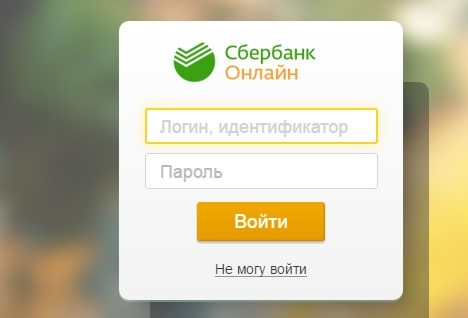
- Изначально пользователь переходит в личный кабинет Сбербанка: для этого нужно знать свой логин и пароль.
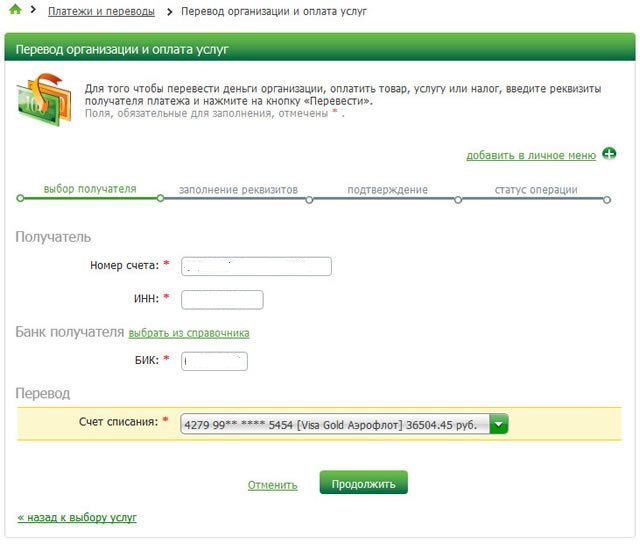
- После этого выбирается платежка, заполняются все поля и необходимые реквизиты.
- Далее нужно выбрать банковскую карту, с которой требуется списать средства в установленном размере.
После получения СМС-сообщения на указанный при регистрации учетной записи номер мобильного телефона отправляется код с подтверждением транзакции.
Дальнейшая очередность действий:
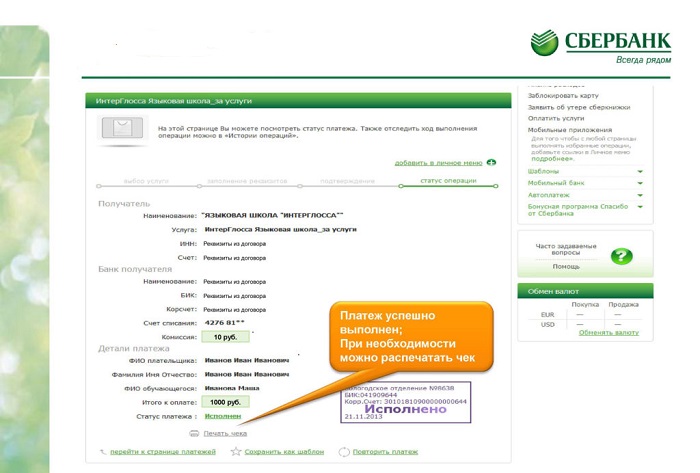
- Во вновь открывшемся окне появляется сообщение с предложением о распечатке квитанции.
- Пользователю нужно нажать на кнопку «Печать чека».
- После этого выбирается одна из опций: «Сохранить« либо «Распечатать».
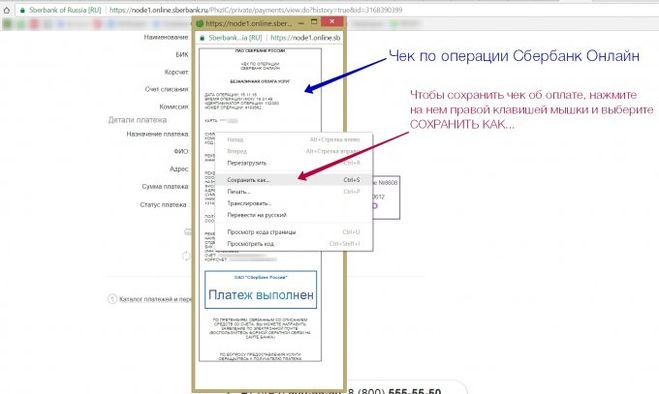
- Для возможности сохранить чек необходимо выбрать дополнительную функцию – «Изменить».
- Пользователь выбирает наиболее подходящий для него формат.
- В завершение нужно нажать на «Сохранить».
- На компьютере выбирается папка, в которой будет храниться квитанция об оплате товара либо услуги.
Удобство хранения чека на ПК заключается в возможности быстрой распечатки при первой необходимости либо отправки через электронную почту.
ЧИТАТЬ Инструкция по удалению платежки в Сбербанк Бизнес Онлайн
Как сделать скриншот оплаты через мобильное приложение

Помимо процедуры сохранения, предусматривается возможность сделать скриншот оплаты. В данном случае установлено несколько вариантов действий.
Первый метод заключается в следующем:
- В личном кабинете пользователь открывает интересующий его платеж.
- Далее следует нажать на клавишу клавиатуры «PrtSc».
- Открыть встроенную программу на компьютере Paint либо установленную самостоятельно PhotoShop.
- После этого необходимо только вставить скрин с помощью одновременного нажатия клавиш «Ctrl+V».
- В завершение остается только отредактировать при необходимости картинку и сохранить квитанцию в удобном для себя формате.
Второй метод заключается в использовании одной из установленных программ на компьютере, с помощью которой можно с легкостью обрезать изображение при необходимости, сделать соответствующие пометки, отправлять через многочисленные мессенджеры и социальные сети.
Можно использовать, к примеру, Lightshot.
В таком случае алгоритм действий заключается в следующем:
- Пользователь нажимает в Сбербанке Онлайн на интересующую квитанцию и делает скрин с помощью клавиши на клавиатуре «PrtSc».
- После этого можно сразу отправить изображение адресату либо нажать на «Сохранить» в Сбербанке Онлайн.
- Далее выбирается место на компьютере с целью сохранения квитанции либо отправляется в электронном формате на электронную почту адресата либо в мессенджер.
Такой вариант считается наиболее оптимальным, поскольку он дает возможность управлять квитанцией без принтера, а скрин достаточно показать по первому требованию, даже с экрана мобильного телефона.
Другие способы подтверждения оплаты
Квитанцию об оплате товаров либо услуг можно запросить и с помощью банкомата Сбербанка. Такой вариант подходит в случае отсутствия принтера для распечатки либо возможности сохранить документ.
Алгоритм действий заключается в следующем:
- Клиент должен вставить в считывающее устройство банкомата карточку и ввести персональный ПИН-код.
- Далее из меню услуг нужно выбрать подраздел «Платежи и переводы», после этого – «Шаблоны и автоплатежи».
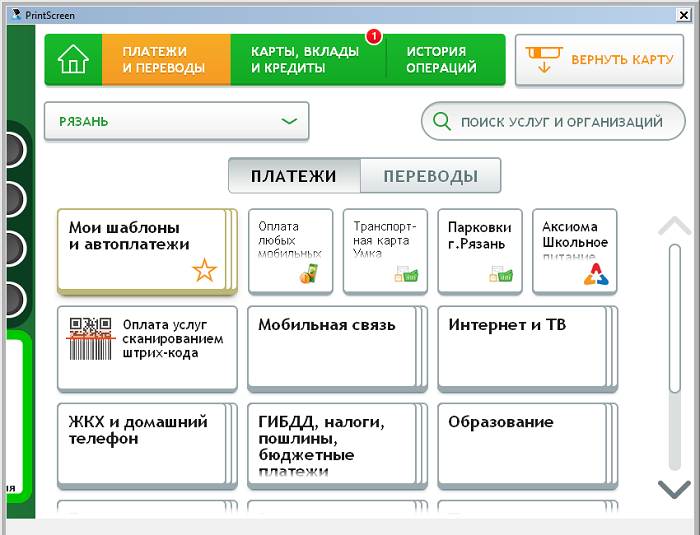
- После этого пользователь переходит в категорию «История операций».
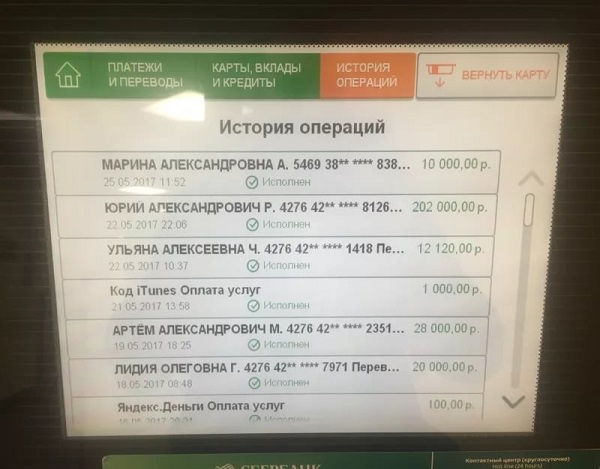
- На следующем этапе с помощью кнопок «Вверх» и «Вниз» необходимо отыскать интересующую платежку, после чего нажимается «Операции» и «Напечатать чек».
- На завершающей стадии остается только дождаться распечатки квитанции и вынуть карточку из считывающего устройства.
Важно! Единственным недостатком рассматриваемого способа принято считать наличие ограничений по доступу к совершенным операциям. Можно распечатать квитанцию только по последним 15 совершенным транзакциям, не больше.
Если посмотреть с другой стороны, то рассматриваемый экземпляр из терминала имеет в наличии банковскую печать с необходимыми реквизитами, благодаря чему у него есть юридическая сила.
ЧИТАТЬ Порядок оплаты единого платежного документа (ЕПД) с помощью Сбербанк Онлайн
При необходимости сохранить квитанцию, в случае совершения платежа через мобильный телефон, в таком случае алгоритм действий через Сбербанк Онлайн заключается в следующем:
- После проведения платежа в нижней части экрана появляется кнопка «Сохранить».
- В момент сохранения чека в галерее своего мобильного телефона, планшета либо иного гаджета автоматически создается папка с названием «Сбербанк», в которую и помещаются документы.
- Для возможности сохранить старые чеки их требуется отыскать в общем перечне.
Все файлы, которые были получены с помощью такого метода, могут быть не только отправлены адресату по электронной почте, но и высылаться сообщениями в популярных мессенджерах или классическим СМС.
В случае необходимости, клиенты Сбербанка оставляют за собой право оформить выписку через классическую банковскую карточку. Это дает возможность подтвердить данные о том, что оплата успела пройти за конкретный товар или услугу. При желании выписка оформляется одновременно на 15 последних платежей, в случае превышения, нужно заказывать в банке отчетность по карточке.
В таком случае документ оформляется в течение суток и отправляется на электронную почту клиента Сбербанка. Максимальный период, за который готовится отчет, – последние 5 лет.
В завершение стоит отметить, что каждый из вариантов предоставляет возможность сохранить квитанцию об оплате в Сбербанке в любом удобном для себя формате. В зависимости от своих предпочтений, выбирается один из методов.
Как сделать скрин чека в сбербанк онлайн
Сбербанк Онлайн позволяет сохранить чек как сразу же после проведения операции, так и спустя некоторое время после неё. Зачем и что это — вполне ясно: для подтверждения платежа иногда требуется предъявить платёжку в бумажном или электронном виде.
Порядок сохранения чека
После подтверждения платежа на экране монитора появляется стилизованная под печать надпись «Исполнено», а под ней есть небольшая кнопочка «Печать чека». После нажатия появляется окно для настроек печати, даже если произведено подключение принтера. Возле названия принтера есть кнопка «Изменить» на тот случай, если понадобится подключить другое устройство.
Затем для корректного сохранения файла нужно выбрать один из трех форматов: PDF, FAX или же Microsoft XPS Document writer. Выбрав тот, который удобен для Вас, сохраните документ с помощью кнопки вверху экрана. Теперь укажите нужную папку для сохранения и всё — ваш чек сохранен.
Сохранение в PDF
PDF квитанции пригодится тем пользователям, которые не имеют принтера, но хотят сохранить чек в электронном виде. В этом случае после того как документ получен, нужно нажать клавишу «Изменить», а затем в настройках выбрать «Сохранение в PDF». Теперь останется только придумать файлу имя и выбрать место для его хранения, после чего можно сбросить его на флешку и распечатать при первой же возможности.
Как сохранить спустя какое-то время после оплаты?
Преимуществом оплаты онлайн является возможность распечатать чек, даже если он понадобился спустя дни после оплаты, и не хранить при этом кучу ненужных чеков.
Программа Сбербанк Онлайн позволяет сохранить платёжные документы на длительное время и распечатать их, когда это понадобится.
Перед тем как вывести на печать документ недельной давности, зайдите в «Историю операций» и найдите там искомое. Откройте её и действуйте, как показано на скриншотах ниже.
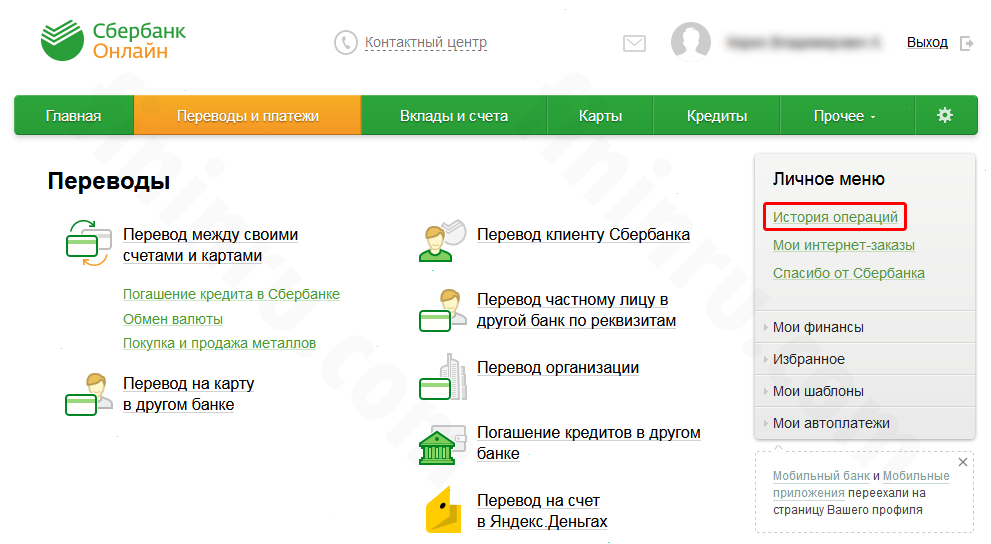
Пункт «История операций»
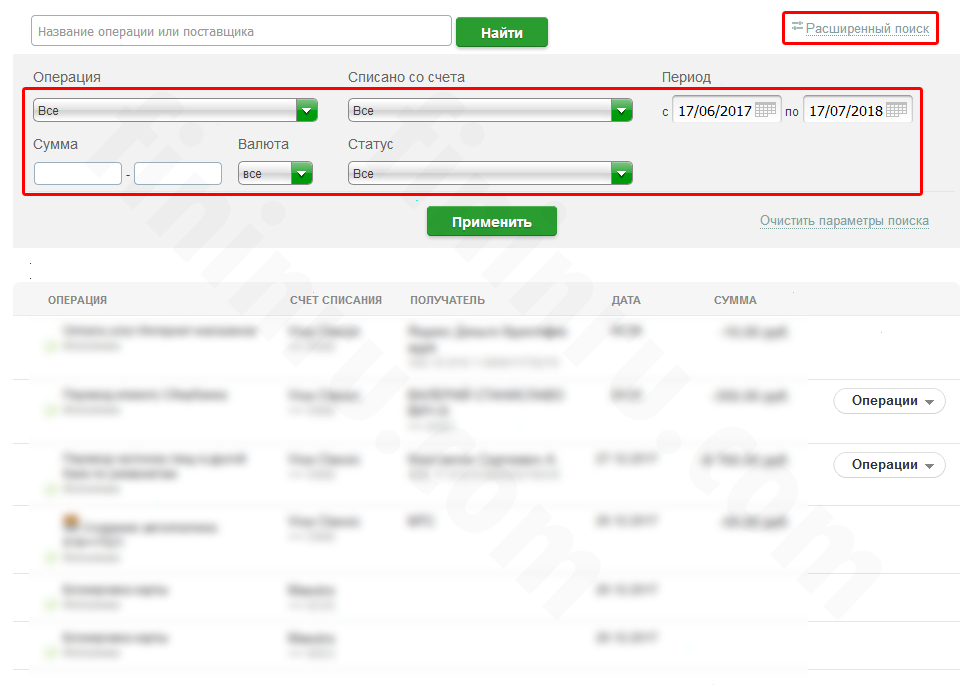
Настройки поиска нужной операции
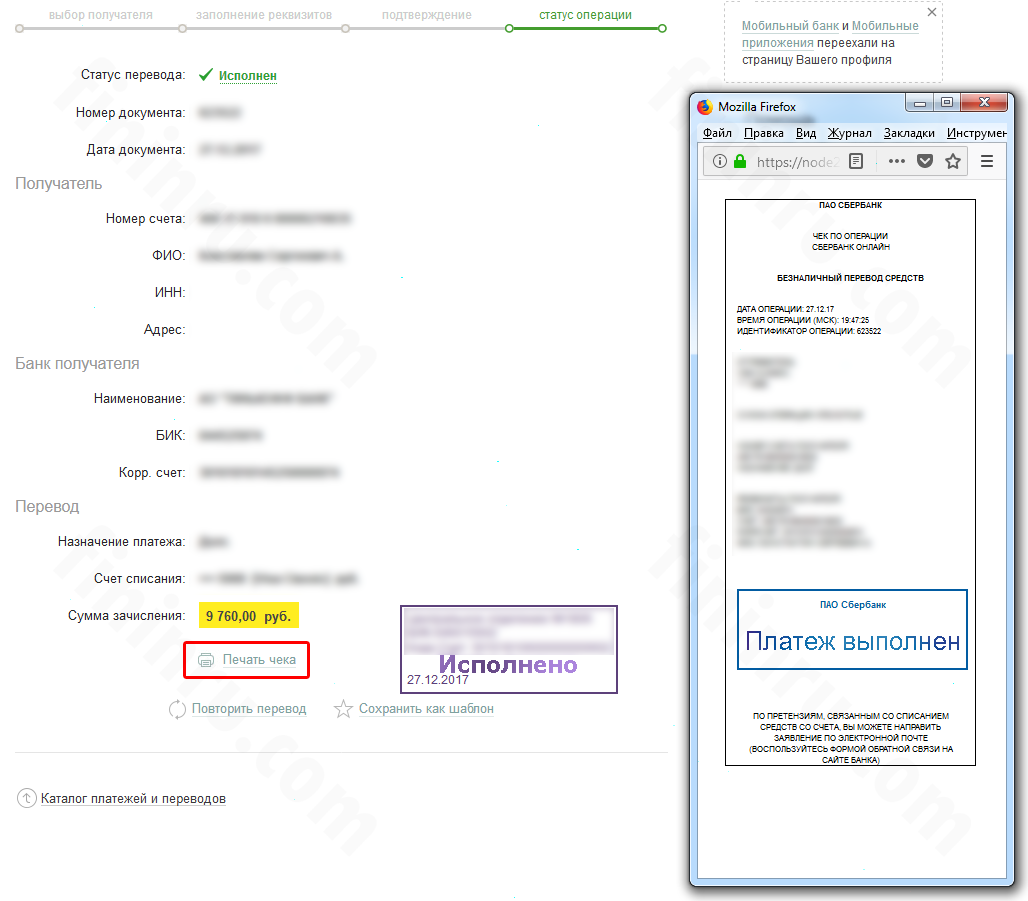
Функция распечатки чека
Порядок сохранения чека в памяти мобильного гаджета
Если нужно сохранить чек при платеже с мобильного устройства (смартфона или планшета), то алгоритм такой:
- после оплаты внизу экрана возникает кнопка «Сохранить чек»;
- при сохранении документа в галерее гаджета автоматически появится папка «Сбербанк», и впоследствии все чеки окажутся там;
- чтобы сохранить старую платёжку, ищете её в общем списке и выполняете тот же порядок действий.
Файл, полученный таким образом, можно не только отправить по e-mail, но и выслать адресату сообщением в любом мессенджере или через СМС.
Скриним чек
Чтобы скопировать чек из числа полученных в Сбербанк Онлайн, нужно определиться, с какого устройства Вы будете это делать. Инструкции по тому, как сохранить скрин чека оплаты на ПК и смартфоне, будут различаться, поэтому рассмотрим оба варианта.
На стационарном ПК
Как скопировать скриншот на ПК и скачать его, с тем чтобы затем распечатать?
Для начала открываем «Историю платежей» в личном кабинете Сбербанк Онлайн, затем:

- выбираем чек;
- открываем его;
- ищем на клавиатуре клавишу PrtSc (она находится в верхнем ряду кнопок, по соседству с F12);
- открываем любую программу для редактирования фото (например, Paint);
- на пустом листе редактора делаем нажатие правой кнопкой и жмём «Вставить»;

Пункт «Вставить» при нажатии на правую кнопку мыши
Если копию платёжки нужно предоставить официальным лицам или организации, то скриншот вряд ли подойдёт — придётся распечатывать чек.
Скриншот на разных смартфонах или планшетах
Есть устройства, в которых скриншот можно снять быстро, нажав лишь несколько специальных кнопок. Если такой функции Ваш гаджет не имеет, то придётся ставить дополнительные программы.
Список команд для снятия скриншота в зависимости от устройства:
- iPad или iPhone — после удержания единовременно верхней и нижней клавиш скриншот будет снят и сохранён в альбоме «Фотоплёнка»;
- Android до версии 4.0 — придётся искать и устанавливать любую программу, которая позволит делать скриншоты;
- Android 4.0, Huawei, Sony Ericsson Xperia — одновременно нужно нажать кнопки «-» и «Питание»;
- Samsung Galaxy — зажимаем кнопки «Домой» и «Назад»;
- Samsung Galaxy S II — одновременно нажимаем «Блок» и «Назад» — созданная картинка окажется в ScreenCapture;
- HTC Desire S — зажимаем «Домой» и «Питание», отправляя картинку в галерею;
- Samsung — «Питание» и «Назад», картинка будет хранится в папке ScreenCapture.
Как распечатать чек с помощью банкомата?
Как можно сделать платёжку с помощью банкомата?
Фото 1. Чек платежа.

Если нет возможности напечатать чек дома, то можно сделать это прямо у банкомата, достаточно знать порядок действий:
- вставить карту Сбербанка в слот банкомата этой же финансовой организации;
- ввести пароль;
- перейти в раздел «Платежи», затем «Истории операций»;
- найти необходимый платёж, открыть меню «Операции» и выбрать внизу «Печать чека».
Заключение
Теперь Вы сможете подтвердить любой онлайн-платёж, неважно, был ли он сделан со смартфона или с компьютера, вчера или неделю назад.
Как Сделать Скриншот Экрана Сбербанк Онлайн на Телефоне • Как сделать скриншот
Некоторые производители мобильных девайсов, стремясь облегчить жизнь своим пользователям, разрабатывают дополнительные способы получения скриншотов. Рассмотрим несколько примеров.
Чтобы сделать скриншот на старой модели смартфона этой марки, такой, как Samsung Galaxy S с версией Андроид 2.3, достаточно нажать и 1-2 секунды удерживать кнопки «Назад» и «Домой».
На самых современных аппаратах, таких, как Samsung Galaxy a3, Samsung Galaxy j3 и других — сошедших с конвейера не раньше, чем год-два назад, применяется третий способ. Это одновременное нажатие кнопок «Включение» и «Домой».
Мнение эксперта
Николаева Лилия Васильевна, эксперт по банковским продуктам
Задать вопрос эксперту
Файл, полученный таким образом, можно не только отправить по e-mail, но и выслать адресату сообщением в любом мессенджере или через СМС. А если у вас еще есть вопросы, задавайте их мне!
Скрин карты сбербанка с деньгами
Перед тем как вывести на печать документ недельной давности, зайдите в «Историю операций» и найдите там искомое. Откройте её и действуйте, как показано на скриншотах ниже.
Создание скриншота на Android
Первые версии ОС Android не имели функции создания скринов, что было явным неудобством. Поэтому, если у вас совсем старый аппарат — переходите сразу к способу 6.
С версии 4.0 разработчики встроили универсальный способ — одновременное нажатие на кнопки «Питание + громкость (вниз)» (как правило, кнопки необходимо зажать на 1-2 сек., до того, пока на экране телефона не появится созданный скрин). См. фото ниже (��).

Данный вариант работает на большей части современных смартфонов. Разве только с некоторыми моделями от Samsung, Xiaomi и HTC бывают определенные сложности (для них см. способы 2, 3, 4. ).
Как сделать скриншот на любом телефоне и планшете под Андроид
Функциональность приложения OK Screenshot практически не отличается от двух предыдущих: всё та же программная кнопка и встроенный мини-редактор с функцией обрезки кадра и рисования. Требует обязательного root’a.
Мнение эксперта
Николаева Лилия Васильевна, эксперт по банковским продуктам
Задать вопрос эксперту
Чтобы было удобнее находить файл, лучше дать ему подходящее наименование. Удобен вариант названия с датой платежа и получателем свидетельства. Чтобы отослать файл в другом формате, его необходимо скопировать и сохранить в фоторедакторе. А если у вас еще есть вопросы, задавайте их мне!
Как сделать скрин чека в сбербанк онлайн.
MyPhoneExplorer позволит управлять мобильным девайсом так же, как если бы вы держали его в руках. Но сейчас мы не будем изучать его возможности. Наша задача — разобраться, как сделать скриншот:
Если чек об оплате потребовался вам через несколько дней, сохранить его не составит труда. Один из плюсов онлайн-расчетов в том, что программа сохраняет все платежки на довольно долгий срок.
Чтобы сохранить/распечатать чек, скажем, недельной давности, вам нужно зайти в «Историю платежей» и отыскать там нужную операцию. Открываем платежку и далее все по инструкции, описанной выше.


Мнение эксперта
Николаева Лилия Васильевна, эксперт по банковским продуктам
Задать вопрос эксперту
Базовый способ – зажать кнопку питания и клавишу уменьшения громкости. Держать указанную комбинацию 1-1.5 секунды, до появления короткого звукового сигнала и соответствующей анимации. А если у вас еще есть вопросы, задавайте их мне!
Как сделать скриншот на андроиде: 4 способа сделать скриншот экрана на телефоне андроид.
- входим в историю платежей Сбербанк-онлайн;
- выбираем и открываем чек;
- жмем на клавиатуре кнопку PrtScr. Она находится в верхнем ряду клавиш, над стрелочками;
- открываем любой фото-редактор (например, Paint через меню «Пуск»);
- правой кнопкой мыши жмем на пустой лист редактора и выбираем «Вставить»;
- в программе появляется картинка того, что было на экране в момент нажатия PrtScr. Используя инструменты обрезаем все лишнее (можно и не обрезать) и выбираем в меню «Файл» – «Сохранить как»;
- удобнее всего формат *.jpg. Выбираем папку и готово.
В 8-й версии Android производитель обновил фирменное приложение Мото, где собраны жесты для управления смартфоном. В частности получение скриншота при помощи трех пальцев.
Через какое-то время
Если чек об оплате потребовался вам через несколько дней, сохранить его не составит труда. Один из плюсов онлайн-расчетов в том, что программа сохраняет все платежки на довольно долгий срок.
Чтобы сохранить/распечатать чек, скажем, недельной давности, вам нужно зайти в «Историю платежей» и отыскать там нужную операцию. Открываем платежку и далее все по инструкции, описанной выше.


Мнение эксперта
Николаева Лилия Васильевна, эксперт по банковским продуктам
Задать вопрос эксперту
Если копию платёжки нужно предоставить официальным лицам или организации, то скриншот вряд ли подойдёт — придётся распечатывать чек. А если у вас еще есть вопросы, задавайте их мне!
Как сделать скриншот экрана телефона на Android
- входим в историю платежей «Сбербанк-онлайн»;
- выбираем и открываем чек;
- жмем на клавиатуре кнопку PrtScr. Она находится в верхнем ряду клавиш, над стрелочками;
открываем любой фото-редактор (например, Paint через меню «Пуск»); - правой кнопкой мыши жмем на пустой лист редактора и выбираем «Вставить»;
- в программе появляется картинка того, что было на экране в момент нажатия PrtScr. Используя инструменты обрезаем все лишнее (можно и не обрезать) и выбираем в меню «Файл» — «Сохранить как»;
- удобнее всего формат *.jpg. Выбираем папку и готово.
Чтобы скопировать чек из числа полученных в Сбербанк Онлайн, нужно определиться, с какого устройства Вы будете это делать. Инструкции по тому, как сохранить скрин чека оплаты на ПК и смартфоне, будут различаться, поэтому рассмотрим оба варианта.
Для смартфонов и планшетов Xiaomi

Панель быстрых настроек
Важно! Снимок экрана выполнится автоматически после нажатия. В верхнем правом углу появится значок, для предварительного просмотра, сохранения всей страницы, сохранения, редактирования и отправки.
Помощник Quick Ball
В MIUI 8 появился интерактивный помощник, в виде виджета кнопки с настраиваемыми функциями. После предварительной активации функции Quick Ball, достаточно нажать на виджет и выбрать в предложенных пунктах кнопку с ножницами.
Ярлык на рабочем столе
Расположенный на одном из экранов рабочего стола ярлык, позволит быстро и просто создавать скриншоты. Для этого требуется вызвать меню виджетов, длинным удерживанием пальца на рабочем столе. Затем перетянуть значок в свободную область экрана.
При помощи жестов
У некоторых моделей, в настройках предусмотрена функция получения скриншота при помощи жестов. После активации, достаточно провести в любом месте, где требуется сделать снимок экрана, тремя пальцами сверху вниз.
Важно! Смартфоны и планшеты некоторых других производителей, так же снабжены функцией получения скриншотов при помощи жестов. Для этого требуется найти пункт «жесты», в разделе настроек, после чего активировать или настроить функцию.
Где найти скриншот на Андроид: место хранения скриншотов на Android-телефоне
С версии 4.0 разработчики встроили универсальный способ — одновременное нажатие на кнопки «Питание + громкость (вниз)» (как правило, кнопки необходимо зажать на 1-2 сек., до того, пока на экране телефона не появится созданный скрин). См. фото ниже (��).
Мнение эксперта
Николаева Лилия Васильевна, эксперт по банковским продуктам
Задать вопрос эксперту
Чтобы скопировать чек из числа полученных в Сбербанк Онлайн, нужно определиться, с какого устройства Вы будете это делать. Инструкции по тому, как сохранить скрин чека оплаты на ПК и смартфоне, будут различаться, поэтому рассмотрим оба варианта. А если у вас еще есть вопросы, задавайте их мне!
Инструкция как сделать скриншот, используя встроенные инструменты
Данный вариант работает на большей части современных смартфонов. Разве только с некоторыми моделями от Samsung, Xiaomi и HTC бывают определенные сложности (для них см. способы 2, 3, 4. ).
Где искать скриншоты в стороннем файловом менеджере


Обратите внимание! Если на вашем смартфоне установлен другой Диспетчер файлов, его интерфейс может отличаться.
Мнение эксперта
Николаева Лилия Васильевна, эксперт по банковским продуктам
Задать вопрос эксперту
Изображение квитанции можно распечатать прямо с ПК, если в момент использования кабинета был подключен принтер. Для этого достаточно найти и кликнуть по строке «PrtScr». А если у вас еще есть вопросы, задавайте их мне!
Пошаговая инструкция
Чтобы было удобнее находить файл, лучше дать ему подходящее наименование. Удобен вариант названия с датой платежа и получателем свидетельства. Чтобы отослать файл в другом формате, его необходимо скопировать и сохранить в фоторедакторе.