Получить чеки
Чек автоматически формируется в налоговой по данным платежа примерно в течение 15 минут после выплаты. После этого его можно скачать в личном кабинете сервиса в любое время:
Зайдите в раздел «Главное» → «История выплат» → «Исполнены».
Найдите ту выплату, по которой нужно получить чек. Нажмите на значок чека.

Если перед получением чека нужно посмотреть, кому переводили деньги, или узнать суммы выплат, нажмите на исполненный платеж. Откроется страница с детальной информацией. Чтобы скачать чек, нажмите на кнопку «Скачать чеки».

Сервис выгрузит все чеки по выплате в формате Excel. В таблице будут все данные: ФИО самозанятых, суммы платежей и ссылки на чеки.

Если в таблице напротив самозанятого вместо ссылки на чек ошибка, значит, ему нужно подключиться к Тинькофф в качестве самозанятого и дать нам право на регистрацию своего дохода.
Как сервис формирует чеки за самозанятых?
У сервиса есть интеграция с налоговой: инспекция получает данные по платежу самозанятому и формирует чек. После этого чек автоматически подгружается в личный кабинет сервиса.
Процесс формирования чеков самозанятых:
Как отправлять чеки без облачной кассы и экономить до 50 000 ₽ в год
В сервисе интернет-эквайринга «Тинькофф Касса» появилась возможность отправлять покупателям чеки по электронной почте или СМС. Теперь не нужно арендовать онлайн-кассу, заключать договор с оператором фискальных данных, ОФД и регистрировать фискальный накопитель.
Сервис чеков поможет бизнесу сэкономить до 50 000 ₽ в год: в среднем столько стоит аренда облачной кассы, покупка фискального накопителя и обслуживание ОФД. Все данные о платежах будут сразу передаваться в налоговую.
До конца июля Чеки от Тинькофф Кассы бесплатны для бизнеса, с 1 августа комиссия за отправку чеков составит 1,5% от суммы платежа.
Как подключить
Если у вас настроен интернет-эквайринг от Тинькофф, подайте заявку на подключение Чеков от Тинькофф Кассы в личном кабинете Тинькофф Бизнеса :
Зайдите в раздел интернет-эквайринга.
Выберите магазин, к которому нужно подключить Чеки.
Перейдите на вкладку «Онлайн-касса».
Нажмите «Тестировать», чтобы настроить передачу данных чека как при использовании облачной кассы. На экране появятся тест‑кейсы — пройдите их, это поможет убедиться, что интеграция с интернет-эквайрингом настроена правильно. Чеки будут работать при интеграции по API, через виджет или CMS‑модуль, а также для магазинов с выставлением чеков и на любом конструкторе сайтов.
Нажмите кнопку «Подключить» в разделе «Чеки от Тинькофф Кассы».

Оставить заявку можно только в личном кабинете Тинькофф Бизнеса. В мобильном приложении пока такой возможности нет
Если эквайринга пока нет, оставьте заявку на подключение. Когда оформите эквайринг, сможете подключить Чеки от Тинькофф Кассы.
Кому подойдет
Предпринимателям, которые начинают новый бизнес, работают без сотрудников или с маленькой командой. Пока в компании небольшие обороты, до 3 600 000 ₽ в год, отдавать комиссию за отправку чека выгоднее, чем на старте тратить около 50 000 ₽ на настройку кассового оборудования.
Сервис «Чеки от Тинькофф Кассы» не подойдет:
Продавцам товаров с маркировкой и подакцизных товаров.
Агентскому бизнесу, где продавец выступает посредником.
Сервис пока не пробивает чеки за эти товары и услуги.
Интернет-эквайринг от Тинькофф Кассы
Принимайте оплату картами любых российских банков: онлайн, через СБП или приложение Тинькофф
Товарный чек
Товарный чек подтверждает покупку товара за наличные. Его выдают, если у продавца нет кассового аппарата, или по просьбе покупателя для расшифровки перечня купленных товаров. Он нужен для подтверждения затрат или для возврата товара. Форма товарного чека может быть произвольной.
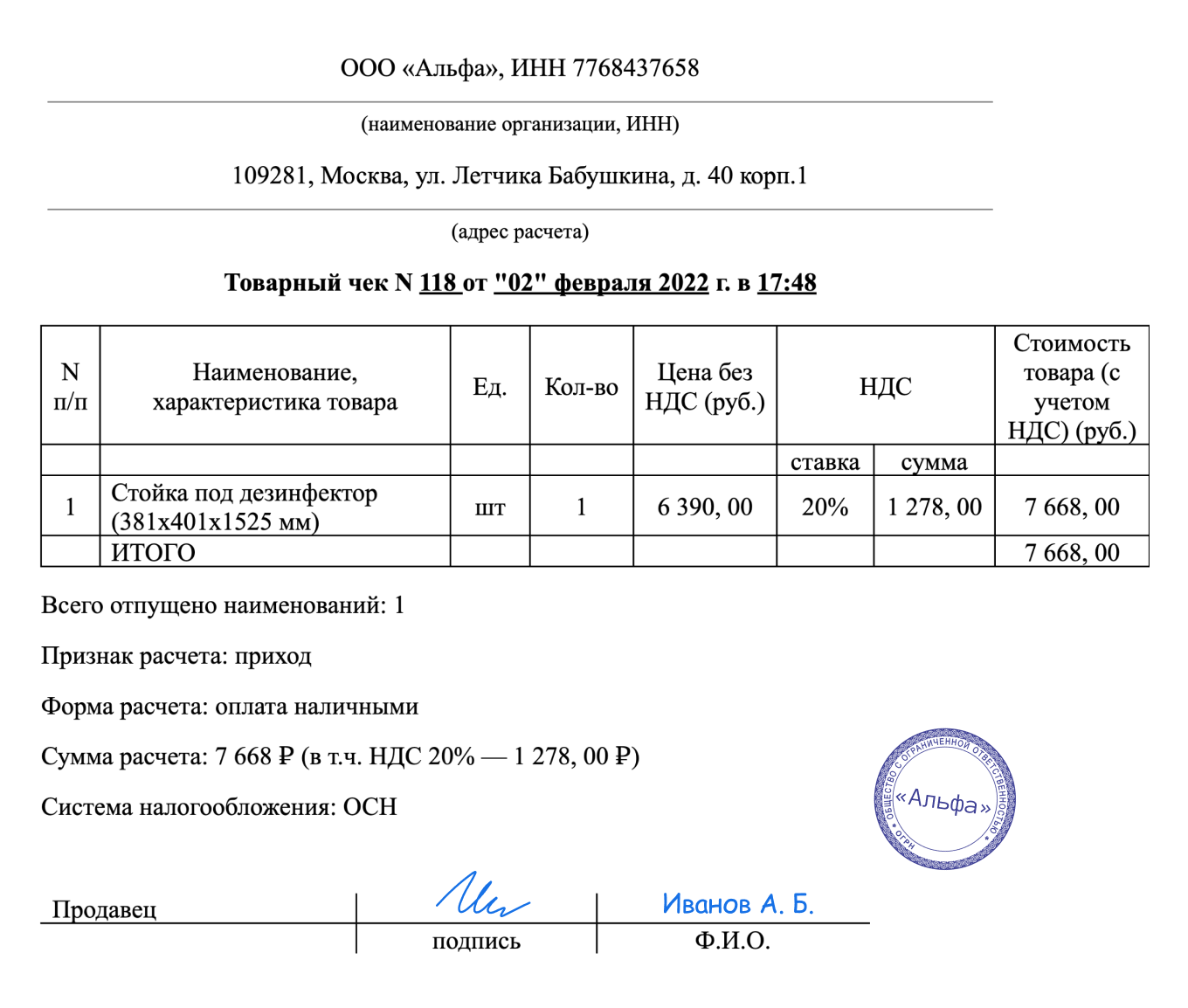
Чтобы сохранить шаблон, сделайте копию в свой гугл-док: Файл → Создать копию. Или скопируйте текст и вставьте в текстовый редактор.
Скачать xlsx, 15 KB
- Регистрация ИП
- Регистрация ООО
- Онлайн-бухгалтерия
- Кредиты
- Тинькофф-касса
Работать с самозанятыми в 1С
В версиях 1С: Бухгалтерии 3.0.110 и выше можно добавить самозанятого контрагента. Чтобы завести карточку:
Зайдите в 1С → «Справочники» → «Контрагенты».
Выберите вид контрагента «Самозанятый». Введите паспортные данные контрагента и номер счета:

Нажмите желтую кнопку «Записать и закрыть».
Готово. Контрагент создан. Теперь вы можете заплатить ему или сформировать реестр и перевести деньги сразу нескольким самозанятым.
Как провести выплату самозанятому в 1С?
Через 1С можно заплатить каждому контрагенту отдельно или нескольким сразу. Алгоритм общий:
Зайдите в раздел «Покупки» → «Выплаты самозанятым»:

Нажмите на кнопку «Создать»:

Укажите тип услуги. Если самозанятые выполняли одинаковую работу, например раздавали листовки, установите тип «Единая» и выберите нужную услугу в выпадающем списке:

Если самозанятые выполняли разную работу, выберите тип «В списке». Напротив каждого контрагента нужно будет указать вид работы или услуги:

Кликните на кнопку «Подбор», затем — по контрагентам, которым хотите заплатить. Это может быть один самозанятый или несколько.

Нажмите «Провести», а затем — «Выгрузить».
На ваш компьютер сохранится файл в формате XLS. Чтобы провести оплату через сервис выплат Тинькофф, нужно загрузить файл в приложение банка.
Как загрузить выписку из банка в 1С после оплаты?
Чтобы загрузить выписку из банка в 1С после оплаты:
В личном кабинете Тинькофф Бизнеса на главном экране выберите «Выписки»:

Укажите счет, с которого платили самозанятым, дату выплаты и формат «1С (TXT)». Нажмите «Создать»:

В 1С зайдите в «Банк и касса» → «Банковские выписки»:

Нажмите «Загрузить» и выберите файл с выпиской:

Готово. Документ загрузится к нужной операции. Если вы скачивали выписку по реестру — сразу ко всем операциям, проведенным за один раз.
Как сформировать чеки за самозанятых в 1С?
Чеки самозанятых формируются автоматически в сервисе для выплат. В версиях 1С 3.0.110 и выше файл с чеками сам подтянется к нужному реестру в 1С — нужно просто загрузить его в систему. Как загрузить чеки:
В личном кабинете Тинькофф Бизнеса зайдите в «Зарплатный проект» → «История выплат».
Найдите нужную операцию и нажмите «Скачать чеки»:

На ваш компьютер загрузится файл с чеками.
В 1С зайдите в «Выплаты самозанятым». Выберите нужный реестр и нажмите «Загрузить чеки из файла»:

Появится окно загрузки чеков — нажмите «Загрузить». После загрузки напротив имени каждого самозанятого появится ссылка на чек. Статус реестра поменяется на «Ссылки загружены».