Создание карты Visa Internet в Приват24 и подключение к PayPal

Работая с зарубежным сегментом интернета каждый вебмастер, наверное, сталкивался с системой PayPal, без нее там практически никак не обойтись. В данном блоге тема уже затрагивалась, причем статья про PayPal является чуть ли не самой популярной в блоге и содержит рекордное количество комментариев. Тем не менее, в посте рассматривались больше теоретические вопросы — что это за система, зачем нужна, как можно в ней зарегистрироваться и т.п. На некоторые вопросы по e-mail так и приходилось отвечать мол я в PayPal только регистрировался, но с ними не работал.
Признаться, не было в этом никакой необходимости. Но вот записался на курс Adsense и без этого теперь не обойтись. После регистрации в PayPal вам понадобится подключить к ней платежную карту. Важно помнить, что в странах СНГ вы не сможете получать платежи, а только рассчитываться за услуги. Причем карта подключается без создания счета в самой системе, все оплаты и покупки производится непосредственно через платежную карту без пополнения баланса PayPal. Сразу после регистрации в системе ваш статус будет установлен в «непроверенный» дабы это исправить нужно подключить карту и затем ее подтвердить.
Суть подтверждения карты заключается в том, что система PayPal снимает с баланса 1.95 доллара, после чего в выписке по счетам карты вы найдете код подтверждения состоящий из 4 цифр, который нужно будет ввести в специальную форму в PayPal. Через некоторое время 1.95 доллара вернется на вашу карту.
В моем распоряжении была карта Visa Electron «мгновенная» от Приватбанка. После нескольких неудачных попыток ее подтвердить я обратился в тех.поддержку (через чат) Приватбанка, где мне объяснили, что эта карта не подходит для работы с PayPal. Не смотря на то, что платить по ней в интернете вроде бы можно (соответствующая опция была активирована), мне посоветовали сделать виртуальную карту Visa Internet для работы с PayPal через Приват24. Собственно я так и поступил.
Работа с виртуальной картой Visa в Приват 24
1. Заходим в систему Приват24 (кстати, через нее также можно обналичивать чеки Google), дальше переходим в раздел «Настройки» — «Карты» — «Заказ карт». Там выбираем карту Visa Internet с валютой USD, пишем свой адерс и жмем «Заказать».
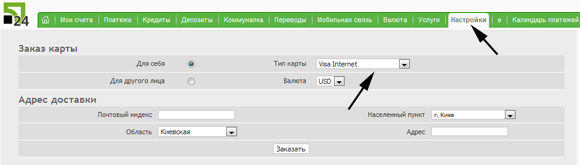
Через некоторое время в меню «Мои счета» появится новая платежная карта. В чате сказали, что процедура займет около получаса, но у меня получилось немного больше. Стоимость выпуска карты бесплатно.
2. Дальше нам нужно будет эту карту пополнить. Для этого заходим в меню «Платежи» — «Создать» — «Перевод между вашими счетами». Выбираем карту с которой будет переводить деньги, во втором поле — новую Visa Internet. Дальше указываем сумму в валюте получателя (то есть долларах) и нажимаем продолжить. Дабы не объяснять все в текстовом виде советую глянуть видео по переводу — так намного нагляднее и понятнее.
По тарифам сказать сложно — в одном месте указано 0.35 USD за транзакцию, в другом — 10 коп, при создании счета в поле комиссии указано 0.5 грн. Понятно, что какая-то потеря будет. Зачисление производится практически мгновенно, что достаточно удобно.
Подтверждение карты Visa Internet в PayPal
После того как на нашей виртуальной карте появились деньги можно приступить к ее подтверждению в системе PayPal. Вводите данные по карте, которые были высланы вам в письме внутри системы Приват24 — номер, срок окончания и код CVV2.
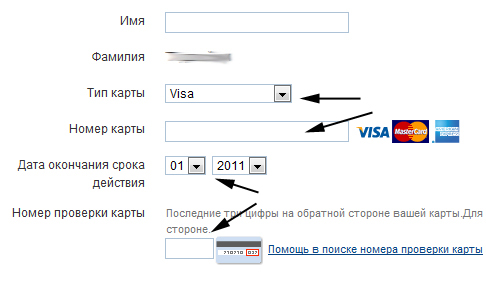
Дальше будет снята сумма 1.95 доллара для проверки. Заходим в раздел «Мои счета» в Приват 24, выбираем карту Visa Internet и смотрим лог операций. В примечании процесса снятия денег будут указаны 4 цифры специального кода, который нужно будет ввести в PayPal.

После этого карта станет подтвержденной, а вас счет станет «проверенным». Теперь оплачивать через PayPal можно будет без проблем.
Вообще, конечно, можно воспользоваться картами многих других банков, которые позволяют работать через интернет. А в системе Приват24 действительно удобно, что карту можно создать прямо онлайн, там же перевести на нее деньги и проверить выписку. Пока правда не понятно за что снимают еще 1 бакс, говорят PayPal, но вроде они не должны брать что-то кроме 1.95, возможно, какая-то комиссия (P.S. спустя несколько дней 1.95 вернулся на счет, а 1 бакс отмечен как «ошибочная операция» и с баланса не снимался, то я недопонял).
Отключаем конвертации валюты в PayPal
При подключении карты в PayPal и оплаты с нее разных покупок возможно будет возникать необходимость конвертации валюты. Эта операция может повлиять на ваши затраты при покупке. Я точно не помню как именно и куда там что конвертируется, но иногда этот процесс выполняется несколько раз и снимаются лишние деньги. В комментариях пользователь Артур поделился опытом отключения конвертации. Вот что нужно сделать:
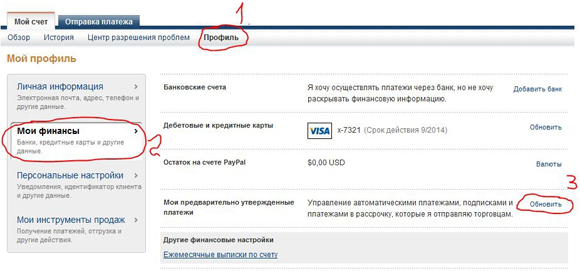
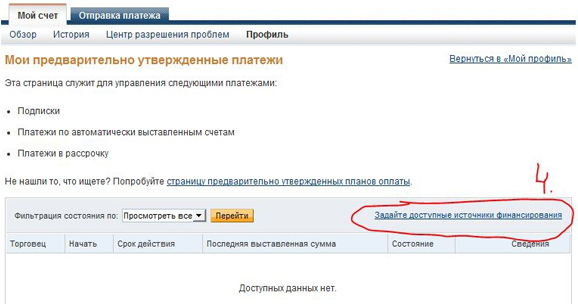
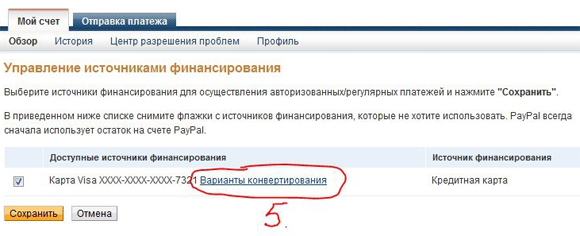
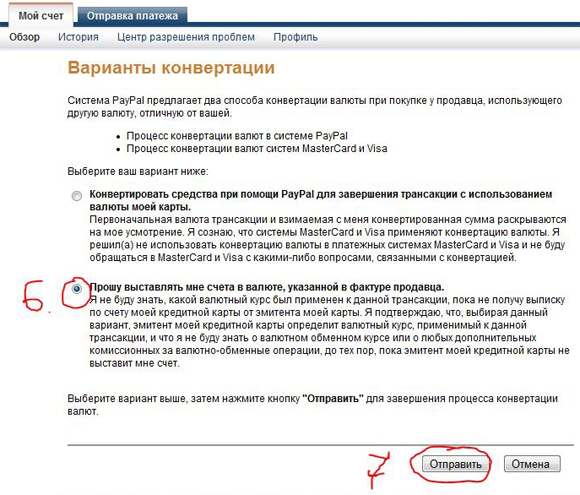
Теперь, по идее, вы не будете платить за лишние конвертационные операции.
ВНИМАНИЕ. Если у вас что-то не получается, возникает ошибка, не приходит код и т.п. — ЛУЧШЕ ВСЕГО общаться в техническую поддержку Приват24 и/или PayPal. Некоторые ответы можете найти в комментариях ниже, тем не менее, чтобы быстрее получить квалифицированный ответ воспользуйтесь подсказками специалистов тех.поддержки этих сервисов.
P.S. Регистрируйтесь бесплатно и анализируйте рабочее время сотрудников. Организуйте работу персонала эффективнее, следите за оценкой эффективности работы персонала, ведите эффективную статистику.
Блог об Интернете Blogohelp предлагает почитать статью про лучшие проверенные партнерки по заработку в интернете для разных ниш — от заработка на ссылках до женского трафика.
- Платежная система Skrill (экс Moneybookers)
- Все о картах Яндекс.Деньги — возможности, типы и оформление, привязка своих карт
- Fondy – платежная система для приема оплаты банковскими картами на сайте
- Robokassa – прием платежей на сайте для бизнеса (+ WordPress плагин)
- PayOp – универсальный платежный шлюз для сайтов и интернет-магазинов
255 Comments
Tod 15.02.2015 at 18:44 alfred, если вы находитесь в Украине, то нет, там только отправка денег и оплата. Для России можно принимать и выводить.
4r454r 08.07.2015 at 13:07 здравствуйте! где можно зарегистрировать виртуальную карту Visa Virtual или Mastercard Virtual, проблема в то что я не являюсь гражданином рф, и нахожусь за пределами рф (из таджикистан), мне надо привязать на пайпал вирт.карту
в вебмани как и в киви есть возможность создать вирту но такая услуга оказывается доступно только для граждан рф. дайте ссылку пожалуйста, только не шлите меня в местные банки или сайты т.к. я сейчас физический не имею возможности пойти в банк и приобрести карту, и у нас в инете таких инфо точно нет, мне обязательно для привязки пайпал и без лимита.
Tod 09.07.2015 at 10:50 4r454r, к сожалению, не могу подсказать где получить виртуальную карту, в статье описана только возможность для украинского Приват24. Детальнее вопросом не интересовался.
Kladproraba 03.01.2017 at 13:13 Здравствуйте, искал решение для партнёрского магазина kladproraba.com, международный рынок, какой способ оплаты подключить, сервисов предоставляющие такую услугу много, обращался в разные, техподдержка почти везде не внушила доверия, да и отзывы тоже. Pay Pal более надёжная система приема платежей но не работает в Украине. В связи с такой ситуацией пришел к выводу что самым надежным и менее затратным способом приёма платежей (так как сам дропшиппер на проценте) будет прямой банковский перевод, либо сразу на карту. Этот способ оплаты безопасен, но, возник естественно вопрос: как такая схема будет работать? Удобно ли будет пользователям оплачивать товар таким способом? С любой точки мира возможно производить оплату на интернет-карту (в валюте) или прямым переводом?
Поделитесь Вашим опытом в данном вопросе, заранее благодарю!
Иван 25.08.2017 at 12:09 Как заказать карту Visa и сколько надо платить. Что надо заполнять и как получить номер этой карты?
Добавить комментарий

Tod’s Blog создан для тех, кто хочет научиться зарабатывать в сети и активно интересуется темой монетизации сайтов.
Основные категории блога: партнерки, контекст, биржи ссылок, CPA, веб-разработка и создание сайтов, фриланс, SEO и SMO продвижение, блоггинг и т.п. Информация пригодятся как полным новичкам, так и тем, кто неплохо разбирается в теме онлайн заработка.
Контакты: stod84@gmail.com
Подписка: RSS | Email | Twitter
Где я зарабатываю
- Binance — лучшая международная биржа криптовалюты
- Collaborator — биржа прямой рекламы (ссылки/статьи)
- Freelancehunt — лучшая биржа фриланса
i-SHOPPERS.net — промокоды Алиэкспресс, купоны и скидки, обзоры смартфонов

На территории Украины одним из наиболее удобных в плане работы с платежной системой PayPal банков является именно Приватбанк. Почему? Потому что здесь есть и интернет-банкинг (Приват 24), и смс-информирование, и возможность открытия виртуальных интернет-карт, которые отлично подходят для рассчёта с зарубежными интернет-магазинами, в том числе и через PayPal.
Итак, будем отталкиваться от того, что вы уже имеете аккаунт в платёжной системе PayPal. Если же вы там еще не зарегистрированы, тогда ознакомьтесь с инструкцией по регистрации (шаг с прикреплением платежной карты при регистрации можете пропустить, добавите карту позже в соответствии с данной инструкцией).
Привязывать к PayPal будем виртуальную долларовую интернет-карту VISA. Но вы можете осуществить всё нижеизложеное и с другими картами.
1. Заходим в свой аккаунт Приват 24 (https://privat24.privatbank.ua), открываем вкладку «Все услуги», в левой колонке выбираем пункт «Настройки», где выбираем «Заказ карт». В окошке выбираем «Интернет карта», после чего выбираем валюту карты (Доллары). Нажимаем «Продолжить». Всё, заявка на создание интернет-карты подана. Вам на телефон, привязанный к аккаунту Приват24, должно прийти смс-сообщение, в котором указан трехзначный CVV2-код – он нам еще пригодится. Теперь в списке ваших карт будет отображаться созданная вами карточка «Internet card». Активной она станет в течение суток.
2. Заходим во вкладку «Мои счета», выбираем нашу интернет-карту. Справа видим её номер, а под ним пункт «Управление картой/счетом». Выбираем его и попадаем в меню управления картой. Здесь вам в соответствующем пункте нужно включить «Возможность оплаты в интернет». Здесь же вы имеете возможность подключить услугу смс-информирования по карте, установить лимит для оплаты через интернет, подать заявку на получение CVV2-кода карты в смс-сообщении (если вы его забыли).
3. Пополняем свою интернет-карту на любую сумму более 3 долларов. Это нужно для того, чтобы пройти верификацию в системе PayPal и для оплаты комиссии банку. Сумму, которую снимет PayPal, вам вернут в течение месяца. В общей сложности с вашего счёта будет снято 2.95 USD. (1.95 доллара снимает с последующим возвратом сам PayPal, еще 1 доллар не возвращается и скорее всего является комиссией банка).
4. Заходим в PayPal, авторизируемся и вводим данные своей карты. Если после введения данных карты система выдает сообщение с ошибкой о том, что данная карта не может быть добавлена или нужно перепроверить введенную вами информацию по карте, скорее всего вы неверно ввели CVV2-код (он приходил вам в смс, а также его можно узнать через аккаунт Приват24) или неверно указали срок истечения действия карты. Чтобы узнать срок истечения карты, пройдите по этому пути в Приват 24: «Все услуги» -> «Настройки» -> «Заказ карт» -> «Архив».
5. Система PayPal сообщит о том, что карта добавлена, но для её подтверждения (верификации) необходимо ввести в аккаунте PayPal четырехзначный код. По идее, этот код должен отображаться в истории операций по карте в Приват24, но там его почему-то нет. Узнать код проще всего через онлайн-чат Приват24 у техподдержки банка, сообщив им номер своей карты. Вводим полученный код в аккаунте PayPal в разделе подтверждения карты. Всё готово! Теперь вы можете беспрепятственно совершать любые покупки в зарубежных интернет-магазинах, принимающих платежи через PayPal.
i-shoppers.net
Виртуальные карты
Сайт Газпромбанка (Акционерное общество) использует cookie-файлы. Что это значит? Сookie — это небольшие файлы, которые содержат информацию о предыдущих посещениях сайта. Они используются для персонализации сервисов и для повышения удобства работы с сайтом. Если вы не хотите, чтобы сookie хранились на вашем устройстве, вы можете запретить их в настройках браузера или с помощью специальных программ. Обратите внимание, что после их отключения сайт может работать хуже
Как открыть Digital или Интернет карту ПриватБанка
Кроме обычных пластиковых карточек, банк Приват выпускает также и виртуальные. Они содержат в себе все доступные функции, но облегчают пользование для клиентов. Как открыть Digital или интернет карту приватбанка через компьютер и телефон будет описано ниже. Достаточно только следовать одной из инструкций.
Преимущества виртуальной карты
Прежде чем выпускать себе подобную карту, рекомендуется ознакомиться с ее преимуществами.
- В первую очередь это относится к ее выпуску. Для получения нет необходимости посещать отделение банка. Достаточно воспользоваться интернет-банкингом. К тому же, данное действие полностью бесплатное.
Полученный счет будет отображаться в списке текущих. Его можно подключить к Apple Pay или Google Play и пользоваться, как обычным пластиком. С нее можно снимать средства через банкомат. Все это относится к digital варианту. - Преимущество интернет-карты заключается в повышенной защите. Так как с ее помощью совершаются покупки в сети, требуется подтверждение платежей. Для других целей счет не используется.
- Значительным преимуществом этого варианта будет отсутствие возможности потери или кражи. Так как кредитка существует только онлайн, злоумышленники не смогут похитить ее. Также, как и обычную, ее можно в любой момент заблокировать или закрыть.
- Не обязательно выпускать новую карту для эти целей. У пользователя есть возможность переделать одну из существующих. Для этого понадобится интернет-банкинг Приват24.
Какая разница между Digital и Интернет картой
Существует два вида счетов, которые предлагает для своих клиентов приватбанк.
Особенности Digital карты заключается в том, что она представляет собой обычную пластиковую, но виртуальную. С ней доступны все те же функции. Кроме того, их можно подключать к платежным системам смарфтонов и пользоваться таким образом в магазинах.
Интернет-карта предназначена только для осуществления покупок в сети. После ее создания, понадобится положить деньги на счет, а затем оплачивать товары. При этом не будет браться комиссия. Она выпускается на 10 лет. Защита проходит по технологии Mastercard SecureCode и Verified by Visa.
Как создать интернет карту
Для создания такого типа счета нет необходимости посещать отделение банка. Сделать все можно самостоятельно, что будет еще одним преимуществом. Нужно только следовать одной из инструкций для выбранного устройства.
через приват24
В первую очередь понадобится воспользоваться интернет-банкингом Приват 24. Здесь находятся все функции, которые доступны и для сотрудников банка. Пользователю понадобится перейти в личный кабинет. Для этого используется номер телефона, в качестве логина, а также, пароль. Сделать это можно через компьютер или смартфон.
на компьютере
Для начала следует перейти на официальный сайт Приват24 https://www.privat24.ua/. После ввода данных для входа, откроется главное меню. В нем достаточно соблюдать последовательность действий:
- Перейти в раздел «Гаманець», выбрав соответствующее название в верхней части экрана.

- Рядом со списком доступных счетов нажать на значок плюса, который отвечает за добавление новой кредитки.

- Из списка выбрать тип «Интернет-карта«

- Указать платежную систему.

- Выбрать валюту UAH — гривна, USD — доллар, EUR — евро.

- Нажать на «Далі» для продолжения создания.

- На экране отобразятся условия договора, с которыми требуется ознакомиться. Только после этого можно подтверждать действия. Для этого используется специальная команда «Отримати картку».

Сразу после этого она будет доступна в списке счетов. Ее не нужно активировать или выполнять другие действия. Достаточно перевести любую сумму и совершать покупки в интернете.
на телефоне
Для выполнения действий на смартфоне, необходимо соблюдать пошаговую инструкцию:
- Запустить приложение и пройти авторизацию.
- Перейти в меню карт, для этого нажать на «Кошелек» в верхней части окна.

- Выбрать команду «Добавить».

- Отметить интернет-карту из списка.

- Указать тип валюты и платежную систему.

- Кликнуть на «Продолжить».

- Ознакомиться с условиями договора. Последним шагом будет выбор команды «Получить карту». Ее рекомендуется нажимать только после прочтения всех условий.

через терминал самообслуживания
Данная функция недоступна в терминале. Здесь получится просмотреть только текущие счета. Для создания нового необходимо воспользоваться компьютером или смартфоном.
Как создать виртуальную карту Digital
Такой тип карты выпускается за несколько минут. Нет необходимости посещать филиал приватбанка. Понадобится только подключение к интернету. В случае возникновения каких-либо вопросов, можно попросить помощи у сотрудников банка на горячей линии.
через приват24
Для создания Digital карточек также понадобится перейти в интернет-банкинг Приват 24. Сделать это можно через официальный сайт или приложение для мобильных устройств. Нужно только следовать соответствующей инструкции.
на компьютере
Вначале пользователю понадобится открыть официальный ресурс Приват24 https://www.privat24.ua/. После этого пройти авторизацию. В правой части окна ввести логин и пароль для перехода в персональный кабинет. После этого следовать инструкции:
- Перейти в раздел, который отвечает за управление счетами. Для этого нажать на «Гаманець» в верху экрана.

- Кликнуть на значок в виде плюсика, который расположен рядом с текущими кредитками.

- Выбрать Digital карта

- Отметить тип, кредитная или дебетовая.

- Указать платежную систему.

- Выбрать обычную или Gold систему.

- Когда клиент отдает предпочтению одному из типов, на экране показывают подробности и условия использования. После того, как будет отмечены нужные варианты, следует нажать на «Далі».

- Прежде чем подтверждать действия, следует ознакомится с условиями договора. Он будет отображен в новом окне. После этого следует выбрать команду «Отримати картку».

на телефоне
Последовательность действий на смартфоне не будет значительно отличаться. Для начала понадобится установить AppStore для iOS или GooglePlay для Android, а затем открыть программу и ввести данные для входа. После этого:
- Запустить меню кредиток, выбрав «Кошелек».

- Команда «Добавить» служит для открытия новых счетов.

- Указать вариант, в данном случае Digital.

- Отметить тип и платежную систему.

- Выбрать команду «Добавить».

- После ознакомления с условиями договора, можно подтверждать действия при помощи соответствующей строки.

через терминал
Воспользоваться терминалом для создания новой digital карты не получится. Здесь нет необходимой команды. Это рекомендуется учитывать, прежде ем переходить к созданию.
Выше было описано, как открыть Digital или интернет карту приватбанка. Сделать это можно при помощи компьютера или смартфона. Достаточно только воспользоваться одной из инструкций, выбрать карту и указать ее особенности.