Как установить Сбербанк Онлайн на iPhone в 2023 году: новый способ
Сбер начал устанавливать СБОЛ на айфоны с помощью собственного ПО. Сбер разработал собственное ПО для установки на айфоны своего приложения, чтобы не зависеть от App Store.
Но речь идёт не о приложении «Сбербанк Онлайн», а о клоне этого продукта, который называется СБОЛ. ПО для установки СБОЛ называется Sberbank Installer iOS.
В отделениях банка этим занимается отдельный специалист. iPhone подключается к компьютеру через кабель, затем «Apple отправляет на устройство официальное разрешение в виде шестизначного кода», а потом СБОЛ с компьютера устанавливается на iPhone. Отмечается, что таким же образом работает iMazing — программное обеспечение для управления мобильными устройствами, позволяющее передавать файлы и данные между устройствами iOS и компьютерами под управлением macOS или Windows. Услуга по установке СБОЛ на айфоны полностью бесплатна.
Как установить Сбербанк Онлайн на айфон
Как быстро и легко восстановить мобильное приложение «Сбербанк»
Для тех кто столкнулся с проблемой восстановления приложения мы рассмотрели различные варианты. Расписывать все смысла нет, тем более когда мы нашли самый удобный и быстрый способ:
1)В поисковике на компьютере вбиваете iMazing или заходите на сайт iMazing.com
Это специальная программа позволяющая переносить файлы, приложения, музыку и т.д. с любого яблочного устройства на компьютер.
2)Устанавливаем бесплатную версию. Для выполнения данной задачи ее будет достаточно.
3)Подключаете свой телефон или планшет к компьютеру;
4)Программа предложит создать резервную копию. Это необязательно. Нажимаем «Позже»;
5)В «Медиатека» находим приложение «Сбербанк», нажимаем правой кнопкой мыши и выбираем «Установить на устройство»;
Данный способ подходит непосредственно для восстановления приложения, если оно когда-то уже было на данном устройстве.
Если телефон новый, вы можете подключить свой старый телефон на котором было установлено приложение и нажать «Загрузить в библиотеку». Затем подключить новый и установить приложение на новое устройство.
В следующей статье мы расскажем как установить приложение если его у вас никогда не было.


Как установить приложение Сбер или СБОЛ прямо сейчас. Все рабочие способы

В закладки
Мы уже привыкли к регулярному удалению некоторых приложений из российского App Store. Чаще всего пропадают приложения банков и связанных с ними сервисов.
Сейчас расскажем обо всех способах установить клиент Сбер на свой iPhone и iPad.
- ��♂️ Ответ на любой вопрос про Apple вы найдете здесь: https://t.me/iphonesru_forum ��
1. Установите веб-версию Сбербанк-онлайн на iPhone
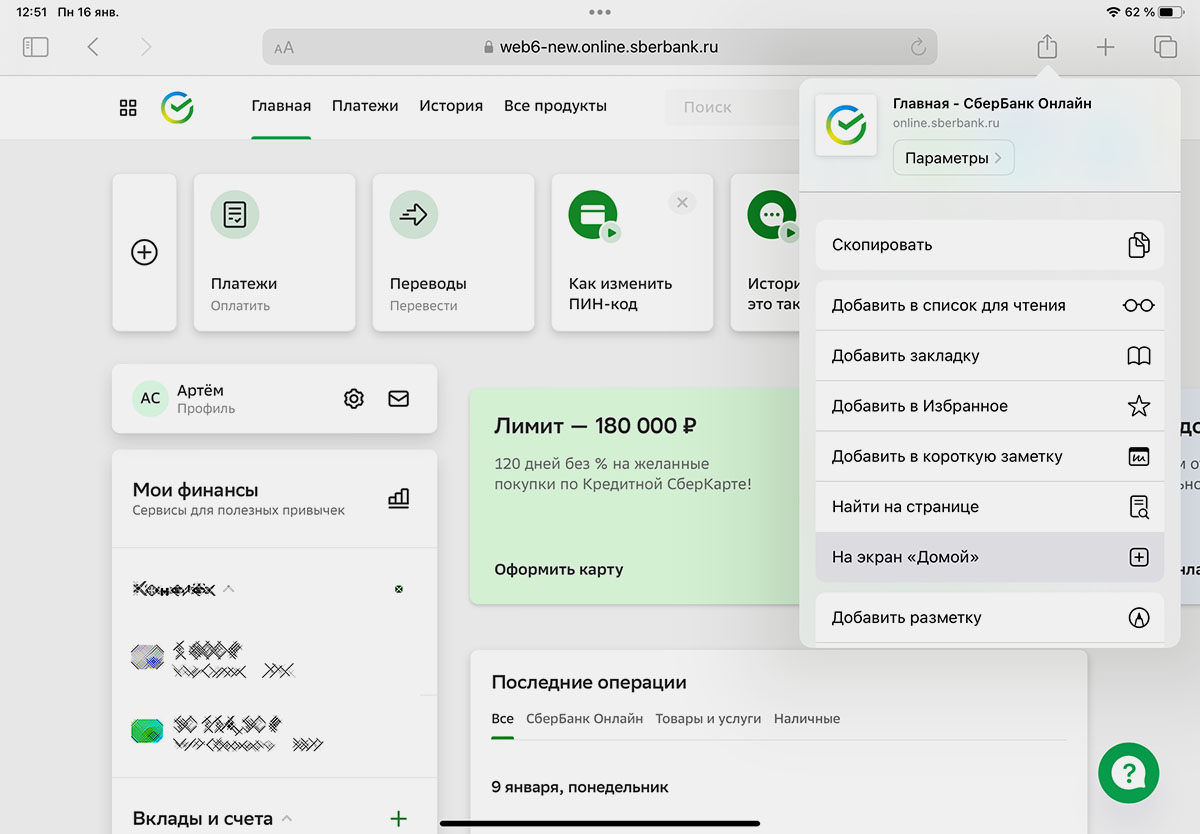
Это ваш личный кабинет на сайте Сбер, который с недавних пор можно превратить в приложение на iPhone и iPad. Оно повторяет 99% возможностей привычной банковской утилиты и при этом устанавливается без ограничений и сложностей. ▶ Откройте сбербанк-онлайн в Safari. ▶ Авторизуйтесь через QR-код или при помощи кода по СМС. ▶ В меню Поделиться нажмите кнопку На экран Домой. ▶ Придумайте удобное название для ярлыка и нажмите Добавить. Если при каждом запуске не хотите вводить пароль из СМС, можно настроить авторизацию через Face ID или Touch ID. Для этого нужно установить сертификат Минцифры. Подробная инструкция есть в нашей статье. Установка приложения таким способом возможна начиная с iOS 16 и iPadOS 16. ◦ Назад к содержанию ◬
2. Установите приложение Сбер в отделении банка
Специалисты банка уже давно разработали собственную утилиту, которая позволяет устанавливать клиент Сбер на любой iPhone. Программа для компьютера называется Sberbank Installer iOS, она есть у сотрудников почти в каждом отделении. ▶ Посетите любое отделение Сбер. ▶ Сотрудник попросит подключить ваш iPhone к ПК при помощи кабеля. ▶ Через минуту клиент банка будет загружен на смартфон. Потребуется около 600 Мб места на накопителе и минимум iOS 14. ◦ Назад к содержанию ◬
3. Восстановите Сбер из истории покупок вашего Apple ID через iMazing
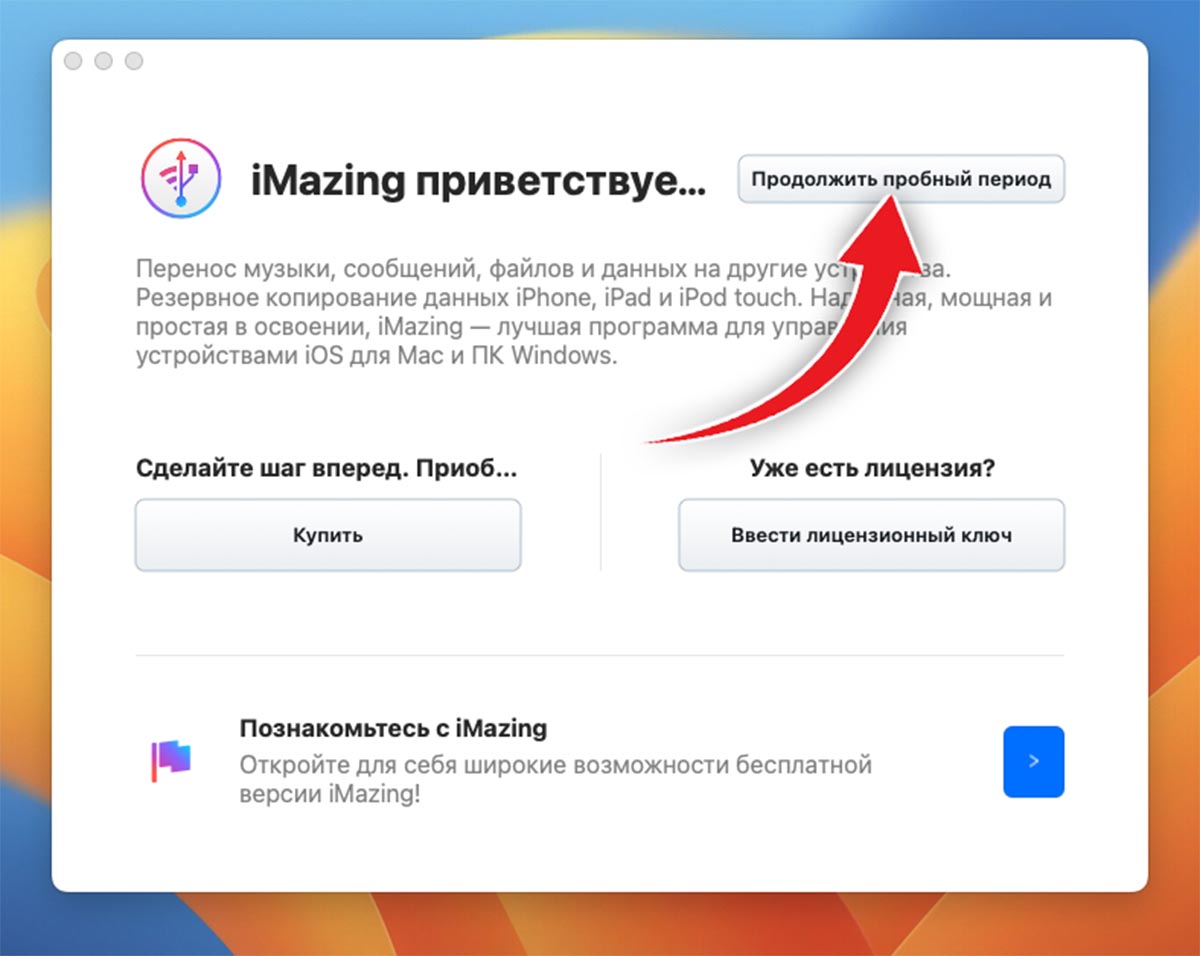 Если раньше вы уже устанавливали приложение Сбер, можно восстановить из списка покупок при помощи сторонней утилиты iMazing на компьютере. ▶ Установите приложение iMazing с сайта разработчика. Утилита платная, но для наших задач хватит и пробной версии с ограниченным функционалом. ▶ Подключите iPhone к компьютеру при помощи кабеля и выдайте необходимые разрешения.
 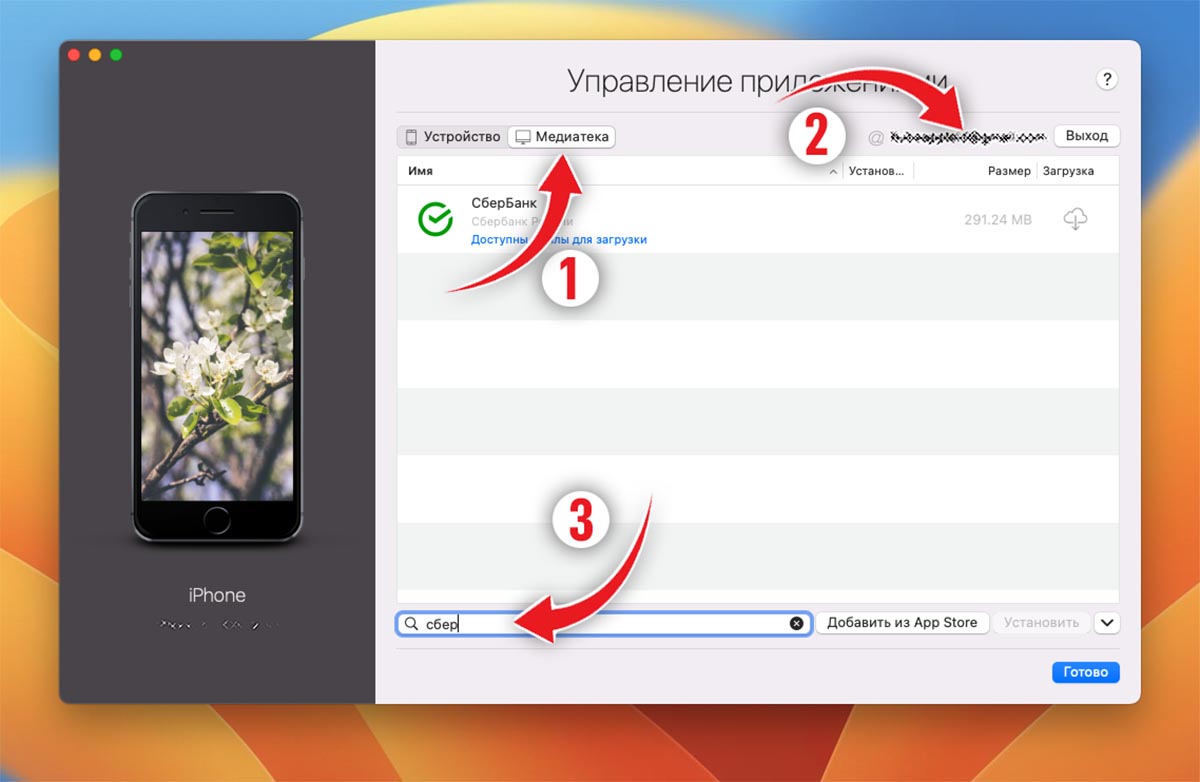 ▶ Откройте раздел Управление приложениями – Медиатека и авторизуйтесь в своей учетной записи Apple ID. ▶ В окне поиска найдите нужное приложение и загрузите его из облака на компьютер.
 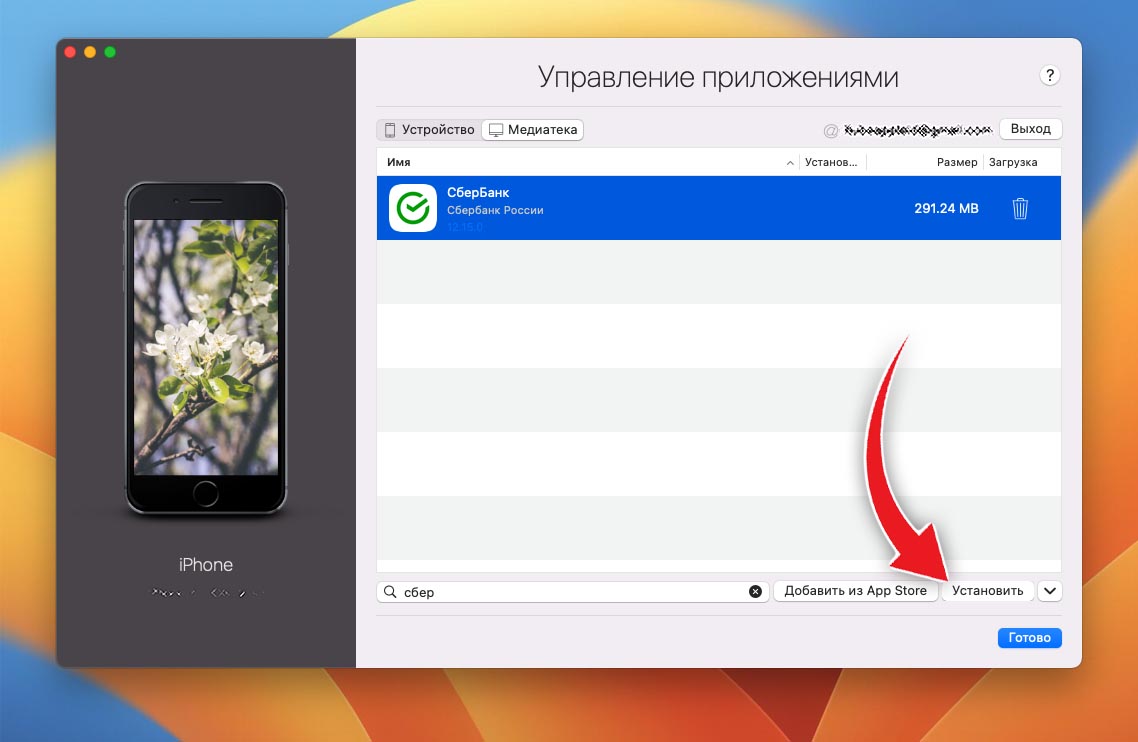 ▶ После загрузки сможете перенести программу на iPhone. Для этого нажмите кнопку Установить в правом нижнем углу. Способ работает у многих пользователей, но не является 100%-ым. ◦ Назад к содержанию ◬
4. Установите Сбер на взломанный iPhone с джейлбрейком
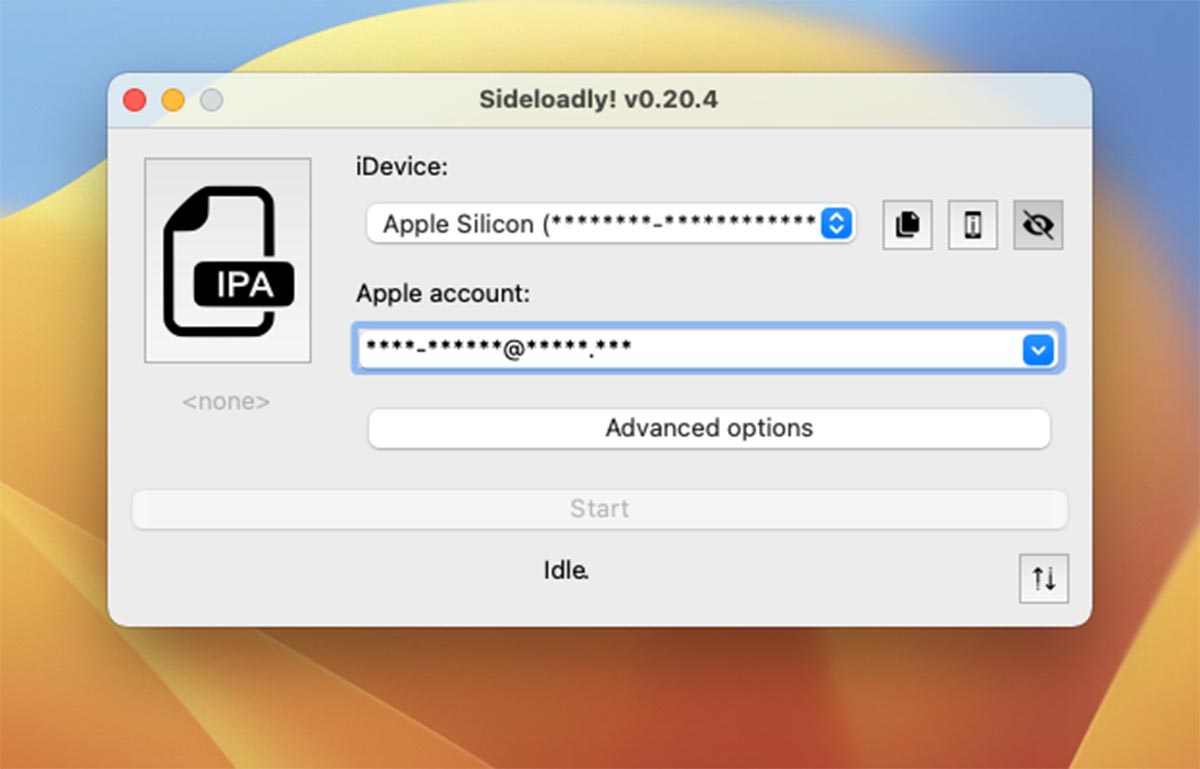
Владельцы iPhone или iPad с джейлбрейком могут установить любое приложение в формате *.ipa. ▶ Сделайте джейлбрейк устройства на подходящей версии прошивки. На данный момент поддерживаются устройства с iOS 14 и ниже. ▶ Загрузите утилиту для подписи приложений. Подойдет Sideloadly! или Cydia Impactor. ▶ Найдите установочный файл приложения Сбер в формате *.ipa на всем известном форуме. ▶ Установите приложение через утилиту на компьютере, подписав ключом для своей учетной записи (потребуется ввести Apple ID и пароль). В дальнейшем для работы приложения придется установить любой твик, скрывающий взлом на устройстве: SberbankBypass, Liberty, KernBypass, Shadow. ◦ Назад к содержанию ◬
5. Подпишите Сбер при помощи сертификата разработчика
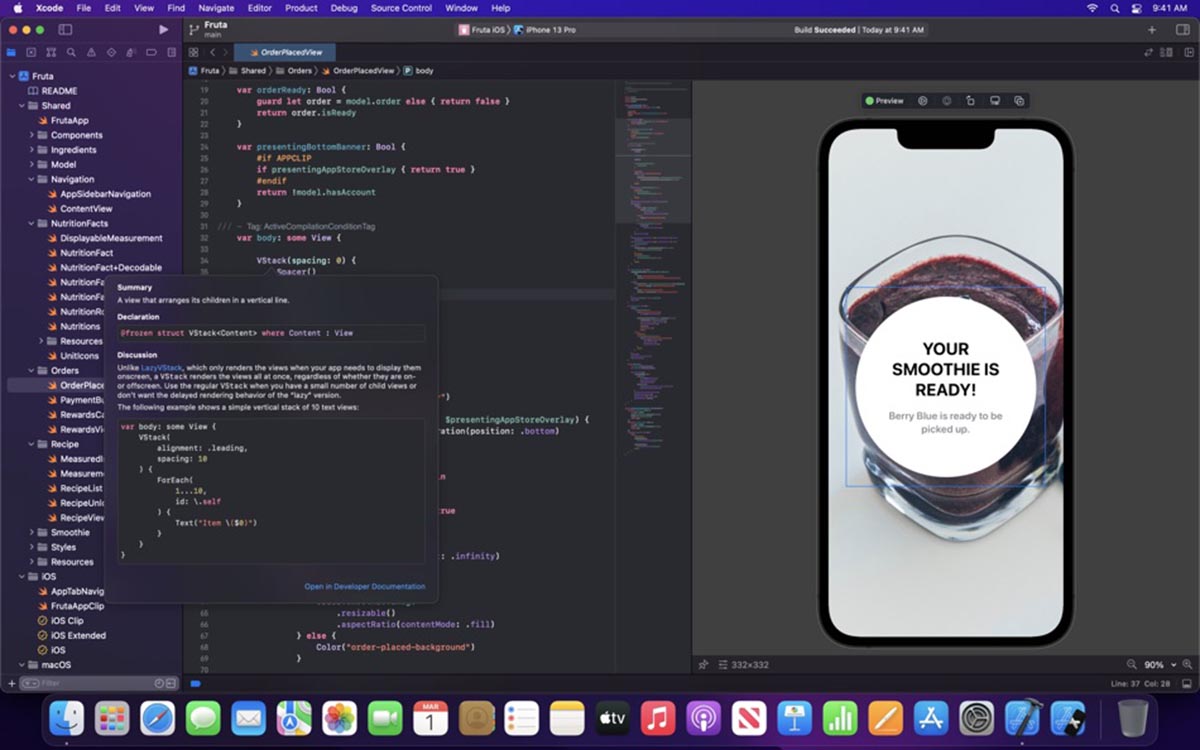
Владельцы аккаунта разработчика могут точно так же найти нужное приложение в формате *.ipa и установить его на устройство, подписав собственным сертификатом. Это можно сделать как через Xcode, так и по описанному выше методу. Первый способ более сложный и подойдет разработчикам, которые и так регулярно подписывают приложения для тестирования на устройствах, а второй более быстрый и пригодится всем, кто приобрел сертификат для установки программ и игр. Такое приложение будет работать до конца действия сертификата (не более года), а затем потребует переустановку. ◦ Назад к содержанию ◬
6. Подпишите при помощи личного сертификата
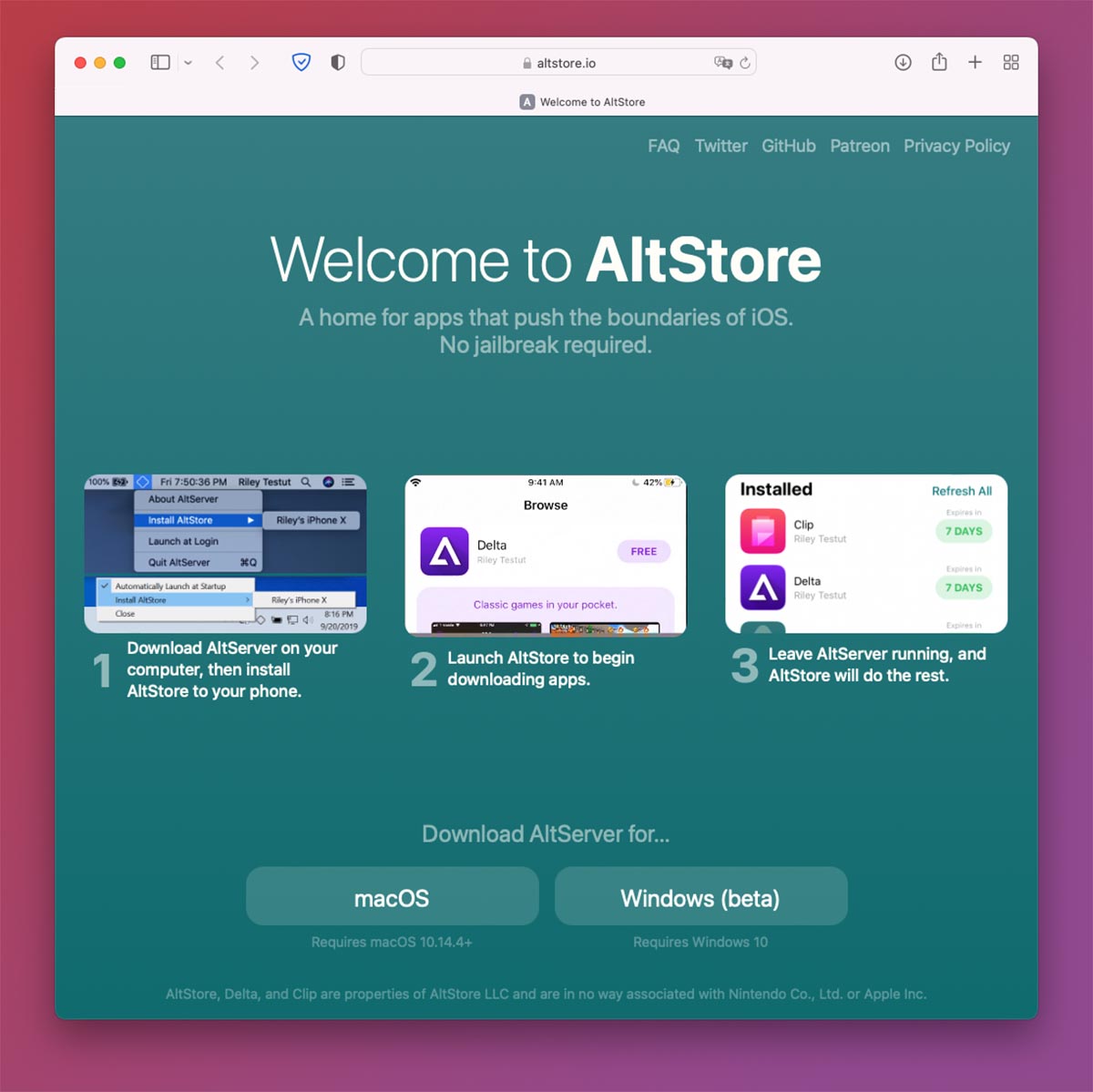 Если у вас нет аккаунта разработчика, можно установить приложение через AltStore. Вам опять же потребуется установочный *.ipa-файл и сторонний магазин приложений. ▶ Скачайте и установите AltServer на Mac или Windows-ПК с сайта разработчиков. ▶ Через меню приложения установите специальный плагин для приложения Почта (в macOS).
 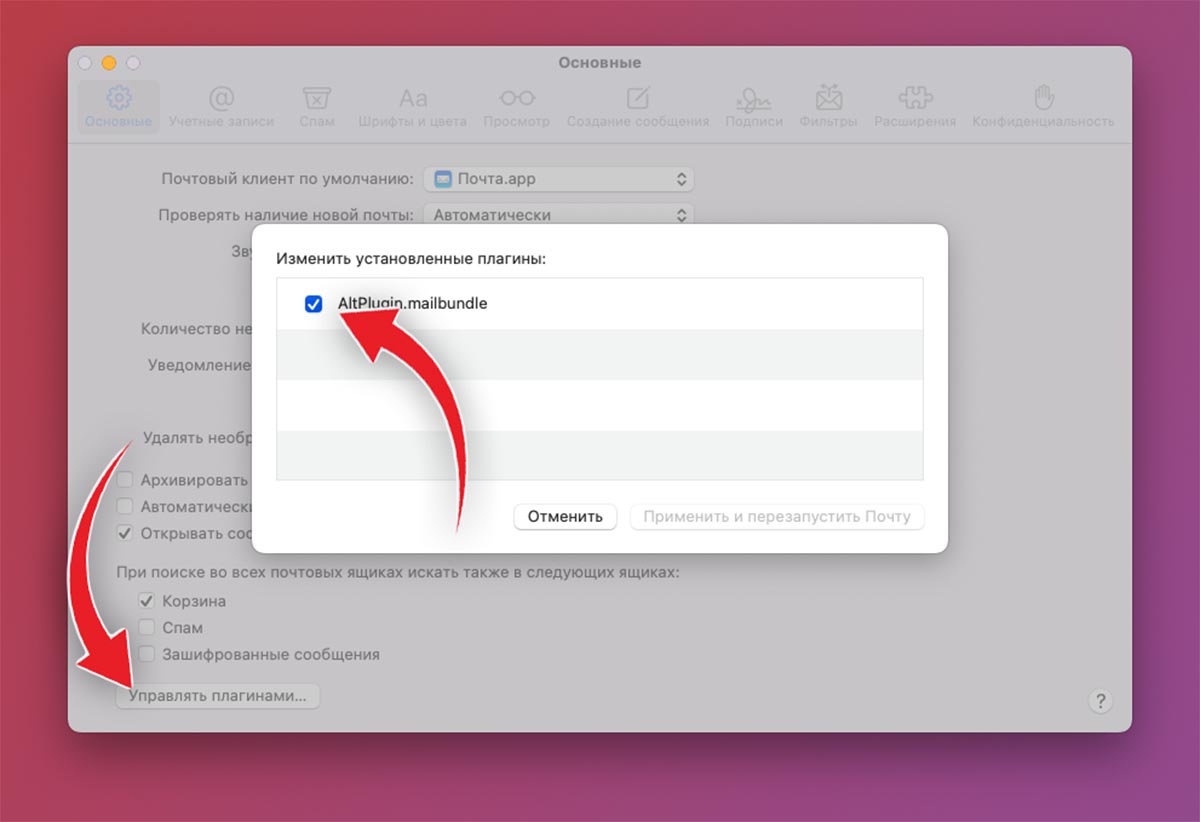 ▶ Активируйте плагин в параметрах почтового клиента (Настройки – Основные – Управлять плагинами…). ▶ Подключите iPhone к компьютеру при помощи кабеля и выдайте все необходимые разрешения.
 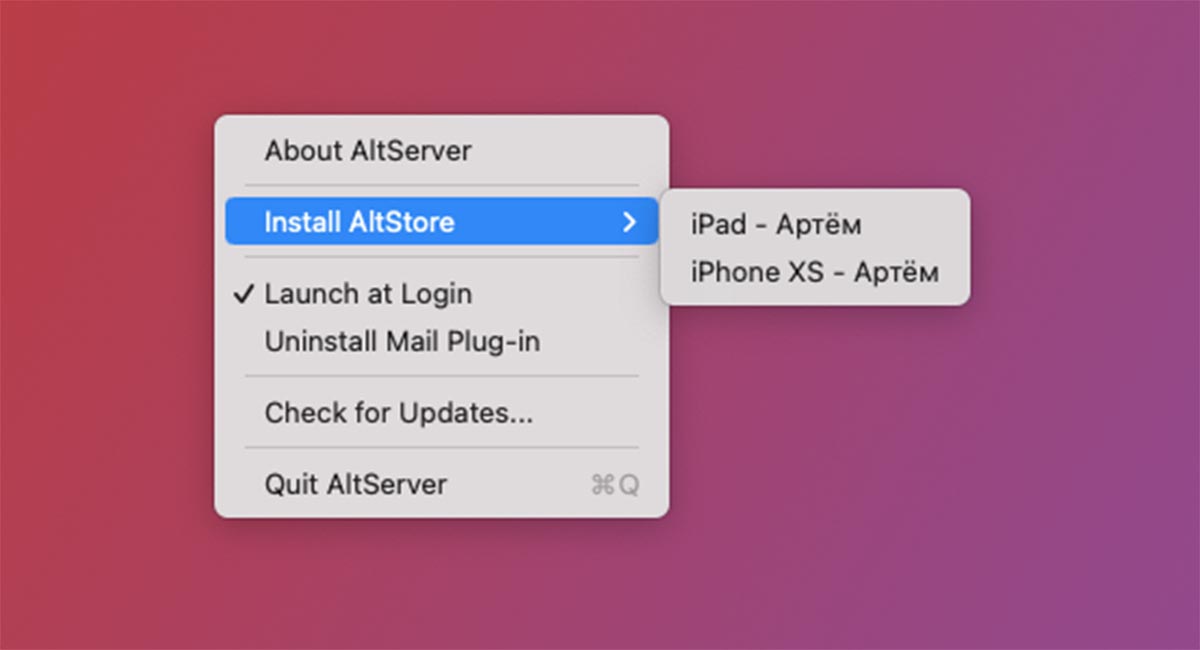 ▶ В меню AltServer установите сторонний магазин AltStore на iPhone. Потребуется ввести ваш Apple ID и пароль. ▶ На смартфоне установите профиль для запуска программы по пути Настройки – Основные – VPN и управление устройством.
 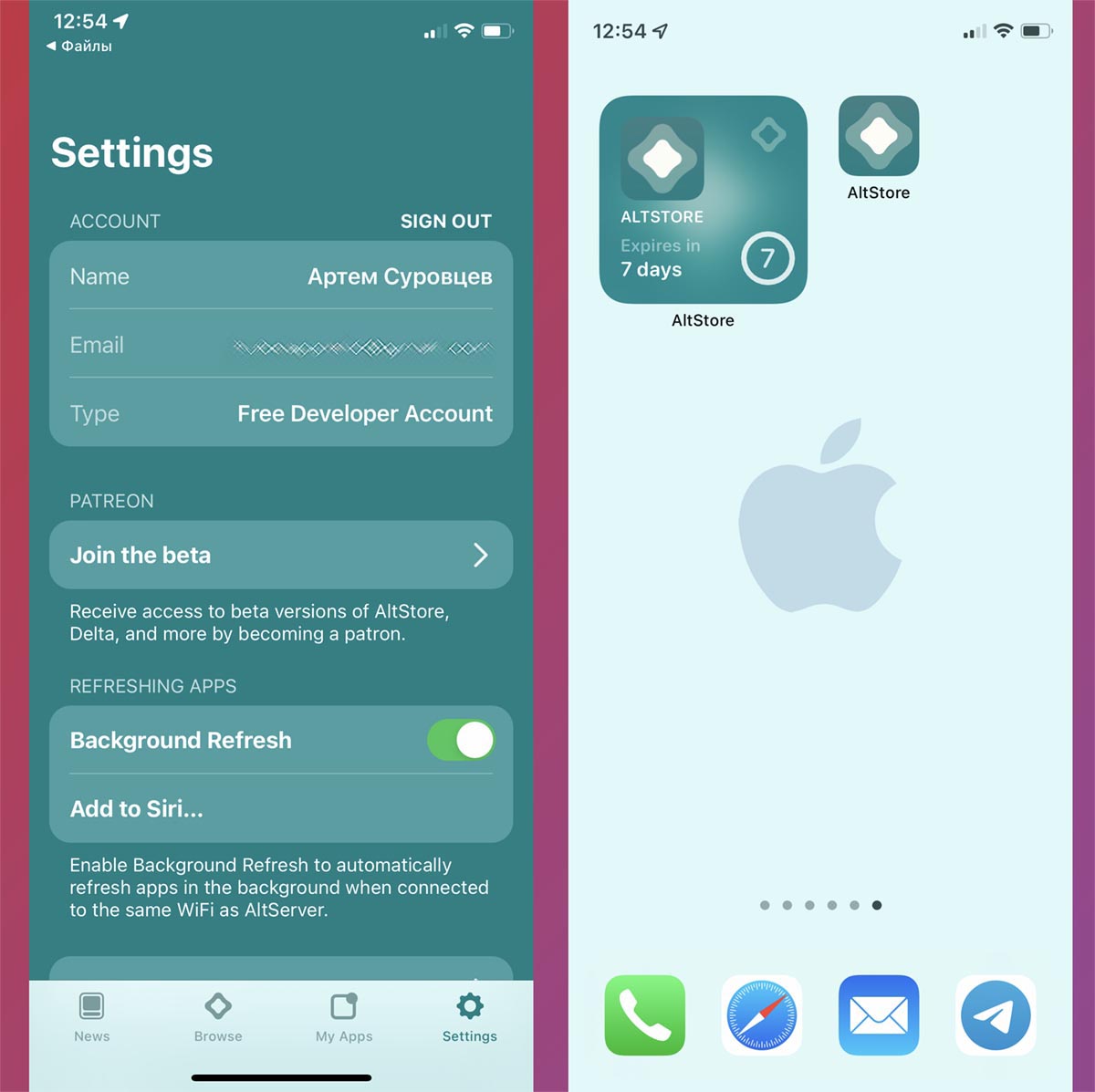 ▶ Найдите и загрузите на смартфон *.ipa-файл нужного приложения. ▶ Откройте файл в AltStore и произведите установку. Единственным ограничением данного метода является необходимость переустановки приложений раз в неделю. При наличии компьютера поблизости с запущенной утилитой AltServer переподписание программы будет происходить в автоматическом режиме. Теперь вы знаете обо всех возможных способах установки, переустановки и сохранения бекапа для приложений Сбер/СБОЛ. По описанным выше инструкциям вы можете загружать на устройство и другие удаленные из App Store приложения. ◦ Назад к содержанию ◬ —>
(110 голосов, общий рейтинг: 4.45 из 5)
�� Хочешь ещё? Читай больше в Telegram
�� Ищешь ответ на вопрос? Приходи на Форум
Как установить «Сбербанк Онлайн» на айфон?

Приложение банка недоступно в App Store, поэтому напрямую установить «Сбербанк Онлайн» на iPhone не получится. Самым очевидным вариантом в этой ситуацией было бы использование мобильной версией через смартфон, но есть и другой способ – загрузить приложение с помощью сервиса iMazing. Рассказываем, как установить «Сбербанк Онлайн» бесплатно и быстро.
Что такое SWIFT, чем для России грозит отключение банков от этой системы и можно ли прожить без нее
Если коротко, то iMazing позволяет управлять данными на устройствах Apple через компьютер – по функционалу оно похоже на iTunes. Можно, например, сделать резервную копию, восстановить фото или перенести программы – именно последней опцией мы и воспользуемся для загрузки приложения «Сбербанк Онлайн».
Шаг 1 – скачать iMazing
Приложение нужно загрузить на компьютер с официального сайта iMazing. На нем есть версии для Windows и macOS. После скачивания и установки откройте его. Оно предложит купить платную версию, но нам достаточно и бесплатной пробной – выбираем ее в правом верхнем углу.

Шаг 2 – подключить iPhone к iMazing
- Подключаете смартфон к компьютеру через USB-провод;
- Выбираете «Доверять» компьютеру;
- Пропускаете создание резервной копии, нажав «Позже» в левом нижнем углу;
- Переходите во вкладку «Управление приложениями».

Шаг 3 – перенести приложение на устройство
Если вы уже когда-то скачивали «Сбербанк Онлайн». В этом случае все будет максимально быстро. Приложение уже хранится в истории вашего аккаунта – вам нужно просто извлечь его оттуда и перенести в систему телефона.
- Вводите в Apple ID и пароль;
- Выбираете вкладку «Медиатека», ищете иконку «Сбербанк» (можно вбить слово в строку поиска);
- Нажимаете на кнопку загрузки (облако со стрелкой);
- После скачивания нажимаете на иконку приложения правой кнопкой и выбираете «Установить на устройство»;
- Готово – приложение появится на телефоне.

Если вы никогда не скачивали «Сбербанк Онлайн» или у вас не было iPhone. В таком случае приложение не хранится в истории вашего аккаунта и восстанавливать его неоткуда. Чтобы загрузить его, вам нужно найти человека, лучше знакомого, который устанавливал его и восстановить «Сбербанк Онлайн» с его телефона.
Шагов будет больше, но установка по-прежнему будет простой и займет меньше получаса. Алгоритм такой: вам надо извлечь приложение с телефона знакомого и сохранить его на компьютер, а после этого вы сможете загрузить его на свой айфон.
Часть 1 (подключить iPhone знакомого к iMazing)
Все то же, что описано в Шаге 2:
- Подключаете iPhone знакомого к компьютеру через USB-провод;
- Выбираете «Доверять» компьютеру;
- Пропускаете создание резервной копии, нажав «Позже» в левом нижнем углу;
- Переходите во вкладку «Управление приложениями».
Часть 2 (извлечь приложение)
- Владелец телефона вводит свой Apple ID и пароль;
- Выбираете вкладку «Устройство», ищете иконку «Сбербанк» (можно вбить слово в строку поиска);
- Перетягиваете иконку на рабочий стол, пропустив предупреждение от iMazing;
- На рабочем столе появится файл «Сбербанк»;
- Не закрывая iMazing, отключаете смартфон знакомого от USB.

Часть 3 (загрузка приложения на свой iPhone):
- Подключаете свой iPhone к компьютеру через USB;
- Выбираете «Доверять» компьютеру;
- Пропускаете создание резервной копии, нажав «Позже»;
- Переходите во вкладку «Быстрый перенос»;

- Перетаскиваете файл «Сбербанк» с рабочего стола в открывшееся окно и нажимаете «Перенос»;
- Подтверждаете перезагрузку устройства и вводите Apple ID;
- Готово – приложение появится на вашем iPhone.

Шаг 4 – смените пароль от Apple ID
Скандалов со сливами из iMazing не было, но при вводе данных в сторонние сервисы всегда есть риски. При теоретической утечке кто-то может взломать ваш Apple ID и получить доступ к облаку с паролями, контактам, перепискам, данным банковских карт и другой личной информации. Поэтому смена пароля хоть и не обязательный шаг, но для безопасности не лишний.
Как сменить пароль:
- Открыть настройки;
- Нажать на ваше имя вверху страницы;
- Открыть «Пароль и безопасность»;
- Выбрать «Изменить пароль».

Когда «Сбербанк Онлайн» появится в App Store?
Неизвестно. Российские банки попали под санкции еще в феврале 2022 года, после чего Visa и MasterCard перестали проводить операции по ним, международные переводы оказались заблокированы, Apple Pay стал недоступен в России, а приложения попавших под санкции банков пропали из App Store – среди них «Альфа-Банк», «Открытие», ВТБ и Сбер с его приложением «Сбербанк Онлайн».
Ограничения, вероятно, сохранятся до снятия санкций. Когда их снимут и снимут ли вообще, никто сказать не может.
В App Store периодически появляются клоны приложений от компаний, попавших под санкции. «Альфа», «Открытие», ВТБ выпускали такие копии, в августе клон появился и у «Сбербанк Онлайн» – приложение «СБОЛ». Оно продержалось в магазине неделю, после чего его удалили – из-за попытки обойти санкции.
Неизвестно, запустит ли Сбер нового клона. Этот способ хоть и работает, но он неэффективен: компания тратит ресурсы на разработку, а магазин быстро удаляет приложение. К тому же из-за создания клонов растут риски мошенничества – злоумышленники могут предлагать вредоносное программное обеспечение под видом продуктов банка.

Как еще использовать приложение «Сбербанк Онлайн»?
Если у пользователя на смартфоне остается «Сбербанк Онлайн» или «СБОЛ», то он может пользоваться банком через них – даже несмотря на удаление приложений из App Store в 2022 году. Но если ни одного из этих приложений нет и пользователь не хочет установить копию через iMazing, то остается только версия через браузер (Chrome, Safari, Opera и другие).
В отличие от приложения, браузерная версия «Сбербанк Онлайн» не позволяет моментально зайти в свою учетную запись по Face ID, отпечатку пальца или по короткому паролю. Для входа потребуется ввести логин и пароль, а в некоторых случаях еще и дополнительное подтверждение одноразовым паролем через СМС. По функциям браузерная версия повторяет приложение «Сбербанк Онлайн» и работает бесплатно: можно переводить деньги, отслеживать историю счетов, узнавать реквизиты и так далее.