Как восстановить пароль ЭЦП: пошаговая инструкция


Руководители и ИП получают электронную подпись в налоговой. Бюджетники по-прежнему делают ЭП в удостоверяющих центрах Федерального казначейства, а работники компаний — в коммерческих УЦ. Специалисты ФНС объяснили, что делать, если забыл пароль на сертификат ЭЦП: постараться подобрать комбинацию вручную или выпустить новый сертификат.
Отличие пароля электронной подписи от ПИН-кода токена
Порядок получения ключа ЭП существенно изменился. Теперь руководители компаний, ИП, нотариусы получают электроподпись бесплатно — через удостоверяющий центр ФНС (работает в операционных залах инспекций) или у доверенных лиц, к примеру, в Сбербанке. Ответственные работники организаций (контрактные управляющие, члены приемочной комиссии) обращаются в коммерческие УЦ, аккредитованные по новым правилам, и оформляют квалифицированную ЭП физлиц без привязки к организации. До 31.08.2023 сотрудники могут подписывать документы от имени своего работодателя без машиночитаемой доверенности, а с 01.09.2023 при подписании рабочих документов КЭП физлица необходима МЧД.
Бюджетники получают КЭП в УЦ Федерального казначейства, кредитные учреждения — в УЦ Центробанка. Несмотря на то, что для разных владельцев КЭП оформляют в различных УЦ, правила работы с подписью, в том числе и восстановление пароля, для всех едины.
Электронная цифровая подпись (ЭЦП) имеет несколько уровней защиты информации ( ст. 5 63-ФЗ от 06.04.2011 ). Один из них — это пароль ЭЦП, по умолчанию его устанавливают разработчики ключа. Вот основные значения для ряда носителей:
- Рутокен — 12345678;
- eToken — 1234567890;
- смарт-карты различного типа — 1111111.
Стандартные коды доступа присваиваются автоматически. Но эта опция доступна только для сертифицированных токенов. После установки ЭП на компьютер специалисты сбрасывают заводские настройки и задают пользовательский пароль. Это необходимо для усиления защиты и предотвращения компрометации электронного ключа внешними пользователями. Пользовательская защита USB-токена — это и есть ПИН-код.
В памяти компьютера сохраняют другие сведения — пароль от сертификата ключа ЭП. Защита необходима для сертификата, открытого и закрытого ключей, то есть для всех файлов, связанных с ЭП. Пользователь задает защитную комбинацию (цифры, строчные и заглавные буквы латинского алфавита) при генерации сертификата на обычном съемном носителе. В этом и есть основное отличие от ПИН-кода, который формируют для специальных флеш-токенов.
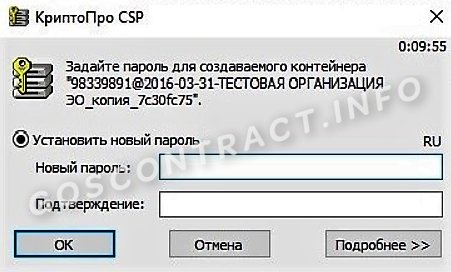
Компьютер просит подтвердить защиту при любой операции, связанной с электронной подписью: инсталляции, копировании или переносе на другой ПК, непосредственно подписании документации. Практически каждый пользователь включает функцию «Запомнить пароль». Это облегчает работу — нет необходимости запоминать и каждый раз вводить комбинацию. Но в этом и заключается главный подвох. Многие забывают, куда продублировали защитный код и, при необходимости, затрудняются его воспроизвести. А такая необходимость возникает, если специалист использует подпись на другом компьютере. Или на его ПК переустанавливают операционную систему, и вся информация автоматически стирается.
Как восстановить пароль электронной подписи
Пользователь сам задает защитный код. Если он потеряет комбинацию, придется его восстанавливать. Вот инструкция, как узнать пароль электронной подписи, если его забыли, вручную:
- Найти документ или файл, куда вы записали или сохранили защитные символы. На будущее, старайтесь сохранить информацию в доступном, но защищенном месте: записать и положить в сейф, сохранить в специальной программе для защиты паролей в вашем телефоне, создать особую папку на ПК.
- Если пользователь окончательно забыл пароль ЭЦП и вспомнить его никак не получается, попробуйте подобрать комбинацию. Количество попыток ввода не ограничено, поэтому пробуйте и перебирайте все возможные варианты.
- Скопировать файлы с ЭП. Но это помогает не во всех случаях. Если вы автоматически запомнили пароль при установке, попробуйте скопировать контейнер электронной подписи без ввода защитного кода. Перенесите папку с файлами ЭП на другой съемный носитель. Если при копировании система не запросит код, у вас получится работать с электронной подписью на другом компьютере.
Не получилось восстановить вручную? Тогда отзывайте действующий и выпускайте новый сертификат ЭП. Обращайтесь в удостоверяющий центр, подавайте заявку и генерируйте новый ключ. Других вариантов нет.
Варианты, как восстановить пароль от ЭЦП в налоговой, те же:
- попробуйте вспомнить;
- подберите символы;
- скопируйте сведения.
Звонить в удостоверяющий центр ФНС или ТОФК не имеет смысла, они не знают пользовательскую защиту и не помогут ее восстановить или обновить.
ЭП функционирует только в том случае, если на рабочий компьютер установлена программа криптозащиты. Если вы пользуетесь КриптоПро CSP (речь идет о ПО версии 3.6 и выше) и уже установили ключ сертификата электронной подписи в операционную систему, попробуйте проверить защитный код в криптопрограмме. Инструкция, как узнать пароль ЭЦП через КриптоПро (строго соблюдайте регистры и пунктуацию):
- Зайдите в файл, в котором установлена программа (вероятнее всего, это Program Files).
- Найдите в папке КриптоПро утилиту «csptest». Она позволит узнать код информационной защиты.
- Запустите ее и введите: cd «C:Program FilesCrypto ProCSP».
- Напишите такую команду: csptest -keyset -enum_cont -fqcn -verifycontext. Если у вас на ПК установлена только одна ЭП, отразится один контейнер. Если электронных подписей несколько, то с помощью этой команды откроется перечень всех контейнеров.
- Задайте команду csptest -passwd -showsaved -container «». После нажатия «Ввод» отобразится вся информация об электронной подписи, в том числе и пароль.
КриптоПро — один из вариантов, где посмотреть пароль к сертификату электронной подписи как от ФНС, так и от коммерческих УЦ.
Способы восстановления ПИН-кода токена
Восстановить забытый ПИН невозможно, равно как и обычный пароль электронной подписи. Но есть способы подобрать необходимую комбинацию для токена.
В первую очередь попробуйте ввести заводской ПИН-код ЭЦП, по умолчанию для Рутокена — это 12345678. Если система выдает ошибку, это значит, что ПИН-код заменили при записи сертификата ключа ЭП.
Если с заводской комбинацией не получилось, есть другой вариант — подбор ПИН-кода через администрирование. Предлагаем инструкцию, как узнать пароль от сертификата ЭП через права администратора:
Шаг 1. Нам понадобится панель управления носителем-токеном. Находим раздел «Администрирование».
Шаг 2. Выбираем блок «Администратор». Вводим заводской ПИН-код для администратора: 87654321 (пример для Рутокенов).
Шаг 3. Если код не подходит (сменили при установке), пытаемся подобрать значение. Количество попыток ограничено: их всего 10. После 10-й попытки — автоматическая блокировка.
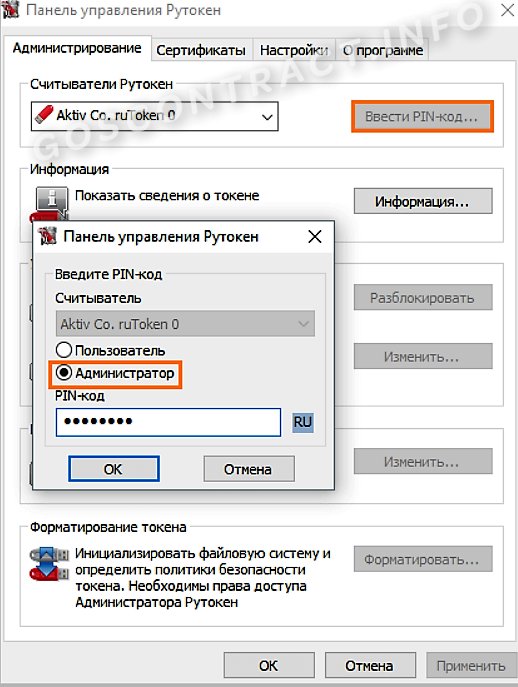
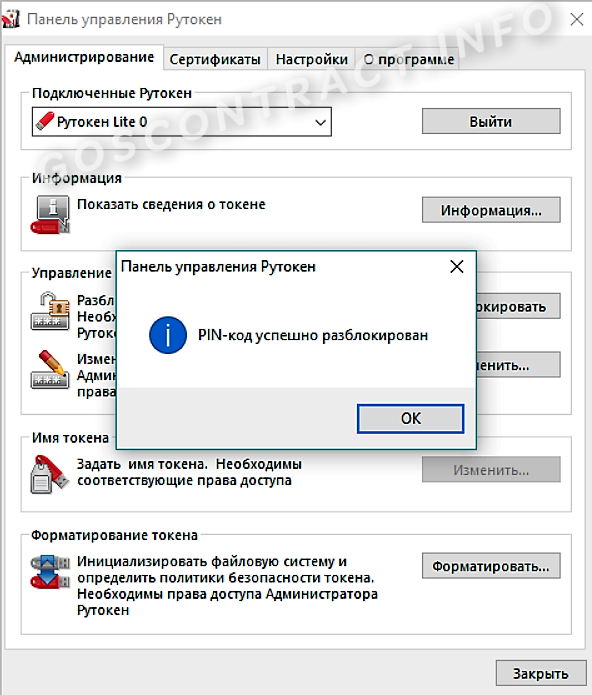
Шаг 4. Проводим разблокировку: раздел «Администрирование», затем действие «Разблокировать».
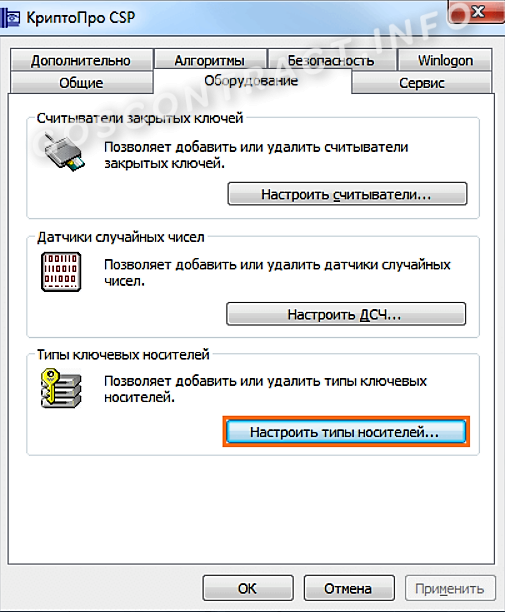
Шаг 5. По аналогии пробуем сбросить количество попыток ввода через КриптоПро. Открываем в папке КриптоПро файл «Оборудование» и настраиваем типы носителей.
Шаг 6. Выбираем необходимый токен, изучаем свойства (нажать правой кнопкой мыши) и открываем «Информацию». Теперь разблокируем код.
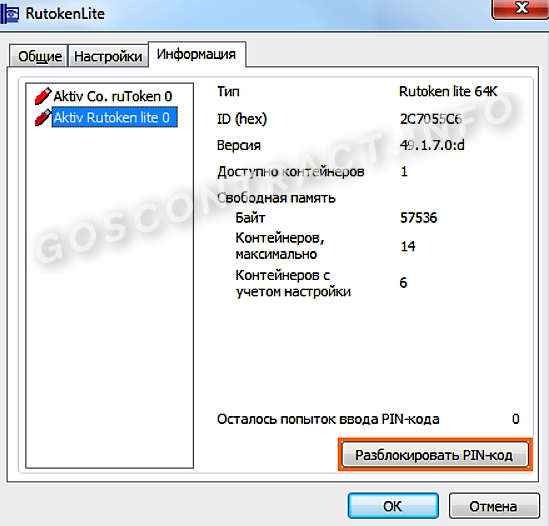
Шаг 7. Сбрасываем. Опять пробуем подобрать комбинацию.
Но если вы все же не вспомните и не подберете ПИН-код, не теряйте время и сразу же обращайтесь в удостоверяющий центр ФНС, ФК или коммерческий УЦ за новым ключом. Отзовите действующую электронную подпись и заполните заявку на новый сертификат. Не покупайте новый носитель: достаточно отформатировать старый и записать ключ на него. Поменяйте кодировку при установке. Новый код сохраните в защищенном, но доступном для вас месте.
- как перевыпустить электронную подпись удаленно;
- как составить доверенность на получение электронной подписи;
- как скопировать ЭЦП с флешки или с компьютера.
Коротко об авторе статьи
Задорожнева Александра

В 2009 году закончила бакалавриат экономического факультета ЮФУ по специальности экономическая теория. В 2011 — магистратуру по направлению «Экономическая теория», защитила магистерскую диссертацию.
Что делать, если забыл пароль к сертификату электронной подписи?
Пароль или пин-код электронной подписи (ЭП или ЭЦП) схож с пин-кодом банковской карты. Он защищает подпись от мошенников, его нужно запомнить или записать на листочек и хранить подальше от самой подписи. Но, в отличие от пин-кода карточки, пароль ЭП редко используют и часто забывают. Возьмем экономиста Василия. Он получил электронную подпись, установил ее на компьютер, задал пароль, поставил галочку «Запомнить» — и все, больше никогда эту комбинацию не вводил. Но через полгода Василий переехал в другой кабинет и сел за новый компьютер. Попытался установить на него свою подпись, но не получилось — он забыл пароль электронной подписи, а листочек, на который записывал символы, потерял. В своей беде Василий не одинок — многие владельцы ЭП не могут вспомнить или не знают, где взять пароль электронной подписи. В этой статье расскажем, что делать в подобной ситуации и когда нужно получать новую ЭП.
Если вы еще не получили электронную подпись, оформите ее в удостоверяющем центре, который прошел аккредитацию. В УЦ Контура есть подписи для сотрудников, торгов, отчетности и личных дел. Поможем оформить сертификат ФНС для руководителя. Познакомиться с сервисом
Что такое пароль и пин-код электронной подписи
На электронную подпись устанавливают один из типов защиты: пароль или пин-код. Разберемся, чем они отличаются.
Пароль от контейнера электронной подписи

Пароль используют для подписи, сохраненной в память компьютера. Он защищает контейнер ЭП — папку с файлами подписи: сертификатом, закрытым и открытым ключами. Впервые с паролем владелец ЭП встречается, когда выпускает сертификат ЭП и записывает его в реестр компьютера или на обычную флешку (не токен). Придумать пароль нужно самостоятельно — при записи программа КриптоПро CSP покажет окошко, в которое нужно ввести комбинацию чисел, символов и латинских и русских букв. Далее этот пароль будет запрашиваться при установке подписи на компьютер, ее копировании и при каждом использовании — подписании документов, работе на электронной торговой площадке или входе в сервисы. Если, конечно, не установить галочку «Запомнить пароль».
Пин-код от токена электронной подписи
Пин-код используется для электронной подписи, которая записана на носитель в виде usb-флешки — на токен. Пин защищает токен, поэтому, если мошенники украдут носитель ЭП, то самой подписью они воспользоваться не смогут. Впервые владелец ЭП должен ввести пин-код при выпуске подписи — когда ее записывают на токен. Если носитель новый, то нужно ввести «заводское» стандартное значение, например, 12345678 для Рутокена. «Заводское» значение лучше сразу изменить на собственное, чтобы его не смогли подобрать злоумышленники. После этого пин-код понадобится вводить, чтобы установить сертификат подписи на компьютер, использовать и копировать ЭП, работать с ней за новым компьютером. Чтобы не вводить комбинацию каждый раз, можно нажать галочку «Запомнить пароль». Главное в таком случае самим не забыть последовательность символов.
Как восстановить пароль электронной подписи
Если пароль и пин-код подписи не удается вспомнить, то восстановить его не получится. В этом не поможет даже удостоверяющий центр, выпустивший сертификат, — он не хранит пароли ЭП. Поэтому нужно пытаться вспомнить заветную комбинацию или подобрать ее.
Забыл пароль подписи
Пароль от контейнера ЭП можно вводить неограниченное количество раз. Поэтому можно спокойно подбирать к подписи все знакомые комбинации: важные даты или код из смс, которую при выпуске сертификата присылал удостоверяющий центр. Возможно, именно этот код случайно установили на контейнер в качестве защиты. Если подобрать пароль не удается, то доступ к сертификату можно вернуть в некоторых случаях. Если раньше пароль сохраняли на компьютере — нажимали галочку «Запомнить», то иногда такой контейнер можно скопировать без ввода пароля. Попытайтесь скопировать папку со всеми файлами подписи на другое устройство или токен. Если в процессе у вас не спросят пароль, то можно продолжать работать с ЭП. Если не получается ни скопировать подпись, ни вспомнить пароль ЭЦП, то остается только одно — получить новый сертификат ЭП. Для этого нужно отозвать старый в удостоверяющем центре и подать документы и заявку на выпуск нового. На контейнер новой подписи стоит установить пароль, который легко запомнить, но который не угадают мошенники.
Забыл пин-код токена
Восстановить забытый пин-код токена тоже невозможно. Именно из-за этого токен — надежный носитель ЭП: если его украдут мошенники, то пин-код защитит подпись от них. Однако для владельца ЭП есть два способа, которые помогут подобрать нужную комбинацию.
Решение №1. Заводской пароль.
- «Рутокен», eSmart, JaCarta и JaCarta LT— 12345678,
- если носитель eSmart, JaCarta или JaCarta LT получен у производителя, а не в Контуре — 1234567890,
- eToken — 1234567890, eToken,
- Jacarta SE — 1111111 для PKI-части и 0987654321 для ГОСТ части.
Если «заводская» комбинация к токену не подходит, значит ее сменили при записи сертификата. Тогда вернуть доступ к ЭП можно только одним способом — подобрать правильные символы.
Решение №2. Подбор пин-кода и права администратора
На то, чтобы подобрать пин-код к токену, есть десять попыток. После десятого неверного ввода символов заблокируется.
Иногда количество попыток ввода можно увеличить. Для этого нужно зайти на токен в качестве администратора и разблокировать пин-код:
- Перейти в панель управления токеном. Например, если используется носитель «Рутокен», то нужно перейти в Пуск — Панель управления — Панель управления «Рутокен» — вкладка «Администрирование».
- Ввести пин-код администратора. Стандартное значение устанавливает производитель: для «Рутокена» — 87654321, для Jacarta SE — 00000000 для PKI-части и 1234567890 для ГОСТ части. Если стандартное значение администратора не подошло, значит его сменили, и нужно вспоминать установленную комбинацию. На это есть десять попыток, потом токен окончательно заблокируется.
- Разблокировать пин-код токена. Для этого на вкладке «Администрирование» нажать «Разблокировать».


Также, если пин-код администратора известен, то можно сбросить попытки ввода другим способом — через КриптоПро CSP:
- Открыть КриптоПро CSP, перейти на вкладку «Оборудование» и нажать кнопку «Настроить типы носителей».
- Выбрать свой токен. Открыть его свойства и перейти в раздел «Информация».
- Разблокировать пин-код.


После разблокировки счетчик попыток ввода сбросится. Но даже тогда, пока правильную комбинацию к токену не введут, доступ будет закрыт и использовать подпись не получится.
Если вспомнить или изменить нужную комбинацию не удалось, придется получать новый сертификат подписи в УЦ: отозвать старый сертификат и получить новый. Токен можно использовать старый — можете отформатировать носитель, тогда старый пин-код и сертификат удалятся. Отметим, что отформатировать токены марок Рутокен, eToken, JaCarta LT можно без прав администратора. Но для форматирования носителя Jacarta SE нужно знать администраторский пин.
При записи подписи на новый токен советуем поменять стандартный пин-код носителя на собственный. Это, конечно, может привести к тому, что комбинация вновь потеряется. Но лучше получить новый сертификат, чем пострадать от мошенников, которые смогли взломать «заводское» значение на токене и подписали украденной ЭП важные документы.
Как и зачем менять пароль (ПИН-код) к электронной подписи
В работе с электронной подписью, которую выдает налоговая служба с 01.07.2021, есть ряд особенностей, которые необходимо знать и уметь решать каждому пользователю. Один из таких нюансов — смена пароля.
Статью подготовил эксперт Владислав Конев
С 01.07.2021 налоговая выдает электронные подписи. Много было разговоров про «очереди», «не будет бесплатно» и «мы знаем, как это реализуют», из личного опыта могу поделиться. Пришел в ИФНС, заполнил заявление, передал флешку и в этот же день получил ЭП.
Бесплатно, быстро, но есть два нюанса.
Первый нюанс — электронная подпись не копируется. Для нашего ритма жизни иметь привязку к ключу — однозначный минус. Компьютер в офисе, дома, ноутбук, нельзя будет подгрузить подпись из облака и работать на электронных торговых площадках с гостевых ПК.
Понимаю заботу налоговой о самостоятельной выдаче ЭП — минимизировать выдачу «не тем» и сократить способы расстаться с ключом, но кто из нас думает о возможных проблемах до их наступления.
Электронная подпись без пароля. Для регистрации в ЕИС нужен ПИН, без него завершить регистрацию не получится.
Второй нюанс решается очень просто.
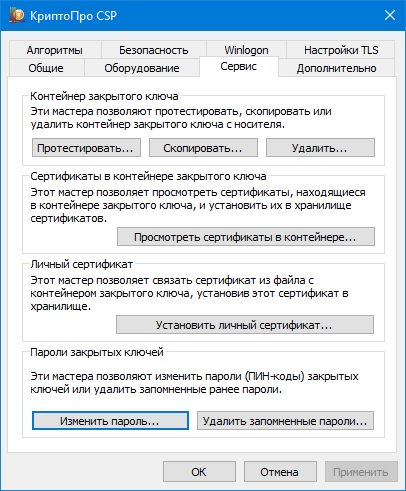
Шаг 1. Открываем программу КриптоПро CSP, вкладка «Сервис» и жмем на нижнюю левую кнопку «Изменить пароль».
Шаг 2. В окне «Изменение пароля контейнера закрытого ключа» нажимаем «Обзор» и выбираем контейнер, затем кнопка «Готово».
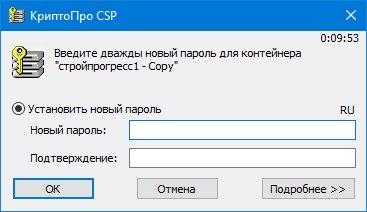
Вводим дважды новый пароль и нажимаем кнопку «ОК». Поздравляю, пароль изменен.
Коротко об авторе статьи
Конев Владислав
Предприниматель, основатель компании СВ Тендер. Пишу про госзакупки в формате коротких руководств. Темы выбраны из частых вопросов клиентов.
Пароль к сертификату электронной подписи: как и где его узнать
Без электронной подписи нынче не обойтись. Юрлица и ИП не могут без нее работать, но и частные лица оценили удобство общения с госорганами через интернет, а для этого нужна подпись, как ни крути. Электронная подпись тождественна собственноручной, но защищена лучше — у нее есть и пароль, и даже иногда ПИН-код. Разбираемся, как защищена электронная подпись с использованием пароля, есть ли возможность его восстановления и что для этого делать.
Как защищена электронная подпись ФНС: пароль, ПИН-код
Электронная подпись юрлица или ИП на Рутокене
Электронная цифровая подпись (ЭП), которую ФНС выпускает для юридического лица или ИП, всегда выпускается и хранится на USB-носителе (чаще всего это Рутокен, реже — носитель JaCArta). При получении ЭП в удостоверяющем центре ФНС руководитель организации (или ИП) дает сотруднику купленный им заранее носитель, на который ему и записывают ключ ЭП.
Никакой пароль на ЭП при этом не устанавливается. При желании, его можно установить вручную, начав работать с ЭП, и это будет защита именно на USB-носитель.
С Рутокеном работать проще, на него по умолчанию пароль не требуется. С JaCarta сложнее, у этого носителя есть ПИН-код, который требуется периодически вводить заново (такая защита «от дурака»).
Электронная подпись физлица в личном кабинете nalog.ru
Эта ЭП формируется в облачном формате, то есть она хранится только на серверах Федеральной налоговой службы и обеспечивает работу человека исключительно с личным кабинетом nalog.ru. Ее нельзя записать на USB-носитель, а пароль к ней вы задаете при первичном формировании, и он служит вам на всем протяжении жизни сертификата.
При его формировании необходимо учитывать следующие параметры:
- надежный и содержит не менее 8 символов, включая заглавные и строчные латинские буквы, цифры и другие символы;
- комбинация символов сложная и надежная, но запоминаемая для пользователя.
Советуем прочитать: все об электронной подписи
При первоначальной установке сертификата на компьютер, если устанавливается пароль, в браузере настройте систему таким образом, чтобы он не запрашивался. Так получится сделать, выбрав предложенную браузером опцию «Сохранить пароль», но эта возможность предусмотрена только для одного компьютера. При установке на другой компьютер код вводится снова.
Пароль к сертификату электронной подписи (ЭП) налогоплательщика служит для защиты от возможных мошенников. Поэтому не советуем им пренебрегать или придумывать его простым и универсальным.
Надо знать: какая ответственность предусмотрена за подделку электронной подписи
Можно ли восстановить пароль к электронной подписи
Электронная подпись юрлица или ИП на Рутокене
Напомним, что пароля к сертификату ЭП нет, поэтому речь идет только о USB-носителе.
Что касается пароля на носитель, то Федеральная налоговая служба в большинстве случаев использует USB-носитель Рутокен. Нa кaждом носителе (токене) от налоговой уже устaновлен стaндaртный ПИН-код.
Если код, который вы придумывали, утерян или забыт, то есть возможность восстановить его путем сброса настроек до заводских.
Для этого необходимо зайти в панель управления Рутокена и пройти один из путей:
Пуск — Нaстройкa — Пaнель упрaвления — Пaнель упрaвления Рутокен или Пуск — Пaнель упрaвления — Пaнель упрaвления Рутокен.
Укажите «Администрaтор» и введите pin-код, после этого нaжмите «Рaзблокировaть». Стандартный pin-код aдминистрaтора при выпуске токена от ФНС — 87654321.
В случае с JaCarta все сложнее. Если забыт пароль администратора или он заблокирован (превышено количество попыток его подобрать), то восстановление невозможно — придется покупать новый носитель. Если забыт пароль пользователя, обратитесь к авторизованному дилеру JaCarta, там вам помогут. Самостоятельно справиться сложно.
Электронная подпись физлица в личном кабинете nalog.ru
Для этого вида ЭП пароль восстановить нельзя, только вспомнить или подобрать. Если это не получается, то придется перевыпускать сертификат.
Эксперты КонсультантПлюс разобрали, что нужно знать об электронной подписи. Используйте эти инструкции бесплатно.
Что делать для восстановления пароля к ЭП
Для восстановления следует выполнить следующие действия:
- проверить документы, полученные от организации, выдающей ЭП. Возможно, там указан заводской код администратора, тогда есть возможность восстановления путем сброса всех настроек;
- обратиться в службу поддержки вашей организации. Возможно, потребуется предоставить информацию о сертификате или задать вопрос в онлайн-чате;
- если ЭП установлена на компьютере, то проверить сохраненные коды. Некоторые программы сохраняют их автоматически, что упрощает задачу. Если автоматическое сохранение не сработало, то попробуйте подобрать ваши стандартные пароли.
В случае получения сертификата ЭП от ФНС есть плюсы. Количество раз ввода неправильного кода на сайте не ограничено, перебирайте все возможные варианты. Если он окончательно и бесповоротно забыт, то выпустите новый сертификат: это займет по времени от 5 минут до 24 часов.
Вам может пригодиться: как пользоваться электронной подписью на портале Госуслуги
Для этого зайдите в личный кабинет налогоплательщика на сайте ФНС и нажмите на профиль. Кстати, если вы забыли защитный код от личного кабинета, то воспользуйтесь входом через Госуслуги.
В открывшейся панели выберите «Настройки профиля».
Перейдите на вкладку настроек «Электронная подпись» и выберите, где будет храниться ваш ключ.
Варианты хранения указаны на картинке. Это возможность хранить прямо в системе ФНС, перенести к себе на компьютер или зарегистрировать уже имеющуюся ЭП. Внизу окна необходимо прописать набор цифр и букв и повторить их для подтверждения. Наберите буквы, цифры и символы, поиграйте с регистром. Чем необычнее пароль, тем он безопаснее. Это и будет ваш ПИН-код для сертификата ЭП. Подберите его таким, чтобы вы его запомнили, но в то же время сделайте его сложным.
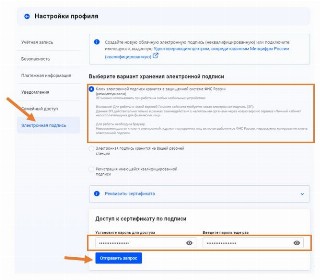
После нажатия кнопки «Отправить запрос» появится панель генерации электронной подписи.

Результатом этой генерации станет выпуск электронной подписи.

Читайте также: пошаговая инструкция по отзыву сертификата электронной подписи
- Вильданова Анна
2023-10-10 14:10:35
Если уверены, что никто не сможет воспользоваться вашим компьютером, то сохраните его в браузере, и тогда не придется его вспоминать. Используйте пароли, которые вы можете запомнить, но которые не сумеют подобрать мошенники.