Как в метамаск перевести из одной сети в другую
Metamask поддерживает несколько сетей блокчейн, включая:
- Ethereum: Это основная сеть Ethereum, которая поддерживает основные криптовалюты, такие как Ether (ETH) и ERC-20 токены.
- Rinkeby: Это тестовая сеть Ethereum, которая позволяет пользователям проводить тестовые транзакции без необходимости использования реальных средств.
- Ropsten: Это ещё одна тестовая сеть Ethereum, используемая для разработки и тестирования децентрализованных приложений (DApps).
- Kovan: Kovan также является тестовой сетью Ethereum, используемой для разработки и тестирования.
- Binance Smart Chain (BSC): Metamask также поддерживает Binance Smart Chain, блокчейн, разработанный Binance, который поддерживает криптовалюты и DApps, совместимые с Ethereum.
- Polygon (MATIC): Metamask поддерживает Polygon (ранее известную как Matic Network), которая является масштабируемым блокчейном для выполнения децентрализованных приложений.
Кроме того, Metamask может быть настроен для поддержки других сетей блокчейн, путем добавления пользовательских RPC (Remote Procedure Call) узлов или использования других дополнительных расширений и плагинов.
При использовании Metamask важно обратить внимание на то, какую сеть вы выбираете перед отправкой транзакций или взаимодействием с DApps, чтобы убедиться, что вы работаете с правильной сетью и активами.
Как в Метамаске переводить токены между сетями
В Metamask вы можете переводить токены между различными сетями, используя мосты (bridges) или мультичейн-протоколы. Вот общий процесс для перевода токенов между сетями:
- Откройте Metamask расширение или приложение на вашем устройстве.
- Убедитесь, что вы находитесь в сети, из которой вы хотите отправить токены. Например, если вы хотите отправить токены Ethereum на Binance Smart Chain (BSC), выберите Ethereum в качестве активной сети в Metamask.
- Убедитесь, что у вас достаточно средств для оплаты комиссии за транзакцию в сети отправителя. Комиссия обычно выплачивается в Ether (ETH).
- Найдите и выберите функцию «Отправить» или «Send» в Metamask.
- Введите адрес получателя, куда вы хотите отправить токены.
- Введите количество токенов, которые вы хотите отправить.
- Выберите токен, который вы хотите отправить, из выпадающего списка активов в Metamask.
- Возможно, вам потребуется ввести дополнительные данные, в зависимости от типа моста или протокола, используемого для перевода токенов между сетями. Например, для перевода токенов с Ethereum на Binance Smart Chain, вам может потребоваться ввести адрес контракта моста (bridge contract address) или выполнить дополнительные шаги аутентификации.
- Проверьте все данные транзакции, включая адрес получателя и количество токенов, и удостоверьтесь, что они верны.
- Нажмите «Подтвердить» или «Отправить», чтобы отправить транзакцию.
- Дождитесь подтверждения транзакции в сети отправителя.
- После подтверждения транзакции в сети отправителя, токены должны быть переведены на указанный вами адрес в целевой сети. В этой сети вы должны выбрать соответствующую сеть в Metamask, чтобы увидеть токены.
Важно отметить, что процесс перевода токенов между сетями может различаться в зависимости от конкретного моста или протокола, используемого для перевода. Обратитесь к документации или инструкциям, предоставленным соответствующим мостом или протоколом, чтобы получить более подробные инструкции для конкретного перевода.
Как добавить биткоин в Метамаск
Metamask является кошельком для Ethereum и ERC-20 токенов, поэтому он не поддерживает прямое добавление Bitcoin (BTC) в свой интерфейс. Однако, вы можете использовать Metamask для работы с Bitcoin, используя сторонние сервисы и мосты. Вот несколько способов, как можно работать с Bitcoin в Metamask:
- Wrapped Bitcoin (WBTC): WBTC — это ERC-20 токен, связанный с Bitcoin. Вы можете обменять свои наличные Bitcoin на WBTC на поддерживаемых биржах и потом отправить их на свой адрес Ethereum в Metamask. WBTC будет отображаться в Metamask как ERC-20 токен и вы сможете им торговать или использовать в DApps, поддерживающих ERC-20 токены.
- Atomic Wallet: Atomic Wallet — это мульти-валютный кошелек, который поддерживает как Bitcoin, так и Ethereum. Вы можете импортировать свой кошелек Metamask в Atomic Wallet и использовать его для хранения и управления своими Bitcoin вместе с Ethereum.
- Децентрализованные биржи (DEX): Вы можете использовать децентрализованные биржи, такие как Uniswap или SushiSwap, для обмена WBTC на другие токены или стабильные монеты, поддерживаемые на Ethereum. Переведите WBTC из своего Bitcoin кошелька на Ethereum адрес Metamask, а затем обменяйте его на желаемые активы на децентрализованной бирже.
- Мосты: Существуют также мосты, которые позволяют перемещать Bitcoin между сетью Bitcoin и Ethereum. Некоторые популярные мосты включают RenVM и WBTC. Вы можете использовать эти мосты для обмена своих Bitcoin на WBTC, который можно использовать в Metamask.
В любом случае, перед использованием любого стороннего сервиса или моста, убедитесь, что вы понимаете и доверяете этому сервису, и следуйте инструкциям, предоставляемым ими, для добавления Bitcoin в Metamask или использования Bitcoin в сети Ethereum.
Как настроить сеть BNB в Метамаск
Для настройки сети Binance Smart Chain (BSC) в Metamask, выполните следующие шаги:
- Установите и откройте расширение Metamask в вашем браузере.
- В верхней правой части окна Metamask нажмите на иконку сети, которая обычно представлена значком Ethereum.
- В появившемся окне выберите «Сети».
- Прокрутите вниз и нажмите на «Добавить сеть».
- Заполните следующие поля:
- Сетевое название: Binance Smart Chain
- RPC-URL: https://bsc-dataseed1.binance.org/ (или другой RPC-URL, если он изменился)
- Цепочка ID: 56
- Символ валюты: BNB
- Количество десятичных знаков: 18
- Нажмите «Сохранить».
- Теперь вы должны видеть новую сеть «Binance Smart Chain» в списке доступных сетей Metamask.
- Щелкните на иконке сети в верхней правой части окна Metamask и выберите «Binance Smart Chain» в качестве активной сети.
После настройки сети Binance Smart Chain в Metamask вы сможете видеть BNB и другие токены, работающие на этой сети, а также взаимодействовать с DApps и осуществлять транзакции в этой сети.
Обратите внимание, что при работе с Binance Smart Chain в Metamask вам все равно нужно иметь некоторое количество BNB для оплаты комиссий за транзакции и других операций в сети.
Как настроить полигон в Метамаск
Для настройки сети Polygon (ранее известной как Matic Network) в Metamask, выполните следующие шаги:
- Установите и откройте расширение Metamask в вашем браузере.
- В верхней правой части окна Metamask нажмите на иконку сети, которая обычно представлена значком Ethereum.
- В появившемся окне выберите «Сети».
- Прокрутите вниз и нажмите на «Добавить сеть».
- Заполните следующие поля:
- Сетевое название: Polygon
- RPC-URL: https://rpc-mainnet.matic.network (или другой RPC-URL, если он изменился)
- Цепочка ID: 137
- Символ валюты: MATIC
- Количество десятичных знаков: 18
- Нажмите «Сохранить».
- Теперь вы должны видеть новую сеть «Polygon» в списке доступных сетей Metamask.
- Щелкните на иконке сети в верхней правой части окна Metamask и выберите «Polygon» в качестве активной сети.
После настройки сети Polygon в Metamask вы сможете видеть MATIC и другие токены, работающие на этой сети, а также взаимодействовать с DApps и осуществлять транзакции в этой сети.
Обратите внимание, что при работе с Polygon в Metamask вам все равно нужно иметь некоторое количество MATIC для оплаты комиссий за транзакции и других операций в сети.
Как добавить сеть trc20 в Метамаск
Metamask не поддерживает напрямую добавление сети TRC20 (TRON) в свой интерфейс. Однако, вы можете использовать кастомные RPC-URL и токенный адрес для взаимодействия с сетью TRON в Metamask. Вот как это сделать:
- Установите и откройте расширение Metamask в вашем браузере.
- В верхней правой части окна Metamask нажмите на иконку сети, которая обычно представлена значком Ethereum.
- В появившемся окне выберите «Сети».
- Прокрутите вниз и нажмите на «Добавить сеть».
- Заполните следующие поля:
- Сетевое название: TRON
- RPC-URL: https://api.trongrid.io (или другой RPC-URL, если он изменился)
- Цепочка ID: 1
- Символ валюты: TRX
- Количество десятичных знаков: 6
- Нажмите «Сохранить«.
Теперь вы должны видеть новую сеть «TRON» в списке доступных сетей Metamask. Однако, чтобы работать с токенами TRC20 в Metamask, вам необходимо добавить их вручную.
- Нажмите на значок Metamask в правом верхнем углу и выберите «Активы».
- Прокрутите вниз и нажмите на «Добавить токен».
- Введите адрес контракта для нужного токена TRC20, символ и количество десятичных знаков.
- Нажмите «Добавить» и токен TRC20 будет добавлен в ваш список активов Metamask.
Теперь вы сможете видеть и управлять токенами TRC20 в Metamask и использовать их для отправки и получения средств, а также для взаимодействия с DApps, работающими на сети TRON.
Обратите внимание, что при работе с TRON в Metamask вам все равно нужно иметь некоторое количество TRX для оплаты комиссий за транзакции и других операций в сети.
Как в метамаск перевести из одной сети в другую
Metamask — это кошелек для криптовалюты Ethereum, который предоставляет возможность управлять аккаунтами Ethereum и взаимодействовать с сетью Ethereum через веб-браузер. Он обеспечивает простой способ взаимодействия с децентрализованными приложениями (DApps) и выполнения транзакций на сети Ethereum.
Metamask поддерживает основную сеть Ethereum, называемую Mainnet, на которой проводятся реальные транзакции и выполняются контракты. Однако Metamask также поддерживает доступ к различным тестовым сетям Ethereum, которые используются для разработки и тестирования приложений без необходимости использования реальных средств.
Некоторые из популярных тестовых сетей Ethereum, поддерживаемых Metamask, включают:
- Ropsten: Это одна из тестовых сетей Ethereum, которая позволяет разработчикам исследовать и тестировать свои приложения без использования реальных эфиров.
- Kovan: Kovan также является тестовой сетью Ethereum, которая используется для разработки и тестирования приложений, особенно для проверки смарт-контрактов.
- Rinkeby: Rinkeby предоставляет тестовую среду для разработки и экспериментов на сети Ethereum.
Когда вы используете Metamask, вы можете выбрать сеть Ethereum, с которой хотите взаимодействовать, включая как основную сеть (Mainnet), так и различные тестовые сети. Выбор сети определяет, где и какие транзакции и действия вы можете выполнить.
Как перевести Ethereum в Метамаск
Чтобы перевести Ethereum в кошелек Metamask, следуйте этим простым шагам:
- Установите и настройте Metamask: Если вы еще не установили Metamask, откройте веб-браузер (поддерживается большинство популярных браузеров, таких как Chrome, Firefox, Brave) и перейдите на официальный сайт Metamask (https://metamask.io). Следуйте инструкциям для установки и настройки Metamask, создав новый аккаунт и сохраняя свою секретную фразу (seed phrase) в безопасном месте.
- Получите ваш адрес Ethereum в Metamask: После установки и настройки Metamask, откройте расширение Metamask в вашем веб-браузере. В верхней части окна Metamask вы увидите ваш аккаунт Ethereum с указанием баланса и значком «Копировать в буфер обмена» рядом с адресом. Нажмите на значок «Копировать», чтобы скопировать ваш адрес Ethereum в буфер обмена.
- Отправьте Ethereum на адрес Metamask: В вашем предыдущем кошельке или на бирже найдите опцию для отправки Ethereum. Вставьте адрес Ethereum из Metamask, который вы скопировали в буфер обмена, в поле получателя. Укажите сумму Ethereum, которую вы хотите отправить, и выполните операцию отправки. Обратите внимание, что при отправке Ethereum возможны комиссии сети, которые будут удержаны из вашего отправляемого баланса.
- Подтвердите транзакцию: После отправки Ethereum, Metamask отобразит уведомление о новой транзакции. Нажмите на уведомление, чтобы открыть Metamask и просмотреть детали транзакции. Подтвердите транзакцию, указав необходимые данные (например, комиссию за транзакцию). После подтверждения транзакции она будет отправлена в сеть Ethereum на обработку.
- Проверьте баланс в Metamask: После обработки транзакции в сети Ethereum ваш Ethereum будет отображаться в вашем балансе в Metamask. Обновите страницу Metamask или проверьте баланс, чтобы убедиться, что ваш Ethereum успешно пришел в кошелек Metamask.
Теперь вы можете использовать ваш Ethereum в Metamask для отправки, получения и взаимодействия с различными децентрализованными приложениями (DApps) и смарт-контрактами на платформе Ethereum.
Где посмотреть адрес Ethereum в Метамаск
Чтобы посмотреть адрес Ethereum в кошельке Metamask, выполните следующие действия:
- Откройте веб-браузер с установленным Metamask и перейдите на веб-сайт, где вы обычно используете Metamask.
- Найдите значок Metamask в правом верхнем углу вашего веб-браузера (обычно это значок с изображением лисы или цветка).
- Щелкните на значке Metamask, чтобы открыть всплывающее окно Metamask.
- В верхней части всплывающего окна Metamask вы увидите ваш аккаунт Ethereum и баланс, а также значок «Копировать в буфер обмена» рядом с адресом.
- Щелкните на адресе Ethereum, чтобы скопировать его в буфер обмена и вставить в другое приложение или интерфейс.
Вы также можете щелкнуть на значке трех горизонтальных точек рядом с вашим аккаунтом Ethereum в Metamask и выбрать опцию «Копировать адрес», чтобы скопировать адрес Ethereum в буфер обмена.
Помимо этого, вы также можете открыть расширение Metamask и увидеть адрес Ethereum в основном окне, где отображаются ваши аккаунты и балансы.
Обратите внимание, что адрес Ethereum является уникальным идентификатором вашего кошелька Ethereum и используется для отправки и получения Ethereum или взаимодействия с децентрализованными приложениями на платформе Ethereum.
Как перевести eth из сети binance в сеть erc20 в Метамаск
Для перевода Ethereum (ETH) из сети Binance Chain в Ethereum Mainnet (ERC20) и последующего использования в кошельке MetaMask, вам потребуется выполнить следующие шаги:
- Убедитесь, что у вас есть кошелек MetaMask. Если у вас его нет, установите расширение MetaMask для вашего браузера и создайте новый кошелек. Запишите и хорошо сохраните свою секретную фразу.
- Проверьте свой адрес MetaMask. Ваш Ethereum-адрес в кошельке MetaMask будет использоваться для получения ETH. Убедитесь, что у вас есть контроль над этим адресом, и вы знаете его.
- Перейдите на сайт Binance и войдите в свой аккаунт.
- Пополните счет Binance из сети Binance Smart Chain.
- Найдите свой ETH. Во вкладке «Баланс» или «Кошелек» найдите свой Ethereum (ETH).
- Инициируйте вывод средств. Рядом с Ethereum найдите кнопку «Вывод» и нажмите на нее.
- Введение адреса MetaMask и выбор сети. В поле «Адрес» введите адрес своего кошелька MetaMask. В поле «Сеть» выберите «Ethereum» или «ETH» (не BSC или BEP20!).
- Подтвердите транзакцию. Укажите количество ETH, которое вы хотите перевести, и нажмите «Подтвердить». Возможно, Binance попросит вас подтвердить транзакцию через электронную почту или двухфакторную аутентификацию.
- Дождитесь поступления средств. После подтверждения транзакции потребуется некоторое время (обычно от нескольких минут до нескольких часов, в зависимости от нагрузки на сеть), прежде чем ETH появится в вашем кошельке MetaMask.
Помните, что за транзакцию будут взиматься комиссии, так что убедитесь, что у вас есть достаточно ETH для покрытия этих комиссий. Всегда проверяйте все данные несколько раз перед тем, как подтвердить транзакцию, чтобы избежать ошибок и потери средств.
Как вывести eth с Binance в Метамаск
Перевод средств с Binance на кошелек MetaMask происходит в несколько шагов:
- Установите и настройте MetaMask. Если у вас еще нет кошелька MetaMask, вы должны его установить и настроить. MetaMask — это расширение для браузера, которое позволяет взаимодействовать с Ethereum blockchain.
- Скопируйте адрес вашего кошелька MetaMask. Как только у вас есть кошелек MetaMask, вы можете скопировать свой Ethereum адрес, перейдя в MetaMask и нажав на иконку аккаунта, чтобы скопировать адрес в буфер обмена.
- Войдите в свой аккаунт Binance. Если у вас еще нет аккаунта на Binance, вам нужно зарегистрироваться и подтвердить свою учетную запись.
- Перейдите к своему балансу на Binance. После входа в Binance перейдите в раздел «Баланс» или «Wallet».
- Найдите Ethereum (ETH) в списке активов. Нажмите на «Вывод» рядом с Ethereum.
- Вставьте адрес кошелька MetaMask. Вставьте скопированный ранее адрес MetaMask в поле «Адрес». Убедитесь, что выбрана правильная сеть — Ethereum или ETH.
- Ввод суммы и подтверждение транзакции. Введите сумму, которую вы хотите перевести, и нажмите «Подтвердить». Вы получите сообщение на вашу электронную почту с просьбой подтвердить транзакцию.
- Дождитесь прихода средств. После подтверждения транзакции она будет обработана, и ETH должен появиться в вашем кошельке MetaMask.
Пожалуйста, обратите внимание, что при переводе между Binance и MetaMask взимаются комиссии, поэтому убедитесь, что у вас достаточно ETH для оплаты этих комиссий.
Как перевести крипту между сетями Metamask
Всем привет. Я главный редактор медиа о крипте — Holder.io. Мы готовили статью по работе кроссчейн мостов, и наткнулись на вопрос о переводе крипты между сетями внутри Metamask.
Всем привет. Я главный редактор медиа о крипте — Holder.io. Мы готовили статью по работе кроссчейн мостов, и наткнулись на вопрос о переводе криптовалюты между сетями внутри Metamask.
В чем проблема!?
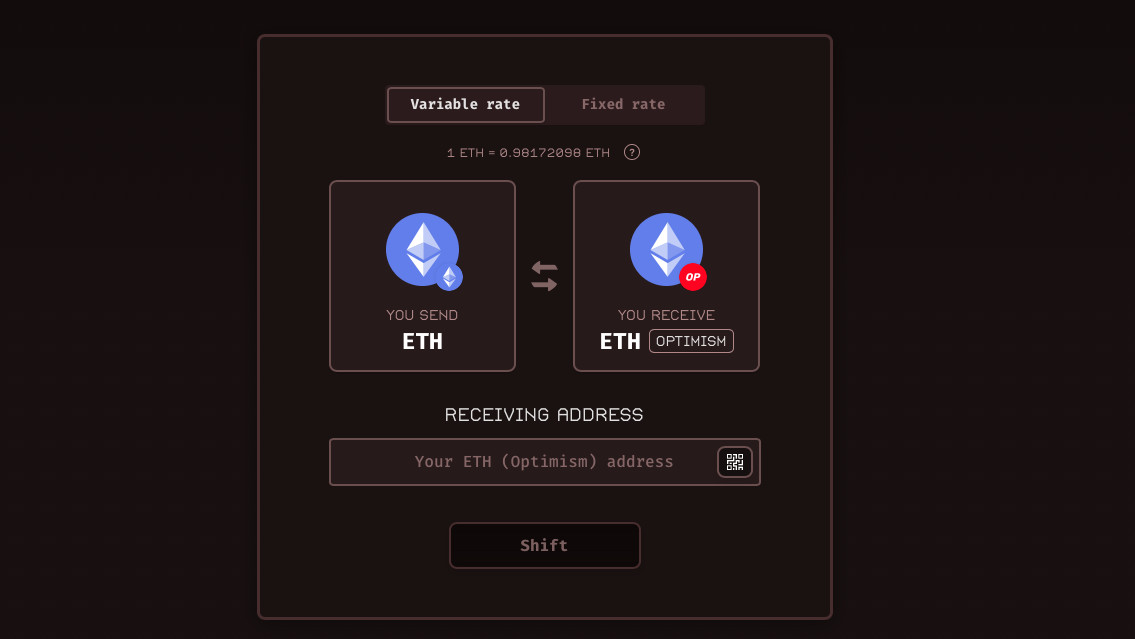
Метамаск резирвирует одинаковые адреса для сетей в рамках своего кошелька. Условно адрес кошелька в сети BSС и сети ETH будет совпадать. Поэтому если перевести просто на свой адрес, отправленная крипотвалюта вернется на баланс за вычетом потраченной комиссии. Самый простой и дешевый способ перевода крипты между сетями в метамаске — использовать простой кроссчейн обменник. Один из удобных Sideshift.ai. Удобный потому что он не требует регистрации. (Таких мало) Что делать: Например мы хотим перевести ETH из сети ETH в сеть OPTIMISM
- Указываем на этой странице: что меняем — ETH (ETH), на что меняем — ETH (Optimism), ниже — куда отправлять монеты ETH (Optimism) (адрес нужной сети в вашем метамаск)
- В следующем окне переводим токены на указанный кошелек. В течении минуты придет токен на ваш адрес в метамаск.
Как перенести токены в другой блокчейн с помощью кроссчейн-моста Portal Token Bridge
Платформа Portal Token Bridge использует набор смарт-контрактов для переноса токенов из одного блокчейна в другой. Платформа работает с блокчейнами Ethereum, Fantom, Karura, Oasis, Polygon, Solana, Terra, Terra Classic, Acala, Aurora, Avalanche, BNB Chain, Celo.
В материале мы покажем, как пользоваться этим сервисом. Для примера мы будем переносить токены MATIC из сети Polygon в BNB Chain. Для подключения к платформе будем использовать криптовалютный кошелек MetaMask.
Как подключить MetaMask к Portal Token Bridge
1) Для работы с Portal Token Bridge, нужно сначала выбрать блокчейны для перевода монет и подключить криптовалютный кошелек. По-умолчанию сервис предлагает сети Solana и Ethereum, а нам нужны Polygon и BNB Chain.
Для смены блокчейна, из которого будете переносить токен, нажмите на кнопку «Solana» под надписью «Source».

2) Откроется окно со списком доступных блокчейнов. Выберите из списка сеть Polygon.


3) Теперь необходимо сменить сеть, в которую мы перенесем токен. Для этого нажмите на кнопку «Ethereum» под надписью «Target».

4) Откроется окно со списком доступных блокчейнов. Нам необходимо выбрать BNB Chain, но на платформе указано старое название блокчейна — Binance Smart Chain. Нажмите на него.

5) Теперь нужно подключить криптовалютный кошелек к платформе. Для этого нажмите на кнопку «connect».

6) Появится окно со списком кошельков. Мы будем переносить токены из Polygon в BNB Chain, поэтому выбрали MetaMask.
О подключении кошельков к Portal Token Bridge
На платформе Portal Token Bridge можно переносить токены между блокчейнами, которые работают с разными кошельками. Поэтому иногда необходимо подключить несколько криптовалютных кошельков.
Мы выбрали блокчейны Polygon и BNB Chain, которые совместимы с кошельком MetaMask. Поэтому Portal Token Bridge предложил нам один раз подключить его. Если выбранные блокчейны будут совместимы с разными кошельками, то платформа предложит подключить два кошелька.

7) Откроется окно MetaMask для подключения кошелька к Portal Token Bridge. Нажмите «Далее».

8) Кошелек предупредит о том, что Portal Token Bridge будет видеть ваш адрес, баланс счета и отправлять вам уведомления для транзакций. Это стандартное предупреждение, которое есть на всех DeFi-платформах. Оно безопасно и не потребует комиссий. Подтвердите подключение кошелька, нажав на кнопку «Подключиться».

9) Теперь MetaMask подключен к платформе Portal Token Bridge и на странице появилась кнопка «Disconnect» для его отключения.

Рекомендуем материал
Для тех, кто хочет подробнее узнать о том, как устроены кроссчейн-мосты. В материале рассматриваем принцип работы мостов для переноса токенов между блокчейнами
Как перенести MATIC из Polygon в BNB Chain
1) Далее необходимо выбрать токен, который будем переносить. Для этого нажмите кнопку «Select a token».
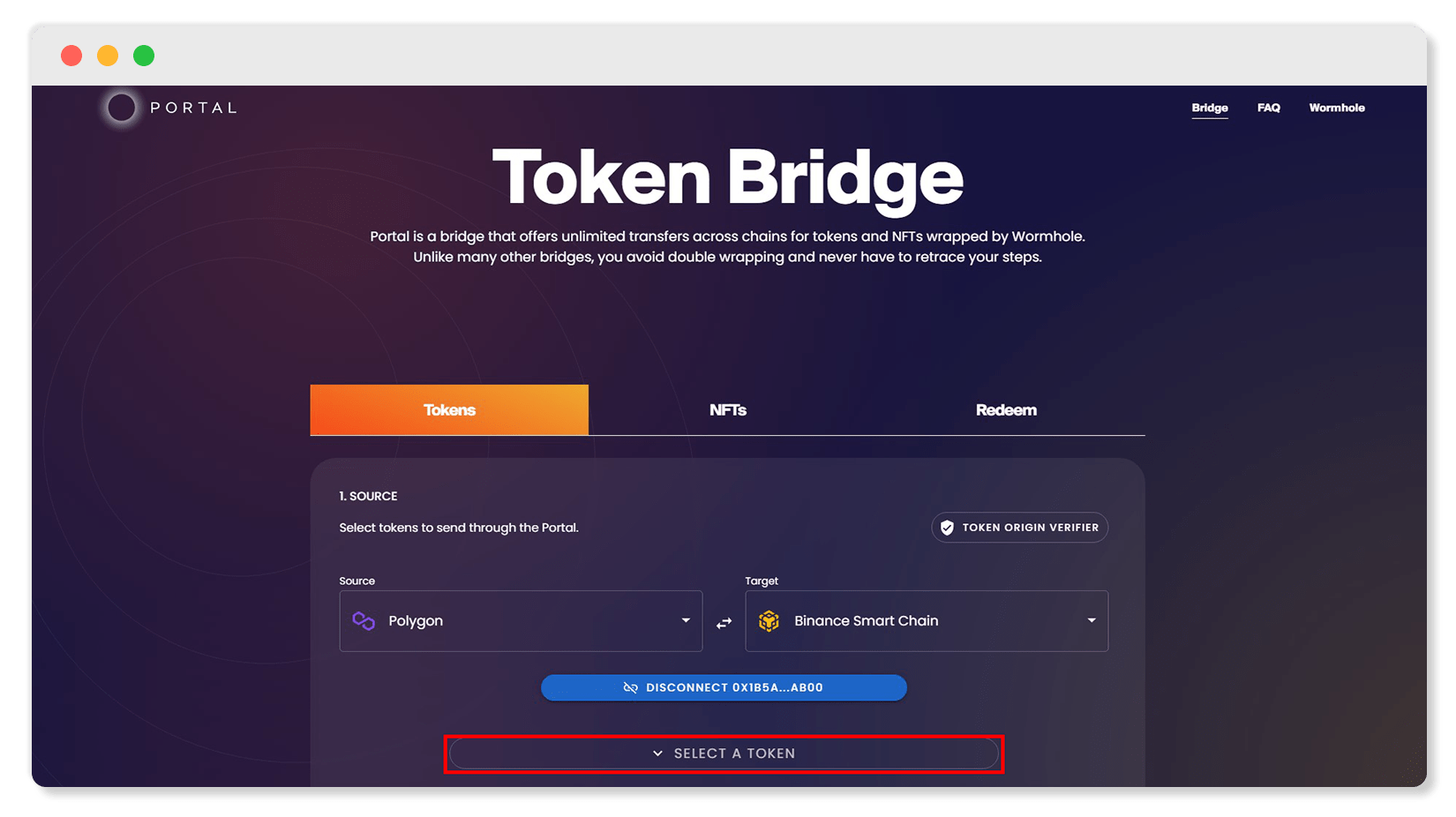
2) Откроется окно со списком токенов в сети Polygon. Выберите нужный токен — у нас это MATIC.
О доступных токенах
В каждом кроссчейн-мосте есть список токенов, которые он может переносить. На платформе Portal Token Bridge самый большой выбор среди мостов для переноса из сети Polygon в BNB Chain. Однако в ее списке есть не все токены. Например, там отсутствует стейблкоин USDT. Но его и другие монеты можно добавить, если ввести адрес токена из нужной сети в поисковую строку на платформе.

3) Платформа покажет выбранный токен и его баланс на кошельке, а также поле для ввода суммы токена.

4) Введите в поле сумму токенов и нажмите кнопку «Next».

5) Далее платформа предложит сменить сеть с Polygon на BNB Chain. Для этого нажмите в окне MetaMask кнопку «Сменить сеть».

6) Portal Token Bridge покажет, сколько токенов вы получите в сети BNB Chain. На этой же странице нужно выбрать один из 2-х вариантов оплаты комиссии:
- оплата комиссии токенами MATIC в сети Polygon. Плата за газ фиксирована — $2. Она включает в себя оплату транзакций за работу смарт-контрактов;
- оплата комиссии токенами BNB в сети BNB Chain. Оплата рассчитывается исходя из суммы переноса. В нашем случае это $0,31 — $0,33.

Платформа предупредила, что на нашем счету в сети BNB Chain может не хватить токенов для оплаты комиссии. Поэтому мы выбрали оплату в сети Polygon.
О комиссиях Portal Token Bridge
Платформа работает с разными блокчейнами и комисии в них отличаются. Плата за газ может быть фиксированной, как для Polygon, или рассчитываться исходя из суммы перевода, как для BNB Chain.
Перед отправкой транзакций в блокчейн, Portal Token Bridge проверяет их корректность с помощью своих смарт-контрактов. За это платформа и берет комиссию.

7) Далее платформа снова предложит сменить сеть с BNB Chain на Polygon. Для этого нажмите в окне MetaMask кнопку «Сменить сеть».

8) Чтобы начать перенос токенов, нажмите на кнопку «Transfer».
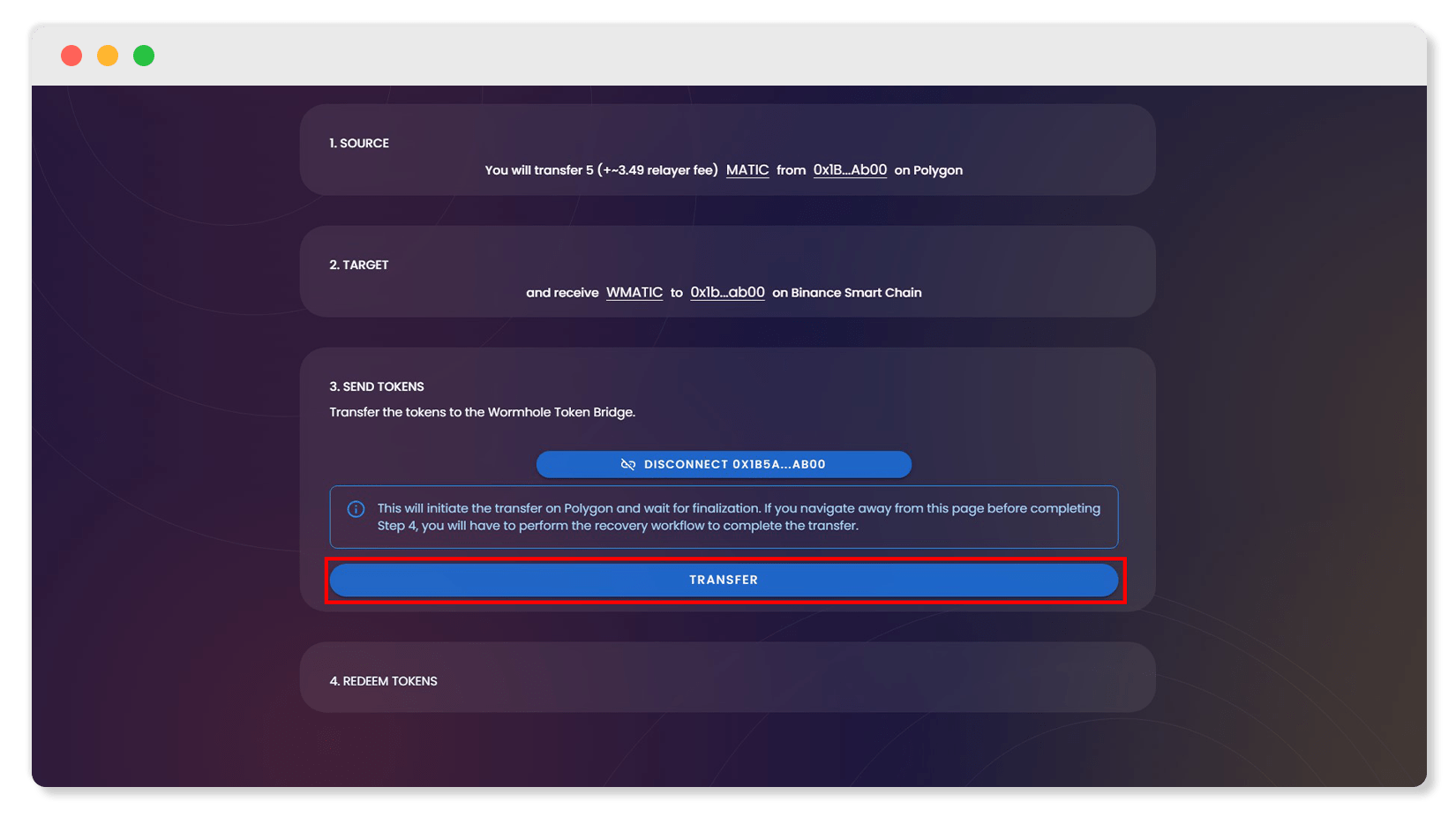
9) Откроется окно, в котором Portal Token Bridge продублирует информацию от отправляемых и получаемых токенах. Проверьте ее и нажмите на кнопку «Confirm».

10) В окне MetaMask появится информация о сумме токенов, которые необходимо заплатить за транзакцию с учетом комиссии платформы и сети. Нажмите кнопку «Подтвердить».
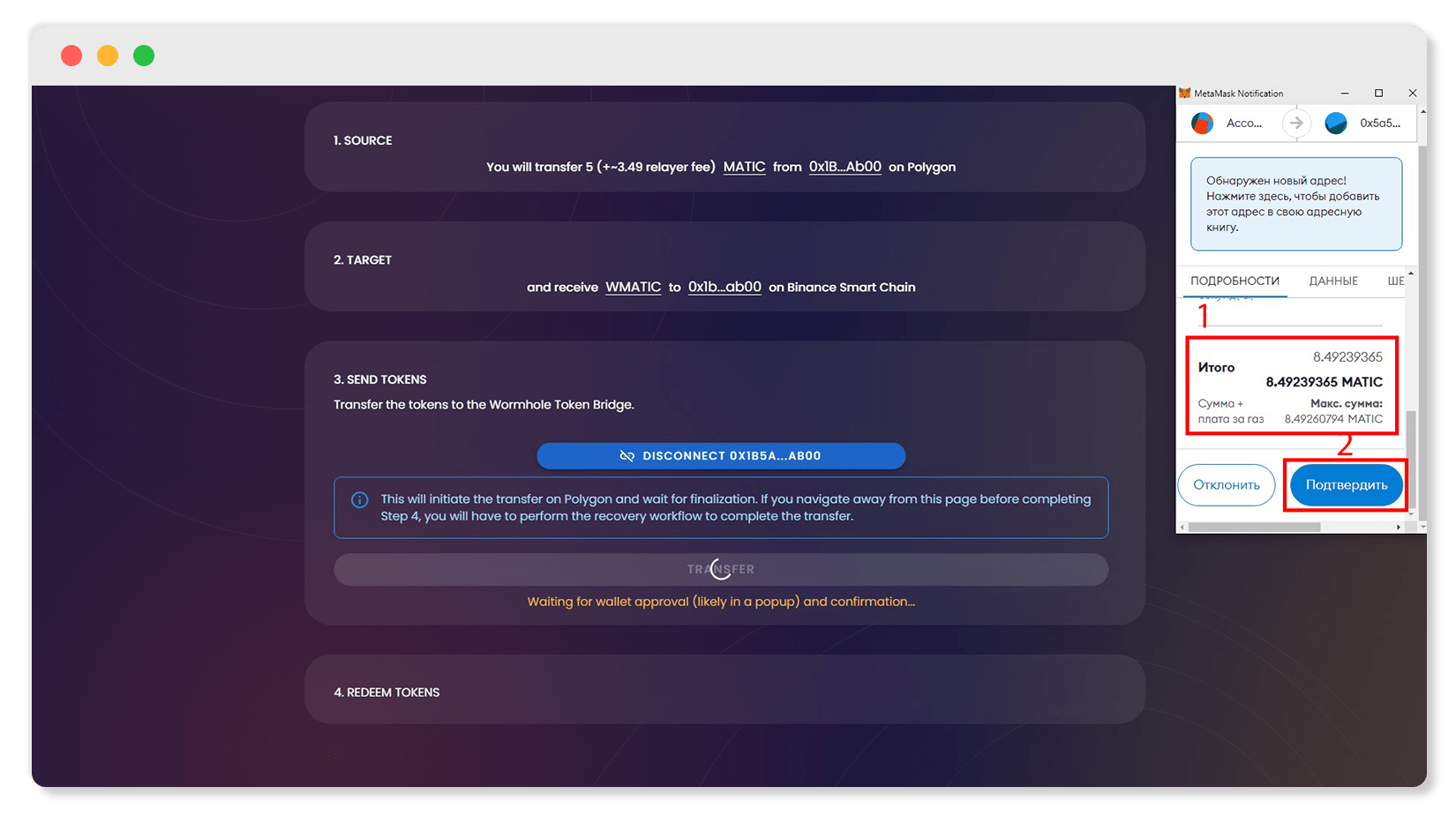
11) Далее Portal Token Bridge начнет обрабатывать сообщение о переносе для отправки его в блокчейн. Этот процесс у нас занял около 30-ти минут.
Также сервис предупредит о том, что не стоит закрывать страницу до окончания проверки, иначе нужно будет восстановить перенос токенов. Это можно сделать с помощью указанного адреса транзакции. Тогда интрефес Portal Token Bridge снова будет отображать процесс переноса — платить комиссию за восстановление не нужно.

12) Чтобы получить токены на свой счет, нажмите на кнопку «Redeem» после проверки смарт-контрактами. Появится сообщение, в котором платформа оповестит о получении токенов на ваш счет.

13) Откроется окно MetaMask, в котором кошелек предложит добавить токены WMATIC. Нажмите на кнопку «Добавить токен».

14) Теперь в MetaMask отображаются сумма полученных токенов WMATIC. На этом процесс переноса токенов MATIC из сети Polygon в BNB Chain завершен.

Без гарантий
Эта информация не является инвестиционным советом, рекомендацией или побуждением к покупке или продаже финансовых инструментов. Любое лицо, действующее на ее основе, делает это исключительно на свой собственный риск.
Заключение
С помощью кроссчейн-моста Portal Token Bridge можно переносить токены из одного блокчейна в другой. Мы показали процесс переноса монеты MATIC из сети Polygon в BNB Chain. А для подключения к платформе использовали криптовалютный кошелек MetaMask. Весь процесс у нас занял около 40 минут, 30 из которых заняла сама транзакция.

Обложка и иллюстрации:
Юлия Чистякова