Цель
Являясь клиентом сервиса «Интернет-эквайринг Сбербанка» необходимо иметь возможность в приложении автоматически формировать ссылку на оплату чека.
Решение
Приложение позволяет формировать ссылку на оплату чека автоматически при выборе способа оплаты «Электронные». Для этого необходимо предварительно настроить приложение на терминале под пользователем Администратор:
- Откройте приложение с рабочего стола терминала.
- В меню справа вверху перейдите в раздел «Настройки».
- Откройте «Способы оплаты».
- Выберите «Оплата по ссылке»
- Включите опцию «Использовать оплату со ссылке».
- Укажите API-токен, полученный у специалистов Сбербанка для формирования платежных ссылок.
- При необходимости укажите назначение платежа.
- Справа вверху нажмите кнопку «Проверить» для проверки корректности заполнения полей.
ВНИМАНИЕ: обязательно проверьте корректность указанного API-токена во избежание совершения некорректных платежей клиентами.
Результат
При выборе способа оплаты чека «Электронные» на экране будет отображен QR-код с закодированной ссылкой, при нажатии на который можно выполнить его печать на чековой ленте. Считав QR-код и перейдя по ссылке из него клиент может выполнить оплату.
Как создать ссылку на оплату в Сбербанк
Сбербанк — один из крупнейших банков в России, который предлагает широкий спектр услуг, включая создание ссылок для оплаты. Ссылки на оплату — удобная и надежная опция для бизнеса, которая позволяет принимать платежи от клиентов со всего мира.
- Шаг 1: Регистрация и авторизация
- Шаг 2: Навигация по личному кабинету и выбор раздела «Платежи»
- Шаг 3: Создание ссылки для оплаты
- Параметры и настройки
- Полезные советы и выводы
- Как сделать ссылку на чек в Сбербанке онлайн: подробный гайд
- Шаг 1: Зайти в приложение Сбербанк Онлайн на смартфоне
- Шаг 2: Выбрать закладку «История»
- Шаг 3: Найти нужную операцию и сохранить чек
- Полезные советы и выводы
- Как создать ссылку на оплату СБП: подробный гайд
- Шаг 1: Создание кассовой ссылки в системе «БИФИТ Бизнес»
- Шаг 2: Печать печатной формы QR-кода
- Полезные советы и выводы
- Как получить ссылку на перевод денег в Сбербанке: подробный гайд
- Шаг 1: Вход в личный кабинет Сбербанка
- Шаг 2: Выбор раздела «Платежи»
- Шаг 3: Создание нового платежа
- Шаг 4: Генерация ссылки на перевод
- Полезные советы и выводы
- Как подключить оплату через Сбербанк: подробный гайд
- Способ 1: Найти раздел «Кошелек» на главном экране в приложении
- Способ 2: Настройка бесконтактной оплаты
- Способ 3: Привязать карту к SberPay
- Полезные советы и выводы
Шаг 1: Регистрация и авторизация
Чтобы создавать ссылки на оплату в Сбербанке, вам нужно зарегистрироваться и авторизоваться в личном кабинете. Для этого перейдите на официальный сайт банка и следуйте инструкциям по регистрации. Убедитесь, что вы ввели верную информацию, так как она будет использована в будущем при создании ссылок на оплату.
Шаг 2: Навигация по личному кабинету и выбор раздела «Платежи»
После успешной регистрации зайдите в свой личный кабинет и выберите раздел «Платежи». Это можно сделать через меню, которое находится в верхней части экрана или в списке всех доступных разделов.
Шаг 3: Создание ссылки для оплаты
Когда вы выбрали раздел «Платежи», вы попадете на страницу с описанием доступных функций. Чтобы создать ссылку для оплаты, выберите соответствующую опцию и следуйте инструкциям на экране.
Параметры и настройки
При создании ссылки вы можете установить различные параметры, которые определяют ее конкретные свойства. Важно убедиться, что вы правильно заполнили все поля и установили необходимые параметры, так как даже небольшие ошибки могут привести к неправильной обработке платежа или повлиять на стоимость услуги.
Полезные советы и выводы
Создание ссылок на оплату в Сбербанк — удобный и быстрый способ принимать платежи в электронном виде от клиентов со всего мира. Но для того, чтобы все прошло гладко, следует тщательно изучить возможности и настройки этой функции, а также убедиться в том, что вы внесли правильную информацию во время регистрации.
Как сделать ссылку на чек в Сбербанке онлайн: подробный гайд
Сбербанк позволяет своим клиентам создавать ссылки на чек для дальнейшего сохранения или распечатки. Это удобная функция, которая помогает отслеживать и контролировать финансовые операции.
Шаг 1: Зайти в приложение Сбербанк Онлайн на смартфоне
Для начала вам нужно установить на свой смартфон приложение Сбербанк Онлайн. Введите свои учетные данные и авторизуйтесь в приложении.
Шаг 2: Выбрать закладку «История»
После авторизации выберите закладку «История» в меню приложения.
Шаг 3: Найти нужную операцию и сохранить чек
Далее перейдите к нужной операции, для которой вы хотите сохранить чек. В нижней части экрана вы найдете кнопку «Сохранить чек». Нажмите на нее и выберите место для сохранения данных.
Полезные советы и выводы
Создание ссылок на чек в Сбербанке онлайн очень простое и удобное решение для контроля финансовых операций. Следуйте инструкциям и используйте эту функцию для быстрого и удобного сохранения чеков и распечатки информации.
Как создать ссылку на оплату СБП: подробный гайд
Кассовая ссылка СБП в Сбербанке является удобным способом принимать платежи, который позволяет клиентам делать оплату с помощью мобильного приложения.
Шаг 1: Создание кассовой ссылки в системе «БИФИТ Бизнес»
Для начала, вы должны зайти в раздел СБП в системе «БИФИТ Бизнес» и создать кассовую ссылку. Вам нужно указать назначение платежа и сохранить параметры.
Шаг 2: Печать печатной формы QR-кода
После создания кассовой ссылки у вас появится возможность распечатать печатную форму QR-кода.
Полезные советы и выводы
Создание ссылок на оплату СБП является достаточно сложной процедурой, поэтому необходимо сначала изучить весь процесс и только потом приступать к созданию. Важно убедиться, что вы правильно заполнили все поля и настройки, так как это влияет на будущую работу ссылки.
Как получить ссылку на перевод денег в Сбербанке: подробный гайд
Ссылки на перевод денег в Сбербанке активно используются для передачи средств между людьми. Для того, чтобы создать ссылку на перевод, вам нужно выполнить несколько простых действий.
Шаг 1: Вход в личный кабинет Сбербанка
Войдите в свой личный кабинет Сбербанка, используя свои учетные данные.
Шаг 2: Выбор раздела «Платежи»
Выберите раздел «Платежи» в меню на экране.
Шаг 3: Создание нового платежа
Создайте новую операцию платежа, укажите необходимую информацию и выберите параметры.
Шаг 4: Генерация ссылки на перевод
После заполнения всех данных и выбора параметров, вы можете сгенерировать ссылку для перевода денег.
Полезные советы и выводы
Ссылки на перевод денег — очень удобный и быстрый способ производить финансовые операции. Теперь вы знаете, как создать ссылку на перевод в Сбербанке, следуйте инструкциям и используйте эту удобную функцию для перевода средств.
Как подключить оплату через Сбербанк: подробный гайд
SberPay — новая функция Сбербанка, которая позволяет клиентам оплачивать товары и услуги с помощью мобильного телефона. Если вы хотите привязать карту к этой системе, вам нужно выполнить несколько простых действий.
Способ 1: Найти раздел «Кошелек» на главном экране в приложении
Перейдите к главному экрану в приложении Сбербанк и выберите раздел «Кошелек». Затем выберите «Все счета и карты» и «SberPay — оплата телефоном».
Способ 2: Настройка бесконтактной оплаты
Другой способ — нажать на карту Мир в приложении Сбербанк, затем выбрать «Настройки» и «Бесконтактная оплата».
Способ 3: Привязать карту к SberPay
Наконец, вы можете выбрать карту Мир и нажать на иконку «SberPay» в верхнем правом углу карты.
Полезные советы и выводы
SberPay — удобная функция, которая позволяет проводить оплату с помощью мобильного телефона. Теперь вы знаете, как привязать карту к этой системе, выберите соответствующий способ и следуйте инструкциям для настройки оплаты через Сбербанк.
- Как добавить несколько адресов в Яндекс бизнес
- Сколько раз можно переносить запись в ЕМИАС
- Как удалить личные данные с озон
- Почему Конституция необходима гражданам
- Можно ли продлить резерв в Днс
Чтобы создать ссылку на оплату в Сбербанке, необходимо выполнить несколько простых действий. В первую очередь необходимо зайти в личный кабинет и зарегистрироваться или авторизоваться, если регистрация уже была проведена ранее. Далее необходимо выбрать раздел «Платежи» и найти нужный раздел, который будет соответствовать нуждам пользователя. Наконец, последним шагом является создание ссылки для оплаты с помощью определенных параметров и настроек. После этого пользователь сможет передавать сформированную ссылку третьим лицам, которые смогут произвести оплату без необходимости вводить реквизиты или проходить регистрацию в Сбербанке. Создание ссылки на оплату позволяет значительно упростить процесс оплаты и сделать его более удобным для всех участников.
Все права защищены © 2015-2024
Платёжная ссылка: что это и как её можно применить?
11.11.2021
Если вы хотите перейти на онлайн-платежи с клиентами, не торопитесь создавать сайт и нанимать разработчиков. Существует удобный и простой инструмент, который выведет ваш бизнес в интернет — это платёжная ссылка, которую легко и просто создать на платформе Pokupo.
Что такое платежная ссылка Pokupo и как она работает?
Платежная ссылка выглядит как обычная ссылка, по которой пользователь переходит на страницу оплаты. Такую ссылку можно отправить на электронную почту или разместить на любой другой онлайн-площадке. Клиент кликает по ссылке, выбирает метод оплаты, например, Сбербанк и совершает платеж. Покупатель автоматически получает онлайн-чек на указанный адрес электронной почты. Такой способ расчета происходит в несколько кликов.
Как сделать ссылку на оплату в Pokupo?
- Регистрируемся на сайте Pokupo как ИП или юридическое лицо.
- Заполняем необходимые поля, такие как название ссылки, описание покупки, сумма покупки, и копируем ссылку.
- Размещаем платежную ссылку на любую онлайн-площадку или отправляем покупателю в мессенджер.
Какие есть способы применения платежной ссылки Pokupo?
- Ссылку на оплату можно разместить в разных соцсетях, таких как Instagram, Facebook, ВКонтакте, можно использовать где угодно! Скажем, можно создать пост с подробным описанием об услуге и в конце добавить платежную ссылку. Клиенты почитают пост, и у них возникнет желание купить, а ссылка для оплаты уже присутствует. Остается только сделать клик и оплатить. Продавцу придет уведомление об оплате и электронная почта покупателя. При этом, можно связаться с клиентом и обговорить детали заказа, доставки.
- Есть другой вариант: сделать рассылку по электронной почте или мессенджере Viber, WhatsApp, Telegram и множестве других. Например, можно настроить чат-бота в Телеграме и вставить платежную ссылку Pokupo. Рассмотрим как это сделать в видео ниже:
- Добавьте платежную ссылку к блокам в Таплинке и разместите в соцсети Инстаграм. Представьте, что пользователь заходит в аккаунт Инстаграм интернет-магазина и готов приобрести товар в текущий момент времени. В таком случае, он без трудностей может перейти по платежной ссылке, которая размещена в описании и совершить оплату. Не придется просить платежные данные продавца и спрашивать, каким методом можно оплатить. Это очень удобно! Есть другой способ: оплату по ссылке можно встроить на странице Таплинк. Как это сделать? Давайте узнаем в этом коротком видео:
- Платежная ссылка на лендингах и простых сайтах. Скажем, вы создали простой сайт на конструкторе Tilda или Wix, и нужно найти способ принимать оплату. Есть удобное и простое решение — привязать платежную ссылку к кнопкам на сайте. В видео мы расскажем вам как создать форму оплаты на лендинге Tilda c помощью платежной ссылки Pokupo:
- QR-код — это картинка со штрих-кодом. Для перехода на оплату достаточно навести камеру телефона на картинку. QR-код можно разместить как на онлайн-площадке, так и в торговой точке , где клиенту будет удобно его считать с помощью камеры на телефоне и оплатить. Давайте рассмотрим в видео ниже , как за 2 минуты создать QR-код на оплату:
Темы:
Оплата по ссылке
Самый простой способ принять оплату — дать покупателю возможность щёлкнуть мышью на обычной ссылке и самостоятельно ввести сумму, назначение платежа и данные банковской карты. Продавец формирует ссылку, которая ведёт на платёжную страницу. Эту ссылку можно:
разместить на сайте магазина;
отправить покупателю по электронной почте;
отправить покупателю с помощью системы обмена мгновенными сообщениями (WhatsApp, Telegram, Viber и т. п.);
разместить в социальных сетях.
Покупатель переходит по ссылке на платёжную страницу, вводит данные банковской карты и осуществляет перевод средств. Этот способ подключения не требует навыков программирования или собственного сайта.
Ссылки на оплату
Функционал раздела доступен только при наличии соответствующих прав в системе.
Для того, чтобы функционал раздела поддерживал двухстадийные платежи, мерчант должен обладать пермиссией, позволяющей проводить двухстадийные платежи.
Настоящий раздел позволяет сформировать шаблон ссылки на оплату, при переходе по которой покупатель попадает на платежную страницу и осуществляет перевод денежных средств.
Создание ссылки на оплату
Чтобы создать ссылку на платежную страницу для ее дальнейшего распространения, выполните следующие действия:
1. Выполните вход в Личный кабинет.
2. В левой боковой панели меню выберите раздел Ссылки на оплату. Отобразится следующая страница.
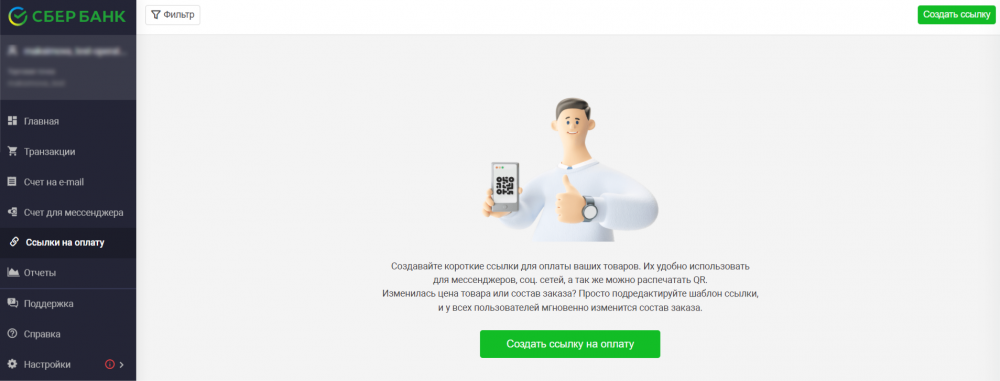
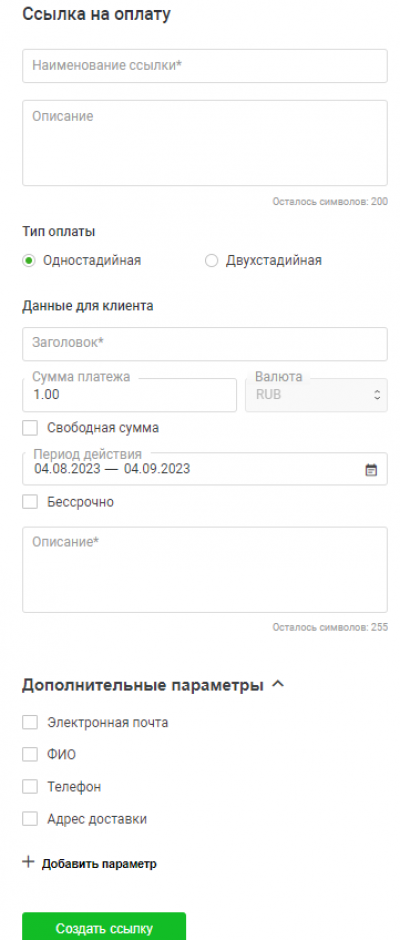
3. Кликните кнопку Создать ссылку в верхнем правом углу страницы. Откроется следующая страница с формой для заполнения данных.
Заполните необходимые поля, руководствуясь таблицей ниже.
| Настройка/Поле | Описание | Обязательно |
|---|---|---|
| Наименование ссылки | Наименование ссылки, которое доступно только для мерчанта. | Да |
| Описание | Описание заказа, которое видит только мерчант. | Нет |
| Блок Тип оплаты | ||
| Одностадийная | Выставляется по дефолту. Выбирается эта опция, если мерчант использует одностадийную оплату. | По дефолту |
| Двухстадийная | Опция, выставляемая в случае, если мерчант использует двухстадийную оплату. Опция доступна только, если мерчанту выставлена пермиссия, позволяющая проводить двухстадийные платежи. | Нет |
| Блок Данные для клиента | ||
| Заголовок | Заголовок, который будет виден клиенту на предплатежной странице. | Да |
| Сумма платежа | По умолчанию стоит значение «1.00». Для создания ссылки на свободную сумму необходимо установить галочку в соответствующем чекбоксе. | Да |
| Свободная сумма | Поставьте галочку для создания ссылки на свободную сумму. | Нет |
| Валюта | Выставляется по дефолту, значение задается согласно настройкам мерчанта. | Нет |
| Период действия | По дефолту выставляется период в месяц, начиная с текущей даты. Есть возможность выставить иной интервал: для этого щелкните по дате и выберите из выпадающего календаря необходимые даты начала и окончания действия ссылки. | |
Если включено поле Бессрочно, то данное поле недоступно для редактирования.
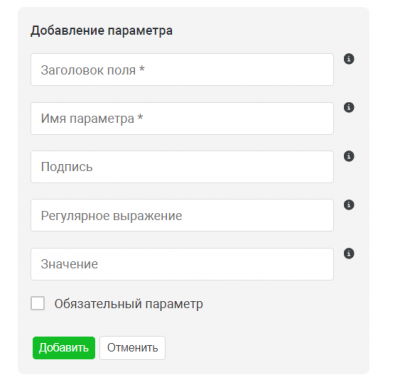
Доступно добавление собственных параметров. Для этого нужно нажать +Добавить параметр и заполнить поля:
| Поле | Описание |
|---|---|
| Заголовок поля | Название параметра, которое видит клиент |
| Имя параметра | Требуется для платежного шлюза. Допускаются только латинские символы и символ подчеркивания. Например: size, items_count, etc. |
| Подпись | Подсказка для клиента с примером заполнения поля |
| Регулярное выражение | Регулярное выражение используется для проверки вводимых данных по определенному формату |
| Значение | Предзаполненные данные в поле. Клиент не сможет изменить это значение |
| Обязательный параметр | Флаг, который нужно отметить, если новый параметр обязательный для клиента |
После заполнения всех полей нужно нажать Добавить. Или Отменить в случае отмены добавления нового параметра.
По заполнении всех необходимых полей кликните кнопку Создать ссылку внизу формы. После этого ссылка отобразится на главной странице со статусом Активна.

Возможные действия с шаблоном ссылки на оплату

На главной странице Ссылки на оплату в таблице с созданными шаблонами ссылок на оплату в правом столбце представлены иконки возможных действий.
1. Поделиться ссылкой — по клику по иконке отобразятся мессенджеры, в которые можно отправить ссылку.

2. Копирование ссылки — по клику по соответствующей иконке для копирования ссылки появляется уведомление о том, что ссылка успешно скопирована.

3. Создать QR-код — кликнув по иконке посередине, Вы увидите сгенерированный QR-код, а также сможете скачать его, нажав Скачать QR-код.
4. Открыть ссылку/Деактивировать/Редактировать/Удалить — иконка с тремя точками предоставляет список действий с созданной ссылкой, а именно: открыть, деактивировать/активировать (в зависимости от статуса), редактировать или удалить ссылку.

Кроме того, все описанные выше действия доступны к выполнению при просмотре шаблона ссылки — для этого в таблице созданных шаблонов кликните по необходимой строке с информацией о ссылке.
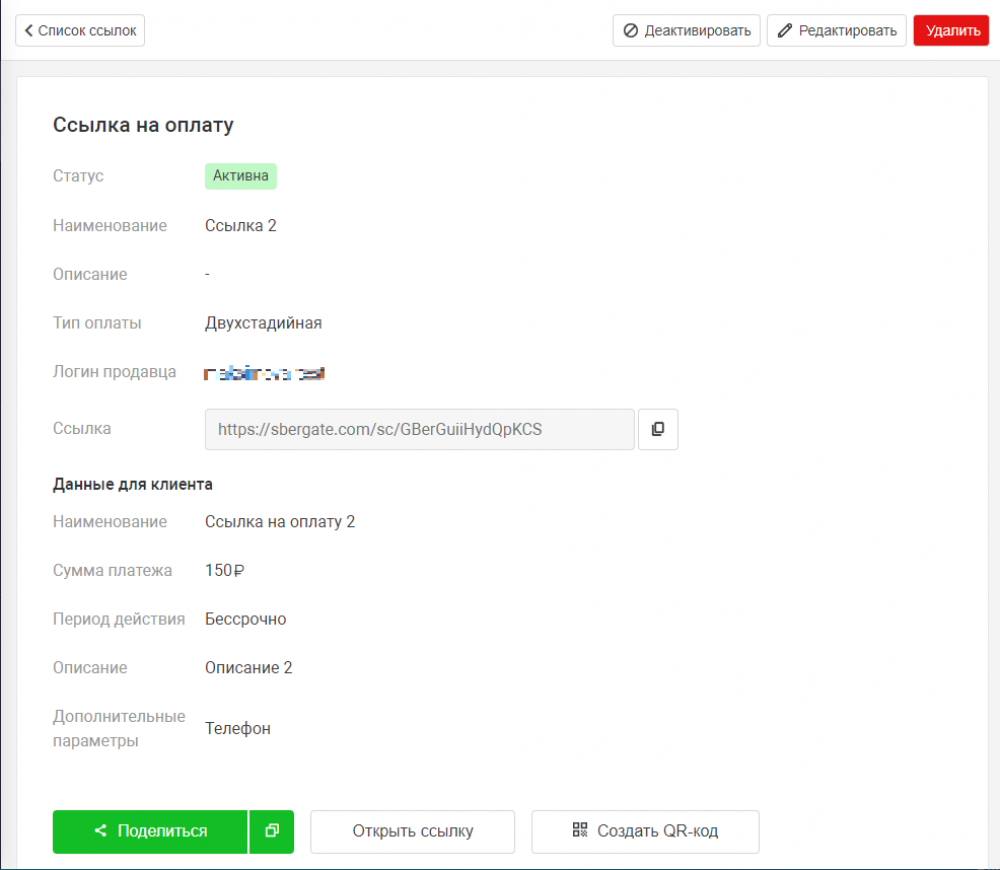
Для совершения необходимых действий кликните одноименную с действием кнопку.
Удаление ссылок на оплату имеет следующие особенности:
После удаления ссылка на оплату перестает отображаться в списке ссылок. Чтобы просмотреть удаленные ссылки, нажмите Фильтр, выберите Статус и в выпадающем списке укажите статус Удалена. В списке ссылок отобразятся все удаленные ссылки.
Удаленную ссылку нельзя открыть, редактировать или активировать. Поэтому соответствующие кнопки для удаленных ссылок отсутствуют как в списке, так и в деталях шаблона ссылки.
5. Фильтрация шаблонов ссылок на оплату в таблице — для формирования иной выборки нажмите Фильтр в левом верхнем углу главной страницы, где отображена таблица с созданными шаблонами ссылок на оплату.
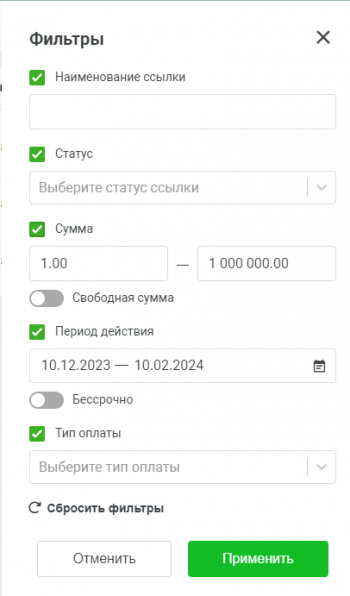
Выберите необходимые критерии поиска и нажмите кнопку Применить в окне фильтра. Чтобы очистить все поля фильтра, нажмите кнопку Сбросить фильтры.
Поиск возможен по следующим параметрам.
Наименование ссылки — наименование ссылки, заданное при создании ссылки;
Статус — возможны следующие статусы ссылки: Активна/Неактивна/Удалена;
Сумма — Сумма заказа (от и до). Данные поля недоступны к редактированию, если активирована опция Свободная сумма;
Свободная сумма — активируйте опцию, если сумма как критерий поиска не важна;
Период действия — период действия, заданный для ссылки. Кликните по датам и выберите в календаре дату начала и дату окончания действия (поле недоступно к редактированию, если активирована опция Бессрочно).
Бессрочно — активируйте опцию, если период действия ссылки как критерий поиска не важен.
Продавец — в случае необходимости выберите из списка доступных мерчантов того, чьи ссылки на оплату подлежат выборке.
Тип оплаты — одностадийная или двухстадийная оплата.
Предплатежная/Платежная страница
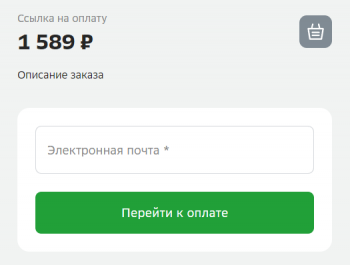
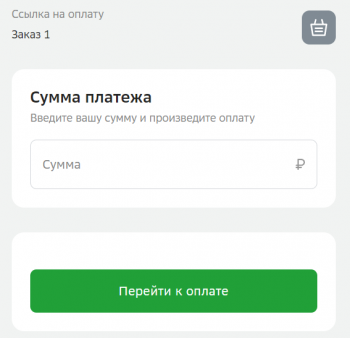
Если при создании ссылки были указаны дополнительные параметры (Электронная почта/ФИО/Телефон/Адрес доставки) или же поле суммы платежа оставлено пустым, то при открытии сгенерированной ссылки на оплату клиент должен заполнить необходимое поле/поля на предплатежной странице и только потом перейти к оплате заказа.
Пример предплатежной страницы с заполнением дополнительного параметра.
Пример предплатежной страницы с заполнением суммы заказа без дополнительных параметров.
Пример платежной страницы.