Как платить с помощью SberPay
Сбербанк запустил сервис бесконтактной оплаты SberPay. Что он умеет, как им пользоваться и какие покупки можно оплачивать, расскажем в материале.
Поделиться
Сервис SberPay
Новый сервис бесконтактной оплаты от Сбербанка пока доступен на платформе Android. Он работает с картами платёжной системы Visa. Карты MasterCard и МИР обещают добавить позже. Оплачивать покупки с помощью SberPay можно только картами Сбербанка. Будет ли впоследствии возможность подключать карты других банков, пока неизвестно.
Сервис бесплатный. Он подойдёт для оплаты офлайн и онлайн покупок.
Как подключить SberPay
Скачивать отдельное приложение, чтобы пользоваться сервисом, не нужно. SberPay можно подключить прямо в Сбербанк Онлайн – с компьютера или телефона. Пользователю понадобится смартфон на Android с технологией бесконтактной оплаты NFC и операционной системой версии 7.0 или выше.
Рассмотрим, как подключить SberPay со смартфона. Войдите в мобильное приложение и выберите карту, которую хотите привязать к сервису. Нажмите «Подключить SberPay».

Подключение карты к сервису SberPay. Шаг 1
Просмотрите информацию о сервисе и снова нажмите «Подключить».
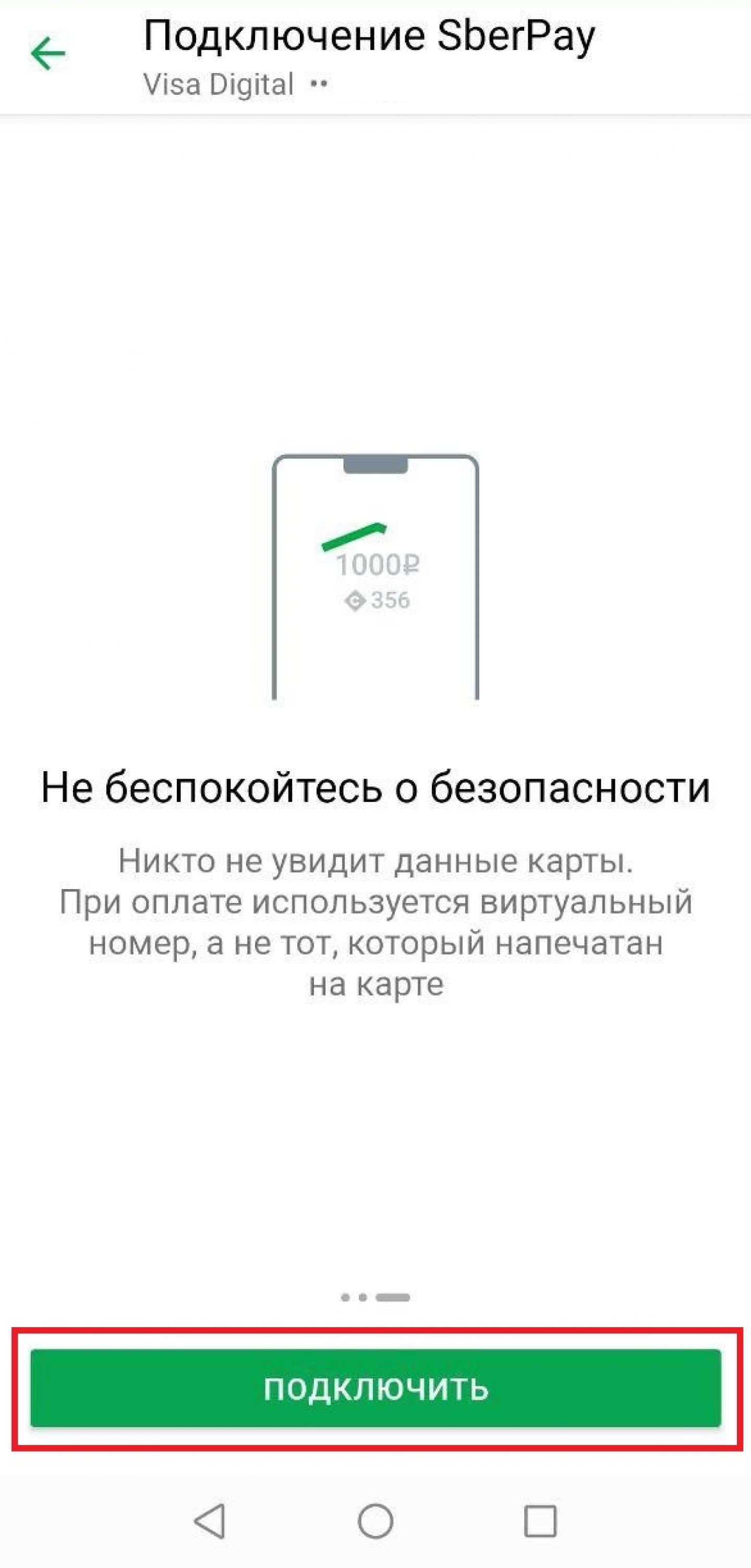
Подключение карты к сервису SberPay. Шаг 2
Банк проверит карту и подключит её к сервису. Если вы обычно используете Apple Pay или Google Pay, система предложит выбрать SberPay в качестве предпочтительного способа оплаты. Если вы выберите «нет», оплата по SberPay будет невозможна.
Вы можете управлять настройками SberPay в мобильном приложении – отключать карты, подключать новые и менять основную карту.
Как платить
Чтобы оплатить покупку в торговой точке, просто поднесите смартфон к терминалу или запустите SberPay вручную в мобильном приложении Сбербанк Онлайн. Для этого зайдите в раздел «Платежи» и выберите SberPay.
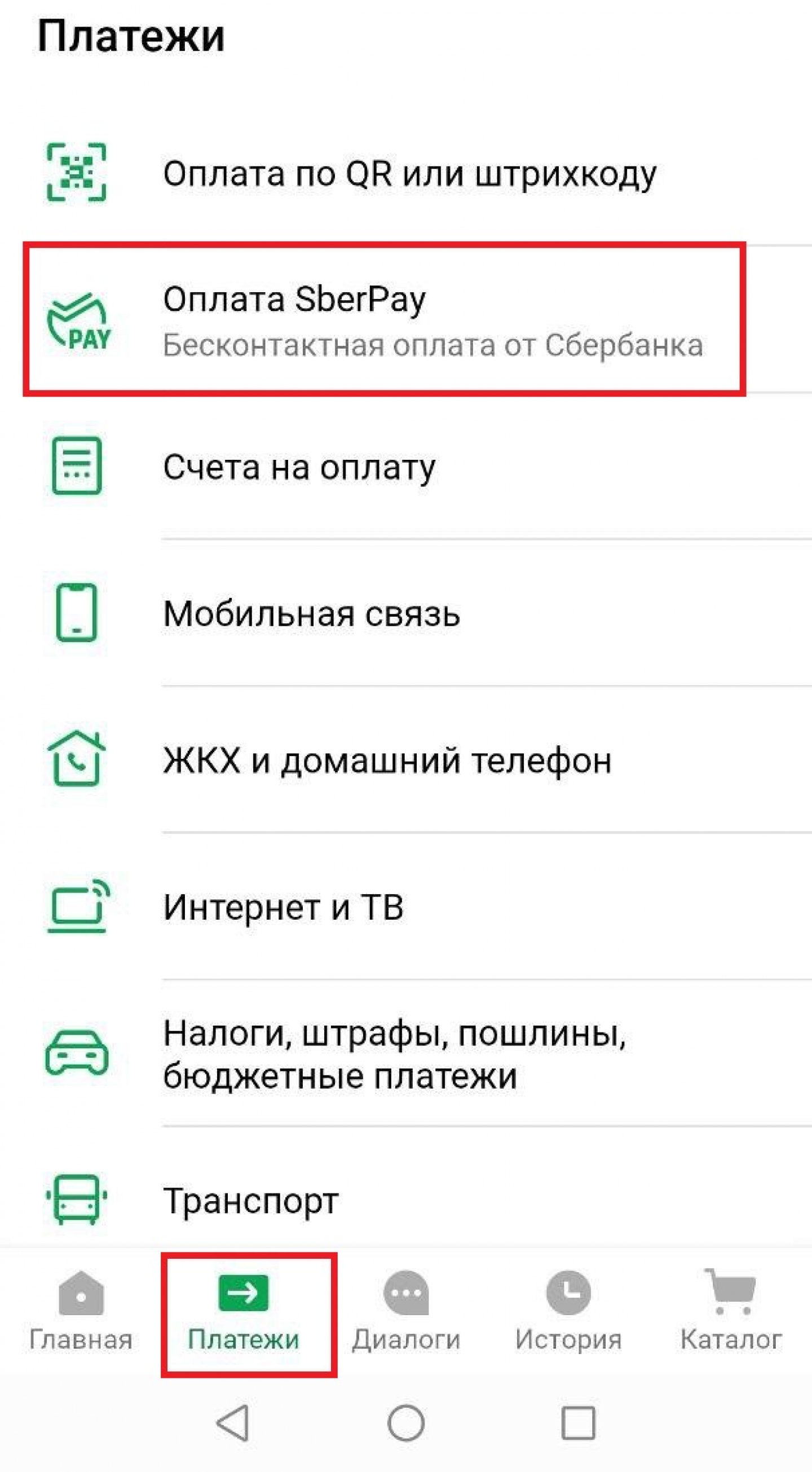
Запуск SberPay в мобильном приложении Сбербанк Онлайн
Чтобы провести операцию, банк попросит ввести пароль или подтвердить операцию с помощью отпечатка пальца. Повторно поднесите смартфон к терминалу для подтверждения оплаты.
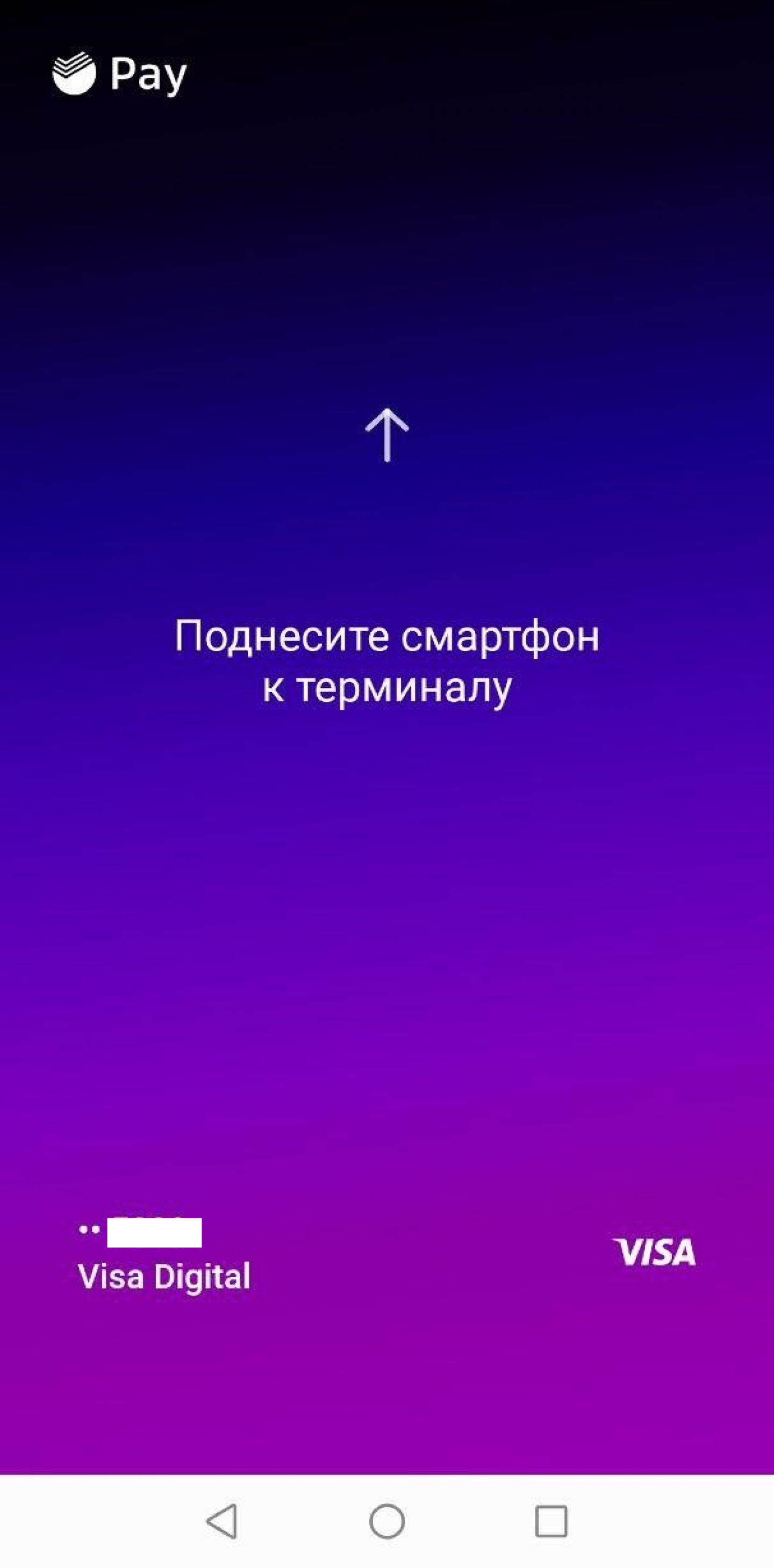
Подтверждение оплаты с помощью SberPay
Перед оплатой вы увидите сумму и валюту операции на экране смартфона.
Если продавец запросит последние четыре цифры номера карты, назовите последние четыре цифры виртуального номера (именно он используется при оплате касанием вместо основного, чтобы защитить владельца карты). Чтобы найти виртуальный номер, выберите карту и перейдите в раздел настроек.
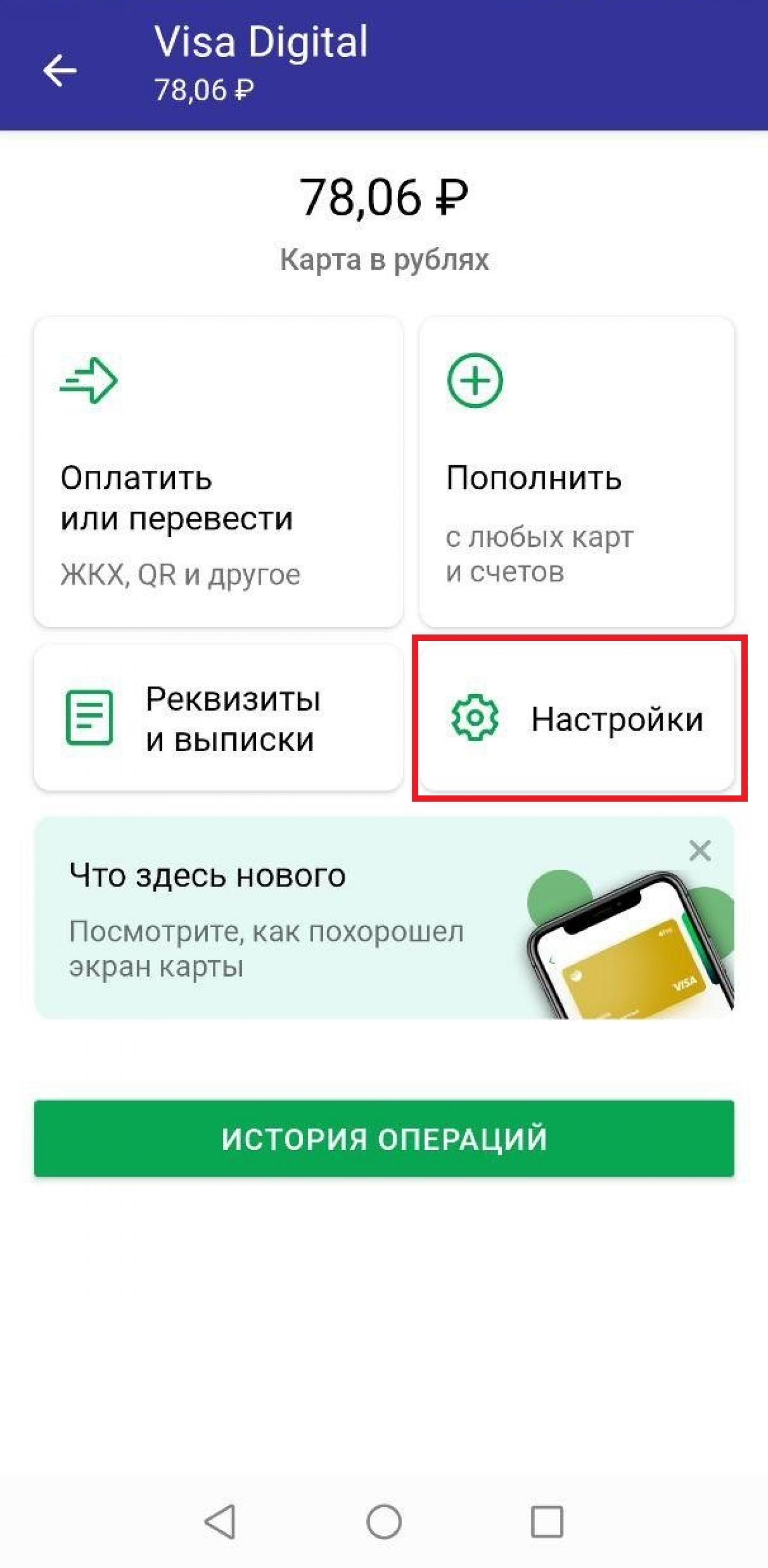
Раздел «Настройки» в мобильном приложении Сбербанк Онлайн
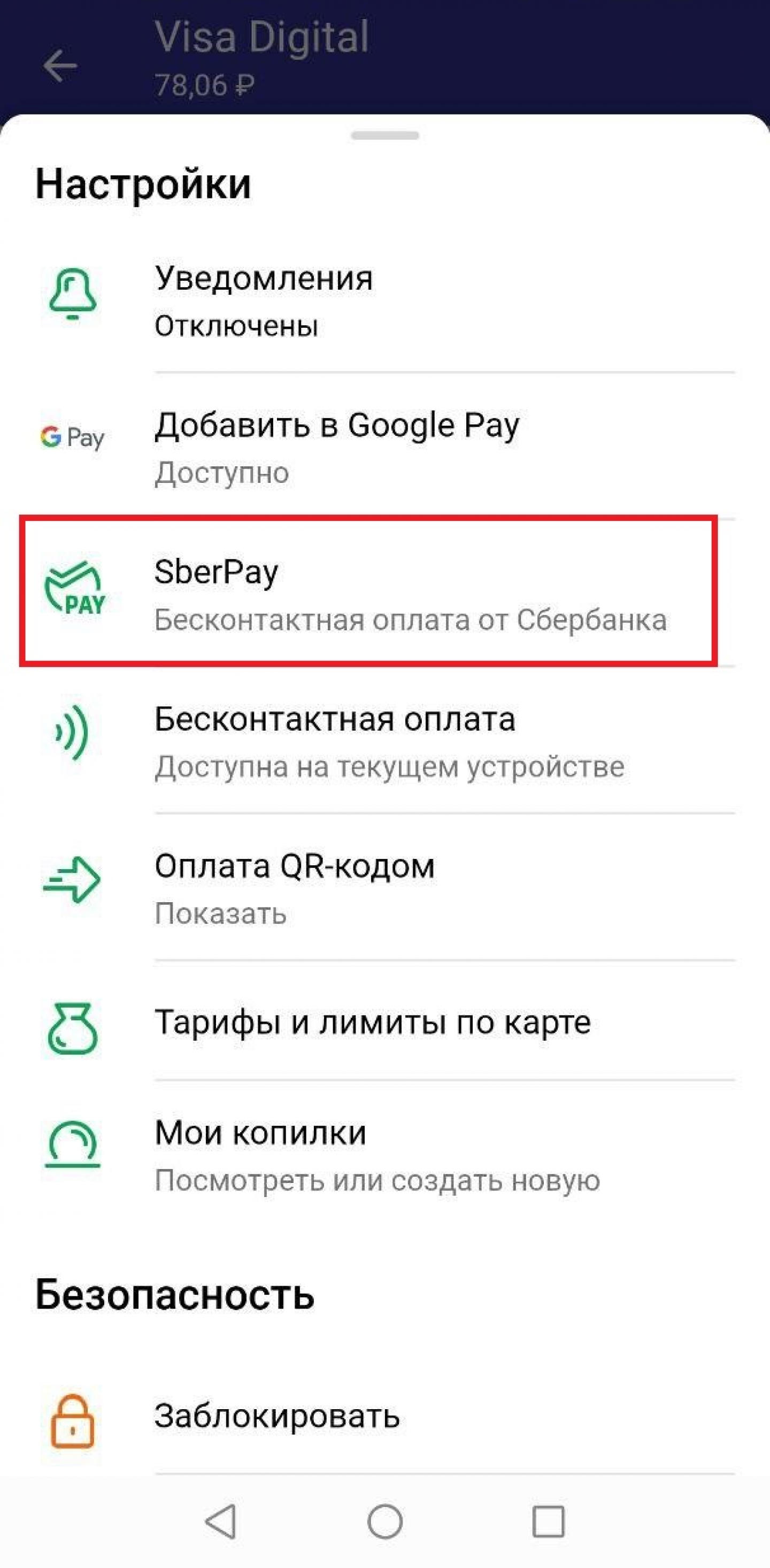
SberPay в разделе «Настройки»
После этого на экране вы увидите виртуальный номер своей карты.
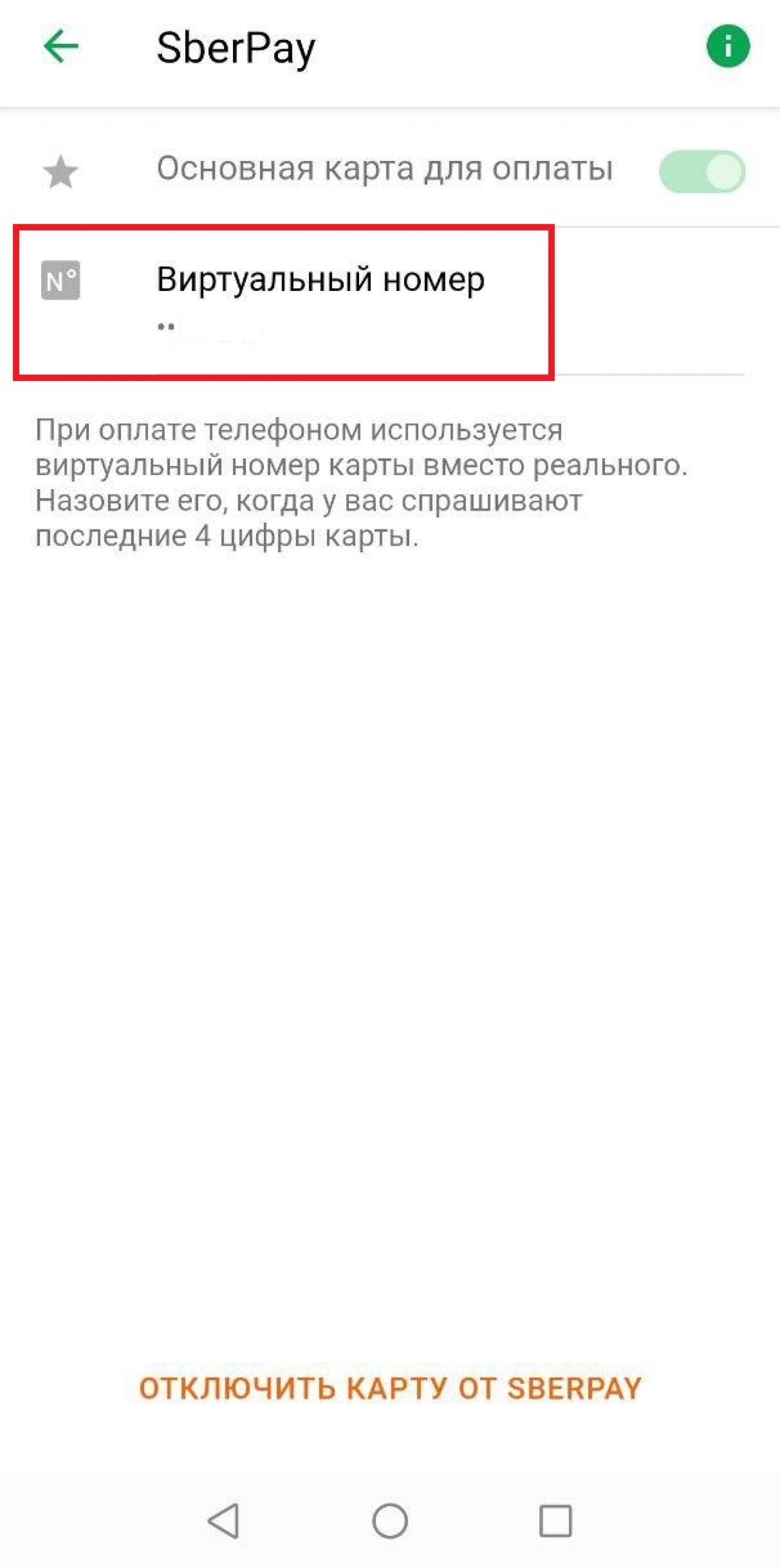
Виртуальный номер карты в SberPay
На этой же странице можно настроить карту как основную или отключить её от сервиса.
Плюс сервиса в том, что вы не сообщаете продавцу настоящие данные, а значит вероятность их кражи практически равна нулю. Не нужно доставать саму карту, что также защищает владельца пластика от хищения.
Кроме того, с помощью SberPay можно оплачивать онлайн-покупки. При оплате не нужно вводить номер карты и код из СМС. Это дополнительно защищает клиента от мошенников. Когда переходите к этапу оплаты интернет-заказа со смартфона, нажмите кнопку SberPay. После этого откроется мобильное приложение Сбербанк Онлайн. Придётся авторизоваться, чтобы войти. После этого нажмите «Оплатить».
Если оплачиваете заказ с компьютера, нажмите на кнопку оплаты SberPay и введите ваш номер телефона. На номер придёт уведомление. Его нужно открыть, чтобы авторизоваться в мобильном приложении Сбербанк Онлайн. После этого нажмите «Оплатить».
Также с помощью SberPay можно снимать деньги без карты. Для этого приложите смартфон к NFC-считывателю на банкомате и введите ПИН-код карты.
- Сервис SberPay
- Как подключить SberPay
- Как платить
Как настроить SberPay на Android и как платить
Неделю назад Сбербанк запустил в России мобильный сервис бесконтактных платежей SberPay, который уже доступен пользователям смартфонов с поддержкой NFC на базе операционной системы Android. Многие решили, что Сбер, как всегда, опрофанился, потому что запускать такой продукт следовало хотя бы года 3-4 назад, а сегодня практического смысла в нём нет. Я не собираюсь давать оценку своевременности запуска SberPay, поскольку спрос не анализировал, да и не имею особенного желания давать советы российскому финтех-гиганту. А вот рассказать, как его настроить и как им пользоваться – всегда пожалуйста.
SberPay уже работает, попробуйте настроить его и воспользоваться
Что меня больше всего бесит в Samsung Pay
Начнём с того, что пока SberPay предъявляет к своим пользователям ряд обязательных условий. Во-первых, вы должны быть владельцем смартфона на Android с версией не ниже 7.0 и поддержкой NFC. Во-вторых, вы должны быть держателем карты Сбербанка, статус карты значения не имеет. Поэтому, если вы удовлетворяете этим условиям, можете переходить к дальнейшей инструкции.
Как привязать карту к SberPay
- Перейдите в приложение «Сбербанк Онлайн»;
- Найдите в списке карту Visa и нажмите на неё;

Включить SberPay можно прямо в приложении Сбербанк Онлайн
- В открывшемся окне выберите «Добавить в SberPay»;
- Подтвердите добавление карты кодом из SMS.
Huawei вернет возможность платить телефоном
Однако мало просто подтвердить регистрацию в сервисе. Чтобы им можно было пользоваться, необходимо выбрать SberPay в качестве основной системы бесконтактной оплаты. На разных смартфонах это делается по-разному, но поскольку все прошивки на базе Android устроены похожим образом, думаю, что проблем с поиском нужного параметра у вас не возникнет. Но на всякий случай предупреждаю: если вы не можете найти пункт меню, который позволяет переключить платёжный сервис, воспользуйтесь поисковой строкой в приложении «Настройки».
Как включить SberPay на Android
- Перейдите в «Настройки» — «Соединение» — «Другие соединения»;
- Здесь откройте вкладку NFC – «Приложение по умолчанию»;

Замените Google Pay на SberPay в Настройках
- В открывшемся окне выберите SberPay и подтвердите изменения.
Как платить SberPay

SberPay не менее безопасен, чем Google Pay
С этого момента вашим основным платёжным сервисом станет SberPay и вы сможете начать оплачивать покупки бесконтактным способом. По сути, ничего сложного, однако небольшие отличия SberPay от Google Pay всё-таки есть. Например, для активации SberPay нужно либо запустить приложение «Сбербанк Онлайн», либо просто поднести его к терминалу, тогда как у Google Pay ручного режима активации просто не существует. Но это не так существенно.
После того, как произойдёт распознавание NFC-модуля, смартфон предложить выбрать карту, если их несколько, а затем подтвердить оплату отпечатком пальца либо вводом код-пароля. Очень удобно и безопасно, в отличие от Google Pay, который позволяет совершить три покупки до 1000 рублей без подтверждения, способствуя разгулу мошенничества. Кроме того, если у вас отключена биометрия или код-пароль, пользоваться SberPay будет нельзя.
Как переключить смартфон с Google Pay на SberPay
Совсем недавно Samsung Pay и Google Pay перестали работать с картами банков, которые попали под санкции. В список вошли ВТБ, Открытие, Совкомбанк (Халва), Новикомбанк и Промсвязьбанк. SberPay стал особенно актуален, поэтому предлагаю вам простой способ переключиться с одной системы оплаты на другую:
- Откройте приложение Сбербанка на своем смартфоне.
- В верхней строке поиска напишите SberPay.
- Кликнете на пункт Подключить SberPay.
- Нажмите Добавить карту и выберите одну из ваших карт.
- После этого появится уведомление Заменить стандартное платежное приложение, согласитесь.

Вот таким способом можно перейти с Google Pay на SberPay.
Чтобы убедиться в том, что вы используете SberPay как приложение по умолчанию, следуйте инструкции:
- Перейдите в Настройки смартфона.
- В строке поиска введите NFC.
- Далее выберите Бесконтактные способы оплаты (Способы оплаты).
- Проверьте, установлен ли SberPay в качестве способа оплаты по умолчанию.
- При необходимости повторите процедуру, описанную выше.

Проверить, установлен ли SberPay, как платежный сервис по умолчанию можно здесь.
В России начались продажи Xiaomi Mi Band 4 с NFC. Как платить
В современных реалиях SberPay — отличная альтернатива Google Pay. Реализация у Сбера очень крутая, поэтому думаю, что многим такой способ очень понравится. Да, сервисы Google — крупнейшая платформа для бесконтактной оплаты, и сейчас Google Pay работает с некоторыми перебоями, но это не значит, что бесконтактная оплата для нас больше не доступна. И у Google Pay, и у Samsung Pay есть аналоги, не стоит об этом забывать.

Теги
- Новичкам в Android
- Операционная система Android
- Приложения для Андроид
Наши соцсети
Новости, статьи и анонсы публикаций
Свободное общение и обсуждение материалов
Лонгриды для вас

Смартфоны Xiaomi продаются буквально везде. А помимо официальной российской розницы вы можете встретить устройства китайского производителя на AliExpress, где они стоят заметно меньше, чем в России. Однако низкая цена компенсируется двумя минусами. Во-первых, доставка товара при дистанционном заказе составляет не пару дней, а минимум две недели или вообще месяц. Во-вторых, открытым остается вопрос гарантии на Xiaomi в России. Не в Китай же его на ремонт отправлять, правда? Во избежание кривотолков я проанализировал тонкости обслуживания смартфонов Xiaomi в нашей стране и готов поделиться с вами полученной информацией.

По мере того, как смартфоны обрастают новыми функциями, а также становятся заменой игровых консолей и профессиональной фототехники, мы забываем о банальной, однако очень важной вещи — качестве связи. На стабильность сигнала влияет не только покрытие и загруженность сети, но и совместимость устройства с частотами 4G в России. Если вы думаете, будто каждый смартфон готов порадовать идеальным соединением и высокой скоростью интернета, то заблуждаетесь. Диапазон частот смартфона нужно в обязательном порядке уточнять перед покупкой, и сегодня вы поймете, почему это важно.
История мобильного гейминга началась отнюдь не с появления Android или первого Apple iPhone, а намного раньше. Еще в конце 90-х владельцы телефонов Nokia залипали в «Змейку», а с появлением Java-игр в нулевых развитие индустрии получило новый виток. Тогда вышло много классных проектов от Gravity Defied до Gangstar: Crime City, до сих пор остающихся в памяти миллионов людей. Чтобы сыграть в них сейчас, нет необходимости покупать кнопочный телефон, ведь можно скачать Java-игры на Андроид. Сегодня вы узнаете, где их найти и как запустить.
Бесконтактная оплата даже без NFC. «Сбербанк» запустил оплату по QR-коду в магазинах
«Сбербанк» объявил о запуске платежного сервиса «Плати QR». С его помощью пользователи приложения «Сбербанк Онлайн» теперь могут оплачивать покупки смартфонами с помощью QR-кодов.
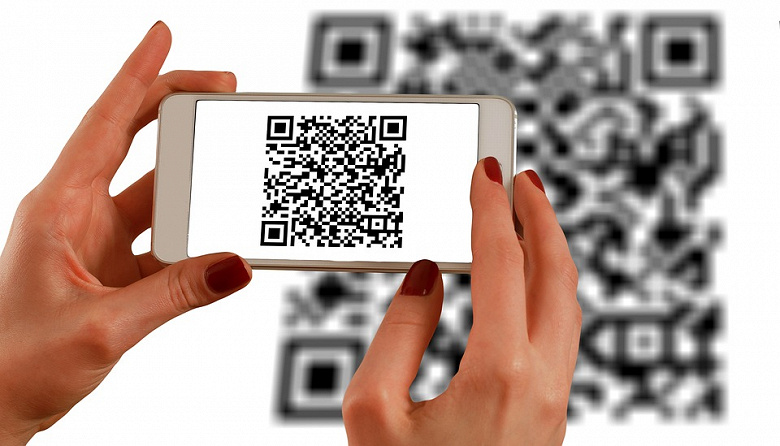
Чтобы пользоваться сервисом, покупателю достаточно иметь iPhone или смартфон на базе Android с камерой и приложение «Сбербанк Онлайн». Такая бесконтактная оплата работает даже без NFC-модуля в смартфоне. В приложении клиенту необходимо выбрать функцию «Оплата по QR-коду», которая уже доступна для оплаты счетов с QR-кодом.
Продавцу потребуется QR-код от Сбербанка. Это упрощённая схема безналичной оплаты для точек, где нет традиционного эквайринга и не требует дополнительного оборудования.
На данный момент сервис работает в Краснодарском крае, а до конца августа появится во всей России.
SBER Pay 
Версия указана при входе в приложение. Также её можно узнать в приложении → «Профиль» → «О приложении». После обновления приложения до версии 14.5, авторизуйтесь, а затем перезапустите его, чтобы появился SberPay.
Телефон Android с технологией бесконтактной оплаты NFC и операционной системой версии 8.1 или выше
Информацию можно посмотреть в настройках телефона
Если все готово,
то можно подключать Подключить

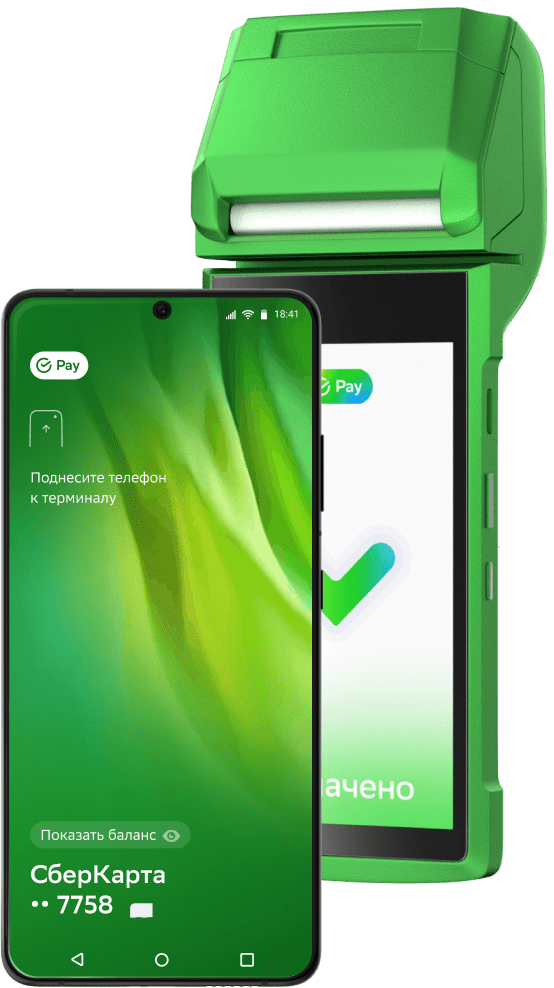
Оплата одним касанием телефона
Как раньше
на вашем Android
Завораживающе
Ваши СберКарты
МИР оживают
Завораживающе
Ваши СберКарты
МИР оживают
Ого
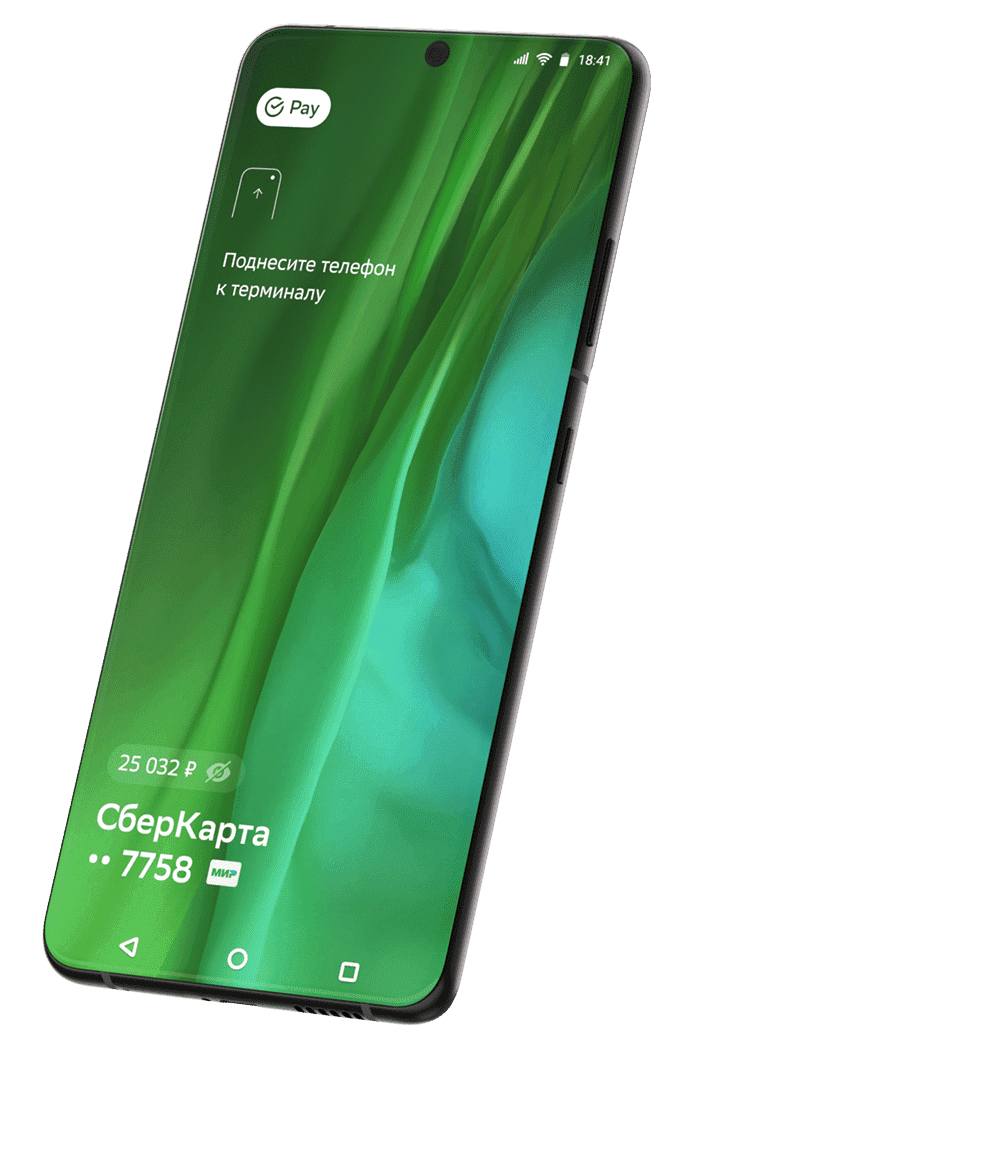
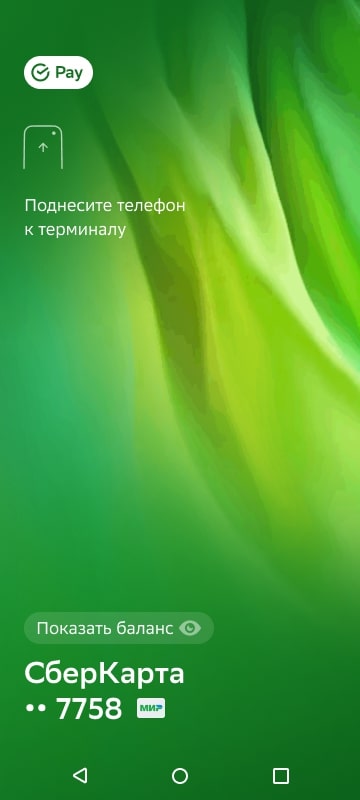
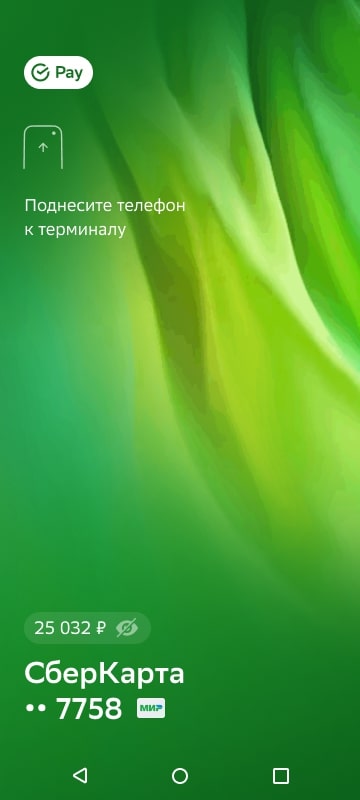
Узнавайте баланс перед оплатой одним движением
Впечатляет
Быстро и понятно Подключите вашу СберКарту МИР или оформите новую
Всего за пару нажатий Быстрая и интуитивно понятная настройка Понадобится последняя версия СберБанк Онлайн на вашем Android. Скачать приложение можно в RuStore и AppGallery, для удобства воспользуйтесь инструкцией.
Вау

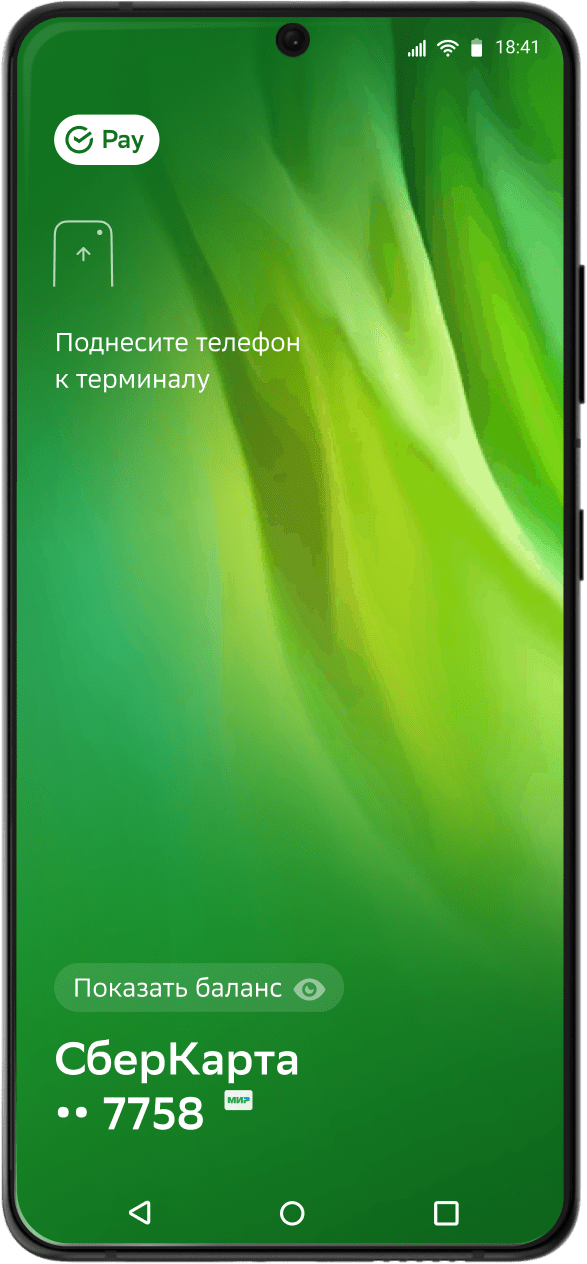
Карты можно оставить дома, платите как вам удобно
быстро Разблокируйте телефон и приложите к терминалу
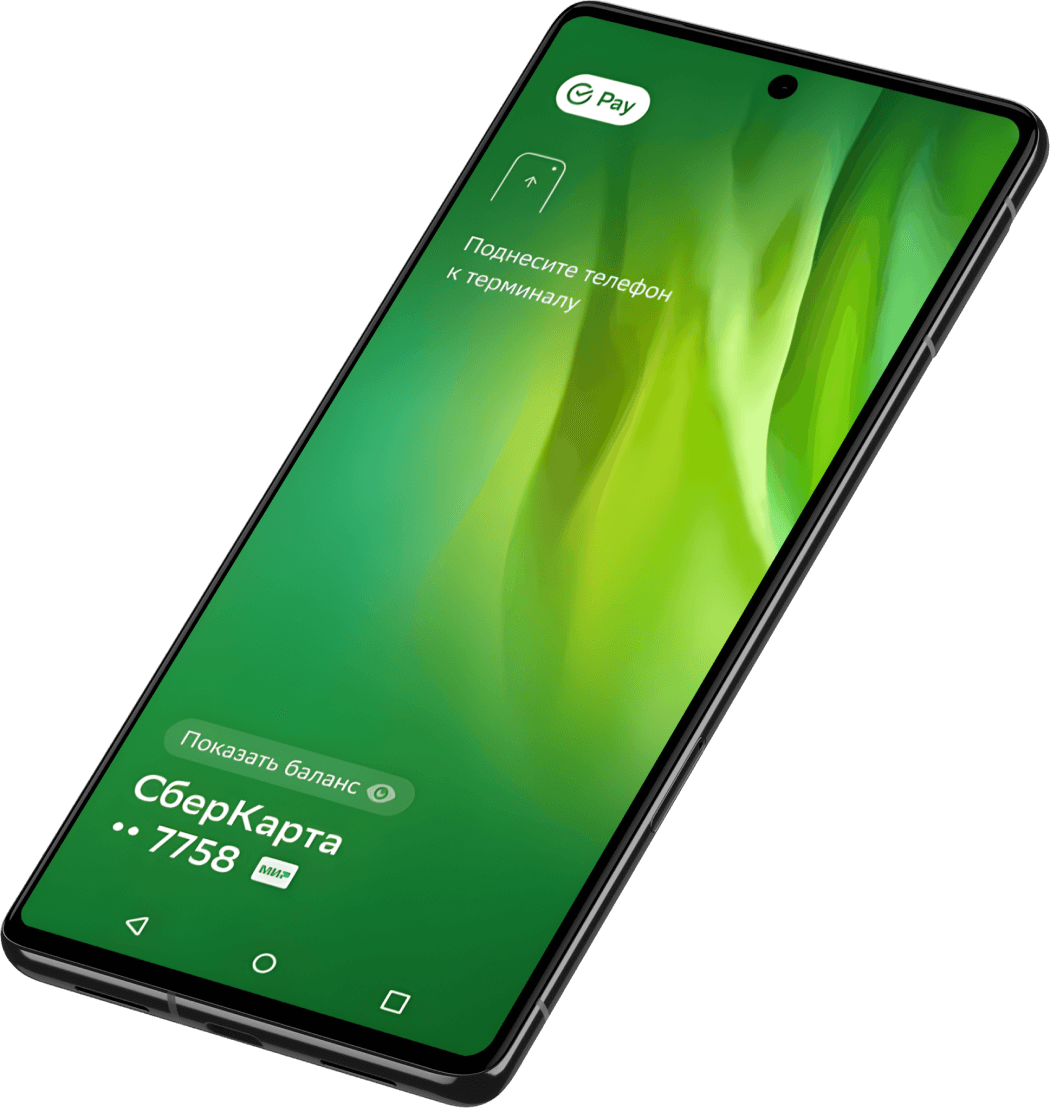
красиво Запустите SberPay через ярлык, поднесите к терминалу. Перед оплатой можно выбрать карту и проверить баланс
Разблокируйте телефон и приложите к терминалу Запустите SberPay через ярлык, поднесите к терминалу. Перед оплатой можно выбрать карту и проверить баланс
Храните
бонусные карты
в телефоне
Носить пластик больше не нужно — просто добавьте бонусные карты магазинов и кафе в SberPay
Карты будут доступны по ярлыку SberPay.
Покажите штрих-код карты на кассе, а после этого оплатите покупки касанием телефона.

SberPay
Выгода в одно касание
Платите со SberPay
Подключить
- Легкая настройка
- Быстрая оплата
- Анимированный дизайн
- Бонусы за оплату
Подключить Вопросы и ответы
Платите со SberPay
- Легкая настройка
- Быстрая оплата
- Анимированный дизайн
- Бонусы за оплату
Подключить Вопросы и ответы
Вопросы и ответы
Что нужно, чтобы пользоваться SberPay?
- Телефон Android с технологией бесконтактной оплаты NFC и операционной системой версии 8.1 или выше
- Карта Мир от СберБанка
- Приложение СберБанк Онлайн с версией 14.5 или выше
Как привязать карту?
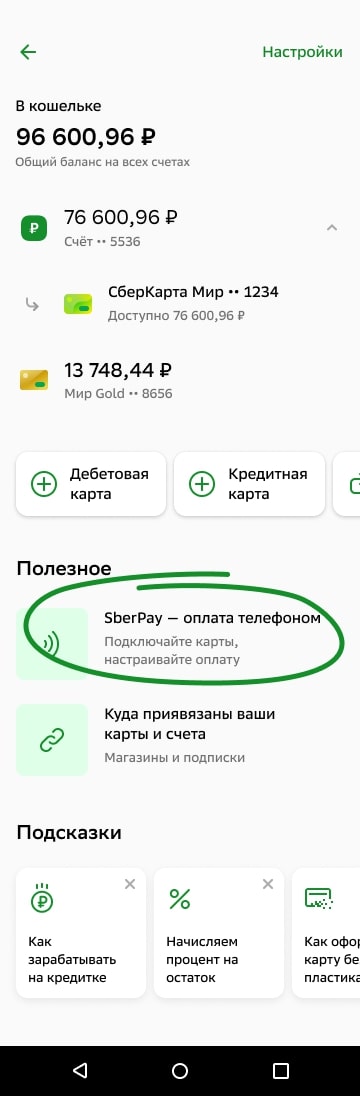
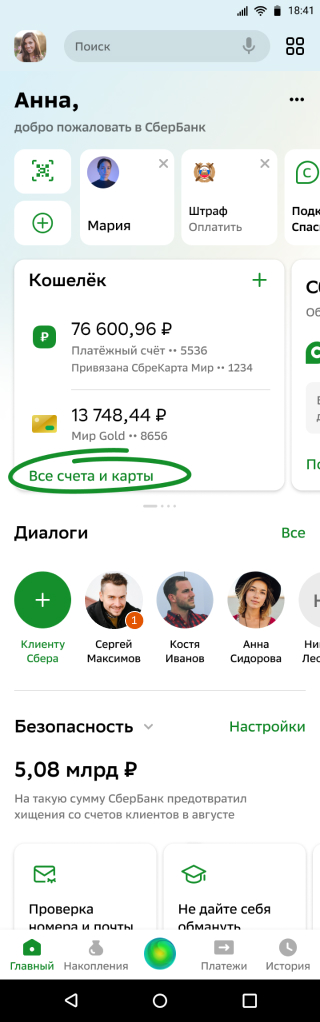
- Найдите раздел «Кошелёк» на главном экране приложения → «Все счета и карты» → «SberPay — оплата телефоном».
- Нажмите на карту Мир → «Настройки» → «Бесконтактная оплата».
- Нажмите на карту Мир → выберите иконку «SberPay» в верхнем правом углу карты.
Какие карты можно привязать?
К SberPay можно привязать только карты Мир от СберБанка.
Можно ли привязать карту другого банка?
Нет, привязать к SberPay можно только карты Мир от СберБанка.
Как создать ярлык SberPay на экране телефона?
- Нажмите и удерживайте иконку приложения СберБанк Онлайн. Во всплывающем окошке зажмите кнопку «SberPay», потяните её на экран телефона и отпустите.
- В приложении СберБанк Онлайн в разделе «SberPay — оплата телефоном» нажмите на кнопку «Создать ярлык».
Как добавить в SberPay бонусную карту?
Откройте ярлык SberPay на экране телефона и нажмите кнопку «Добавить бонусную карту». После этого откроется СберБанк Онлайн: введите название магазина или выберите его из списка, отсканируйте штрих-код или QR-код с карты и сохраните её.
Как оплачивать покупки?
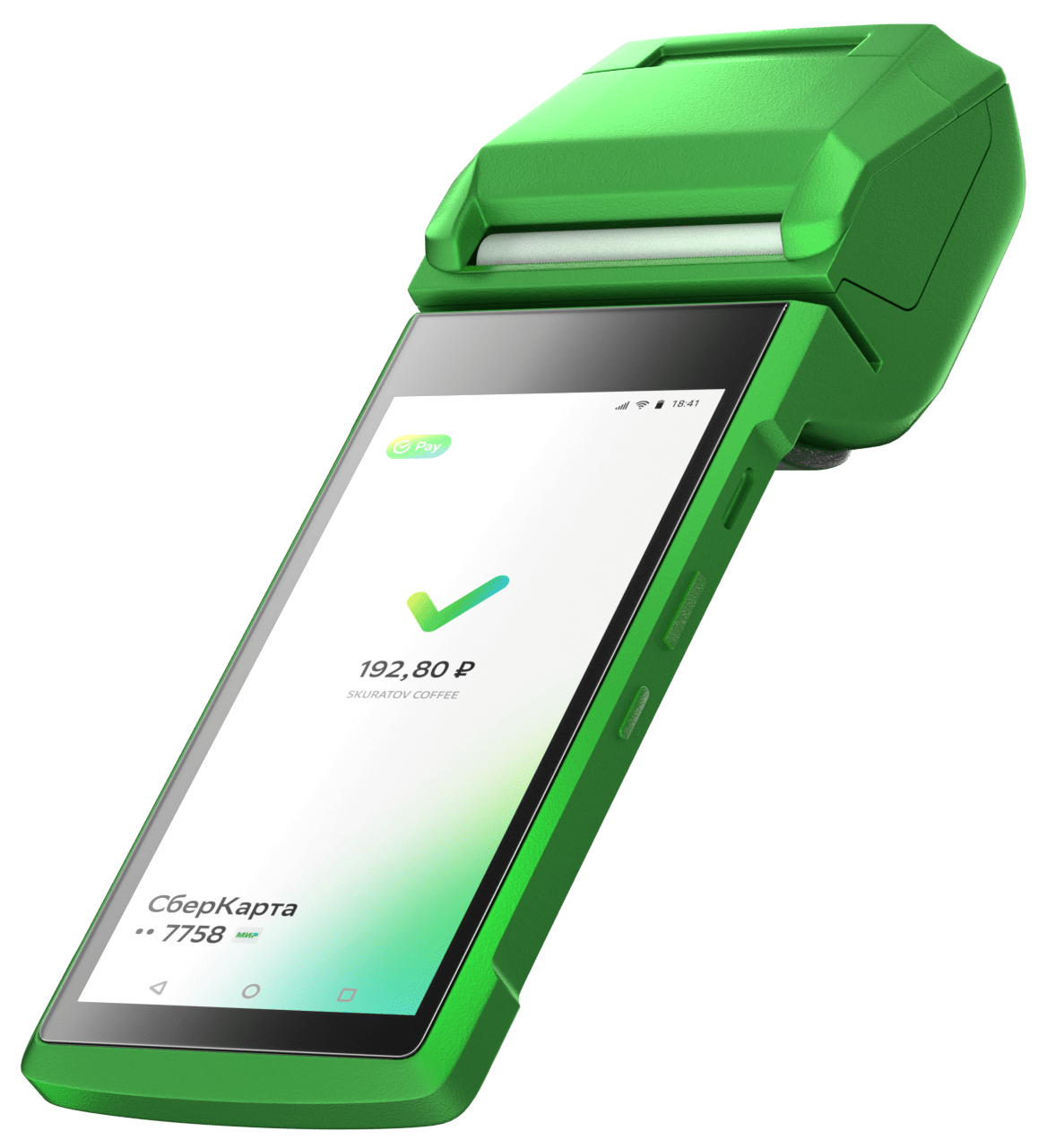
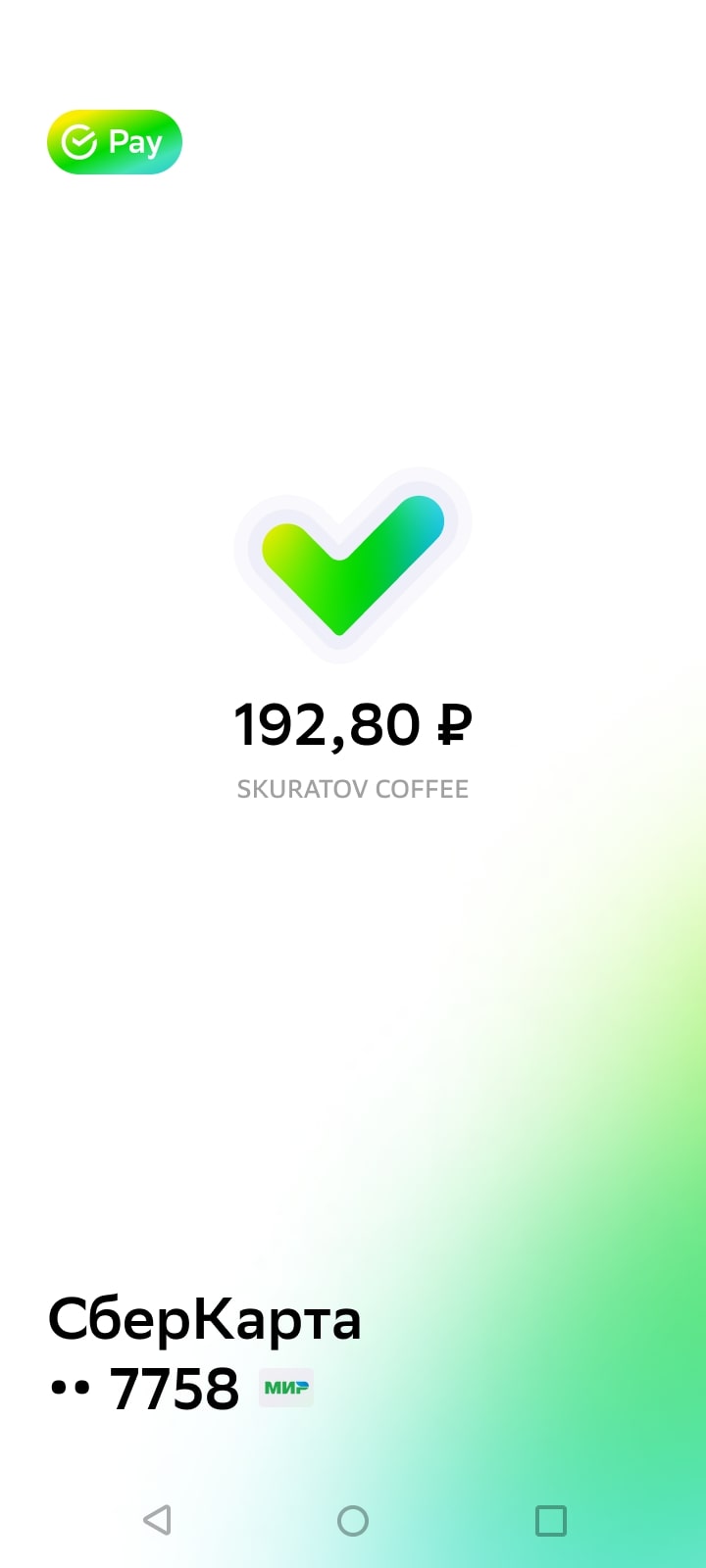
- Если хотите сразу оплатить, разблокируйте телефон, поднесите к терминалу и дождитесь, когда на экране появится галочка. Деньги спишутся с основной карты. Важно, чтобы SberPay был основным приложением для оплаты.
- Если перед оплатой нужно проверить баланс или выбрать другую карту, запустите SberPay, поднесите телефон к терминалу и дождитесь, когда на экране появится галочка. Деньги спишутся с выбранной карты.
- Нажмите на SberPay при вводе пароля в приложении СберБанк Онлайн
- Кликните на ярлык SberPay на рабочем экране телефона
- Нажмите и удерживайте иконку приложения СберБанк Онлайн. Во всплывающем окошке нажмите на кнопку бесконтактной оплаты SberPay
Где можно оплачивать?
В терминалах с технологией NFC, которые поддерживают бесконтактную оплату и принимают карты Мир.
Как снять наличные в банкомате с помощью SberPay?
- 1. Убедитесь, что на банкомате есть метка NFC.
- 2. Приложите телефон к NFC-cчитывателю.
- 3. Введите ПИН-код карты и следуйте подсказкам на экране банкомата.
Почему я подношу телефон к терминалу, но ничего не происходит?
Поднесите телефон ближе к терминалу и держите дольше. Скорость оплаты может отличаться в зависимости от технических характеристик телефона.
Надо ли мне обновить мобильное приложение СберБанк Онлайн?
Да, надо. Понадобится последняя версия СберБанк Онлайн 14.5 на вашем Android. Для удобства воспользуйтесь инструкцией.
Обновил приложение, но не могу найти SberPay
После обновления приложения до версии 14.5, авторизуйтесь в приложении, а затем перезапустите его, чтобы появился SberPay.
Нужен ли интернет для оплаты по SberPay?
Нет, не нужен. Для безопасности платежей используются уникальные ключи оплаты. Их количество ограничено. Если интернета долго нет, может понадобиться подключение к сети для загрузки новых ключей.
Можно ли оплачивать по SberPay заблокированной картой?
Нет, оплачивать можно только активной картой. В случае блокировки карта автоматически удаляется из SberPay.