Как добавить исключения в Microsoft Defender Windows 11 (Защитник Windows 11)

Если встроенный антивирус Windows 11 не дает запускать какие-то из ваших программ или игр, при этом вы уверены в необходимости их запуска, не обязательно полностью отключать защиту, достаточно добавить соответствующие файлы или папки в исключения.
В этой пошаговой инструкции подробно о том, как в Windows 11 добавить исключения в Защитник Windows 11 или Microsoft Defender (ранее — Windows Defender).
Добавление исключений Защитника Windows 11 в параметрах безопасности Windows
Для того, чтобы добавить исключения в Microsoft Defender в Windows 11, используйте следующие шаги:
- Перейдите в окно «Безопасность Windows». Для этого можно использовать значок защитника в области уведомлений или перейти в Параметры — Конфиденциальность и защита — Безопасность Windows — Открыть службу «Безопасность Windows».
- Перейдите в раздел «Защита от вирусов и угроз», а затем в разделе «Параметры защиты от вирусов и других угроз» нажмите «Управление настройками».

- Пролистайте содержимое окна вниз и нажмите «Добавление или удаление исключений».

- Нажмите кнопку «Добавить исключение» и выберите один из вариантов — «Файл», «Папка», «Тип файла» или «Процесс». Как правило, для игр и программ (если их блокирует Защитник Windows) имеет смысл добавлять в исключения папку с программой.

- Укажите путь к элементу, который нужно добавить в исключения.
На этом всё: выбранный элемент отобразится в списке исключений, Windows Defender не будет блокировать его выполнение.
В дальнейшем, если вы захотите убрать программу, игру или другой элемент из списка исключений, перейдите в тот же раздел параметров безопасности Windows, нажмите по ранее добавленному в исключения элементу и используйте кнопку «Удалить».
Как добавить исключения Microsoft Defender в Windows PowerShell (Терминале Windows)
При необходимости вы можете использовать команды PowerShell для добавления исключений Защитника Windows:
- Запустите Терминал Windows 11 от имени администратора: нажмите правой кнопкой мыши по кнопке Пуск и выберите соответствующий пункт контекстного меню.
- Используйте команды Add-MpPreference для добавления исключений.
- Обычно достаточно добавить в исключения папку, команда будет следующей:
Add-MpPreference -ExclusionPath "путь_к_папке"

Видео
А вдруг и это будет интересно:
- Лучшие бесплатные программы для Windows
- Ошибка DXGI ERROR DEVICE HUNG — как исправить?
- Как сбросить Windows на заводские настройки в командной строке
- Как создать отчет о работе Wi-Fi сети в Windows 11 и 10
- Устройство tap0901 — что это и как установить драйвер?
- Клавиши Alt и Win поменялись местами — как исправить?
- Windows 11
- Windows 10
- Android
- Загрузочная флешка
- Лечение вирусов
- Восстановление данных
- Установка с флешки
- Настройка роутера
- Всё про Windows
- В контакте
- Одноклассники
-
Aleksandr 17.04.2023 в 20:23
- Dmitry 18.04.2023 в 10:15
Add an exclusion to Windows Security
If you trust a file, file type, folder, or a process that Windows Security has detected as malicious, you can stop Windows Security from alerting you or blocking the program by adding the file to the exclusions list.
Caution: Only do this for files that you’re confident are safe. Adding an exclusion for an unsafe program could expose your systems and data to increased risk.
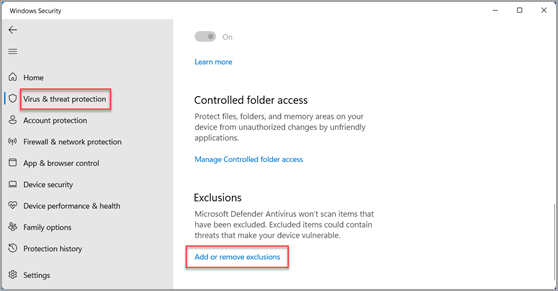
- Select Start , then open Settings . Under Privacy & security , select Virus & threat protection.
- Under Virus & threat protection settings, select Manage settings, and then under Exclusions, select Add or remove exclusions.
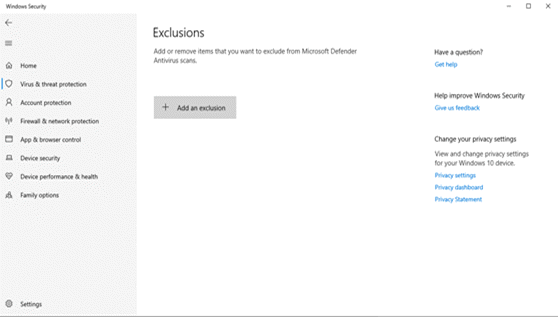
- Go to Start >Settings >Update & Security >Windows Security >Virus & threat protection.
- Under Virus & threat protection settings, select Manage settings, and then under Exclusions, select Add or remove exclusions.
Что такое исключения в Windows Security?
По умолчанию в Windows 10 антивирусная программа «Защитник Майкрософт» работает в фоновом режиме, сканируя файлы и процессы, которые вы открываете или скачиваете в поисках вредоносных программ.
Редкие случаи могут возникнуть, если у вас есть определенный файл или процесс, которые не нужно проверять в режиме реального времени. В этом случае вы можете добавить исключение для этого файла, типа файла, папки или процесса.
Внимание: Если исключить файл или процесс из антивирусной проверки, устройство или данные могут стать более уязвимыми. Прежде чем продолжить, вы должны быть уверены, что хотите сделать это.
Важно помнить о том, что исключения применяются только к сканированию в режиме реального времени с помощью антивирусной программы «Защитник Майкрософт». Любые сторонние антивирусные продукты или запланированные проверки с помощью антивирусной программы «Защитник Майкрософт» могут по-прежнему проверять эти файлы или процессы.
Добавление исключения
- Перейдите в параметры> обновления и безопасности > защиты от & вирусов.
- В области & защиты от вирусов выберите«Управление настройками».
- В области «Исключения»выберите «Добавить или удалить исключения».
- Выберите «Добавить исключение»
- Выберите один из четырех вариантов в зависимости от типа исключения, который вы пытаетесь добавить:
- Файл — исключает определенный файл
- Папка — исключает определенную папку (и все файлы в этой папке)
- Тип файла: исключает все файлы заданного типа, например . DOCX или . PDF.
- Process — исключает все файлы, открытые заданным процессом. Например, если test.exe процесс, все файлы, открытые test.exe процессе, будут исключены.
Удаление исключения
- Перейдите в параметры> обновления и безопасности > защиты от & вирусов.
- В области & защиты от вирусов выберите«Управление настройками».
- В области «Исключения»выберите «Добавить или удалить исключения».
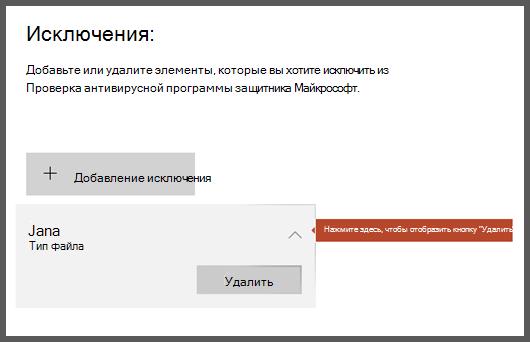
- Вы увидите список текущих исключений. Наведите указатель мыши на ту, которая вы хотите удалить, и щелкните стрелку в ее правой части, чтобы показать кнопку «Удалить».
- Выберите «Удалить».
Как добавить файл в исключения Защитника Windows

Здравствуйте админ! Установил на ноутбук с Windows 10 очень нужную мне программу, но её не даёт запустить Защитник Windows, выходит сообщение «Найдены угрозы. Программа Windows Defender Antivirus обнаружила угрозы. », после этого исполняемый файл установленного приложения вместе с личной папкой удаляется встроенным антивирусом и я остаюсь без моей программы. Что странно, на компьютере приятеля тоже установлена Windows 10 и Windows Defender не удаляет это приложение. В интернете советуют совсем отключить Защитник, но тогда я оставлю свой компьютер без защиты! Можно как-то внести необходимую программу или добавить файл в исключения Защитника Windows встроенного антивируса от Майкрософт?
Как добавить файл в исключения Защитника Windows
Привет друзья! Я тоже столкнулся на днях с подобной проблемой. На одном компьютере была установлена старая версия Windows 10 build 1607 (14393.447) и там было невозможно запустить поисковик по торрентам HAL, исполняемый файл программы сразу удалялся встроенным антивирусом. На другой машине была последняя версия Windows 10 1703 (Сборка ОС 15063.332) и на ней HAL прекрасно запускался и работал. Я просто внёс в исключения антивируса личную папку HAL и этим решил проблему. Показываю, как это можно сделать.
- У любого антивируса есть Проактивная защита (Поведенческий анализ), это когда антивирус постоянно находится в оперативной памяти и мониторит всё, что происходит в операционной системе. К примеру, вы запускаете какую-либо программу и перед её запуском Защитник обязательно производит поведенческий анализ действий этой программы (на это уходят доли секунд) и если антивирус посчитает, что действия запущенного приложения напоминают действия вируса, то программа будет остановлена и её исполняемые файлы помещены в карантин. Принцип и характер действий проактивной защиты может со временем меняться, то есть вместе с обновлениями Windows Defender получает информацию о том, что определённые действия, производимые приложениями, уже не считаются вредоносными, именно это и произошло в моём случае, старая версия Win 10 реагировала на действия HAL как угрозу, а новая нет.
Щёлкаем левой кнопкой мыши на меню «Пуск» и вызываем «Центр безопасности Защитника Windows»,

«Защита от вирусов и угроз »

« Параметры защиты от вирусов и других угроз«»

«Добавление или удаление исключений»


Выбираем файл или папку, в зависимости от того, что нужно. Зачастую лучше выбрать всю папку с установленным приложением.

В открывшемся проводнике находим личную папку программы, которую мы хотим внести в исключения.


Теперь Windows Defender не будет мешать запуску этой программы.
Добавленный в исключения файл или папку вы можете в любой момент удалить из исключений.