Как перевести usdt на metamask
Чтобы добавить USDT (Tether) в свой кошелек MetaMask, следуйте этим шагам:
- Откройте расширение MetaMask в вашем веб-браузере.
- Убедитесь, что вы находитесь в основном аккаунте (на том аккаунте, к которому вы хотите добавить USDT) в MetaMask.
- Нажмите на вкладку «Активы» в верхней части окна MetaMask.
- Пролистайте вниз до конца страницы «Активы» и нажмите кнопку «Добавить токен».
- В разделе «Добавить токен» вы увидите три варианта: «Поиск», «Пользовательский токен» и «Сканировать QR-код». Выберите опцию, которая вам наиболее подходит:
- Если USDT отображается в результатах поиска, щелкните на нем, и MetaMask автоматически заполнит детали токена. Перейдите к шагу 7.
- Если у вас есть адрес контракта для USDT, выберите вариант «Пользовательский токен».
- Если у вас есть QR-код для токена USDT, выберите вариант «Сканировать QR-код».
- Если вы выбрали вариант «Пользовательский токен», вам нужно ввести детали токена вручную. Укажите адрес контракта, символ токена (USDT) и количество десятичных знаков, которые использует токен (обычно 6 для USDT).
- Нажмите кнопку «Далее».
- Вам будет предложено подтвердить добавление токена USDT в ваш кошелек MetaMask. Проверьте, чтобы убедиться, что детали верны.
- Щелкните кнопку «Добавить токены», чтобы завершить добавление токена USDT в ваш кошелек MetaMask.
После добавления токена USDT в MetaMask вы сможете видеть свой баланс USDT и использовать его для транзакций внутри кошелька.
Обратите внимание, что вам потребуется иметь некоторое количество ETH на своем кошельке MetaMask для оплаты комиссий за транзакции при взаимодействии с токеном USDT на сети Ethereum.
Сеть USDT в метамаск
USDT (Tether) доступен на различных блокчейнах, и выбор сети USDT в MetaMask зависит от того, на какой блокчейн вы хотите получить доступ к USDT. Вот некоторые наиболее распространенные сети USDT и как добавить их в MetaMask:
- USDT на блокчейне Ethereum (ERC-20):
- Откройте MetaMask и убедитесь, что вы находитесь на сети Ethereum.
- Следуйте инструкциям, описанным ранее, чтобы добавить USDT в MetaMask, вводя детали токена USDT на Ethereum (контракт, символ и количество десятичных знаков).
- USDT на блокчейне Binance Smart Chain (BEP-20):
- В MetaMask нажмите на ваш аккаунт в верхнем правом углу и выберите «Настройки».
- В разделе «Сеть» выберите «Сеть пользовательской сети».
- Введите следующие данные:
- Имя: Binance Smart Chain
- RPC-URL: https://bsc-dataseed1.binance.org/
- Цепь ID: 56
- Символ валюты: BNB
- Блокчейн-браузер: https://bscscan.com
- Нажмите «Сохранить».
- После сохранения настройки сети Binance Smart Chain будут доступны в MetaMask. Затем следуйте инструкциям, описанным ранее, чтобы добавить USDT на Binance Smart Chain в MetaMask, вводя детали токена USDT на этой сети.
- USDT на блокчейне TRON (TRC-20):
- В MetaMask нажмите на ваш аккаунт в верхнем правом углу и выберите «Настройки».
- В разделе «Сеть» выберите «Сеть пользовательской сети».
- Введите следующие данные:
- Имя: TRON
- RPC-URL: https://api.trongrid.io/
- Цепь ID: 1
- Символ валюты: TRX
- Блокчейн-браузер: https://tronscan.org
- Нажмите «Сохранить».
- После сохранения настройки сети TRON будут доступны в MetaMask. Затем следуйте инструкциям, описанным ранее, чтобы добавить USDT на TRON в MetaMask, вводя детали токена USDT на этой сети.
Важно убедиться, что вы выбрали правильную сеть, соответствующую тому, на каком блокчейне USDT, который вы хотите добавить в MetaMask, функционирует. Это позволит вам правильно отображать баланс и осуществлять транзакции с USDT на соответствующем блокчейне.
Как отправить (перевести) USDT в Метамаск
Чтобы отправить (перевести) USDT из вашего кошелька MetaMask, выполните следующие шаги:
- Убедитесь, что у вас есть достаточный баланс USDT на вашем кошельке MetaMask.
- Откройте приложение MetaMask и убедитесь, что вы находитесь на правильной сети, соответствующей блокчейну, на котором у вас есть USDT (например, Ethereum, Binance Smart Chain или TRON).
- На главном экране MetaMask нажмите на значок меню (обычно это три горизонтальные полоски) в верхнем левом углу.
- В выпадающем меню выберите «Активы».
- Найдите USDT в списке активов и нажмите на него.
- Выберите опцию «Отправить» или «Send».
- Введите адрес кошелька получателя USDT в поле «Адрес получателя» (Recipient Address). Убедитесь, что адрес введен правильно, чтобы избежать ошибок в отправке.
- Укажите сумму USDT, которую вы хотите отправить.
- Проверьте указанные данные, включая адрес и сумму, чтобы убедиться, что они верны.
- Если необходимо, укажите комментарий или мемо (если требуется для сети, на которой вы отправляете USDT).
- Подтвердите транзакцию, нажав на кнопку «Отправить» или «Send».
- После этого MetaMask запросит подтверждение транзакции. Проверьте данные еще раз и подтвердите отправку.
- Дождитесь подтверждения транзакции на блокчейне. Время подтверждения зависит от выбранной сети и загруженности сети.
После успешного подтверждения транзакции USDT будет отправлен на указанный вами адрес кошелька получателя. Вы можете проверить статус транзакции на блокчейне сети, которой вы отправили USDT, используя соответствующий блокчейн-браузер.
Как перевести usdt на metamask
Для перевода криптовалюты ETH или USDT с Binance на кошелек MetaMask следуйте этим шагам:
- Зайдите в свою учетную запись Binance: Войдите в свою учетную запись на платформе Binance, используя свои учетные данные.
- Перейдите в раздел «Средства»: В верхней части интерфейса Binance найдите вкладку «Средства» и выберите ее.
- Выберите нужную криптовалюту: На странице «Средства» выберите криптовалюту, которую вы хотите перевести с Binance на MetaMask. Например, ETH или USDT.
- Нажмите на кнопку «Вывод»: Рядом с выбранной криптовалютой нажмите на кнопку «Вывод».
- Укажите адрес MetaMask: В поле «Адрес получателя» введите адрес вашего кошелька MetaMask, на который вы хотите получить криптовалюту. Убедитесь, что вы вводите правильный адрес MetaMask, чтобы избежать потери средств.
- Укажите сумму перевода: В поле «Сумма» укажите сумму криптовалюты, которую вы хотите перевести на MetaMask. Убедитесь, что у вас достаточно средств на вашем балансе Binance для совершения перевода.
- Выберите сеть (опционально): Если вы используете кастомную сеть в MetaMask, выберите соответствующую сеть из выпадающего списка. В противном случае, оставьте настройки по умолчанию.
- Подтвердите инициирование вывода: Пересмотрите все введенные данные и убедитесь, что они верны. Затем нажмите на кнопку «Вывод», чтобы подтвердить инициирование перевода.
- Подтвердите транзакцию в MetaMask: Когда транзакция вывода будет обработана на Binance, вы получите уведомление о ней. Затем откройте MetaMask на вашем компьютере или мобильном устройстве и подтвердите транзакцию в MetaMask.
После подтверждения транзакции в MetaMask, криптовалюта будет отправлена на ваш кошелек MetaMask. Обратите внимание, что время обработки перевода может зависеть от загруженности сети блокчейна, и может потребоваться некоторое время, прежде чем средства будут отображены на вашем кошельке MetaMask.
Как вывести ETH, USDT с метамаск на Бинанс
Чтобы вывести ETH или USDT с кошелька MetaMask на платформу Binance, выполните следующие действия:
- Откройте MetaMask: Запустите расширение MetaMask в своем веб-браузере или откройте приложение MetaMask на своем мобильном устройстве. Убедитесь, что вы вошли в свою учетную запись и выбрали правильную сеть (например, Ethereum Mainnet).
- Выберите аккаунт и настройте перевод: В MetaMask выберите аккаунт, с которого вы хотите отправить ETH или USDT. Затем нажмите на кнопку «Отправить» или «Send».
- Введите адрес получателя: В поле «To» (Кому) введите адрес вашего кошелька на Binance, на который вы хотите отправить ETH или USDT. Убедитесь, что вы правильно скопировали адрес с платформы Binance и вставили его в поле «To».
- Укажите сумму перевода: В поле «Amount» (Сумма) укажите количество ETH или USDT, которое вы хотите вывести на Binance. Убедитесь, что у вас достаточно средств на вашем кошельке MetaMask для осуществления перевода, а также учитывайте возможные комиссии за транзакцию.
- Выберите комиссию: Выберите желаемый уровень комиссии (Gas Fee). Вы можете выбрать рекомендованную комиссию или настроить ее вручную, в зависимости от вашего приоритета в отношении скорости подтверждения транзакции и стоимости.
- Подтвердите транзакцию: Пересмотрите все данные транзакции, включая адрес получателя и сумму перевода. Затем нажмите на кнопку «Next» или «Подтвердить», чтобы отправить транзакцию.
- Подтвердите транзакцию в MetaMask: В MetaMask вам может быть предложено подтвердить транзакцию, введя свой пароль или используя свой метод аутентификации. Подтвердите транзакцию, следуя указаниям MetaMask.
После успешной отправки транзакции ETH или USDT должны быть отправлены на ваш кошелек Binance. Обратите внимание, что время обработки транзакции зависит от загруженности сети Ethereum и может занять несколько минут. Вы также можете использовать исследователь блоков Ethereum (например, Etherscan) для отслеживания статуса вашей транзакции.
Как перевести BNB на метамаск
Чтобы перевести BNB (Binance Coin) на кошелек MetaMask, следуйте этим шагам:
- Откройте MetaMask: Запустите расширение MetaMask в своем веб-браузере или откройте приложение MetaMask на своем мобильном устройстве. Убедитесь, что вы вошли в свою учетную запись и выбрали правильную сеть (например, Ethereum Mainnet).
- Выберите аккаунт и настройте перевод: В MetaMask выберите аккаунт, с которого вы хотите отправить BNB. Затем нажмите на кнопку «Отправить» или «Send».
- Введите адрес получателя: В поле «To» (Кому) введите адрес вашего кошелька на MetaMask, на который вы хотите отправить BNB. Убедитесь, что вы правильно скопировали адрес MetaMask и вставили его в поле «To».
- Укажите сумму перевода: В поле «Amount» (Сумма) укажите количество BNB, которое вы хотите отправить на MetaMask. Убедитесь, что у вас достаточно средств на вашем кошельке Binance для осуществления перевода, а также учитывайте возможные комиссии за транзакцию.
- Выберите сеть (опционально): Если вы используете кастомную сеть в MetaMask, выберите соответствующую сеть из выпадающего списка. В противном случае, оставьте настройки по умолчанию.
- Подтвердите транзакцию: Пересмотрите все данные транзакции, включая адрес получателя и сумму перевода. Затем нажмите на кнопку «Next» или «Подтвердить», чтобы отправить транзакцию.
- Подтвердите транзакцию в MetaMask: В MetaMask вам может быть предложено подтвердить транзакцию, введя свой пароль или используя свой метод аутентификации. Подтвердите транзакцию, следуя указаниям MetaMask.
После успешной отправки транзакции BNB должны быть отправлены на ваш кошелек MetaMask. Обратите внимание, что время обработки транзакции зависит от загруженности сети Binance Smart Chain и может занять несколько минут. Вы также можете использовать исследователь блоков Binance Smart Chain (например, BscScan) для отслеживания статуса вашей транзакции.
Как добавить USDT в Metamask?
Установили кошелек Metamask, но не видите свои токены Tether (USDT) на балансе кошелька? Не смотря на то, что с недавних пор кошелек добавил возможность импортирования токенов, которые есть на вашем балансе, эта функция доступна не во всех сетях и добавляются далеко не любые токены. Рассмотрим в этой статье, как добавить токен USDT в ваш кошелек Metamask.
Как добавить токен USDT в Metamask?
1. Для начала найдите смарт-контракт токена USDT, это можно сделать перейдя на Coinmarketcap или Coingecko, задав запрос токена USDT в поиске. Или воспользуйтесь списком контрактов, который мы опубликовали в этой статье.
Список смарт-контрактов USDT во всех существующих EVM-сетях:
- Arbitrum: 0xFd086bC7CD5C481DCC9C85ebE478A1C0b69FCbb9
- Astar: 0x3795C36e7D12A8c252A20C5a7B455f7c57b60283
- Aurora: 0x4988a896b1227218e4a686fde5eabdcabd91571f
- Avalanche: 0x9702230A8Ea53601f5cD2dc00fDBc13d4dF4A8c7
- Bitcoin Cash (SmartBCH): 0xBc2F884680c95A02cea099dA2F524b366d9028Ba
- Bitgert: 0xE3F5a90F9cb311505cd691a46596599aA1A0AD7D
- Bittorrent Chain: 0xdb28719f7f938507dbfe4f0eae55668903d34a15
- Boba Network: 0x5DE1677344D3Cb0D7D465c10b72A8f60699C062d
- BNB Chain: 0x55d398326f99059ff775485246999027b3197955
- Canto: 0xd567b3d7b8fe3c79a1ad8da978812cfc4fa05e75
- Conflux: 0xfe97e85d13abd9c1c33384e796f10b73905637ce
- Core: 0x9Ebab27608bD64AFf36f027049aECC69102a0D1e
- Cronos: 0x66e428c3f67a68878562e79A0234c1F83c208770
- Cube Network: 0x79F1520268A20c879EF44d169A4E3812D223C6de
- Dogechain: 0xe3f5a90f9cb311505cd691a46596599aa1a0ad7d
- Ethereum POW: 0x2ad7868ca212135c6119fd7ad1ce51cfc5702892
- Fantom: 0x049d68029688eabf473097a2fc38ef61633a3c7a
- Fuse: 0xfadbbf8ce7d5b7041be672561bba99f79c532e10
- Fusion Network: 0x9636d3294e45823ec924c8d89dd1f1dffcf044e6
- Gnosis: 0x4ECaBa5870353805a9F068101A40E0f32ed605C6
- Harmony: 0x3c2b8be99c50593081eaa2a724f0b8285f5aba8f
- HECO: 0xa71edc38d189767582c38a3145b5873052c3e47a
- Hoo Smart Chain: 0xD16bAbe52980554520F6Da505dF4d1b124c815a7
- IoTeX: 0x6fbcdc1169b5130c59e72e51ed68a84841c98cd1
- KardiaChain: 0x551a5dcac57c66aa010940c2dcff5da9c53aa53b
- KAVA: 0xb44a9b6905af7c801311e8f4e76932ee959c663c
- KCC: 0x0039f574ee5cc39bdd162e9a88e3eb1f111baf48
- Klaytn: 0xcee8faf64bb97a73bb51e115aa89c17ffa8dd167
- Mantle: 0x201eba5cc46d216ce6dc03f6a759e8e766e956ae
- Metis Andromeda: 0xbb06dca3ae6887fabf931640f67cab3e3a16f4dc
- Milkomeda: 0x3795c36e7d12a8c252a20c5a7b455f7c57b60283
- Moonbeam: 0xefaeee334f0fd1712f9a8cc375f427d9cdd40d73
- Moonriver: 0xe936caa7f6d9f5c9e907111fcaf7c351c184cda7
- Neon EVM: 0x5f0155d08ef4aae2b500aefb64a3419da8bb611a
- Oasis Network: 0xdc19a122e268128b5ee20366299fc7b5b199c8e3
- OKEx Chain: 0x382bb369d343125bfb2117af9c149795c6c65c50
- Optimism: 0x94b008aa00579c1307b0ef2c499ad98a8ce58e58
- Polygon: 0xc2132d05d31c914a87c6611c10748aeb04b58e8f
- Polygon zkEVM: 0x1e4a5963abfd975d8c9021ce480b42188849d41d
- PulseChain: 0x0cb6f5a34ad42ec934882a05265a7d5f59b51a2f
- Redlight Chain: 0x73e84bfd35c3f1537a72180d1481e1eabf64b70b
- RSK Bitcoin: 0xEf213441a85DF4d7acBdAe0Cf78004E1e486BB96
- Scroll: 0xf55BEC9cafDbE8730f096Aa55dad6D22d44099Df
- Syscoin: 0x922D641a426DcFFaeF11680e5358F34d97d112E1
- Telos: 0xefaeee334f0fd1712f9a8cc375f427d9cdd40d73
- ThunderCore: 0x4f3C8E20942461e2c3Bdd8311AC57B0c222f2b82
- Tomo Chain: 0x381b31409e4d220919b2cff012ed94d70135a59e
- Velas: 0x01445c31581c354b7338ac35693ab2001b50b9ae
- ZKFair: 0x3f97bf3cd76b5ca9d4a4e9cd8a73c24e32d6c193
2. Откройте свой кошелек Metamask и переключите его в сеть, в которой хотите добавить токен USDT.
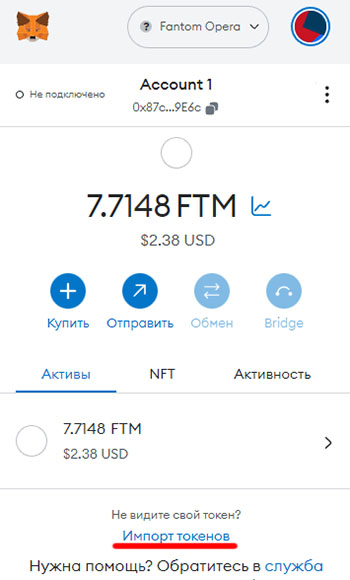
3. Нажмите на ссылку «Импорт токенов«.
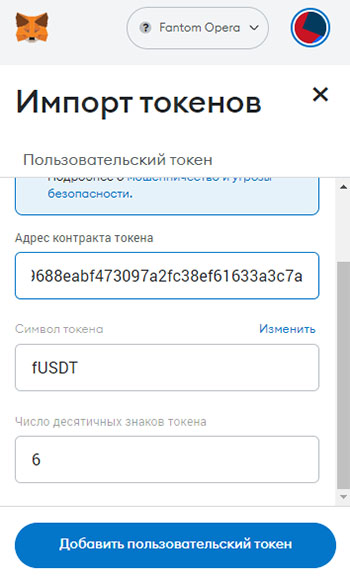
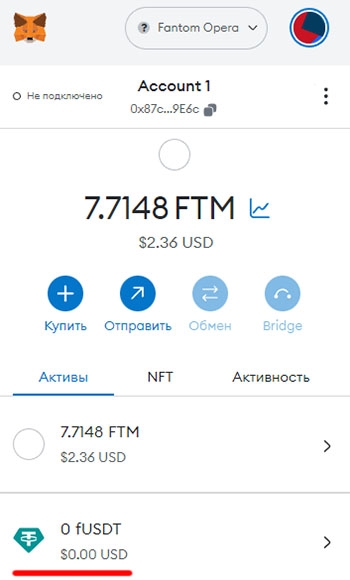
4. Вставьте адрес смарт-контракта токена USDT соответствующей сети в графу «Адрес контракта токена« и нажмите кнопку «Добавить пользовательский токен«.
Что такое USDT?
Tether (USDT) — это первый в мире и один из самых популярных стейблкоинов, обеспеченных фиатным долларом США. Токен был выпущен в 2014 году и изначально назывался Realcoin. У его истоков стояли Bitcoin-инвестор Брок Пирс, предприниматель Рив Коллинз и программист Крейг Селлерс.
Читайте также:
- Как добавить NFT в Metamask? Как отправить NFT?
- Как добавить токен в кошелек Trust Wallet?
- Как добавить токен в кошелек Metamask?
- Настройка кошельков
- Обзоры и статьи
Как перевести usdt на metamask
MetaMask – это расширение для браузера, которое позволяет вам управлять криптовалютными активами в сети Ethereum. В этой статье мы расскажем, как принять USDT на MetaMask и использовать его в своих операциях.
Шаг 1: Установка MetaMask
Первым шагом вам нужно установить расширение MetaMask на вашем браузере. Вы можете сделать это путем перехода по следующей ссылке: [https://metamask.io/](https://metamask.io/) и следуя инструкциям по установке.
Шаг 2: Создание кошелька
После установки MetaMask вам нужно создать свой кошелек. Это можно сделать, следуя указаниям на экране. Важно сохранить свой секретный ключ, чтобы иметь доступ к вашим криптовалютным активам.
Шаг 3: Добавление сети Binance Smart Chain (BSC)
USDT часто используется в сети Binance Smart Chain (BSC), поэтому вам нужно добавить эту сеть в MetaMask. Следуйте следующим шагам: 1. Откройте MetaMask и нажмите на свою учетную запись в правом верхнем углу. 2. Выберите «Настройки» в выпадающем меню. 3. Прокрутите вниз и нажмите на «Сеть». 4. Нажмите на кнопку «Добавить сеть» внизу страницы. 5. Заполните следующую информацию: — Сеть: Binance Smart Chain — URL RPC: [https://bsc-dataseed.binance.org/](https://bsc-dataseed.binance.org/) — Chain ID: 56 — Символ: BNB — Блок-наводки: false — Блок сведений: false — Вопрос о доказательстве работы: делаете на выбор — Название: BSC Mainnet — URL intit: [https://www.binance.org/](https://www.binance.org/) — URL Copy: [https://bscscan.com](https://bscscan.com) 6. Нажмите «Сохранить» и вы успешно добавите сеть Binance Smart Chain (BSC) в MetaMask.
Шаг 4: Добавление токена USDT в MetaMask
Теперь, когда у вас есть активированная сеть Binance Smart Chain (BSC), вы можете добавить токен USDT в MetaMask. Вот как это сделать: 1. Откройте MetaMask и убедитесь, что вы выбрали добавленную ранее сеть BSC Mainnet. 2. Нажмите на «Ассеты» внизу приложения MetaMask. 3. Выберите «Просмотреть все» и затем «Добавить токен». 4. В разделе «Сеть» выберите Binance Smart Chain. 5. В поле «Address» введите адрес контракта USDT в сети Binance Smart Chain: [адрес контракта USDT в сети BSC] 6. После ввода адреса в поле «Символ» и «Окружение» должны автоматически появиться значения USDT и Binance Smart Chain соответственно. 7. Нажмите «Добавить» и теперь у вас есть токен USDT в MetaMask.
Шаг 5: Принятие USDT на MetaMask
Теперь, когда у вас есть токен USDT в MetaMask, вы можете принимать его от других пользователей. Вам понадобится ваш адрес в сети Binance Smart Chain, чтобы указать его отправителям. 1. Откройте MetaMask и убедитесь, что вы выбрали сеть Binance Smart Chain (BSC Mainnet). 2. В верхней части приложения нажмите на значок аккаунта, чтобы скопировать ваш адрес. 3. Передайте этот адрес отправителю, чтобы он мог отправить вам USDT. Теперь вы знаете, как принять USDT на MetaMask и использовать его в своих операциях. Удачных транзакций!
Заключение
В данной статье мы рассмотрели процесс принятия USDT на MetaMask, начиная с установки и настройки кошелька, добавления сети Binance Smart Chain, добавления токена USDT и принятия платежей. Помните, что криптовалюты – это инструменты с высокими рисками, поэтому будьте осторожны и проверяйте все детали перед совершением транзакции.