Legacy benchmark enhancement что это
Как зайти в BIOS на ноутбуке Lenovo Доброго дня! В последнее время очень много вопросов с BIOS относительно марки ноутбуков Lenovo. Дело в том, что… Подробнее » Lenovo b50 30 как зайти в биос
Legacy benchmark enhancement что это
- автор: admin
- 20.08.2022
Параметры BIOS для разгона и повышения производительности В данной статье приводится ряд параметров BIOS для «мягкого» повышения производительности и разгона. Принято параметры настроек искать в… Подробнее » Legacy benchmark enhancement что это
Ldb что это за программа на андроид
- автор: admin
- 20.08.2022
Как открыть LDB файлы на вашем устройстве Если при попытке открыть файл LDB на вашем устройстве возникает ошибка, вы должны сделать две вещи — установить… Подробнее » Ldb что это за программа на андроид
Ldb чем открыть
- автор: admin
- 20.08.2022
Формат файла LDB — описание, как открыть? Файлы формата LDB открываются специальными программами. Существует 2 типа форматов LDB, каждый из которых открывается разными программами. Чтобы… Подробнее » Ldb чем открыть
Lcd power saving в биосе что это
- автор: admin
- 20.08.2022
Epu на материнской плате что это Данную опцию BIOS можно встретить на материнских платах и ноутбуках Asus. Она является продолжением настройки CPU power saving mode,… Подробнее » Lcd power saving в биосе что это
Legacy benchmark enhancement что это
Параметры BIOS для разгона и повышения производительности

В данной статье приводится ряд параметров BIOS для «мягкого» повышения производительности и разгона. Принято параметры настроек искать в разделе Frequency/Voltage Control, но в зависимости от производителя материнской платы, параметры для разгона могут отличаться, и находится в разных разделах. Так, например,
для плат ASUS — это раздел JumperFree Configuration,
для плат Gigabyte — МВ Intelligent Tweaker,
для плат MSI — Cell Menu,
для плат ABIT — SoftMenu Setup или Guru Utility
В любом случае необходимо ознакомится и инструкцией, которая идет в комплекте с материнской платой, и где описаны все параметры для данной платы.
Предупреждение: Неправильное изменение рабочих частот и напряжений может привести не только к неработоспособности системы, но и выходу отдельных компонентов платы.
Некоторые производители плат применяют технологию, когда в BIOS есть параметры для общего разгона, а не отдельных компонентов.
CPU Intelligent Accelerator 2 (C.I.A. 2 — технология динамического разгона) Доступные значения:
- Disabled — технология динамического разгона не используется
- Cruise, Sports, Racing, Turbo, Full Thrust — задает уровень ускорения процессора от 5 %(Cruise)до 19%(Full Thrust)
Тор Performance — настраивает систему на максимальную производительность Этот раздел есть только в некоторых платах от Gigabyte и он скрытый. Для его запуска нажмите CtrL+F1. Доступные значения:
- Еnabled — включен, будут повышены рабочие частоты системы и уменьшены тайминги оперативной памяти
- Disabled — Тор Performance отключен
Замечание: в свое время я пытался задействовать этот режим, но иногда система вылетала в синий экран. Пришлось отказаться, возможно стояли не качественные компоненты, поэтому применять этот параметр надо осторожно.
Robust Graphics Booster — ускоряет работу видеосистемы, увеличивая тактовые частоты видеоадаптера в платах от Gigabyte. Доступные значения:
- Auto — видеосистема работает на тактовых частотах по умолчанию
- Fast, Turbo — видеосистема работает на повышенных частотах
Dynamic Overclocking (D.O.T. — технология динамического разгона для плат от MSI) Доступные значения:
- Private, Sergeant, Captain, Colonel, General, Commander — выбор одного из значений позволит задать уровень ускорения процессора от 1% — для Private, до 15% — для Commander
- Disabled — отключен
AI Overclocking, АI Tuning — параметр разгона для плат от ASUS. Доступные значения:
- Маnuаl — все параметры разгона изменяются вручную
- Auto — устанавливаются оптимальные параметры
- Stаndard — загружаются стандартные параметры
- Non-Delay Оvегсlосking System — технология динамического разгона
Overclock Options — определяет уровень разгона системы. Доступные значения:
- Overc1ock З %, Оvеrс1осk 5%, Overc1ock 8%, Overc1ock 10% — задает величину разгона системы в процентах от штатной частоты.
- Disabled — разгон не используется
Memory Performance Enhance, Performance Enhance, Performance Mode — повышает производительность оперативной памяти. Доступные значения:
- Fast, Turbo и Extreme — выбор уровня разгона. (Для разгона памяти, желательно ставить качественные комплектующие)
- Standard — разгон не используется
Auto DisabIe DIMM/PCI Frequency, Auto Detect DIMM/PCI Clk — используется для снижения электромагнитных помех от компонентов системной платы. Доступные значения:
- Disabled — режим снижения электромагнитного излучения отключен. Рекомендуется при разгоне.
- Enabled — ВIOS будет автоматически отключать неиспользуемые слоты РСI и оперативной памяти для снижения уровня электромагнитных излучений
Остальные параметры для ручного разгона требуют более осторожного применения, так как могут вывести из строя компоненты системной платы. Еще раз предупреждаю, что не используйте разгон, если в этом нет большой необходимости. Воспользуйтесь советами по оптимизации системы более безопасными способами.
legacy benchmark enhancement что это
Обзор и тестирование материнской платы Gigabyte GA-B75-D3V (страница 4)
Следующий подраздел M.I.T. – это Miscellaneous Settings. Здесь настроек совсем минимум, но, тем не менее, они достаточно важны:
Выбор режима работы графических слотов PEG (PCI-E 1.0, PCI-E 2.0 или PCI-E 3.0)
реклама
Что иногда может оказаться полезно для совместимости со старыми видеокартами и прочими устройствами. Legacy Benchmark Enhancement позволяет решить проблемы совместимости со старыми бенчмарками, например, 3DMark 2001.
Следующей закладкой BIOS является System.
Здесь расположена системная информация: наименование модели материнской платы, информация BIOS (общеупотребительная версия, ID, дата сборки), выбор языка локализация BIOS, текущая дата, время и уровень прав доступа к настройкам, под которым мы зашли на данный момент, подраздел ATA Port Information содержит список всех подключенных на данный носителей SATA и mSATA.
Выбор языка локализации интерфейса BIOS предоставляет на выбор шесть языков:
Присутствует и русский. Локализация на русский вполне грамотная, хотя и неполная:
Закладка BIOS Features
реклама
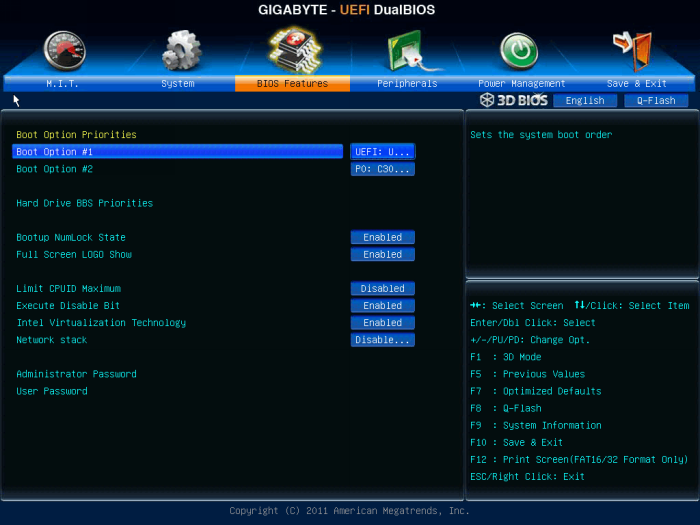
Порядок загрузки, приоритеты носителей, активность цифрового блока клавиатуры, полноэкранный логотип при включении системы, лимит CPUID для совместимости со старыми ОС серии Windows NT4.0/2000 (хотя эта опция, по идее, должна располагаться в настройках процессора, а не здесь), защита переполнения буфера DEP (тоже процессорная функция), виртуализация, установка операционной системы по сети. Тут же расположены Access Level – задание пароля для администраторских и пользовательских прав доступа (в зависимости от введенного пароля, BIOS идентифицирует пользователя и предоставляет ему соответствующий уровень доступа к настройкам). Ну и последнее веяние моды – Secure Boot, возможности настройки данной функции весьма богатые, вплоть до импорта ключей из файлов со сменного носителя
Здесь сосредоточены настройки различных контроллеров как чипсета (обратите внимание: чипсет B75 не поддерживает построение RAID-массивов, поэтому режимов работы контроллера SATA всего два – IDE и ACHI), так и сторонних контроллеров, расположенных на материнской плате. Здесь же присутствуют настройка размера буфера графического ядра, встроенного в процессор.
Следующая закладка – Power Management
И последняя закладка – Save & Exit.
Выход из BIOS с сохранением настроек и без оного (в этом случае система не перезагрузится, а запустит загрузчик с носителя, установленного как загрузочный), boot menu для выбора носителя, с которого надо запуститься именно в этот раз (настроенный на закладке BIOS Features порядок не затрагивается), причем как через EFI-загрузчик из /efi/boot первого FAT32-раздела выбранного носителя (если он там есть), так и как обычно. Также здесь расположилась функция работы с профилями настроек BIOS – их сохранение и загрузка. Сами профили могут сохраняться (и загружаться) как в (из) энергонезависимой памяти CMOS (может храниться до восьми профилей одновременно), так и на любом внешнем носителе при помощи файлового менеджера UEFI BIOS. Встроенный прошивальщик Q-Flash (кнопка вверху справа) также работает с его помощью, как и снятие скриншотов BIOS (посредством нажатия кнопки F12 на клавиатуре). Стоит учитывать тот факт, что при любом обновлении прошивки BIOS, либо ее откате до более старой версии, все сохраненные в CMOS профили настроек стираются.
Файловый менеджер работает с файловыми системами только семейства FAT (NTFS не поддерживается), присутствует поддержка кириллицы (файлы с русскими буквами опознаются нормально), может работать не только с корнем носителя, но и с папками на нем (т.е. как файл с профилем, так и файл с прошивкой можно положить не только в корень носителя, но и в папку на этом носителе). Доступны любые носители: SATA, mSATA, USB, в том числе, и подключенные к портам USB 3.0 (кстати говоря, мыши и клавиатуры в этих портах тоже опознаются и работают, это только в Windows требуется ставить драйвер).
Совсем недавно была рассмотрена материнская плата Gigabyte GA-Z77X-UP4 TH. Описанные в том обзоре проблемы с отрисовкой присутствуют и здесь:
реклама
«Пасхалки», облегчающие работу с настройками, здесь тоже есть. Цифра «0», введенная в строку, например, тайминга, после нажатия Enter на клавиатуре вернет значение в Auto.
Gigabyte Z77X-UP4 TH: молния ударяет дважды
⇡#UEFI (Unified Extensible Firmware Interface)
Как и любая современная материнская плата, Gigabyte GA-Z77X-UP4 TH использует UEFI BIOS. На плате распаяны две 64-мегабитные микросхемы: основная и резервная. В отличие от старших плат, отсутствует возможность переключаться между ними вручную, но в случае неудачного обновления микропрограммы на основной микросхеме плата сама выполнит восстановление с резервной.
Работа над совершенствованием микрокода ведется постоянно. С момента выхода платы программисты Gigabyte выпустили уже шесть обновлений, содержащих различные улучшения по совместимости с оборудованием или связанные с удобством использования. Например, поставляемая по умолчанию версия BIOS (F3) при первом запуске предлагает пользователю режим Advanced, а собственная разработка Gigabyte 3D BIOS включается по нажатию клавиши F1 или соответствующей кнопки в правой верхней части экрана. Версия F9 изначально запускает «трехмерную» версию интерфейса.


Доступные при работе с 3D BIOS ракурсы
Справедливости ради стоит отметить, что 3D BIOS имеет в своем распоряжении лишь два ракурса отображения материнской платы, причем какой ни выбери — количество доступных для настройки узлов не поменяется.

Сильно ограничив количество настроек «трехмерной» реализации интерфейса, Gigabyte явно разделяет пользователей на категории. Настроить порядок загрузки удобнее в «простом» режиме, перетянув мышью иконки дисков так, чтобы они расположились в нужном порядке. Тут же проще выбрать основные тайминги памяти и коэффициент умножения частоты процессора.
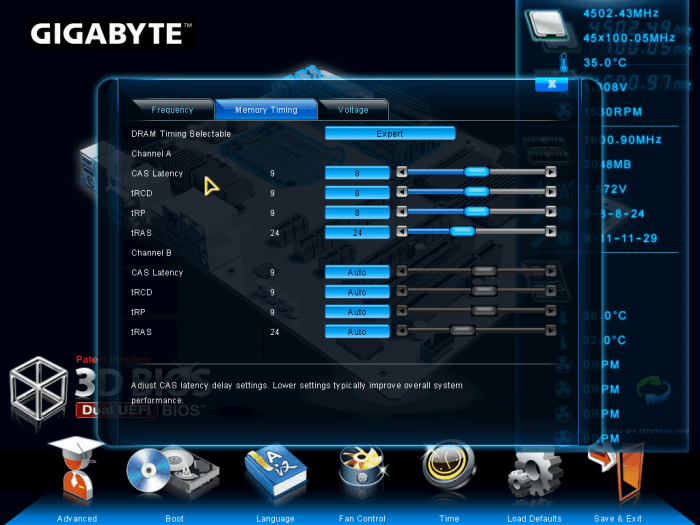
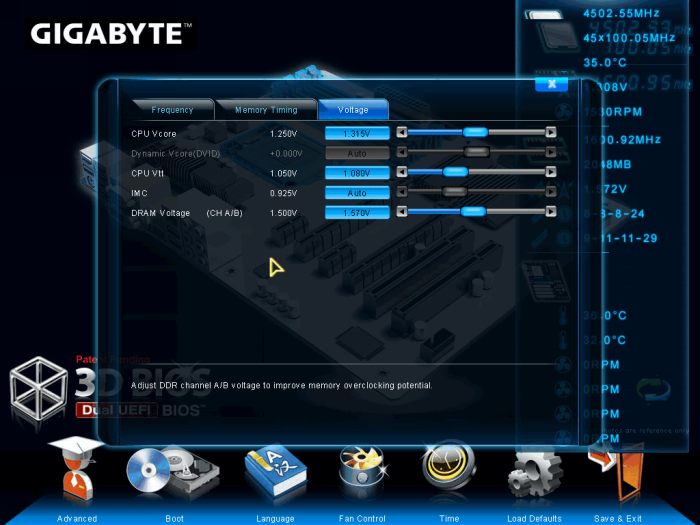
Кроме того, интерфейс 3D BIOS «мышеориентирован», то есть множество параметров можно изменять при помощи ползунков, не обращаясь к клавиатуре. Жаль, что курсор перемещается не очень плавно, как будто частота опроса манипулятора составляет несколько герц. Впрочем, нам все же привычнее «расширенный» режим. Мышь в нем не требуется вовсе, а заниматься тонкой подстройкой производительности и системы питания, периферийных устройств и прочих специфичных параметров — одно удовольствие. Все параметры во всех разделах можно менять пошагово, нажимая кнопки «+» и «-» для увеличения и уменьшения значения соответственно. Если же пользователь знает, какие конкретно значения поставить, быстрее будет ввести их непосредственно цифрами. В случае ошибки в наборе будет выбрано наиболее близкое значение, в случае ввода нуля — значение Auto. Очень удобно. Теперь рассмотрим разделы, представленные в режиме Advanced более подробно.

На первой вкладке расположился раздел Motherboard Intelligent Tweaker, содержащий все настройки, которые касаются производительности системы.
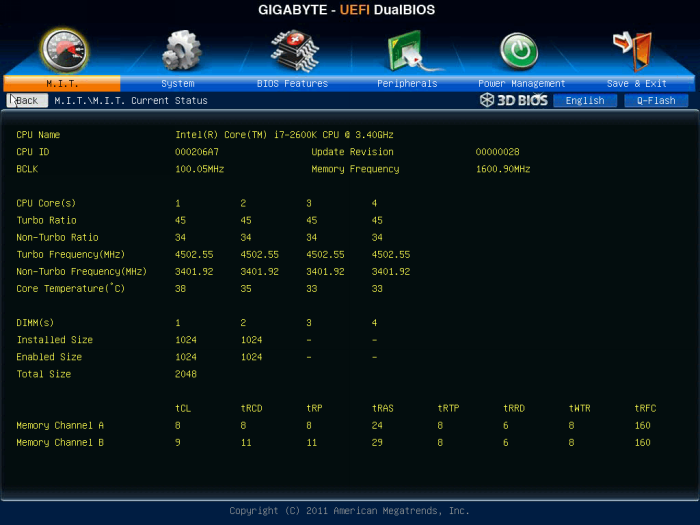
В его первом подразделе — M.I.T. Current Status — можно посмотреть текущий режим работы системы в целом: установленный процессор, выбранную частоту BCLK, частоту работы ОЗУ, основной и «турбо» множители процессора, частоты и температуры по ядрам, объем и количество установленных модулей памяти, тайминги по каналам. Не хватает только основных напряжений — они присутствуют на самой вкладке M.I.T. и дополнительно вынесены в подраздел PC Health Status. Да, отображение одних и тех же напряжений в трех местах может показаться избыточным, но это позволило бы видеть полный расклад на одном экране, что в сочетании с возможностью делать скриншоты было бы весьма и весьма удобно.
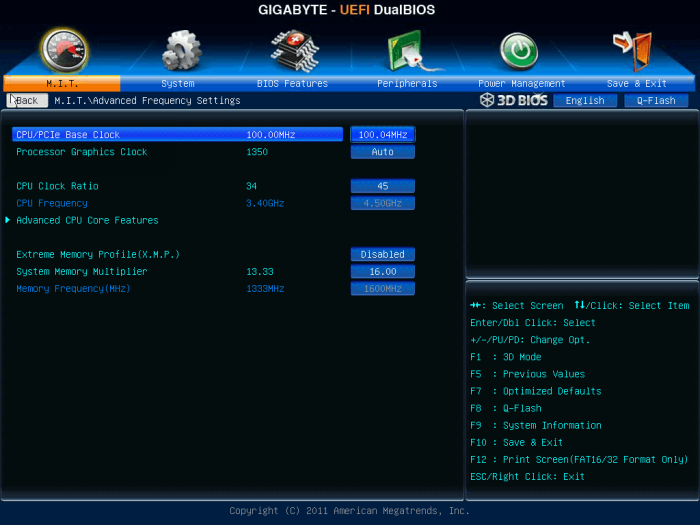
Второй подраздел, Advanced Frequency Settings, дает доступ к изменению частоты BCLK (шаг изменения 0,01 МГц), встроенного графического адаптера (шаг изменения 1 МГц), а также множителей для процессора и памяти. В полях CPU Frequency и Memory Frequency вы сможете увидеть текущее и планируемое значение частоты для компонентов системы, калькулятор не потребуется. Здесь же можно активировать XMP-профиль, если модули памяти знают, что это.
| Параметр | Минимальное значение | Максимальное значение |
|---|---|---|
| CPU/PCIe Base Clock | 80 МГц | 133,33 МГц |
| Processor Graphics Clock | 400 МГц | 3200 МГц |
| CPU Clock Ratio | 16 | 59 |
| System Memory Multipler (Sandy/Ivy Bridge) | 8 | 21/32 |
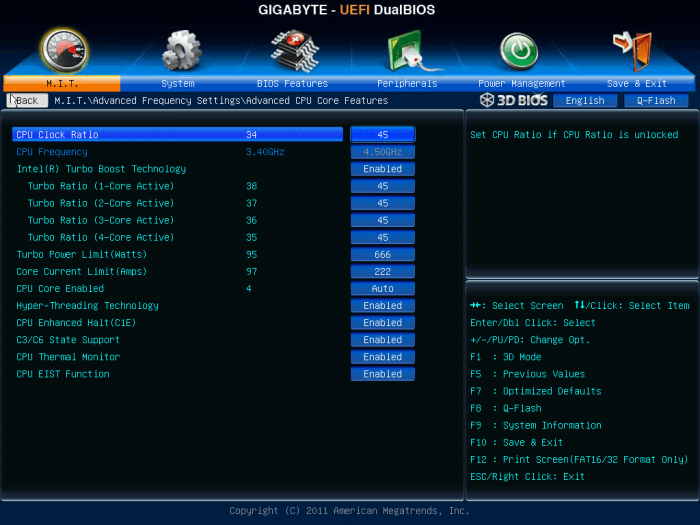
Не заблудиться в темных уголках BIOS позволяет аналог адресной строки, содержащий полный путь до страницы, на которой мы находимся. Характерно использование обратных слешей, как в ОС семейства Windows.
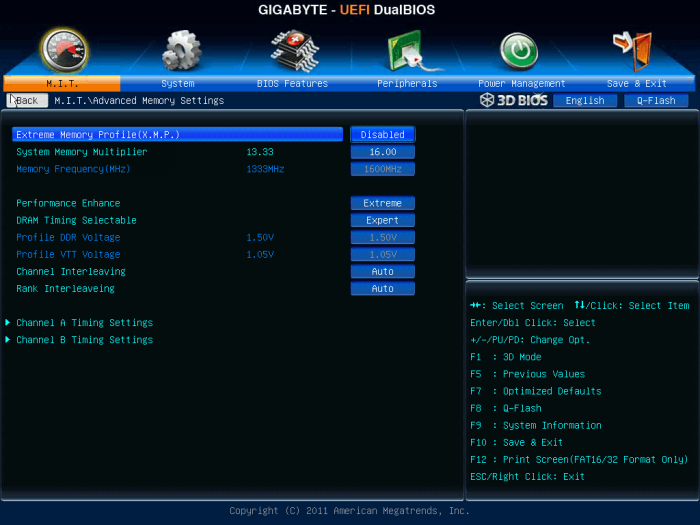
Нажимем клавишу Escape или правую кнопку мыши, вернемся на пару уровней назад и посетим подраздел Advanced Memory Settings. Здесь нам снова предлагается активировать профиль XMP или выбрать множитель для памяти. Кроме этого, имеется возможность оптимизации второстепенных таймингов не «руками», а выбором одного из вариантов: Normal, Turbo, Extreme. Непосредственно под этим пунктом находится селектор DRAM Timing Selectable. Выбор Auto позволит материнской плате выставить задержки самостоятельно, Quick дает доступ ко всем таймингам, но не разграничивает настройки по каналам, а Expert позволяет управлять каждым из каналов отдельно.
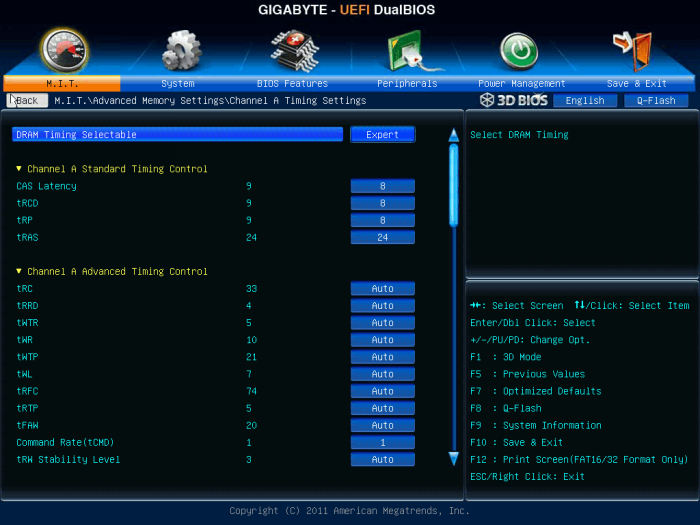
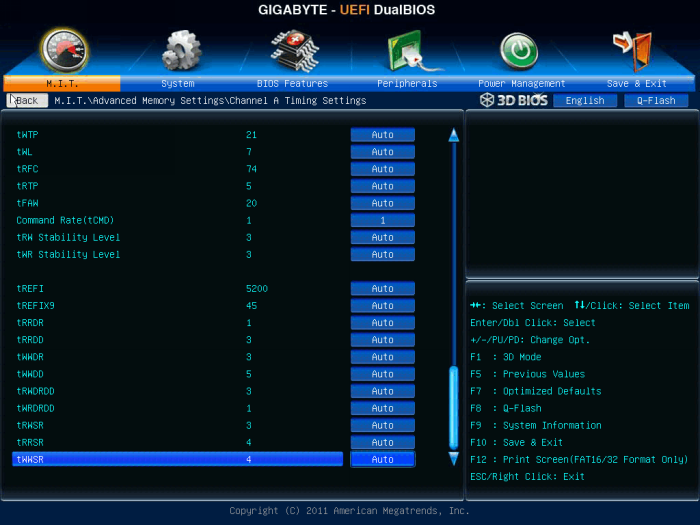
Непосредственный доступ к изменению таймингов можно получить, выбрав Channel A Timing Settings или Channel B Timing Settings. Помимо четырех основных задержек, изменить можно более двух десятков второстепенных — довольно большой задел для любителей особо тонкой подстройки. В ходе тестирования материнской платы была выявлена интересная особенность разделения настроек каналов: добавление третьего модуля в Channel B показало, что тайминги на нем были выставлены материнской платой самостоятельно. Переключение из Expert в Quick и обратно с ручным выставлением задержек для нового модуля не дало результатов. В M.I.T. Current Status было видно, что тайминги остались неподвластными установкам в соответствующем разделе. AIDA64 это мнение разделяла. Чтобы ликвидировать данное досадное недоразумение, из «канала А» были вынуты оба модуля. Увидев, что новая планка памяти осталась в гордом одиночестве, материнская плата незамедлительно применила к ней выставленные тайминги. Возвращение коллег не заставило ее пересмотреть решение, и тайминги в обоих каналах приняли одинаковые значения, что было видно и в BIOS, и в ОС — все в той же AIDA64. CPU-z во всех случаях отображал лишь задержки первого канала. При использовании BIOS версии F9 таких недоразумений не случалось.
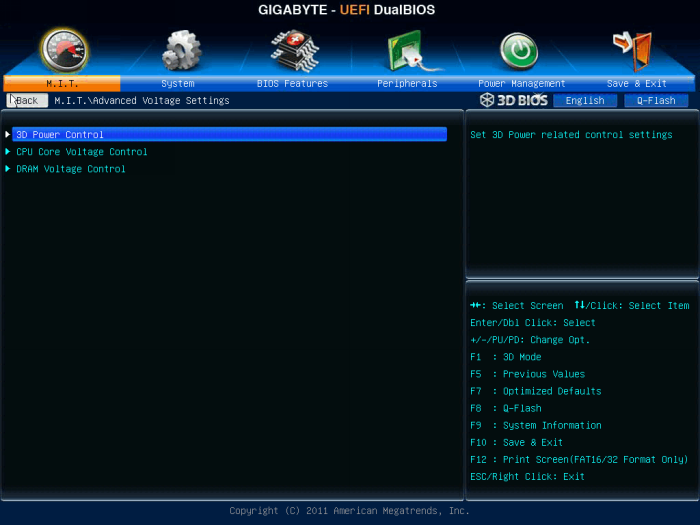
Снова вернемся на пару уровней назад и заглянем в Advanced Voltage Settings. В нем мы видим явное разделение на CPU/DRAM-секции и общую для них обоих категорию 3D Power Control. С нее и начнем.
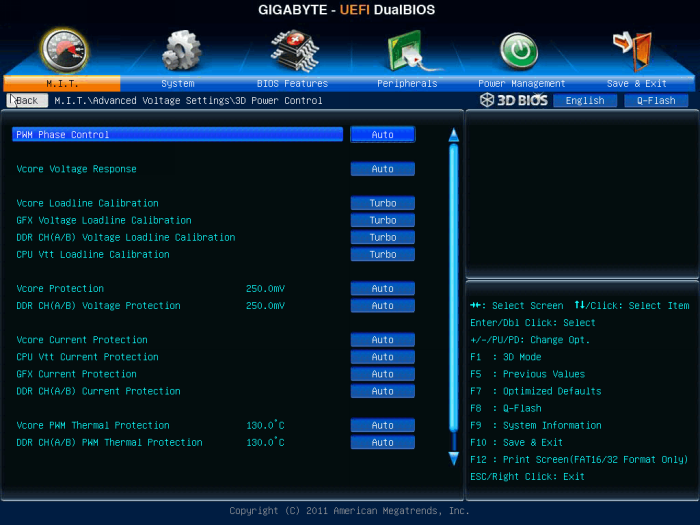
Если вы любите держать под контролем все до единого параметры системы питания — вам сюда. Включение/выключение контроля работы фаз цепи питания центрального процессора, скорость изменения напряжения Vcore, «удержание» напряжений на ядрах ЦП, ОЗУ, встроенных графическом ускорителе и контроллере памяти, защита по напряжению, току и температуре… В общем, есть где разгуляться. Главное, не устанавливайте Vcore Loadline Calibration в Normal: поведение материнской платы при активации этого варианта более подробно рассмотрено ниже.
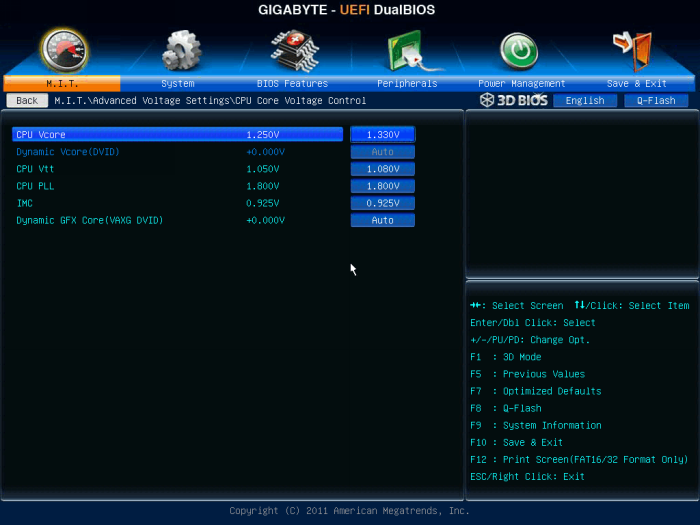
CPU Core Voltage Control позволяет пользователю устанавливать все необходимые напряжения по своему усмотрению. Шаг изменения для всех значений равен 0,005 В. Диапазоны регулировок достаточно широки, для удобства они представлены в виде таблицы:
| Напряжение | Минимальное значение, В | Максимальное значение, В |
|---|---|---|
| Vcore | 0,8 | 1,85 |
| Dynamic Vcore | -0,64 | 0,635 |
| Vtt | 0,8 | 1,7 |
| PLL | 1,2 | 2,2 |
| IMC | 0,715 | 1,4 |
| Dynamic Graphics DVID | 0 | 0,35 |
Как говорилось выше, при вводе нуля значение параметра сбрасывалось в Auto, но у материнской платы оказалось свое видение того, как нужно выставлять напряжения. Если Auto выбрано для Vcore или если Dynamic Vcore установлено в нулевое значение, GA-Z77X-UP4 TH берет дело в свои руки и щедро увеличивает напряжение в зависимости от целевой частоты. Аналогичная ситуация складывается, если изменять коэффициенты умножения в режиме «турбо». При выборе множителя 45 напряжение в нагрузке чудесным образом поднимается до 1,461 В. При множителе 47 — уже 1,511 В. Да уж, в жадности плату не обвинишь. Новая версия BIOS делает материнскую плату еще более щедрой. Обратите внимание, что при выборе Normal в Loadline Calibration ситуация абсолютно аналогична: какое бы напряжение вы не выставили, плата поднимет его до такого же, которое поставила бы в Auto, то есть до очень и очень высокого. Такое поведение платы обусловило проверку напряжений при помощи мультиметра, которая подтвердила, что это не ошибка программного мониторинга. Будьте бдительны!
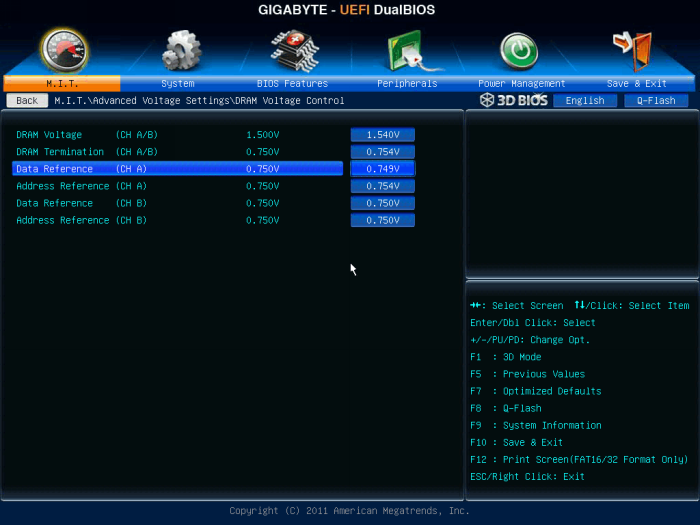
DRAM Voltage Control снова удивил. Как видно на скриншоте, невозможно поставить одинаковые напряжения для каналов A и B. От того, установлены ли в них модули памяти это не зависит. В версии BIOS F3 эта проблема тоже имела место, но ближайшие к значениям напряжений для канала B напряжения канала A составляли 0,746 и 0,753 вольта, что сути дела не меняет. Кроме того, при изменении DRAM Voltage синхронно с ним изменяются напряжение DRAM Termination и оба напряжения CH A. Напряжения второго канала памяти остаются неизменными. Шаг изменения напряжений — 0,005 В.
| Напряжение | Минимальное значение, В | Максимальное значение, В |
|---|---|---|
| DRAM Voltage | 1,1 | 2,1 |
| DRAM Termination | 0,436 | 1,939 |
| Data Reference (CH A) | 0,436 | 1,939 |
| Address Reference (CH A) | 0,436 | 1,939 |
| Data Reference (CH B) | 0,436 | 1,939 |
| Address Reference (CH B) | 0,436 | 1,939 |
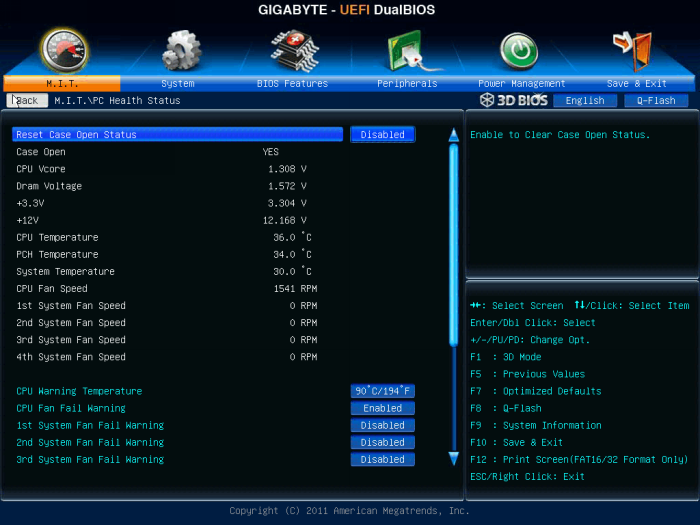
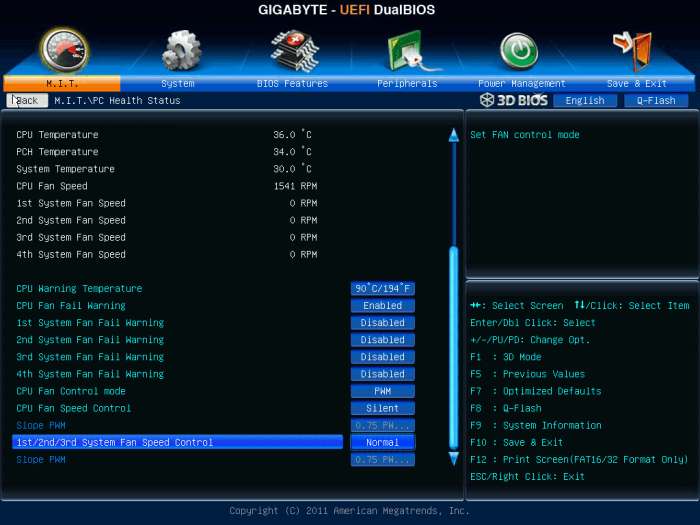
Снова вернемся на вкладку M.I.T. и посетим уже упоминавшийся раздел PC Health Status. В этом разделе не только отображаются напряжения и температуры, но и содержится оснастка для управления скоростью вращения вентиляторов. Как говорилось выше, PWM-режим контроля скорости вращения не заработал на GlacialTech Igloo H58, но выбор управления напряжением (Voltage) показал себя очень хорошо. Время от времени процессорный кулер попросту останавливался, а при росте температуры успешно набирал обороты. Кроме того, здесь можно выбрать температуру, при которой сработает предупреждение о перегреве ЦП. Для этого нужен системный динамик — без него активация функции ничего не даст. Аналогично и для CPU/System Fan Fail Warning.
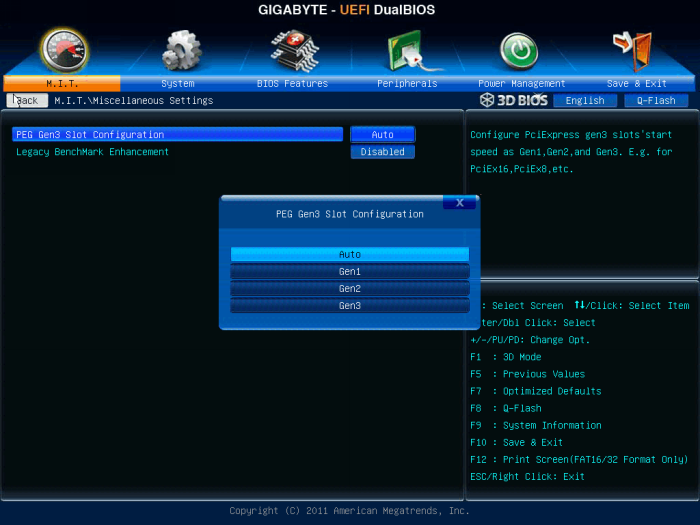
Остался подраздел Miscellaneous Settings, содержащий всего две строки: PEG Gen 3 Slot Configuration и Legacy BenchMark Enhancement. Первый пункт позволяет вручную указать, в каком из режимов функционировать PCI-e x16 портам (Gen 1, Gen 2 или Gen 3), второй может повысить производительность в некоторых старых бенчмарках.
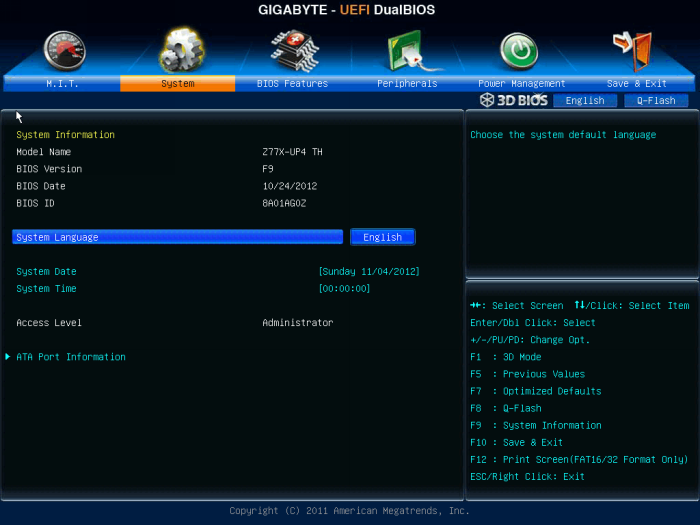
Перейдем ко второй вкладке UEFI BIOS — System. Здесь можно посмотреть название материнской платы, версию и дату выпуска микропрограммы, текущий уровень доступа, список SATA устройств. Из настроек — язык интерфейса, дата и время, запрет/разрешение на работу SATA-портов и включение/отключение возможности горячего подключения накопителей.
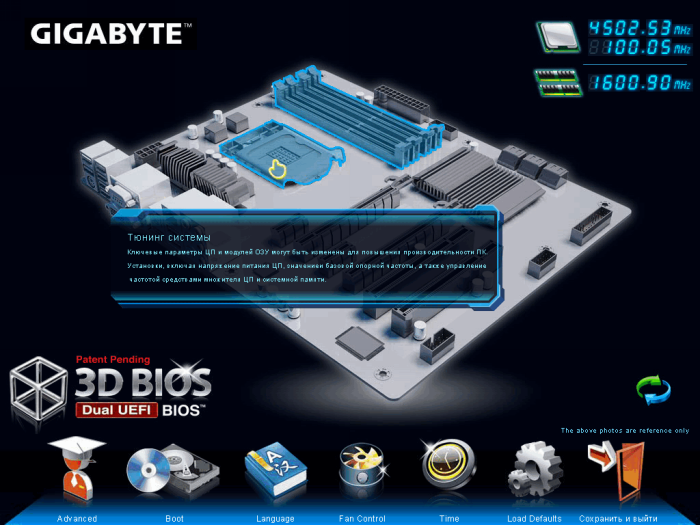
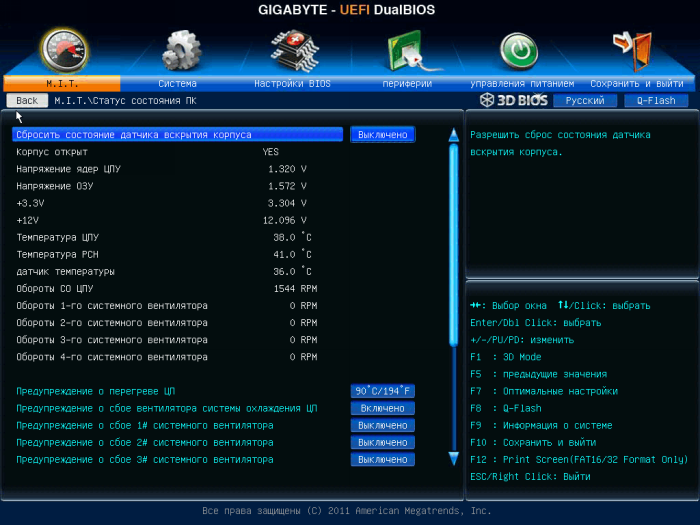
Русский перевод Advanced- и 3D-интерфейсов выполнен вполне на уровне, но работать все-таки непривычно, так что вернемся к английскому.
BIOS Features позволяет настроить общий порядок загрузки, а также расставить приоритеты среди дисков, дисководов и устройств, позволяющих загружаться по сети. Здесь же можно выбрать начальное состояние Num Lock и включение/отключение полноэкранной заставки материнской платы (отключать ее не имеет смысла, так как кроме логотипа AMI ничего при загрузке выводиться не будет). Кстати, информация, обычно выводимая в POST, доступна при нажатии клавиши F9. Далее следуют упомянутые выше настройки процессора, которые логично было бы положить куда-нибудь в раздел M.I.T. Чуть ниже можно разрешить загрузку по сети, причем сделать это можно отдельно для протоколов IPv4 и IPv6. Наконец, можно задать пароли пользователя и администратора, чтобы разграничить доступ к настройкам материнской платы.

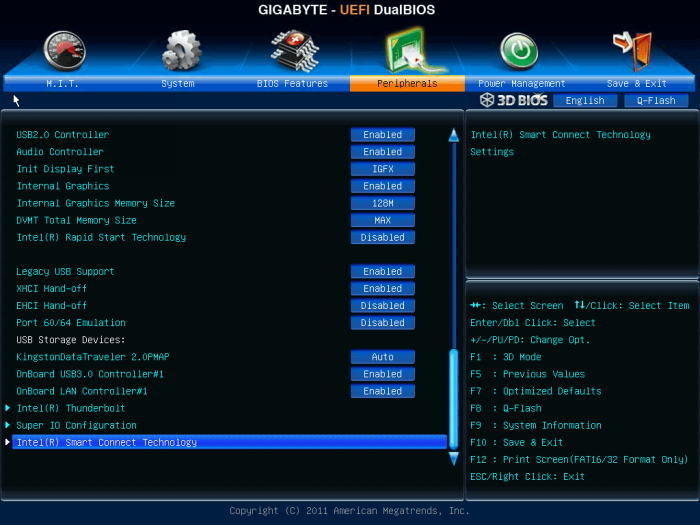
Следующая вкладка — Peripherals — позволяет осуществлять контроль над всеми контроллерами, расположившимися на материнской плате. LAN PXE Boot Option ROM позволяет включить возможность загрузки по сети для встроенного адаптера. Также здесь можно отключить контроллер SATA (единственный на этой плате, но такова плата за универсальность кода) и выбрать режим работы этого интерфейса. Далее идет группа опций, отвечающих за совместимость USB 3.0 портов со старыми устройствами. В частности, можно принудительно заставить этот интерфейс работать как USB 2.0 до загрузки операционной системы или доверить выбор автоматике. При подключении совместимого с новым стандартом устройства маршрут будет изменен с EHCI на xHCI. Среди них же можно включить поддержку многопоточности для USB 3.0.
Опции USB2.0 Controller, Audio Controller, OnBoard LAN Controller#1, Serial Port A и Internal Graphics говорят сами за себя — то есть включают или выключают соответствующие возможности материнской платы. Чуть менее очевидно назначение пункта OnBoard USB3.0 Controller#1 — он включает или отключает дополнительный контроллер VIA VLI VL800. Здесь же можно задать фиксированное количество памяти для встроенного в ЦП видеоадаптера, а также тот объем, который может быть затребован динамически. Пункт xHCI/EHCI Hand-off разрешает или запрещает устройствам монопольно управлять интерфейсом, Legacy USB Support разрешает использование мыши и клавиатуры в BIOS и DOS. USB Storage Devices показывает список подключенных в данный момент устройств, которые могут использоваться в качестве источников/приемников данных. Super IO Configuration разрешает или запрещает работу PS/2- и COM-портов.
В этой же вкладке можно включить фирменные технологии Intel: Rapid Start Technology и Smart Connect Technology. Узнать о них более подробно поможет наш материал.
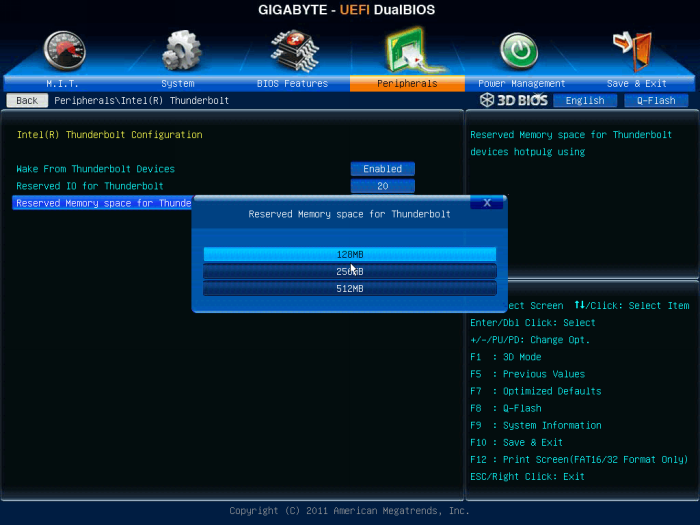
Для Thunderbolt выделили специальный подраздел. В нем можно, во-первых, разрешить пробуждение от устройств, подключенных к этому интерфейсу. Во-вторых, увеличить количество последовательно подключенных к портам устройств. Значение по умолчанию позволяет задействовать не более трех устройств в цепи, а чтобы иметь возможность соединить друг с другом максимально допустимые шесть железок, нужно увеличить его до 48K. Если бы материнская плата имела дополнительный контроллер SATA, он отключился бы, так как существует ограничение на ресурсы ввода вывода, но в нашем случае он отсутствует. В самой новой версии BIOS F9 появилась возможность выбрать, сколько памяти выделить новому интерфейсу. Микропрограмма версии F3 подобной возможностью не обладала (видимо, использовалось значение 128 Мбайт).
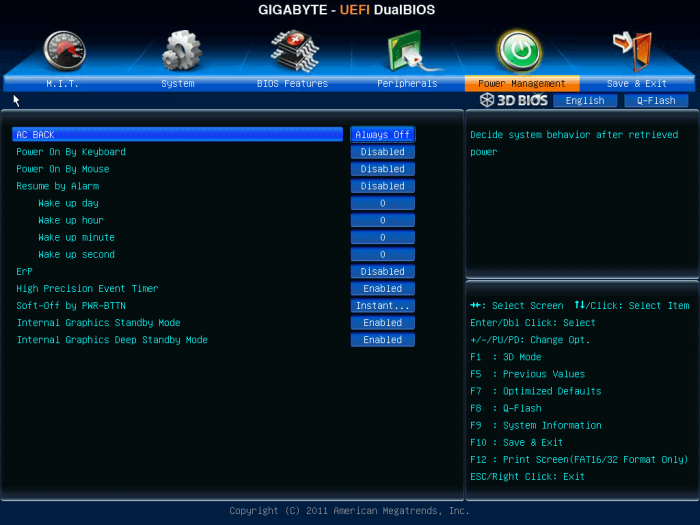
Перейдем к небольшой, но важной вкладке Power Management. Здесь можно настроить автоматическое включение ПК в заданное время, выбрать реакцию на восстановление питания, разрешить включение при помощи мыши и/или клавиатуры. ErP позволяет значительно понизить потребление энергии в состоянии S5 (shutdown), платой за это будет невозможность включиться по сигналу от мыши, клавиатуры или сетевого адаптера. Тут же можно включить высокоточный таймер, настроить поведение системы при нажатии на кнопку питания, а также разрешить отключать встроенную графику для экономии энергии.
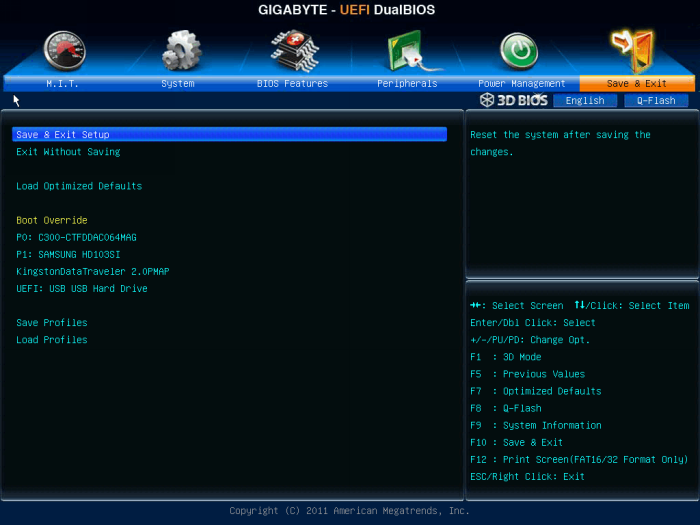
Наконец, мы дошли до последней вкладки, именуемой Save & Exit. Если по какой-то причине вам не нравится нажимать F10 для того чтобы сохранить настройки и перезапустить систему, вы можете сделать это здесь. Также можно выйти без сохранения — в данном случае начнется загрузка операционной системы (без лишней перезагрузки ПК). Те, кому не нравится клавиша F7, в одноименном пункте меню могут сбросить параметры на стандартные. Для тех, кто не желает нажимать F12 при старте системы, чтобы выбрать с чего загружаться, или для тех, кто, бродя по BIOS, вспомнил, что хотел загрузиться с другого носителя, предназначен список Boot Override.
В самом конце расположились инструменты для работы с профилями разгона. Здесь можно сохранить конфигурацию в один из восьми профилей или загрузиться из них. К тому же можно сохранить профиль на внешнем диске, если он отформатирован в FAT32. Стоит упомянуть о некоторых особенностях работы механизма сохранения/загрузки профилей. Прежде всего, перенос профилей между различными версиями BIOS с высокой долей вероятности будет невозможным. Во всяком случае, миграция с F3 на F9 не удалась.
Сохраненные в CMOS профили новый BIOS не увидел, а при загрузке из файла предупредил, что значения, заданные в старой версии микропрограммы, могут не совпасть со значениями новой.
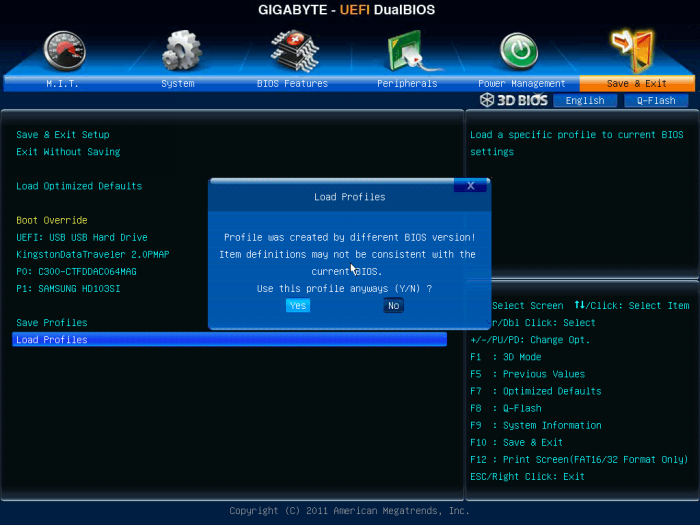
Так и оказалось — произошло смещение некоторых напряжений, а большинство параметров просто сбросились в Auto. Беглое сравнение сохраненных в F3 и F9 профилей показало, что в последнем как минимум появилось поле, хранящее информацию о версии BIOS, создавшей профиль, что (возможно) и стало причиной сдвига всех значений. При работе с профилями, сохраняемыми на внешних накопителях, есть пара особенностей. Первая состоит в том, что сохраняются настройки таймингов только для первого канала ОЗУ. Тайминги канала B нужно будет выставить вручную. Вторая заключается в том, что не сохраняются настройки скорости вращения вентиляторов и порядок загрузки с дисков. Восемь CMOS-ячеек подобного недостатка лишены. В остальном замечаний нет — профили исправно сохраняются/считываются, во встроенном файловом менеджере все файлы отсортированы по дате изменения, поэтому найти их проблем не составит. С отображением каталогов на флеш-накопителе проблем не возникло. Эти же замечания, точнее их отсутствие, касаются процесса прошивки встроенной утилитой Q-Flash. Все максимально просто — выбрал файл с нужной версией BIOS, согласился, «прошился». Что интересно, при обратной прошивке на заранее сохраненную версию BIOS восстановились и все профили. Процесс «прошивки» можно выполнять как в среде операционной системы (фирменная утилита @BIOS), так и без загрузки оной, воспользовавшись встроенной в UEFI программой Q-Flash. Оба способа показали свою жизнеспособность, а @BIOS удивила быстротой своей работы.
⇡#Разгон и стабильность
Разгон системы можно осуществлять как из UEFI BIOS, так и из операционной системы при помощи Easy Tune 6.

Фирменная утилита может изменять все необходимые параметры, кроме частоты BCLK (возможно, это связано с багом в интерфейсе) и таймингов ОЗУ.
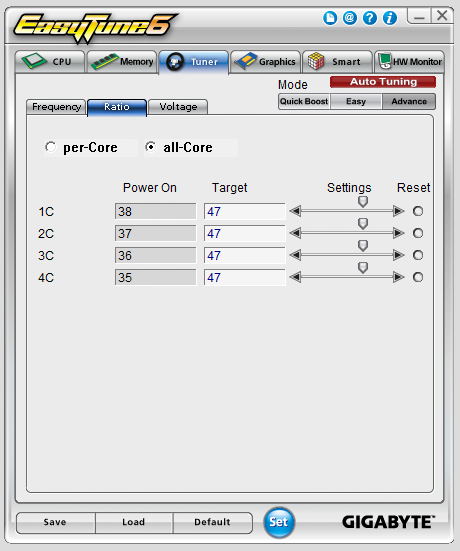
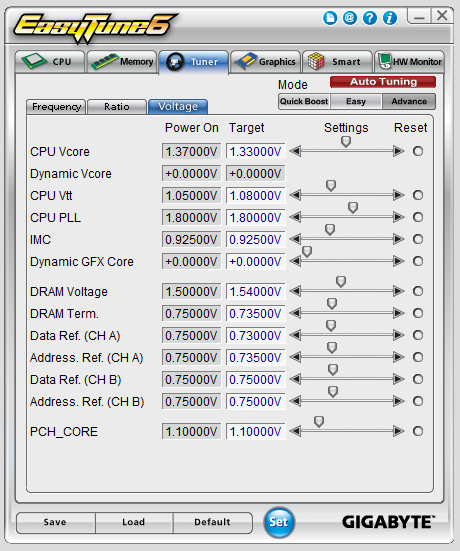
На соответствующих вкладках Easy Tune есть возможность изменить множитель ЦП и те же напряжения, которые можно устанавливать в BIOS. Для второстепенных напряжений памяти (здесь передаем привет BIOS) есть возможность выставить одинаковые значения.

Режимы Loadline Calibration можно изменять в программе Gigabyte 3DPower, однако внесенные изменения действуют только до перезагрузки системы. Каких-либо изменений в потреблении энергии при переключении режимов замечено не было: возможно, чтобы увидеть разницу, требуется собирать данные длительное время.
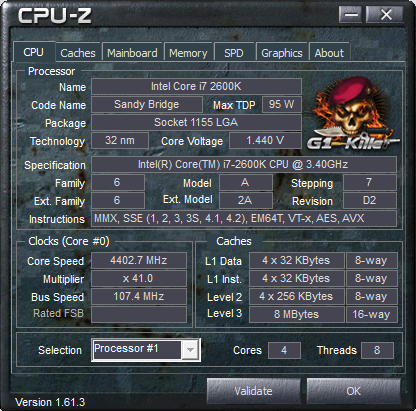
Процесс разгона не отличался от такового на остальных материнских платах, а потому никаких неожиданностей не преподнес. Процессор сохранял стабильность на частоте 4500 МГц в тесте OCCT при реальном напряжении 1,338 В (в BIOS выставлено 1,33 В). Максимально допустимая частота BCLK приятно порадовала — 107,4 МГц. На данный момент это самая высокая частота, достигнутая на используемом в тестовом стенде Core i7-2600K. Отсутствие светодиодов и индикатора POST-кодов запишем в недостатки, так материнская плата для применения новых параметров выполняет многократные циклы «старт-стоп», во время которых не понятен текущий статус системы.
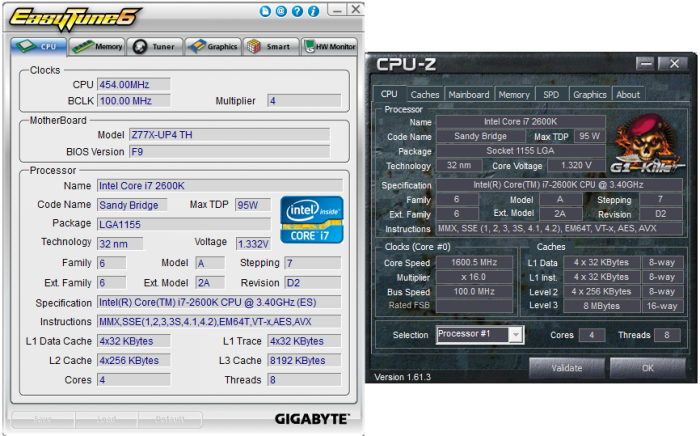
Easy Tune 6 некорректно отображает частоту в простое, но показания Vcore находятся ближе всего к реальным. Также можно доверять программе AIDA64 и специальной версии CPU-z G1 Killer Edition.
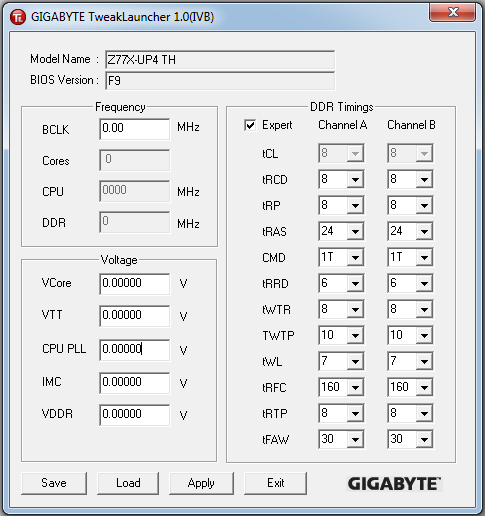
Программа Gigabyte Tweak Launcher оказалась полностью неработоспособной: частоты не отображались и не изменялись ручным вводом, а при попытках поменять задержки работы памяти приложение завершалось с ошибкой.
«Злой» алгоритм автоматического выбора напряжений при разгоне обусловил необходимость проверки системы питания с помощью мультиметра. Результаты измерений для процессора Core i7-2600K при частоте 4500 МГц приведены в таблице ниже. Во время измерений напряжения были установлены на 1,33/1,08/1,57 В для Vcore/CPU_VTT/DRAM соответственно. Метод измерения soft указывает на получение величины из тестового пакета AIDA64, hard — на показания мультиметра Victor 86D. Пометки IDLE и LOAD обозначают состояния простоя и полной нагрузки при помощи OCCT 4.3.1.
| Метод | Напряжение | FullAuto | Auto | Normal | Standard/Low | Middle | High | Turbo | Extreme |
|---|---|---|---|---|---|---|---|---|---|
| soft (IDLE) | CPU | 0,88-1,115 | 1,32 | 0,864 | 1,296 | 1,308 | 1,32 | 1,32 | 1,332 |
| hard (IDLE) | 0,8-1,2 | 1,336 | 0,877 | 1,324 | 1,326 | 1,327 | 1,327 | 1,329 | |
| soft (LOAD) | 1,44 | BSOD | 1,442 | BSOD | 1,32 | 1,344 | |||
| hard (LOAD) | 1,46 | 1,461 | 1,338 | 1,354 | |||||
| soft (IDLE) | CPU_VTT | 1,056 | 1,08 | 1,08 | 1,08 | 1,08 | 1,08 | 1,08 | 1,08 |
| hard (IDLE) | 1,059 | 1,088 | 1,096 | 1,088 | 1,089 | 1,09 | 1,09 | 1,096 | |
| soft (LOAD) | 1,056 | 1,08 | 1,08 | 1,08 | 1,08 | 1,08 | 1,08 | 1,08 | |
| hard (LOAD) | 1,072 | 1,107 | 1,106 | 1,103 | 1,104 | 1,105 | 1,105 | 1,105 | |
| soft (IDLE) | DRAM | 1,536 | 1,572 | 1,572 | 1,572 | 1,572 | 1,572 | 1,572 | 1,572 |
| hard (IDLE) | 1,541 | 1,581 | 1,61 | 1,58 | 1,58 | 1,581 | 1,581 | 1,589 | |
| soft (LOAD) | 1,536 | 1,572 | 1,572 | 1,572 | 1,572 | 1,572 | 1,572 | 1,572 | |
| hard (LOAD) | 1,547 | 1,585 | 1,61 | 1,583 | 1,584 | 1,585 | 1,586 | 1,608 | |
Из таблицы следует, что материнская плата в любом случае немного завышает напряжение относительно выставленного в BIOS или Easy Tune 6. Для процессора можно рекомендовать режим корректировок Turbo, для остальных напряжений вполне достаточно варианта Standard. Отметим, что столбцы Standard и Low были объединены в один, так как напряжения при их активации были одинаковы.
Первый столбец, озаглавленный как FullAuto, — значения, полученные при установке напряжения и режима его контроля в Auto. Как было упомянуто при описании BIOS, напряжение на ЦП непозволительно завышаются. Вторым неприятным выводом является то, что для всех режимов, кроме FullAuto и Normal, напряжение фиксируется на уровне, выставленном в BIOS, не снижаясь во время простоя.
Для памяти ситуация оказалась диаметрально противоположной: материнская плата выставила более низкое напряжение (1,54 В), причем его снижение не сказалось на стабильности системы. Напряжение 1,57 В использовалось как гарант абсолютной стабильности, но оказалось излишним.
Как настроить? Xhci mode в биосе что это

Для того, чтобы получить быстрый компьютер порой недостаточно просто купить твердотельный SSD-диск и установить на него систему. В некоторых случаях нужна дополнительно тонкая настройка операционной системы и BIOS компьютера. Один из таких твиков — включение режима AHCI, необходимого для правильной работы некоторых функций.Что такое режим AHCI? Advanced Host Controller Interface — это специальная технология, которая используется в протоколе Serial ATA, через который подключается жесткий диск ПК. Она позволяет использовать отдельные расширенные функции, крайнее необходимые для правильной и быстрой работы твердотельных накопителей. К примеру, NCQ (Native Command Queuing), заставляющая его работать значительно быстрее.Как переключить контроллер в режим AHCI?! Текущий режим работы SATA контроллера меняется в параметрах Базовой Системы Ввода-Вывода. Для этого надо при загрузке компьютера зайти в BIOS или UEFI. В зависимости от версии системы, параметры конфигурации контроллера SATA в БИОСе может находится в разделе «Integrated Periferals»:
Либо в разделе «Main»>>»Storage Configuration».

В UEFI BIOS всё практически так же. Надо найти раздел конфигурации SATA Controller либо в основных настройках:

Либо в расширенном режиме — «Advanced Mode».

Среди трёх доступных режимов надо выбрать AHCI mode. Остаётся только сохранить параметры конфигурации и перезагрузить свой компьютер или ноутбук.
Включение AHCI в Windows 10
Если Вы хотите сменить режим работы контроллера на уже установленной операционной системе Windows, то в ней необходимо так же выставить пару параметров. Для этого надо вызвать редактор реестра Виндовс и открыть ветку:HKEY_LOCAL_MACHINE\SYSTEM\CurrentControlSet\Services\storahciВ ней надо дважды кликнуть на параметр Start чтобы открыть его свойства для изменения:

Выставляем параметру значение «0» и нажимаем на кнопку ОК.Далее открываем ветку:HKEY_LOCAL_MACHINE\SYSTEM\CurrentControlSet\Services\iaStorVЗдесь тоже должен быть параметр Start:

Ему тоже надо поставить значение «0».Закрываем редактор реестра и перезагружаем свой компьютер или ноутбук для того, чтобы режим АХЧИ заработал.
Примечание: Если Вы всё еще пользуетесь старой Windows 7, то в ней включение AHCI делается не в пользуется ветка реестра «msahci «вместо «storahci». В остальном — всё точно так же.
Это тоже интересно:
Поделитесть полезным с друзьями:
молния ударяет дважды / Материнские платы
⇡#UEFI (Unified Extensible Firmware Interface)
Как и любая современная материнская плата, Gigabyte GA-Z77X-UP4 TH использует UEFI BIOS. На плате распаяны две 64-мегабитные микросхемы: основная и резервная. В отличие от старших плат, отсутствует возможность переключаться между ними вручную, но в случае неудачного обновления микропрограммы на основной микросхеме плата сама выполнит восстановление с резервной.
Работа над совершенствованием микрокода ведется постоянно. С момента выхода платы программисты Gigabyte выпустили уже шесть обновлений, содержащих различные улучшения по совместимости с оборудованием или связанные с удобством использования. Например, поставляемая по умолчанию версия BIOS (F3) при первом запуске предлагает пользователю режим Advanced, а собственная разработка Gigabyte 3D BIOS включается по нажатию клавиши F1 или соответствующей кнопки в правой верхней части экрана. Версия F9 изначально запускает «трехмерную» версию интерфейса.
Доступные при работе с 3D BIOS ракурсы
Справедливости ради стоит отметить, что 3D BIOS имеет в своем распоряжении лишь два ракурса отображения материнской платы, причем какой ни выбери — количество доступных для настройки узлов не поменяется.
Сильно ограничив количество настроек «трехмерной» реализации интерфейса, Gigabyte явно разделяет пользователей на категории. Настроить порядок загрузки удобнее в «простом» режиме, перетянув мышью иконки дисков так, чтобы они расположились в нужном порядке. Тут же проще выбрать основные тайминги памяти и коэффициент умножения частоты процессора.
Кроме того, интерфейс 3D BIOS «мышеориентирован», то есть множество параметров можно изменять при помощи ползунков, не обращаясь к клавиатуре. Жаль, что курсор перемещается не очень плавно, как будто частота опроса манипулятора составляет несколько герц. Впрочем, нам все же привычнее «расширенный» режим. Мышь в нем не требуется вовсе, а заниматься тонкой подстройкой производительности и системы питания, периферийных устройств и прочих специфичных параметров — одно удовольствие. Все параметры во всех разделах можно менять пошагово, нажимая кнопки «+» и «-» для увеличения и уменьшения значения соответственно. Если же пользователь знает, какие конкретно значения поставить, быстрее будет ввести их непосредственно цифрами. В случае ошибки в наборе будет выбрано наиболее близкое значение, в случае ввода нуля — значение Auto. Очень удобно. Теперь рассмотрим разделы, представленные в режиме Advanced более подробно.
На первой вкладке расположился раздел Motherboard Intelligent Tweaker, содержащий все настройки, которые касаются производительности системы.
В его первом подразделе — M.I.T. Current Status — можно посмотреть текущий режим работы системы в целом: установленный процессор, выбранную частоту BCLK, частоту работы ОЗУ, основной и «турбо» множители процессора, частоты и температуры по ядрам, объем и количество установленных модулей памяти, тайминги по каналам. Не хватает только основных напряжений — они присутствуют на самой вкладке M.I.T. и дополнительно вынесены в подраздел PC Health Status. Да, отображение одних и тех же напряжений в трех местах может показаться избыточным, но это позволило бы видеть полный расклад на одном экране, что в сочетании с возможностью делать скриншоты было бы весьма и весьма удобно.
Второй подраздел, Advanced Frequency Settings, дает доступ к изменению частоты BCLK (шаг изменения 0,01 МГц), встроенного графического адаптера (шаг изменения 1 МГц), а также множителей для процессора и памяти. В полях CPU Frequency и Memory Frequency вы сможете увидеть текущее и планируемое значение частоты для компонентов системы, калькулятор не потребуется. Здесь же можно активировать XMP-профиль, если модули памяти знают, что это.
| CPU/PCIe Base Clock | 80 МГц | 133,33 МГц |
| Processor Graphics Clock | 400 МГц | 3200 МГц |
| CPU Clock Ratio | 16 | 59 |
| System Memory Multipler (Sandy/Ivy Bridge) | 8 | 21/32 |
Advanced Frequency Settings включает в себя еще один подраздел, в котором можно выбрать множители процессора по ядрам для «турборежима», а также умерить аппетит ЦП, введя ограничение в ваттах или амперах. Довольно странно было увидеть в разделе, именуемом «настройки частот», выбор количества ядер и специфичных функций вроде Hyper-Threading. Ладно, раз уж разместили их здесь, соберите весь набор — привычных соседей (Limit CPUID, execute disable bit и Intel virtualization) здесь нет. Они переехали на вкладку BIOS Features. Где логика, господа?
Не заблудиться в темных уголках BIOS позволяет аналог адресной строки, содержащий полный путь до страницы, на которой мы находимся. Характерно использование обратных слешей, как в ОС семейства Windows.
Нажимем клавишу Escape или правую кнопку мыши, вернемся на пару уровней назад и посетим подраздел Advanced Memory Settings. Здесь нам снова предлагается активировать профиль XMP или выбрать множитель для памяти. Кроме этого, имеется возможность оптимизации второстепенных таймингов не «руками», а выбором одного из вариантов: Normal, Turbo, Extreme. Непосредственно под этим пунктом находится селектор DRAM Timing Selectable. Выбор Auto позволит материнской плате выставить задержки самостоятельно, Quick дает доступ ко всем таймингам, но не разграничивает настройки по каналам, а Expert позволяет управлять каждым из каналов отдельно.
Непосредственный доступ к изменению таймингов можно получить, выбрав Channel A Timing Settings или Channel B Timing Settings. Помимо четырех основных задержек, изменить можно более двух десятков второстепенных — довольно большой задел для любителей особо тонкой подстройки. В ходе тестирования материнской платы была выявлена интересная особенность разделения настроек каналов: добавление третьего модуля в Channel B показало, что тайминги на нем были выставлены материнской платой самостоятельно. Переключение из Expert в Quick и обратно с ручным выставлением задержек для нового модуля не дало результатов. В M.I.T. Current Status было видно, что тайминги остались неподвластными установкам в соответствующем разделе. AIDA64 это мнение разделяла. Чтобы ликвидировать данное досадное недоразумение, из «канала А» были вынуты оба модуля. Увидев, что новая планка памяти осталась в гордом одиночестве, материнская плата незамедлительно применила к ней выставленные тайминги. Возвращение коллег не заставило ее пересмотреть решение, и тайминги в обоих каналах приняли одинаковые значения, что было видно и в BIOS, и в ОС — все в той же AIDA64. CPU-z во всех случаях отображал лишь задержки первого канала. При использовании BIOS версии F9 таких недоразумений не случалось.
Снова вернемся на пару уровней назад и заглянем в Advanced Voltage Settings. В нем мы видим явное разделение на CPU/DRAM-секции и общую для них обоих категорию 3D Power Control. С нее и начнем.
Если вы любите держать под контролем все до единого параметры системы питания — вам сюда. Включение/выключение контроля работы фаз цепи питания центрального процессора, скорость изменения напряжения Vcore, «удержание» напряжений на ядрах ЦП, ОЗУ, встроенных графическом ускорителе и контроллере памяти, защита по напряжению, току и температуре… В общем, есть где разгуляться. Главное, не устанавливайте Vcore Loadline Calibration в Normal: поведение материнской платы при активации этого варианта более подробно рассмотрено ниже.
CPU Core Voltage Control позволяет пользователю устанавливать все необходимые напряжения по своему усмотрению. Шаг изменения для всех значений равен 0,005 В. Диапазоны регулировок достаточно широки, для удобства они представлены в виде таблицы:
Как говорилось выше, при вводе нуля значение параметра сбрасывалось в Auto, но у материнской платы оказалось свое видение того, как нужно выставлять напряжения. Если Auto выбрано для Vcore или если Dynamic Vcore установлено в нулевое значение, GA-Z77X-UP4 TH берет дело в свои руки и щедро увеличивает напряжение в зависимости от целевой частоты. Аналогичная ситуация складывается, если изменять коэффициенты умножения в режиме «турбо». При выборе множителя 45 напряжение в нагрузке чудесным образом поднимается до 1,461 В. При множителе 47 — уже 1,511 В. Да уж, в жадности плату не обвинишь. Новая версия BIOS делает материнскую плату еще более щедрой. Обратите внимание, что при выборе Normal в Loadline Calibration ситуация абсолютно аналогична: какое бы напряжение вы не выставили, плата поднимет его до такого же, которое поставила бы в Auto, то есть до очень и очень высокого. Такое поведение платы обусловило проверку напряжений при помощи мультиметра, которая подтвердила, что это не ошибка программного мониторинга. Будьте бдительны!
DRAM Voltage Control снова удивил. Как видно на скриншоте, невозможно поставить одинаковые напряжения для каналов A и B. От того, установлены ли в них модули памяти это не зависит. В версии BIOS F3 эта проблема тоже имела место, но ближайшие к значениям напряжений для канала B напряжения канала A составляли 0,746 и 0,753 вольта, что сути дела не меняет. Кроме того, при изменении DRAM Voltage синхронно с ним изменяются напряжение DRAM Termination и оба напряжения CH A. Напряжения второго канала памяти остаются неизменными. Шаг изменения напряжений — 0,005 В.
Снова вернемся на вкладку M.I.T. и посетим уже упоминавшийся раздел PC Health Status. В этом разделе не только отображаются напряжения и температуры, но и содержится оснастка для управления скоростью вращения вентиляторов. Как говорилось выше, PWM-режим контроля скорости вращения не заработал на GlacialTech Igloo H58, но выбор управления напряжением (Voltage) показал себя очень хорошо. Время от времени процессорный кулер попросту останавливался, а при росте температуры успешно набирал обороты. Кроме того, здесь можно выбрать температуру, при которой сработает предупреждение о перегреве ЦП. Для этого нужен системный динамик — без него активация функции ничего не даст. Аналогично и для CPU/System Fan Fail Warning.
Остался подраздел Miscellaneous Settings, содержащий всего две строки: PEG Gen 3 Slot Configuration и Legacy BenchMark Enhancement. Первый пункт позволяет вручную указать, в каком из режимов функционировать PCI-e x16 портам (Gen 1, Gen 2 или Gen 3), второй может повысить производительность в некоторых старых бенчмарках.
Перейдем ко второй вкладке UEFI BIOS — System. Здесь можно посмотреть название материнской платы, версию и дату выпуска микропрограммы, текущий уровень доступа, список SATA устройств. Из настроек — язык интерфейса, дата и время, запрет/разрешение на работу SATA-портов и включение/отключение возможности горячего подключения накопителей.
Русский перевод Advanced- и 3D-интерфейсов выполнен вполне на уровне, но работать все-таки непривычно, так что вернемся к английскому.
BIOS Features позволяет настроить общий порядок загрузки, а также расставить приоритеты среди дисков, дисководов и устройств, позволяющих загружаться по сети. Здесь же можно выбрать начальное состояние Num Lock и включение/отключение полноэкранной заставки материнской платы (отключать ее не имеет смысла, так как кроме логотипа AMI ничего при загрузке выводиться не будет). Кстати, информация, обычно выводимая в POST, доступна при нажатии клавиши F9. Далее следуют упомянутые выше настройки процессора, которые логично было бы положить куда-нибудь в раздел M.I.T. Чуть ниже можно разрешить загрузку по сети, причем сделать это можно отдельно для протоколов IPv4 и IPv6. Наконец, можно задать пароли пользователя и администратора, чтобы разграничить доступ к настройкам материнской платы.
Следующая вкладка — Peripherals — позволяет осуществлять контроль над всеми контроллерами, расположившимися на материнской плате. LAN PXE Boot Option ROM позволяет включить возможность загрузки по сети для встроенного адаптера. Также здесь можно отключить контроллер SATA (единственный на этой плате, но такова плата за универсальность кода) и выбрать режим работы этого интерфейса. Далее идет группа опций, отвечающих за совместимость USB 3.0 портов со старыми устройствами. В частности, можно принудительно заставить этот интерфейс работать как USB 2.0 до загрузки операционной системы или доверить выбор автоматике. При подключении совместимого с новым стандартом устройства маршрут будет изменен с EHCI на xHCI. Среди них же можно включить поддержку многопоточности для USB 3.0.
Опции USB2.0 Controller, Audio Controller, OnBoard LAN Controller#1, Serial Port A и Internal Graphics говорят сами за себя — то есть включают или выключают соответствующие возможности материнской платы. Чуть менее очевидно назначение пункта OnBoard USB3.0 Controller#1 — он включает или отключает дополнительный контроллер VIA VLI VL800. Здесь же можно задать фиксированное количество памяти для встроенного в ЦП видеоадаптера, а также тот объем, который может быть затребован динамически. Пункт xHCI/EHCI Hand-off разрешает или запрещает устройствам монопольно управлять интерфейсом, Legacy USB Support разрешает использование мыши и клавиатуры в BIOS и DOS. USB Storage Devices показывает список подключенных в данный момент устройств, которые могут использоваться в качестве источников/приемников данных. Super IO Configuration разрешает или запрещает работу PS/2- и COM-портов.
В этой же вкладке можно включить фирменные технологии Intel: Rapid Start Technology и Smart Connect Technology. Узнать о них более подробно поможет наш материал.
Для Thunderbolt выделили специальный подраздел. В нем можно, во-первых, разрешить пробуждение от устройств, подключенных к этому интерфейсу. Во-вторых, увеличить количество последовательно подключенных к портам устройств. Значение по умолчанию позволяет задействовать не более трех устройств в цепи, а чтобы иметь возможность соединить друг с другом максимально допустимые шесть железок, нужно увеличить его до 48K. Если бы материнская плата имела дополнительный контроллер SATA, он отключился бы, так как существует ограничение на ресурсы ввода вывода, но в нашем случае он отсутствует. В самой новой версии BIOS F9 появилась возможность выбрать, сколько памяти выделить новому интерфейсу. Микропрограмма версии F3 подобной возможностью не обладала (видимо, использовалось значение 128 Мбайт).
Перейдем к небольшой, но важной вкладке Power Management. Здесь можно настроить автоматическое включение ПК в заданное время, выбрать реакцию на восстановление питания, разрешить включение при помощи мыши и/или клавиатуры. ErP позволяет значительно понизить потребление энергии в состоянии S5 (shutdown), платой за это будет невозможность включиться по сигналу от мыши, клавиатуры или сетевого адаптера. Тут же можно включить высокоточный таймер, настроить поведение системы при нажатии на кнопку питания, а также разрешить отключать встроенную графику для экономии энергии.
Наконец, мы дошли до последней вкладки, именуемой Save & Exit. Если по какой-то причине вам не нравится нажимать F10 для того чтобы сохранить настройки и перезапустить систему, вы можете сделать это здесь. Также можно выйти без сохранения — в данном случае начнется загрузка операционной системы (без лишней перезагрузки ПК). Те, кому не нравится клавиша F7, в одноименном пункте меню могут сбросить параметры на стандартные. Для тех, кто не желает нажимать F12 при старте системы, чтобы выбрать с чего загружаться, или для тех, кто, бродя по BIOS, вспомнил, что хотел загрузиться с другого носителя, предназначен список Boot Override.
В самом конце расположились инструменты для работы с профилями разгона. Здесь можно сохранить конфигурацию в один из восьми профилей или загрузиться из них. К тому же можно сохранить профиль на внешнем диске, если он отформатирован в FAT32. Стоит упомянуть о некоторых особенностях работы механизма сохранения/загрузки профилей. Прежде всего, перенос профилей между различными версиями BIOS с высокой долей вероятности будет невозможным. Во всяком случае, миграция с F3 на F9 не удалась.
Сохраненные в CMOS профили новый BIOS не увидел, а при загрузке из файла предупредил, что значения, заданные в старой версии микропрограммы, могут не совпасть со значениями новой.
Так и оказалось — произошло смещение некоторых напряжений, а большинство параметров просто сбросились в Auto. Беглое сравнение сохраненных в F3 и F9 профилей показало, что в последнем как минимум появилось поле, хранящее информацию о версии BIOS, создавшей профиль, что (возможно) и стало причиной сдвига всех значений. При работе с профилями, сохраняемыми на внешних накопителях, есть пара особенностей. Первая состоит в том, что сохраняются настройки таймингов только для первого канала ОЗУ. Тайминги канала B нужно будет выставить вручную. Вторая заключается в том, что не сохраняются настройки скорости вращения вентиляторов и порядок загрузки с дисков. Восемь CMOS-ячеек подобного недостатка лишены. В остальном замечаний нет — профили исправно сохраняются/считываются, во встроенном файловом менеджере все файлы отсортированы по дате изменения, поэтому найти их проблем не составит. С отображением каталогов на флеш-накопителе проблем не возникло. Эти же замечания, точнее их отсутствие, касаются процесса прошивки встроенной утилитой Q-Flash. Все максимально просто — выбрал файл с нужной версией BIOS, согласился, «прошился». Что интересно, при обратной прошивке на заранее сохраненную версию BIOS восстановились и все профили. Процесс «прошивки» можно выполнять как в среде операционной системы (фирменная утилита @BIOS), так и без загрузки оной, воспользовавшись встроенной в UEFI программой Q-Flash. Оба способа показали свою жизнеспособность, а @BIOS удивила быстротой своей работы.
⇡#Разгон и стабильность
Разгон системы можно осуществлять как из UEFI BIOS, так и из операционной системы при помощи Easy Tune 6.
Фирменная утилита может изменять все необходимые параметры, кроме частоты BCLK (возможно, это связано с багом в интерфейсе) и таймингов ОЗУ.
На соответствующих вкладках Easy Tune есть возможность изменить множитель ЦП и те же напряжения, которые можно устанавливать в BIOS. Для второстепенных напряжений памяти (здесь передаем привет BIOS) есть возможность выставить одинаковые значения.
Режимы Loadline Calibration можно изменять в программе Gigabyte 3DPower, однако внесенные изменения действуют только до перезагрузки системы. Каких-либо изменений в потреблении энергии при переключении режимов замечено не было: возможно, чтобы увидеть разницу, требуется собирать данные длительное время.
Процесс разгона не отличался от такового на остальных материнских платах, а потому никаких неожиданностей не преподнес. Процессор сохранял стабильность на частоте 4500 МГц в тесте OCCT при реальном напряжении 1,338 В (в BIOS выставлено 1,33 В). Максимально допустимая частота BCLK приятно порадовала — 107,4 МГц. На данный момент это самая высокая частота, достигнутая на используемом в тестовом стенде Core i7-2600K. Отсутствие светодиодов и индикатора POST-кодов запишем в недостатки, так материнская плата для применения новых параметров выполняет многократные циклы «старт-стоп», во время которых не понятен текущий статус системы.
Easy Tune 6 некорректно отображает частоту в простое, но показания Vcore находятся ближе всего к реальным. Также можно доверять программе AIDA64 и специальной версии CPU-z G1 Killer Edition.
Программа Gigabyte Tweak Launcher оказалась полностью неработоспособной: частоты не отображались и не изменялись ручным вводом, а при попытках поменять задержки работы памяти приложение завершалось с ошибкой.
«Злой» алгоритм автоматического выбора напряжений при разгоне обусловил необходимость проверки системы питания с помощью мультиметра. Результаты измерений для процессора Core i7-2600K при частоте 4500 МГц приведены в таблице ниже. Во время измерений напряжения были установлены на 1,33/1,08/1,57 В для Vcore/CPU_VTT/DRAM соответственно. Метод измерения soft указывает на получение величины из тестового пакета AIDA64, hard — на показания мультиметра Victor 86D. Пометки IDLE и LOAD обозначают состояния простоя и полной нагрузки при помощи OCCT 4.3.1.
| soft (IDLE) | CPU | 0,88-1,115 | 1,32 | 0,864 | 1,296 | 1,308 | 1,32 | 1,32 | 1,332 |
| hard (IDLE) | 0,8-1,2 | 1,336 | 0,877 | 1,324 | 1,326 | 1,327 | 1,327 | 1,329 | |
| soft (LOAD) | 1,44 | BSOD | 1,442 | BSOD | 1,32 | 1,344 | |||
| hard (LOAD) | 1,46 | 1,461 | 1,338 | 1,354 | |||||
| soft (IDLE) | CPU_VTT | 1,056 | 1,08 | 1,08 | 1,08 | 1,08 | 1,08 | 1,08 | 1,08 |
| hard (IDLE) | 1,059 | 1,088 | 1,096 | 1,088 | 1,089 | 1,09 | 1,09 | 1,096 | |
| soft (LOAD) | 1,056 | 1,08 | 1,08 | 1,08 | 1,08 | 1,08 | 1,08 | 1,08 | |
| hard (LOAD) | 1,072 | 1,107 | 1,106 | 1,103 | 1,104 | 1,105 | 1,105 | 1,105 | |
| soft (IDLE) | DRAM | 1,536 | 1,572 | 1,572 | 1,572 | 1,572 | 1,572 | 1,572 | 1,572 |
| hard (IDLE) | 1,541 | 1,581 | 1,61 | 1,58 | 1,58 | 1,581 | 1,581 | 1,589 | |
| soft (LOAD) | 1,536 | 1,572 | 1,572 | 1,572 | 1,572 | 1,572 | 1,572 | 1,572 | |
| hard (LOAD) | 1,547 | 1,585 | 1,61 | 1,583 | 1,584 | 1,585 | 1,586 | 1,608 | |
Из таблицы следует, что материнская плата в любом случае немного завышает напряжение относительно выставленного в BIOS или Easy Tune 6. Для процессора можно рекомендовать режим корректировок Turbo, для остальных напряжений вполне достаточно варианта Standard. Отметим, что столбцы Standard и Low были объединены в один, так как напряжения при их активации были одинаковы.
Первый столбец, озаглавленный как FullAuto, — значения, полученные при установке напряжения и режима его контроля в Auto. Как было упомянуто при описании BIOS, напряжение на ЦП непозволительно завышаются. Вторым неприятным выводом является то, что для всех режимов, кроме FullAuto и Normal, напряжение фиксируется на уровне, выставленном в BIOS, не снижаясь во время простоя.
Для памяти ситуация оказалась диаметрально противоположной: материнская плата выставила более низкое напряжение (1,54 В), причем его снижение не сказалось на стабильности системы. Напряжение 1,57 В использовалось как гарант абсолютной стабильности, но оказалось излишним.
Если Вы заметили ошибку — выделите ее мышью и нажмите CTRL+ENTER.
Конфигурирование BIOS мат.плат Gigabyte LGA-1155
Совет тем, кто не имел большого опыта в работе с BIOS — перед тем, как конфигурировать BIOS конкретной материнской платы, следует с ним познакомиться. В помощь руководство пользователя (если бумажный вариант недоступен, то ищем электронный на сайте производителя). Не нужно изучать его досконально, достаточно найти описание параметров, о которых будет идти речь ниже. Не хочу излишне пугать неопытных пользователей, но помните — чтобы не создать себе лишней работы и головной боли, никогда не изменяйте настройки параметров, назначение которых вам неизвестно. Вносите только необходимые изменения.
Приступим! Включаем компьютер и при появлении экрана загрузки жмем на клавишу, используемую для входа в BIOS. Самый верный способ (по мимо метода «тыка») — заглянуть в руководство по материнской плате. Как правило для плат Gigabyte это клавиша Delete.
Итак мы в BIOS. Отключаем модный «3D-режим» нажатием F1. Теперь перед нами классический текстовый режим отображения настроек.
Для того, чтобы исключить влияние «темных» сил или своих собственных прежних вмешательств, перед тем как вносить необходимые изменения сбросим конфигурацию BIOS к заводским настройкам. Для этого нажмем F7 (optimized defaults settings), в возникшем предупреждении отвечаем Yes.
В таблицах ниже вы найдете все важные в нашем деле параметры и их значения. Далее будет дано пояснение некоторых из них. Некритические настройки выделены курсивом.
Таблица № 1 — UEFI: раздел «Peripherals» (Периферия):
| Опция | Значение |
| SATA Mode Selection | AHCI (включен по умолчанию) |
| xHCI | Auto |
| xHCI Hand-off | Enabled |
| EHCI Hand-off | Enabled |
| Init Display First | PEG (Intel Graphics) / IGFX (при наличии дискретной графики) |
| Internal Graphics Memory | 64 Mb |
Таблица № 2 — UEFI:раздел «Power Management» (Управление питанием):
High Precision Event TImer
Пояснение к таблице №1. Первым и обязательным! к выполнению условием является переключение режима работы SATA-контроллера в режим AHCI. Это обязательное требование к любой модели материнской платы. Для плат Gigabyte этот параметр включен по умолчанию, но не будет лишним удостовериться в этом лично. Параметр Init Display First определяет приоритет при выборе видеокарты. Рекомендуется использовать значение PEG при отсутствии дискретной видеокарты, т.е. в этом случае будет задействована интегрированная графика от Intel 4000. В этом случае параметр Internal Graphics Memory рекомендуется оставить на значении умолчании равным 64Mb. (не переживайте, при загрузке в MacOS X при достаточном уровне RAM, они волшебным образом превратятся в 512 Mb). В случае если в системе установлена дискретная видеокарта, рекомендуется значение IGFX. Однако помните, что первоначальную установку Mac OSX следует провести, не подключая (или отключив физически) дискретную графику, т.е. обойтись только Intel 4000. Пояснение к таблице №2. Параметр VT-D необходимо отключить, особенно критичным этот параметр является для систем с процессорами семейства Ivy Bridge не имеющих индекса «K» в своем названии, т.н. «неразгоняемые» процессоры (вплоть до старшего i7-3770). Если в UEFI BIOS вашей модели мат. платы по каким то причинам нет данного параметра, его можно отключить при загрузке Mac OS X с ключом dart = 0. Параметр Wake on LAN может стать причиной произвольной перезагрузки PC после фактического выключения компьютера из операционной системы. Если такое происходит, выключение данного параметра решит эту проблему.
Похожие публикации:
- Диспетчер задач что можно отключить
- Как отписаться от подписки в инстаграм с телефона
- Как посмотреть удаленные сообщения в вк на телефоне айфон
- Как сделать рассылку в whatsapp всем контактам о смене номера
Xfr enhancement bios что это
Производительность процессора в немалой мере зависит от частоты его ядер. Для достижения максимального быстродействия многие пользователи выполняют разгон процессора. Процедура требует определенных знаний и опыта, имеющихся не у всех.
Для таких случаев созданы технологии автоматического разгона —процессор может автоматически поднимать свою частоту для увеличения быстродействия. Технология, созданная для процессоров AMD Ryzen, называется Precision Boost. В этой статье мы узнаем, что это за технология, зачем она нужна, а также как пользоваться Precision Boost Overdrive Ryzen.
Что такое параметр Precision Boost Overdrive?
Прежде всего, разберемся что это в биосе Precision Boost Overdrive. Сама идея автоматического разгона появилась давно. Предшествующая Precision Boost технология Turbo Core применялась уже в 2010-м году для процессоров Phenom II X6. Обе эти технологии позволяют увеличить быстродействие процессоров, но Precision Boost опирается на большее количество параметров и тонко реагирует на их изменения.
Существует уже два поколения технологии Precision Boost: Precision Boost и Precision Boost 2. Первая версия применялась для процессоров Ryzen первого поколения, вторая — для второго и третьего поколений этих процессоров. Главное отличие версий — способность Precision Boost 2 регулировать частоту каждого ядра по отдельности. Как работает эта технология?
Имеются четыре основных параметра:
- Precision Boost Overdrive Scalar — коэффициент зависимости напряжения, подаваемого на процессор, от его частоты.
- PPT Limit (Package Power Tracking) — ограничение потребляемой процессором энергии.
- EDC Limit (Electrical Design Current) — ограничение тока, подаваемого на процессор. Зависит от электрической схемы VRM на материнской плате.
- TDC Limit (Thermal Design Current) — тоже ограничение тока, но этот параметр определяется эффективностью охлаждения VRM.
Процессор будет увеличивать частоту своих ядер до тех пор, пока значение одного из параметров не выйдет за рамки допустимых значений, или пока процессор не достигнет своего частотного максимума. Для разных материнских платах будут и различающиеся результаты выполнения автоматического разгона. Эта функция уже есть на платах с чипсетами B450, X370, X470, но её может не быть у плат с чипсетами серии A.
Настройка Precision Boost Overdrive для Ryzen
Для того, чтобы активировать Precision Boost, необходимо зайти в настройки BIOS (клавиши F2 или Del сразу после включения) и найти этот параметр в меню (в зависимости от модели матплаты) по такому пути: Advanced -> AMD CBS -> NBIO Common Options -> XFR Enhancement.
Внимание! Далее придётся согласиться с тем, что мы можем потерять гарантию на процессор в случае изменения данного параметра.
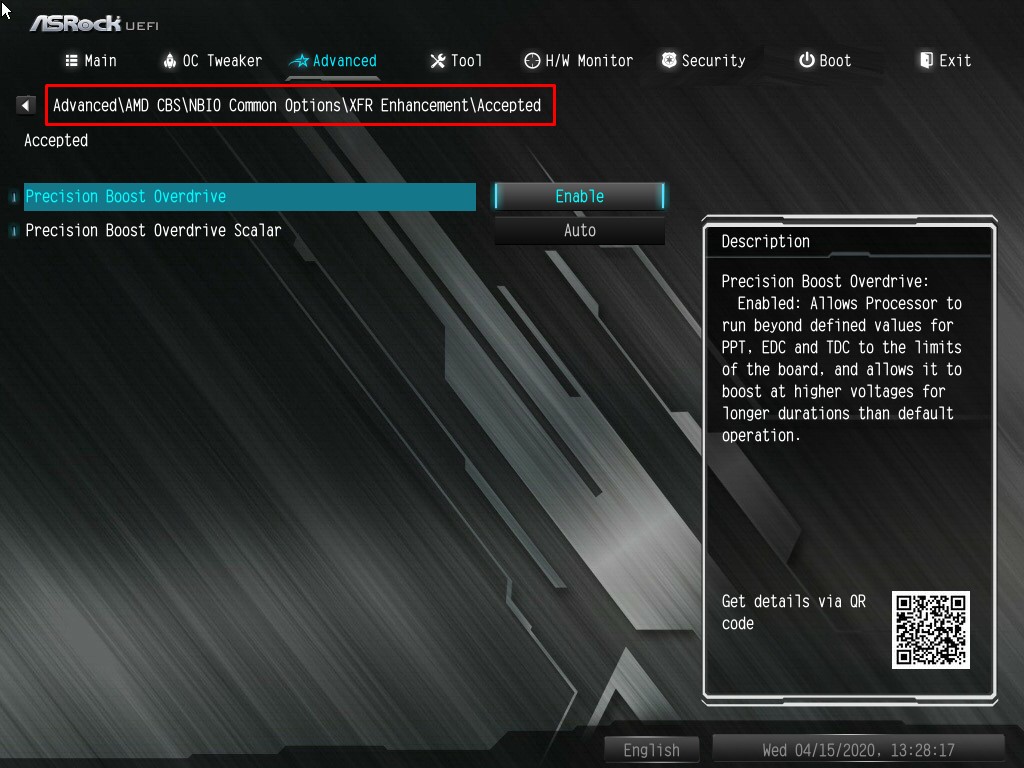
Нажимаем кнопку напротив пункта Precison Boost Overdrive. Загружается контекстное меню. Для включения Precision Boost Overdrive выбираем пункт меню Enable. По умолчанию параметр установлено Auto.
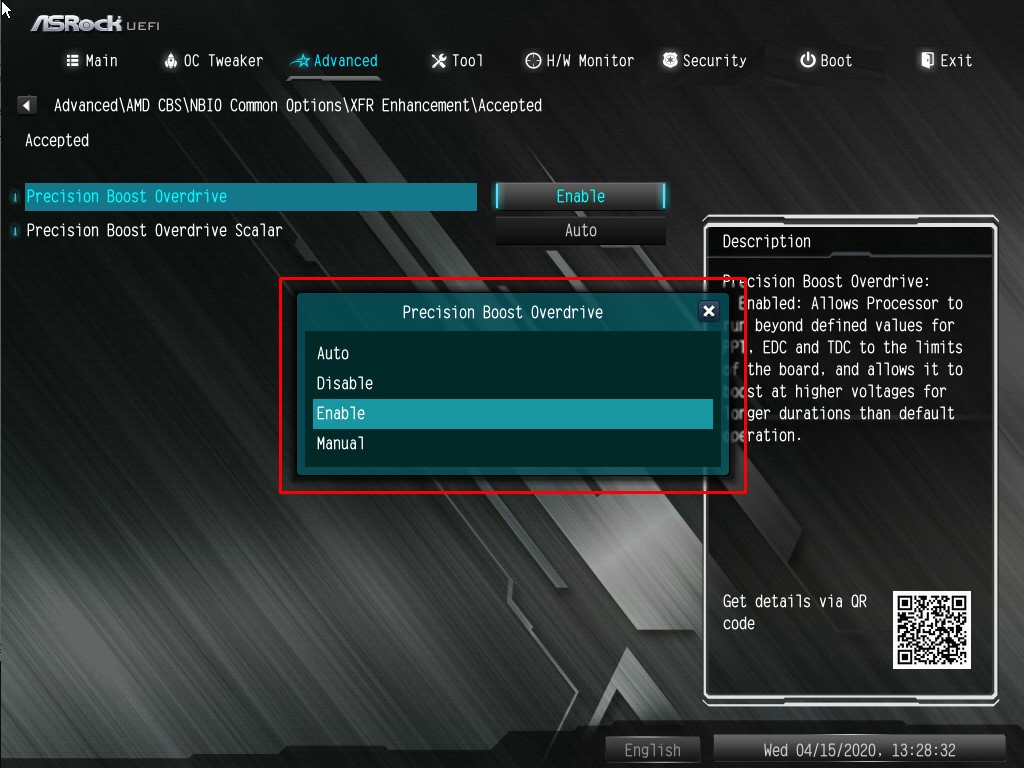
Теперь вы знаете как включить Precision Boost Overdrive. Таким же образом Precision Boost можно будет и отключить, выбрав пункт меню Disabled.
Производительность Precision Boost
После того, как настройка Precision Boost Overdrive завершена, давайте сравним быстродействие с отключённым и включённым параметром PBO на примере процессора AMD Ryzen 5 2600X. Тесты проводились с помощью бенчмарка Cinebench R20 в многопоточном и однопоточном режимах. С отслеживанием показаний нам поможет программа AMD Ryzen Master. Мы будем сравнивать температуру процессоров, частоту их ядер и отслеживать параметры PPT, EDC и TDC.
Первый тест проведём с отключённым PBO Ryzen.
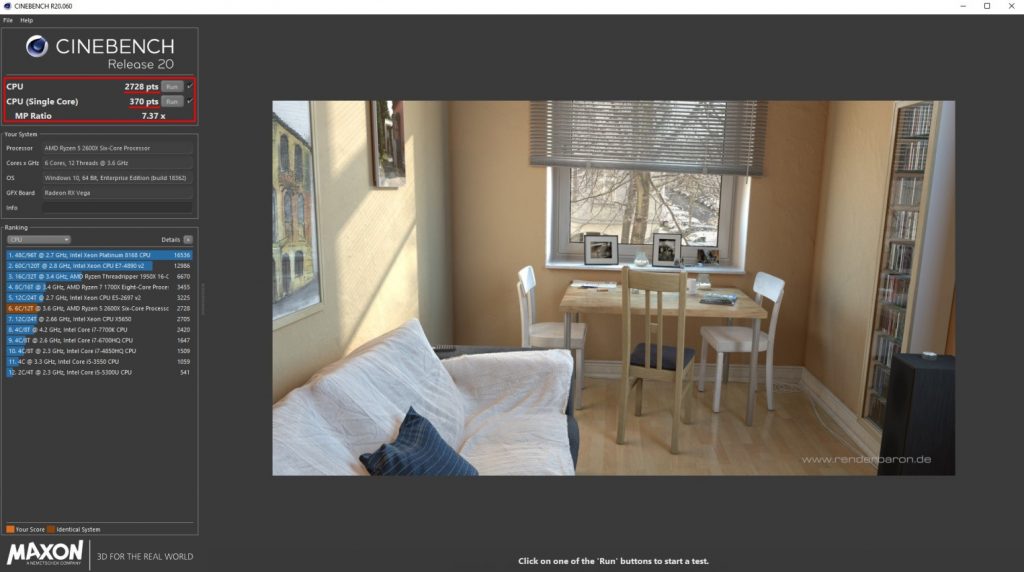
Процессор набрал 2728 баллов в многопоточном режиме и 370 баллов в однопоточном.
Теперь включим AMD Precision Boost Overdrive и сравним полученные результаты.
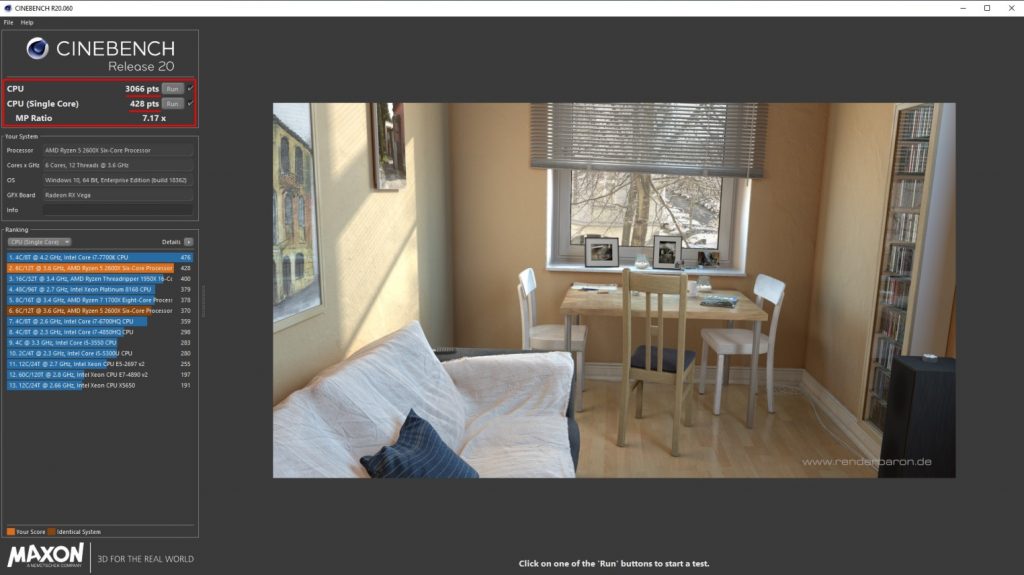
Процессор показал более высокие результаты с включённым параметром Precision Boost Overdrive: 3066 баллов в многопоточном режиме и 428 баллов в однопоточном.
Давайте сравним показания, полученные в AMD Ryzen Master. Температура и показатели замерялись перед самым окончанием теста. В случае выключенного параметра Precision Boost Ryzen процессор работает на базовой частоте — 3,6 ГГц, параметры PPT, EDC и TDC неактивны, а температура остаётся невысокой.
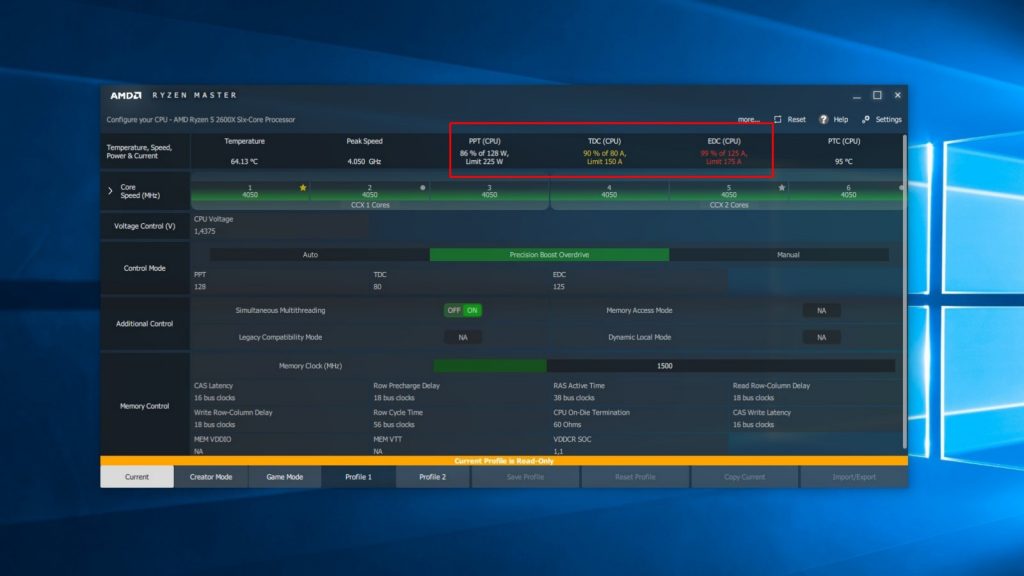
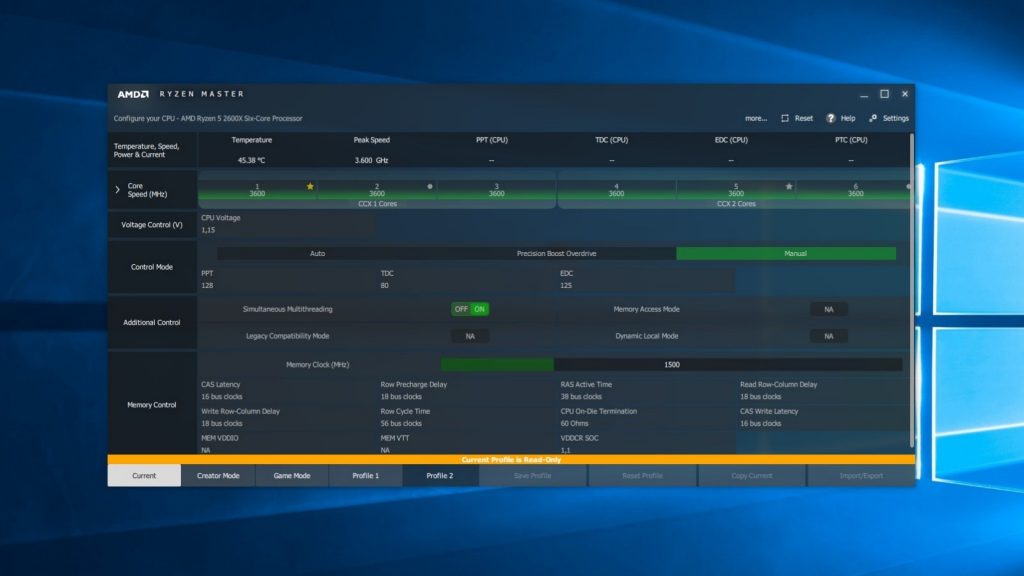
С включённым параметром AMD Precision Boost Overdrive картина иная: процессор работает на частоте 4050 МГц, температура выше почти на 20°, а параметры PPT, EDC и TDC демонстрируют изменения. Наблюдая за ними, можем видеть как работает параметр Precision Boost Overdrive. В данном случае частота не поднялась выше из-за параметра EDC (ограничение по току), достигшему своего предельного значения. Как видно, производительность процессора при включённом параметре Precision Boost Overdrive заметно повышается. Это касается как многопоточного, так и однопоточного режимов. Продолжительность работы в режиме ускорения зависит от качества охлаждения процессора и элементов питания материнской платы.
Выводы
Теперь вы знаете как выполняется настройка Precision Boost Overdrive. С помощью параметра PBO можно значительно повысить производительность процессоров AMD Ryzen. Не стоит однако забывать, что изменение этого параметра лишит вас гарантии на процессор. Температура процессора значительно повышается. Если у вас недостаточно хорошее охлаждение, перегревшийся процессор начнёт автоматически снижать свою частоту. В этой статье мы узнали, как работает технология PBO Ryzen, на что она влияет и какая от неё польза.
Продвинутым пользователям известно хорошо как важна тонкая настройка параметров работы компьютера. Далеко не все из них можно настраивать средствами операционной системы. Некоторые доступны только в настройках BIOS.
В этой статье мы рассмотрим один из таких параметров — AMD CBS и постараемся ответить на вопрос: «AMD CBS — что это в биосе?». В качестве стенда использовалась материнская плата ASRock B450 Pro4. В BIOS других плат интерфейс настройки будет в разной степени отличаться.
Что такое AMD CBS в BIOS?
Аббревиатура CBS расшифровывается как Common BIOS Specifications. Этот раздел находится на вкладке Advanced:
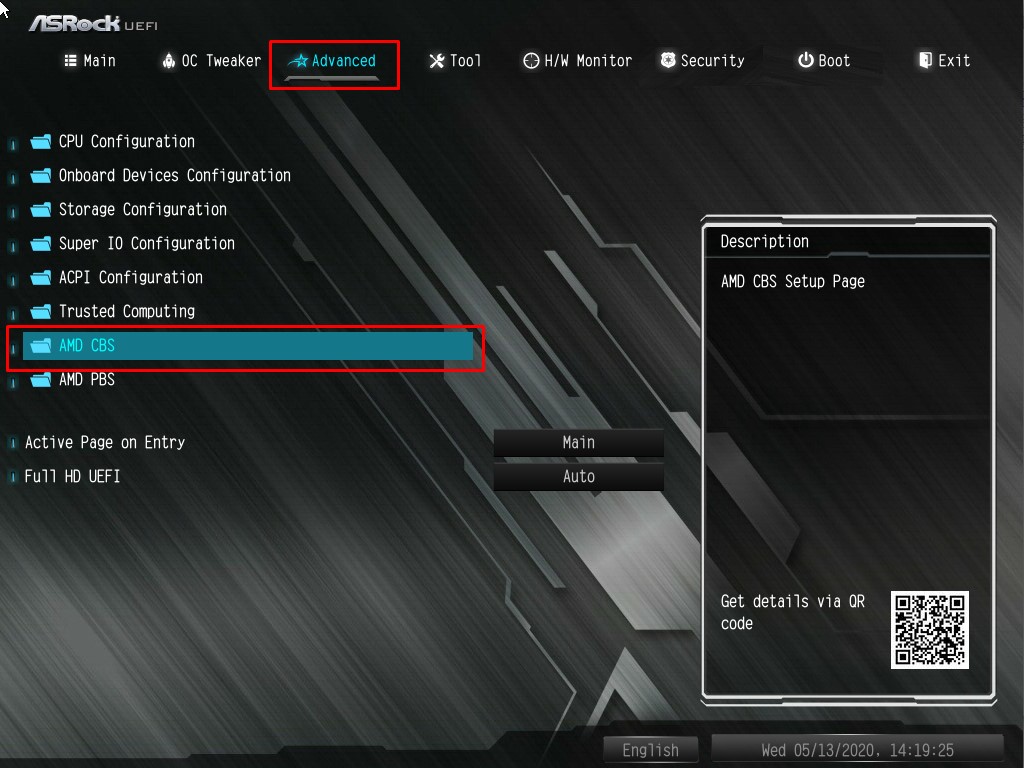
Перейдя в него, мы увидим ещё несколько подразделов:
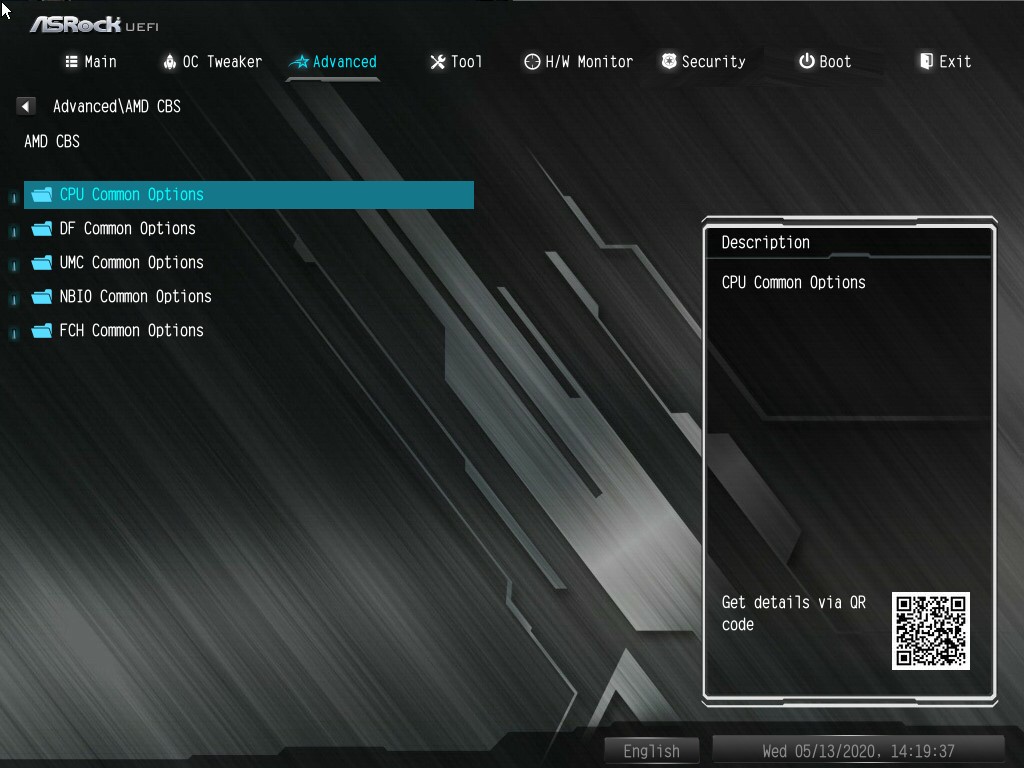
Рассмотрим каждый из них.
1. CPU Common Options
CPU Common Options (или Zen Common Options в старых версиях BIOS) содержит в себе инструменты гибкого управления состоянием процессора. Здесь доступны большое количество настроек. О некоторых из них, таких, как Downcore Control и Global C-State Control , есть статьи на нашем сайте.
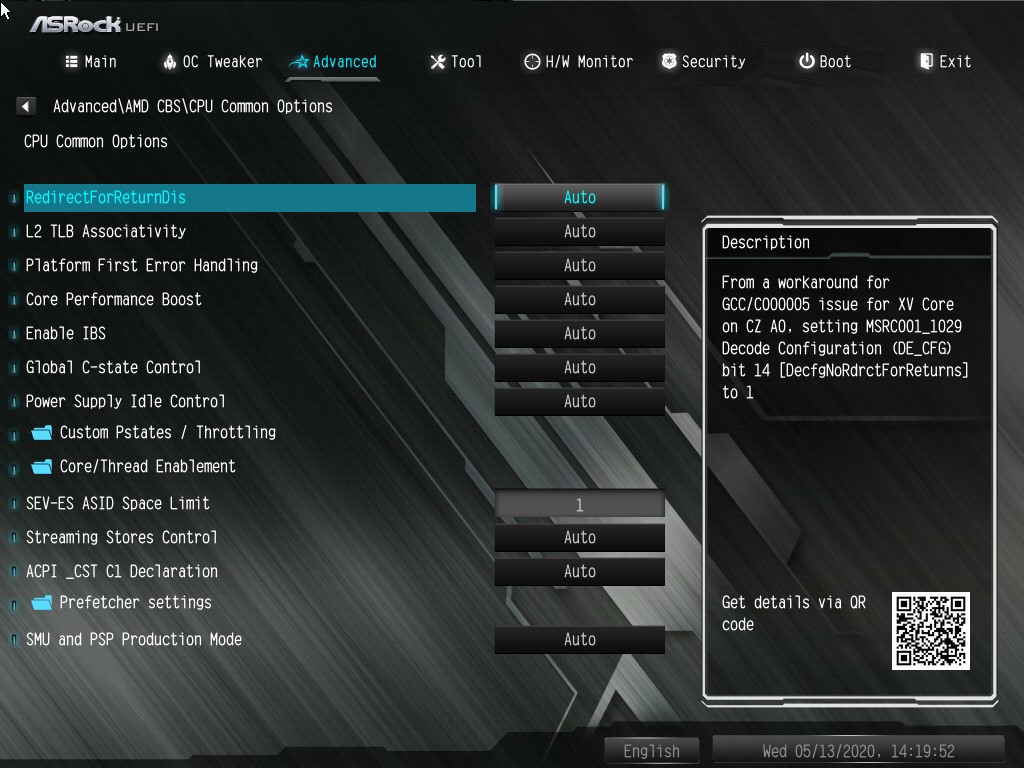
Все эти настройки касаются работы центрального процессора. Здесь доступна настройка режимов энергосбережения, присутствует возможность разгона процессора путём изменения режимов Pstates — самый, наверное, полезный подраздел в AMD CBS.
2. DF и UMC Common Options
В этих подразделах доступна тонкая настройка работы оперативной памяти. Перечень параметров показан на скриншоте:

По умолчанию все параметры установлены в значение Auto.
Если вы знаете что с этим делать, настраивайте. Если же не нет, то лучше эти параметры не менять, оставив всё как есть. Производитель позаботился о корректности настроек по умолчанию за вас. Это правило относится почти ко всем настраиваемым в BIOS параметрам. Однако, если вы что-то всё же случайно изменили и не уверены, всегда есть возможность откатиться к заводскому состоянию настроек BIOS.
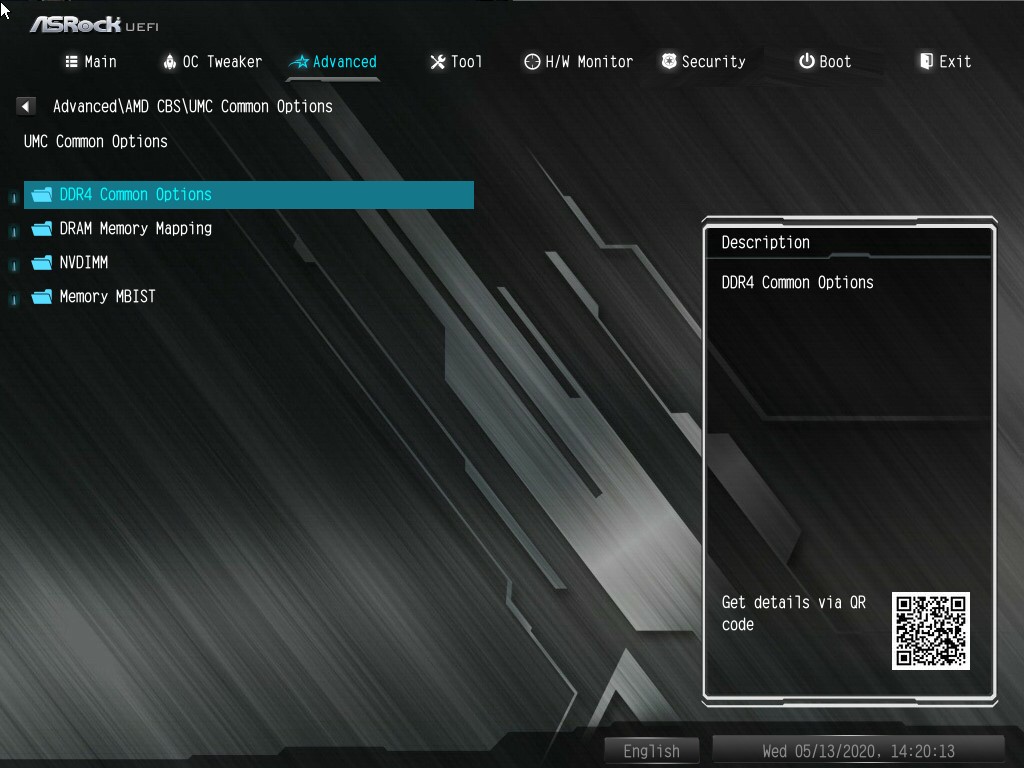
Во многих подразделах содержатся также и свои подразделы с параметрами, но в данном случае наша задача — разобраться, что такое AMD CBS.
3. NBIO Common Options
Группа параметров NBIO Common Options позволяет настроить работу интегрированных в процессор устройств. Это встроенное графическое ядро, аудиоустройство, а также линии PCIe. О последних, кстати, есть статья на нашем сайте.
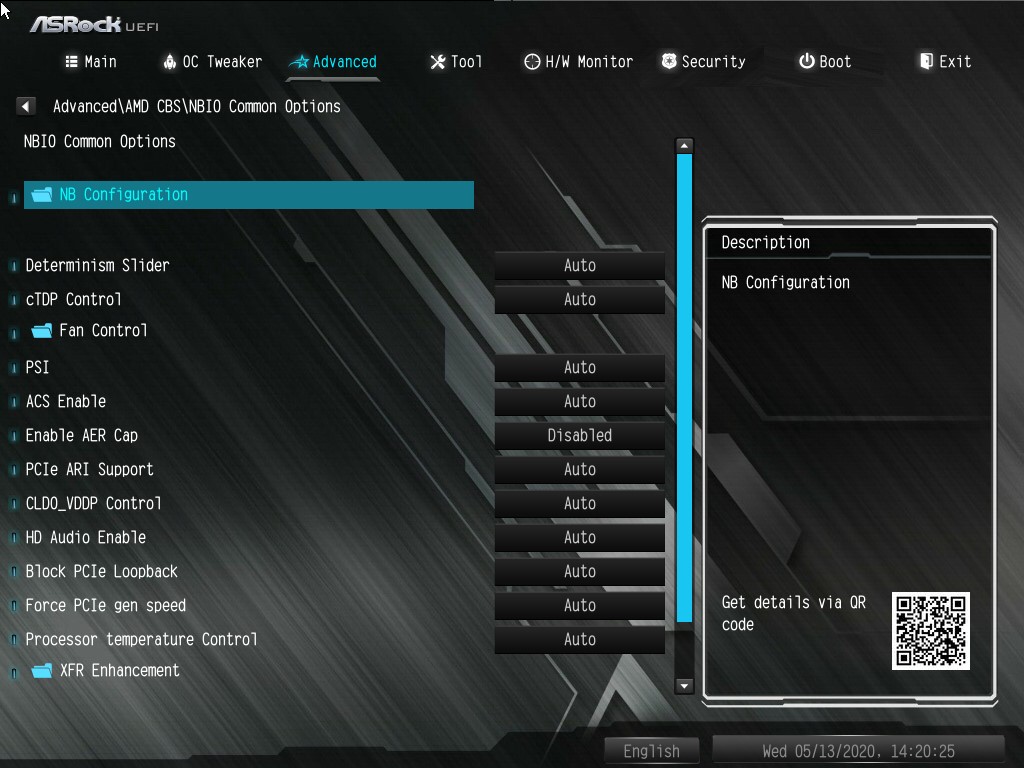
Раздел XFR Enhancement интересен тем, что в нём можно настроить параметры технологии Precision Boost Overdrive, позволяющей получить ощутимый прирост производительности процессоров AMD Ryzen. О том, что это за параметр и как он настраивается, можно узнать в этой статье.
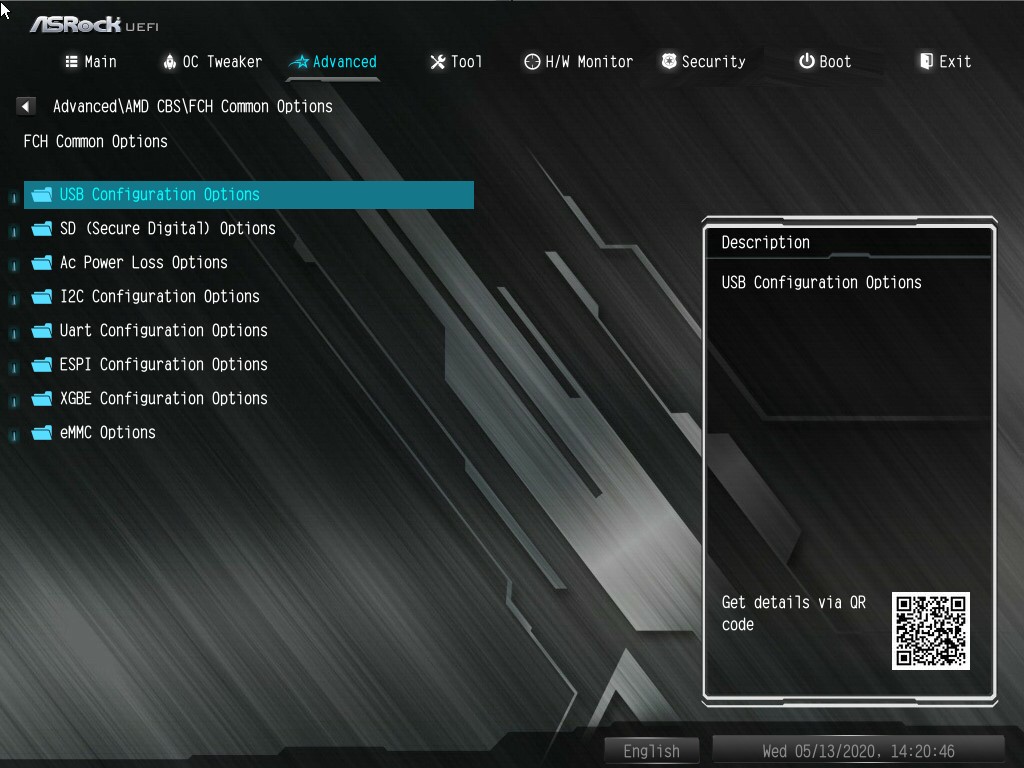
4. FCH Common Options
В этом разделе можно настроить работу интерфейсов подключения внешних устройств (USB, SATA и т. д.). Перечень доступных в этом разделе подразделов показан на скриншоте:
Выводы
В этой статье мы рассмотрели все представленные в разделе AMD CBS подразделы в настройках BIOS. Все они предназначены для настройки и отладки работы компонентов компьютера: процессора, оперативной памяти, подключаемых и внутренних устройств. Большинство из представленных параметров лучше не настраивать не имея достаточно опыта для этого. Тем не менее, более широкий выбор возможностей, предоставляемый этим настройками, всегда полезен.
Мы подробно описышем, как разогнать Ryzen 3000 на материнских платах Gigabyte X570. Gigabayte специально модернизировала свои X570 материнские платы, чтобы они хорошо работали с мощьными процессорами. На них стоят мощные VRM. В новых процессорах AMD больше ядер, поэтому они потребляют больше энергии. Так как эти процессоры используют новую технологию, тактовая частота почти не выросла, но эффективность работы благодаря изменениям в микроархитектуре — вполне.
У AMD есть технология PBO, которая снимает все ограничения с процессора и даёт ему разогнаться в соответствии с нагревом и возможностями материнской платы. Иногда PBOC лучше, чем разгон всех ядер, но разгон памяти стал намного легче. Вы можете повысить FCLK, чтобы увеличить производительность.
Разгон Ryzen 3000 на Gigabyte
1. Общий алгоритм разгона
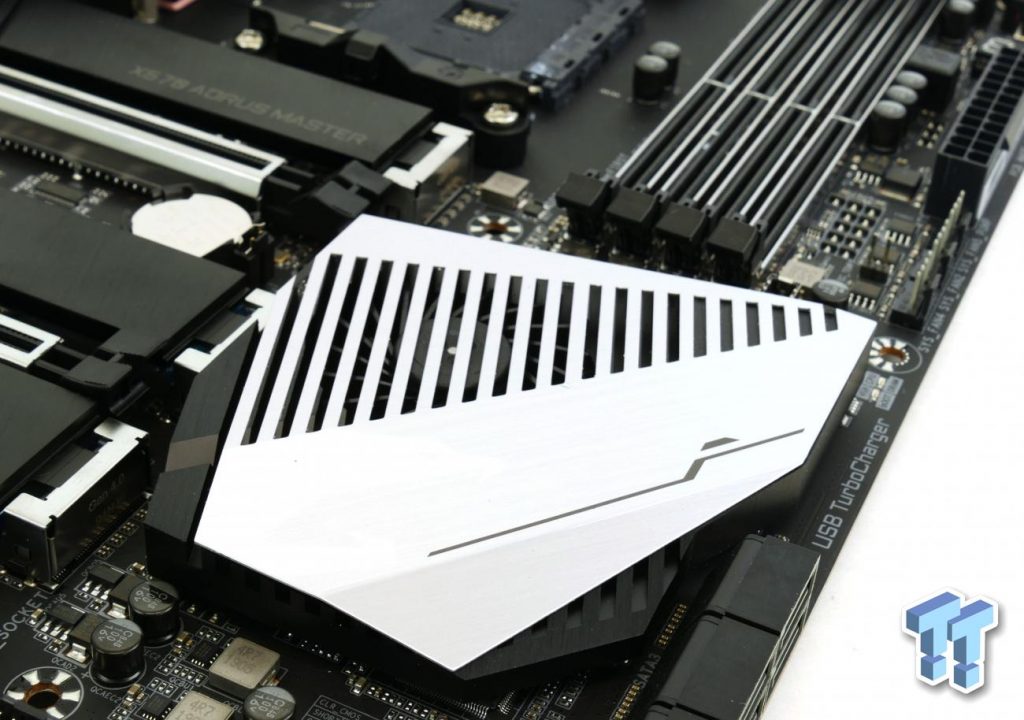
Разгон ryzen Gigabyte прост; вы выбираете множитель и напряжение, затем тестируете систему на стабильность. Есть проблемы — повышаете напряжение, уменьшаете частоту или улучшаете охлаждение. Третье поколение Ryzen разгоняется до таких же скоростей, как и предыдущее процессоры.

Как и с большинством процессоров, разгон упрётся в систему охлаждения, а не в уровень напряжения. Процессор может уйти в троттлинг и производительность упадёт. У этого поколения процессоров нету отклонений по температуре, поэтому отображаемый показатель температуры всегда верен.
Обычно нашим верхним пределом были 80С°, но в последних процессорах этот лимит был чуть увеличен. Максимальная температура в AIDA64 — 95С°, у 2700Х и 2990WX — 85С° и 68С° соответственно. Предельная рабочая температура скорее отображает наихудший случай использования, когда процессор сутки напролёт крутит Prime95 при 95С°. Рекомендуем держать температуру процессора в районе 80С°, но даже нам не всегда это удавалось.
Следует также отметить, что частоты Infinity Fabric и ОЗУ связаны в соотношении 1: 1, но это соотношение можно изменить, и вы сможете использовать более низкую FCLK, из-за чего можно будет дополнительно разогнать память, поскольку FCLK начинает сбоить на частоте около 1800 МГц (ОЗУ 3600 МГц). Сильно разгонять частоту Infinity Fabric не стоит. Вы легко разгоните хорошую ОЗУ до 3200-3600 МГц, и частота Infinity Fabric будет кстати. Наш процессор работает с соотношением 1 к 1, с 3600 МГц ОЗУ и 4.1 ГГц на всех ядрах.
Обратите внимание, что PBO обычно повышает производительность в однопоточных приложениях лучше, чем разгон всех ядер.
Внимание! Технически разгон лишает гарантии на процессор. И на самом деле, PBO тоже аннулирует гарантию.
2. С чего начать разгон на Gigabyte?
Если вы разбираетесь в железе и основах разгона, перейдите к следующему пункту. Первая часть руководства для тех, кто хочет понять, что делать перед разгоном.

Вот основные моменты, на которые надо обратить внимание:
- Процессор: Это руководство фокусируется на новых 3000 Ryzen, но оно подойдёт и для процессоров прошлых поколений.
- Материнская плата: Линейка Gigabyte X570 одна из самых дружелюбных к разгонищкам, по большей части благодаря мощным VRM. Новые X570 Aorus Master и X570 Aorus Xtreme используют 16-фазные VRM. Остальные устройства из линейки X570 Aorus используют DrMOS, которые почти также хороши, как и PowIRstages на Master и Xtreme. Gigabyte отлично поработали с VRM, а также сделали свой UEFI удобнее для пользователя.
- DRAM: На сайте Gigabyte вы увидите долгий список проверенных вендоров (QVL), в котором будут наборы ОЗУ вплоть до 4400 МГц, точно совместимые с каждой материнской платой. Вам нужно перейти в раздел загрузок, а затем в выпадающее меню с ОЗУ, там вы найдете QVL для X570 Aorus Master. Рекомендуем наборы на 3200-3600 МГц. Что-то около 3600 МГц с более низкими задержками пригодится для многих вещей. AMD указывает частоту памяти в 3200 МГц на Ryzen 9 3900X.
- Кулер: Строго рекомендуем лучший из доступных вам водяных кулеров, если вы хотите разгонять новые 3700X или 3900X. Мы использовали Corsair H150i Pro, но вы можете поставить стоковый Wraith Prism для 3900X, который лучше других кулеров за свою цену.
- Блок питания: Заявленное AMD TDP равняется 105 Вт, но для разгона 12 ядерного монстра нужно много энергии, вплоть до 200+ Вт.
3. Использование BIOS Gigabyte X570
Дальше рассмотрим как пользоваться BIOS чтобы настроить разгон Ryzen на Gigabyte x570. Нажмите Delete, когда вы видите пост-код b2 (или 62) чтобы войти в UEFI. Чтобы переключиться в расширенный режим UEFI, нажмите F2. В расширенном режиме нажмите стрелочку вправо, чтобы попасть в меню Tweaker. Перемещаться по UEFI проще через клавиатуру, так же как и вводить множители с напряжениями.

Вверху показан простой режим UFEI, в котором много информации, но разогнать ПК через него нельзя. Если вам нужно настроить кулеры, нажмите F6. Если вам нужно загрузить оптимизированные настройки по умолчанию, нажмите F7. Чтобы попасть в Q-Flash и обновить UEFI, нажмите F8.
Чтобы сохранить изменения и выйти, нажмите F10. Вы увидите список всех изменений, которые будут применены. Также вы можете просто вводить настройки, например, если вам нужен множитель 43, просто введите 43.
4. Частоты, напряжения и задержки
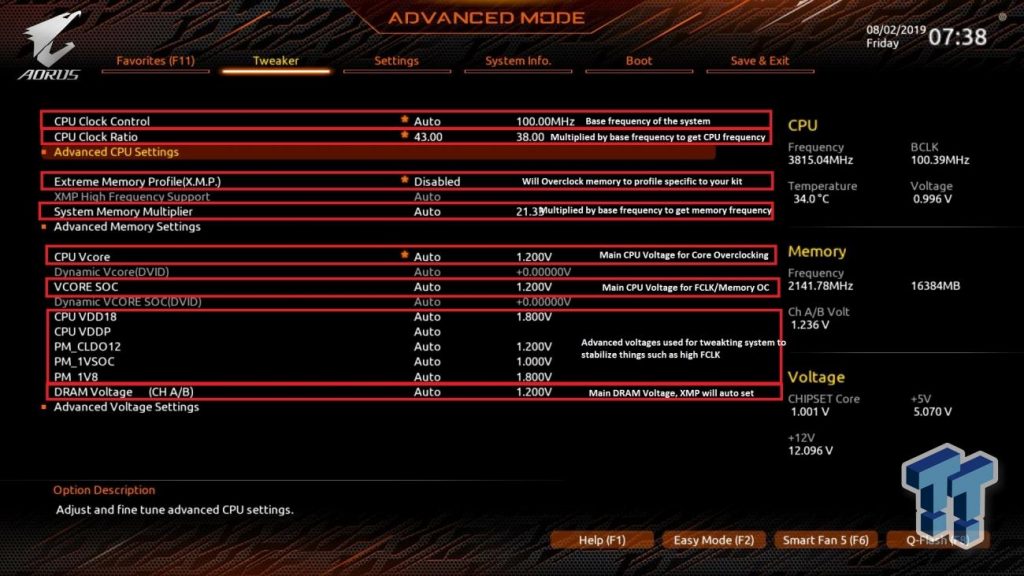
Вы можете изменить базовую частоту, введя значение базовой частоты процессора; однако, это может повлиять на PCI-E и SATA, поэтому мы рекомендуем только разгон по множителю. Множитель процессора можно увеличивать на 0.25, то есть на 25 МГц. У большинства процессоры стабильно работают при разгоне всех ядер до 4.0-4.1 ГГц , но это варьируется от процессора и охлаждения. XMP — это самый простой способ разгона памяти. Всё, что нужно сделать, это включить настройку. Вы также можете увеличить множитель памяти вручную на этой в этом разделе.
Напряжение на ядро процессора (CPU Vcore): Главное напряжение, которое нужно изменить — это напряжение на ядро (VCore), фактически, напряжение, которое нам пришлось увеличить, чтобы разогнать процессор и память. Это в основном касается только процессора, и вы можете переместиться вверх с 1,3 В до 1,4-1,45 В в зависимости от вашего охлаждения.
Напряжение SoC (Vcore SoC): Напряжение на ядро SoC — это напряжение для SoC-части ЦП, включая контроллер памяти, и оно также поможет с тактовыми частотами Infinity Fabric (FCLK). Это главное напряжение, которое нужно увеличить, если ваш контроллер памяти нестабилен или есть проблемы с работой на номинальном напряжении. Вы можете увеличить его до 1,2-1,25 В, хотя большинство людей думают, что значение более 1,2 В опасно. Известны проблемы с изменением этого напряжения, если вы используете PCI-E 4.0 устройство. Также следует упомянуть о двух VCore SoC, один в меню разгона AMD, а другой в BIOS. Это не одно и то же напряжение, в меню AMD указано напряжение до того, как управление напряжением SoC передается в BIOS из закрытой AMD PSP, поэтому вы должны изменить это в обычном BIOS, а не в меню разгона AMD.
Также следует отметить, что напряжение VDDP и VDDG выводятся из напряжения SoC с использованием линейных регуляторов, поэтому необходимо поддерживать напряжение SoC выше этих двух. Мы расскажем об этом позже в руководстве, когда речь пойдёт о подменю AMD Overclocking.
CPU VDD18, CPU VDDP, PM_CLDO12, PM_1VSOC, PM1V8: VDD18 можно отрегулировать до 2,0 В, VDDP можно увеличить до + 0,2 В, PM_CLDO12 можно увеличить до 1,25 В, PM_1VSOC до 1,2 В и PM_1VB до 1,84 В, если память/FCLK работают нестабильно. Автоматические правила в BIOS работают с некоторыми из этих напряжений, поэтому вам не нужно настраивать их самостоятельно.
DRAM: Напряжение DRAM — основное напряжение для памяти, и если вы включите XMP, вам не нужно будет настраивать его вручную. При напряжении 1,35 В большинство комплектов легко достигают заявленной скорости, но вы можете увеличить ее до 1,5 В при разгоне DRAM.
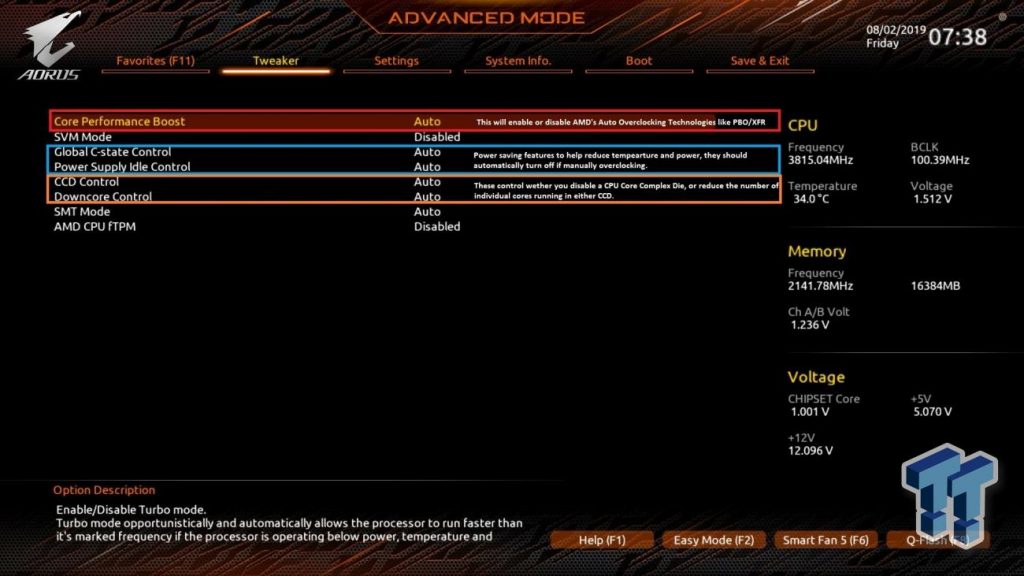
Core Performance Boost включает автоматический разгон AMD, например, Performance Boost Overdrive. Некоторые используют PBO вместо разгона всех ядер, но это зависит от вашей модели использования. SVM Mode и AMD CPU fTPM — это функции виртуализации и безопасности; они не пригодятся. Отключение режима SMT создаст один поток на ядро вместо двух; если вы сделаете это, вы можете получить чуть более высокую частоту ядра за счет многоядерности.
Когда вы разгоняете процессор вручную, многие параметры питания автоматически увеличиваются, поэтому вам не нужно увеличивать пределы мощности и тому подобное. Global C-State Control и Power Supply Idle Control — это функции энергосбережения, которые нам не сильно нужны. CCD Control позволит вам отключить одну из двух CCD в процессоре, что ухудшит производительность памяти. Downcore Control отключит ядра в отдельных CCD.

Вы также можете вручную изменить тайминги памяти; лучше всего это делать с первичными таймингами. Вы уменьшаете тайминги, чтобы уменьшить задержку и, таким образом, улучшить производительность, однако система может работать нестабильно. Если вас смущают вторичные и третичные тайминги, используйте Ryzen Timing Calculator, который выдаст их значения для ручного ввода. Увеличение таймингов позволяет разогнаться до более высокой частоты памяти. Каждый набор памяти отличается от других. Можете попробовать частоту около 3600 МГц, стабилизировать FCLK в соотношении 1:1, а затем уменьшить тайминги и увеличить напряжение DRAM, чтобы повысить стабильность.
5. Расширенная настройка напряжения
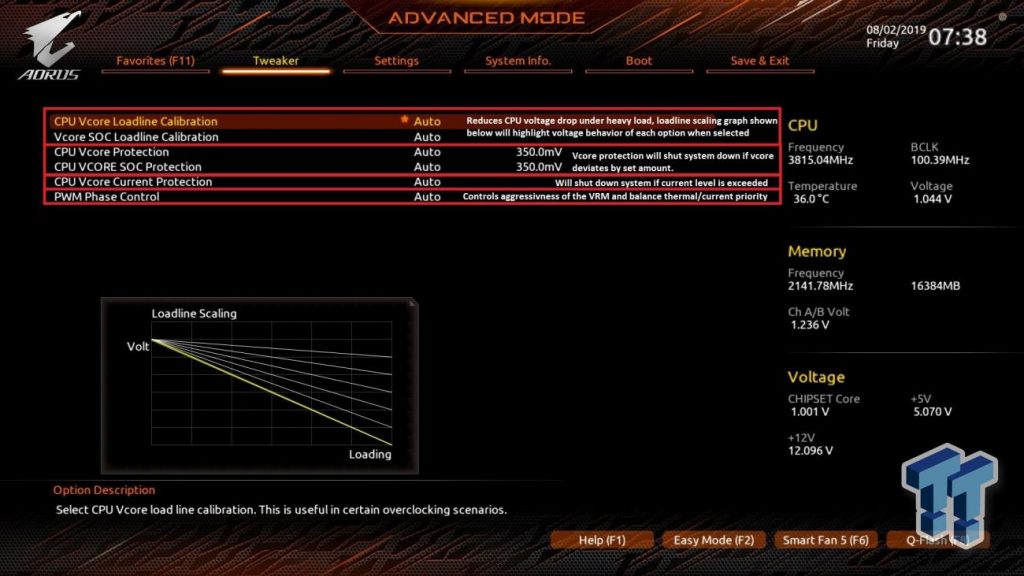
Здесь у нас расширенные настройки напряжения, настройки Load Line Calibration для VCore и SoC. Эти настройки контролируют, какие просадки будут при изменения нагрузки, и они могут сильно повлиять на стабильность. Защита VCore и SOC отключает ПК, если напряжение становится слишком высоким, например, если вы делаете LLC слишком высоким, и напряжение повысилось слишком сильно.
VCore Current Protection может быть максимально увеличена при разгоне, так как это ограничение тока для VRM, а не для CPU. PWM Phase Control — это функция в высококачественном цифровом ШИМ-контроллере на материнской плате. Она учитывает ток и температуру, способствует максимизации производительности или эффективности. Мы рекомендуем установить для нее значение eXm Perf, которое регулирует производительность и ток в зависимости от температуры.
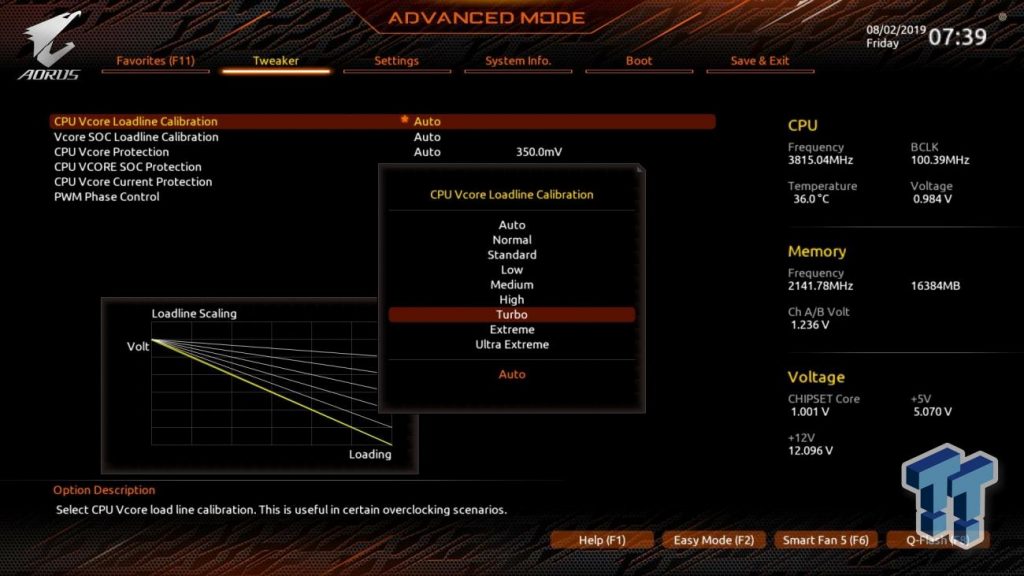
В новом UEFI Gigabyte добавлен график LLC, чтобы показать влияние каждого уровня LLC. Уровни, как Standard, Low, Medium, High, Turbo, Extreme, и Ultra Extreme уменьшают просадки в порядке возрастания. Уровень Low допускает большие просадки под нагрузкой, чем High. Мы предпочитаем Turbo, ведь он допускает небольшое падение напряжения на 0,01-0,015 В под нагрузкой, что, на наш взгляд, более полезно, чем повышение напряжения по сравнению с тем, что вы установили — именно это будут делать Extreme и Ultra Extreme, но иногда они могут понадобиться для большей стабильности.

Под вкладкой Settings в меню AMD Overclocking есть меню настроек, в котором находятся все настройки по разгону AMD Ryzen. Здесь вы сможете настроить FCLK в разделе DDR и частота Infinity Fabric/тайминги. Также тут можно уменьшить FCLK, если система работает нестабильно. FCLK не только начинает сбоить на частоте ~ 1800 МГц (скорость DRAM 3600 МГц), но и может ухудшать производительность, так как могут быть сбои в механизме исправления ошибок.
Напряжение SoC в главном меню BIOS и VDDG может стабилизировать FCLK. Отсюда вы можете разогнать процессор, настроить Performance Boost Overdrive. Напряжение SoC здесь отличается от значения в главном меню. Это напряжение SoC до разогна памяти и до того, как BIOS получит управление над процессором. Вместо него вы должны установить напряжение BIOS VCore SoC.
VDDG: Это напряжение стабилизирует FCLK, по умолчанию оно равняется 0,95 В. VDDG получается из линейного регулятора от напряжения SoC, поэтому вы не можете установить его выше, чем напряжение SoC на главной странице BIOS. Можете попробовать VDDG 1.1-1.15 В, при напряжении SoC около 1.2 В. Возможно, вам не нужно будет это напряжение, так как FCLK можно уменьшить через меню FCLK и избежать нестабильности на высоких частотах памяти.
VDDP: Как и шина VDDG, шина VDDP выходит из напряжения SoC, поэтому ее нельзя установить выше. Она пригодится для разгона памяти выше 4000 МГц. Её можно настроить тут или в главном меню напряжения, мы рекомендуем + 0,2 В.
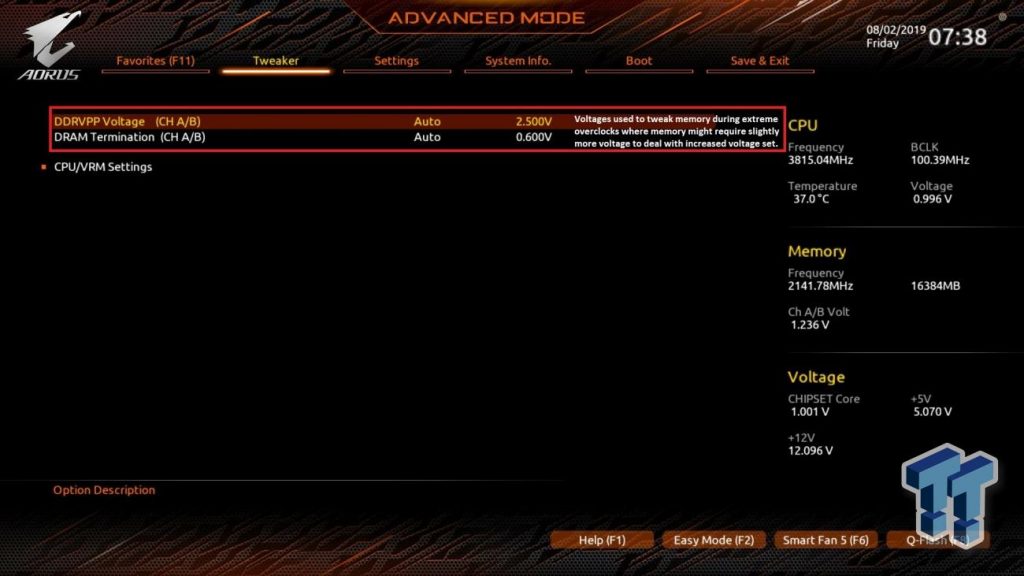
Вернувшись в меню Tweakers, мы видим DDRVPP и DRAM Termination. Напряжение DDR VPP — это энергосберегающее напряжение, введенное для экономии энергии на DDR4, оно почти всегда составляет всего 2,5 В, менять его не нужно. Также тут есть напряжение DRAM Termination, которое составляет половину напряжения DRAM. Если вы используете более высокое напряжение DRAM, вы можете попробовать увеличить его на несколько мВ, чтобы посмотреть, увеличит ли это стабильность, иначе материнская плата автоматически установит его на половину напряжения DRAM.
6. Тестирование стабильности
Чтобы быть уверенными что разгон Ryzen на Gigabyte x570 прошел успешно, надо протестировать компьютер на стабильность. Мы рекомендуем Blender Benchmark или Handbrake для быстрого тестирования на разных этапах, они оба используют AVX и сильно нагружают ядра процессора. Хоть они и отражают нормальное использование, некоторые пользователи по-прежнему предпочитают полную стабильность, и для этого подойдёт Prime95.

Для теста Handbrake вы можете загрузить видеофайл 4K в и затем кодировать его в другой формат или разрешение. Мы используем нормальный профиль и вручную устанавливаем его с 4K до 1080P, это занимает несколько минут и обеспечивает смешанную рабочую нагрузку. Это не самый эффективный способ убедиться в долгосрочной стабильности, но это хорошо показывает эффект разгона. Тест Blender’а немного проще. Вы просто запускаете его, он очень нагружает процессор, и для его запуска требуется намного больше времени, чем для теста HandBrake.

Prime95 — это тяжелейший тест на стабильность. Многие оставляют его работать на целые сутки. Тем не менее, он может сильно повредить процессор, если напряжение слишком высокое, и это, вероятно, самое большая нагрузка, которую вы можете оказать на ваш процессор. Тест смешивания проверит многие вещи, включая оперативную память, но мы использовали SmallFFT, поскольку они работают с ЦП наиболее интенсивно.

Мы использовали все 4,3 ГГц ядра с 1,43 В и значением LLC Extreme. Память была установлена на 3600 МГц с использованием XMP и без изменений таймингов FCLK. Вот пример плохого разгона. Здесь мы не изменяли напряжение SoC и VDDG, поэтому FCLK была нестабилен. Процессор нагревался до 100 градусов и выше. Он успешно прошёл HandBrake, можно посмотреть на Log Viewer. Наша средняя скорость кодирования составляет всего 90 кадров в секунду. Ясно, что есть проблема с разгоном.

Здесь мы снизили LLC до уровня Turbo, также немного понизили напряжение. Большая часть нестабильности может получается из-за перенагрева. Люди думают, что это из-за недостаточного напряжения, но правда в том, что высокая температура — это проблема. Если вы уменьшите VCore, вы удивитесь. Мы также увеличили VCore SoC до 1.2v и установили VDDG на 1.1v. Средняя скорость кодирования выросла до 128 FPS. Это огромный прирост, учитывая, что мы не меняли частоту.
Теперь вы можете перейти к более сложным тестам и Prime 95. В итоге наш процессор может работать только с 4,1 ГГц в Prime95, хотя тест Blender завершится успешно и на этих настройках. Вам решать, будете ли вы запускать Prime95 или другие тяжёлые программы для теста стабильности. Они могут повредить процессор, и они не разработаны так же, как и другие программы для повседневного использования.
Совсем недавно компанией Gigabyte были представлены системные платы на новом поколении чипсетов Intel, но прошло буквально три месяца и пользователи получили обновление продуктовой линейки, приуроченное к выходу на массовый рынок интерфейса Intel Thunderbolt. Предметом обзора станет одна из таких новинок — Gigabyte GA-Z77X-UP4 TH, относящаяся к среднему классу.
Возвратимся обратно в M.I.T.. Следующим подразделом идет PC Health Status – системный мониторинг.

Здесь можно увидеть показания программного мониторинга BIOS: значение датчика открытия корпуса (Case Open; по сути, атавизм, оставшийся от старых времен, используется в офисных ПК, но никак не в системах подобного класса; тем не менее – продолжает присутствовать), значения напряжений процессора, памяти, веток +3.3 В и 12 В. Показания температурных датчиков ЦП, чипсета, и одного – на самой плате. Обороты вентиляторов, подключенных к материнской плате. Контроль температуры CPU и оборотов (при слишком высокой температуре или при небольшом числе оборотов срабатывает системный динамик, если это происходит в момент включения системы, то старт останавливается на этапе POST). Здесь же расположены настройки режимов работы вентиляторов.

реклама
Настройки объединены в две опции. Точнее, процессорный вентилятор идет своей отдельной настройкой, а остальные три объединены воедино во вторую. Всего на материнской плате пять разъемов для вентиляторов, все – четырехконтактные. Сами возможности настройки режимов работы одинаковы:

На выбор предлагается режим автоматического управления, тихий режим, ручной настройки в зависимости от температуры. Но ручная настройка достаточно условна – пользователю лишь предоставляется выбор, на какую из заданных величин увеличивать количество оборотов с каждым градусом роста температуры. CPU-FAN и от SYS_FAN1 до SYS_FAN3 – управляются обороты четырехконтактных вентиляторов. Обороты трехконтактных вентиляторов на Gigabyte GA-Z77X-UP4 TH могут регулироваться с одним разъемом — SYS_FAN1, расположенном рядом с CPU_FAN. SYS_FAN4 неуправляем вообще.

Следующий подраздел M.I.T. – это Miscellaneous Settings. Здесь настроек совсем минимум, но, тем не менее, они достаточно важны:

Выбор режима работы графических слотов PEG (PCI-E 1.0, PCI-E 2.0 или PCI-E 3.0), что иногда может оказаться полезно для совместимости со старыми видеокартами и прочими устройствами. Legacy Benchmark Enhancement позволяет решить проблемы совместимости со старыми бенчмарками, например, 3DMark 2001.
Следующей закладкой BIOS является System.

Здесь расположена системная информация: наименование модели материнской платы, информация BIOS (общеупотребительная версия, ID, дата сборки), выбор языка локализация BIOS, текущая дата, время и уровень прав доступа к настройкам, под которыми был произведен заход, подраздел ATA Port Information содержит список всех подключенных на данный носителей SATA и mSATA.
реклама

Выбор языка локализации интерфейса BIOS предоставляет шесть языков.

Русский язык присутствует. Причем локализация достаточно грамотная и применяется как к режиму Advanced, так и к 3D BIOS.


Закладка BIOS Features.

Порядок загрузки, приоритеты носителей, активность цифрового блока клавиатуры, полноэкранный логотип при включении системы, лимит CPUID для совместимости со старыми ОС серии Windows NT4.0/2000 (хотя эта опция, по идее, должна располагаться в настройках CPU, а не здесь), защита переполнения буфера DEP (тоже процессорная функция), виртуализация, установка операционной сети по сети. Тут же расположен Access Level – задание пароля для администраторских и пользовательских прав доступа (в зависимости от введенного пароля BIOS идентифицирует пользователя и предоставляет ему соответствующий уровень доступа к настройкам).


Здесь сосредоточены настройки различных контроллеров как чипсета, так и сторонних контроллеров, расположенных на материнской плате. Есть настройка размера буфера графического ядра, встроенного в процессор.
Присутствуют три подраздела Intel(R) Thunderbolt, Super IO Configuration и Intel(R) Smart Connect Technology, в каждом из которых всего один-два параметра:


Следующая закладка – Power Management.

реклама
И последняя закладка – Save & Exit.

Выход из BIOS с сохранением настроек и без оного (в этом случае система не перезагрузится, а запустит загрузчик с носителя, установленного как загрузочный), boot menu для выбора носителя, с которого надо запуститься именно в этот раз (настроенный на закладке BIOS Features порядок не затрагивается), причем как через EFI-загрузчик из /efi/boot первого FAT32-раздела выбранного носителя (если он там есть), так и как обычно.
Также здесь расположилась функция работы с профилями настроек BIOS – их сохранение и загрузка. Сами профили могут сохраняться (и загружаться) как в (из) энергонезависимой памяти CMOS, так и на любом внешнем носителе при помощи файлового менеджера UEFI BIOS. Встроенный прошивальщик Q-Flash (кнопка вверху справа) работает с его помощью, как и снятие скриншотов BIOS (посредством нажатия кнопки F12 на клавиатуре). Стоит учитывать тот факт, что при любом обновлении прошивки BIOS, либо ее откате до более старой версии, все сохраненные в CMOS профили настроек стираются. Поддерживается до восьми профилей.
Файловый менеджер работает с файловыми системами только семейства FAT (NTFS не поддерживается), присутствует поддержка кириллицы (файлы с русскими буквами опознаются нормально), может работать не только с корнем носителя, но и с папками на нем. Доступны любые носители: SATA, mSATA, USB, в том числе, и подключенные к портам USB 3.0 контроллера VIA (кстати, мышки и клавиатуры в этих портах тоже опознаются и работают, это только в Windows требуется ставить драйвер).
Программистов Gigabyte хочется попинать за недоработанную прошивку материнской платы. Особенно достанет пользователя проблема с отрисовкой. Открываем меню возможных положений параметра:

Выбираем один из пунктов, нажимаем Enter, чтобы применить выбор (на примере – вариант Silent) и…

Большая часть окна списка пропала. Но часть осталась. При нажимании на клавиатуре клавиш со стрелками окошко постепенно начинает отрисовываться. Чтобы убрать сие непотребство, нужно нажать ESC.
Другой проблемой, с которой я столкнулся, стало некорректное срабатывание некоторых параметров.

Параметр Vсore Loadline Calibration в какой-то момент, к моему удивлению, стал состоять не из восьми вариантов, а только из трех – Auto, Standart и Fast. Причем после перезагрузки становится доступен обычный перечень вариантов. Кстати говоря, аналогичный набор вариантов присутствует у расположенного выше на одну строку параметра Vcore Voltage Response. Однако…
Но есть и так называемые «пасхалки», облегчающие (если их знать) работу с настройками. Например, здесь же, начинаем менять параметр, к примеру, Vсore Loadline Calibration. Вроде параметр текстовый и его можно лишь перебирать при помощи «+» и «-». На самом же деле, нет. Нажимаем на клавиатуре любую цифру. Например, ноль. Жмем Enter. И параметр меняется на Standart, вводим «1», получаем Low и так далее. Цифра «7» вернет параметр в Auto. Можно набирать и «0004». Эффект будет тот же. Точно также в настройках напряжений ввод нуля сбрасывает напряжение в Auto.
Подпишитесь на наш канал в Яндекс.Дзен или telegram-канал @overclockers_news — это удобные способы следить за новыми материалами на сайте. С картинками, расширенными описаниями и без рекламы.
Месяц назад компания ASRock представила функцию Base Frequency Boost (BFB), позволяющую разгонять те процессоры Intel Comet Lake-S, которые изначально для разгона не предназначены и не имеют разблокированного множителя. Позже стало известно, что BFB будет поддерживать и CPU Coffee Lake.
В целом функция ASRock — это аналог Multi-Core Enhance, только последняя официально доступна лишь на процессорах с разблокированным множителем и топовых чипсетах, а решение ASRock позволяет разогнать любой CPU Core последних двух поколений на большинстве системных плат. Правда, стоит оговорить, что формально работа такой функции не разгоняет процессор, но это уже детали.

Как оказалось, и другие производители решили присоединиться к этому тренду. Как минимум у Asus и MSI уже есть аналогичные функции. У первой она называется APE (Asus Performance Enhancement), у второй — PLS (Power Limit Setting). Во всех случаях принцип работы одинаков — манипуляция параметром PL1, то есть лимитом мощности. А вот реализация чуть отличается. У ASRock параметр PL1 повышается с 65 до 125 Вт, у Asus — до 125 Вт (до 210 Вт на системной плате ROG Strix B460-F), а у MSI — сразу до 255 Вт. В теории это должно приводить к разным результатам, но будут ли это подтверждено на практике, пока неясно.
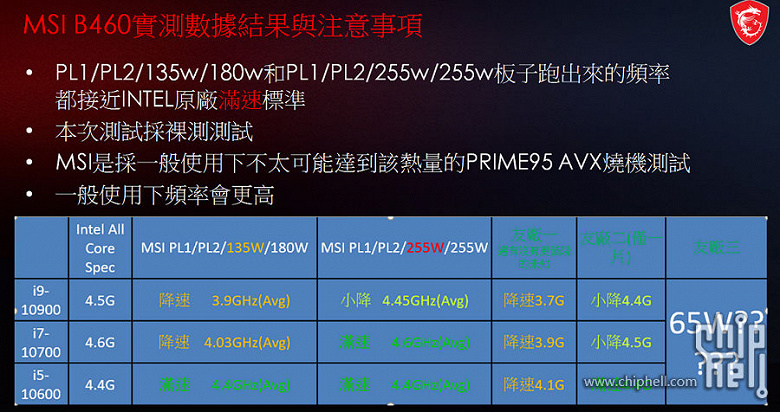
С работой функции Multi-Core Enhance можно ознакомиться в нашем обзоре новейших CPU Intel. Как показали тесты, активация MCE обеспечивает средний прирост лишь в 3,4%, а энергопотребление вырастает на 4-6%. Смогут ли реализации ASRock, MSI и Asus обеспечить лучший результат, покажут тесты.
Читайте также:
- На каком языке пишут программы на андроид
- Как найти налог с продаж в эксель
- Как заполнять дефектную ведомость в программе 1с 8
- Sld формат чем открыть
- Как можно использовать ресурсы библиотеки 1с урок возможны несколько вариантов ответа
Gigabyte Z77X-UP5 TH Intel LGA 1155 Review

Well, here’s the BIOS. It’s blue, and has settings you can change. It has all these neat little sections, and does many things. And this time it does them faster — much faster.
Honestly, there’s not much different here than other current Gigabyte products — it is all the same basic stuff, but better.


I clicked my way through the first few subheadings, very much bored with what I was seeing — a near exact copy of the BIOS on the UD5H.


Except for one thing: every page popped up in an instant with no delay at all. I’m used to a slight delay when just moving the cursor around in BIOS, but even the mouse response was quick and snappy.


I had not considered that this was possible, as nearly every boardmaker is now using UEFI, and they are all prone to the same issues. That is, until I received the Z77X-UP5 TH.


I was just considering that, going through the provided fan controls, and noticing that the four system fan headers are linked, the CPU_FAN header was separate. The Noctua NH-C14 I use to test with uses two low-airflow fans that I like running at their default speed when testing. Due to the cooler design, checking fan options and such is par for the course, and that is when it sunk in how fast this BIOS really is. Pondering this, I continued through the listings and found a new setting under the MISCELLANEOUS heading named “Legacy Benchmark Enhancement”. Whatever could that be? I quickly turned it on, and booted the board. MOAR POINTS.


Oh, right, the BIOS. Yeah, it’s big, blue, and fast. Kind of like a certain superhero.


I’m not really sure what else I can say about the BIOS, other than go on and on about how it’s very clear this board is meant for overclocking in each and every layer of the PCB and BIOS code.


If you don’t need it, it’s not here as an option. Those «AUTO» settings, the ones I normally tell people to set manually? Yeah, forget what happened in the past and look at what’s right here. This really is an evolution and it really does make me smile.


The best part of it all is that the very basic, very «old-school» version of the BIOS had me feel this way — Gigabyte has done more than just make that great. For those that prefer a more «visual» approach, there’s a nice 3D-style BIOS mode that helps navigate through the mess of labels which change from brand to brand. Also, if you exit out of the BIOS in 3D mode, you come back to 3D mode, and if, like me, you prefer a more traditional layout, that’s what pops back up the next time as well.
I think I’ve done enough drooling here.;)