Как подключить торговый эквайринг в личном кабинете СберБизнес

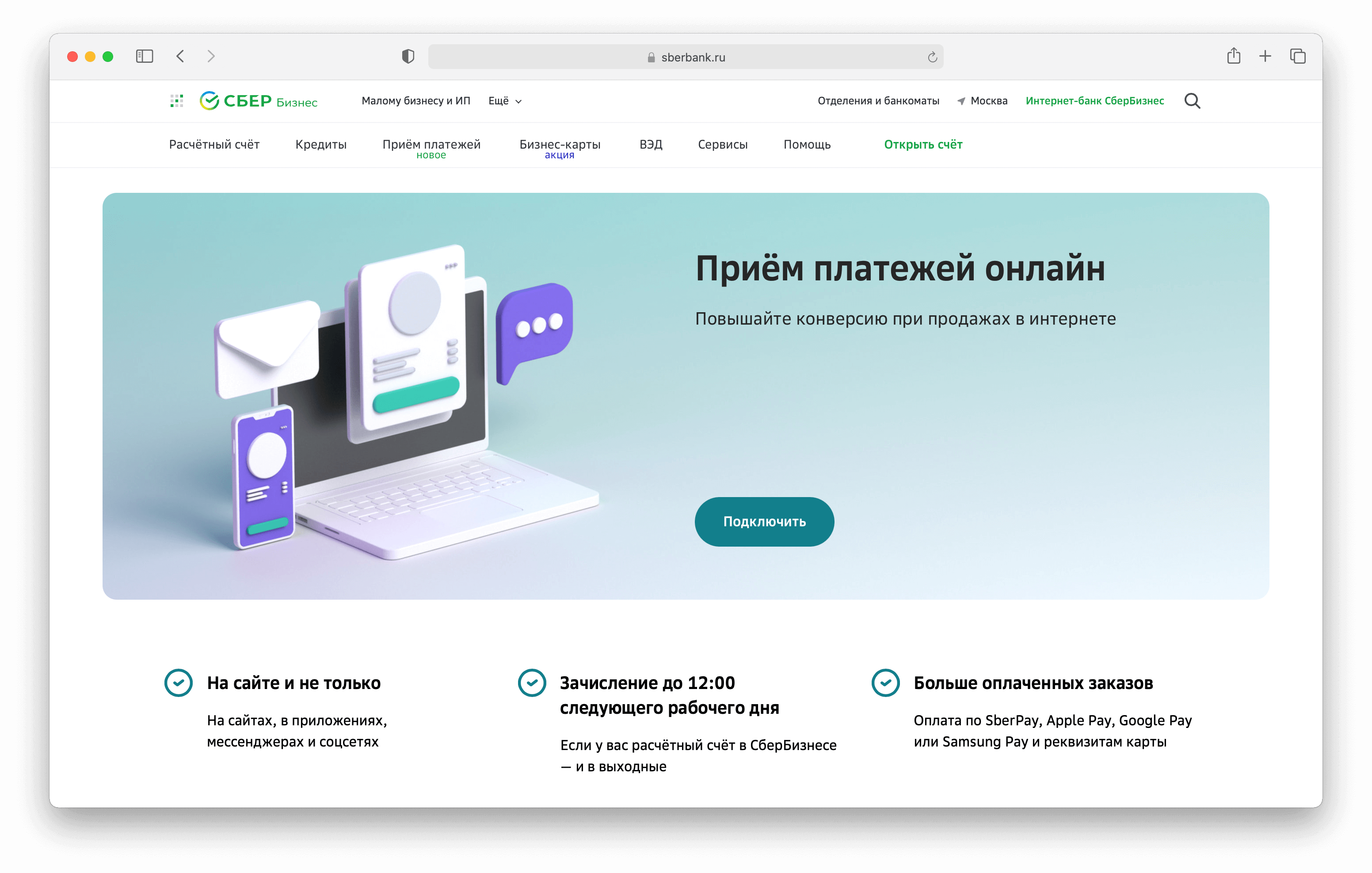
Инструкция по подключению эквайринга для магазина или услуг в личном кабинете СберБизнеса подскажет, как начать просто принимать оплату картами без визита в банк. При подключении торгового эквайринга в СберБизнесе вы получите максимально выгодные тарифы на первые два месяца обслуживания, круглосуточную техподдержку и оборудование от банка. Подробнее: https://sber.me/?p=vqz6T
Показать больше
Войдите , чтобы оставлять комментарии
Подключение интернет-эквайринга Сбербанка
Если вы подключаете систему приема платежей Сбербанка, то на вашем сайте обязательно должны быть размещены контактные данные организации, описание сферы деятельности, политика конфиденциальности и пользовательское соглашение, способы оплаты, описание процесса возврата товара, условия доставки и описание процесса передачи данных.
Для подключения эквайринга Сбербанка нужна подписка Personal или выше.
Важно: В Казахстане Сбербанк ведет деятельность под именем Bereke Bank.
Оставьте заявку на странице: https://berekebank.kz/small_business/payments/internetacquiring
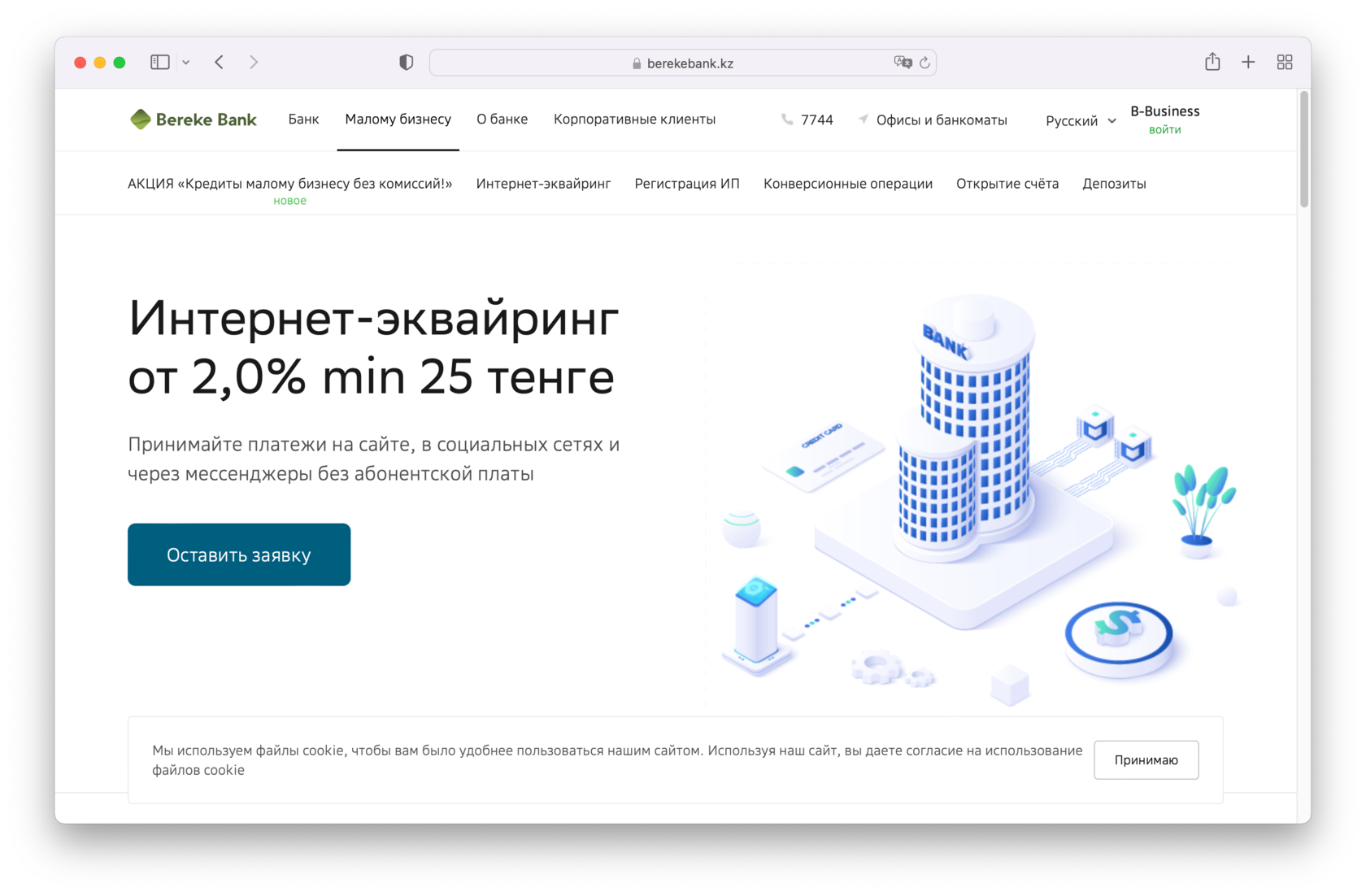
После рассмотрения заявки, менеджер банка пришлет логин и пароль для вашего магазина.
Откройте Настройки сайта → Платежные системы → Сбербанк, введите логин и пароль от API, укажите страну продавца: Россия или Казахстан. Заполните остальные поля, сохраните настройки.
Важный момент: В данный момент Сбербанк работает только с блоком c корзиной (ST100 из категории Магазин), использование других блоков приведет к ошибкам из-за того, что для правильной передачи сведений для онлайн-касс нужна передача Email покупателя.
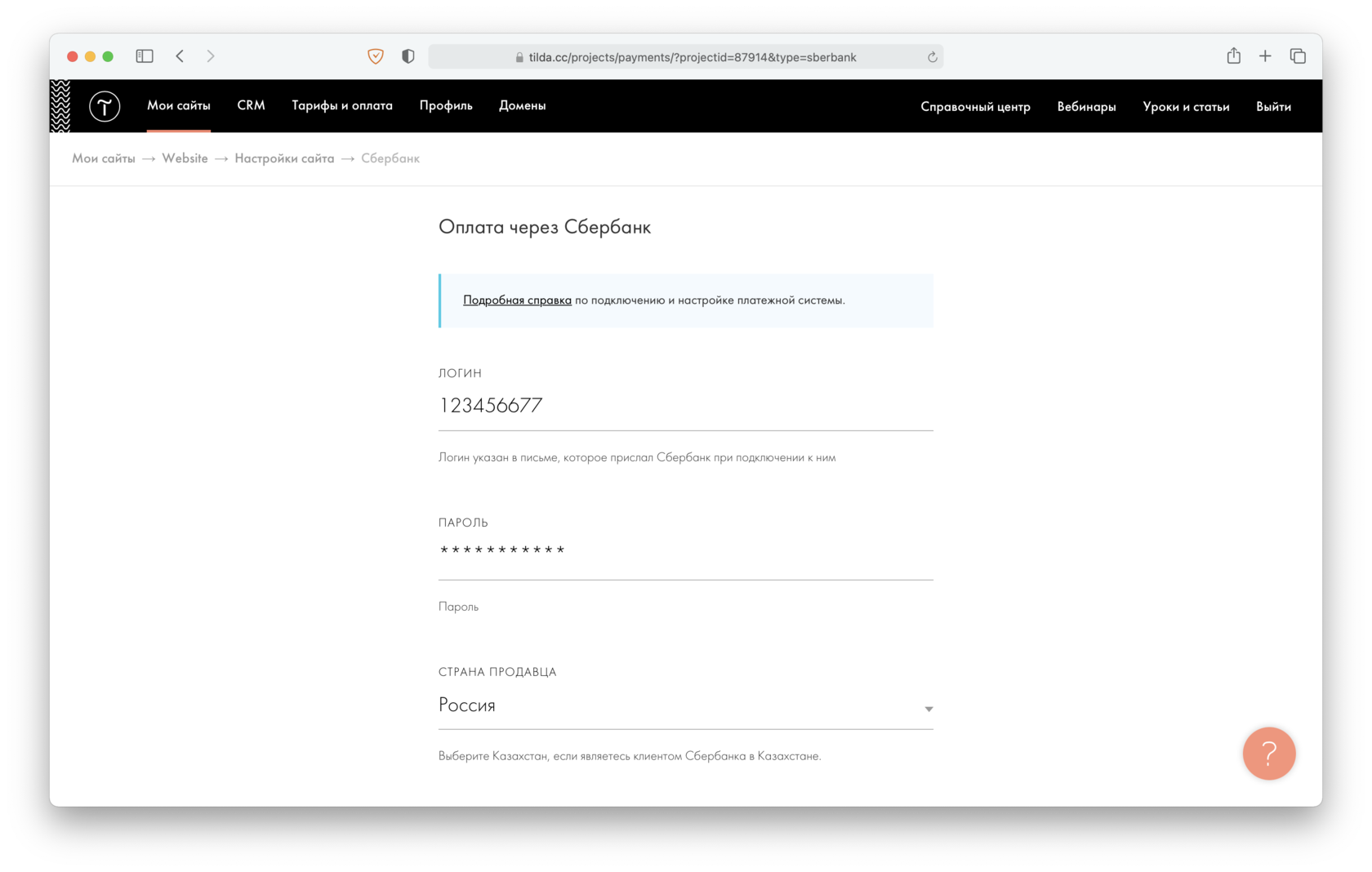
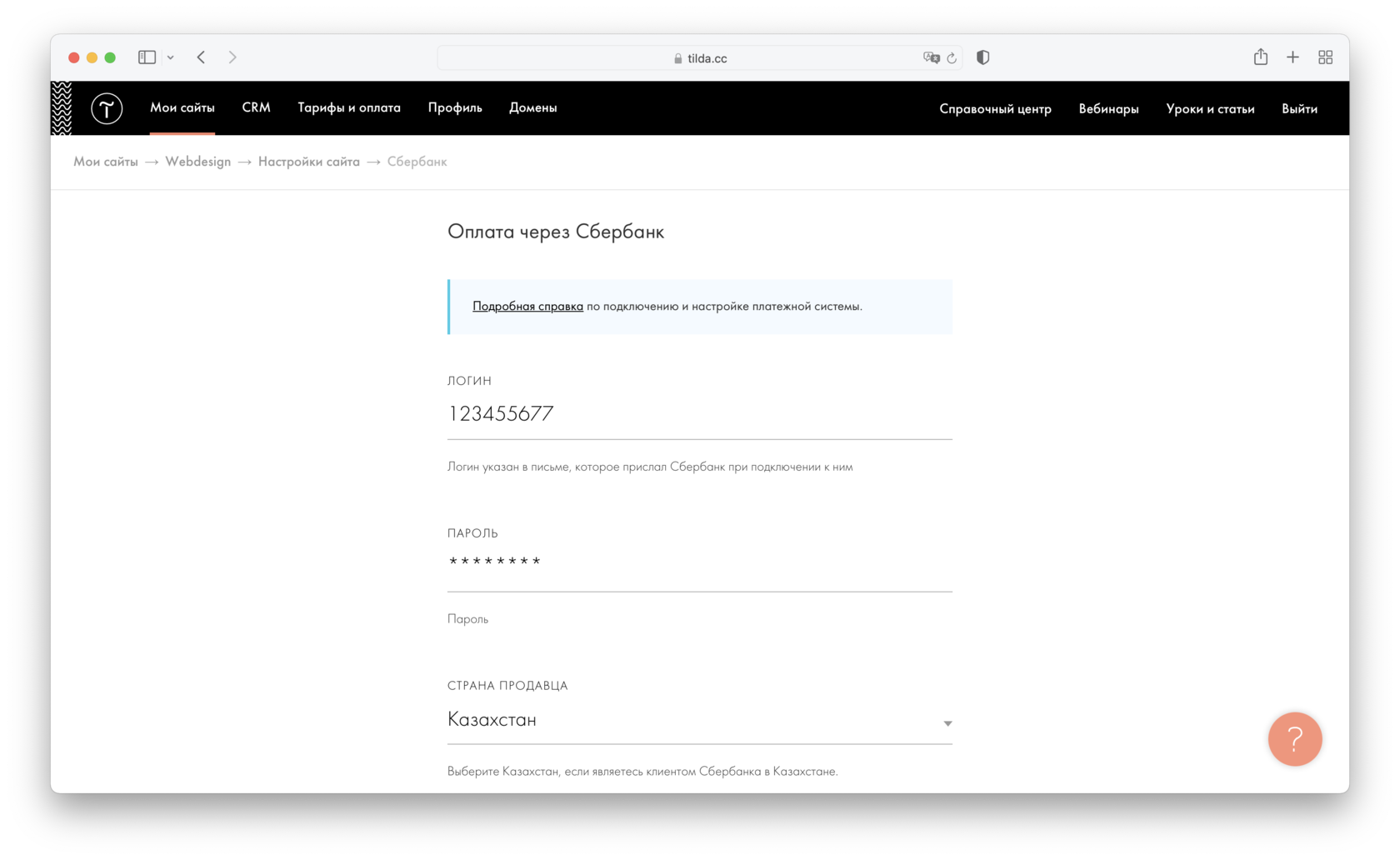
Платежная система подключена.
Часто задаваемые вопросы:
Оплата не проходит. В Журнале ошибок в разделе Заявки написано «Доступ запрещен». Что делать?
Проверьте, соответствуют ли выставленные режимы работы на стороне Сбербанка и в Настройках сайта → Платежные системы → Сбербанк на Tilda.
Если вы используете тестовый режим на стороне банка, то тестовый должен быть активирован и в Tilda, и наоборот, если вы включили в банке боевой режим, то и Tilda нужно выставить боевой.
Если режимы работы соответствуют, пожалуйста, обратитесь в техническую поддержку вашего банка.
Как подключить Интернет эквайринг в личном кабинете СберБизнес
Инструкция как подключить интернет эквайринг в личном кабинете СберБизнеса подскажет, как начать просто принимать оплату картами на сайте без визита в банк. При подключении интернет эквайринга в СберБизнесе вы получите максимально выгодные тарифы на первые два месяца обслуживания, круглосуточную техподдержку и инструкции по интеграции. Узнайте подробнее: https://sber.me/?p=wGnhk
Показать больше
Войдите , чтобы оставлять комментарии
Подключение интернет-эквайринга Сбербанка к магазину uKit
Интернет эквайринг Сбербанка — это способ приёма онлайн-платежей за товары и услуги на вашем сайте. Покупатель сможет оплатить банковской картой (VISA, MasterCard, МИР и JBC), или с помощью технологии мобильной оплаты (Apple Pay, Samsung Pay, Google Pay и другие).
Примечание
Принимать платежи на сайте могут только юридические лица и ИП. Требования, предъявляемые к ресурсу интернет-магазина, подробно описаны на сайте Сбербанка.
Отправьте заявку на подключение эквайринга на сайте Сбербанка по этой ссылке.
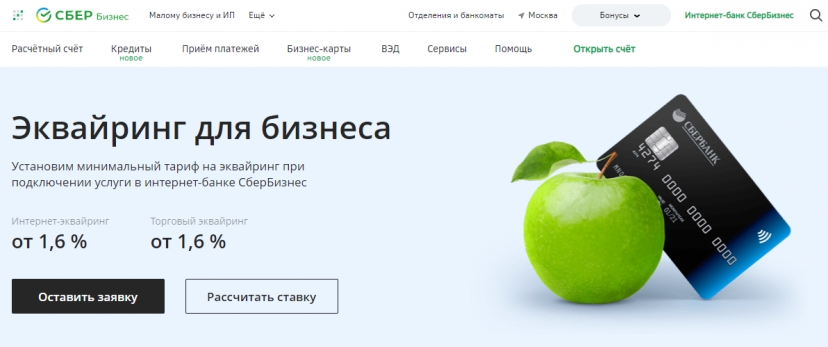
С вами свяжутся и ответят на вопросы, подключат эквайринг или расскажут, как сделать это в интернет-банке СберБизнес. После рассмотрения заявки вам будут предоставлены логин и пароль.
Примечание
Изначально вам отправят тестовые логин и пароль, после выполнения всех необходимых действий описанных в письме, вам отправят уже «боевые» настройки.
В письме с “боевыми” настройками Сбербанк отправит вам следующую информацию:
- имя мерчанта
- имя API
- имя Оператора
- пароль на 1 вход, который нужно сменить авторизовавшись под полученными данными здесь https://securepayments.sberbank.ru/mportal/.Изменённый пароль нужно ввести в форме подключения
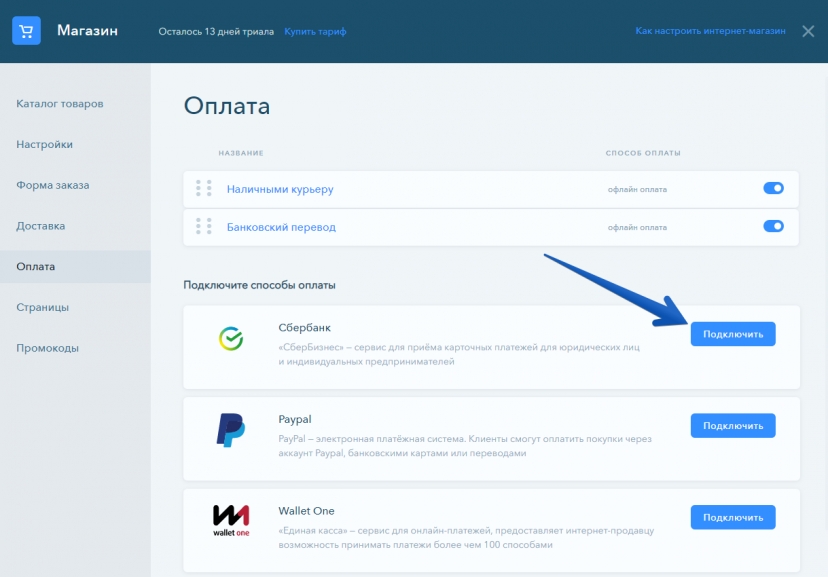
Перейдите в настройки магазина и откройте вкладку «Оплата», найдите Сбербанк и нажмите «Подключить».
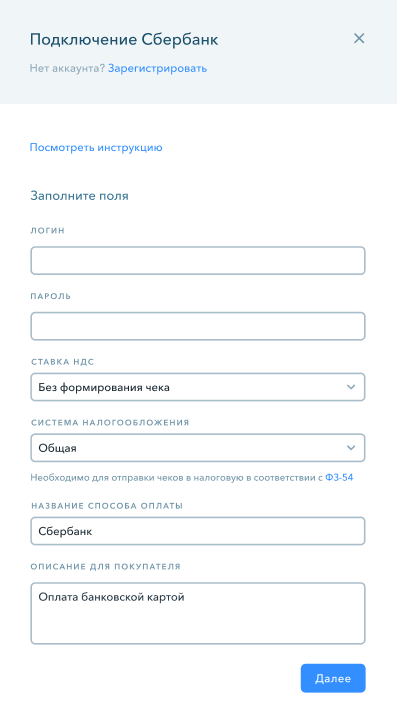
Введите полученные логин и пароль, выберите ставку НДС и систему налогообложения из предложенных, а также заполните название способа оплаты и описание для покупателя и нажмите «Далее».
Важно
Логин — это именно имя API, а не имя Оператора.
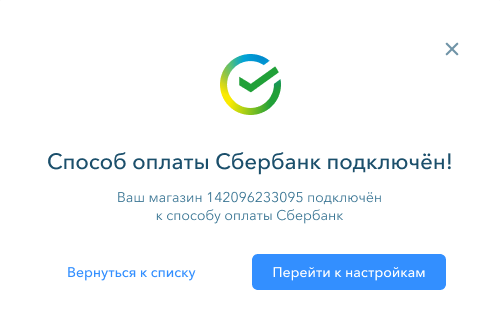
Подключение интернет-эквайринга от Сбербанка завершено!
Попробуйте прямо сейчас!