Teamviewer вы слишком быстро устанавливали соединение сколько ждать

Текущая версия: 15. 28.9 Release date: 2022-04-06
A 64-bit version of the app is now available as a preview version on our website (https://www.teamviewer.com/en/download/windows/). There is no automatic update from an already installed 32-bit version to the 64-bit version.
Improvements
The option to set a personal password is now in the Advanced tab.
| ———- Best regards, WinCHESter |
| ———- Best regards, WinCHESter |
| ———- Best regards, WinCHESter |
A 64-bit version of the app is now available on our website ( https://www.teamviewer.com/download/windows/ ). There is no automatic update from an already installed 32-bit version to the 64-bit version.
New two-factor authentication for connections. Connections can now be allowed or denied using push notifications. Try it now in the options under the Security tab and share your feedback.
| Господа! Как убрать всплывающую говнорекламувидеовызовов в тиме. Задолбала уже эта программа, может есть решение?? |
| как это вылечить? |
It’s now possible to suppress sending chat messages to a device. This can be achieved by activating the setting for «Disable chat» in the options or via the registry (DisableChat). If disabling chat is activated, the chat tab is no longer visible.
It is now possible to keep TeamViewer MSI installations up-to-date using automatic updates.
It is now possible to inherit TeamViewer policies to managed devices via managed groups.
A new way to display video in meetings is now available: Smart focus, which focuses on your face for better privacy control of your surroundings and more focused meetings!
Updated UI on media and list view in Meeting, for improved user experience.
Teamviewer не готов проверьте подключение
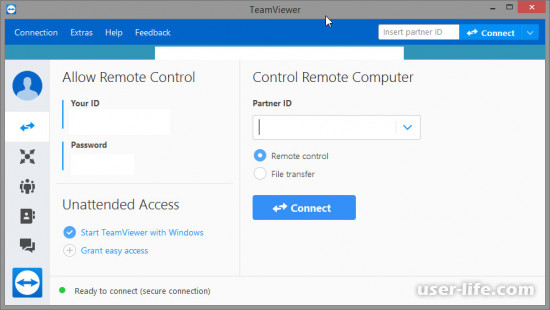

TeamViewer – программное обеспечение для соединения между двумя компьютерами или другими мобильными устройствами посредством сети Internet. Программа позволяет управлять другим компьютером удаленно так же, как это осуществляется стационарно.
Для пользователя принцип работы заключается в следующем. На двух компьютерах устанавливается TeamViewer. Программа каждой рабочей станции присваивает уникальный ID (который может измениться при полной деинсталляции TeamViewer и установке с нуля или других манипуляций с реестром операционной системы). Помимо кода есть и пароль. Его можно указать в настройках вручную или использовать тот, который генерируется автоматически.
Для подключения к другому компьютеру TeamViewer должен быть запущен на обоих местах. Важно, чтоб было постоянно соединение с Internet на двух компьютерах. В рабочем окне программы в поле «ID партнера» на компьютере, с которого будет осуществлять управление, вводится код той рабочей станции, которой будут управлять. После нажатия кнопки соединения указывается пароль.
Однако во время соединения могут возникать ошибки. Одна из них «TeamViewer не готов. Проверьте подключение».
Причин может быть несколько.
1. Отсутствие Internet-соединения либо есть ограничения в сетевых настройках. Это очень обширная тема. И путей решений множество в зависимости от обстоятельств – временные неполадки провайдера, сбои сетевого оборудование, изменение политики сетевых соединений.
2. Блокировка соединений антивирусной программой. По причине того, что программное обеспечение, призванное бороться с вирусными атаками, так же отслеживает любые подключения, то TeamViewer может воспринимать как вредносная утилита. Чаще все проблема решается добавлением TeamViewer в исключения.
3. Блокировка через Firewall. Данную ситуацию можно отнести к первому пункту, а ее решение – ко второму. Тут либо включать TeamViewer в список исключений, настраивая правила, либо отключать брандмауэр полностью.
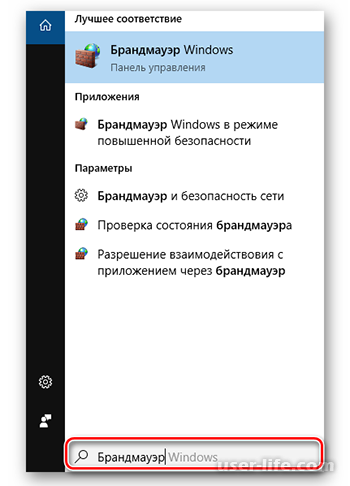

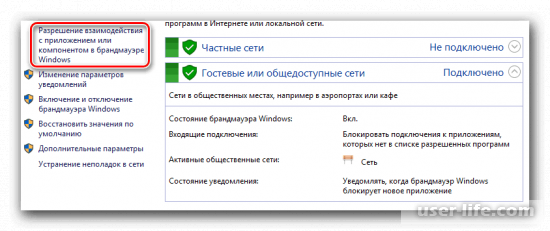
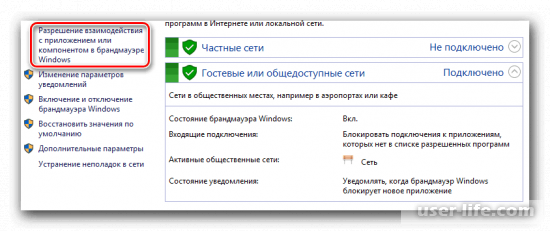
Для начала через меню «Пуск» выбирается Брандмауэр. После открытия окна настройки, нужно выбрать пункт «Разрешение взаимодействия с приложением или компонентом».
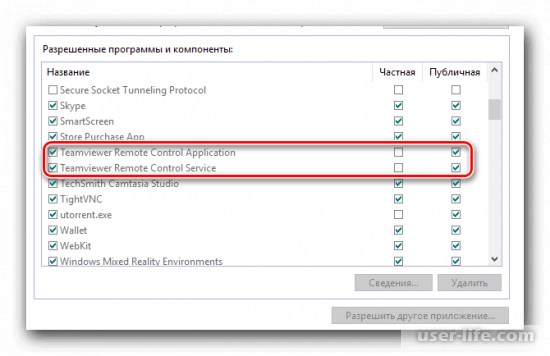
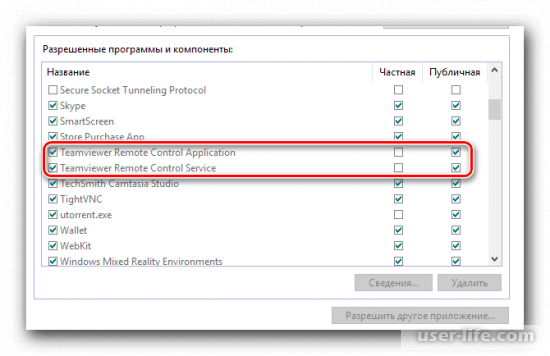
Следующим этапом будет установка частных и публичных разрешений.
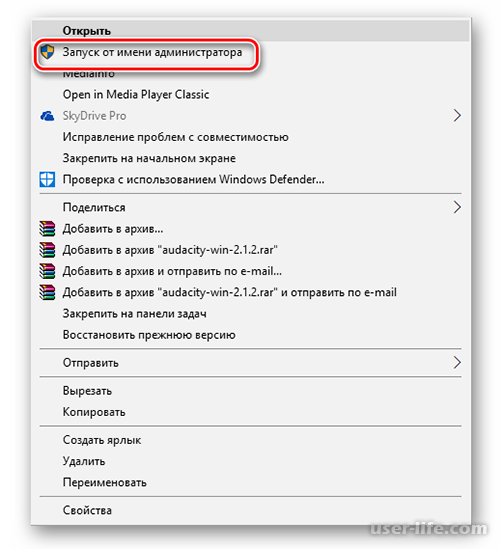
4. Ограничение политики безопасности. В некоторых случаях помогает запуск приложения от имени администратора.
5. Некорректная работа программы. Файлы утилиты могут быть повреждены в результате действия вирусом или сбоев на винчестеры. Как правило, переустановка приложения (если нет серьезных сбоев в работе операционной системы) исправляет ситуацию.
6. Некорректная работа сервера TeamViewer. В данном случае за эту часть отвечает разработчик. Чаще всего такая информация освещена на соответствующих форумах. Кроме ожидания и использования другого программного обеспечения для реализации такого рода подключения, вариантов нет.
Connection Blocked After Timeout TeamViewer: Why and How to Fix?
This post primarily introduces why you would encounter “Connection blocked after timeout” TeamViewer error and how to fix it. Keep reading if you’re interested.

By Ellie / Last Updated April 26, 2023
How do I fix TeamViewer connection blocked?
I received TeamViewer ‘Connection blocked after timeout’ after 1 minute when I was connecting to my mom’s PC for the first time in months. Is this a temporary issue? Can I fix it?”
— — Question from Reddit
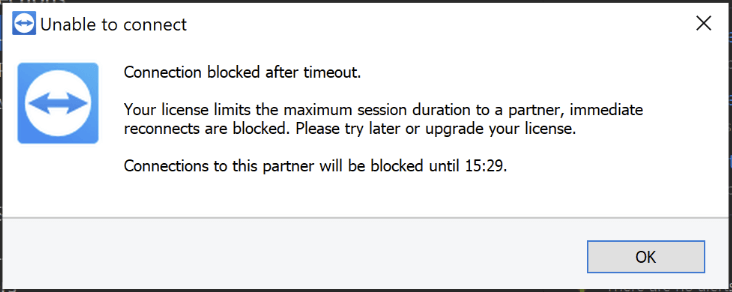
Why is TeamViewer timing out?
TeamViewer, a fantastic remote desktop software, enables users to access unattended computers easily and offers personal licenses. As we all know, a personal license of TeamViewer is free; other forms of a license, including business, premium, and corporate, are paid.
Based on user feedback, the above error typically happens to free license users and sometimes to paid license users. If you’re a paid license user, there might be a licensing issue. The quickest solution is to contact the support team directly; they will be happy to assist you.
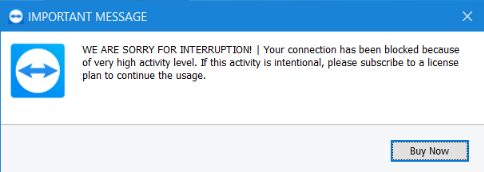
If you’re a free license user, this message tells you that your free license is limited. You have surpassed the TeamViewer time limit for free-user connections or been detected as using it for commercial purposes. Another similar information you might also receive for TeamViewer commercial use detected:
«We are sorry for the interruption. Unfortunately, we will have to limit your usage of TeamViewer because the usage pattern suggests that you have been supporting others professionally. To continue using Teamviewer, please subscribe to a license plan.»
How to fix “Connection blocked after timeout” TeamViewer
There are generally four solutions to the TeamViewer “Connection blocked after timeout” error if you’re a free license user. First, you can wait for a moment or restart the app and then try again. But this won’t work every time. Second, you can try to reset the TeamViewer ID. The third is to upgrade and activate a paid TeamViewer license. The final is to try a TeamViewer alternative.
Solution 1. Restart the app and try again
Step 1. Press Win + R, type in “services.msc”, then click OK.

Step 2. Find TeamViewer. Right-click it and then choose Restart.

Step 3. Wait for the process to finish. Then try to connect via TeamViewer again.
Solution 2. Reset the TeamViewer ID
Step 1. Follow the steps above to stop TeamViewer from the Services first.
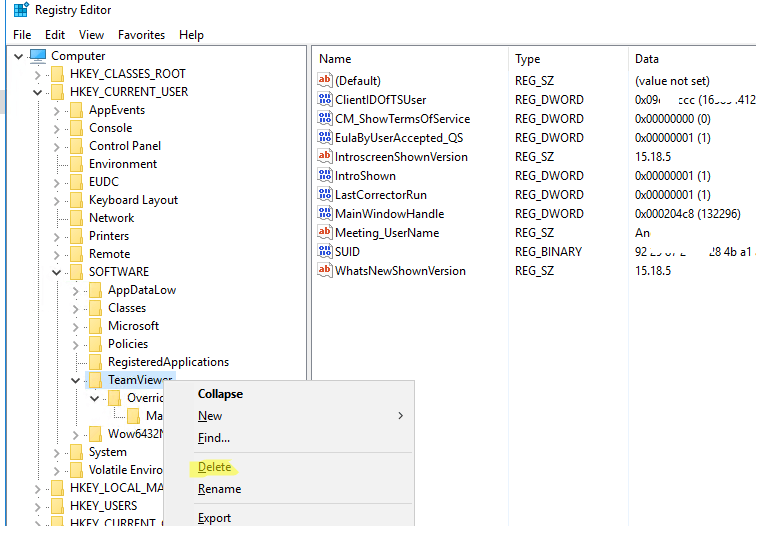
Step 2. Open Registry Editor by entering “regedit.exe” in the Run box. Navigate to: HKEY_CURRENT_USER > Software > TeamViewer. Delete the TeamViewer registry key.
Step 3. Open the PowerShell console with administrator privileges and run the following command to determine the creation date of the «C:Program Files» folder:
Get-Item «C:\Program Files» | select Name,CreationTime

Step 4.Use the NirCMD tool to change the creation date of the Program Files folder. Download it and run it from the elevated Command Prompt console as follows:
nircmdc.exe setfilefoldertime «C:\Program Files» now now
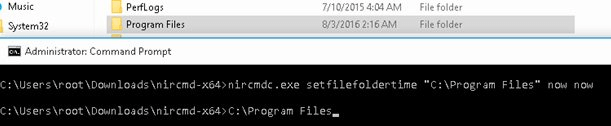
Step 5. Check if the CreationTime value of the directory has changed.

Step 6. Then, using one of the special tools available, change the MAC address of your network card. Alternatively, you can edit your MAC address through the registry by following the steps outlined below.
Step 7. To get the current MAC address of your network card, open command prompt, and run the following command:
Ipconfig /all
Pay attention to two parameters: Description (LAN card description) and Physical Address (MAC address).
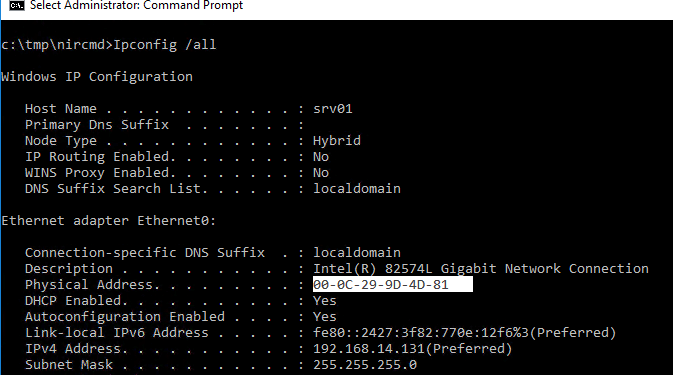
Step 8. Then, open the Registry Editor again and go to the key: HKLM > SYSTEM > CurrentControlSet > Control > Class > .
Step 9. Find DriverDesc option, where the description (name) of your NIC must be specified (for example, Intel(R) 82574L Gigabit Network Connection). When you’ve found the correct network card, double-click the NetworkAddress parameter. It specifies the network card’s MAC (hardware) address. It is sufficient to change a single digit in the current MAC address, such as 000C299D4D80.
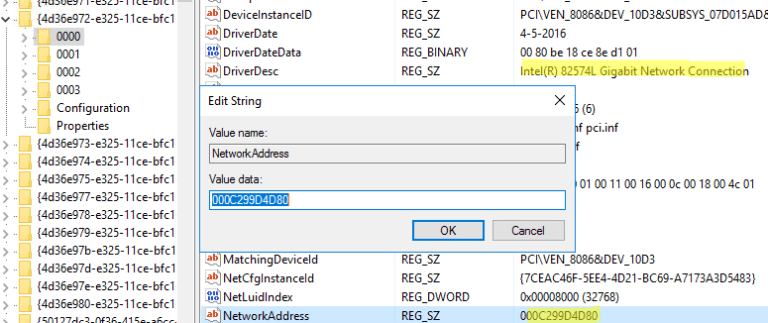
Step 10. As a result, the network card’s MAC address is changed. You must now modify the VolumeID of the system partition. VolumeID (or Volume Serial Number) is a hard drive volume’s unique identifier that is set during formatting. Use the console utility VolumeID v2.1 to change the VolumeID v2.1. VolumeId.zip should be downloaded and extracted.
Step 11. Open Command Prompt with Administrator privileges and run the following command to determine the current VolumeID:
vol
Volume Serial Number is 5E37-ECE1.
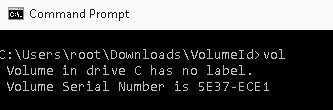
Step 12. Replace the current value with the new value 5E37-EC11:
c:\users\root\Downloads\VolumeID
Volumeid.exe c: 5E37-EC11
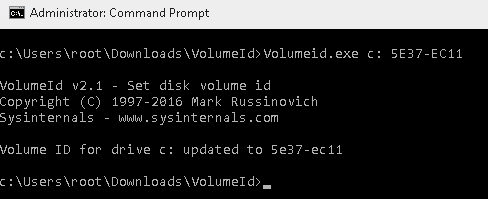
Step 13. Close the command prompt and restart your computer. Then restart TeamViewer, and you’ll be given a new TeamViewer ID.
Solution 3. Upgrade and activate a paid license
As we mentioned before, TeamViewer non-commercial use timeout happens because you have surpassed the TeamViewer time limit for free-user connections or you have been detected as using it for commercial purposes. So the third solution is to purchase and activate a paid license for it to work better.
Solution 4. Free TeamViewer alternative
Don’t waste time fixing Connection blocked after timeout for TeamViewer; you can switch to a free alternative. Here we recommend the free remote desktop software AnyViewer with easy setup and end-to-end encryption. It offers a free version without a usage time limit. See what it can do for you:
Unattended remote access with one click (devices need to be assigned to the same account )or security code. Send a request control request to offer one-time remote support when there is someone on the other end to accept your request. Chat with the one on the other end during remote sessions to speed up technical issue fixing. Show all monitors or only a specified one when connecting a computer with multiple monitors. Transfer files from the remote computer to the local computer or from the local computer to the remote computer. Automciatlly adjust the screen to fit the window by clicking Adaptive option during remtoe sessions. .
Secure Download
Note: AnyViewer has mobile versions, supporting iOS remote access and Android remote access. You must sign into the same account on all of your mobile devices before you can remotely access a PC from an iPhone, iPad, or Android device.
Step 1. Install and run AnyViewer on both your work and home computers. Navigate to Log in and then Sign up for creating an AnyViewer account on the Controller computer (if you have already registered on the official website, you can log in directly).

Step 2. You should now see that you have successfully logged into AnyViewer. Your device will be assigned to the account automatically and listed on My devices list once logged in.

Step 3. Log in to the same AnyViewer account on both devices, then on your local device, go to Device, click the remote computer, and click One-click control to establish a direct connection.

Step 5. After successfully connecting, you will see the remote desktop. Then you can control it completely and provide remote support as if you were sitting in front of it.
✍ Notes: Upgrade your account to a Professional or Enterprise plan and enjoy more: Assign more devices for one-click unattended access and remote power management: Free, 3; Professional, 10; Enterprise, 100. Control more computers from one computer at the same time: Free, 2; Professional, 5; Enterprise, 10. More computers can start remote sessions simultaneously: Free, 2; Professional, 2; Enterprise, 10. Connect in privacy mode to prevent remote PC in an open place from being used or viewed by others, which are only available in Professional and Enterprise plan. High-quality image: only available in Professional and Enterprise plan. MSI deployment: mass deployment via MSI file, which is only available in Enterprise. .
Closing words
This post has pointed out the reasons of “Connection blocked after timeout” TeamViewer error and gave solutions to fix it. Actually, we think the easiest way for you is to choose a free TeamViewer alternative, for example, AnyViewer. It allows you to remotely connect from PC to PC, iOS to PC, or Android to PC for free. Try it right now.
Free Remote Desktop Software
- Quick Remote Connection
- Control Multiple Computers
- High Quality Image
- Support Latest Windows OS

100% secure
Still Need Help?
Have your problem been solved? If not, please input query in the search box below.
TeamViewer подключение заблокировано вследствие превышение лимита времени ограничение

Тим Вивер на протяжении многих лет радует своих пользователей удобным и функциональным инструментом для удаленного доступа к ПК. Он хорош при передаче данных, а также в тех случаях, когда с главного компьютера надо контролировать другие устройства, подключенные к соединению.
Часто используется как ИТ-специалистами, так и в домашних условиях, когда нужно выстроить связь между несколькими компьютерами. Но что делать, если TeamViewer выдает ошибку «нет подключения» или подключение заблокировано вследствие превышения лимита времени? Давайте разберемся с этими ограничениями.
Существует несколько причин, по которым ТимВивер может быть не готов к работе. В этой статье мы расскажем о пяти самых распространенных. Также рекомендуем Вам скачать и установить актуальную версию приложения на официальном сайте.
Антивирус блокирует TeamViewer
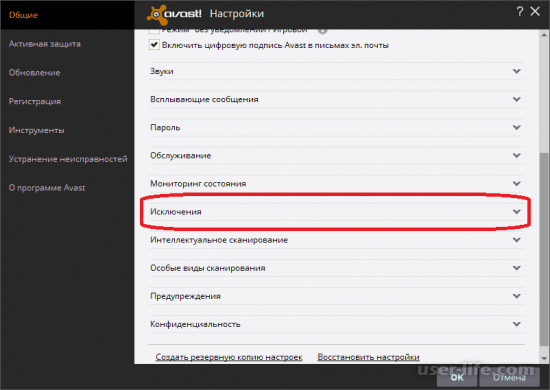
Антивирусное ПО тщательно следит за работой компьютера. И, как правило, хороший антивирус убережет Ваше устройство от множества атак и нехороших приложений. Но бывает, что ТимВивер попадает под раздачу, так как работает он путем сетевого подключения. В таких ситуациях Вам просто нужно зайти в настройки своего антивируса, добавить TeamViewer в исключения, и попробовать еще раз переподключиться.
Если проблема была в блокировке, то после вышеописанного действия она решится.
Права администратора
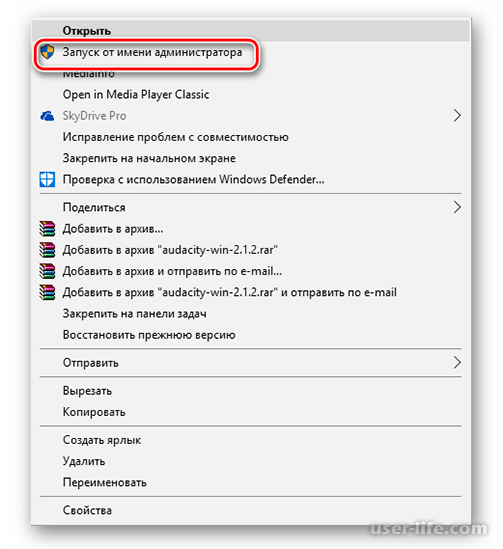
Отсутствие подключения может быть вызвано неправильным запуском приложения. Дело в том, что открывать ТимВивер нужно с правами администратора ПК. Сделайте, как показано на скриншоте, и ошибки подключения больше не будет.
Системный контроль
Аналогом антивируса в системе Виндовс выступает так называемый брандмауэр. Это стандартная утилита, которая направлена на контроль веб-трафика, его фильтрацию и предотвращение недоброжелательных вторжений.
Как и в антивирусе, брандмауэр имеет свой список исключений. В него нужно записать TeamViewer.
1. Щелкните по меню «Пуск» или нажмите «Win» на клавиатуре. Начните писать слово «брандмауэр». Левой кнопкой мыши кликните по соответствующему результату поиска, чтобы открыть утилиту.
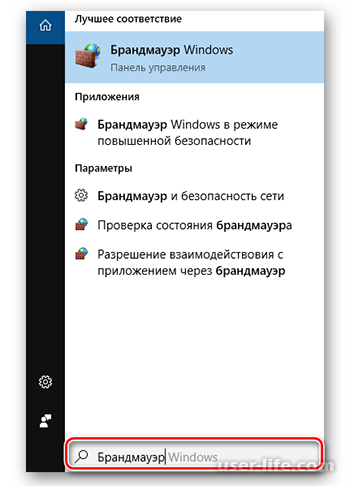
2. Отыщите у себя пункт, который выделен красным маркером на скриншоте. Щелкните по нему, чтобы перейти к настройке исключений.
3. Теперь найдите два пункта, которые ассоциируются с ТимВивером, и поставьте галочки в соответствующих местах.
Технические работы
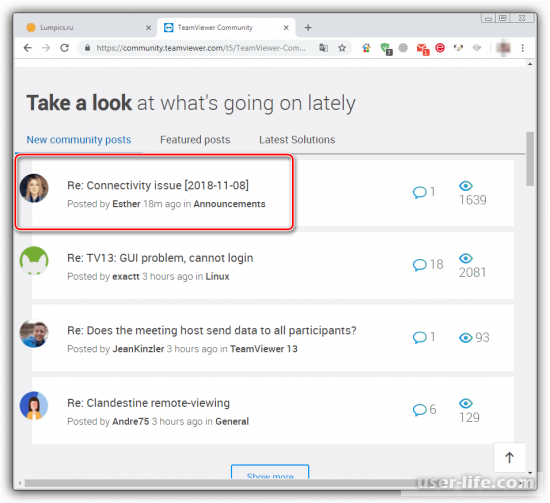
Некорректная работа приложения может быть вызвана техническим обслуживанием или сбоями на стороне разработчиков. В этом случае Вам остается только ждать. Но лучше проверьте, что говорят официальные источники.
Повреждены файлы программы
Если ничего из вышеперечисленного не помогает, а также нет никакой информации о неполадках на стороне разработчиков, тогда рекомендуем переустановить приложение.
Для начала полностью удалите его со своего ПК. Сделать это можно и через стандартную утилиту «Программы и компоненты», но лучше воспользуйтесь деинсталлятором «Revo Uninstaller», потому что он удаляет не только программные файлы, но и все хвосты в реестре.
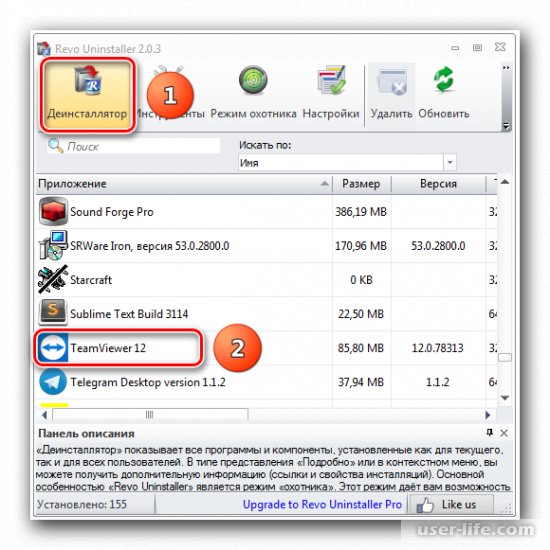
Если же Вы решили пойти стандартным путем, то Вам придется самостоятельно удалять из реестра остатки.
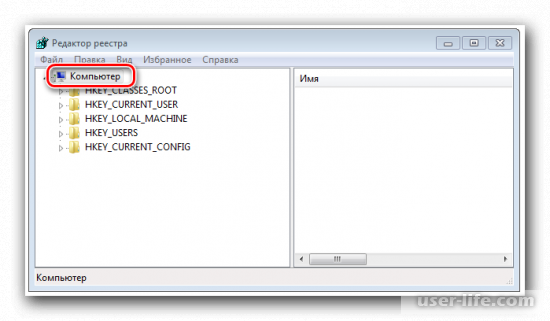
После успешной деинсталляции, скачайте последнюю версию TeamViewer и установите ее на свой компьютер.
Потеря соединения. Причины
Приложение работает некорректно — данная причина самая простая. Она может быть связана с работой самой программы или со сбоями на сервере. Была зафиксирована очень в редких случаях.
Нет доступа к интернету. Если даже у одного участника Тимвивер нет интернета, то подключится в данном сервере, не удастся никому.
Сетевое оборудование имеет проблемы. Ищите причину в роутере или в сетевой карте, если проблем с соединением не было зафиксировано. Проблемы возникают чаще всего с одними и теми же самыми моделями.
Операционная система Windows или другая дала сбой. Чаще всего это проблема случается в Windows. Корпорация Windows своими частыми обновлениями выводит из строя компьютеры.
Если у вас не получилось понять, что же именно стало причиной отсутствия соединения, то пробуйте каждый из вышеуказанных способов. Тогда должна решиться ваша проблема.
Выполните следующий алгоритм действий, чтобы устранить ошибку:
Перезапустите приложение;
Выполните перезагрузку компьютера;
Потом сделайте обновление Тимвивер;
Сделайте ей полную переустановку;
Перезапустите роутер;
Включите UPnP на роутере;
Сделайте прямое подключение;
Если ничего не поможет, то сбросьте настройки до заводских.
Ошибка подключение заблокировано вследствие превышения лимита времени
У меня в качестве пациента, операционная система под управлением Windows 8.1, но это не принципиально подойдет как более ранним, так и более новым ос. Через месяц, вроде если вы во время установки, выбрали коммерческую лицензию, так не видя про щелкали мастер установки, теперь пожинаете плоды в виде ошибки
Вам любезно говорят, что ты не расстраивайся, скоро сможешь еще на пару минуток подключиться, надо только подождать. А далее вылезает следующее окно:
Лимит времени сеанса работы в teamviewer истек, и соединение будет закрыто
Короче халява кончилась, так как коммерческая лицензия в teamviewer имеет лимит времени.
Как удалить teamviewer полностью с компьютера
Ключевое слово тут полностью, так как если вы не зачистите все хвосты, а просто удалите и попытаетесь поставить заново, то получите все тужу ошибку подключение заблокировано вследствие превышения лимита времени
. Переустанавливать ос не хочется в виде чистой установки Windows 8.1, да и это не наши методы. Мне это нужно было решить малой кровью и задача стояла очень важная, так как сотрудник таким образом показывает клиенту наш продукт и помогает ему в его настройке.
И так как правильно удалить teamviewer полностью с компьютера, приведу пример штатными средствами. Щелкаете по кнопке пуск правым кликом и из меню выбираете панель управления.
Далее находите там пункт Программы и компоненты.
Находите в списке teamviewer и нажимаете удалить, как альтернатива конечно удобнее использовать ccleaner или даже можно удалить программу из командной строки Windows 8.1.
Ставим галку Удалить настройки, они вам не нужны.
Далее если вы думаете, что это все и вы полностью удалили teamviewer из системы, то не будьте столь наивны, хвостов и мусора осталось еще очень много. Теперь открываем утилиту ccleaner и чистим с помощью нее реестр. Она смогла, что то удалить.
Но это еще не все, на самом деле в реестре кое, что еще осталось. Открываем редактор реестра Windows. Для этого жмем Win+R и вводим regedit.
далее нажимаем CTRL+F и в поисковой строке введем ключевое слово teamviewer, именно эти хосты могут потом при переустановке выдать лимит времени сеанса в нем.
Первый ключ попался, щелкаем по всем правым кликом и удаляем, далее жмем клавишу F3 и поиск продолжается.
Следующим местом, где программа оставила след был куст реестра
Далее один ключ я поймал в ветке
HKEY_CURRENT_USERSoftwareMicrosoftOffice15.0CommonCustomUlValidationCache
Не понимаю при чем тут офис. Удаляем.
HKEY_CURRENT_USERSoftwareMicrosoftOffice15.0OutlookAddlnLoadTimes
И даже в почтовый клиент прописался.
Еще несколько ключей в ветке HKEY_CURRENT_USERSoftwareMicrosoftWindowsNT
Почти финишная прямая.
В итоге вы должны добиться вот такого окна, в котором вам скажут, что поиск завершен и ничего не найдено. Это по сути должно решить ошибку, что подключение заблокировано вследствие превышения лимита времени, но еще один момент.
Включите отображение скрытых файлов Windows и зайдите по такому пути
C:ПользователиИмя вашего пользователяAppDataRoaming
И удалите там папку Teamviewer. Перезагружаем ваш компьютер и пробуем наладить подключение и проверить ушел ли в teamviewer лимит времени сеанса.
так же советую посмотреть дистрибутив с уже активированной таблеткой TeamViewer 11.0.52465 beta ReID Portable.exe
Запасной метод решения ошибки подключение заблокировано вследствие превышения лимита времени
Есть еще план Б, ранее я вам рассказывал про полезные расширения для google chrome, я нашел еще одно, что туда включу, и это тимвивер в виде веб приложения. Устанавливаете его.
Добавляете в ваши приложения.
Оно у вас будет доступно по адресу chrome://apps.
Запускаем и радуемся жизни, вы сможете подключиться к вашему клиенту или другу и ошибка подключение заблокировано вследствие превышения лимита времени вас не побеспокоит.
Почему так происходит
Ограничение по времени при работе в этом приложении возникает в тех случаях, когда программа решает, что ее используют в коммерческих целях.
Конечно, проще всего приобрести лицензию и навсегда забыть о подобной ситуации. Но не все люди имеют возможность платить деньги, особенно, если планируется очень редкое применение данного продукта.
Еще один важный момент – перед подключением двух компов нужно убедиться в том, что на обоих из них используется бесплатная версия проги. Если на одном из них будет установлен лицензионный вариант, то автоматически программа начнет определять, что и второй – предназначен для коммерческого применения. Итог – возникает все та же проблема.
К счастью, существует способы, позволяющие выполнить обход ограничений.
Наиболее быстрая и простая методика
Итак, как убрать ограничение 5 минут в TeamViewer?
На самом деле все можно решить очень быстро:
Полностью выйти из данного ПО;
Одновременно нажать на «Вин» и «R», вбить «regedit», чтобы перейти в системный реестр;
В ветке найти следующую строку: HKEY_LOCAL_MACHINESOFTWAREMicrosoftRADARHeapLeakDetectionDiagnosedApplicationsTeamViewer.exe;
В правой части экрана нажать на параметр «LastDetectionTime». Поменять его значение на «0», вместо того, что будет там указано.
Остается только обязательно сохранить изменения, активировать прогу и оценить полученный результат.
Альтернативный вариант решения
Второй способ подразумевает более сложные действия. Поэтому его рекомендуется пробовать только тогда, когда вышеописанная методика не принесла нужного итога – да, и такое, к сожалению, бывает. Что нужно осуществить:
Выйти из ПО;
Нажатием на «Ctrl», «Alt» и «Del» запустить диспетчер задач. Перейти во вкладку «Процессы»;
Внимательно просмотреть список и завершить работу тех приложений, которые тем или иным способом связаны с работой «ТимВиевера»;
Через кнопку «Пуск» зайти в «панель управления», потом в «Программы и компоненты». Найти наш продукт и полностью деинсталлировать его с жесткого диска;
Зажать «Win» и «R». Вбить «%appdata%», естественно, без кавычек;
В новом окошке найти одноименную нашему продукту папочку и тоже избавиться от нее;
Используя все ту же комбинацию из двух кнопок, опять перейти к строке «Выполнить», в которой необходимо использовать команду «regedit»;
Опять ознакомиться с предложенным списком и удалить из него все, что указывает на принадлежность с TeamViewer;
Найти и деактивировать аналогичную папку, даже если она уже полностью пустая, в «Program Files».
Это – только подготовительный этап. Следующий – требует изменения так называемого Mac Adress:
Перейти в «Диспетчер устройств». Например, через «Панель управления»;
Выбрать в перечне то сетевое устройство, которое будет применяться для интеграции двух компов с помощью нашего PO;
Воспользовавшись ПКМ, перейти в «Свойства»;
Активировать вкладку «дополнительно». В ней найти «Сетевой адрес». Его нужно поменять на любые другие значения;
В конце потребуется также изменить время создания папки «Program Files», воспользовавшись специальной прогой – «attribute changer».
Остается осуществить перезапуск системы и установку ПО заново, чтобы избавиться полностью от возникшей проблемы.
Вот теперь мы и рассмотрим, как можно снять ограничение на использование TeamViewer.
Учтите, что это не способ взлома. Это просто способ снятия ограничения. Фактически, это почти тоже самое, что и установка версии Team Viewer на новую систему. Наверняка вы пробовали переустановить эту программу и обнаруживали, что это не помогает и Тим Вьювер таки продолжает сообщать о том, что она проработает 5 минут и будет закрыта. К счастью, эта напасть решается всего несколькими шагами:
Важно понимать, что мы «палимся» своим ID, который присваивается при установке Team Viewer. Все мероприятия, которые мы и будем проводить, как раз и будут направлены на то, чтобы его изменить и сервер узнал бы об этом. Итак, для начала нам нужно будет сменить MAC-адрес нашего сетевого адаптера, через который мы выходим в интернет. Напоминаю, что это можно сделать в Центре управления сетями и общим доступом, где нужно выбрать Изменение параметров адаптера и открыть наш сетевой адаптер. Теперь нажмите на кнопку «Свойства»