«Тинькофф Банк» тоже добавил «истории» в своё приложение
В приложении «Тинькофф Банка» появились «истории», сообщили TJ в пресс-службе кредитной организации. Сервис стал доступен на iOS и появится на Android «в ближайшие дни».
Каждый день в этом разделе Тинькофф Банк будет делиться полезными и интересными материалами — лайфхаками, тематическими подборками, практичными советами для любого случая жизни. Там же пользователи смогут узнать о продуктах банка, функциях мобильного приложения и о многом другом.
Истории в Тинькофф-банке
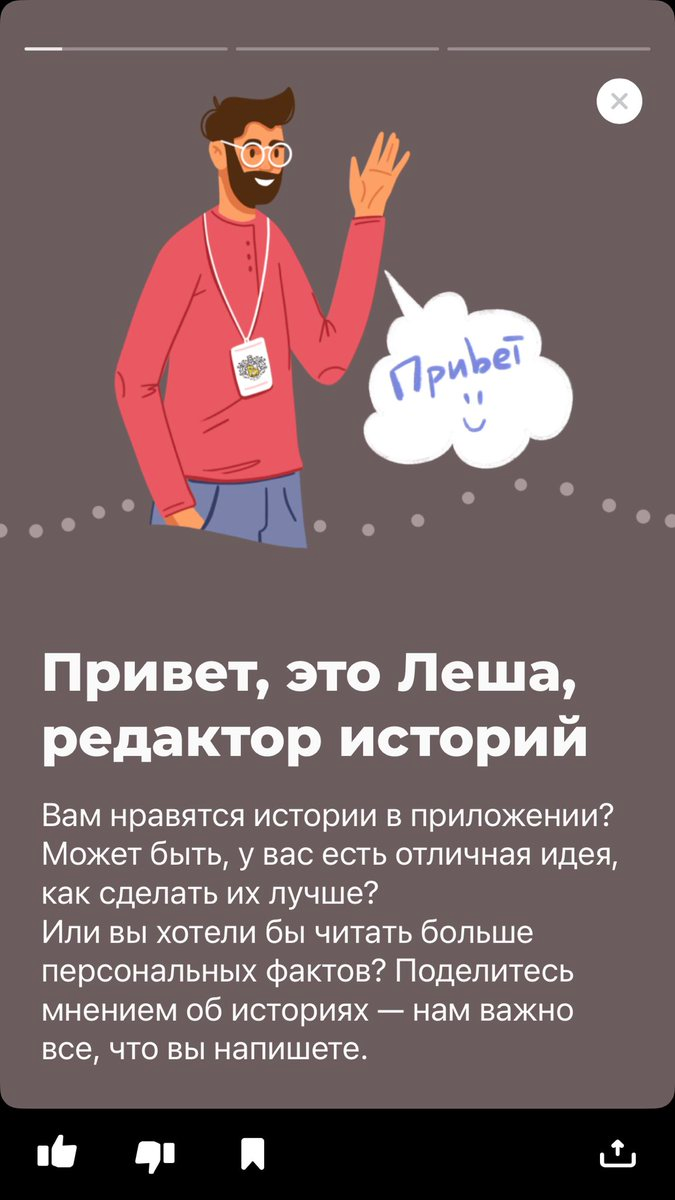
Привет, Леша! Раз попросили, выскажусь. Написать все это внутри приложения я не могу, там 140 символом ограничения. Истории — самое раздражающее, что есть в и так не идеальном приложении. По метрикам так не скажешь. Если глянуть на мои метрики, то истории сверхуспешны, я пролистываю 100%. Конечно, пролистываю, это единственный способ их убрать. Истории занимают много места и в мобильном приложении, и на десктопе. Слава, храни веб, там блокировщиком и стилями можно вырезать со страницы любой ненужный кусок. Если добавить к историям рекламные баннеры-врезки, то весь экран будет забит чем-то бесполезным. Когда я захожу в приложение, истории сразу перехватывают фокус внимания, обещая легкий дофамин. Они светятся и переливаются, гипнотизируя ящерицу внутри меня: забудь зачем ты пришел, лучше посмотри что произошло на последнем этапе футбольной лиги. Истории базово ортогональны моим целям. Я пришел в приложение проверить баланс, снять деньги с накопительного счета на карту, я могу делать это перед кассой магазина. На телефоне и так короткие сеансы работы с приложением, и даже в этот короткий момент туда влезают истории: почитайт, где купить лучшее эко-френдли кунжутное или гречичное масло. У меня вообще никогда нет цели что-то почитать в приложении Тинькофф. Для почитать у меня есть Books, Reeder, Pocket и Tweetbot. Почитать в приложении банка это как чайник, читающий вслух ленту фейсбука. А что, удобно: и кофе пьешь, и новости слушаешь. Их никак невозможно скрыть, для этого нет даже настройки. Отключить их через саппорт как рекламу тоже нельзя, у саппорта нет нужной кнопки. Нет и платного тарифа «ноу сторис», я бы включил, ей-богу. Даже просмотренные истории показываются по умолчанию, скрывать прочитанное — настройка, которую найдут только замотивированные. Истории не попадают в мои интересы. У вас есть вся моя банковская история за несколько лет, вы видите, что я ничего футбольного ни разу не купил, не был на стадионе и в магазине Спартака, можно же применить немного ИИ и понять, что мне вряд ли нужны футбольные новости. Впрочем, я пошутил, включать ИИ не надо, у нас уже есть Яндекс-дзен, от которого непросто избавиться. Второй не нужен. Истории с самого начала выглядят как попытка не проблемы, существующие у меня, а повысить свои метрики: дочитываемость Т———Ж, вовлечение, время в приложении или что-то еще. Я как
продакт-менеджер, Хочу
получить премию по выполнению KPI, Поэтому я
вставлю истории в банковское приложение.
«Тинькофф» дал разъяснения по «рассрочке из сторис», на которую жаловались клиенты

Просмотр сторис на главном экране приложения «Тинькофф» не активирует рассрочку — подключить ее можно в специальном разделе, при этом клиенты могут отключить уже активированную рассрочку, а также отказаться от получения таких предложений в будущем, объяснили в пресс-службе банка.
Ранее клиенты «Тинькофф» пожаловались, что банк автоматически оформил рассрочку после просмотра сторис с предложением о ней в приложении. «Тинькофф» в комментариях на VC.ru и в Twitter подтвердил, что для активации рассрочки достаточно просмотреть информацию о ней в приложении, и объяснил, что «очень большое количество клиентов забывали активировать спецпредложения, из-за чего теряли возможность в них поучаствовать»; банк обещал «подумать над изменением этого процесса», отмечалось в публикации Tjournal.ru.

«Рассрочка», о которой идет речь, доступна только клиентам, которые уже используют кредитную карту банка, пояснила пресс-служба «Тинькофф» в комментарии, поступившем в Банки.ру. При активации рассрочки новый кредит не оформляется — она лишь позволяет разбить платеж по кредитной карте на несколько частей. «Тем самым можно выгодно увеличить беспроцентный период на эту покупку», — отмечают в банке. Там подчеркивают, что такая рассрочка не влияет на кредитную историю.
«Просмотр сторис на главном экране нашего суперприложения не активирует рассрочку. Подключить ее можно в разделе «Рассрочки у партнеров». Она бесплатна для покупателя», — указывает пресс-служба Тинькофф Банка.
Если клиент не хочет использовать данное предложение, он может отключить активированную рассрочку, уточняют в банке: можно сделать это по каждой конкретной операции, которая прошла в рамках данного предложения, а также отказаться от получения таких предложений в будущем.
\n \n\t\t\t \n\t\t\t \n\t\t \n\t»,»content»:»\t\t
\n\t\t\t\u0412\u044b \u043d\u0435 \u0430\u0432\u0442\u043e\u0440\u0438\u0437\u043e\u0432\u0430\u043d\u044b \u043d\u0430 \u0441\u0430\u0439\u0442\u0435.\n\t\t \n\t\t
\n\t\t\t \n\t\t\t\t\u0412\u043e\u0439\u0434\u0438\u0442\u0435\n\t\t\t \n\t\t\t\u0438\u043b\u0438\n\t\t\t \n\t\t\t\t\u0437\u0430\u0440\u0435\u0433\u0438\u0441\u0442\u0440\u0438\u0440\u0443\u0439\u0442\u0435\u0441\u044c.\n\t\t\t \n\t\t \n\t»>’ >
Как управлять профилем и личными данными
В приложении Тинькофф хранятся ваши личные данные — например, номер телефона, паспорт и адрес электронной почты. Они необходимы, чтобы мы могли обслуживать ваши счета и защищать их от мошенников, а вы могли удобно пользоваться сервисами Тинькофф.
Проверить, актуальны ли данные, можно через приложение: на главном экране нажмите на свое имя → «Ваши данные».

Как изменить номер телефона в приложении Тинькофф?
Это можно сделать самостоятельно в приложении Тинькофф:
На главном экране нажмите на свое имя → «Ваши данные».
Нажмите на строку с вашим телефоном и введите новый номер — он может быть российским или иностранным.
Подтвердите личность с помощью селфи или видеозвонка. Если меняете телефон на номер Тинькофф Мобайла, обновим его без подтверждения.
Изменить номер могут только владельцы счета в Тинькофф. Если нужно изменить телефон ребенку или владельцу только дополнительной карты, напишите в чат поддержки или позвоните по номеру 8 800 333‑33‑33.
Как изменить данные паспорта, место работы и адрес в приложении Тинькофф?
E‑mail и регион платежей — можно изменить самостоятельно в приложении. Для этого нажмите на свое имя на главном экране → «Ваши данные» → выберите данные, которые хотите изменить. Если меняете телефон, понадобится подтвердить новый номер кодом из СМС.
Данные паспорта — можно изменить самостоятельно в приложении Тинькофф или настроить автообновление документов, чтобы актуальная информация загружалась с портала госуслуг.
Чтобы настроить автообновление: в приложении Тинькофф на главном экране нажмите на свое имя → «Ваши данные» → «Автообновление документов». Если до этого вы не привязывали свой аккаунт в Госуслугах к Тинькофф, на новом экране нажмите «Перейти на Госуслуги», авторизуйтесь на портале и внизу экрана нажмите «Разрешить». Данные сами обновятся в течение месяца после замены паспорта.
Чтобы самостоятельно изменить данные паспорта: в приложении Тинькофф на главном экране нажмите на свое имя → «Паспорт» в блоке «Документы» → «Редактировать». Понадобится фото разворотов паспорта с ФИО, текущей пропиской и сведениями о ранее выданных паспортах. Данные обновятся за несколько дней. Если вы удаляли данные паспорта из приложения, добавьте их снова: «Добавить документ» → «Паспорт РФ» → «Мой паспорт».
Если вы не хотите менять данные через приложение, просто позвоните в банк по номеру 8 800 333‑33‑33 и скажите роботу: «Поменять данные паспорта».
Место работы и адрес — можно изменить двумя способами.
Самостоятельно — через личный кабинет на сайте tinkoff.ru: нажмите на иконку справа от надписи «Личный кабинет» в правом верхнем углу → «Управление профилем» → выберите данные, которые хотите изменить.
В чате с сотрудником — через приложение: перейдите на вкладку «Чаты» → «Поддержка» → напишите, что хотите изменить.
Зачем вовремя обновлять личные данные?
Номер телефона — понадобится, чтобы войти в личный кабинет, подтвердить операции или настройки, подписать документы, если захотите открыть новый счет. Телефон — ваш основной идентификатор для банка, поэтому укажите номер, к которому есть доступ только у вас.
E‑mail — понадобится, чтобы получать выписки по счету, справки и важные сообщения, например об изменении ставок по вкладу. Если вы пользуетесь сервисами Тинькофф, то на e‑mail придет и другая информация, например билеты из Тинькофф Путешествий.
Паспорт — нужен по условиям банка, без него мы не сможем обслуживать ваши счета. Еще это удостоверение личности — сотрудник банка или службы безопасности может спросить данные паспорта, чтобы точно понять, что это вы, и защитить счет от мошенников. А если захотите оформить новую карту или кредит, с устаревшими данными это будет дольше: придется сначала обновить данные.
Адрес регистрации и проживания — понадобится, чтобы быстро назначить встречу с представителем банка или получить бумажные документы, например справку для посольства. Для этого удобно дополнительно указать адрес проживания, если живете не по прописке. Еще адрес могут спросить сотрудники банка, чтобы проверить вашу личность.
Место работы — поможет получить одобрение по кредиту или кредитной карте, а еще ускорит оформление встречи с представителем банка, если захотите получить карту на работе.
Регион платежей — эта информация нужна для службы безопасности: так мы защищаем вашу карту от мошенников. Если заметим подозрительный платеж, совершенный в непривычном регионе, приостановим действие карты и свяжемся с вами. Если покупку или платеж действительно совершаете вы, без проблем разблокируем карту.
Какие еще данные можно загрузить в приложение?
Вы можете загрузить СНИЛС, ИНН, страховку на машину, свидетельство о рождении, полис ОМС и другие документы — полный список можно посмотреть в приложении Тинькофф.
Чтобы загрузить документ, на главном экране нажмите на свое имя → «Добавить документ». Затем выберите нужный документ, загрузите фото и внесите данные. Через несколько дней они загрузятся в систему.