Личный кабинет ППР — активация топливной карты

Контролировать расход средств на топливо, делать его покупку более выгодным позволяют топливные карты. Компания FleetCor известна во многих странах своими карточными продуктами. На территории России и других государств Восточной Европы эта международная организация представлена ООО «Передовые Платежные Решения» (ППР). Компания предлагает своим клиентам топливные и бизнес-карты, которые можно быстро заказать через официальный сайт либо по телефону. Каждый обладатель карты автоматически становится владельцем личного кабинета ППР, позволяющего контролировать остаток средств на карте и все расходы.

www.petrolplus.ru — официальный сайт ППР
Возможности личного кабинета
Личный кабинет держателя топливной карты, который действует на сайте ППР www.petrolplus.ru, служит удобным аналитическим инструментом. Он дает возможность получить следующую информацию:
- детальную историю изменения баланса карты;
- рекомендованную сумму пополнения счета, лимит по карте при постоплате, дату обнуления баланса;
- графическую аналитику по расходам.
Среди операций, которые возможно выполнить через личный кабинет, следует выделить:
- пополнение счета;
- определение лимита по карте в денежных или натуральных единицах;
- блокировку утерянной карты;
- подачу запроса на выпуск новых карт;
- закрепление карты за регионом;
- предоставление права пользования картами сотрудникам;
- изменение данных о держателе карты.
Лимит по карте можно установить только первоначально, изменить его можно лишь путем обращения в ППР. Данное ограничение не действует только для карты Спринтер Ultra.
Оперативное получение необходимой аналитической информации по картам позволяет своевременно отреагировать на увеличение расходов и оптимизировать их. Картами можно гибко управлять, изменяя баланс и лимиты.

Создание личного кабинета и авторизация
Для того, чтобы зарегистрировать личный кабинет ППР, достаточно заключить с компанией договор ППР. Сотрудник организации внесет все нужные данные в систему, после чего личный кабинет будет доступен для держателя карты. При подписании договора нужно предоставить адрес своего электронного ящика. На него придет сообщение с паролем для входа в аккаунт. Если такое письмо по какой-либо причине не пришло, об этом нужно уведомить либо сотрудника, у которого держатель карты обслуживался, либо позвонить на горячую линию по номеру 8 800 5555-200.
Для входа в личный кабинет ППР нужно нажать на соответствующую ссылку, которая находится вверху страницы официального сайта рядом с номером горячей линии. В открывшемся окне нужно указать авторизационные данные. Чтобы при каждом входе не набирать логин, можно отметить пункт «Запомнить логин». При входе в аккаунт нужно прочитать правила пользования онлайн-сервисом и отметить пункт о согласии с ними.
Доступ к электронной почте, использованной при заключении договора, необходимо сохранять, поскольку с ее помощью можно будет восстановить доступ к личному кабинету, если был забыт пароль. В этом случае нужно нажать ссылку «Забыли логин или пароль?» На прикрепленный к аккаунту электронный адрес придет письмо со ссылкой для восстановления доступа. Нужно установить новый пароль, который будет использоваться при последующих авторизациях.
Если пользователь забыл электронный адрес, служащий логином, его можно взять из договора с ППР. Если же и договор был утерян, то за необходимыми данными придется обращаться к менеджеру компании.
Мобильное приложение
Часто информация о балансе и другие данные карты могут понадобиться в пути, когда под рукой нет компьютера. В этом случае пригодится мобильное приложение, которое позволяет узнать остаток по карте и установленный лимит. Помимо этого, приложение поможет найти ближайшую АЗС и укажет оптимальный маршрут к ней на карте.

Мобильное приложение Петрол Плюс
Ссылка на Play Маркет: https://play.google.com/store/apps/details?id=ru.petrolplus
Мобильное приложение можно установить на любое устройство, работающее на платформе Android или iOS. Пользователь может выставить один из многих языков, которые поддерживает программа.
Операции с картами в личном кабинете
После входа в личный кабинет ППР пользователь увидит полный перечень имеющихся у него карт и талонов. Отсюда можно устанавливать и менять различные параметры.
Лимиты
Все топливные карты разделяются на 2 категории:
- Однобрендовые. Они позволяют заправляться только на АЗС одной компании. На других заправках эти карты не действуют.
- Мультибрендовые. С такими картами можно заправляться на различных АЗС независимо от бренда.
ППР оформляет карты обеих категорий. По ним владелец устанавливает лимит, который может исчисляться как в литрах, так и в рублях. Ограничение устанавливается на сутки или на месяц. Сменить установленный период на другой нельзя.
Лимиты устанавливаются после получения карты. Для этого в настройках в личном кабинете необходимо указать марку бензина и величину лимита. Заявка с этими данными отправляется в компанию. После утверждения лимитов они будут указаны напротив соответствующей карты.
Блокирование/разблокирование карты
В разделе «Талоны и карты» можно найти нужную карточку, чтобы временно ее заблокировать. Нужно указать период, в течение которого карта будет неактивной. Заблокированные карты здесь же разблокируются и активируются.
Личный кабинет, разработанный компанией «Передовые Платежные Решения», уже стал помощником для многих пользователей. Он служит незаменимым инструментом аналитики, который позволяет оптимизировать свои расходы на топливо, постоянно контролировать их в режиме реального времени и управлять корпоративными топливными картами.
Телефон горячей линии: 8 800 5555-200
Управление
Через Личный кабинет можно изменить держателя карт и значение лимита (в литрах или в рублях), нельзя поменять сорт топлива и суточный лимит изменить на месячный.
Какие возможности по управлению картами?
По нашим топливным картам и корпоративной карте «Бизнес Card» вы можете самостоятельно менять виды и количество лимитов, блокировать/разблокировать карты в Личном кабинете.
Что программируется на карте?
На топливных картах программируется сорт топлива и суточный или месячный лимит в литрах, либо в рублях. На карту можно запрограммировать как один сорт топлива, так и несколько.
На «Бизнес Card» программируется суточный или месячный лимит в рублях, а также лимит по категориям товаров/услуг.
Продукты и услуги
- Все топливные карты
- Сеть приёма АЗС
- Расчет экономии
- Топливные карты для юридических лиц
- Топливные карты в Москве
- Индекс цен на топливо
- Рейтинг и сравнение
- Подбор по регионам
- Бренды
- Сервисы и поддержка
- Подписка
- Заправка газом
О компании
- Вопросы и ответы
- Как мы работаем с клиентами
- Как стать экспертом ППР
- Контактная информация
- 8 800 5555-200
- service@pprcard.ru
- 8 495 280-01-10
- @ppr_helper_bot
Рассылка с новостями от ППР
Подпишитесь на рассылку о новостях ППР, продуктах, выгодных условиях на топливо и сервисы для автопарка
Вся представленная информация на данном сайте носит информационный характер, и ни при каких условиях не является публичной или иной офертой, определяемой положениями Гражданского кодекса РФ.
© 2000 — 2024, ООО «ППР» (Правообладатель). Все материалы, размещенные на сайте (включая название и описание товаров и услуг, фото и видео материалы, изображения, базы данных), а также дизайн сайта являются объектами авторского права и принадлежат Правообладателю. Копирование материалов сайта, их распространение, а также использование любым иным способом запрещены без письменного согласия Правообладателя. Все товары и услуги предоставляются только на основании договоров, заключенных с ООО «ППР». ООО «ППР» не предоставляет гарантий и не несет ответственности за товары и услуги, полученные по договорам, заключенным с иными лицами (независимо от использования карт ООО «ППР»). Будьте бдительны, используйте для получения информации и заказа карт только официальный сайт.
Топливная карта ППР (Петрол Плюс): личный кабинет и активация
Ваша компания использует ТК ППР? Да, по всей стране! Нет, давайте выберем карту.
- Внедорожник в очереди. Самая разветвленная сеть приема в РФ и за рубежом предусматривает единый счет на все пластики.
- Газпром — это сеть автозаправочных станций. Карта с гибкой системой скидок на покупку ГСМ на 700 различных СТО в 20 регионах России, включая «Газпромнефть.
- Ультра транзитная карта. Это позволяет покупать топливо онлайн по самой низкой цене.
- Sprinter Ultra — карта с максимальными возможностями онлайн-управления и оплаты во время заправки.
- Визитная карточка — это единая топливная карта на базе платежной системы VISA, выпущенная Банком «Открытие» совместно с ППР. Он предусматривает возврат НДС при покупке топлива через терминал Petrol Plus.
Внимание! Advanced Payment Solutions в настоящее время не выдает топливные карты № 3 и 4 в связи с созданием All-Terrain Vehicle Online.
Мнение эксперта Николая Отрадова Раньше он работал в разветвленной сети АЗС. Сначала обслуживающий на заправке, потом кассир. Я решил создать этот сайт, чтобы рассказать вам о топливных картах, карты для юридических лиц, действующие на территории вашего проживания, вы можете узнать на официальном сайте petrolplus.ru в разделе «Подбор по регионам».
Как зарегистрироваться в личном кабинете ППР для юридических лиц
Выгодные тарифы на расчетно-кассовое обслуживание для индивидуальных предпринимателей и юридических лиц
- Стоимость открытия счета 0 рублей!
- Стоимость услуги от 0 рублей в месяц!
- Откройте счет за 5 минут онлайн!
Оставить заявку Доступ в личный кабинет PPR разрешен только держателям топливных карт. Заказать товар можно на сайте Petrol Plus или через контакт-центр.
В шапке сайта есть раздел «Карты заказа», зайдите туда. Система предложит вам заполнить стандартную анкету.
Подать заявку на карту
Введите свое имя и номер телефона для связи, отправьте вопрос. С вами свяжется менеджер, уточнит вид пластика, название организации, регион.
После уточнения деталей составляется и подписывается договор. Клиент становится держателем одной из топливных карт Petrol Plus, и его личные данные заносятся в базу данных PPR.
При заказе карты представитель организации указывает электронную почту. В день подписания договора вы получите данные для входа в личный кабинет PPR. С этого момента заказчик может полноценно работать в системе.
Просмотр и оплата штрафов ГИБДД онлайн
PPR представила новую услугу для клиентов: мониторинг и оплата штрафов через личный кабинет. Ответственный сотрудник теперь всегда будет знать о наличии штрафов. Вы можете отслеживать все автомобили в парке организации. Также вы можете следить за ним, не привязывая автомобиль к топливной карте.
Эта услуга поможет вам избежать отсрочки штрафа со всеми вытекающими отсюда последствиями. Ответственный сотрудник может настроить уведомления о новых штрафах в личном кабинете или по SMS. Стоимость услуги символическая: 30 руб. / Мес. За машину.
Для использования функции вам необходимо войти в личный кабинет, войти в сервисное меню и выбрать «Мониторинг штрафов ГИБДД». Так что осталось выбрать автомобили, за которыми нужно следить.
Как получить пластик?
ООО «Петрол Плюс» заботится о своих клиентах и сделало услугу ППР комфортной и удобной в использовании.
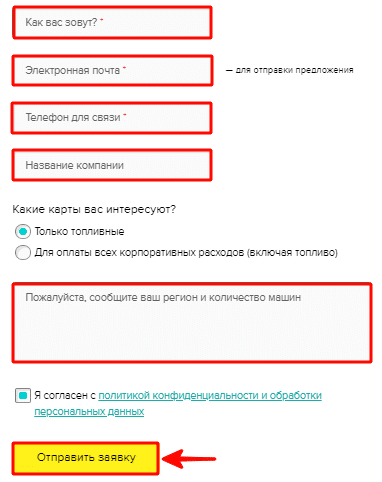
Чтобы зарегистрировать карту и получить доступ к региону LC Petrov Plus в режиме онлайн, на сайте справа необходимо нажать кнопку «Заказать карту». В появившейся ссылке нужно заполнить специальную форму, в которой вы отметите:

- необходимые для заполнения строки — ФИО, e-mail, номер телефона;
- название вашей организации;
- выбрать интересующую карту (топливо или карта для оплаты всех деловых расходов);
- регион и количество автомобилей в парке компании;
- прочитать и принять условия политики конфиденциальности и обработки персональных данных.
Далее вам нужно нажать на кнопку «Отправить вопрос». Через 30 минут вам позвонят представители компании и ответят на любые ваши вопросы, а также приступят к оформлению заказа. Кроме того, вы сами можете позвонить по телефону и сообщить специалисту о выдаче карты.

Вход для руководителя в личный кабинет
Создание личной учетной записи Petrol Plus в регионах и вход в нее не занимает много времени и обычно нет необходимости связываться с менеджерами PMR. Основная задача держателей топливных карт — прочитать и принять условия договора об использовании.
Бывают случаи, когда доступ к учетной записи ограничен. В этой ситуации клиенту могут помочь:
- Персональный консультант — консультационные услуги предоставляются бесплатно на 1-4 месяца;
- Круглосуточная служба поддержки сотрудников компании — 8 (800) 555-52-00.
Чтобы узнать логин для входа, вам понадобится договор. В документе это записано в пункте 6. Если вы потеряли пароль или забыли его, введите данные для входа в систему и нажмите кнопку «Забыли пароль». В результате вы получите письмо с кодом и ссылкой для доступа к своей электронной почте.
Преимущества карт ППР
Предлагаемые юридическим лицам и корпоративным клиентам топливные карты ЛАРН позволяют значительно сократить расходы организации на приобретение ГСМ.
В чем еще преимущество топливных карт:
- возврат налога на добавленную стоимость;
- получать скидки и участвовать в акционных предложениях;
- будущая отсрочка платежа на 30 дней;
- контроль затрат на заправку автомобилей компании бензином и другими видами топлива;
- нет необходимости вести учет ГСМ в отдельных заголовках — все транзакции отображаются в ЛК;
- мониторинг всех АЗС с точным адресом АЗС;
- предварительный расчет суммы, необходимой на месяц для покупки топлива;
- удобная отчетность.
Карты PPR, выпущенные под торговой маркой Petrol Plus, используются в крупнейшей сети АЗС, более чем на 12 500 АЗС. На некоторых из них с помощью заправочной карты Petrol Plus также можно заказать автомойку.
Способы оформить карту ППР
Для заказа пластиковых изделий в обоих случаях, о которых говорится ниже, вам необходимо открыть сайт petrolplus.ru. В верхнем меню нажмите «Карты», затем «Все».
Перейти на официальный сайт ППР

- Рядом с выбранной карточкой нажмите «Заказать в 1 клик». В открывшиеся поля введите имя, номер телефона для связи. Отправьте запрос, нажав кнопку «Отправить запрос». Менеджер перезвонит вам в течение получаса.
- Заключите договор онлайн. Щелкните эту ссылку рядом с выбранной карточкой и следуйте дальнейшим инструкциям.
Нет никаких затрат на прием и обработку пластиковых изделий. Получив топливную карту от Petrol Plus, пополните его баланс.
Активация и регистрация
После предъявления топливной карты ее необходимо активировать в электронном терминале АЗС, введя ранее созданный PIN-код. Иначе стереть с пластика ГСМ невозможно.
Внимание! После заключения договора и изготовления карт Petrol Plus менеджер зарегистрирует ее владельца в личном кабинете.
Вход в личный кабинет юрлица ППР на online.petrolplus.ru
Войти в личный кабинет можно только через официальный сайт ППР. При авторизации необходимо заключить договор на использование карты Petrol Plus”.
Войдите в свою учетную запись

Онлайн вход в личный кабинет через логин и пароль
Для быстрой авторизации в PPR перейдите сюда. Введите данные для входа, полученные при заказе топливной карты. Если вы правильно введете логин и пароль, откроется личный кабинет. Каждая авторизация подразумевает согласие клиента с условиями пользовательского соглашения. Если вы планируете регулярно заходить в личный кабинет с устройства, имеет смысл поставить галочку в поле «Запомнить логин”.
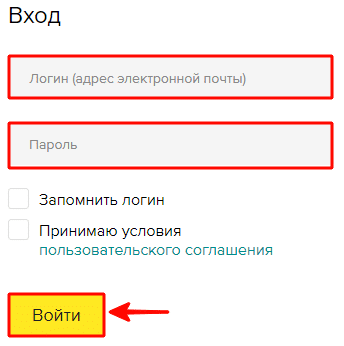
Вход в систему Петрол Плюс для юридических лиц
Авторизация на сайте ЛАРН для представителей организаций аналогична. Доступ в личный кабинет открывается после ввода логина и пароля. Вы должны пойти сюда.
Как войти в старую версию ЛК Передовые платежные решения
В настоящее время клиентам Petrol Plus доступен обновленный личный кабинет. Пользователи, которые находятся в системе длительное время, могут использовать старую версию кабинета. Доступ к старому личному кабинету доступен по ссылке. Введите данные для входа и приступайте к работе.
Старая версия личного кабинета
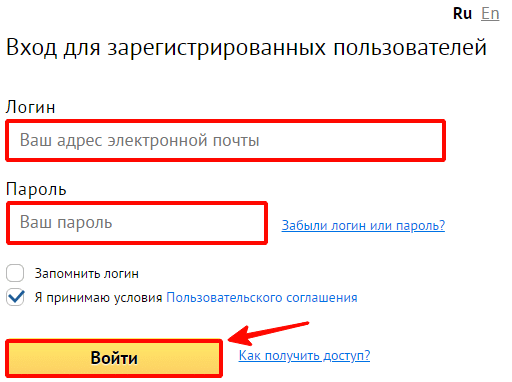
Ошибки входа и восстановление пароля от онлайн-кабинета
Если вы не можете войти в личный кабинет из-за потери имени пользователя или пароля, в окне авторизации нажмите «Забыли пароль или имя пользователя”.
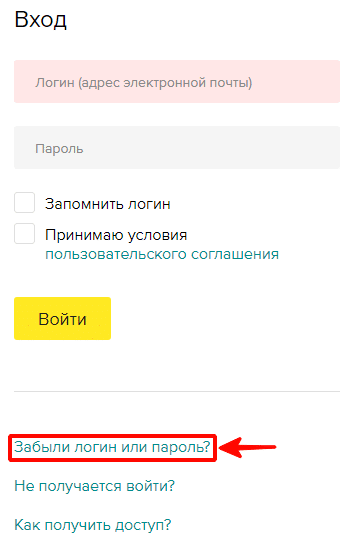
Если вы потеряете пароль, беспокоиться не о чем — просто укажите и отправьте письмо, на которое система пришлет ссылку для восстановления доступа.
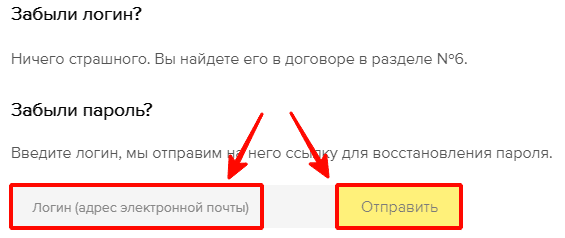
Забытые данные для входа можно найти в соглашении (6-й раздел). В крайнем случае можно обратиться в службу технической поддержки.
Операции с картами в личном кабинете
После входа в личный кабинет OSR пользователь увидит полный список имеющихся у него карт и купонов. Отсюда можно установить и изменить различные параметры.
Лимиты
Все топливные карты делятся на 2 категории:
- Монобрендовый. Они разрешают заправку только на заправочных станциях компании. Эти карты не действительны на других АЗС.
- Мультибрендовые. С такими картами можно заправляться на различных заправках вне зависимости от марки.
PPR извлекает карты обеих категорий. По их словам, владелец устанавливает лимит, который может исчисляться как в литрах, так и в рублях. Ограничение устанавливается на один день или один месяц. Изменить установленный период на другой невозможно.
Лимиты устанавливаются после получения карты. Для этого в настройках личного кабинета нужно указать марку бензина и величину лимита. Заявка с этими данными отправляется в компанию. После утверждения лимитов они будут указаны напротив соответствующей карты.
Данные для получения доступа к ЛК
Зарегистрироваться на сервисе можно только после подписания договора о сотрудничестве с компанией PPR. Для этого вам необходимо отправить специалисту следующую информацию:
- Полное название организации;
- ФИО главного бухгалтера;
- ИНН, ОГРН, ОКРО и КПП организации;
- Почтовый и юридический адрес;
- Детали банковского счета;
- Эл адрес;
- Телефон;
- Информация о менеджере;
- Имя пользователя будет отправлено в ваш личный кабинет по электронной почте. Вы также получите уведомление с кодом доступа;
- Для сохранности топливных карт необходимо набрать кодовое слово;
- Остаток на счете карты «Вездеход Онлайн.
После заключения договора, указания всех данных и получения кода доступа вы получите доступ к своему личному кабинету.
Создание личного кабинета и авторизация
Для регистрации личного кабинета ЛАРН достаточно заключить с компанией договор ЛРН. Сотрудник организации внесет все необходимые данные в систему, после чего личный кабинет станет доступен держателю карты. При подписании контракта вы должны указать свой адрес электронной почты. Вы получите сообщение с паролем для входа в свою учетную запись. Если такое письмо не пришло по какой-либо причине, необходимо сообщить сотруднику, где обслуживалась карта, или позвонить на горячую линию 8 800 5555-200.
Для входа в личную учетную запись OSR необходимо перейти по соответствующей ссылке, которая находится вверху страницы официального сайта рядом с номером горячей линии. В открывшемся окне нужно указать данные для авторизации. Чтобы не вводить логин при каждой записи, вы можете установить флажок «Запомнить логин». Когда вы входите в свою учетную запись, вы должны прочитать правила использования онлайн-сервиса и поставить галочку в поле согласия с ними.
Доступ к электронной почте, использованной при заключении договора, необходимо сохранить, так как можно будет восстановить доступ к личному кабинету, если вы забудете пароль. В этом случае вам необходимо перейти по ссылке «Забыли логин или пароль?» Электронное письмо со ссылкой для восстановления доступа будет отправлено на адрес электронной почты, привязанный к вашей учетной записи. Необходимо установить новый пароль, который будет использоваться для последующих разрешений.
Если пользователь забыл адрес электронной почты, служащий для входа в систему, его можно взять из контракта с OSR. Если договор тоже был утерян, то для получения необходимых данных потребуется обратиться к менеджеру компании.
Активация карты в личном кабинете
После регистрации любой пластик «Петрол Плюс» требует активации, иначе не получится. Поскольку большая часть пластиковых продуктов активируется через личный кабинет сервиса, клиентам PPR интересно узнать, есть ли на сайте аналогичная функция для карт Petrol Plus”.
В личном кабинете OSR такой возможности нет. Активировать карту можно в специальном терминале на АЗС. Необходимо вставить карту в терминал и ввести пин-код, который клиент получает вместе с пластиком. Если цифровой пароль введен правильно, карта активирована, с ее помощью владелец карты может расплачиваться на АЗС.
Совет! При вводе цифр будьте внимательны: система предлагает две попытки ввода ПИН-кода. Третий неверный ввод чреват пластиковым блоком (с последующей реставрацией).
Вход в личный кабинет – инструкция

- Для доступа в личный кабинет зарегистрированным юридическим лицам необходимо перейти на официальный сайт ППР по ссылке www.petrolplus.ru.
- Нажмите кнопку «Моя учетная запись» с изображением ключа.
- Введите ваше имя пользователя и пароль.
Если авторизация держателя топливной карты в личном кабинете прошла успешно, вы можете продолжить онлайн:
- проверить остаток средств;
- переводить деньги на карточный счет;
- сменить текущего владельца;
- следить за интерактивными графиками расхода горюче-смазочных материалов;
- заказывать, блокировать и разблокировать карты;
- создать счет на оплату;
- оплатить штрафы.
Мобильное приложение ППР
Все перечисленные возможности личного кабинета клиента в системе расширенных платежей также доступны в приложении «Мой OSR». Вы можете бесплатно скачать его в Play Store или App Store.
Скачать на Android Скачать на iPhone
Видео: Управление топливными картами в личном кабинете ЛАРН.
Где взять данные для входа?
В связи с тем, что личный кабинет карты OSR создается автоматически, зарегистрироваться на сайте online.petrolplus.ru не удастся. Логин для входа в систему — это адрес электронной почты, указанный в пункте 6 договора. Юридические лица получают пароль по электронной почте.
Если вы потеряли данные для входа в личный кабинет, вы можете восстановить их:
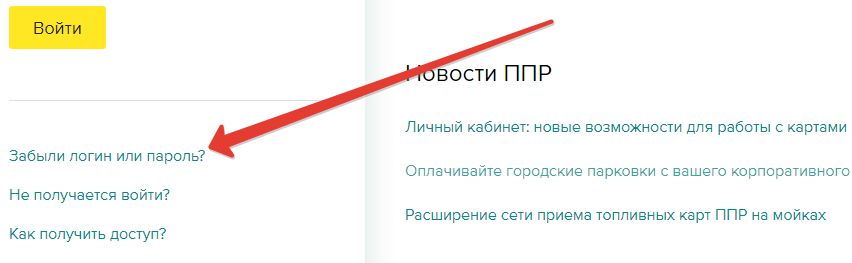
- Откройте в браузере ссылку online.petrolplus.ru.
- Под формой авторизации нажмите «Забыли имя пользователя или пароль?».
- Введите свой адрес электронной почты и следуйте инструкциям системы.
О других проблемах, возникающих при авторизации, просим сообщить консультантам горячей линии ЛАРН 8 800 5555 200.
Список АЗС по карте ППР
Карты OSR можно использовать на 12 500 СТО в России и за рубежом. Популярные заправочные станции в списке включают:
- Татнефть;
- Роснефть;
- Башнефть;
- Газпромнефть и Газпром;
- Лукойл;
- Оболочка;
- Гнездо;
- ТЕС;
- Ирби;
- Газойл;
- ЕКА;
- ТАИФ-НК;
- ТНК.
Точные адреса автозаправочных станций, на которых принимаются топливные карты Petrol Plus, можно найти с помощью сервиса АЗС Locator на сайте PPR, в приложении компании и на этой странице ниже.
Личный кабинет Петрол Плюс: раздел топливные карты
Компания предлагает несколько видов топливных карт. Список и свойства текущих продуктов Petrol Plus доступны здесь. При правильном выборе пластик помогает сэкономить до 25% денег при покупке топлива.
Выбор топливной карты
Перед тем, как получить топливную карту Petrol Plus, нужно хорошо продумать ряд нюансов. В первую очередь, это регион, внутри которого проходит большая часть трафика, тип и количество автомобилей в автопарке, предпочтение той или иной сети АЗС.
Карты работают по принципу обычного банковского продукта. На заправке вы отдаете сотруднику или пользуетесь через терминал самообслуживания. Единственное отличие карт ППР от стандартных видов пластика в том, что в качестве единицы расчета используются литры.
Топливная карта Вездеход
Среди продуктов Petrol Plus это самая востребованная и, по сути, универсальная топливная карта. В настоящее время он охватывает более 12 000 заправочных станций, и в будущем зона покрытия будет расширяться.
Вы можете управлять картой через личный кабинет OSR. Главное преимущество «Вездехода» — это возможность оплачивать топливо за пределами РФ (Украина, Беларусь, страны Балтии).
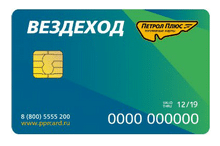
Здесь вы можете быстро заказать карту внедорожника, не заходя в личный кабинет. Перейдя по ссылке, выберите «Заказать на сайте» или «Написать сделку онлайн”.
Заказать карту внедорожника

Укажите данные для обратной связи с менеджером. Карта доставляется бесплатно по РФ.
Общение с менеджером
Менеджер, отвечающий за создание личного кабинета PPR (Petrol Plus), а также за вход в него, должен, по мнению заказчика, заполнить следующую информацию:
- Тип бизнеса компании;
- Виды перевозимых грузов;
- Информация о переговорщике;
- Количество автомобилей, вид потребляемого топлива, потенциал роста;
- Влияние сезонности на работу;
- Маршруты СТО и регионов и объемы по ним;
- Обязанности заказчика по поставке ГСМ на конкретную СТО.
В том случае, если заказчик уже пользуется топливными картами, ему придется пояснить некоторую информацию, уточнить характеристики и условия договора, а также указать, кто является поставщиком электронного документооборота.
Мобильное приложение
Информация о балансе и другие реквизиты карты часто могут понадобиться на улице, когда под рукой нет компьютера. В этом случае вам пригодится мобильное приложение, которое позволит узнать баланс на карте и установленный лимит. Кроме того, приложение поможет найти ближайшую заправочную станцию и укажет лучший маршрут, по которому до нее можно добраться на карте.

Мобильное приложение Petrol Plus
Ссылка на Play Store: https: //play.google.com/store/apps/details?Id = ru.petrolplus
Мобильное приложение можно установить на любое устройство с платформой Android или iOS. Пользователь может установить один из множества языков, поддерживаемых программой.
- https://AZSkarta.ru/ppr-toplivnye-karty-lichnyy-kabinet
- https://online-petrolplus.ru/
- https://totalmessengers.ru/lichnyj-kabinet-ppr-registratsiya-i-vozmozhnosti
- https://ppr-vezdekhod.ru/
- https://lkhelper.ru/ppr/lichnyj-kabinet-petrol-plyus/
- https://www.kabinetpro.ru/zapravki/ppr.html
Как удалить карту с ППР?
При использовании платежной системы ППР (Правительственная платежная система России) пользователи могут столкнуться с ситуацией, когда необходимо удалить сохраненную карту. Это может быть связано с различными причинами, такими как утеря карты, закрытие счета или просто желание обновить информацию о платежных средствах. В данной статье мы расскажем, как удалить карту в ППР шаг за шагом, чтобы избежать возможных проблем и осложнений.
Прежде чем приступить к удалению карты в ППР, необходимо убедиться, что у вас имеется доступ к аккаунту и достаточные права для удаления карты. Обычно эти права есть у владельца карты или лица, которое имеет полномочия на управление аккаунтом. Если у вас нет прав на удаление карты, вам следует обратиться в службу поддержки ППР для получения необходимой помощи и инструкций.
Шаг 1: Войдите в свой аккаунт на сайте ППР
Для удаления карты в ППР вы должны быть авторизованы в своем аккаунте. Для этого вам необходимо ввести свою электронную почту (логин) и пароль на главной странице сайта ППР.
Шаг 2: Перейдите в раздел «Настройки аккаунта»
После успешной авторизации вам необходимо найти и щелкнуть на раздел «Настройки аккаунта». Обычно этот раздел расположен в верхней части страницы, рядом с именем пользователя или фотографией профиля. В разделе «Настройки аккаунта» вы сможете найти все необходимые функции для управления вашим аккаунтом, в том числе возможность удалить карту.
Шаг 1: Открыть доступ к системе ППР
Прежде чем удалить карту в ППР, вам необходимо открыть доступ к системе. Для этого выполните следующие действия:
1. Откройте веб-браузер на вашем компьютере или мобильном устройстве.
2. В адресной строке введите www.ppr.ru и нажмите клавишу Enter или Return на клавиатуре.
3. Появится главная страница ППР. В верхней части страницы вы увидите поле для ввода логина и пароля.
4. Если у вас уже есть учетная запись в ППР, введите свой логин и пароль и нажмите кнопку «Войти». Если учетной записи у вас нет, вам необходимо зарегистрироваться, следуя указаниям на экране.
5. После успешной авторизации вы попадете на личную страницу ППР, где будут отображаться ваши данные и действующие карты.
Теперь вы готовы перейти к следующему шагу — удалению карты в ППР.
Шаг 2: Перейти в раздел «Мои карты»
После успешной авторизации в ППР необходимо перейти в раздел «Мои карты», чтобы удалить карту из своего аккаунта. Для этого следуйте инструкциям ниже:
- На главной странице ППР найдите пункт меню, обозначенный как «Мои карты» и нажмите на него.
- Вы будете перенаправлены на страницу со списком ваших привязанных карт.
- Прокрутите страницу вниз и найдите карту, которую вы хотите удалить.
- Рядом с каждой карточкой будет располагаться кнопка или ссылка «Удалить» или «Отключить». Нажмите на нее.
- Подтвердите удаление карты, следуя указаниям на экране. Обратите внимание, что данное действие нельзя будет отменить.
- После подтверждения удаления, карта будет исключена из вашего аккаунта ППР.
Готово! Теперь ваша карта удалена из раздела «Мои карты» в ППР.
Шаг 3: Найти нужную карту
Для того чтобы удалить карту в ППР, необходимо сначала найти нужную карту в своем аккаунте. Для этого перейдите на страницу вашего профиля в приложении или на официальном сайте ППР.
После входа в свой профиль найдите раздел «Мои карты» или «Карты» в меню. Чаще всего он располагается в верхней части экрана или на боковой панели.
В этом разделе вы увидите список всех ваших карт, привязанных к вашему аккаунту. Прокрутите список вниз или воспользуйтесь поиском, чтобы быстро найти нужную карту.
При необходимости можно использовать фильтры или сортировку для удобства поиска. Выберите нужные параметры, чтобы сузить список и найти именно ту карту, которую хотите удалить.
Когда вы найдете нужную карту, нажмите на нее или выберите опцию «Детали» или «Настройки». Здесь вы сможете просмотреть подробную информацию о карте и выполнить необходимые действия, включая удаление.
Шаг 4: Выбрать опцию «Удалить»
После того как вы открыли приложение и вошли в свою учетную запись, вам необходимо найти карту, которую вы хотите удалить.
Приложение ППР предоставляет возможность просматривать все ваши карты в удобном списке. Вы можете пролистывать его, чтобы найти нужную карту, или воспользоваться функцией поиска.
Когда вы нашли нужную карту, нажмите на нее, чтобы открыть дополнительные параметры. Здесь вы увидите различные действия, которые можно совершить с картой.
Выберите опцию «Удалить». Приложение может предложить вам подтвердить удаление, чтобы избежать случайного удаления. Если вы уверены в своем решении, нажмите «Да» или подтвердите удаление любым другим способом, указанным в приложении.
После подтверждения удаления, выбранная карта будет полностью удалена из вашего аккаунта. Обратите внимание, что данное действие нельзя отменить, поэтому будьте внимательны и убедитесь в том, что вы хотите удалить именно эту карту.
После завершения процесса удаления, вы можете вернуться к списку карт или выполнить другие действия в приложении ППР.
Шаг 5: Подтвердить удаление карты
Прежде чем окончательно удалить карту из ППР, вам следует подтвердить свое намерение. Подтверждение удаления карты важно, чтобы предотвратить случайное удаление и защитить ваши данные.
Для подтверждения удаления карты выполните следующие действия:
| 1. | На странице «Управление картами» найдите карту, которую хотите удалить. |
| 2. | Нажмите на кнопку «Удалить» рядом с названием карты. |
| 3. | Появится всплывающее окно с предложением подтвердить удаление карты. |
| 4. | Прочитайте внимательно предупреждение и убедитесь, что выбрали правильную карту для удаления. |
| 5. | Если уверены, что хотите удалить карту, нажмите на кнопку «Подтвердить удаление». |
После нажатия на кнопку «Подтвердить удаление» карта будет окончательно удалена из вашего аккаунта в ППР. Обратите внимание, что эта операция необратима, и удаленную карту будет невозможно восстановить.
Шаг 6: Проверить статус удаления
После запроса на удаление карты в ППР, важно проверить статус выполнения этой операции. Это позволит убедиться, что карта успешно удалена из системы и больше не может быть использована.
Для проверки статуса удаления карты в ППР рекомендуется выполнить следующие действия:
- Авторизуйтесь в своем аккаунте ППР с помощью логина и пароля.
- Выберите раздел «Мои карты» или «Управление картами» в меню на сайте ППР.
- Найдите удаленную карту в списке карт на странице.
- Убедитесь, что статус карты указан как «Удалена» или подобное сообщение появляется рядом с ее названием.
- Если статус карты не изменился или она по-прежнему присутствует в списке, необходимо обратиться в службу поддержки ППР для решения проблемы.
Проверка статуса удаления карты является важным шагом, который позволяет удостовериться в успешном выполнении операции и защитить свои финансовые данные.
Шаг 7: Уведомить о неудачном удалении (если необходимо)
Если после выполнения предыдущих шагов вы обнаружили, что удаление карты не произошло или произошла ошибка, необходимо обратиться в службу поддержки ППР.
Важно: Перед обращением в службу поддержки убедитесь, что вы выполнили все приведенные инструкции правильно и не допустили каких-либо ошибок.
Опишите проблему подробно, указав все шаги, которые вы выполнили, и сообщите о том, что удаление карты не удалось или возникла ошибка.
Это позволит службе поддержки предоставить вам более точную и эффективную помощь в решении проблемы.