Как сделать виртуальную карту мир сбербанка
В системе Сбербанк Онлайн Вы можете подать заявку на виртуальную карту.
Для того чтобы оформить заявку на виртуальную карту, на странице Карты щелкните ссылку Заявка на виртуальную карту на панели операций.
Виртуальная карта – это банковская карта, с помощью которой Вы можете оплачивать товары и услуги интернет-магазинов. Если у Вас есть виртуальная карта, то рядом с типом карты будет отображаться признак «Виртуальная».
Примечание. В Сбербанк Онлайн Вы можете переходить на нужную страницу не только с помощью пунктов верхнего меню, разделов бокового меню, но и с помощью ссылок, расположенных под главным меню. Данные ссылки показывают путь от главной страницы до той, с которой Вы перешли на текущую страницу. Вы можете использовать эти ссылки для перехода на интересующую страницу.
Создать заявку
В результате Вы перейдете на страницу создания заявки, на которой Вам необходимо указать следующую информацию:
Примечание. Поля Номер документа и Дата документа заполнятся автоматически.
- В поле «Вид карты» выберите из списка вид карты, которою Вы хотите оформить.
- В поле «Валюта» выберите из списка валюту, в которой хотите открыть карту.
- Поля «Фамилия», «Имя», «Отчество» будут заполнены автоматически.
- В поле «Мобильный телефон» введите номер мобильного телефона, к которому будет подключена услуга СМС-банк. На этот номер Вам будут приходить СМС-пароли и оповещения.
- В поле «Оператор мобильной связи» укажите название оператора, который обслуживает указанный номер телефона. Для этого щелкните ссылку Выбрать из справочника. Откроется справочник мобильных операторов, в котором названия организаций расположены в алфавитном порядке. Для того чтобы выбрать интересующего Вас оператора, щелкните его наименование.
- В поле «Тариф мобильного банка» выберите из списка вариант тарифа: «Полный» (полный доступ к услуге) или «Экономный»(исключается услуга «уведомления об операциях по карте»). При выборе тарифа «Экономный» не взимается ежемесячная абонентская плата.
После того как все реквизиты заявки заполнены, нажмите кнопку Отправить заявку. Система выведет на экран страницу подтверждения документа, на которой Вам необходимо проверить правильность заполнения реквизитов.
Если Вы передумали создавать заявку, то щелкните ссылку Отменить. В результате Вы вернетесь на страницу Переводы и платежи.
Для того чтобы перейти на страницу выбора платежа, щелкните ссылку Назад к выбору услуг.
Примечание. В верхней части страницы для Вашего удобства отображается индикатор выполнения шагов по созданию заявки. Например, если Вы находитесь на странице подтверждения, то будет выделен шаг «Подтверждение».
Подтвердить заявку
Далее необходимо подтвердить заявку. После нажатия кнопки Отправить заявку в открывшейся заполненной форме заявки проверьте правильность указанных сведений, после чего выполните одно из следующих действий:
-
Подтвердить заявку. Убедитесь, что вся информация указана верно. Затем для подтверждения операции нажмите кнопку Подтвердить по SMS. В открывшемся окне введите одноразовый пароль и нажмите кнопку Подтвердить.
Внимание! Перед вводом пароля убедитесь, что реквизиты операции совпадают с текстом сообщения, полученного на мобильный телефон. Будьте осторожны, если данные не совпадают, ни в коем случае не вводите пароль и никому его не сообщайте, даже сотрудникам банка.
Примечание. Для выполнения платежей сверх установленной банком суммы подтвердите операцию через Контактный центр, позвонив по телефонам 900 (для абонентов сотовых операторов), +7 (495) 500‑55‑50.
Просмотреть заявку
После подтверждения заявки Вы перейдете на страницу просмотра, на которой увидите заполненный документ.
На этой странице Вы сможете просмотреть реквизиты выполненной заявки.
Для того чтобы распечатать заявку на виртуальную карту, щелкните ссылку Печать заявления. В результате откроется печатная форма заявки, которую Вы сможете распечатать на принтере.
Если Вы хотите вернуться на страницу Переводы и платежи, то щелкните ссылку Перейти к странице платежей.
Если Вы хотите получить подробную информацию по выполнению операций на любой странице системы, то щелкните ссылку Помощь в боковом меню или внизу страницы щелкните ссылку Помощь онлайн.
В системе Сбербанк Онлайн на каждой странице можно обратиться к помощи персонального консультанта, который ответит на все Ваши вопросы. Чтобы запустить помощника, щелкните ссылку Часто задаваемые вопросы в боковом меню. В результате откроется окно, в котором содержатся ответы на часто задаваемые вопросы по работе с системой Сбербанк Онлайн.
Все о виртуальной карте МИР
Виртуальная карта МИР – удобный инструмент, который можно хранить прямо в смартфоне! Задумываетесь над оформлением? Расскажем все, что необходимо знать.
Отличия от пластика
Можно ли завести виртуальную карту МИР – да! Сейчас цифровой аналог пластикового носителя предлагают самые разные банки, никаких трудностей с оформлением не будет. Основная сложность – выбрать финансовую организацию.
Перед тем, как открыть виртуальную карту МИР, нужно разобраться, чем цифра отличается от пластика. Есть ли недостатки или наоборот, очевидные преимущества? Кому будет интересен такой вариант?
Во-первых: цифровой продукт чаще всего выпускают в дополнение к реальному, чтобы иметь отдельный счет для покупок в интернете. Это безопасно и удобно, не нужно вводить реквизиты основного счета, не нужно рисковать сохранностью средств. Можно положить небольшую сумму на виртуалку и пользоваться ей, когда это необходимо.

Оформить виртуальную карту МИР онлайн можно не только для интернет-платежей, она будет работать и в реальной жизни.
- Можно совершать покупки в интернет-сети;
- Также можно спокойно платить в обычных магазинах с помощью смартфона.
О том, как это работает, расскажем чуть позже. Пока затронем вопросы перевода денег и снятия наличных.
Если вы хотите оформить виртуальную карту МИР, вам интересны все доступные функции.
- Вы можете переводить средства на другие счета (себе или друзьям/родным/кому угодно);
- Вы без проблем можете снимать наличные в банкоматах.

Важно отметить следующее: все операции по переводу средств проводятся через мобильное приложение или интернет-банк. Никаких сложностей и отличий от пластика нет. Цифровой продукт также можно использовать в системе быстрых платежей, как и любой пластиковый носитель.
Собираетесь открыть виртуальную карту МИР, но боитесь оказаться без наличных? Есть нюанс – снимать деньги можно, но только в банкоматах, оснащенных чипом NFC. Просто прикладываете телефон к терминалу, а дальше – дело техники, нажимаете на нужные кнопки на экране, вводите сумму и получаете наличку на руки.
Еще одно достоинство цифрового продукта: его невозможно потерять, но он всегда под рукой. Уже готовы прочитать, как сделать виртуальную карту МИР? Подробно рассказываем об этом ниже.
В какой банк обратиться?
Переходим к следующей части обзора: в каких банках виртуальные карты МИР доступны уже сейчас? Цифровые продукты выпускаются практически всеми банками, как самыми крупными, так и небольшими.
Привести полный список сложно, он будет слишком велик. Оформить продукт можно в Сбербанке и ВТБ, Тинькофф и Альфа-банке, в Почта Банке и МТС Банке…

Полный список организаций, выпускающих такие продукты, вы можете найти здесь . Отыщите в списке интересующий вас банк и проверьте, делают ли там цифровые продукты.
Еще кое-что о том, как выпустить виртуальную карту МИР. Некоторые финансовые организации требуют от клиента регистрации в личном кабинете через мобильное приложение, после этого можно быстро оформить продукт.
А вот в других банках необходимо наличие действующего счета, вы должны быть клиентом организации. Это касается, например, Сбербанка. Открыть виртуальную карту МИР онлайн можно только в том случае, если вы уже пользуетесь какими-то банковскими продуктами.
В целом процесс оформления ничем не отличается от получения пластика. Кроме одного важного «но». Вам не придется никуда ходить, чтобы получить платежный инструмент, вам не нужно ждать, пока будет изготовлен носитель. Иными словами, как получить виртуальную карту МИР? Просто воспользоваться мобильным приложением или интернет-банком.
Вы заполняете заявку – формы могут отличаться, но всегда нужно ввести следующую информацию:
- Полное ФИО и дата рождения;

- Паспортные данные;
- Контактные данные (адрес электронной почты и телефон).

После заполнения заявки ждете буквально пару секунд… Все готово! Цифровой продукт появляется в мобильном приложении банка. Вы разобрались, как создать виртуальную карту МИР – теперь можете пользоваться ею.
Все реквизиты (и прочую нужную информацию) вы легко найдете в интернет-банке. У цифрового продукта есть номер, срок действия и CVV-код, как и у любого пластикового носителя. Виртуалка будет отображаться среди других счетов на главном экране – нажмите и посмотрите необходимые данные.
Не забудьте узнать, что делать если Сберпэй не работает с картой Мир.
Как пользоваться?
Переходим к животрепещущему вопросу: как платить виртуальной картой МИР? Здесь все просто и понятно, зависит от ваших целей и возможностей.
1. Если вы планируете делать покупки в интернете, можно просто ввести реквизиты (номер, срок действия и код с обратной стороны). Кроме того, для оплаты в сети есть и специальные сервисы.

Самый популярный из них – Сберпэй, аналог есть у Альфа-банка и у других финансовых организаций. Принцип перечисления средств ничем не отличается, кроме того, что вам не придется вводить реквизиты. Просто авторизуетесь и выберете нужный счет, без утомительного вбивания цифр.
2. Вас интересовало, как оформить виртуальную карту МИР для офлайн-оплаты? Хотите рассчитываться цифрой в обычных магазинах и ресторанах? Нет ничего проще – но вам понадобится приложение Mir Pay.
Обязательно убедитесь, что ваш банк входит в список партнеров – если вы не найдете названия, воспользоваться приложением не получится.
Как работает сервис бесконтактной оплаты? Вы подключаете к нему свою виртуалку и можете расплачиваться смартфоном. Просто прикладываете телефон к терминалу – и готово! Деньги списаны, можно забирать покупку.

Если сумма приобретения не превышает 3000 рублей, то не потребуется даже подтверждение. Если сумма покупки больше, нужно будет разблокировать экран смартфона, что очень легко и быстро.
Кстати, для пользователей этой платежной системы предусмотрена программа лояльности – можно делать покупки и получать приятный кэшбек. Поэтому подумайте о том, как заказать виртуальную карту МИР (и где). Уверены, вы найдете для себя интересные акции и спецпредложения.
Как создать виртуальную карту Мир в Сбербанке: инструкция
Как создать виртуальную карту МИР Сбербанка: нужно ли быть клиентом банка, придется ли платить за оформление продукта? Об этом и о многом другом рассказываем подробно!
Оформляем продукт
Сначала мы будем рассказывать о том, как создать и как активировать виртуальную карту МИР Сбербанка через мобильное приложение. Обратите внимание, что опция доступна только действующим клиентам банка. Это значит, что у вас есть как минимум один открытый продукт: СберКарта, счет, кредит или вклад (и многое другое).
- Откройте мобильное приложение банка и пройдите авторизацию;

- Найдите на главном экране раздел «Кошелек» ;
- Наверху справа вы увидите значок плюса «+» , нажмите на него;

- Появится небольшая вкладка с доступными продуктами: кредитный или дебетовый вариант;
- Выбираем «Дебетовая» и кликаем по соответствующей кнопке.

Первое же предложение, которое вы увидите это СберКарта, которая вам нужна! Чтобы создать виртуальную карту МИР в Сбербанк Онлайн, достаточно буквально нажать лишь на пару кнопок.
- Кликаем по значку «Оформить» ;

- В новом окне выбираем, к какому платёжному счёту будет привязана СберКарта.
Если у вас есть несколько счетов, можно выбрать один из них. Кроме того, вы всегда можете выбрать вариант «Привязать к новому платежному счету» .

- Далее указываем, налоговым резидентом какой страны вы являетесь;
- Если вы являетесь налоговым резидентом исключительно России, просто оставьте это поле без изменений;
- Если президент других стран, нужно выбрать соответствующий вариант и обязательно указать, в какой стране вы родились;

- Сразу после этого нажимайте на значок «Продолжить» .
Подходим к завершению инструкции о том, как создать виртуальную карту МИР в Сбербанк Онлайн.Осталось несколько шагов! В открывшемся окне проверяйте выставленные вами параметры: налоговое резидентство, место рождения, банковский счёт
Ниже вы увидите мобильный номер, который будет использоваться для уведомлений. Это поле заполняется автоматически, информация берётся из вашего личного кабинета. Если здесь ошибка – вам нужно вернуться к настройкам приложения и поменять номер там.
Последний шаг – активируйте или отключите опцию ходящих уведомление о списаниях и зачислениях по счёту. Услуга платная, обойдется в 60 рублей/месяц, если вы захотите ее подключить – просто нажмите на тумблер.

Жмите на кнопку «Продолжить» , чтобы завершить создание виртуальной карты МИР Сбербанк. Поздравляем, все получилось. Через несколько секунд ваш новый банковский продукт появится в личном кабинете, вы увидите его как в интернет-банке, так и в мобильном приложении. Да, вы можете начинать пользоваться им прямо сейчас.

Как создать виртуальную карту МИР Сбербанк – рассказали. Теперь несколько слов о том, как именно можно пользоваться новым платежным инструментом.
- Если у вас телефон с ОС Андроид, вы можете привязать этот счёт к мобильному приложению SberPay, это позволит оплачивать покупки бесконтактным способом;

- Кроме того, виртуалку можно подключить к платежному приложению MirPay, это еще один способ платить бесконтактно;

- Если у вас Айфон, установить СберПэй нельзя. Ну вы можете платить виртуалкой в интернет-магазинах и на любых сайтах.
А как подключить виртуальную карту МИР в Сбербанке, если вы не являетесь действующим клиентом банка? Вы можете воспользоваться официальным сайтом:
- Переходите по ссылке и выбирайте подходящий продукт;
- Нажимайте на кнопку «Оформить» и читайте условия;

- Если все устраивает – жмите «Продолжить оформление» .
Далее нужно будет заполнить все поля открывшейся формы. Укажите свое полное имя, фамилию и отчество, не забудьте про дату рождения, адрес электронной почты и номер мобильного телефона. Понадобятся также ваши паспортные данные.

Отправьте заявку и ждите – через некоторое время с вами свяжется менеджер банка. О дальнейших действиях вам расскажет специалист.
Если вы хотели узнать, как завести виртуальную карту МИР Сбербанк, наш обзор должен вам помочь! Скорее заходите в мобильное приложение, оформляйте новый продукт и пользуйтесь им для оплаты товаров и услуг. Уверены, вы скоро оцените все преимущества!
- Вячеслав07.06.2023 at 18:59 Здравствуйте. Оформил виртуальную карту сбербанка через приложение мирпэй , она привязана к пластиковой карте сбербанка, далее при снятии денег с банкомате и при покупках требует ввести пин код даже при покупке ниже тысячи и при покупке продуктов в магазине. Основной вопрос какой пин код вводить, тот который на пластике ? Но введя этот пин код он почему-то блокируется после третьего раза ,в чем проблема? Спасибо. Reply ↓
Как получить виртуальную карту «Мир»?
Выпустить виртуальную карту «Мир» можно за несколько минут, не выходя из дома. Показываем на примере «Тинькофф» и Сбербанка, у других банков схема схожая.
Для выпуска виртуальной карты «Мир» в «Тинькофф» откройте приложение и нажмите на ваш рублевый счет Tinkoff Black, к которому будете привязывать дополнительную карту.
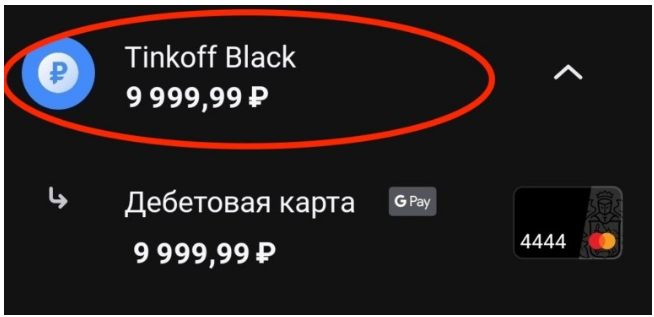
Далее нажмите на плюс рядом со значком вашей действующей карты.
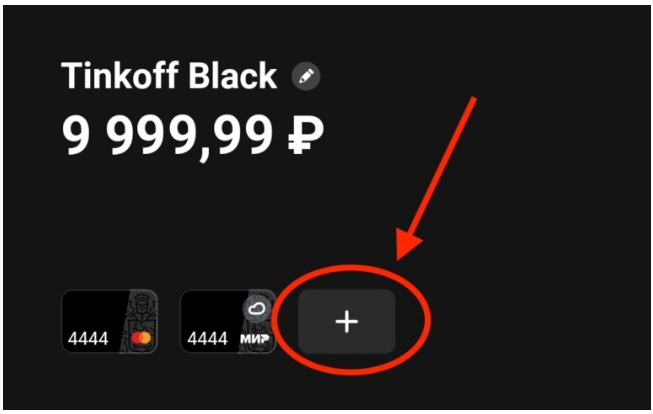
Нажмите «Выпустить новую карту». Выберите «Для себя» и выберите тип карты «Виртуальная»:

Выберите внизу платежную систему «Мир»:
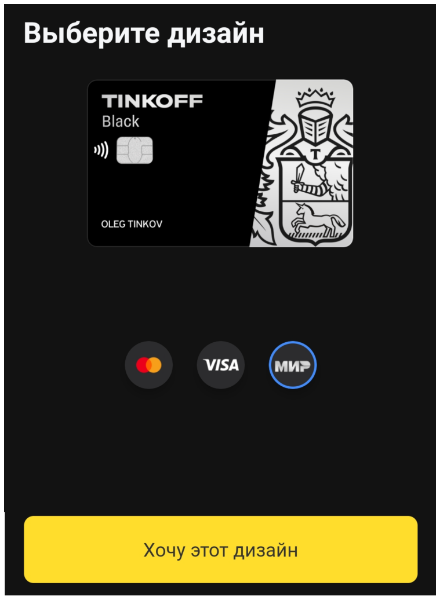
При необходимости установите лимит на траты. Обратите внимание: вам предлагают включить оповещения об операциях. Это платная услуга. Можно тут же отключить. А если у вас уже включены оповещения на основной карте — все входит в стоимость.

Жмем продолжение. Пользуем пришедший в СМС код. Выпускаем карту, она появляется у вас на главной странице приложения.
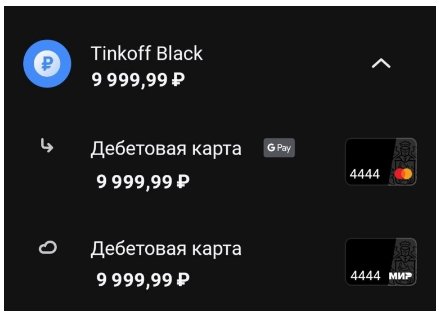
Нажимаем на карту с облачком, прокручиваем вниз и жмем «Установить PIN-код». Устанавливаем какой хотим.
Теперь идем в приложение «Тинькофф» за реквизитами карты. Жмем на карту «Мир», выбираем «Показать реквизиты», копируем номер, срок действия и CVP-код в приложение Mir Pay.
Готово! Карта добавлена.
Выпускаем виртуальную карту «Мир» в «Сбербанк.Онлайн»
У Сбербанка оформить виртуальную карту «Мир» (там она называется «Цифровая СберКарта») можно также при помощи приложения. Выпуск тоже бесплатный.
Для открытия такой карты на главном экране приложения находим раздел «Кошелек» и жмем на плюс.

Жмем «Оформить дебетовую карту», после чего выбираем «Цифровая СберКарта». Оформляем. Номер карты и CVC/CVV-код указаны в разделе «Данные карты».