Mini-Desktop своими руками
Лет пять назад у меня появилась мечта самому сделать домашний мини сервер. Изучив существующие на то время железки, я остановил свой выбор на материнской плате Intel D945GSEJT с процессором Atom N270. Корпуса, которые были в продаже для этой материнской платы мне совершенно не понравились, по этому я привинтил все это дело к картонке вместе с жестким диском, поставил Хакинтош и повесил за шкаф. Все это дело провисело пару лет, интенсивно качая и раздавая файлы и интернет по всей квартире.
Все бы хорошо, но быстродействия этого агрегата хватало только на дать и взять, никакой речи о проигрывании, или конвертировании HD видео, или помощи при тонировании 3D графики речи быть не могло. А хотелось бы.
Мысль сделать домашний мощный-мини-сервер заела меня окончательно в начале этого года. Просто спать по ночам не мог. И что бы избавиться от этой навязчивой идеи было решено:
1. Сделать не так как у всех
2. Сделать самый маленький Desktop из ныне существующих
3. Сделать проект не индивидуальным, а с учетом промышленных стандартов, а так же с обоснованием адекватной стоимости дальнейшего серийного производства.
— Итак, практика:
Desktop подразумевает (как минимум): любой настольный процессор (не мобильный или урезанный), встроенный блок питания, а так же возможность расширения и модернизации (по возможности).
Так как бюджет ограничен (к сожалению), то разрабатывать собственную PCB я не стал. Выбор пал на существующий стандарт Thin Mini-ITX — компактные материнские платы с поддержкой десктопных процессоров. Так же у них есть возможность питания от внутреннего блока питания напряжением 19.5v. В дальнейшем это сильно упростило разработку блока питания. Еще одна особенность этого стандарта, что у всех материнских плат Thin Mini-ITX расположение центрального процессора на одном и том же месте в не зависимости от дизайна платы и производителя. Этот параметр оказался ключевым при разработке дизайна компактного корпуса.
Дальше настал момент выбора материалов и технологии производства корпуса. Так как я этим никогда в жизни не занимался, то пришлось изучить несколько книг о металлообработке (штамповка, литье под давлением, лазерная резка, фрезеровка с ЧПУ), тепло-проводимости материалов, а так же принципы построения электрических схем для блока питания (и много еще чего сейчас уже не вспомню).
В итоге выбор пал на алюминий, по причине отличной теплопроводности, легкости и простоты металлообработки. В качестве технологии производства — фрезеровка с ЧПУ. Гораздо дешевле чем штамповка и литье по причине отсутствия дорогих форм. Блок питания — высокочастотный, без-транзисторный на шимке TOP-251, с мощностью 120w+ КПД 85+
Изучив номенклатуру отечественного производителя имеющих технологию CNC Milling (фрезеровка с ЧПУ) и отправив несколько запросов на возможность производства образца (и получив в ответ или кукиш, или цены равные подержанному автомобилю) я понял, что смотреть надо дальше… на Юго Восток… в Азию.
Есть такой сайт. Называется Alibaba.com. На нем представлены практически все азиатские производители самых разных товаров и услуг. Там есть все. Реально все. Изучив предложения и цены я понял, что это то, что мне нужно. Здесь надо сказать, что Азиаты хорошие исполнители, но заставить их что то придумать — совершенный бесполезняк. Если вы хотите получить внятный результат, им нужно четко описать порядок действий. Составить максимально подробную документацию на деталь (в нашем случае) и дополнительно описать ее конечные свойства (финишной обработки, к примеру). Желательно все это сдобрить фотками, или (в идеале) примерами конечного результата.
В итоге мне нужно было подготовить модели и чертежи в одном из индустриальных стандартов. К сожалению, на тот момент я был не в зуб ногой как это делается вообще… Почитав в интернете и узнав в каких программах все эти чудеса рисуются я выбрал для моделирования и визуализации Solidworks, а для разработки блока питания Altium Designer (кстати сказать Altium Designer я так и не осилил. Блок питания заказывал на Freelancer.com). Две недели на изучение видео-уроков по Solidworks — и я начал преспокойно воплощать свою задумку.
Основная сложность в разработке малогабаритного корпуса — это прокачать через него необходимый воздушный поток. В моем случае не менее 25 кубов. Хотелось бы, что бы корпус не был похож на дуршлаг или решето (ни сверху, ни по бокам). Так же хотелось бы, что бы конструкция была максимально прочной, легкой и защищенной от внезапных воздействий в виде пролитой чашки кофе на системник, или падения с высоты стола (хотя бы). Пропущу муки творчества и бесчисленное кол-во вариантов во время разработки дизайна корпуса. Остановлюсь на итоговом варианте:
1. Полностью удалось разделить входящие потоки воздуха от исходящих. Что позволило успешно завести процессоры мощностью 77w
2. Одним процессорным кулером удалось охлаждать как сам процессор, так и блок питания и остальные компоненты платы
3. Удалось сделать корпус максимально закрытым, прочным (выдерживает мой вес — 90кг) и защищенным от внешних воздействий
4. Возможность применения различных вентиляторов охлаждения (не много, но выбор есть)
5. Сделать работу компьютера бесшумной при выполнении обычных задач (просмотр видео, торренты, раздача интернет и т.д.)
6. Максимально упростить конструкцию для удобной сборки и снижения себестоимости.
7. Сделать корпус на сколько это возможно маленьким. Получилось 190х190х50 мм
В итоге получилась и завелась следующая конфигурация:
Материнская плата Intel DH61AG
Процессор Core i7-3770
Память 8Gb SO-DIMM DDR3 1600
SSD Plextor 64GB
HDD WD Blue 750Gb
WI-FI Broadcom 4322
Вентилятор Akasa AK-CCE-7106HP


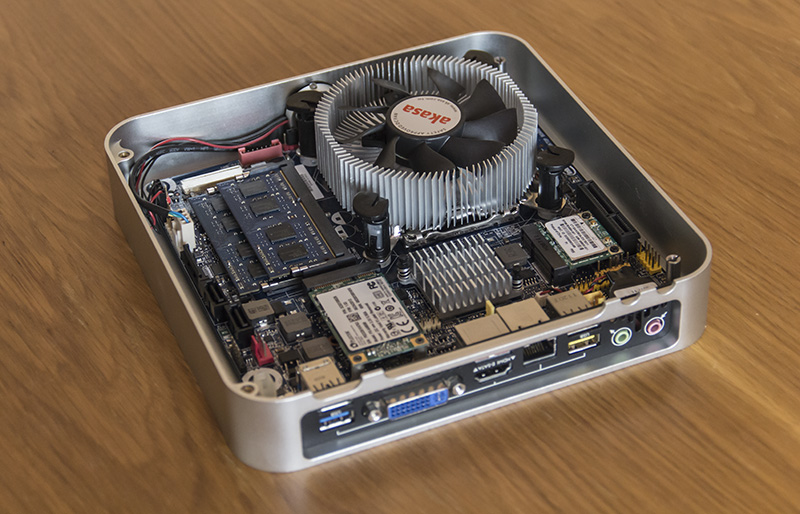

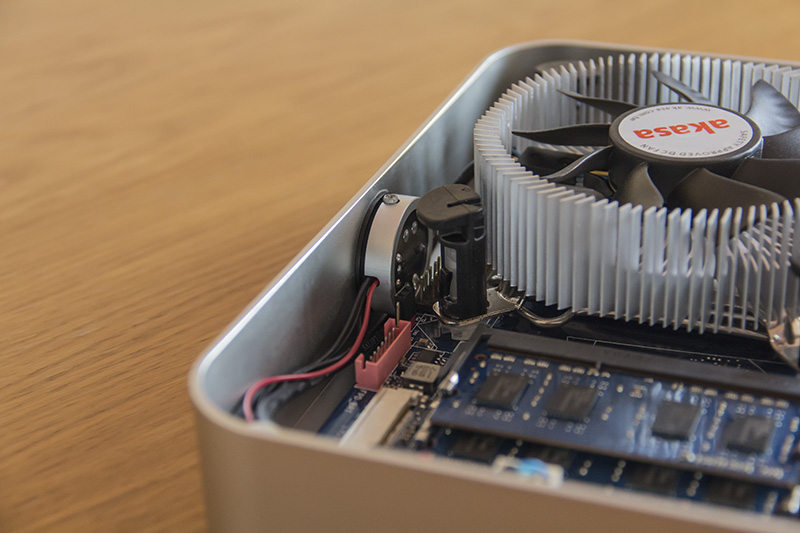
Результаты тестов:
1. Температура корпуса при выполнении обычных задач — теплый. Шума практически не слышно
2. Температура корпуса при использовании Core i7-3770 и 100% загрузке — реально горячий, но не выходящий за пределы номинальных температур для работы внутренних компонентов. Шумит, но не взлетает
3. После нескольких минут работы, процессор выключает Turbo Boost и работает на номинальных частотах 3.4Gh
4. На Core i3 и процессорах с литерой S в названии — все тихо и без пыли
В итоге, я пересмотрел дизайн, добавив вентиляционную щель спереди и по бокам. Это должно увеличить поток проходящего через корпус воздуха (сбросить давление) и обеспечить нормальную работу процессора в режиме Turbo Boost. Так же я решил изменить кнопку питания. Уж больно она ужасная получилась.
Последний вариант с доработками по дизайну (Не фото. Визуализация):


Баланс:
В принципе такая разработка стоит не дорого. И каждый может себе ее позволить (при желании и определенных знаниях).
На что и сколько было потрачено (не считая комплектующих):
1. Производство 2-х образцов корпуса (Малайзия) — 520$
2. Доставка Малайзия — Бангкок (на то время я жил в Тайланде) — 71$
3. Разработка блока питания и сборка двух образцов — 550$
4. Доставка блоков питания Киев — Бангкок — 130$
В итоге — около 40.000р
Update:
Много вопросов по стоимости. Здесь нужно понимать, что стоимость производства образца, это одно, а стоимость малотиражки — совсем другое. В моем случае удалось предварительно договориться с поставщиком о мелкосерийном производстве в районе 3800р с блоком питания в комплекте. Это без красивой упаковки, растоможки, наших налогов, марженальности при продаже.
- Компьютерное железо
- Настольные компьютеры
Миниатюрный, производительный и вместительный – собираем ПК своими руками
Здравствуйте, уважаемые друзья! Давно мечтал о двух вещах – миниатюрном, тихом ПК и сделать что-нибудь своими руками. В данной публикации речь пойдёт о процессе и результате совмещения этих двух пожеланий.
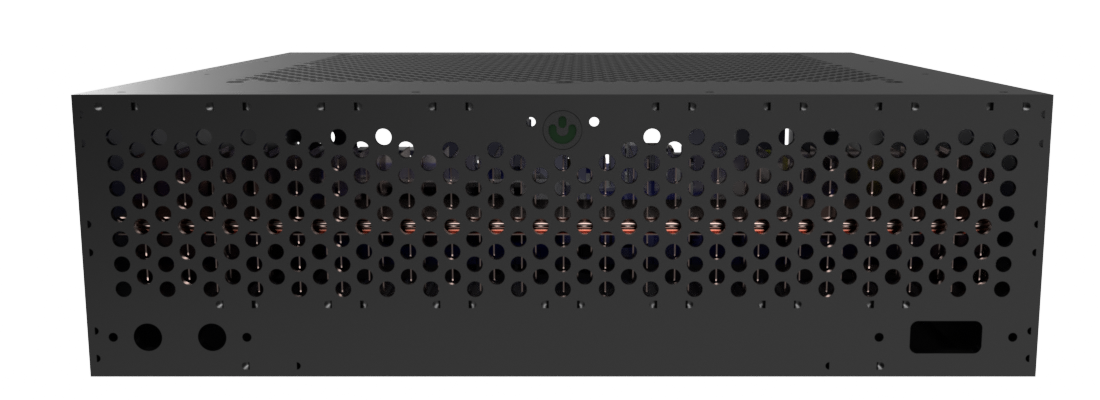
Рендер для привлечения внимания
Внимание! Под катом много картинок!
Началось всё с поисков миниатюрных ПК, которые бы предоставляли довольно широкие возможности по модернизации и замене вышедших из строя компонентов, поддерживали установку 3 и более накопителей. Такая постановка вопроса сразу отметала фактически целиком ассортимент неттопов.
Большие надежды подавали разработки под форм-фактор Thin Mini ITX (STX на тот момент ещё анонсирован не был, да и сейчас особой популярности не приобрёл). Очень впечатлил проект DNK-H от LUNA Design. Я даже чуть не свернул с избранного пути, отбросив все требования, размышляя на тему «купить или не купить». Но в итоге история развития DNK-H даже послужила вдохновением спроектировать и воплотить в жизнь такой ПК своими силами.
Для начала приобрёл комплектующие:
- МП Asus Q87T
- ЦП Core I3 4150T
- ОЗУ 2*4ГБ Crucial DDR3L SO-DIMM PC-12800
- Wi-Fi / BT модуль Intel Dual Band Wireless-AC 7260
- SSD mSATA 120Гб Crucial M500
- HDD 2.5` Seagate Momentus 500GB
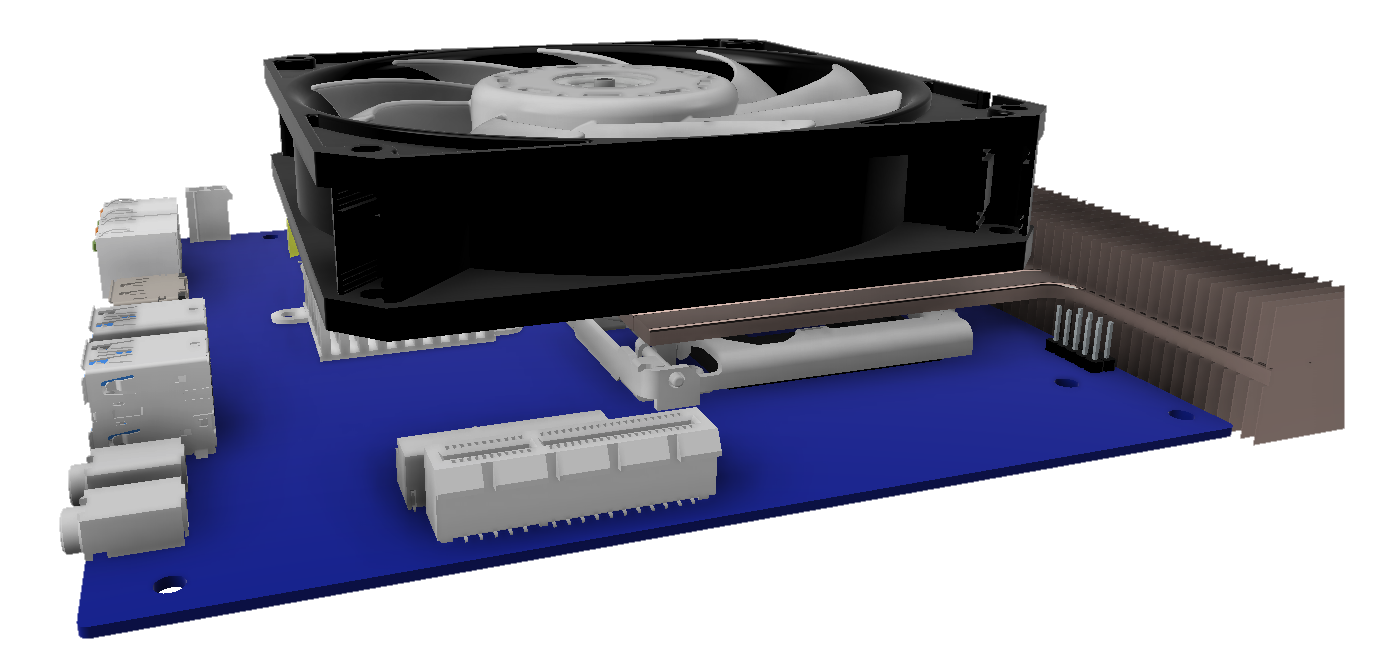
Мои изыскания и размышления на тему компактной СО натолкнули меня на мысль – радиатор с помощью плоских тепловых трубок (далее ТТ) вынести за передний край платы. Над самой платой разместить низкопрофильный 120мм вентилятор — для этого был заказан ID-COOLING 12015, роль которого нагнетать внутрь корпуса воздух, попутно обдувая большую часть компонентов на плате. Корпус же конструктивно должен обеспечить отвод воздуха в основном сквозь пластины радиатора.
Эскиз системы охлаждения
Изготовление радиатора
Для изготовления радиатора мне понадобились:
- Медная лента толщиной 0.25мм и шириной 25мм
- ТТ от систем охлаждения ноутбуков — совершив ряд набегов на комиссионные магазины и ремонтные мастерские, собрал небольшую коллекцию радиаторов, из которых и выпаял нужные мне трубки
- Припои ПОС-61 и Розе
- Медная пластина для теплосъёмника — использовал одну из пластинок из добытых ноутбучных радиаторов
- Инструменты и вспомогательные материалы: газовая горелка, мебельные уголки шириной 1см, соединительные стальные пластины из строительного магазина, полоска из силикона
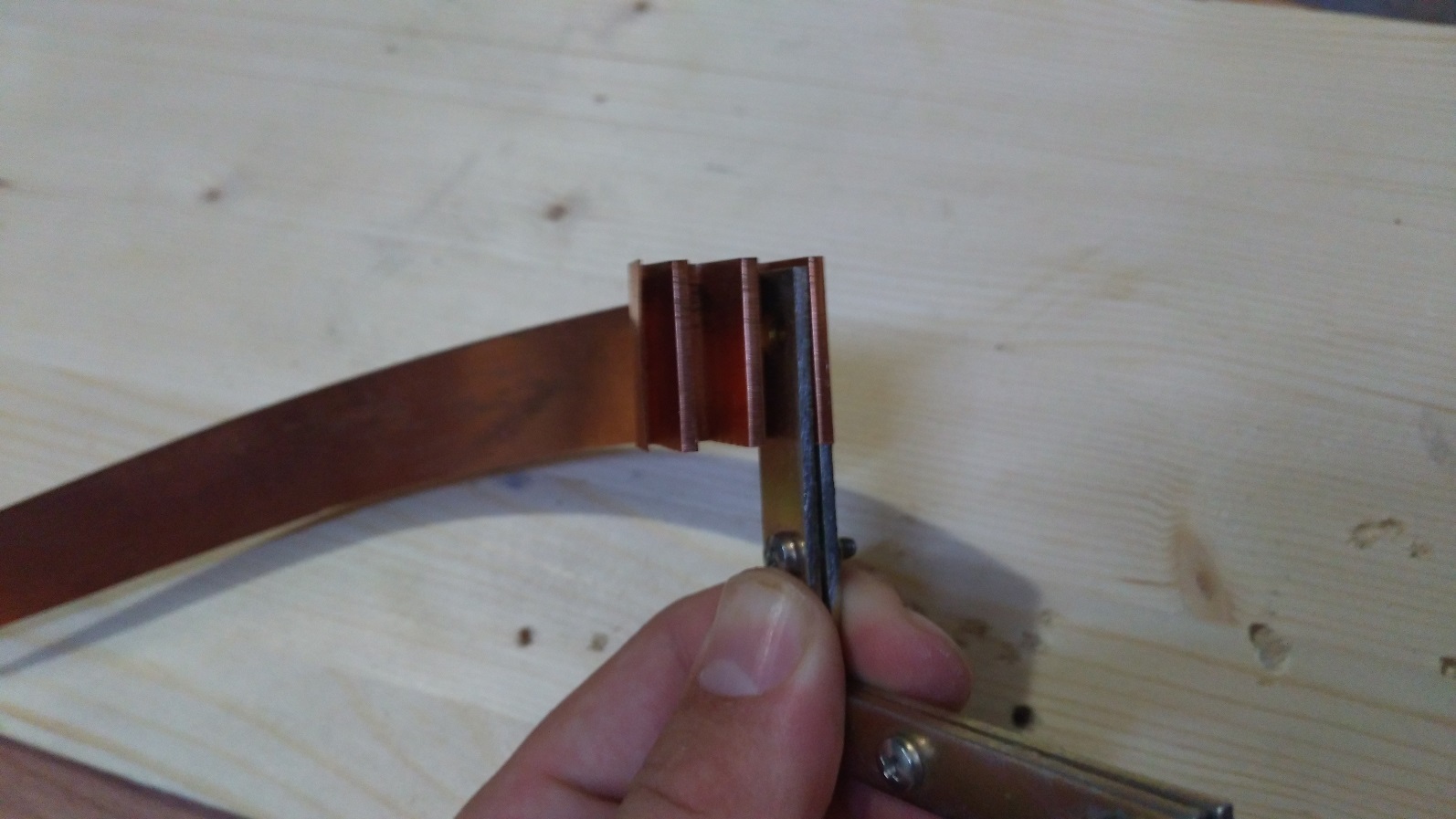
С помощью соединённых вместе мебельных уголков из медной ленты изготовил своего рода гармошку — будущие рёбра радиатора
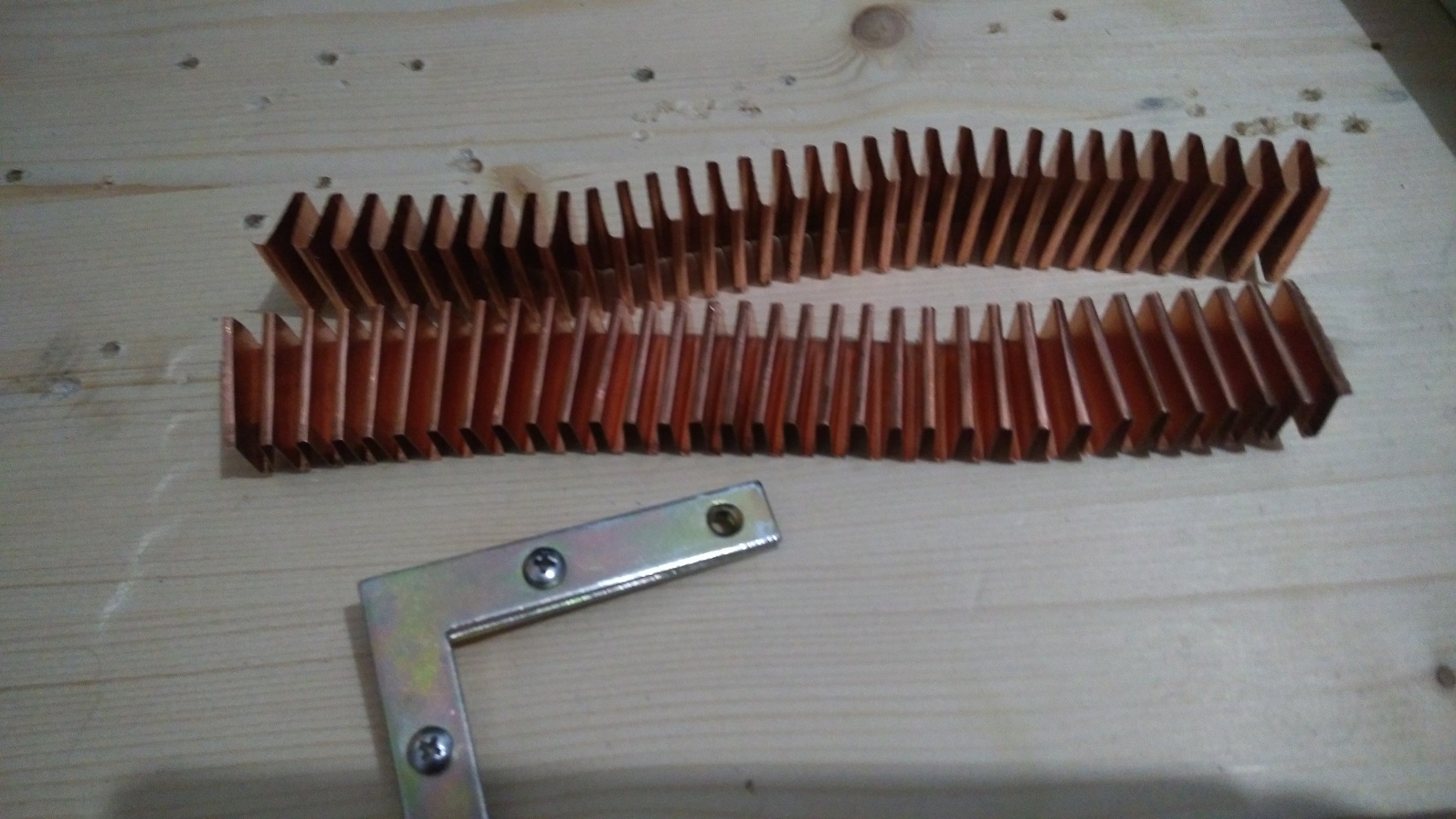
Готовые гармошки
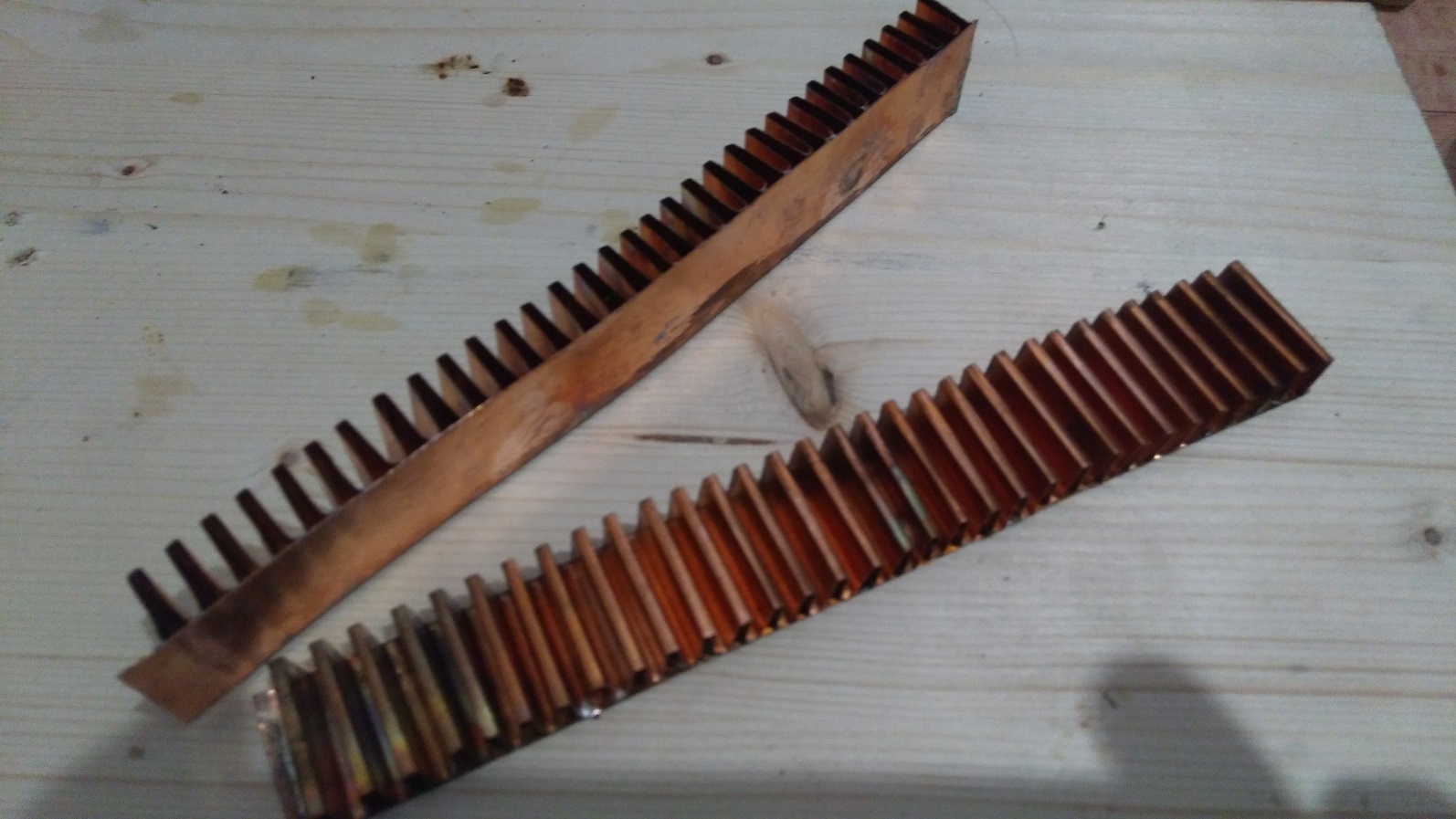
Для фиксации к полученным гармошкам из ленты были припаяны отрезки медной ленты припоем ПОС-61. В дальнейшем это упростило пайку с ТТ
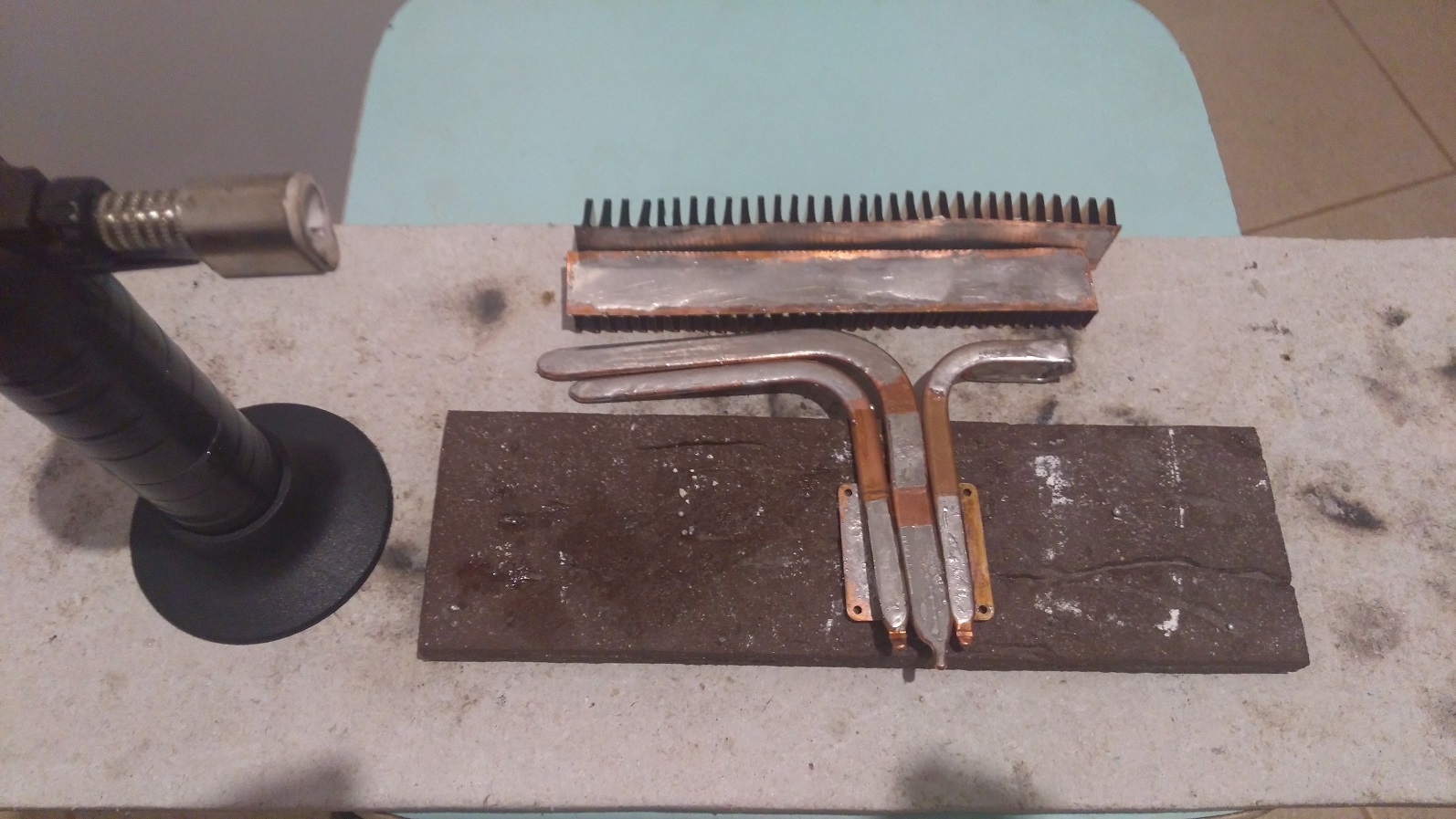
Обильное лужение всех компонентов радиатора припоем Розе. И на фото видно, что одну из ТТ пришлось загнуть
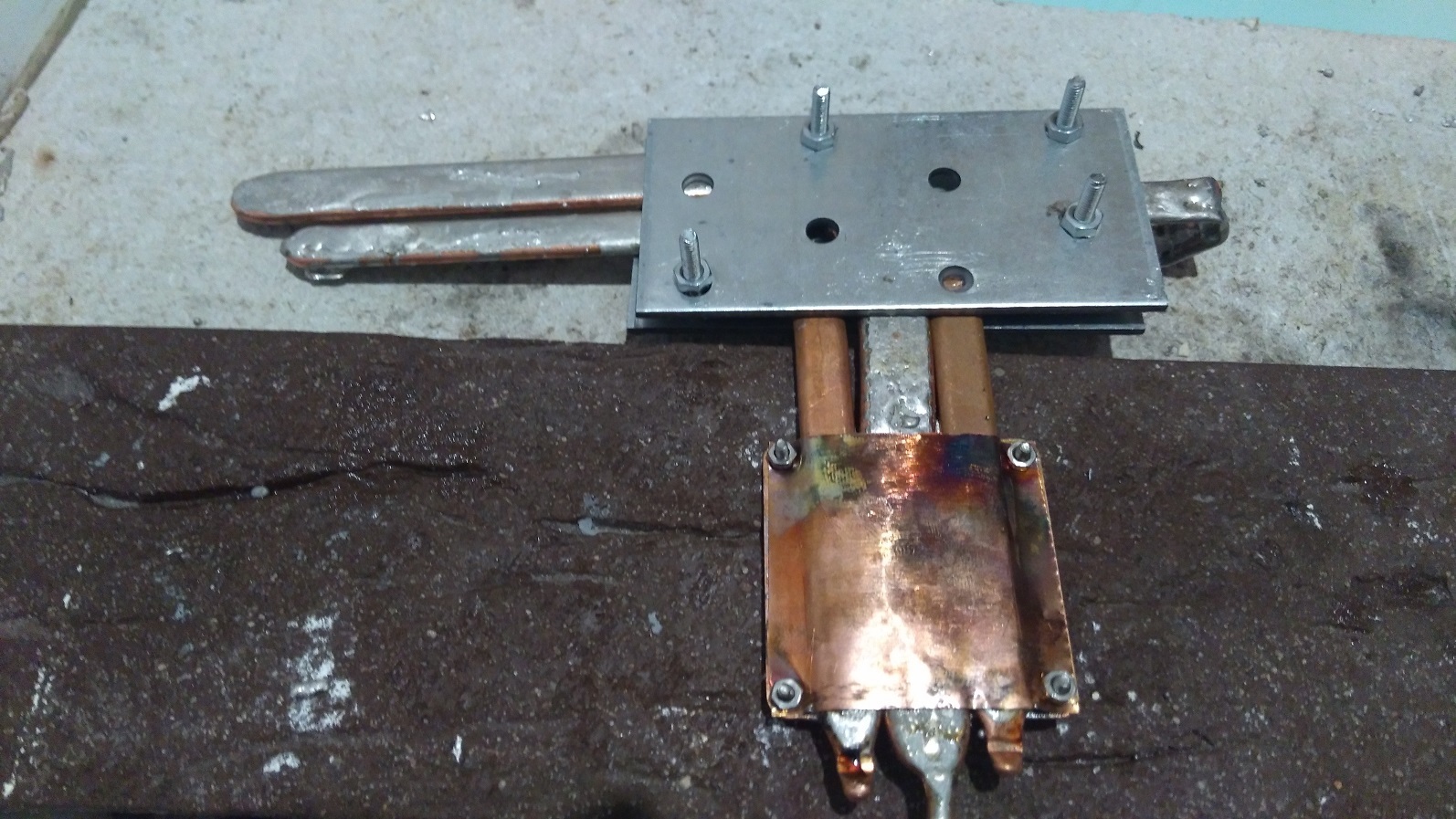
Фиксация ТТ и пайка теплосъёмника
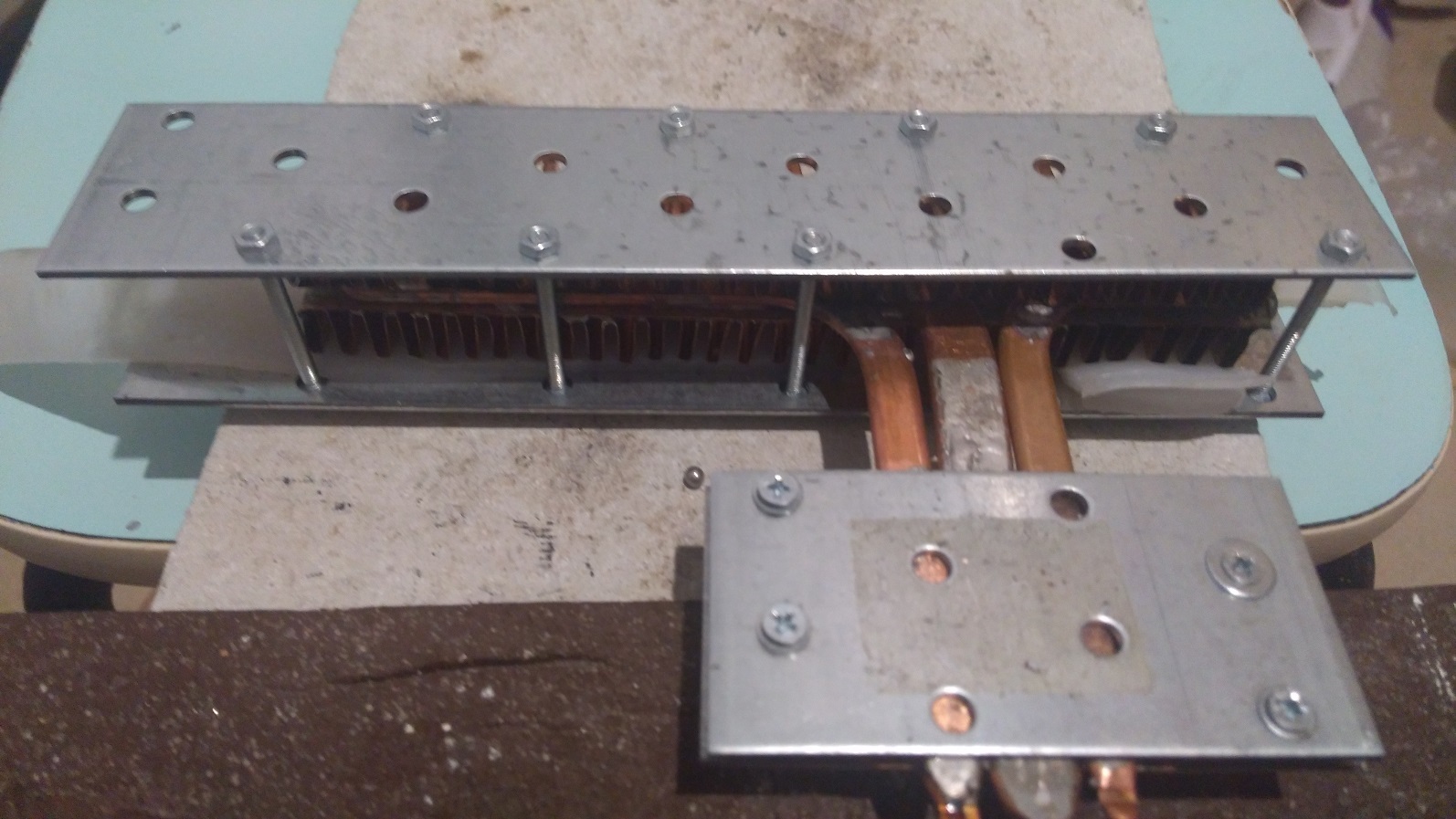
Напайка рёбер на ТТ с обеих сторон за несколько проходов следующих действий: винтами скручиваются стальные пластины, а затем всё прогревается горелкой до плавления припоя
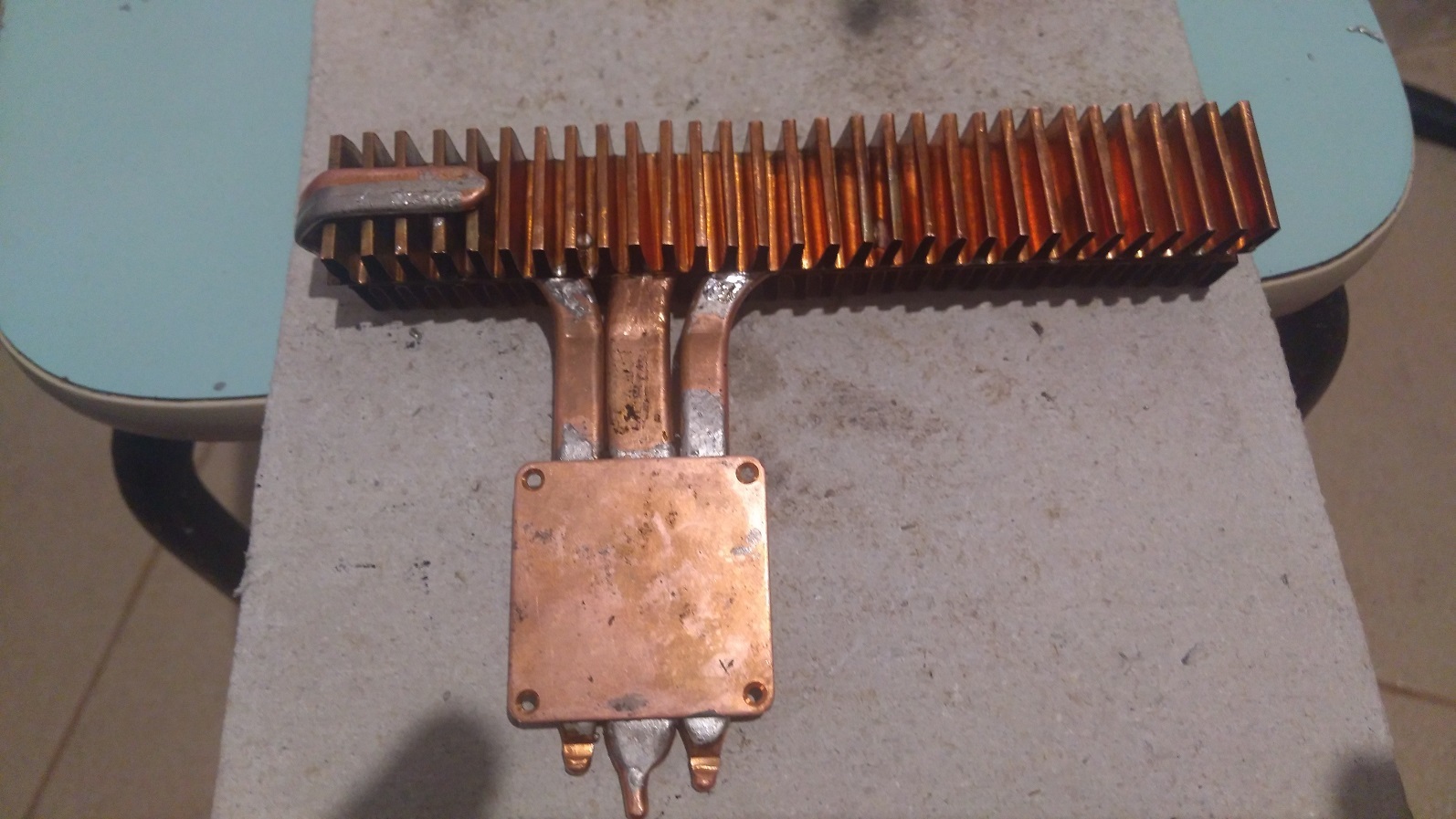
Конечный результат мучений
Для прижима к процессору отлично подошёл бекплейт, так удачно завалявшийся в закромах, и латунные стойки.
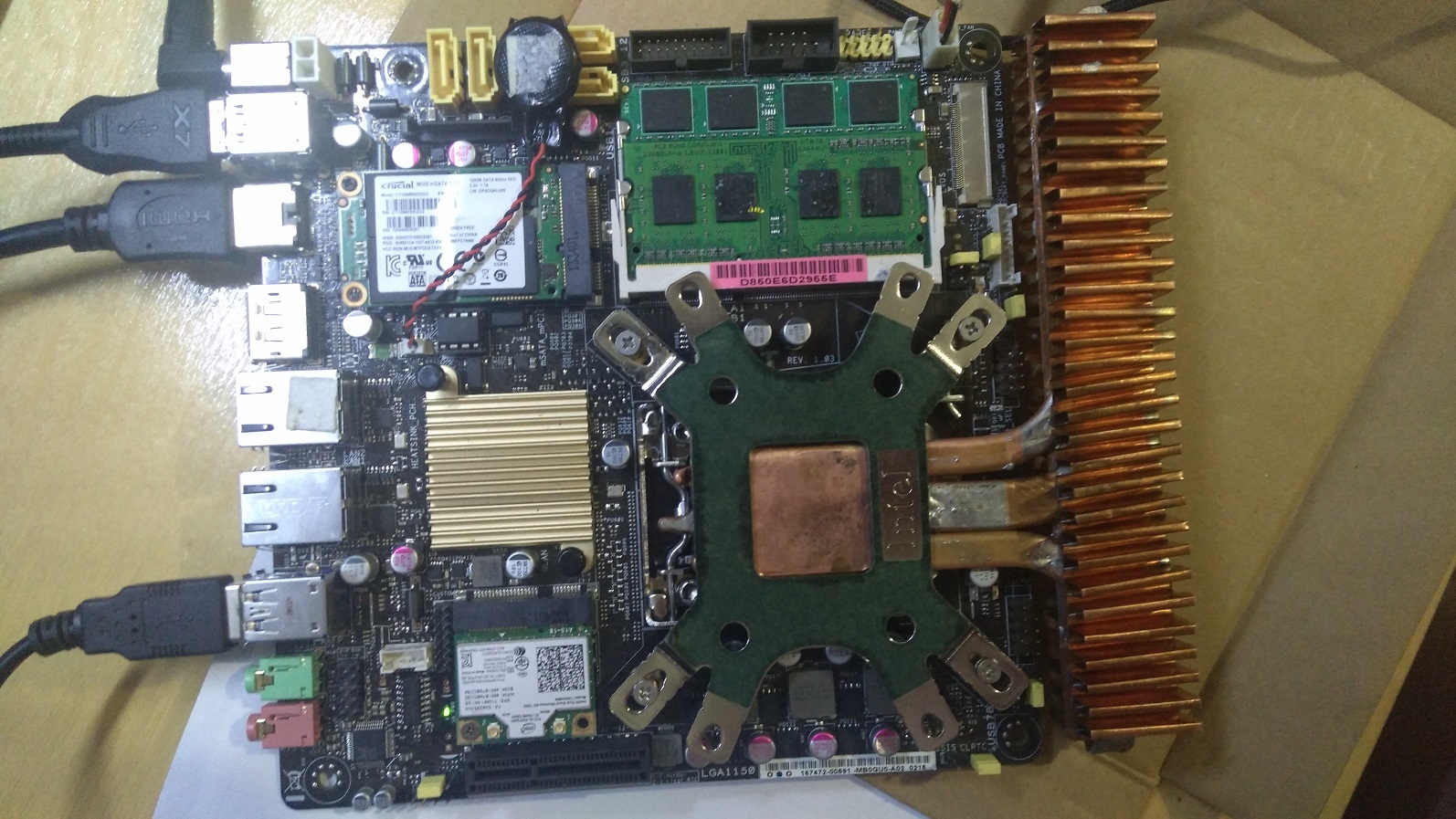
Крепление радиатора
Прогоны тестов LinX показали температуру в 60 градусов при обдуве обычной «стодвадцаткой» на максимальных оборотах.
Не предел мечтаний для такого маломощного камушка, но с этим уже можно работать дальше и начать проектирование корпуса для размещения комплектующих. При разработке учёл набор фрез, с помощью которых детали будут вырезаться из листа стеклотекстолита на ЧПУ станке — 1.5мм, 2мм и 3.125мм.
Краткое описание элементов корпуса

Нижняя крышка — видны отверстия по бокам для крепления к корпусу. Шайбы — для крепления 3х HDD, а так же отверстия для их вентиляции

Передняя часть корпуса. Перфорация для вывода воздуха, кнопка питания, съёмные разъёмы передней панели — usb и audio. С обратной стороны видны планки крепления нижней и верхней крышки и планка, отделяющая отсек с радиатором

Задняя часть корпуса. Вырез под заглушку портов на МП. Отверстия для подключения Wi-Fi антенн, планки крепления верхней и нижней крышки

Боковые стенки. Крепления для МП, планки крепления верхней и нижней крышки

Верхняя крышка. Отверстия по бокам для крепления к корпусу. Сверху съёмный фильтр (крепление на магнитах). Снизу рамка для крепления вентилятора
В итоге получилась коробочка габаритами 185мм(Ш) * 201мм(Г) * 55мм(В). Все желающие могут рассмотреть и скачать 3D-модель по ССЫЛКЕ.
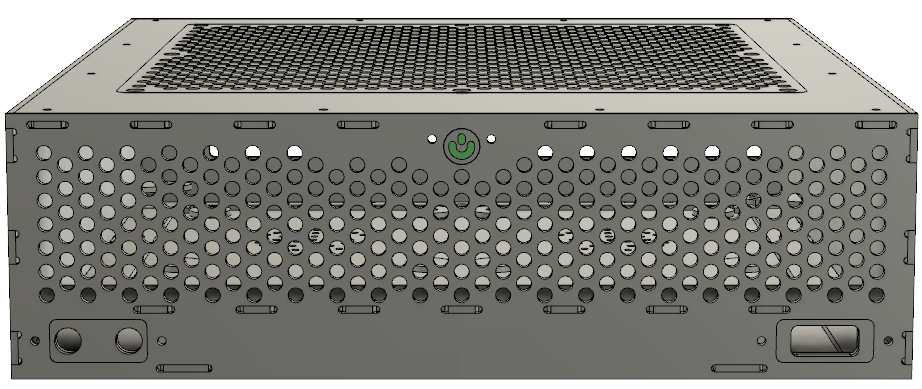
3D модель корпуса
По чертежу были изготовлены детали. После чего была минимальная доработка напильником, их склейка, вклейка гаек и магнитов, шпаклёвка и покрытие аэрозольной акриловой краской и лаком.
Несколько фото процесса сборки корпуса
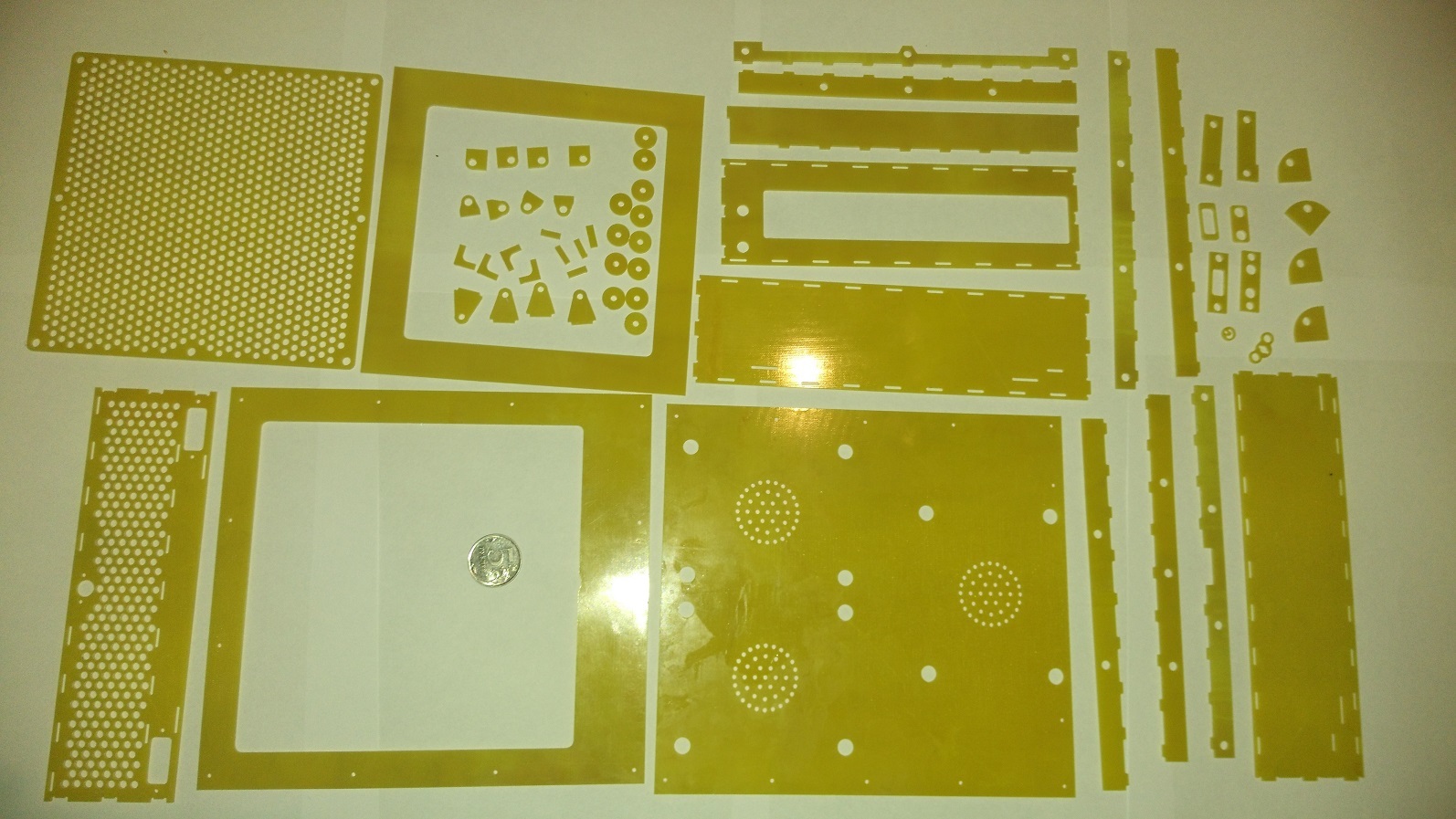
Изготовленные детали. Чем не пазл для гика?
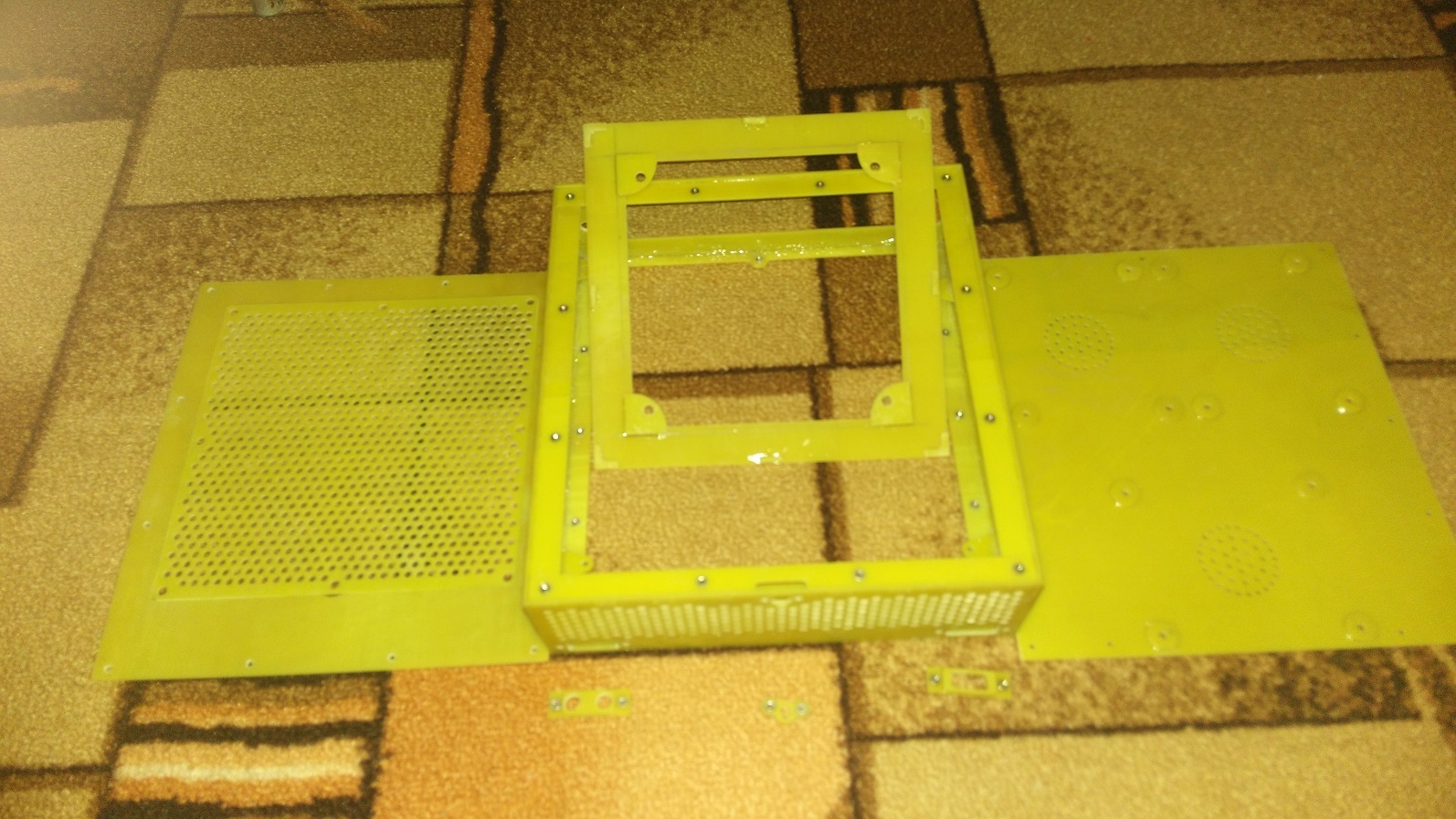
Пазл в процессе сборки
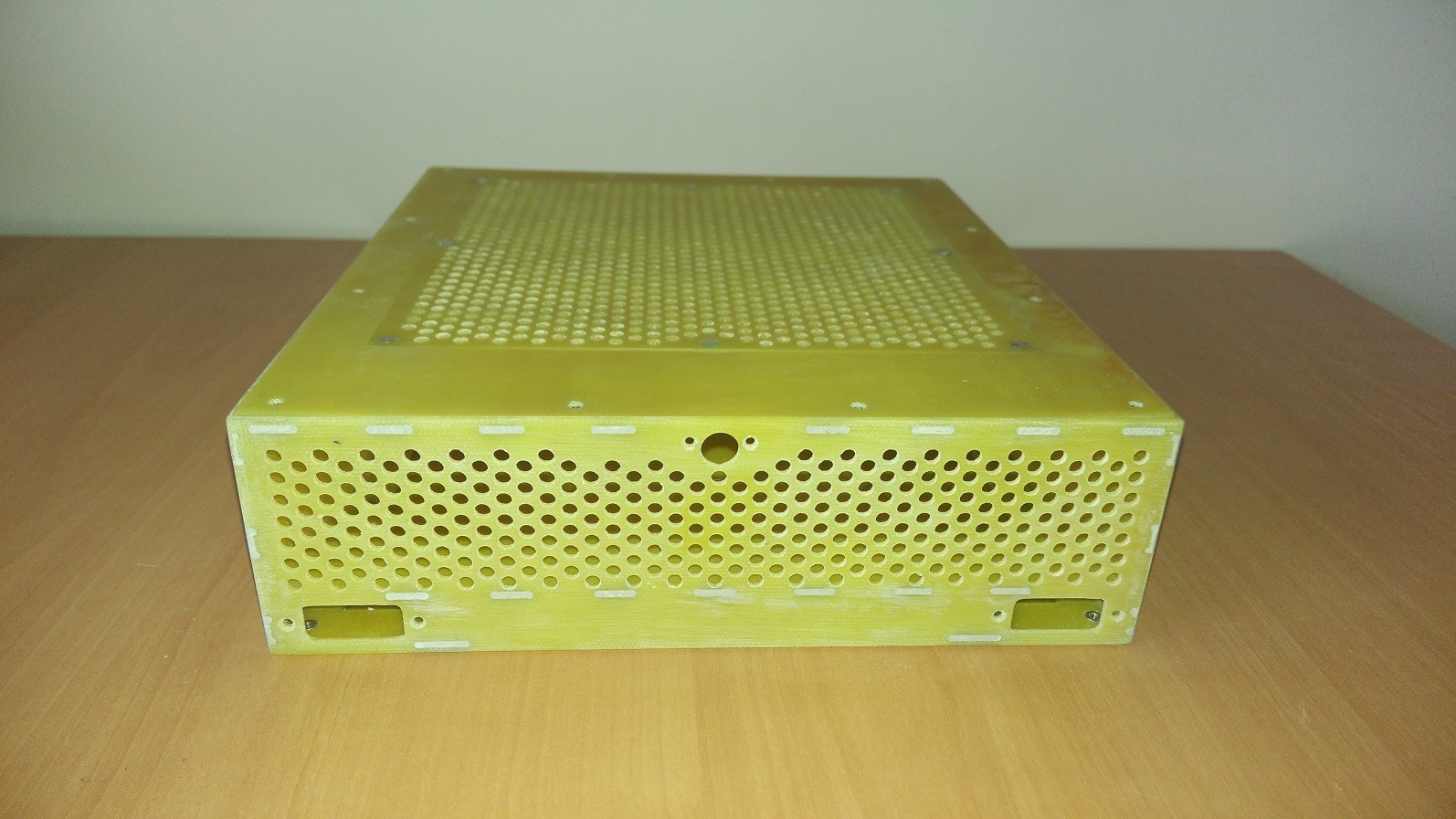
Перед покраской и лакировкой
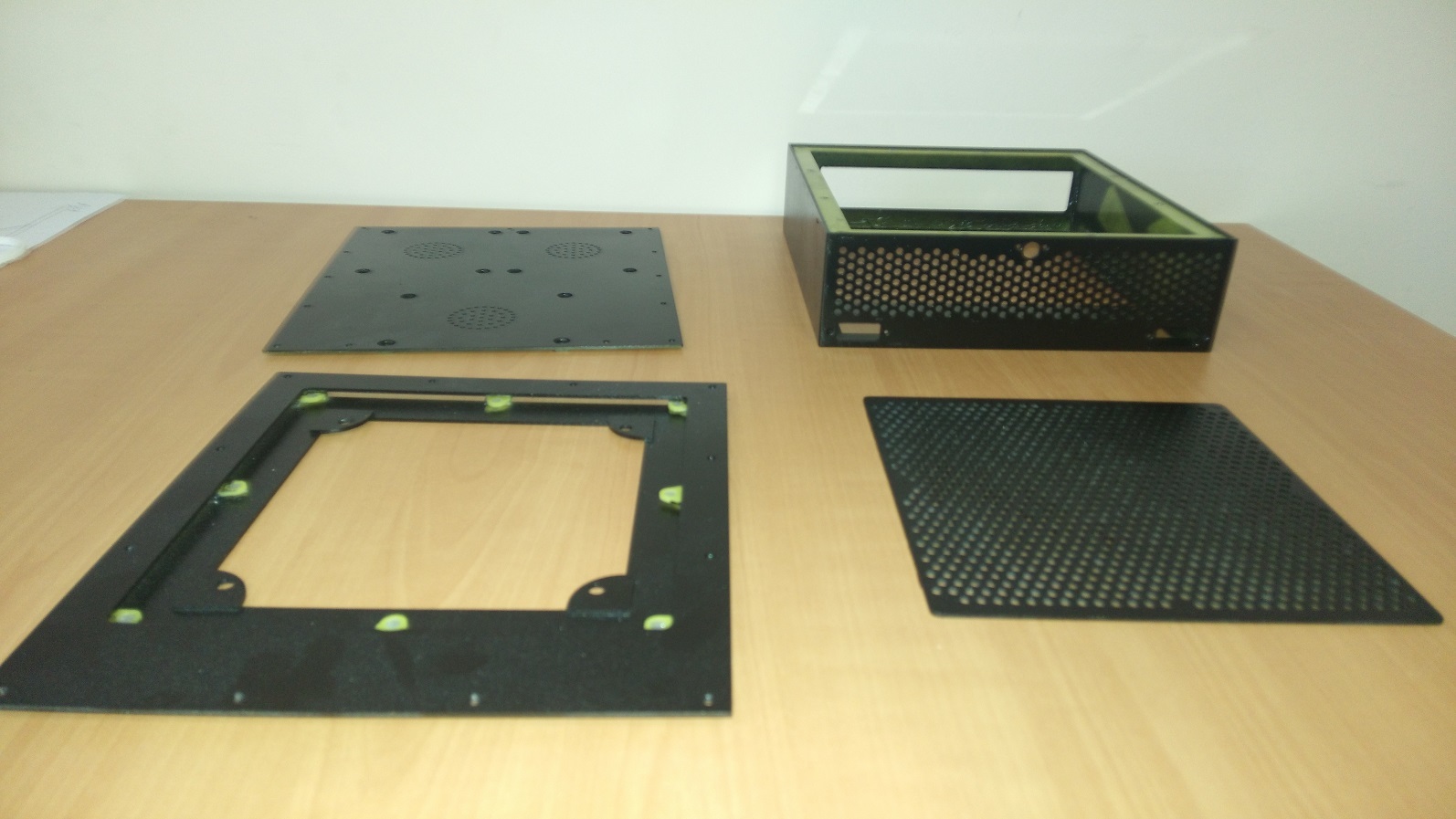
После покраски. Цвет называется «авантюрин» — очень подходит этому проекту во всех смыслах
И наконец завершающая глава моего повествования — установка комплектующих внутрь корпуса!
Установка комплектующих внутрь корпуса
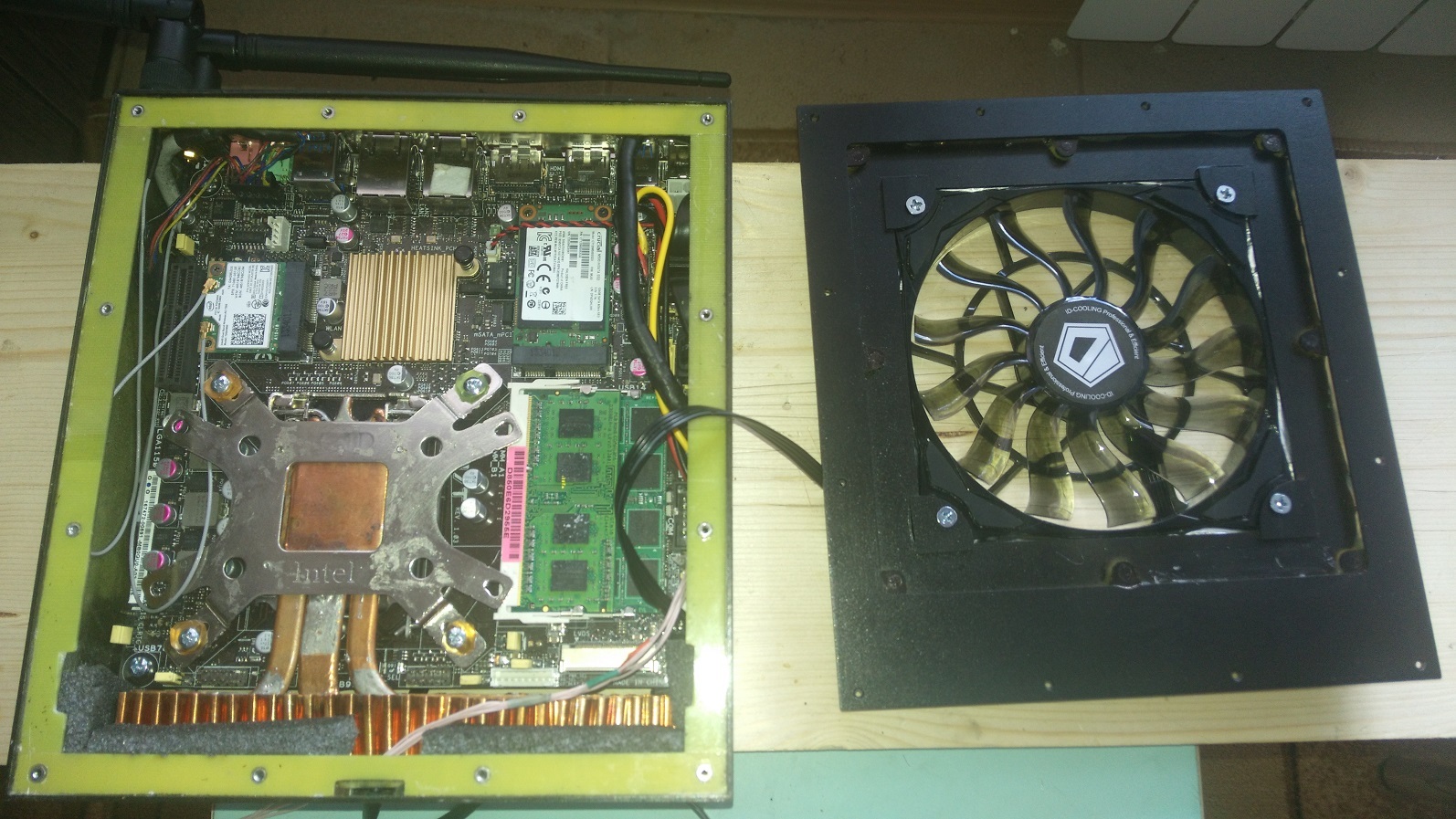
С размещением МП и радиатора пришлось долго повозится — сказалась экономия на миллиметрах. Без установки латунных стоек для крепления платы размещается сама плата, затем устанавливается и крепится радиатор. Затем уже только прикручиваются латунные стойки к корпусу и МП. Поролоном проложил зазоры между корпусом и радиатором.
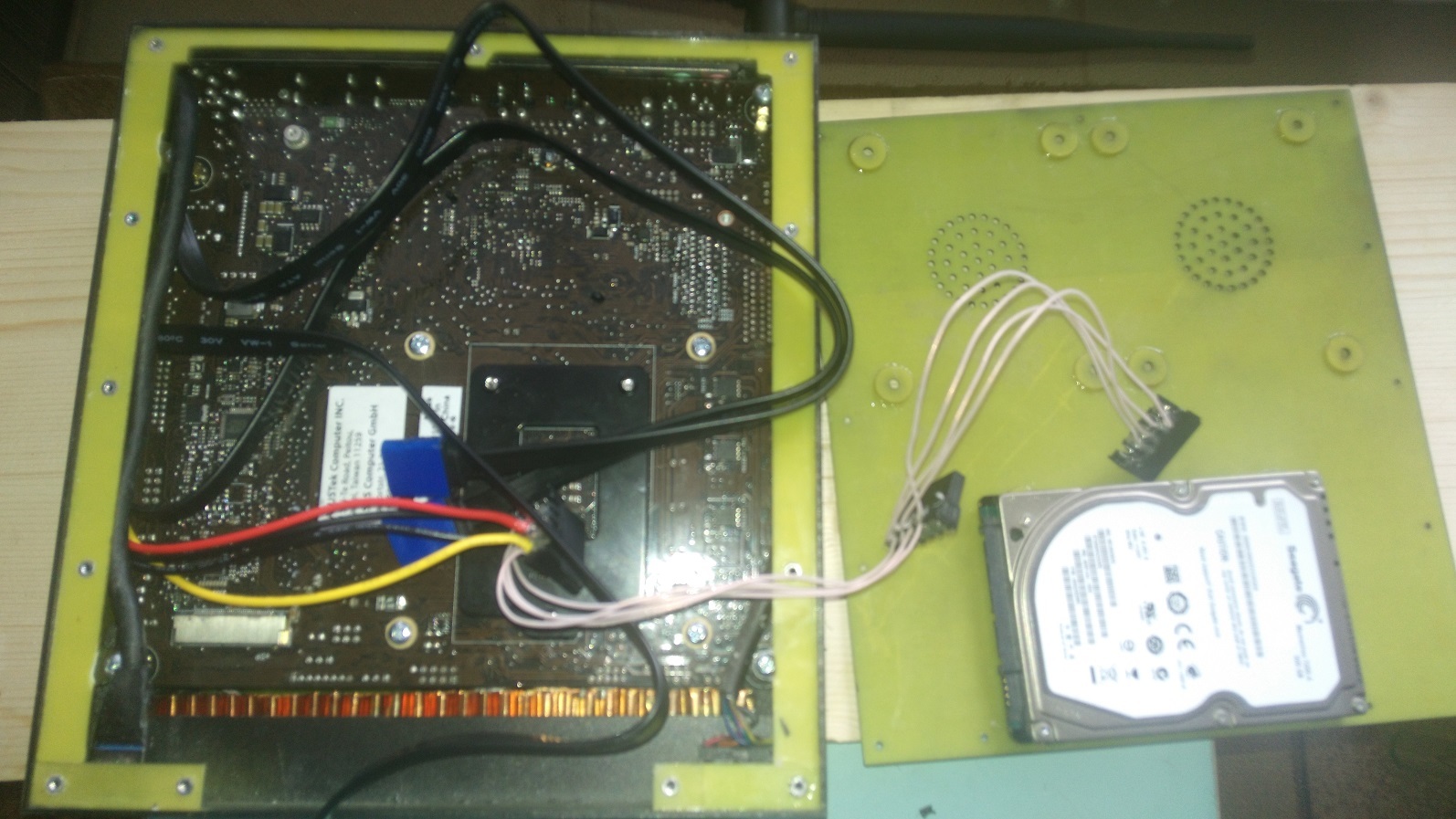
С обычными SATA-кабелями разместить удастся лишь 2 HDD. Место третьего и займут кабеля. Но проблему можно решить, купив к примеру SilverStone CP11
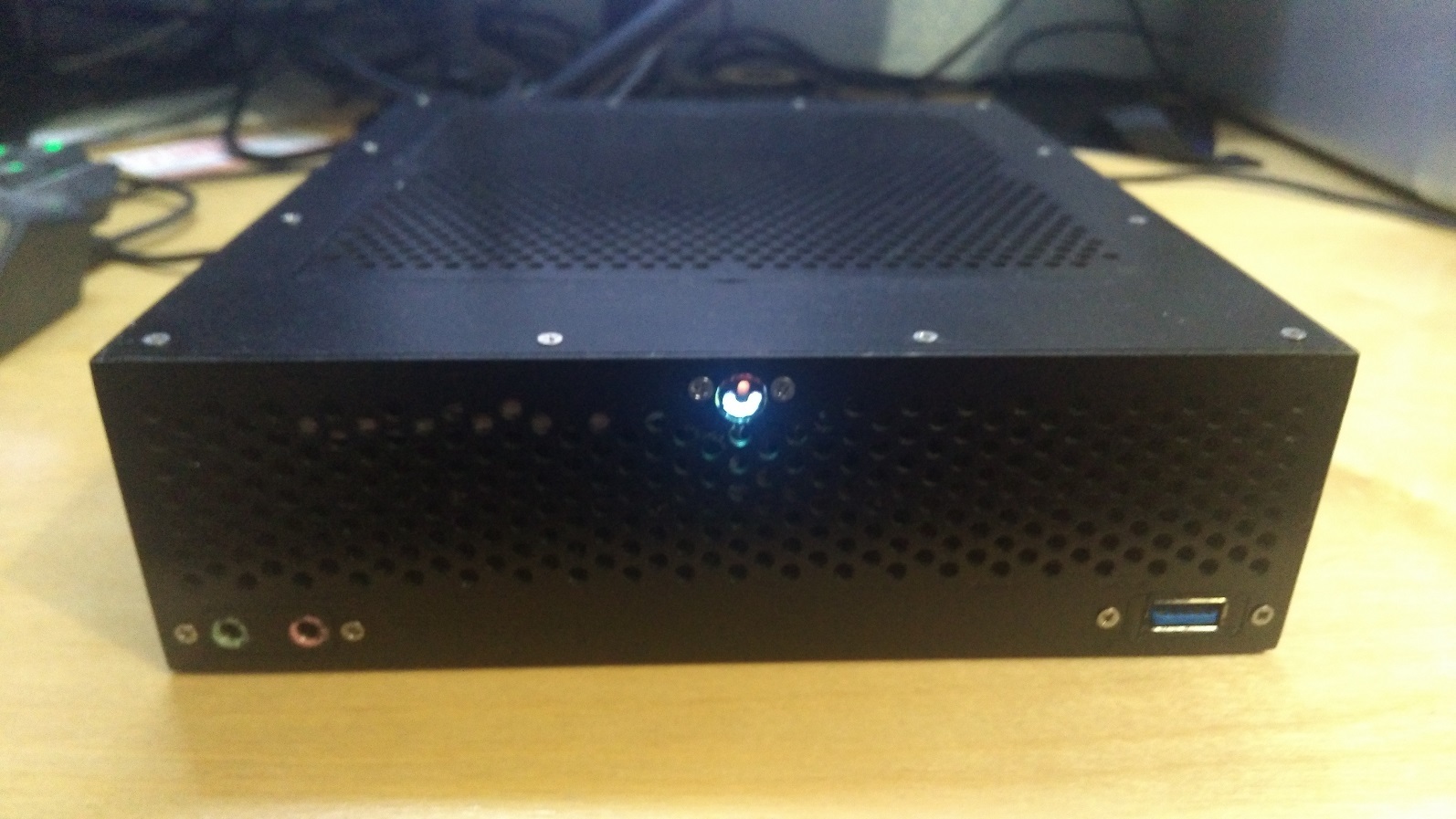
Малыш за работой. Похож на картинку из шапки?
Краткий видео обзор по многочисленным просьбам
Результатом я вполне удовлетворён — особенно порадовала тишина работы. Даже ночью приходится прислушиваться, что бы различить какие-либо признаки работы (слышен лишь HDD). Но не обошлось без пары ложек дёгтя:
-
Корпус оказался «впритык» для своей начинки. Хотя бы на пару миллиметров стоило увеличить габариты во всех направлениях.
Результаты тестирования
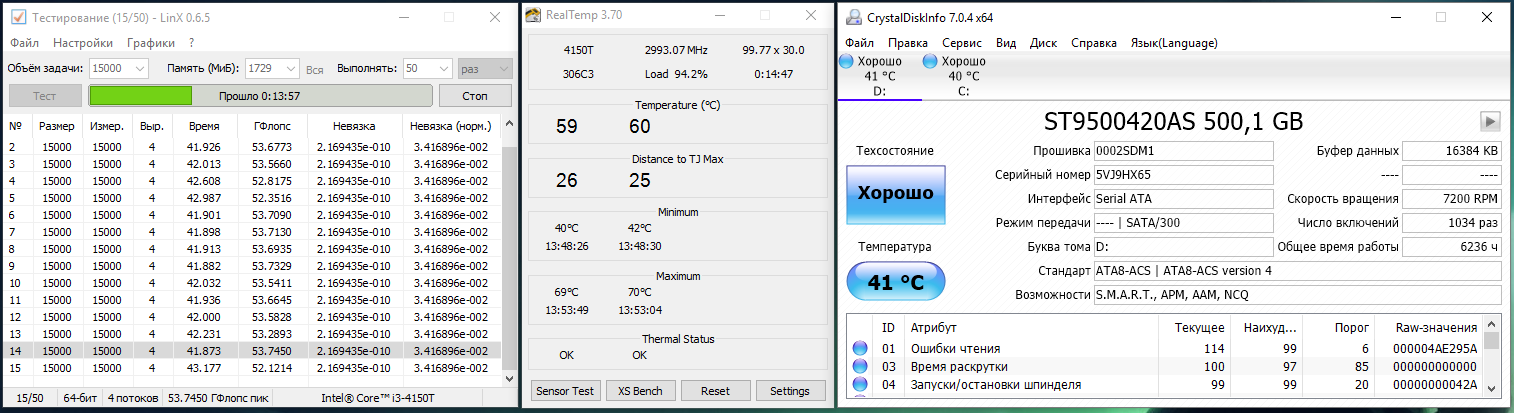
Тест при стандартном расположении вентилятора — воздух забирается сверху (установка фильтра от пыли добавила 2 градуса при тестах). Кликабельно
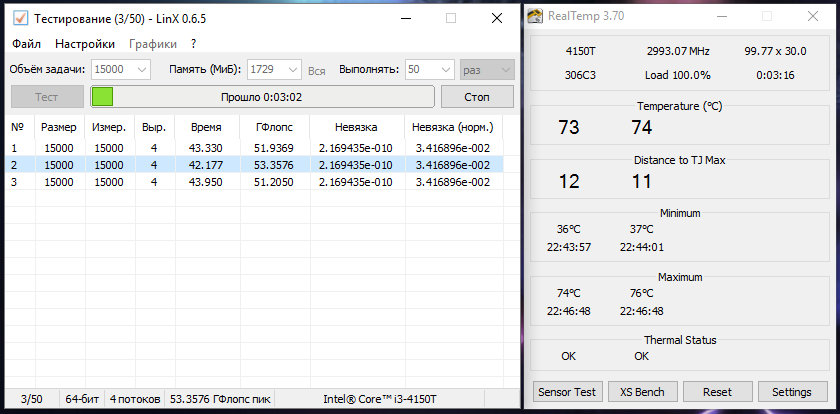
Тест при обратном расположении вентилятора — воздух забирается спереди. Кликабельно
Update: Добавлен краткий видео обзор и результаты тестов при обратном расположении вентилятора а так же при установки пылевого фильтра.
- Компьютерное железо
- Настольные компьютеры
- DIY или Сделай сам
Прикладное неттопостроение


Многие не решаются самостоятельно построить неттоп, предпочитая самосбору купленную в магазине готовую «коробочку», подключить которую к периферии и монитору очень просто. А зря: неттоп ручной работы, как правило, интереснее. Сама концепция неттопа зародилась тогда, когда появилась технологическая возможность делать компактные x86-процы с невысоким энергопотреблением и тепловыделением. Ведь любой пользователь втайне мечтает уменьшить размеры своего системника, сделать его тихим и незаметным. При этом желательно не теряя ни капли в производительности (смайл).
Некой альтернативной формой неттопа одно время являлся баребон – корпус оригинальной конструкции с не менее оригинальной материнской платой и источником питания. Покупателю было достаточно установить процессор, память, видеокарту – и мини-ПК готов. Получался достаточно дорогой комп, отнюдь не крошечный, в котором «десктопный» камень весьма сильно нагревал установленные компоненты, а помогала ему в этом черном деле видеокарта. Так что рынок баребонов очень быстро сдулся, так и не став массовым.
Первые попытки «пощупать» перспективный сегмент энергоэффективных платформ предпринимала VIA, но до победного конца свою идею довести не успела, поскольку инженеры Intel, предугадав все будущие тренды, вышли на рынок со своим ныне уже легендарным Intel Atom. Мизерное энергопотребление, уникальная микроархитектура, достаточная для типовых задач производительность сделали экономичные интеловские камни безусловным хитом своего времени. Одно только обстоятельство портило картину: графика. Поиграть на неттопе того, давнего, времени можно было разве что в «Косынку».
Интегрированные GPU от Intel никогда не били рекордов по фреймрейту, поэтому объединение в единую систему продуктов Intel и NVIDIA выглядит логичным и разумным решением. Платформа NVIDIA Ion 2, вышедшая 2 марта 2010 года, оснащаемая двухъядерным Atom, оказалась настолько удачно сбалансирована по основным параметрам и цене, что начинка всех выпускаемых серийно неттопов стала практически одинаковой: Ion 2 + Atom. Ведь от добра добра не ищут, и сборщики варьировали только объем памяти, тип дисковых накопителей и тасовали карты беспроводных интерфейсов. Поддержка библиотек DirectX 10.1 и аппаратное декодирование тяжелого видео уже были реализованы средствами самой платформы.
Но совсем недавно (и я бы сказал, внезапно) на тщательно возделанном интеловцами поле появился еще один достаточно мощный «претендент на урожай»: AMD. Платформа AMD Brazos, как оказалось, достаточно универсальна и аналогично Intel Atom нашла себе применение не только в лэптопах, но и в неттопах. И APU Fusion, «сердце» Brazos, в линейках фирменных миниатюрных ПК будет встречаться все чаще.
Наша сегодняшняя задача максимум – не дожидаясь наполнения рынка новыми моделями неттопов, постараться собрать свой собственный вариант мини-компа, поведать обо всех «граблях», на которые может наступить строитель подобного девайса, и очертить круг задач, которые после сборки можно будет взвалить на хрупкие плечи малыша. А заодно рассказать о том железе, что будет использоваться в процессе созидания. Ну и краткий анализ и выводы в конце статьи, конечно же, тоже будут (смайл).
Корпус mini-ITX: HKC 008
Первым компонентом, с которого стоит начать конструкторские работы при постройке неттопа, должен стать корпус. Про предпочтения в дизайне говорить не будем – сколько людей, столько и вкусов. Есть откровенно минималистичные решения (сегодняшний ящичек как раз из таких), есть и дорогие, из алюминия, с множеством органов управления и дисплеем, показывающим температуру компонентов, обороты вентиляторов и тому подобное. Цена навороченных экземпляров зависит от бренда и может достигать 6000-10 000 руб.

Важно другое: выбранный форм-фактор корпуса определяет его возможную будущую начинку. Модели типоразмера mini-ITX предрасположены к размещению материнской платы с предустановленным процессором: корпусы mini-ATX не так жестко ограничивают покупателя в выборе платформы и камня. Можно взять материнку с сокетом LGA 1155 и поставить в нее мощный камень архитектуры Core. Но второй вариант – скорее миниатюрный десктоп, чем неттоп, хотя бы потому, что размер материнской платы mini-ATX (284 х 208 мм) вполовину больше такового у mini-ITX-платы (170 х 170 мм). Так что, выбирая «коробочку», будьте внимательнее, а я расскажу о той, на которой остановились мы.
Габариты собранного в HKS 008 мини-компа составят 233 x 64 x 207,5 мм. В комплект входит краткая инструкция по сборке, подставки для установки ПК в горизонтальное и вертикальное положение, набор винтов, сетевой адаптер питания на 60 Вт от Seasonic (12 В, 5 А). Получение всех остальных напряжений, необходимых для функционирования матплаты (+5 В, +3,3 В), возложено на DC-DC-преобразователь, выполненный в виде отдельной предустановленной в корпусе платы-модуля размером 156 х 30 мм.
Один из ее ШИМ-преобразователей («готовящий» +3,3 В) основан на микросхеме APW 7065, которая управляет мощными 50-амперными мосфетами на частоте 300 кГц, что дает возможность не применять радиаторы. На плате есть и предохранитель, и небольшой входной фильтр. Качество изготовления преобразователя и его разводка практически безупречны. Выходящие из питальника провода на главный 24-пиновый ATX-разъем обжаты во втулочки и тщательно пропаяны. Помимо главного ATX-разъема выведены коннекторы Molex, SATA и доппитание процессора +12 В 4 pin.

Фронтальные розетки USB 2.0 (их две), аудиогнезда, индикаторы, кнопка включения питания скомпонованы в единый блок и распаяны на небольшой плате, из которой выходят кабели, наконечники которых подписаны по назначению. Достаточно бедное оснащение корпуса практически вынуждает использовать материнскую плату, у которой на задней панели ввода / вывода окажется как можно большее количество разъемов, иначе возможности построенного компьютера будут сильно ограниченными. Что толку во множестве интерфейсных колодок, разведенных на материнке, если их будет не к чему подключить? Прикажете дорабатывать фасад напильником? Ну уж дудки (смайл). Да, чуть не забыл: описанный выше корпус HKC 008 продается в розницу примерно за 1400 руб.
Материнская плата: Sapphire Pure Fusion Mini E350
Настоящей находкой неттопостроителя может стать такая мини-материнка. Приобрести ее пока невозможно, так что ее использование в сегодняшнем практикуме – чистой воды читерство (смайл). Но если все мы будем просить компанию Sapphire, чтобы продажи ее начались как можно скорее, не исключено, что это случится. А розничная стоимость девайса предварительно заявлена в $180. Чем же так хороша эта мать? Конечно же, связкой из APU Fusion и графического ядра AMD Radeon HD 6310, которое поддерживает DirectX 11 и пятые шейдеры. Аппаратный видеодекодер UVD3, входящий в состав APU, не только легко «пережует» DivX-подобные файлы, но и не спасует перед Full HD-видеопотоком.

Компоновка материнской платы очень необычная. Во-первых, здесь распаяны два слота под память SO-DIMM DDR3 (800 / 1066 МГц), чаще встречающиеся в ноутах, чем в «настольных» компьютерах. Это позволило высвободить место для пяти (!) разъемов SATA 6 Gb/s, два из которых размещены в отдельном блоке. На плате уместились – загибайте пальчики: слот PCIE х16, разъем Mini PCIE, модуль Bluetooth 2.1 EDR, контроллер eSATA, индикатор POST-кодов, бузер-пищалка для озвучивания неполадок BIOS’ом, радиаторы процессора и южного моста, причем первый получает активное охлаждение от 40-миллиметрового вентилятора FirstD с потребляемым током 0,13 А. Насколько он шумен, мы узнаем собрав свой неттоп. Схема материнки предусматривает подключение еще одной вертушки, например приточного вентилятора корпуса.
Панель ввода / вывода, как и просили, оказалась богато укомплектована: имеется четыре USB 2.0-порта, еще пара «тринольных» синего цвета, гнездо eSATA, гигабитная LAN-розетка (на чипе Marvell 88E8057), 8-канальный HD-звук (Realtek ALC 892). Видеоконнекторов тоже вдосталь: есть DVI, HDMI и даже D-Sub. На плате также есть колодочки, позволяющие задействовать большее количество портов, но в нашем случае этого не даст сделать «бедный» корпус. Вряд ли кто отказался бы еще от четырех-шести USB-розеток.
Память: SO-DIMM Samsung PC-3 8500 (2 х 1 Гбайт)
Мне пришлось использовать те планки, что были в наличии (смайл). Но они как нельзя лучше подойдут для испытаний неттопа, поскольку работают на частоте 1066 МГц – максимальной, поддерживаемой чипсетом. В целом материнка готова обслуживать до 8 Гбайт оперативки – это ограничение набора логики. А из-за того, что слотов под DIMM всего два, на памяти лучше не экономить и установить сразу 4-8 Гбайт – смотря сколько вы собираетесь потратить на оснащение подсистемы памяти. Те модули, что нашлись в редакции, стоят примерно 500 руб. за единицу, двухгиговые планки обойдутся в 750 руб. за штуку, а четырехгигабайтная память будет стоить уже около 1200 руб.
Накопитель: Seagate Momentus ST9640320AS (640 Гбайт)
Об этом винчестере очень подробно рассказал Анатолий Кирюшкин в статье «Умный, Быстрый, Тихий» в UP #22 (526). Seagate ST9640320AS проходил там под кличкой Тихий. Конечно, был соблазн взять гибридный Seagate (тот, который Умный), но комплектовать тесный корпусок диском со скоростью вращения шпинделя 7200 об/мин я не захотел, пожертвовав немного производительностью ради тишины и большего места под хранение файлов.
Остается добавить только, что сегодняшняя стоимость использованного накопителя составляет 2000 руб. Применение твердотельника в нашем неттопе хоть и возможно, но совершенно нецелесообразно, учитывая малый объем эсэсдишек, короткий жизненный цикл и необходимость оптимизации ОС для сохранения целостности ячеек, да и излишнюю производительность, которую в данной конфигурации приложить будет просто не к чему.
Инструменты: набор отверток
Да, набора отверток действительно будет вполне достаточно. Потребуются шлицевые отвертки с жалами PH1, PH2 (желательно намагниченные). Из вспомогательных приспособлений и материалов крайне желательно запастись нейлоновыми самозатягивающимися стяжками длиной 100-150 мм. Провода придется увязывать достаточно плотно, поэтому, если готовых стяжек нет, заранее распустите кабель витой пары и нарежьте десяток-другой одинарных коротких проволочек. Они достаточно крепки, а благодаря цветной изоляции при правильном применении еще и выглядят очень красиво. Но возиться с ними придется дольше, чем со стяжками. В идеале можно вообще укоротить провода настолько, что подвязывать их практически не придется (для этого потребуется паяльник), но мы портить тестовое оборудование не будем.
Сборка: терпение и аккуратность
Когда все подготовлено к сборке и аккуратно разложено на столе, выпейте 400 капель валерьянки или расслабьтесь каким-либо другим способом. В некоторые моменты вам понадобится просто адское терпение и сосредоточенность. Для начала открутите подставку (она крепится одним винтом) и сразу же верхнюю крышку (еще два винтика и защелки). Поперечина корпуса помимо основной работы – обеспечения жесткости корпуса – еще и выполняет функцию держателя жесткого диска, ее тоже снимаем, отвернув три винта. Передняя панель с торчащими кронштейнами и вылезающими изнутри проводами также будет мешаться, демонтируем и ее.

Достаем из коробки с матплатой заглушку с отверстиями на заднюю панель и аккуратно пытаемся приладить ее в предназначенное для этого «окно». В данном корпусе процедура проходила с применением силы: панелька сначала не влезала, а едва встав на место, норовила высунуться за отведенные ей габариты. Ставим первый минус. Совместив отверстия на задней панельке с портами материнки, совмещаем резьбовые штырьки «поддона» корпуса с соответствующими отверстиями в плате и, «не отходя от кассы», наживляем пару «задних» винтов. Подключаем сразу же все кабели: передней панели, ATX, интерфейсный шлейф SATA, USB для фасада, HD Audio. В моем случае максимально удобное место для всего этого клубка нашлось в правом нижнем углу – там отлично улеглись все «питательные» проводки и часть юэсбишных и звуковых. При укладке жгутов главное правило – не перекрывать отверстия для прохода воздуха и не перегораживать силовые элементы преобразователя питания: при перегреве они чувствуют себя не очень хорошо.
Совсем недавно (и я бы сказал, внезапно) на тщательно возделанном интеловцами поле появился еще один достаточно мощный «претендент на урожай»: AMD. А именно AMD E350.

Следующий этап – монтаж передней панели на место. В случае с HKC 008 мне пришлось добавить валерьянки, поскольку винты не хотели вставать на место, то упираясь в пластмассовые втулочки, то не попадая в резьбу. В этот момент стало ясно, что еще одним необходимым инструментом является пинцет. А из некоторых щелей крепеж удавалось только вытряхнуть. Закрутив «мордашку», можно крепить на поперечину жесткий диск. Ничего сложного в этом нет, главное – не забыть подключить к нему заранее шлейфы питания и данных.
Теперь можно смело ставить планки памяти в слоты и окончательно укладывать кабели, помня о вентиляции. Шнур доппитания проца удачно удалось привязать к защелке разъема PCIE. Провод данных с винчестера, прилагавшийся к материнке, оказался очень длинным, лучше было бы его уложить сразу под плату, но хорошая мысля пришла, как обычно, опосля. Перед тем как закрывать крышку, еще раз тщательно протряхните получившийся неттоп, чтобы убедиться в отсутствии металлических предметов на плате.
Включение: входим в BIOS и устанавливаем систему
При первой попытке старта мой неттоп не заработал. Я было разобрал корпус и проверил правильность подключения передней панели, но оказалось, что сетевой шнур был плохо подсоединен к адаптеру, в чем было легко убедиться, засунув в его 12-вольтовый штекер мультиметр. Поленился. Прибавим этот прибор к списку желательного инструмента. Настройка UEFI BIOS очень проста. Поскольку оверклокинг не предполагается в принципе, нужно лишь выставить дату / время, переключить SATA-накопитель в режим AHCI и указать частоту работы ОЗУ (533 МГц), а также порядок загрузки – поддерживаются и флэшки, и внешние CD- / DVD-приводы, с которых можно ставить ОС.
Вентилятор CPU, как оказалось, достаточно шумный и неприятный по звуку. Sapphire PURE Fusion Mini E350 умеет автоматически регулировать его обороты, эти пункты в меню BIOS присутствуют, но молотит он всегда на 8000 об/мин. C установкой Windows не возникло отклонений: все встало без единой ошибки. А полный комплект драйверов прилагается к материнской плате.
Тестирование производительности и выводы
Чуда так и не случилось. Невысокая тактовая частота APU, 1,6 ГГц, и не самая быстрая память дают о себе знать. Несмотря на поддержку DirectX 11, запущенный на неттопе 3DMark 11 выдал просто феерическое слайд-шоу. Фреймрейт в некоторых сценах проседал до десятых долей кадра за секунду, а значит, отвести душу в новейших играх точно не получится. Результаты закономерны. С настройками разрешения Entry общий балл, заработанный платой, составил 460. Подняв их до уровня Perfomance, я получил еще более низкие результаты – 259 баллов. WinRAR 3.93 в своем встроенном тесте производил архивацию со скоростью 312 Кбайт/с, что очень мало. Современный четырехъядерный проц с тактом 2,5-3 ГГц на тот же объем данных тратит времени в десять раз меньше. Но в то же время фильм Winged Migration в Full HD-качестве вопроизводился без малейших рывков, а про DivX и говорить нечего.
То есть этот неттоп вполне пригоден для того, чтобы, в полном соответствии со своим именем, служить сетевым ПК, допускающим запуск несложных 3D-игр прошлых лет и отлично приспособленным для мультимедиазабав, таких как кино и музыка. Легко справится он и с офисными задачами. Для полного счастья ему не хватает только Wi-Fi-модуля, и лучше ради него не занимать свободные USB-порты, а поискать Mini PCIE-платку. Стоит также дождаться обновления BIOS материнки. Полученные в Windows «индексы производительности» таковы: процессор был оценен на 2,2 балла, тем самым «испортив» общую достаточно неплохую картину. 4,6 / 5,9 / 5,7 – это очки, заработанные памятью, жестким диском и графическим ядром соответственно. После всех оптимизаций скорость работы неттопа должна немного возрасти: типичный индекс производительности этого процессора – 3,8. Будем разбираться! UP
Редакция выражает благодарность компании Sapphire (www. sapphiretech.com) за предоставленную материнскую плату Sapphire Pure Fusion Mini E350 (IPC-E350M1), компании Seagate (www.seagate.com) за предоставленный HDD Seagate Momentus ST9640320AS и компании HKC (www.hkcrus.ru) за предоставленный корпус HKC 008.
Поговорим про деньги
Если в расчетах исходить из названной в представительстве Sapphire стоимости материнской платы, равной после пересчета 5083 руб., суммарная цена неттопа составит 9600 руб. Много это или мало? Давайте поищем аналогичный аппарат, только заводского изготовления. «Яндекс.Маркет» таковых девайсов не нашел, а согласно Price.ru, в продаже есть только Zotac ZBOX-AD03BR-PLUS – в нем наличествует BD-Rom, но жесткий диск имеет размер 250 Гбайт против наших 640. Стоимость «Зотака»: 16 000 руб. – некисло. Даже если к нашей цифре прибавить цену внешнего BD-привода, у нас все равно получится немного дешевле.Так что самостоятельная сборка имеет смысл. Может, дизайн фирменного устройства будет более удачным, поскольку над девайсом в комплексе размышляли множество заинтересованных в результате людей, но по отношению «цена-плюшки» ручная работа наверняка будет лучше. Интересно, что у Sapphire в каталоге имеется неттоп собственного производства, называемый Edge-HD Mini PC, и его цена (он есть в продаже) составляет ровно столько же, сколько получилось и у самосборного девайса.
Но основой Edge-HD Mini PC служит Intel Atom D510 на платформе NVIDIA Ion 2 с более слабой графикой, так что наш свежесделанный неттоп и здесь оказывается впереди. Выводы соответствующие: если вы нуждаетесь в малогабаритном ПК, ориентированном на мультимедийное применение, присмотритесь к устройствам на AMD E-350. То, что таких малышей пока выпускается очень мало, не должно вас останавливать: сделайте себе компьютер самостоятельно. Это же очень увлекательное занятие, от которого не стоит отказываться.
Карманный ПК своими руками
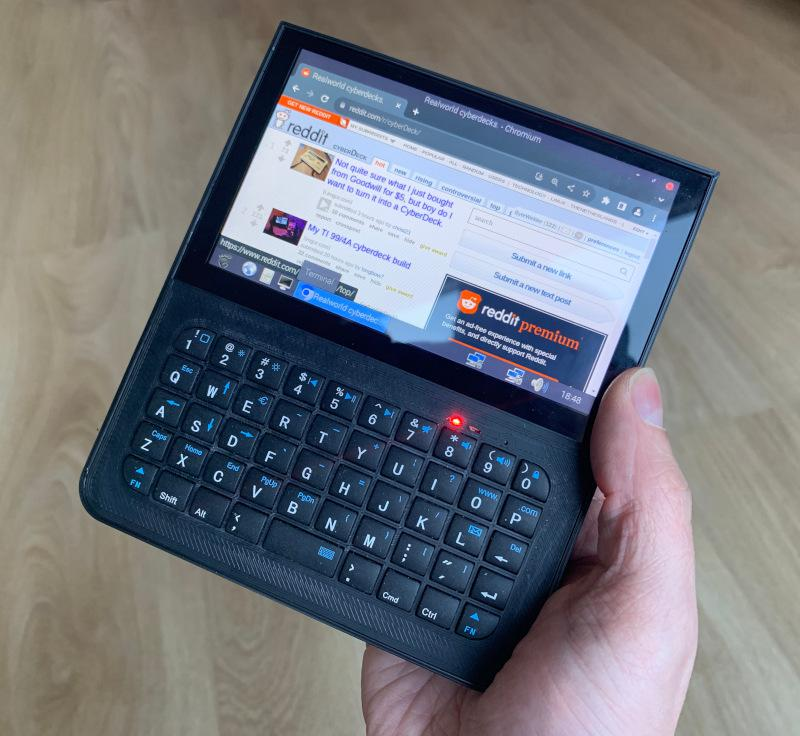
Несколько лет я искал такой проект, в котором мог бы сполна реализовать свою креативность. Собственный проект, который бы стал испытанием моих навыков и принёс внутреннее удовлетворение.
Карманные ПК всегда занимали в моём сердце особое место. Первым был Palm III, а чуть позже я стал обладателем Sharp HC-4500. Меня заинтересовали проекты Yarh.io, и в начале этого года я задумал купить uConsole. Предполагалось, что этот девайс будет отправлен в марте, но заказ всё ещё находится на стадии подготовки. Так что, вооружившись множеством идей и сильной мотивацией, я приступил к реализации собственного проекта по сборке карманного ПК: Decktility.
▍ Основные критерии проекта
Я хотел испытать свои силы и расширить границы возможностей самодельных решений. Модель Micro 2 от проекта Yarn.io лично мне показалась грубоватой. На момент разработки она была явно ограничена аппаратными возможностями.
Почитав документацию Yarn.io, я понял, к чему хочу прийти. Мне хотелось собрать устройство, которое бы выглядело более тщательно проработанным. Я также хотел, чтобы оно оказалось достаточно лёгким и держало батарею хотя бы пару часов.
На тот момент я уже рассматривал в качестве основы BigTreeTech Pad 5, поскольку он представлял самую тонкую комбинацию сенсорного экрана и Pi, какую мне удалось найти. Также вполне логичным выглядело решение отказаться от сборки складного устройства, поскольку такой вариант предполагал ряд сложностей:
- Если отталкиваться от Pad 5, то одна половина будет иметь толщину около 15 мм, а толщина половины с клавиатурой, если учесть 18 мм батареи 18650 и корпус, окажется не менее 20 мм. Общие 35 мм – это уже слишком. Я подумал об использовании стандартного плоского LiPo-аккумулятора, но мне не нравится их опасность в случае короткого замыкания.
- Трудно собрать качественные петли. Элемент корпуса с экраном будет довольно увесистый, а нам не нужно, чтобы в процессе печати он шатался.
▍ Прототипирование
Прежде, чем приступать к 3D-проектированию, я купил в сети некоторые базовые компоненты. Когда они прибыли, я эти компоненты измерил, чтобы понимать, сколько каждый из них займёт места. Это также позволило мне начать собирать прототип:

Следуя руководству подключения компонентов, я начал со сборки схемы питания, а именно USB-системы управления батареей (BMS, Battery Management System), способной заряжать два литиевых аккумулятора 18650, в паре с понижающим преобразователем 5 В, поскольку Pi, клавиатура и кулер требовали именно 5 В. Для проверки подачи питания во время зарядки я использовал тестер USB-C PD (Power Delivery).
Когда всё заработало, я с помощью соединительных проводов подключил Pi:

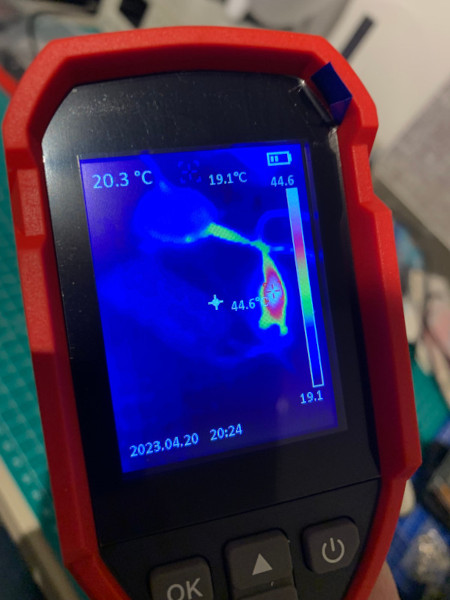
В итоге я обнаружил, что BMS при зарядке прилично греется. Эта система повышала получаемые от USB 5 В до примерно 8,4 В, необходимых батареям. Повышение напряжения происходит значительно менее эффективно, чем его понижение, поэтому здесь нагрев больше. Это говорило о необходимости добавления системы охлаждения. В открытом виде нагрев платы до 45° – это ещё не так плохо, но в корпусе, где Pi будет генерировать дополнительное тепло, такая температура уже нежелательна.
В теории из батареи, переключателя и Pi должен получиться рабочий продукт, но что, если батарея окажется близка к разряду? Если переключатель питания останется активен, он будет высасывать батарею и в итоге повредит её.
Для решения этой проблемы, я добавил Arduino Nano. Этот микроконтроллер будет решать много задач, но для начала я реализовал с его помощью считывание напряжения батареи. Для этого я добавил два резистора с высоким сопротивлением, поскольку они всегда будут подключены к батарее, а значит будут забирать энергию. В случае резисторов MR на 2,2 МОм и 3,9 МОм утечка составит всего 0,82 мкA (5/(2200000 + 3900000)). Это где-то 4,1 мкВт – иными словами, для высасывания батареи на 20 Вт/ч потребуется 203252 дня. В таком случае это уже не проблема.
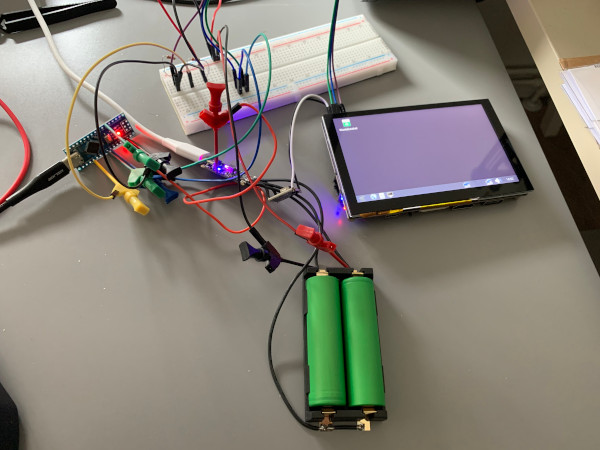
Теперь, понимая, когда можно безопасно включать оборудование, нужно было реализовать возможность фактического включения. Для этого я использовал особый вид транзистора – силовой MOSFET (или «силовой FET»). Цепь этого FET находится на зелёной печатной плате, виднеющейся за кучей проводов:

Примерно в это же время я начал проектировать прототипы CAD в OnShape. Немало часов пришлось провести за измерением и зарисовкой различных компонентов для Decktility. Мне требовалось их 3D-изображение, чтобы можно было подогнать размер и форму корпуса.
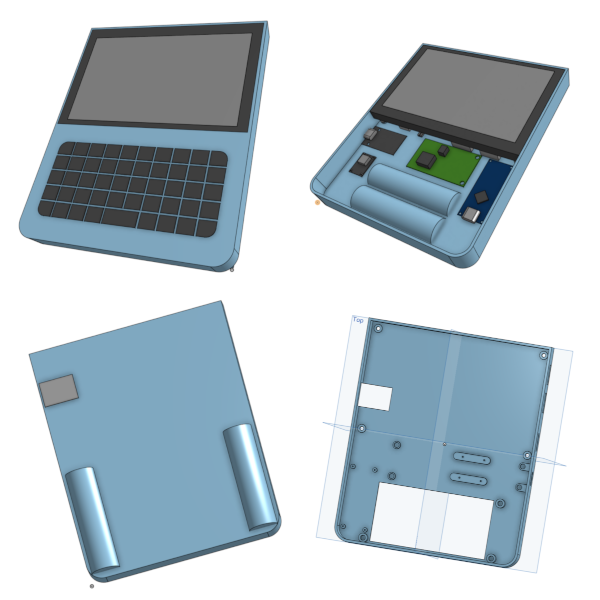
На раннем этапе мне пришлось решать дилемму с расположением батарей. Изначально предполагалось, что они будут выступать противовесом экрану. Важно, чтобы в руках устройство ощущалось сбалансированным – экран и батареи являются довольно тяжёлыми элементами, поэтому их нельзя располагать на одной стороне.
Я рассматривал два варианта расположения батарей: по сторонам, чтобы создать своеобразные выступы для удержания устройства, либо в нижней части корпуса по центру. Размещение их по сторонам потребовало бы два отдельных держателя, и минимальная длина нижней половины устройства оказалась бы 7,5 см. Мне реально понравилась эта идея с выступами, но её недостатки подтолкнули к альтернативному варианту.
▍ Сборка
После проработки базового дизайна корпуса настало время печатать его первую версию. Первую из многих…
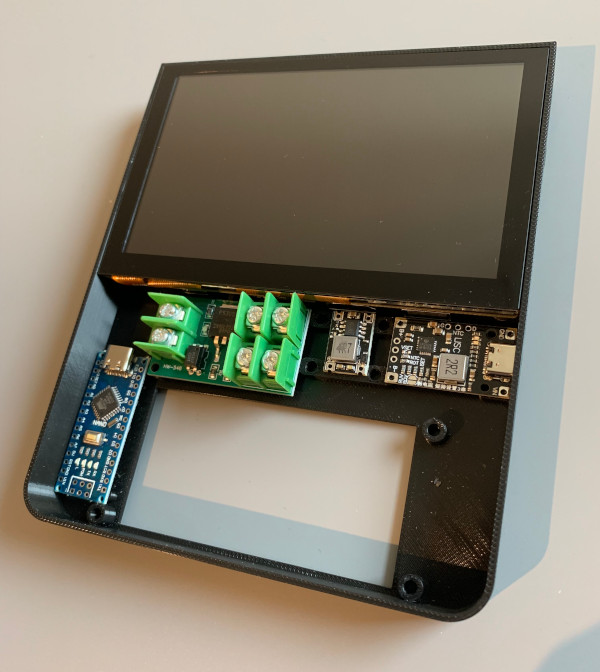
Массивная плата с FET быстро привлекает взгляд. Фото с ней я показал просто, чтобы продемонстрировать, насколько она выбивается из общей схемы. В итоге я заменил её на более компактную и уже потом продолжил.
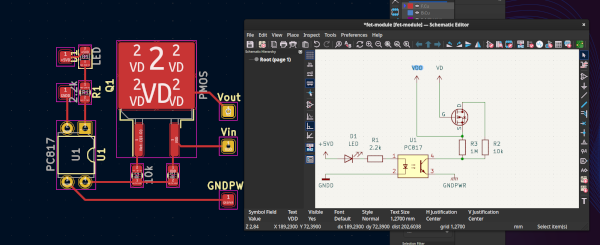
Поменять эту плату оказалось труднее, чем я предполагал. Есть много доступных готовых модулей, но большинство из них собраны на N-FET, а не P-FET. Платы с N-FET дешевле и проще в сборке, в результате чего мы получаем переключение питания на линии GND. Позднее я выяснил, что мне нужен именно вариант с P-FET ввиду потребности в постоянно подключенной общей земле, необходимой для совместной работы логики Arduino и Pi (для коммуникации по I2C).
В итоге я не смог найти достаточно компактную плату с FET, поэтому прибёг к реверс-инжинирингу уже имеющейся в своём первом проекте KiCad:
После чего пересобрал её на экспериментальной плате:
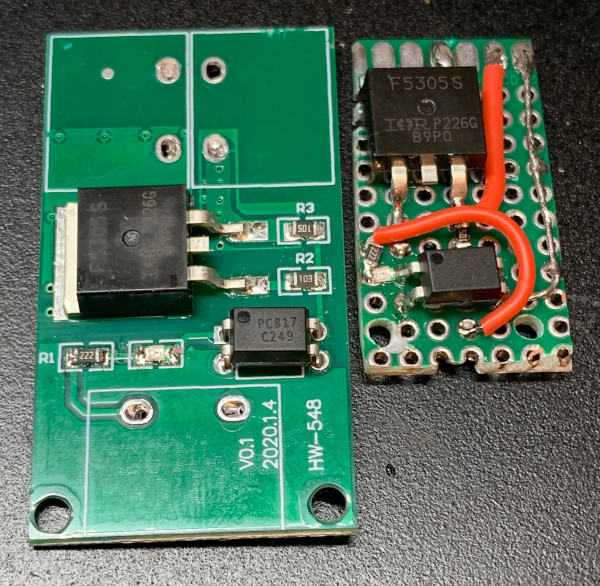
Возможно, я соберу кастомную плату в будущем. Это позволит мне добавить разъёмы для различных компонентов, упростив тем самым сборку.
В отсутствии кастомной платы с FET мне удалось заставить работать большинство базовых компонентов до этапа добавления Pi. Тогда я быстро выяснил, что взял для основного питания провод неподходящей толщины. У меня под рукой был 20 AWG, который я обычно использую для дронов, потребляющих намного бо́льшую мощность. Позднее я заменил этот провод на 24 AWG.
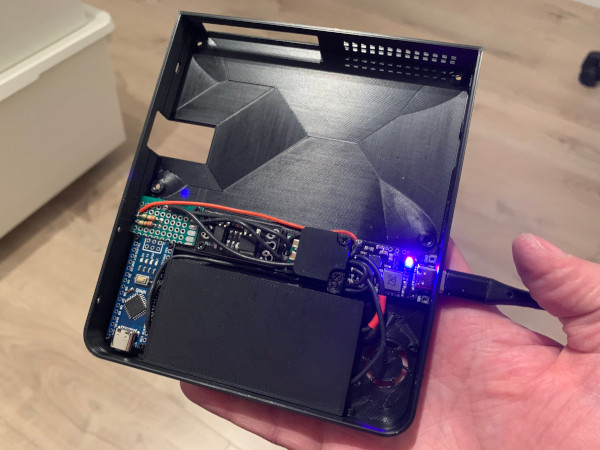
Работая над прошивкой для Arduino, я столкнулся с проблемой: при каждой загрузке её новой версии микроконтроллер перезапускался. Это приводило к отключению электронного выключателя и, как следствие, перезапуску Pi. Чтобы решить эту проблему, я вместо использования Arduino внутри устройства подключил его второй экземпляр к I2C. На более позднем этапе я также добавил разъём JST-SH, чтобы легко отключать внутренний Arduino.

Неплохим дополнением стали бы светодиоды, отражающие состояние зарядки, но добавление 1 или 2 таких в корпус потребовало бы приличных усилий. И тут меня осенило: можно же использовать оптоволокно! Проволока для протягивания кабелей (или гибкая проволока для браслетов) может проводить свет от светодиодов BMS до края корпуса. Для этого лишь потребуется проложить и приклеить такой провод. Заказав срочную доставку и проведя простой эксперимент, я подтвердил эту идею:

После множества опробованных вариантов аппаратная часть была закончена:
На тот момент кастомная реализация устройства с I2C позволяла Pi и Arduino взаимодействовать. Pi мог спросить у Arduino состояние заряда или напряжение батарей, и тот эти данные исправно сообщал. Я начал изучать возможность вывести эту информацию на рабочий стол Linux, в ходе чего прочитал о dbus и upower . Поначалу, я хотел написать собственный драйвер ядра, но затем до меня дошло: «Что, если изменить прошивку Arduino так, чтобы он действовал как уже поддерживаемое в Linux устройство?» Поизучав различные варианты, я остановился на реализации «индикатора расхода батареи» LTC294x. Это оказался один из немногих связанных с питанием драйверов ядра Linux, которые были доступны в Raspberry Pi OS.
Теперь Arduino действует так, будто является устройством Linux, поэтому полностью в этой системе поддерживается.
Я испытал восторг, когда впервые увидел на экране значок батареи:

▍ Полученные уроки
- Как уже говорилось, важной частью стало воздушное охлаждение. Мне пришлось охлаждать плату BMS, а также Pi. Нескольких отверстий для потока воздуха будет недостаточно. В итоге я расположил компоненты под прямым обдувом со стороны кулера. Это также несколько ограничило возможности расположения остальной электроники, поскольку я уже не мог свободно перемещать плату BMS.
- Минимум крепёжных деталей: самый лучший крепёж – это тот, без которого можно обойтись. Если вы придумаете механизм с пазом и защёлкой, чтобы сэкономить детали, то такое решение вполне может себя оправдать. Для меня соответствующие затраты вылились в дополнительное усложнение дизайна.
- Проектиррвание для … 3D-принтеров? Или ЧПУ-станков? Изначально я планировал сделать 3D-печатный корпус, а позднее попробовал изготовить его алюминиевую версию с помощью ЧПУ-станка. Проектирование для 3D-принтеров сильно отличается, так что для обработки на 3-осевом фрезерном станке потребовалось вносить изменения.
- Размещать электронику трудно: помимо продумывания воздушного охлаждения, вам также нужно учитывать объём проводов, необходимых для подключения всех компонентов. Я также стремился сделать девайс максимально компактным, и поиск оптимальных компромиссов оказался нелёгкой задачей. Кроме того, есть проблемы с юзабилити: ваша SD-карта может входить в слот, но будет ли она легко извлекаться? Сможете подцепить её ногтем?
- 3D-печать – фаски: я делал фаски на выступах, чтобы исключить необходимость использовать поддержку при их 3D-печати. Помимо этого, я делал фаски по краям в области разъёмов (например Ethernet и линий ввода-вывода), чтобы облегчить подключение штекеров.
- 3D печать – указание поддержек вручную с помощью закрашивания (painted-on supports): этот инструмент очень удобен, если у ваших деталей множество выступов, но поддержка требуется лишь некоторым (присутствует в SuperSlicer/PrusaSlicer).
- 3D печать – детали могут деформироваться: при сборке батарейной кассеты нужно учитывать, что создаваемое батареями давление может выдавливать её стенки наружу, в результате чего кассета не будет входить в корпус при вставленных батареях. Здесь важно измерить деформацию и оценить, не слишком ли выгибаются стенки наружу, так как вы явно не захотите столкнуться с критическим сбоем литиевых батарей.
- Активное использование SSH: я расширил свой цикл разработки за счёт удалённых команд. Я мог выполнять локальный код Python удалённо с помощью ssh me@cyberdeck ‘python’ < powermanager.py
- В Raspberry Pi 4 есть более двух шин I2C: если вы спалите свою шину CM4 I2C, то можете использовать другие контакты ввода-вывода для создания дополнительных портов I2C.
- Название проекта важно: несмотря на то, что «Decktility» является, пожалуй, не лучшим названием, оно хорошо своей запоминаемостью, а также уникальностью, благодаря которой онлайн-поиск с лёгкостью выдаст нужные результаты. С выбором хорошего названия вам может посодействовать ChatGPT.
▍ Напоследок
Все детали проекта освещены в репозитории Decktility.