Как включить TPM 2.0 в BIOS на ASRock
Недавно была анонсирована Windows 11 – новая операционная система для настольных компьютеров от Майкрософта. В отличие от предыдущих версий Windows, данная ОС получила достаточно жесткие системные требования. Например, для работы Windows 11 необходим компьютер с новым процессором (до трех лет) и поддержкой технологий Secure Boot, TPM 2.0.
В этой статье мы рассмотрим TPM 2.0 и его доступность на материнских платах. Здесь вы узнаете, как включить TPM 2.0 в BIOS на ASRock, а также на каких платах ASRock данная технология поддерживается, а на каких нет.
На платах для Intel
Согласно информации на официальном сайте ASRock, на платах для процессоров Intel поддержка программной эмуляции TPM 2.0 доступна на чипсетах Intel 100, 200, 300, 400, 500 и x299. Поэтому, на компьютерах с этими чипсетами можно просто включить TPM 2.0 в BIOS, без установки отдельного TPM модуля. На платах ASRock эта функция называется «Intel Platform Trust Technology (PTT)».
Для того чтобы включить TPM 2.0 на ASRock нужно зайти в BIOS и открыть раздел « Security ». Здесь нужно найти опцию « Intel® Platform Trust Technology » и перевести ее в положение « Включено ».
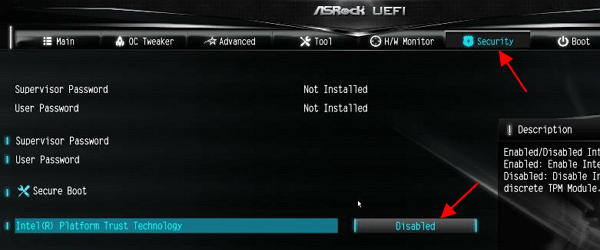
После внесения изменений нужно сохранить настройки BIOS и перезагрузить компьютер.
На платах для AMD
На платах ASRock для процессоров AMD программная эмуляция TPM 2.0 доступна на платах с чипсетами AMD 300, 400, 500, TRX40 и называется « AMD fTPM swich »
На платах ASRock для AMD программная эмуляция TPM 2.0 включается в BIOS в разделе « Advanced – CPU Configuration ». Здесь нужно найти опцию « AMD fTPM switch » и переключить ее в режим « AMD CPU fTPM ».
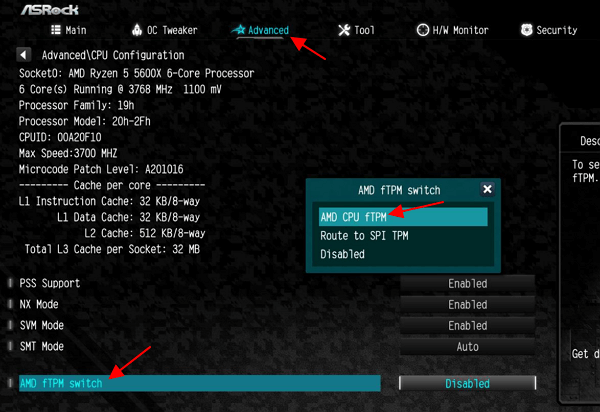
После внесения изменений нужно сохранить настройки BIOS и перезагрузить компьютер.
В зависимости от конкретной платы, названия опций или разделов в BIOS могут отличаться. Поэтому, если вам не удается включить TPM 2.0, то ознакомьтесь с инструкцией для вашей материнской платы. Скачать такую инструкцию можно на официальном сайте ASRock в разделе « Поддержка ».
- Как проверить совместимость компьютера с Windows 11
- Как включить TPM 2.0 в BIOS
- Программа для проверки совместимости с Windows 11
- AMD CPU fTPM Switch: что это в BIOS
- TPM 2.0: как узнать если ли он на компьютере
Создатель сайта comp-security.net, автор более 2000 статей о ремонте компьютеров, работе с программами, настройке операционных систем.
Остались вопросы?
Задайте вопрос в комментариях под статьей или на странице «Задать вопрос» и вы обязательно получите ответ.
Как включить TPM 2.0 в BIOS
TPM 2.0 – является одним из основных требований операционной системы Windows 11, которая была недавно представлена компанией Microsoft. Без TPM 2.0 и Secure Boot установка или обновление до Windows 11 будет невозможно.
Поэтому многих пользователей заинтересовало, как включить TPM 2.0 в BIOS материнской платы и что для этого необходимо. В данной статье мы расскажем, как проверить включен ли TPM на компьютере, как его включить в BIOS и как подобрать и установить внешний TPM модуль для материнской платы.
Как проверить включен ли TPM на компьютере
Перед тем, как что-либо предпринимать, стоит уточнить текущее состояние TPM на вашем компьютере. Возможно, уже все включено и работает. В этом случае для обновления до Windows 11 ничего делать не придется.
Чтобы узнать включен ли TPM на компьютере нужно воспользоваться программой « Управление доверенным платформенным модулем на локальном компьютере », которая входит в состав операционной системы Windows 10. Для этого нужно открыть меню « Выполнить » (комбинация клавиш Win-R ) и ввести команду « tpm.msc ».
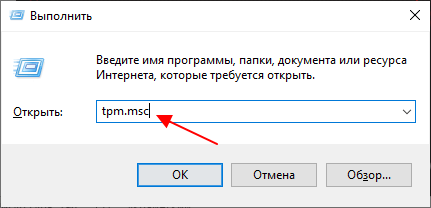
Если модуль включен и все работает, то вы увидите несколько блоков с информацией:
- Обзор;
- Состояние;
- Доступные параметры;
- Сведения об изготовителе.
Также в правой части окна будут кнопки « Подготовить » и « Очистить ».
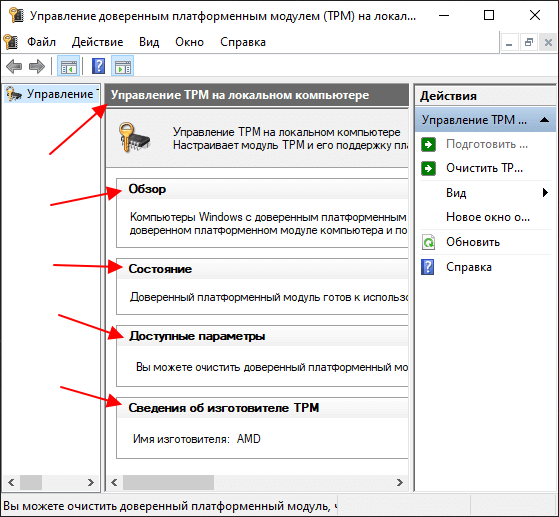
Самым интересным здесь является блок « Сведения об изготовителе ». В нем должна быть указана версия спецификации, которой соответствует ваш TPM модуль. Для работы Windows 11 нужна версия 2.0.
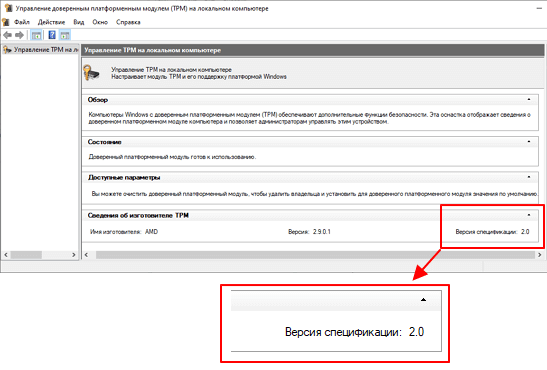
Если же у вас нет TPM модуля или он отключен, то в окне будет отображаться ошибка « Не удается найти совместимый доверенных платформенный модуль ».
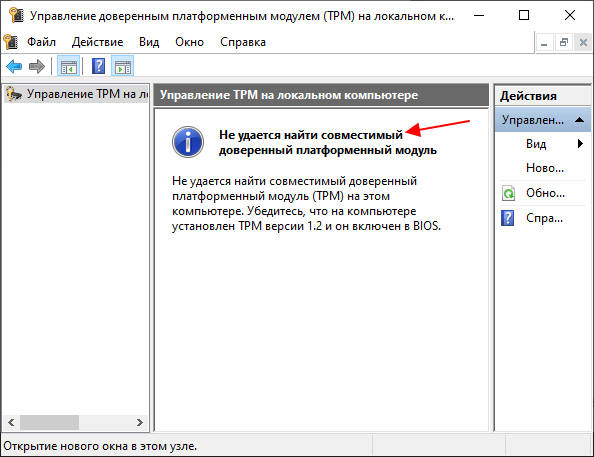
Наличие данной ошибки означает, что компьютер пока не готов к установке Windows 11. Вам нужно установить внешний модуль либо включить эмуляцию TPM в BIOS материнкой платы.
Подробнее в статье:
Как включить эмуляцию TPM в BIOS
Если у вас относительно новый компьютер (до 4-х лет), то есть большая вероятность, что ваша материнская плата поддерживает программную эмуляцию TPM 2.0. В BIOS данная функция называется:
- Intel PTT (Platform Trust Technology) — на платах для процессоров Intel;
- AMD fTPM (Firmware-based Trusted Platform Module) — на платах для AMD.
При наличии такой функции ее можно просто включить в настройках BIOS, без установки внешних модулей.
Процесс включения эмуляции TPM очень отличается в зависимости от производителя. Поэтому для получения точной информации необходимо обращаться к инструкции к материнской плате. Ниже мы рассмотрим несколько примеров, которые помогут сориентироваться с включением эмуляции TPM 2.0 на материнских платах GIGABYTE, ASUS и MSI.
GIGABYTE
На платах GIGABYTE программная эмуляция доступна на материнских платах с чипсетами Intel X299, C621, C236, C232, C246, 200, 300, 400 и 500, а также платах с чипсетами AMD 300-й, 400-й, 500-й и TRX40-й серии. Ниже показано, как включить программную эмуляция TPM 2.0 на разных материнских платах GIGABYTE и GIGABYTE AORUS.
Intel
Peripherals – Intel Platform Trust Technology (PTT)
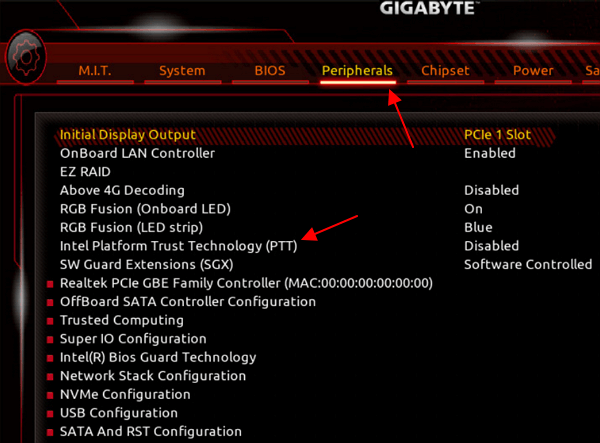
Settings – Intel Platform Trust Technology (PTT).
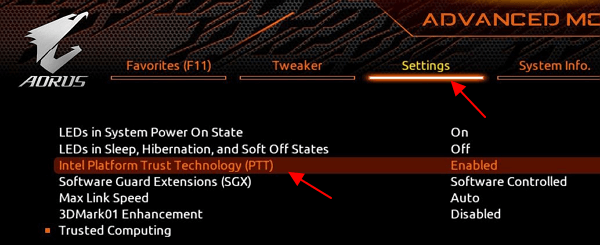
AMD
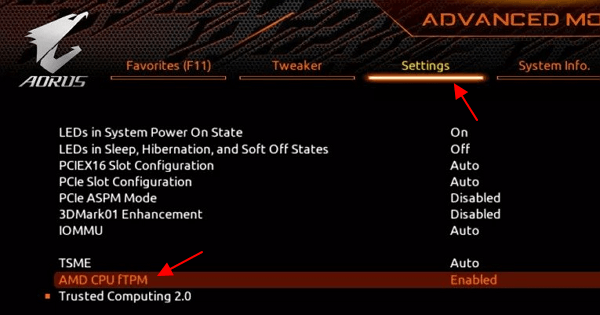
Settings – Miscellaneous – AMD CPU fTPM.
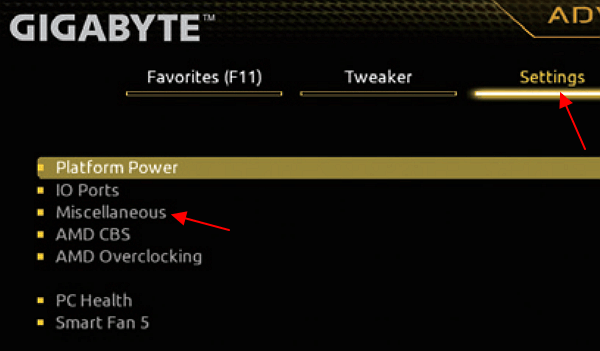
Settings – AMD CPU fTPM.
Подробнее в статье:
ASUS
На материнских платах ASUS программная эмуляция модуля работает на материнских платах с чипсетами Intel 300, 400, 500, X299, C246, C422, C621, W480, а также AMD 300, 400, 500, TRX40 и WRX80. Ниже примеры включения TPM 2.0 на разных материнских платах от ASUS.
Intel
Advanced – PCH-FW Configuration – PTT.
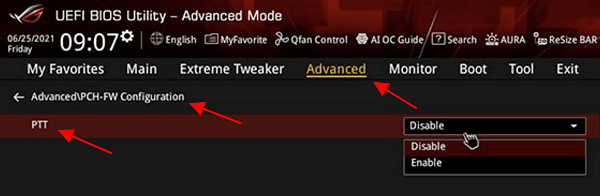
AMD
Advanced – AMD fTPM configuration – Firmware TPM.
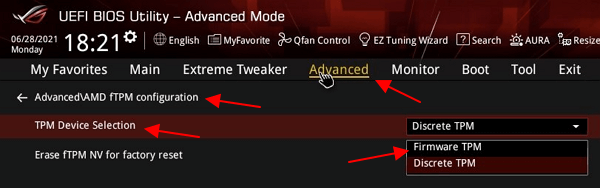
Подробнее в статье:
MSI
На платах от MSI программная эмуляция модуля поддерживается материнскими платами с чипсетами Intel 100, 200, 300, 400, 500, X299, а также AMD 300, 400, 500, TRX40 и X399. Ниже показаны примеры включения TPM 2.0 на разных материнских платах от MSI.
Intel
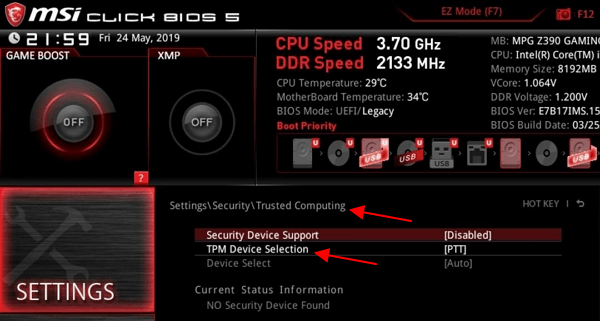
Settings – Security – Trusted Computing – TPM Device Selection – PTT.
AMD
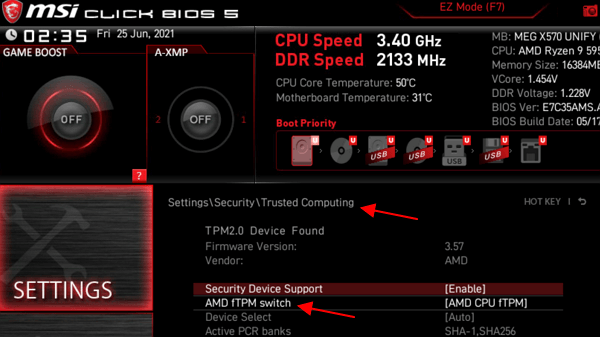
Settings – Security – Trusted Computing – AMD fTPM switch – AMD CPU fTPM.
Подробнее в статье:
- Как включить TPM на MSI;
- Как включить TPM на ASRock
Внешний TPM модуль для материнской платы
Если ваша материнская плата не поддерживает эмуляцию TPM, то единственным вариантом остается установка внешнего модуля. В этом случае также необходимо обращаться к инструкции к материнской плате.
В инструкции будет указано, где находится разъем для установки модуля, какие модули поддерживаются и как они включаются в BIOS. Для примера рассмотрим инструкцию к материнской плате GIGABYTE Z370P D3 . Здесь на странице с информацией о разъемах указано расположение разъема TPM.
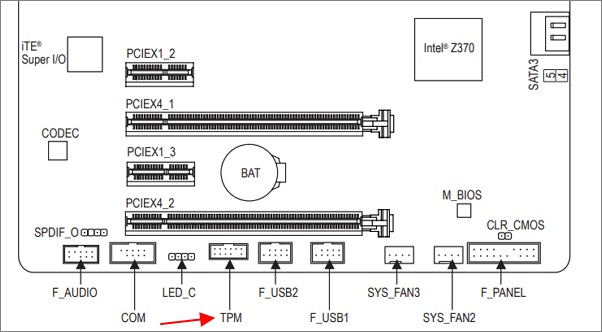
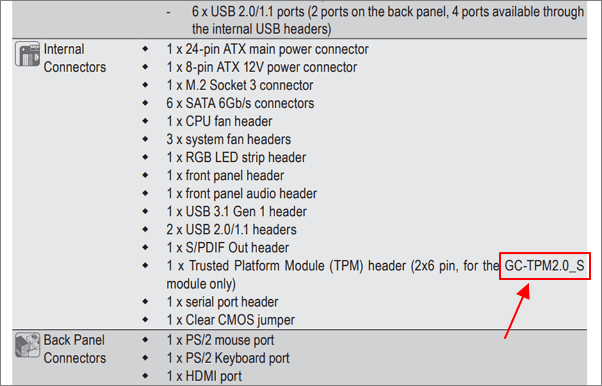
На странице с характеристиками платы указано название TPM модуля, который поддерживается данной платой.
А на странице о настройках BIOS указано расположение и название опции, которая отвечает за включение внешнего TPM модуля.
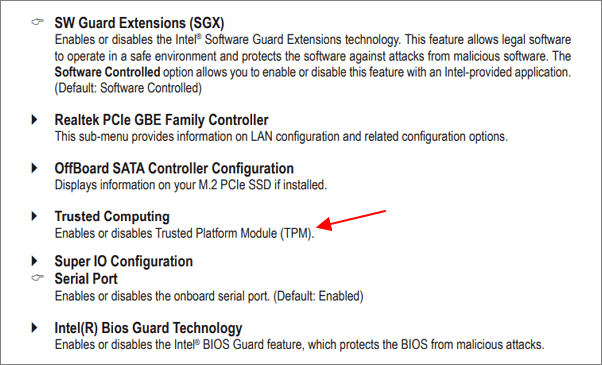
Таким образом, из инструкции к материнской плате можно получить всю необходимую информацию об установке и включении TPM модуля в BIOS.
Возможно вам будет интересно:
- Как проверить совместимость компьютера с Windows 11
- Программа для проверки совместимости с Windows 11
- AMD CPU fTPM Switch: что это в BIOS
- TPM 2.0: как узнать если ли он на компьютере
- Запуск Windows 11 на этом компьютере невозможен
Создатель сайта comp-security.net, автор более 2000 статей о ремонте компьютеров, работе с программами, настройке операционных систем.
Остались вопросы?
Задайте вопрос в комментариях под статьей или на странице «Задать вопрос» и вы обязательно получите ответ.
6 комментариев — Добавьте свой
Илья 05.10.2021
Ярослав 05.10.2021
На моей msi z170a tomahawk не включается. Т.е. в настройках включается, выбираю PTT, далее сохраняю настройки, ребут и… Ничего))
Александр Степушин 06.10.2021
Там рядом есть опция «Security Device Support», попробуйте ее включить, если она выключена.
ЮИД 06.10.2021
Нa asrock b550m-pro4. В биосе его включил, а система его все равно не видит. Кто знает, как решить?
ЮИД 06.10.2021
Upd: проц рязань 5 3500x, включал ftpm
Александр Степушин 07.10.2021
Оставить комментарий
Также в рубрике
- Как войти в БИОС
- Как в БИОСе поставить загрузку с флешки
- BOOTMGR is missing press Ctrl Alt Del в Windows 7
- Как обновить BIOS
- Ошибка Cpu fan error
- Как зайти в БИОС на ноутбуке
- Как узнать версию BIOS
- Как установить Windows 10
- Как сбросить BIOS на ноутбуке
- Как переустановить Windows 10
- Как отключить обновление Windows 10
- Как изменить цвет окон в Windows 10
- Как создать загрузочную флешку Windows 10
- Как создать загрузочный диск Windows 10
- Как записать на флешку Windows 10
Похожие статьи
- Как установить Windows 11 на несовместимый компьютер без TPM 2.0 и Secure Boot
- Как включить TPM 2.0 в BIOS на ASUS
- Как включить TPM 2.0 в BIOS на GIGABYTE и AORUS
- Что такое TPM 2.0 для Windows 11
- Как включить TPM 2.0 в BIOS на MSI
- Как узнать версию TPM на материнской плате компьютера
- Как включить TPM 2.0 в BIOS на ASRock
- Запуск Windows 11 на этом компьютере невозможен
- TPM 2.0: как узнать если ли он на компьютере
- AMD CPU fTPM Switch: что это в BIOS
- Программа для проверки совместимости с Windows 11
- Как проверить совместимость компьютера с Windows 11
Самое популярное
- Как сделать шпоры в Word 1.1k просмотров
- Как поставить знак градуса на клавиатуре 600 просмотров
- Программы для мониторинга системы в играх 500 просмотров
- Маркировка процессоров Intel: что означают буквы в названиях процессоров 400 просмотров
- Socket LGA 2011 v3: какие процессоры подходят 400 просмотров
Самое обсуждаемое
- Как закрепить BAT-файл на панели задач или в меню «Пуск» 2 комментария
- Что такое пиры и сиды в Торренте 1 комментарий
- Как сделать фото из видео 1 комментарий
- Как опустить панель задач вниз рабочего стола 1 комментарий
- Как поставить «собаку» на клавиатуре ноутбука или компьютера 1 комментарий
Какие материнские платы ASRock совместимы с Windows 11 и как активировать TPM?

Компания ASRock также порадовала владельцев своих материнских плат, желающих перейти на Windows 11. Во-первых, она указала список совместимых моделей, в которых можно активировать поддержку TPM. Но следует помнить, что не все процессоры под эти модели соответствуют требованиям Microsoft. Вот ссылки на официальный список совместимых с Windows 11 чипов AMD и Intel.
Список совместимых материнских плат ASRock выглядит следующим образом:

Во-вторых, компания показала путь активации TPM 2.0 на уровне BIOS, ведь для установки Windows 11 не обязательно покупать аппаратный модуль. В материнских платах Intel необходимо перейти в раздел Security, найти и активировать пункт «Intel® Platform Trust Technology».

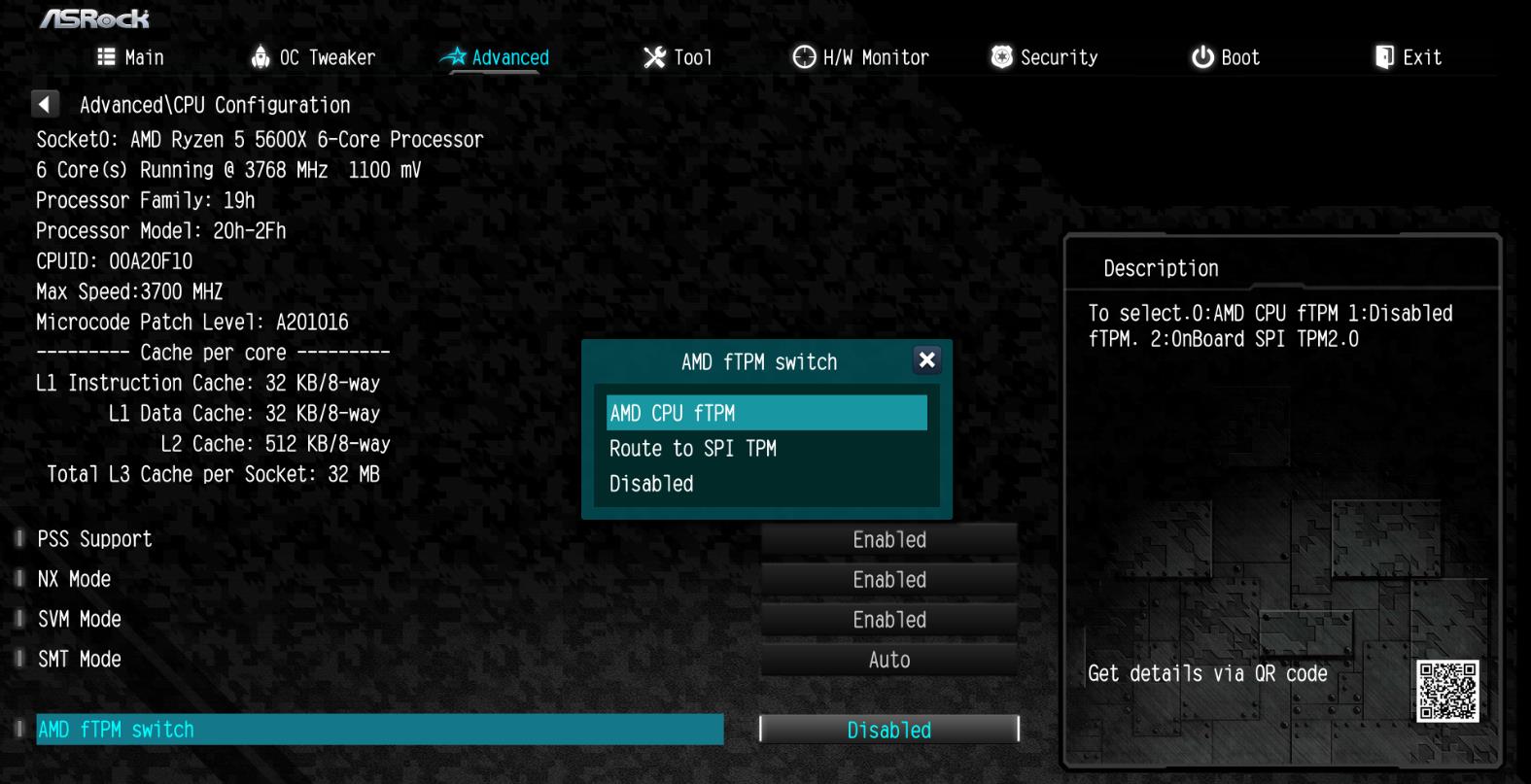
В платах AMD следует зайти в раздел «Advanced», а затем перейти в «CPU Configuration». В нем вы увидите параметр «AMD fTPM switch», который необходимо перевести в режим «AMD CPU fTPM». После этого в обоих случаях необходимо сохранить внесенные изменения.

Проверить активацию TPM 2.0 можно в среде Windows с помощью меню «Выполнить» (комбинация клавиш Win+R). В нем необходимо ввести «TPM.MSC» и нажать Enter. Если вы все выполнили правильно, то увидите окно TPM Management on Local Computer с указанием версии TPM.
How to Enable TPM 2.0 and Secure Boot on ASRock

Enabling TPM 2.0 (Trusted Platform Module) and Secure Boot on an ASRock motherboard is an essential step for modern computing, particularly for gamers and security-conscious users. TPM 2.0 offers hardware-based security features, crucial for safeguarding sensitive data and ensuring system integrity. Secure Boot, on the other hand, prevents unauthorized software from booting on your system, further enhancing its security.
These features have become increasingly important, as demonstrated by games like Riot’s Valorant, which require TPM 2.0 and Secure Boot to be enabled for the game to start. This necessity reflects a broader trend where software and games are leveraging these security measures to ensure a secure and stable operating environment.

Understanding BIOS and UEFI firmware
Before we go into the steps for enabling TPM 2.0 and Secure Boot, it’s crucial to understand the role of BIOS (Basic Input/Output System) and UEFI (Unified Extensible Firmware Interface) firmware in this process. ASRock motherboards, like many modern systems, use UEFI firmware, an advanced replacement for the older BIOS firmware.
UEFI provides a more user-friendly interface and supports larger hard drives, faster boot times, and enhanced security features, including TPM and Secure Boot. It’s the UEFI settings that we’ll be navigating to enable these features. In the next section, we will start with the first step to access the UEFI settings on your ASRock motherboard.
Pro tip: How to Allocate More RAM to a Game in Windows 11 or 10
Step 1: Accessing the UEFI settings on ASRock motherboard
The first step in enabling TPM 2.0 and Secure Boot on an ASRock motherboard is to access the UEFI (Unified Extensible Firmware Interface). The UEFI is a firmware interface that allows you to configure various settings for your computer’s hardware. Here’s how you do it:

- Begin by restarting your computer. As it starts up, you need to enter the UEFI settings. This is typically done by pressing a specific key during the boot process.
- As your computer starts, pay attention to the on-screen prompts. Most ASRock motherboards prompt you to press the F2 or Del key to enter the UEFI settings. This needs to be done before your operating system starts loading. If you miss the timing, simply restart your computer and try again.
- Once in the UEFI settings, you’ll see a graphical interface that’s quite different from the old text-based BIOS screens. Use your keyboard (and sometimes your mouse) to navigate through the menus.
The UEFI interface can vary slightly depending on the model of your ASRock motherboard and the firmware version. If you encounter any difficulties, refer to your motherboard’s manual for specific instructions related to your model. It’s also important to proceed with caution. Any changes you make in the BIOS or UEFI can significantly affect your computer’s operation.
Useful guide: Using Onboard Graphics And Graphics Card Simultaneously
Step 2: Enabling TPM 2.0 on ASRock motherboard
Once you’ve accessed the UEFI settings, the next step is to enable TPM 2.0. TPM (Trusted Platform Module) is a hardware-based security feature that provides cryptographic functions and is used for secure boot, disk encryption, and more. Follow these steps to enable TPM 2.0 on your ASRock motherboard:

- Within the UEFI interface, navigate to the Advanced tab or section. This is where you’ll typically find various configuration settings.
- Select the CPU Configuration settings. The exact location and naming can vary, so if you’re having trouble, consult your motherboard’s manual.

Under the CPU Configuration settings, you may find an option labeled AMD fTPM (Firmware TPM for AMD CPUs), TPM 2.0, TPM State, or Intel PTT (Platform Trust Technology for Intel CPUs). Select this option and change the setting to “AMD CPU fTPM“, or simply “Enabled“.
It’s important to note that enabling TPM might require a firmware update, especially on older motherboards. If TPM 2.0 is not available or not functioning on your ASRock motherboard, check the manufacturer’s website for a firmware update that could add or enhance this functionality.
Linked issue: Windows 11 Not Activated After BIOS Update
Step 3: Enabling Secure Boot on ASRock motherboard
After enabling TPM 2.0, the next step is to activate Secure Boot. Secure Boot is a UEFI feature that helps to ensure that your PC boots using only firmware that is trusted by the manufacturer. This is key to preventing malicious software from infecting the boot process. Here’s how to enable Secure Boot on your ASRock motherboard:

- In the UEFI settings, look for the Security tab or section. This is where Secure Boot settings are typically located.
- Within the Security options, find the Secure Boot setting and select it.

Once you’re there, before you can change the settings for “Secure Boot”, you will first need to set the “Secure Boot Mode” to “Standard“.

After that, you can change the Secure Boot setting from “Disabled” to “Enabled“. In some rare cases, you may need to set the OS Type to Windows UEFI mode or similar to fully enable Secure Boot functionality.

Like with the TPM setting, remember to save your changes. Press F10 or navigate to the Exit tab and choose Save Changes and Exit. Your computer will reboot with Secure Boot enabled.
Please note that enabling Secure Boot might interfere with the booting of operating systems that are not UEFI-compliant or with bootloaders that are not recognized as secure. If you are running a dual-boot system or using an older operating system, ensure compatibility before enabling Secure Boot.
Some common issues you might encounter
Enabling TPM 2.0 and Secure Boot on an ASRock motherboard is usually straightforward, but sometimes you might encounter issues. Here are some common troubleshooting tips:
Updating UEFI firmware
If TPM 2.0 or Secure Boot options are not visible in your UEFI settings, your motherboard’s firmware may need an update. Visit the ASRock website, find your motherboard model, and download the latest UEFI firmware. Updating can resolve many compatibility issues.
Compatibility mode
Some systems may require changes in boot mode from Legacy to UEFI to enable Secure Boot. This change is often found under the Boot tab in the UEFI settings.
Operating system issues
If your operating system fails to boot after enabling these settings, it may not be compatible with Secure Boot or UEFI mode. Windows 10 and later versions are generally compatible, but older versions or some Linux distributions may have issues.
Resetting UEFI settings
If you’re unable to boot after making changes, most motherboards allow you to reset the UEFI settings to default by pressing a specific key combination. Refer to your motherboard’s manual for instructions.
Might be useful: How to Clear CMOS without Removing Battery or Jumper Cap
Consult the manual
Each motherboard model may have slightly different UEFI layouts and options. Refer to your motherboard’s manual for specific guidance.
Please note that enabling TPM and Secure Boot is a significant change to your system’s security settings. If you’re unsure or encounter persistent issues, consider seeking assistance from a professional or the ASRock support community.
Summing up
To recap, enabling TPM 2.0 and Secure Boot on your ASRock motherboard is really about keeping your computer safe and up-to-date. It’s like adding an extra lock on your door to keep out unwanted visitors. This is especially important if you’re into games like “Valorant“, which need these security features to run properly. Think of it as a simple but powerful step to make sure your computer only runs software that it’s supposed to, keeping you safe from harmful programs.
Keep in mind, technology is always moving forward, and staying secure is key. By turning on TPM and Secure Boot, you’re not just following the latest trends; you’re taking a big step towards protecting your computer and your personal information. If you ever get stuck or something doesn’t seem right, a quick check of your motherboard’s manual or a visit to ASRock’s website can usually help you out.
Related posts:
- How to Disable Secure Boot on Your Computer
- Can’t find TPM 2.0 and Secure Boot options in BIOS
- ASRock Z690 PG Velocita Review
- 4 Ways To Open UEFI Firmware Settings On Windows 10 PC
- Enabling TPM 2.0 and Secure Boot on Gigabyte Mobo
- What Is UEFI, and How Is It Different from BIOS?
- The AMD B550 Motherboard Overview: ASUS, GIGABYTE, MSI, ASRock, and Others
- How to enable TPM and Secure Boot in BIOS for Windows 11
- Review | ASRock B560M Steel Legend Micro-ATX
- What is TPM (Trusted Platform Module)? Here’s how to enable it for Windows 11