Как загрузить платежку в альфа банк
Импорт платежных поручений из 1С/CSV смотрите в главе 8.3 «Импорт из 1С/CSV».
Экспорт платежных поручений в валюте смотрите в главе 9.1.2 «Экспорт платежных поручений в валюте в CSV».
Экспорт выписки в 1С смотрите в главе 10.6 «Экспорт выписки в 1С».
Экспорт выписки в CSV смотрите в главе 10.7 «Экспорт выписки в CSV».
Файл Описание формата 1С — содержит описание формата обмена данными между программой 1С и системой «Альфа-Клиент On-line».
Файл Описание формата CSV — содержит описание формата обмена данными в CSV.
Импорт выписок из Альфа-Банка и экспорт платежек в Альфа-Банк
- Откройте карточку приложения Альфа-Банк в разделе Меню пользователя → Приложения → Банки.
- Добавьте организации, для которых вы хотите настроить обмен данными с Альфа-Банком. После добавления организации скопируйте значение поля Ключ. Он необходим для подключения приложения со стороны Альфа-Банка.
Настройки в Альфа-Банке
- Перейдите в раздел Сервисы → Все сервисы → Партнерские сервисы.
- Найдите в списке сервисов МойСклад и нажмите Подробнее.
Ключ из МоегоСклада выступает в качестве логина в личном кабинете Альфа-Банка.
Экспорт платежных поручений в Альфа-Банк
- В разделе Деньги → Платежи нажмите на кнопку Экспорт и выберите в выпадающем списке Экспорт платежных поручений в Альфа-Банк.
Импорт банковской выписки из Альфа-Банка
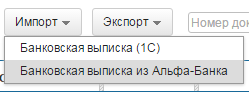
- В разделе Деньги → Платежи нажмите на кнопку Импорт и выберите в выпадающем списке Банковская выписка из Альфа-Банка.
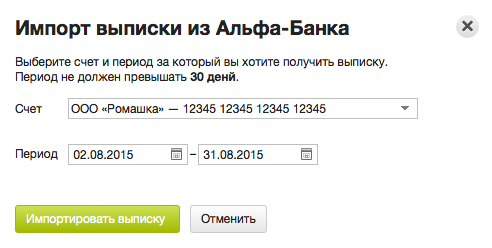
Откроется окно настроек импорта. - Выберите счет, по которому нужна выписка, и обозначьте период.
Если данные введены корректно, начинается импорт выписки.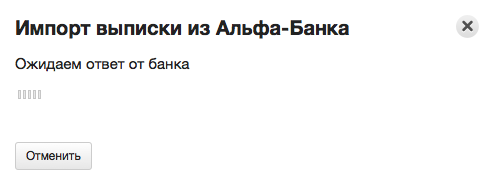
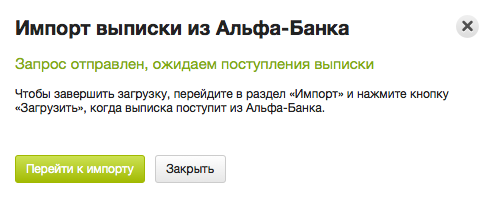
На основании выписки из банка в разделе Деньги → Платежи автоматически создаются входящие и исходящие платежи.
Как загрузить платежку в альфа банк
Тип запуска службы Smart Card (если ОС Windows русскоязычная, то служба называется Смарт Кард(ы)) должен быть «Авто». Если стоит «Вручную», необходимо дважды щёлкнуть по службе и в выпадающем списке соответствующего поля выбрать «Авто».

После этого перегрузите компьютер.
Убедитесь, что на компьютере запущены следующие службы:
- Проверьте, не заблокированы ли у вас всплывающие окна (3. Как проверить, не заблокированы ли у вас всплывающие окна ).
- Проверьте, какая версия Java, если старая — обновите ее (2. Как посмотреть версию Java и 5. Как обновить Java ).
- Удалите кэш в Java(6. Как удалить кэш в Java ).
Если пакет находится в статусе Passed (Исполняется) — это означает, что он передан в систему расчетов и может быть исполнен в любую минуту. Поэтому (и потому, что платеж мог попасть на ручную авторизацию) настоятельно рекомендуется предварительно позвонить менеджеру счета, и сообщить ему о намерении отозвать платеж.
Если вы работаете давно, то либо:
— не было движения;
— Вы не подписаны на получение выписок;
— счет не добавлен.
Для того чтобы ошибка не возникла Вам следует:
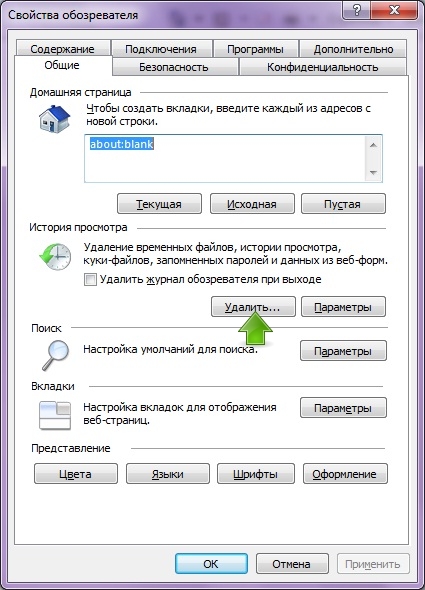 На закладке «Общие» нажать «Удалить. «.
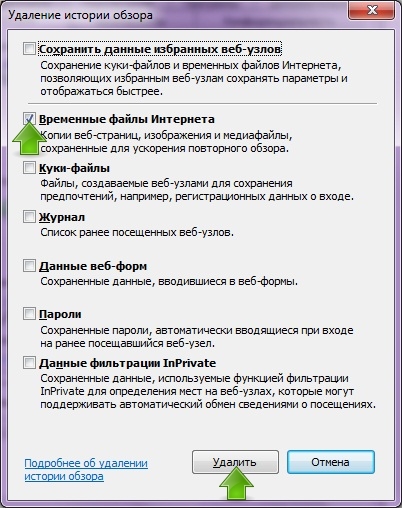
 В следующем окне оставить включенной опцию «Временные файлы Интернета» и нажать «Удалить».
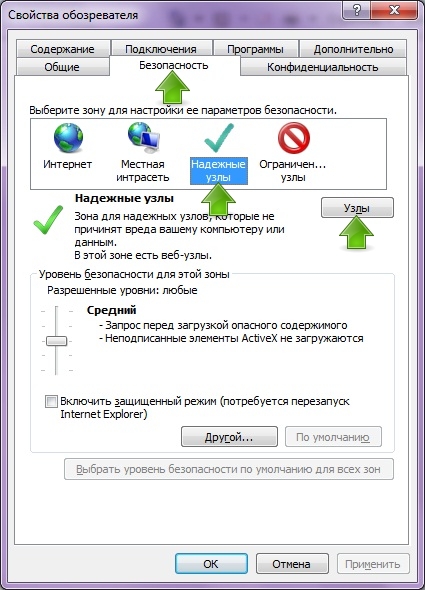 В следующем окне в поле «Добавить в зону следующий узел» указать https://ibank.alfabank.ru и нажать «Добавить».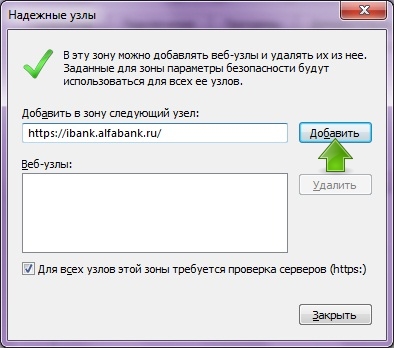
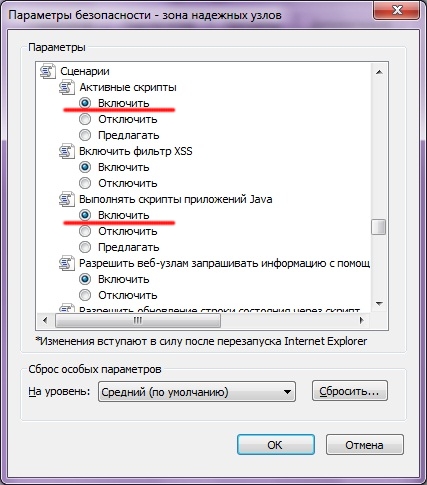
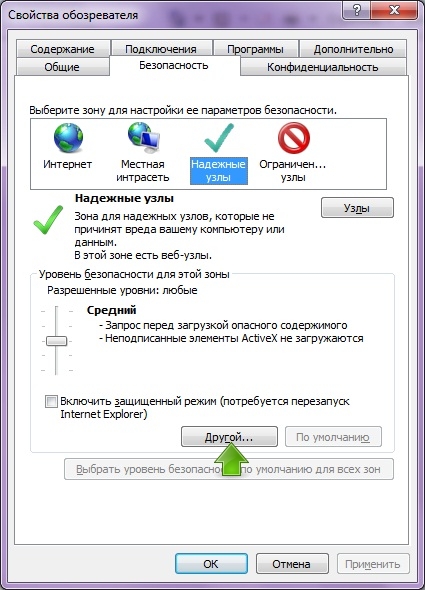 В следующем окне необходимо разрешить активные скрипты и скрипты приложений JAVA.
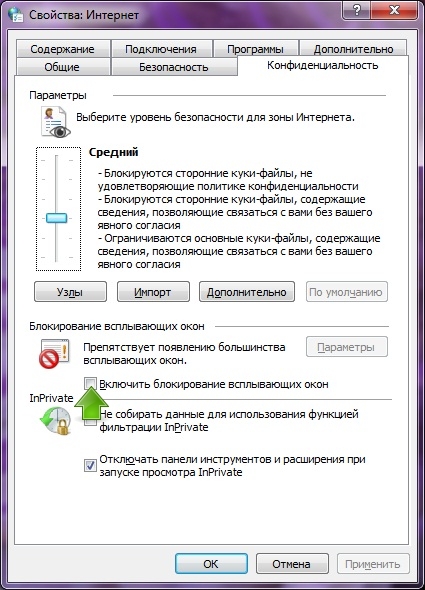
  Также необходимо отключить блокирование всплывающих окон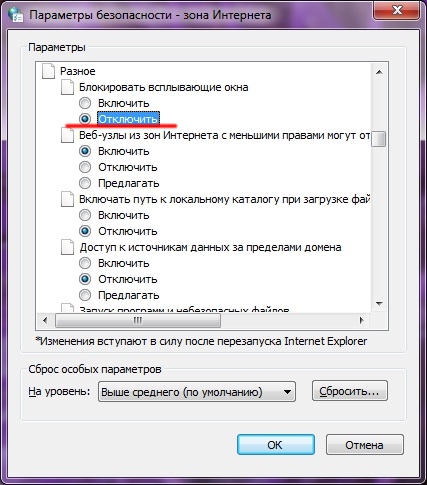
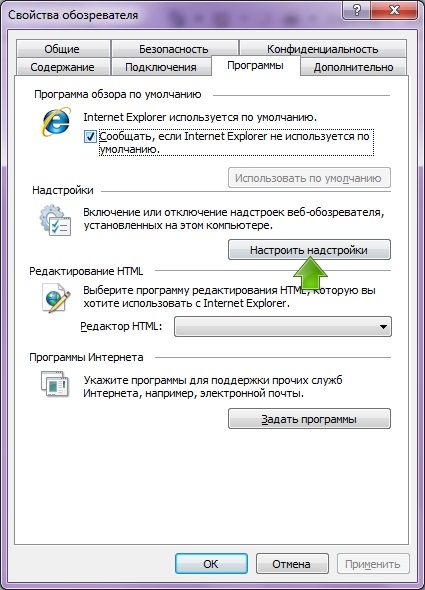 В следующем окне необходимо убедиться что включен плагин JAVA.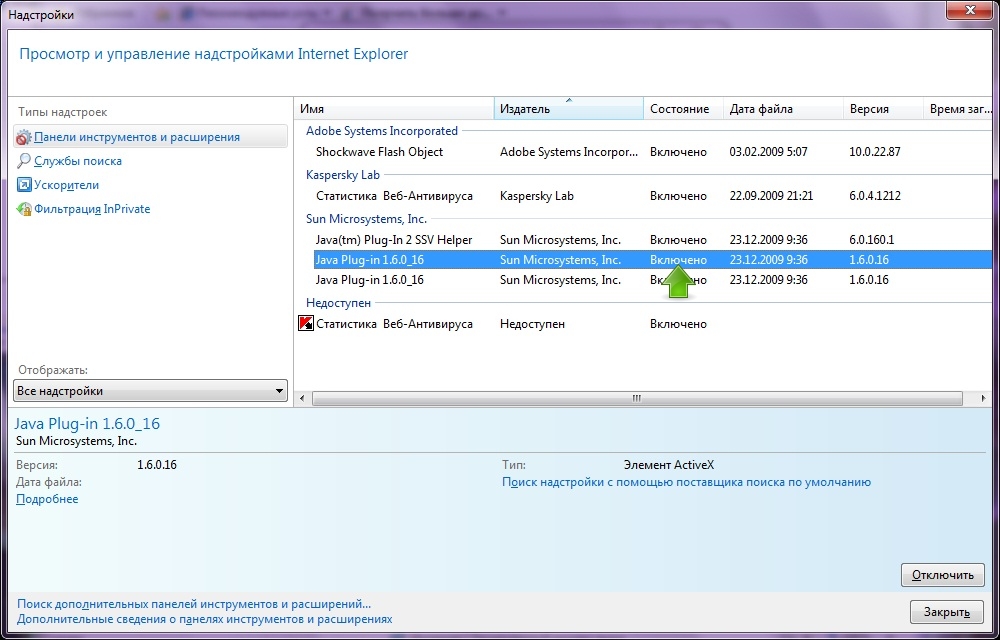
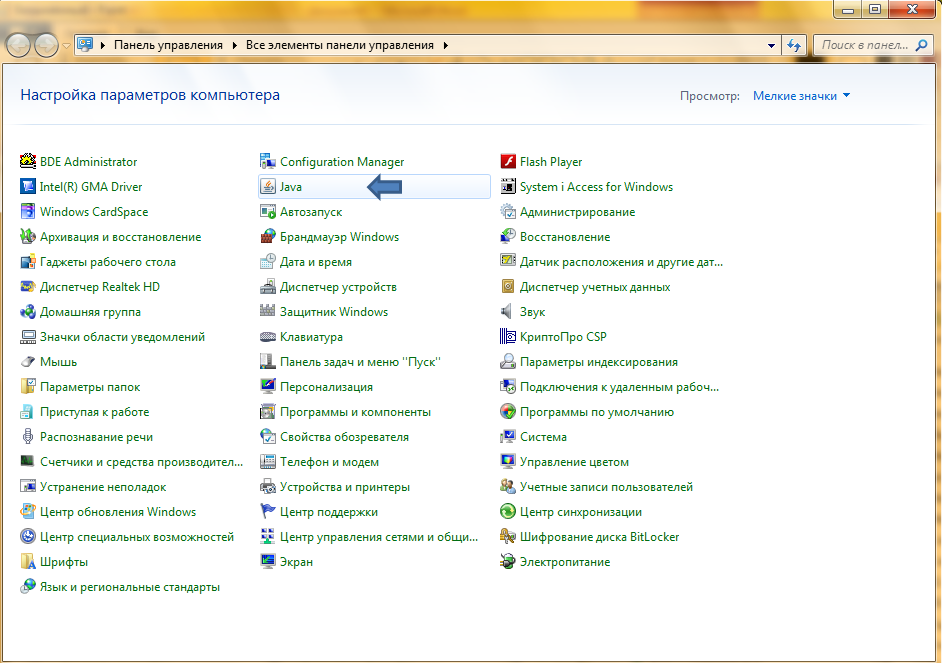
Откройте панель управления компьютером, найдите «Java», откройте.
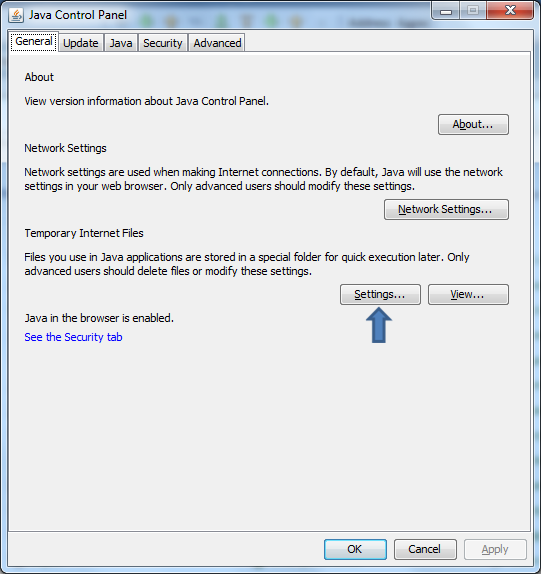
 На закладке «General» нажмите кнопку «Settings. »:
  Далее нажмите кнопку «Delete Files. »: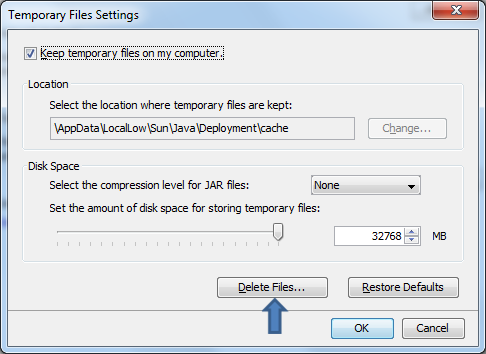
Во время подписи документов появится окно «Warning Security»:
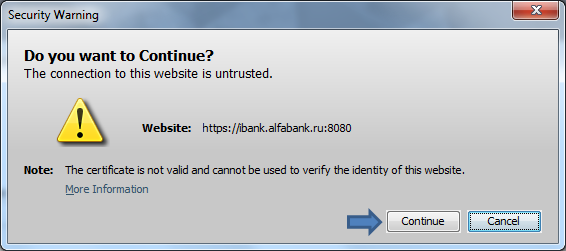
Рекомендуем нажать на кнопку «Continue».
Может появиться следующее окно:
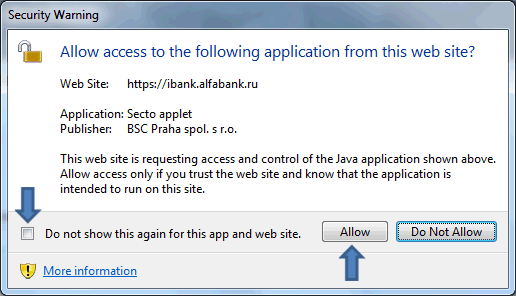
Рекомендуем поставить галочку возле «Do not show this again for this app and web site» и нажать кнопку «Allow».
Как загрузить платежку в альфа банк
Внимание: Исходящие документы хранятся в системе «Альфа-Клиент On-Line» в течение 3-х месяцев.
8.1 СОЗДАНИЕ ПАКЕТА
Для того чтобы создать новый пакет с платежными поручениями в рублях, необходимо:
- Открыть пункт меню «Поручения» (1), раздел «Платежные поручения в рублях» (2).

- Система откроет окно «Фильтр пакетов рублевых платежных поручений».
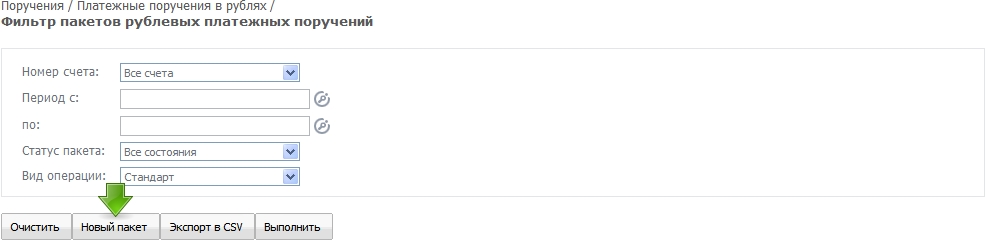 Необходимо нажать на кнопку «Новый пакет».
 - В следующем окне в поле «Описание пакета» (1) можно внести название нового пакета (данное поле необязательно для заполнения).
В поле «Номер счета» (2) необходимо указать счет для списания. Нажать на кнопку «Сохранить, перейти к новому поручению». (3)
 - Программа откроет, пустую форму платежного поручения для заполнения.
Созданные и сохраненные рублевые платежные поручения сохраняются в пакет рублевых платежных поручений.
Внимание: Платежи в пакете можно редактировать только до того как они были переданы в Банк. Платежи передаются в Банк после подписания необходимым количеством подписей.
8.2 ВВОД ПЛАТЕЖЕЙ И ПОДГОТОВКА К ОТПРАВКЕ В БАНК
На форме рублевого платежного поручения можно заполнять все поля, не закрытые серым фоном.
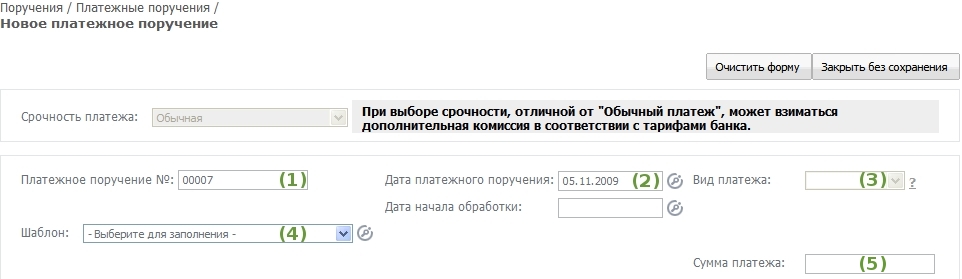
- В поле «Номер документа» (1) указывается номер платежного поручения цифрами.
- В поле «Дата платежного поручения» (2) указывается дата документа. При нажатии на кнопку ( «Выбрать значение из списка» ) открывается календарь.
- В поле «Вид платежа» (3) в платежных поручениях, представляемых в расчетную сеть Банка России для осуществления платежа почтовым или телеграфным способом, проставляется соответственно «почтой» или «телеграфом». В платежных поручениях, представляемых на бумажных носителях для осуществления расчетов электронным способом согласно Положению Банка России от 23.06.98 N 36-П «О межрегиональных электронных расчетах, осуществляемых через расчетную сеть Банка России», опубликованному в «Вестнике Банка России» от 28.08.98 N 61, в этом поле проставляется «электронно». В других случаях данное поле платежного поручения не заполняется. Так, например, поле заполнять не надо, если платежи осуществляются внутри одного филиала.
- Из выпадающего списка «Шаблон» (4) вы можете выбрать, заранее созданный вами шаблон платежного поручения.
- В поле «Сумма» (5) указывается сумма платежа цифрами, рубли отделяются от копеек знаком точка «.».

- Если необходимо изменить значение в поле «КПП» , выберите в списке значение «Другое…» (7).
- № 40101;
- № 40302;
- № 40501 с отличительным признаком «2» в четырнадцатом разряде;
- № 40601 с отличительными признаками «1», «3» в четырнадцатом разряде;
- № 40701 с отличительными признаками «1», «3» в четырнадцатом разряде;
- № 40503 с отличительным признаком «4» в четырнадцатом разряде;
- № 40603 с отличительным признаком «4» в четырнадцатом разряде;
- № 40703 с отличительным признаком «4» в четырнадцатом разряде.
- 20 знаков, при этом все знаки не могут одновременно принимать значение «0»,
- 25 цифр, при этом все цифры не могут одновременно принимать значение «0»,
- значение «0» допустимо, если УИН отсутствует.
При перечислении средств по уплате штрафов за нарушение ПДД указание уникального идентификатора начисления (УИН) в реквизите 22 «Код» платежного поручения является обязательным.
Важно. Если в платеже на оплату штрафа будет указан некорректный УИН, либо будет указан ноль «0», либо произведена оплата нескольких штрафов одним платежом, платеж будет невозможно идентифицировать в ГИС ГМП, и в этом случае штраф считается неоплаченным, что может привести к возбуждению в отношении плательщика административного дела об уклонении от исполнения административного наказания.
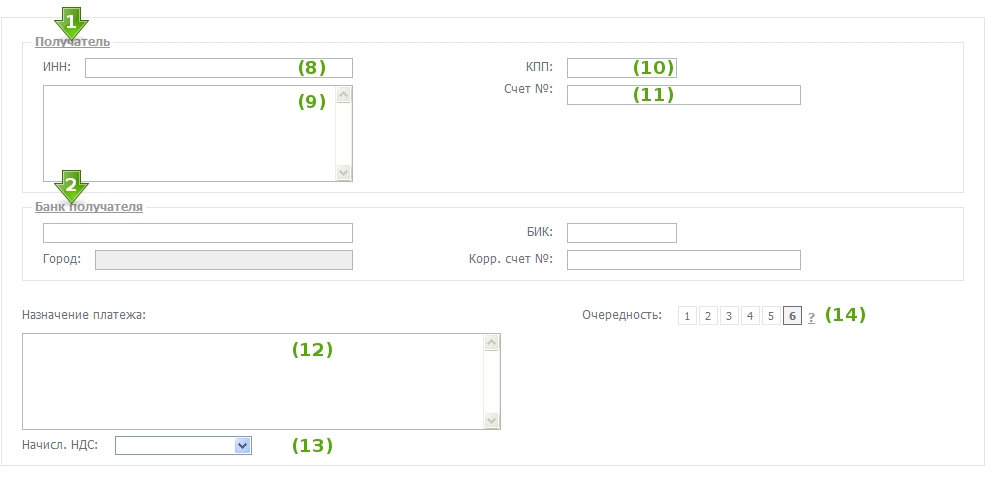
- В поле «ИНН» (8) указывается ИНН получателя, если он присвоен. Для плательщика/получателя — физического лица указывается 12-разрядный номер. Для плательщика/получателя — юридического лица (как российского, так и иностранного) идентификационный номер налогоплательщика указывается 10-разрядный, при этом первый и второй знаки (цифры) не могут одновременно принимать значение ноль («0»). Для платежей в бюджет указание ИНН получателя обязательно.
- В поле (9) указывается наименование получателя средств. Справочник контрагентов открывается щелчком мышки по ссылке «Получатель» (стрелка 1). Для платежей в бюджет указывается наименование получателя — налогового, таможенного или иного органа государственной власти, органа местного самоуправления, а также находящегося в его ведении государственного (муниципального) учреждения, осуществляющего администрирование платежа в соответствии с законодательством РФ.
- В поле «КПП» (10) указывается код причины постановки на учет (9-разрядный). Он присваивается организации при постановке на учет по месту ее нахождения. Для платежей в бюджет указание КПП получателя обязательно.
- В поле «Счёт №» (11) указывается расчетный счёт получателя.
- Справочник банков открывается щелчком мышки по ссылке «Банк получателя» (стрелка 2).
- В поле «Назначение платежа» (12) указывается назначение платежа, наименование товаров, работ, услуг, номера и даты договоров, товарных документов, а также может указываться другая необходимая информация, в том числе в соответствии с законодательством, включая налог на добавленную стоимость. Так, например, назначение платежа — «Оплата по договору б/н от 15.05.2007г. за путевку». Данное поле должно содержать не более 210 символов.
- Поле «Начисл. НДС» (13) может принимать одно из следующих значений: «Без НДС» , «В том числе 10% НДС» , «Плюс 10% НДС» , «В том числе 18% НДС» , «Плюс 18% НДС» .
- В поле «Очередность» (14) проставляется очередность платежа в соответствии с законодательством и нормативными актами Банка России

При создании обычного платежного поручения поля из раздела «Информация о налогообложении» не заполняются.
- В поле «Cтатус плательщика (101)» указывается двузначный показатель статуса налогоплательщика, может принимать значения от 01 до 26.
При указании в поле 101 значений 09-14, поле «Код» может содержать значение ноль «0» одновременно при условии указания в поле «ИНН плательщика» значения, состоящего из 12 знаков, при этом первые два знака не могут одновременно принимать значение ноль «0».
При указании в поле 101 значений 03, 16, 19, 20, 24, поля 108 «Номер документа» и «Код» могут содержать значение ноль «0» одновременно при условии указания в поле «ИНН плательщика» значения, состоящего из 12 знаков, при этом первые два знака не могут одновременно принимать значение ноль «0». Справочник статусов плательщика открывается щелчком мышки по ссылке «Cтатус плательщика (101)» . - В поле «КБК (104)» указывается код бюджетной классификации.
Допустимы следующие значения:- 20 знаков, при этом все знаки не могут одновременно принимать значение «0» (обязателен при перечислении на счет №40101);
- значение «0», если КБК отсутствует.
- 8 цифр, при этом все знаки не могут одновременно принимать значение «0»,
- 11 цифр, при этом все знаки не могут одновременно принимать значение «0»,
- значение «0», если ОКТМО отсутствует.
- «МС» — месячные платежи;
- «КВ» — квартальные платежи;
- «ПЛ» — полугодовые платежи;
- «ГД» — годовые платежи;
- «01» — «31» — календарный день.
ММ – месяц/квартал/полугодие отчетного года
- Номер месяца – от 01 до 12
- Номер квартала — от 01 до 04
- Номер полугодия — 01 или 02
- Годовой платеж – 00
ГГГГ – Год, за который производится оплата
Примеры: МС.02.2016; КВ.01.2016; ПЛ.02.2015; ГД.00.2015; 28.03.2016.
ВАЖНО. Периодичность уплаты в буквенном формате необходимо указывать русскими (кириллица) заглавными буквами. Показатель налогового периода отсутствует: значение «0».
Справочник налоговых периодов открывается щелчком мышки по ссылке «Налоговый период (107)» .
- Идентификатор сведений о физическом лице: до 15 знаков, из которых первый и второй являются цифрами и соответствуют типу идентификатора сведений о физическом лице, третий знак – разделитель «;»,
- Номер документа, который является основанием платежа. При указании номера соответствующего документа знак «№» не проставляется;
- Номер документа основания платежа или Идентификатор сведений о физическом лице отсутствуют: значение «0».
- «01» — паспорт гражданина Российской Федерации;
- «02» — свидетельство органов ЗАГС, органа исполнительной власти или органа местного самоуправления о рождении гражданина;
- «03» — паспорт моряка (удостоверение личности моряка);
- «04» — удостоверение личности военнослужащего;
- «05» — военный билет военнослужащего;
- «06» — временное удостоверение личности гражданина Российской Федерации;
- «07» — справка об освобождении из мест лишения свободы;
- «08» — паспорт иностранного гражданина либо иной документ, установленный федеральным законом или признаваемый в соответствии с международным договором Российской Федерации в качестве документа, удостоверяющего личность иностранного гражданина;
- «09» — вид на жительство;
- «10» — разрешение на временное проживание (для лиц без гражданства);
- «11» — удостоверение беженца;
- «12» — миграционная карта;
- «13» — паспорт гражданина СССР;
- «14» — страховой номер индивидуального лицевого счета застрахованного лица в системе персонифицированного учета Пенсионного фонда Российской Федерации (СНИЛС);
- «22» — водительское удостоверение;
- «24» — свидетельство о регистрации транспортного средства в органах Министерства внутренних дел Российской Федерации;
- «25» — охотничий билет;
- «26» — разрешение на хранение и ношение охотничьего оружия.
Важно. При оформлении платежей на перечисление добровольных страховых взносов на накопительную часть пенсии указание номера страхового свидетельства (СНИЛС) является обязательным. (Пример заполнения: «14;12345678900», где 14 — двузначное значение типа документа (СНИЛС), 12345678900 — номер СНИЛС).
- в поле «Код», если в поле «ИНН плательщика» или в поле 108 «Номер документа» указано значение, отличное от «0»;
- в поле «ИНН плательщика», если в поле «Код» или в поле 108 «Номер документа указано значение, отличное от значения «0»;
- в поле 108 «Номер документа», если в поле «Код» или в поле «ИНН плательщика» указано значение, отличное от значения «0».
Важно. Указание значения «0» в бюджетных реквизитах 22, 60, 61, 101-109 вместо конкретного значения либо некорректное заполнение реквизитов 22, 60, 61, 101-109 в платеже ведет к проблемам с идентификацией платежа в ГИС ГМП и системах администраторов доходов бюджета, и в этом случае платеж не считается оплаченным.

- Если вы подключены к услуге АКИБ-ИП (Автоматический контроль исполнения бюджета и исходящих платежей), то необходимо заполнить поле «Код бюджетирования» значение кода можно выбрать из справочника кодов бюджетирования. Справочник открывается щелчком мышки по ссылке «Код бюджетирования» .
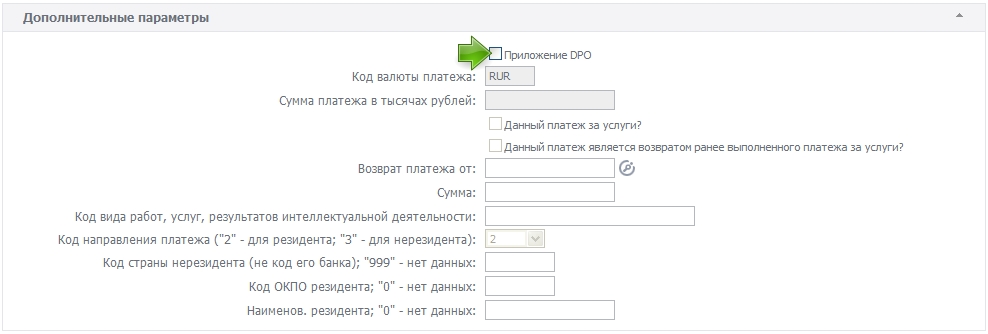
- Если необходимо отправить в банк приложение к рублевому платежному поручению, то нужно перейти к полям «Приложения» , отметить флагом (поставить галочку в пустом окне) «Приложение DPO» на форме поручения и заполнить нужные поля.

-
Чтобы сохранить платежное поручения как черновик, необходимо выбрать опцию «как черновик» (1).
Для того чтобы сохранить контрагент и как шаблон, необходимо включить опцию «как шаблон» (2).
Если необходимо подписать документ, нажмите на кнопку «Подписать» (3).
Чтобы сохранить поручение, нажмите на кнопку «Сохранить» (4).
Чтобы создать новое платежное поручение, нажмите на кнопку «Сохранить и создать новое» (5).
Если при заполнении документа была допущена ошибка, то программа сообщит, в каком поле она допущена и не позволит сохранить документ до тех пор, пока она не будет исправлена.
После того, как формирование пакета рублевых платежных поручений завершено, пользователь увидит на экране список платежей входящих в пакет.
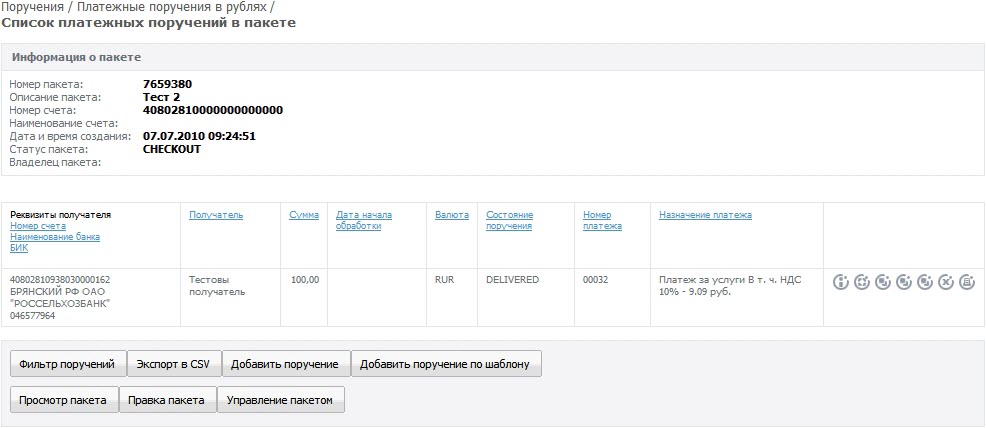
Внимание: До того как пакет с платежами был подписан, поручения в пакете можно редактировать, добавлять, удалять, копировать. Кнопки управления находятся напротив записи в списке поручений.
Кнопка
 просмотр выбранного платежа в пакете.
Кнопка правка платежного поручения в пакете. Кнопкой можно открыть платеж и внести необходимые изменения, затем нажать «Сохранить».
Кнопка копирование платежа в пакете. Скопированный платеж программа вначале открывает на редактирование. В платеже необходимо исправить как минимум номер поручения, а затем сохранить его. Также можно скопировать платежное поручение в новый пакет, в другой пакет.
Кнопка удалить платеж из пакета.
Кнопка печать платежа из пакета.
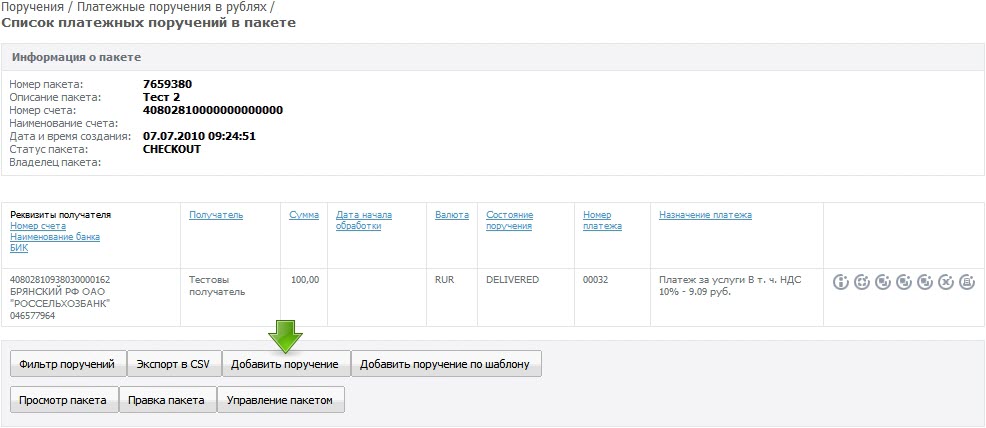
Если в пакет нужно добавить платежи, то в «Списке платежных поручений в пакете» нужно нажать кнопку «Добавить поручение» (кнопка отмечена стрелкой), программа откроет новую форму для заполнения.
Кнопка «Добавить поручение по шаблону» позволяет добавлять в пакет поручения из справочника шаблонов.
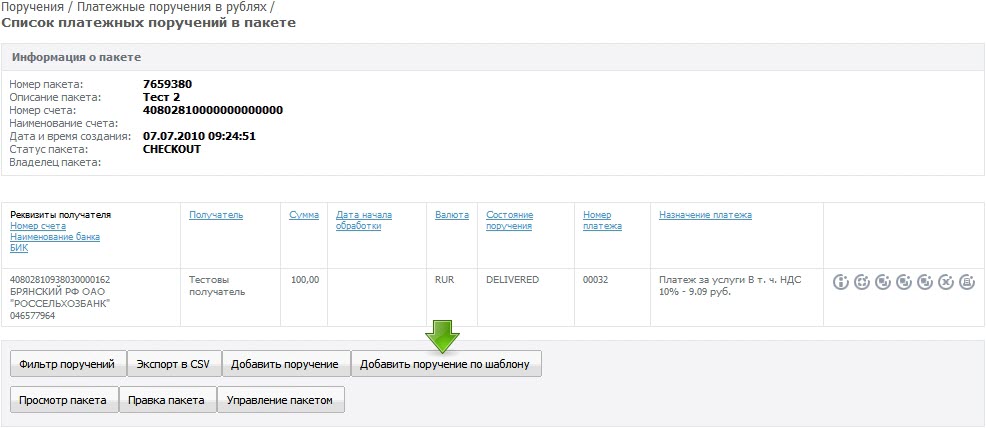
Для этого нужно нажать кнопку и из списка выбрать необходимый документ.

Программа откроет форму поручения на редактирование, после внесения необходимых изменений нужно нажать кнопку «Сохранить» , программа вернет пользователя к окну «Список платежных поручений в пакете» .
Примечание: Для того чтобы добавить платежное поручение из справочника шаблонов в новый пакет (пустой), нужно вначале создать пакет, и затем в созданном пакете добавить поручение по шаблону
Внимание: Сформированный пакет с платежами нужно сохранить.
Для того чтобы сохранить и подписать новый пакет платежных поручений, необходимо:
- В окне «Список платежных поручений в пакете» нажать на кнопку «Управление пакетом» .

- Система откроет окно «Просмотр пакета» . Нажать на кнопку «Сохранить» .
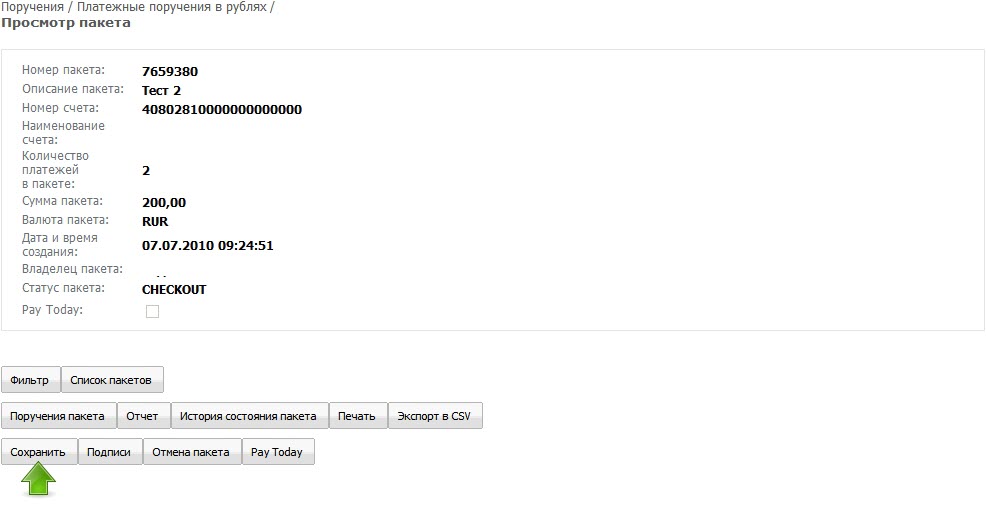
- Программа откроет список пакетов, статус пакета изменится на «FORSIG» .
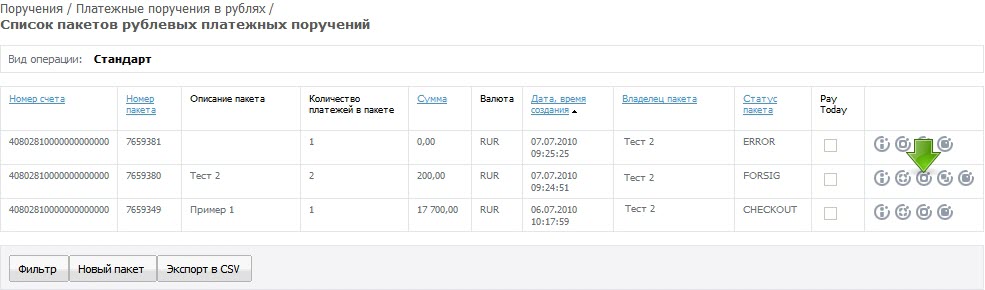 Необходимо нажать на кнопку
  ( «Управление пакетом» ).
 - В следующем окне нажать на кнопку «Подписи» .
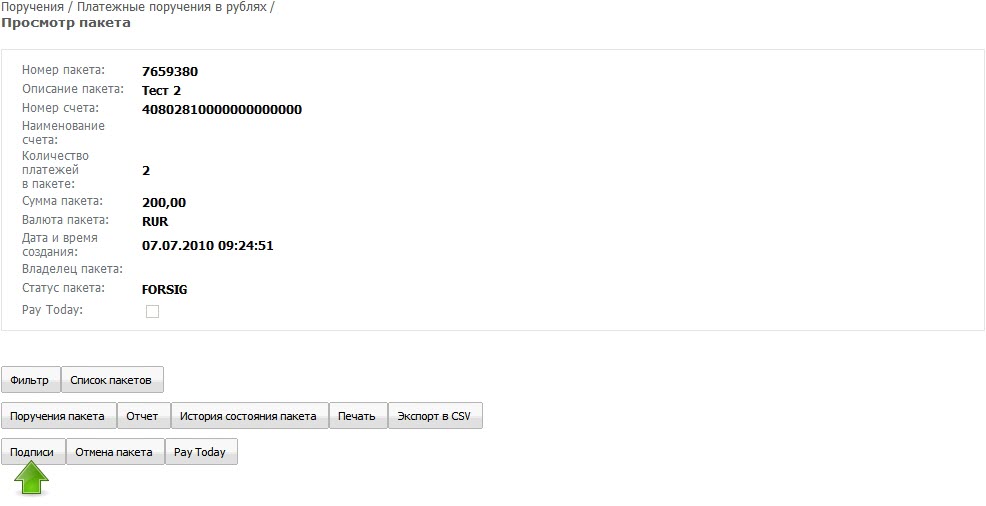
- В окне «Прикрепить подпись» , в поле «PIN-код» (1) ввести PIN-код электронного ключа eToken. Нажать на кнопку «Подписать» .
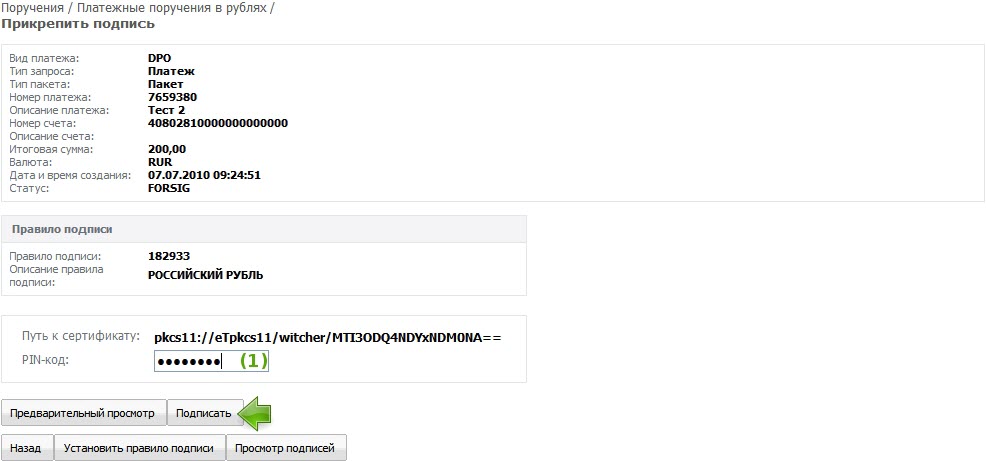
- Статус пакета изменится на «VERIF».
Дальше пакет будет обрабатываться системой автоматически.
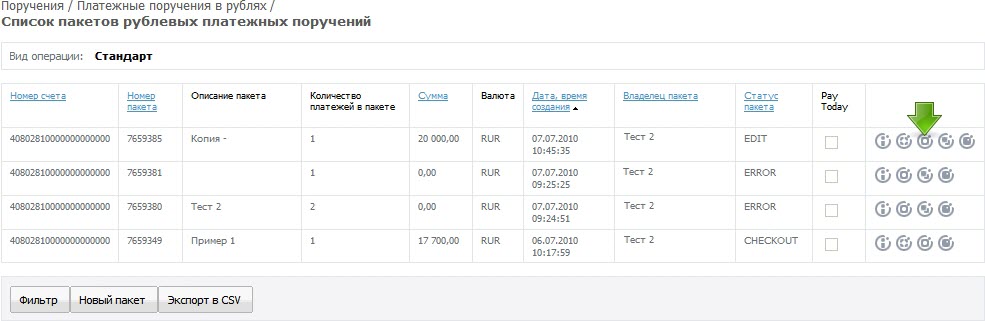
Если после сохранения пакета статус изменился на «EDIT», то необходимо:
- В окне «Список пакетов рублевых платежных поручений» нажать кнопку ( «Управление пакетом» ).
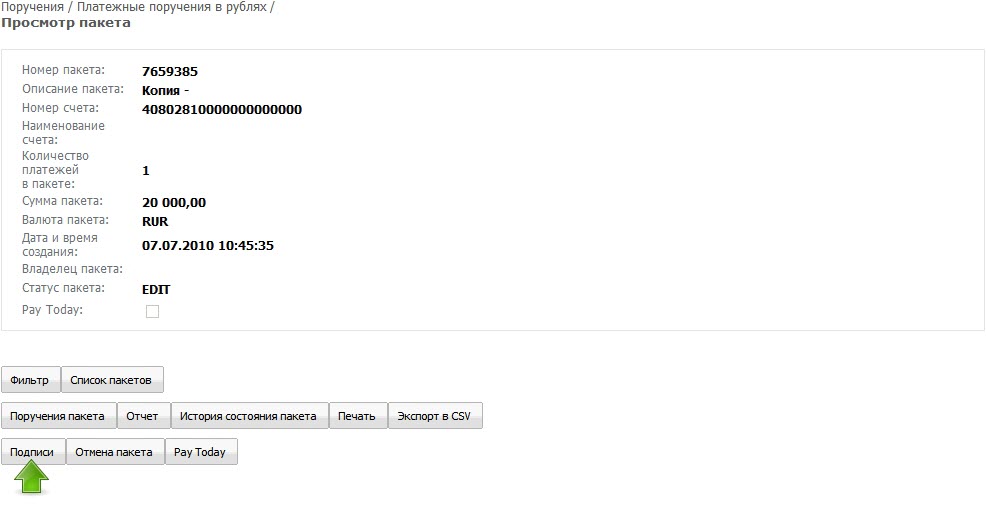
- Система откроет окно «Просмотр пакета» . Нажать на кнопку «Подписи» .
- В окне «Прикрепить подпись» нажать на кнопку «Установить правило подписи» .
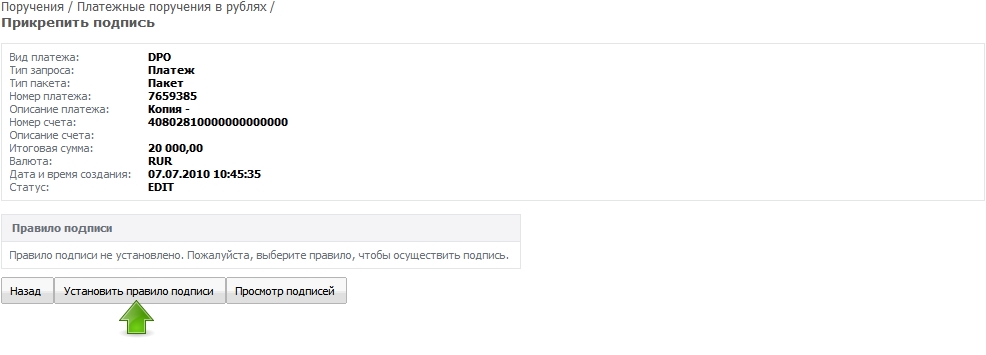
- Выбрать правило подписи, нажав на кнопку
 ( «Установить правило подписи» ).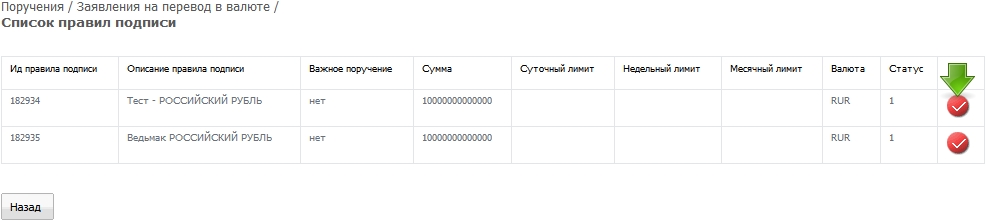
- В следующем окне в поле «PIN-код» (1) ввести PIN-код электронного ключа eToken. Нажать на кнопку «Подписать»
- Статус пакета изменится на «VERIF».
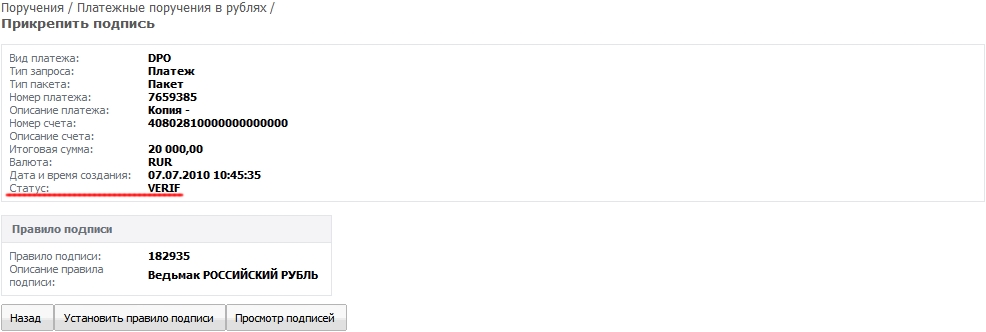 Дальше пакет будет обрабатываться системой автоматически.
8.2.1 Подпись документов двумя и более подписями
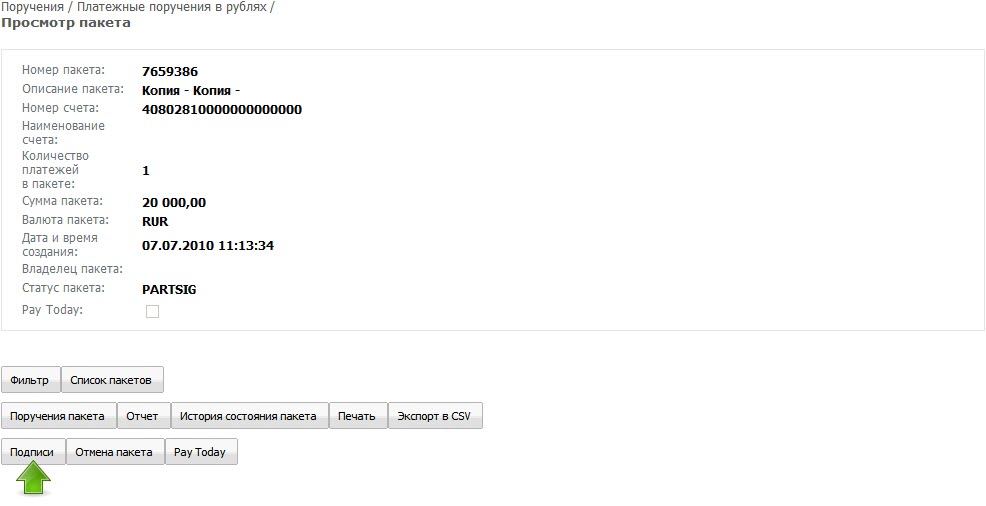
Для того чтобы подписать частично подписанный документ (т.е. документ, подписан только одной подписью, а требуется поставить еще одну и более) и передать его в Банк, нужно выйти из системы кнопка «Выход из системы», и зайти в приложение под тем подписантом, чья подпись требуется на документе.
Перейти к разделу «Поручения» / «Платежные поручения в рублях» нажать на кнопку «Выполнить»
Далее нужно выполнить следующие шаги:
- нажать кнопку «Управление пакетом» напротив записи
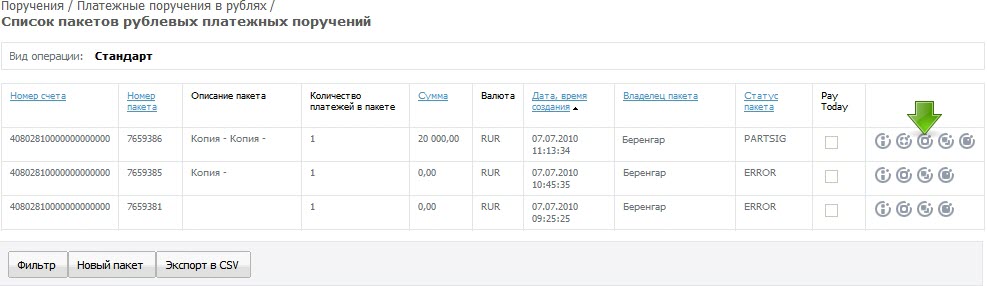
- затем нажать кнопку «Подписи»
- в следующем окне ввести пароль Сертификата в поле «Пароль» (1) и нажать кнопку «Подписать» .
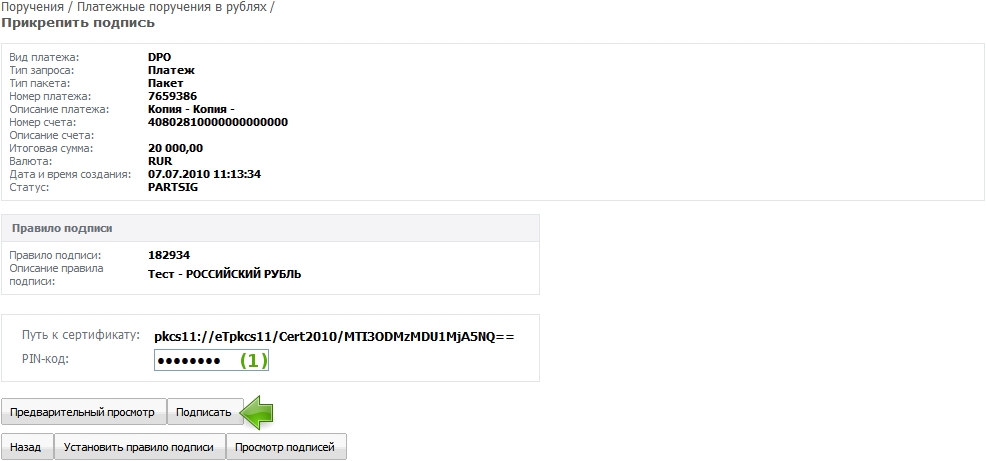
Как только, пакет подписан необходимым количеством подписей, приложение автоматически передает его в Банк и меняет статус пакета вначале на «PASSED» (передан в АБС), затем на «DONE» (исполнен). Также пакет может находиться в статусе отличном от «PASSED» и «DONE» . См. раздел 5 «Статусы документов» .
Внимание: система не позволяет редактировать пакеты и платежи в пакете, находящиеся в статусах «PASSED» или «DONE» .
8.2.2 Продленный операционный день
После создания пакета платежных поручений в рублях клиент банка имеет возможность активировать опцию («Платить сегодня!») «Pay Today» , для возможности проведения рублевых платежей после установленного в Банке срока приема платежей.
Для того чтобы реализовать опцию, пользователю нужно выбрать созданный пакет с платежами в «Списке пакетов рублевых платежных поручений» , нажать кнопку напротив выбранной записи «Управление пакетом», далее в окне «Просмотр пакета» нажать кнопку «Pay Today».
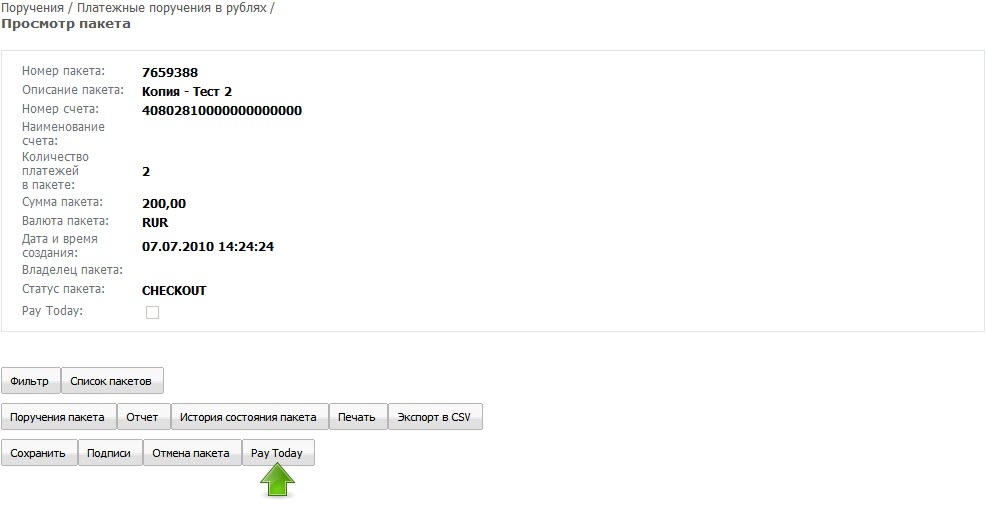
Система выведет на экран сообщение:

В случае согласия нужно нажать «ОК», в случае отказа «Отмена ».
После того как пользователь согласился с условиями продленного опердня, напротив строки «Pay Today» появится «галочка», далее нужно нажать кнопку «Сохранить».
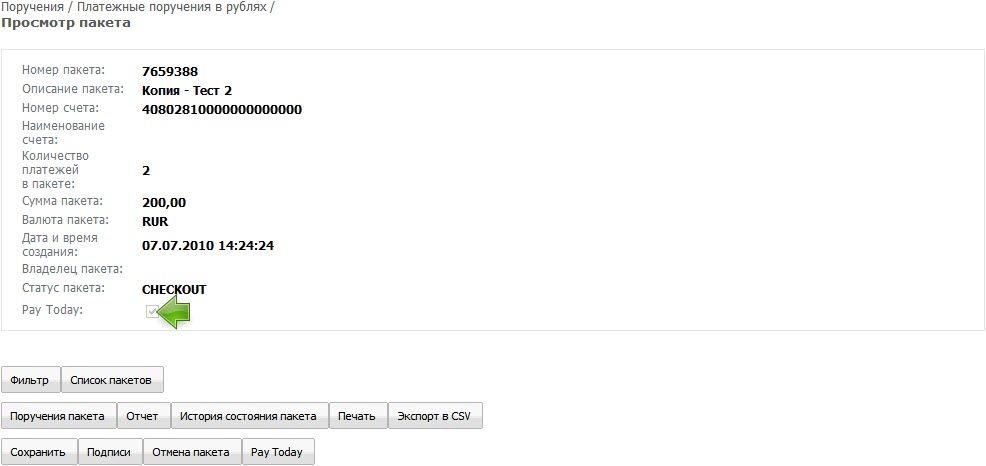
Пользователь вернется к «списку пакетов рублевых платежных поручений». В колонке «Pay Today» также будет стоять «галочка».
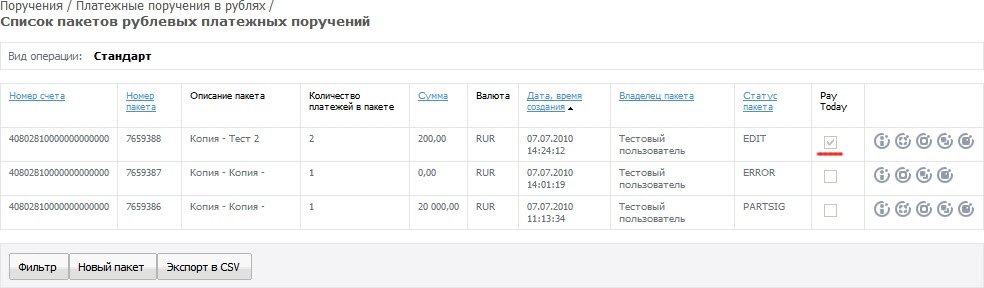
Далее для отправки пакет нужно подписать всеми необходимыми подписями.
Примечание: Подробную информацию о тарифах на услугу «Pay today» (Платить сегодня) можно получить у менеджера в отделении Банка, в котором открыты счета клиента.
Для того чтобы деактивировать опцию «Pay today», нужно выбрать запись в «списке пакетов рублевых платежных поручений», затем нажать кнопку «управление пакетом», в окне «просмотр пакета» нажать кнопку «Pay today», галочка должна исчезнуть, затем необходимо нажать кнопку «Сохранить».
Внимание: Процедура деактивации опции «Pay today» возможна при условии, что платеж еще не был отправлен в Банк.
При копировании пакета, в новом пакете признак продленного опердня деактивируется.
При подписи пакета с активированным признаком продленного опердня, на экране появляется информационное сообщение «Вы выбрали для пакета режим продленного опердня, это может привести к дополнительной комиссии в соответствии с тарифами банка. Продолжить?», пользователь либо соглашается, либо в случае отрицательного ответа процесс подготовки к отправке пакета аварийно завершается с возможностью последующего редактирования пакета.
Примечание: Подробную информацию о тарифах на услугу «Pay today» (Платить сегодня) можно получить у менеджера в отделении Банка, в котором открыты счета клиента.
8.3 ИМПОРТ ИЗ 1C/CSV.
Для того чтобы загрузить платежи из 1C или CSV, необходимо:
- Открыть пункт меню «Поручения» (1), раздел «Импорт». (2)

- Система откроет окно «Импорт» .
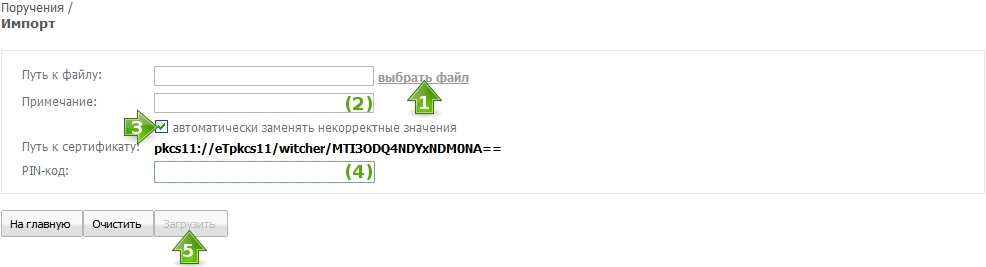 Необходимо нажать на ссылку «выбрать файл» в формате 1С или CSV (1).
В поле «Примечание» (2) можно написать название импортируемого файла с платежами.
Указать автоматическую замену некорректных значений (если замена требуется) (3).
В поле «PIN-код» (4) ввести PIN-код электронного ключа.
Нажать на кнопку «Загрузить» (5). - Появится окно «Загрузка пакета успешно выполнена»
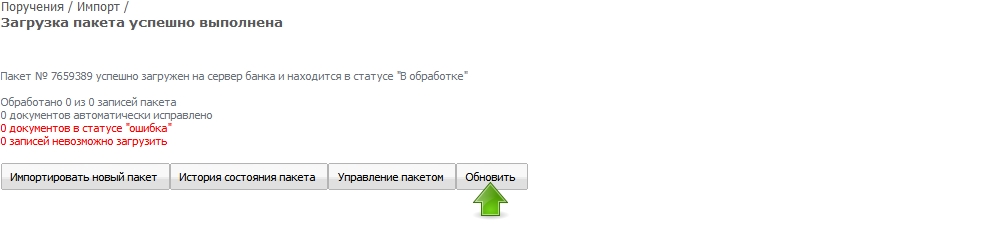 Необходимо нажать на кнопку «Обновить» .
 - Если в файле не было ошибок, то статус пакета изменится на «FORSIG» и этот пакет можно подписывать.
Если файл загрузился с ошибками (статусы «ERROR» , «REJECT» ), то необходимо нажать на кнопку «История состояния пакета» .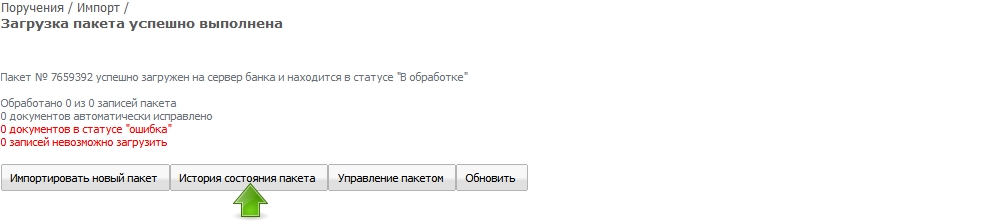
- В окне «История состояния пакета» можно просмотреть сообщения об ошибках, которые возникают при импорте файла или во время обработки пакета.
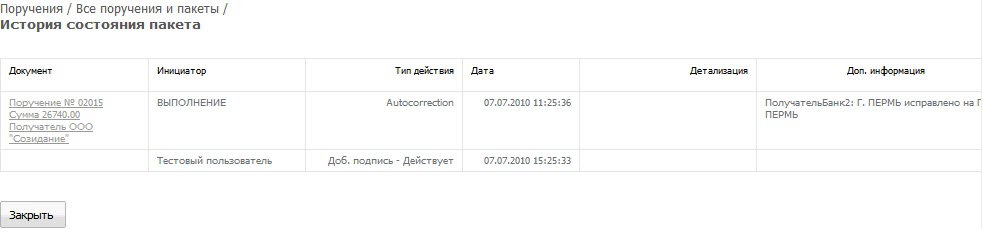 Если есть ошибки, то необходимо их исправить, и загрузить файл еще раз.
Файл Описание формата 1С — содержит описание формата обмена данными между программой 1С и системой «Альфа-Клиент On-line».
Файл Описание формата CSV — содержит описание формата обмена данными в CSV.8.4 УДАЛЕНИЕ ПАКЕТОВ
Для того чтобы удалить пакет, необходимо:
- Открыть пункт меню «Поручения» (1), раздел «Платежные поручения в рублях» (2).

- Система откроет окно «Фильтр пакетов рублевых платежных поручений» . Нажать на кнопку «Выполнить» .
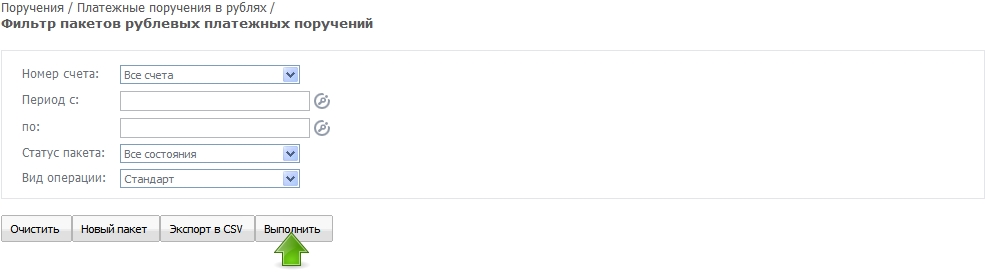
- На экране появится список пакетов.
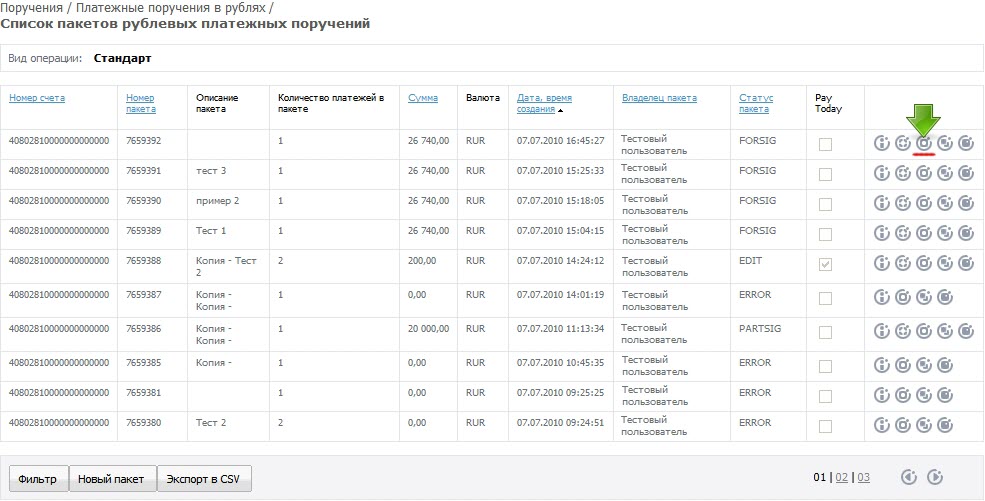 Необходимо напротив пакета нажать на кнопку ( «Управление пакетом» ).
 - В следующем окне нажать на кнопку «Отмена пакета» .
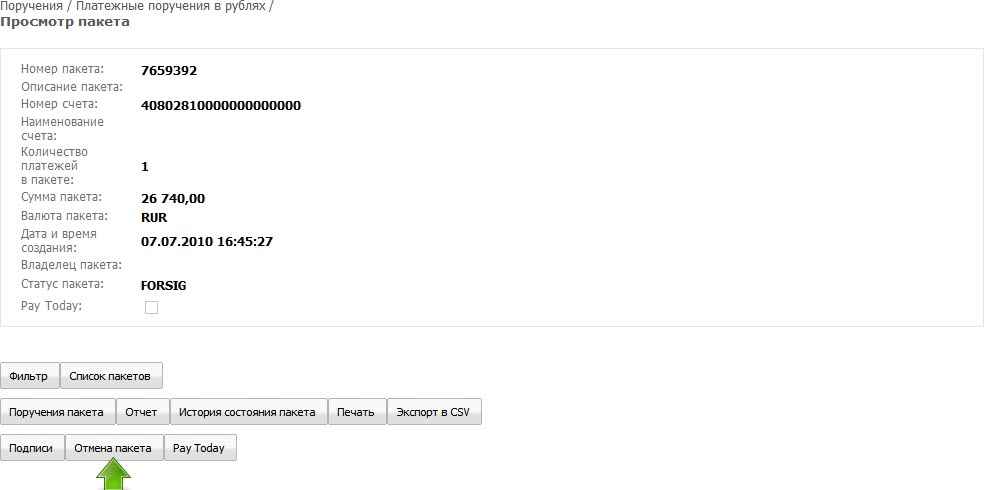
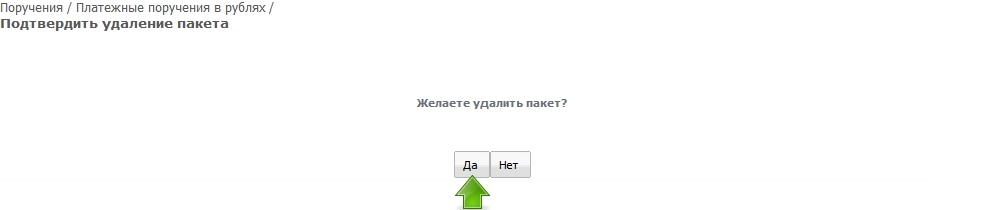
- Для того чтобы подтвердить удаление пакета, следует нажать на кнопку «Да» .
8.5 УДАЛЕНИЕ ПЛАТЕЖНЫХ ПОРУЧЕНИЙ
Для того чтобы удалить платежное поручение, необходимо:
- Открыть пункт меню «Поручения» (1), раздел «Платежные поручения в рублях» (2).

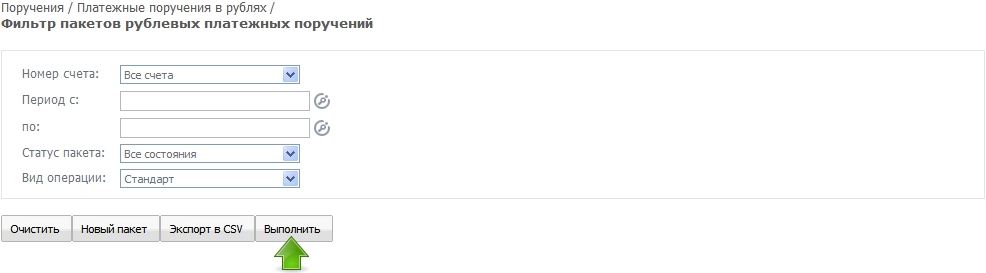
- Система откроет окно «Фильтр пакетов рублевых платежных поручений» . Нажать на кнопку «Выполнить» .
- На экране появится список пакетов.
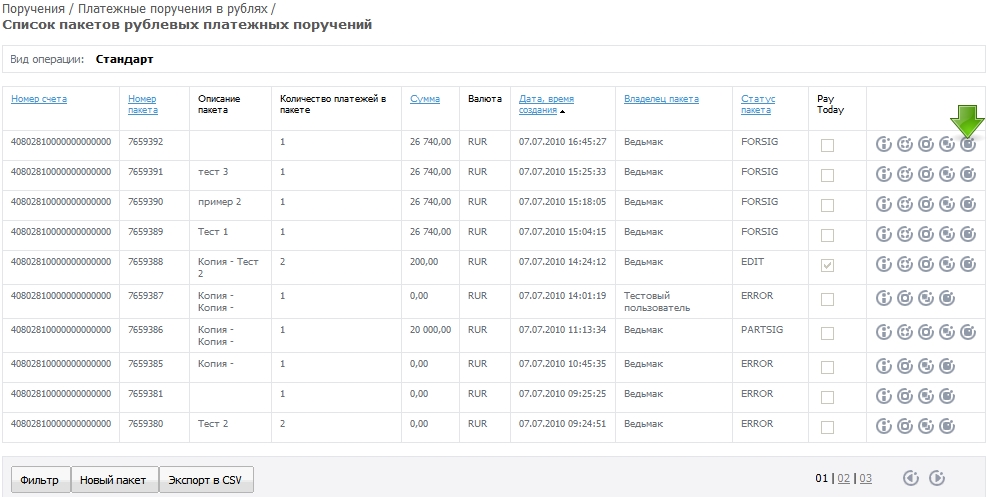 Необходимо напротив пакета нажать на кнопку
  ( «Пакет платежных поручений» ).
 - Приложение откроет окно «Список платежных поручений в пакете» .
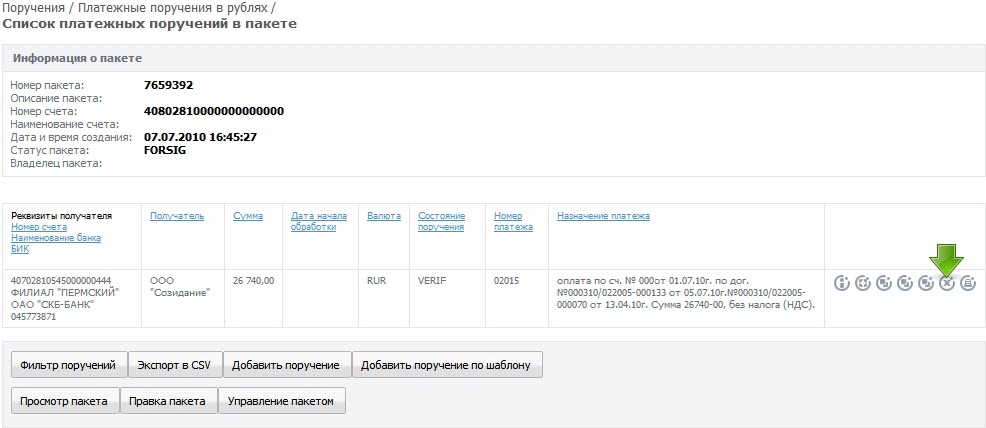 Напротив платежного поручения нажать на кнопку ( «Удалить платежное поручение» ).
 - Для того чтобы подтвердить удаление платежного поручения, необходимо нажать на кнопку «Да» .
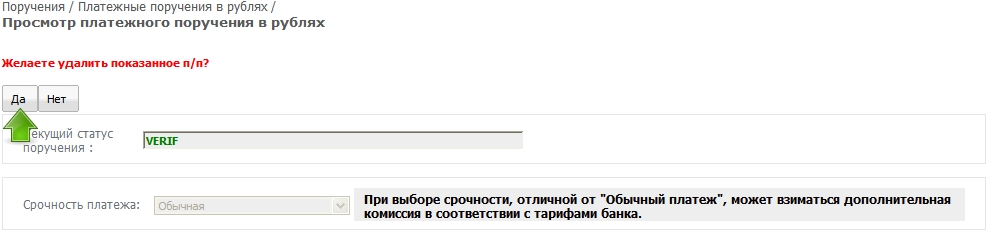
8.6 ОТЗЫВ ПЛАТЕЖЕЙ
Для того чтобы отозвать пакет с платежами, который находиться в статусе «VERIF» ( «PASSED» ), необходимо:
- Открыть пункт меню «Поручения» (1), раздел «Платежные поручения в рублях» (2);

- Система откроет окно «Фильтр пакетов рублевых платежных поручений» . Нажать на кнопку «Выполнить» ;
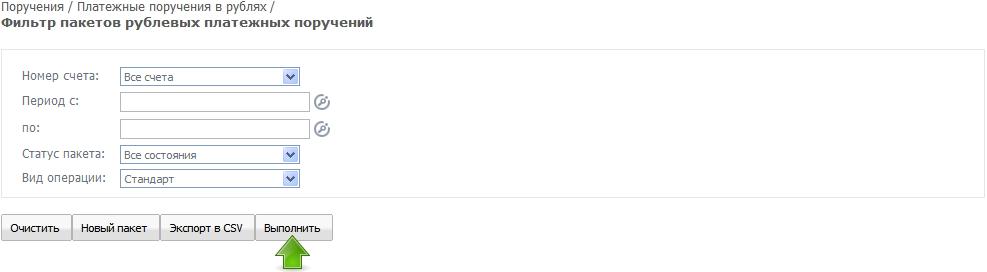
- На экране появится «Список пакетов рублевых платежных поручений» ;
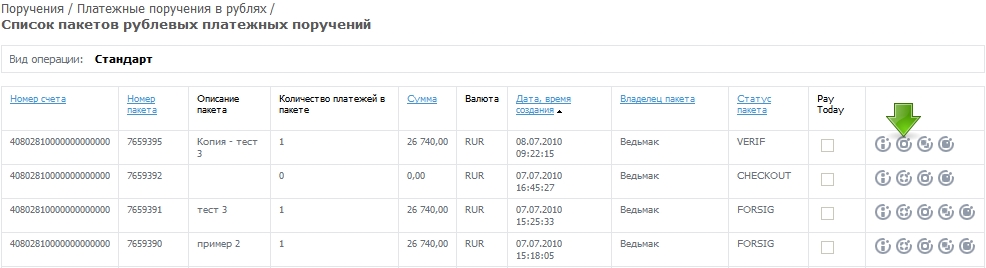 Напротив записи нажать на кнопку ( «Управление пакетом» );
 - В окне «Просмотр пакета» нажать на кнопку «Запрос на отмену» ;
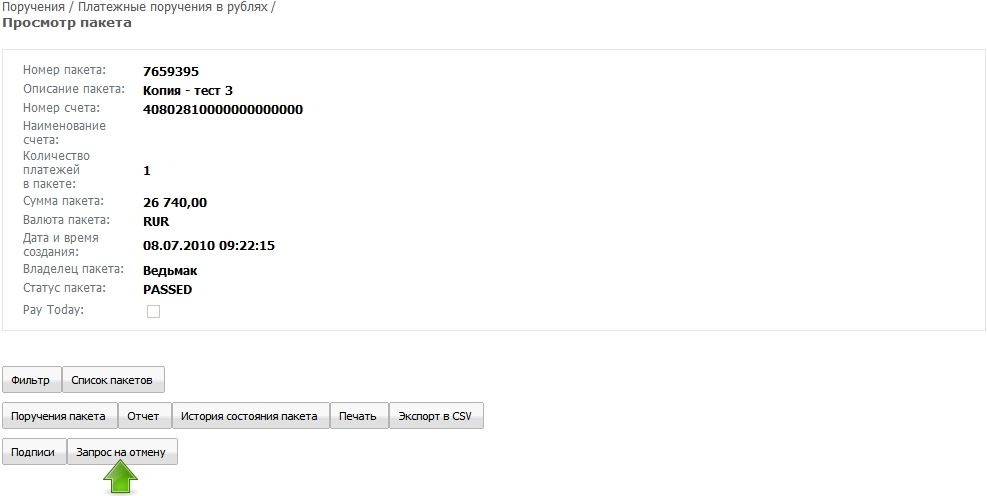
- Приложение откроет окно «DPO-Запрос на отмену нового пакета» ;
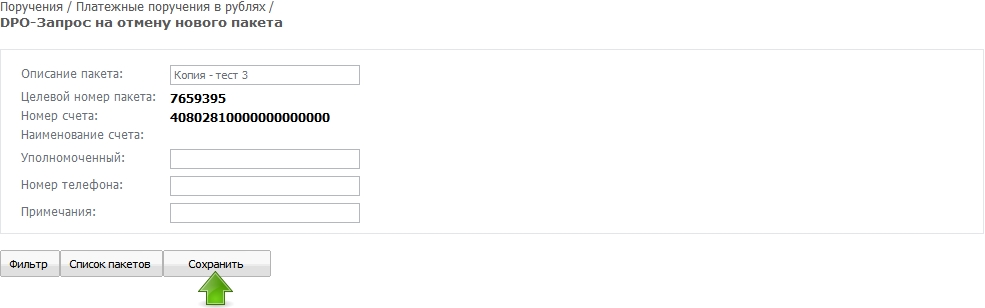 Поля: «Описание пакета» , «Уполномоченный» , «Номер телефона» , «Примечание» — свободны для заполнения.
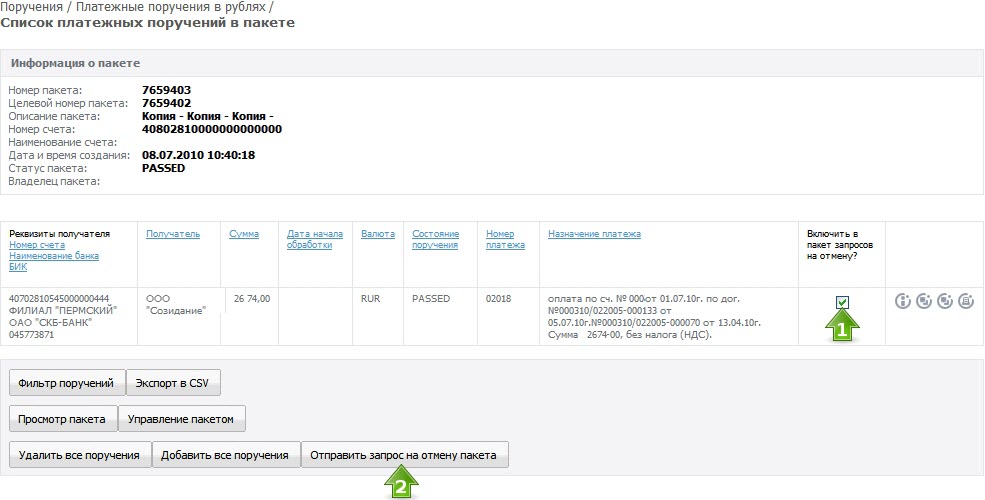
Нажать на кнопку «Сохранить» ; - В «Списке платежных поручений в пакете» в колонке «Включить в пакет запросов на отмену?» необходимо отметить галочками платежные поручения, которые требуется отклонить (1), после чего следует нажать на кнопку «Отправить запрос на отмену» (2);
- Перейти к «Фильтру пакетов рублевых платежных поручений» (Пункт меню «Поручения» , раздел «Платежные поручения в рублях» ) и в поле «Вид операции», выбрать «Запрос на отмену» (1);
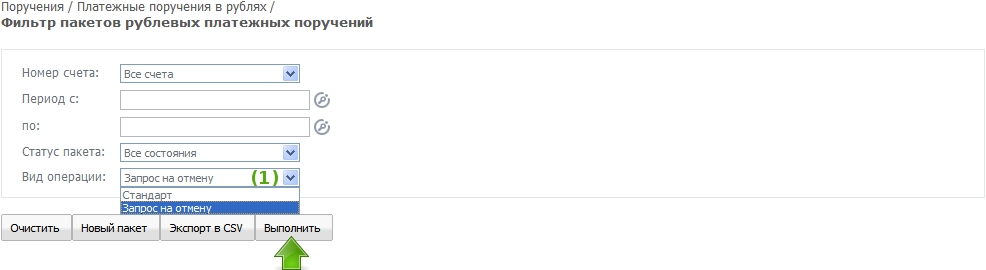 Нажать кнопку «Выполнить» ;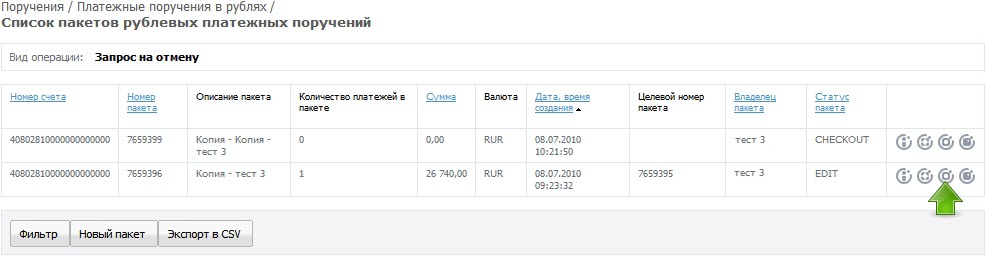
- В списке напротив запроса на отмену нажать кнопку «Управление пакетом» ;
- В следующем окне нажать кнопку «Подписи» и подписать «Запрос на отмену» соответствующим количеством подписей (операция подписи производить аналогично подписанию платежных поручений и прочих документов).
Дальнейшую информацию о состоянии документа (ов) тип «Запрос на отмену» можно отследить в разделе «Список пакетов рублевых платежных поручений», вид операции «Запрос на отмену» , кнопка «Выполнить» . Приложение выведет на экран список запросов, где по «Статусу пакета» пользователь может определить, как обработан документ банком.
Внимание: Отозвать платеж данным способом можно только в том случае, если списание еще не произведено. В противном случае, нужно связаться с менеджером.
8.7 ПЕЧАТЬ ПЛАТЕЖЕЙ
Для того чтобы распечатать отдельное платежное поручение из пакета, нужно открыть пакет с платежами (кнопка «Пакет платежных поручений» ), открыть список ( «Поручения пакета» ), выбрать платежное поручение для печати, нажать кнопку «Печать».
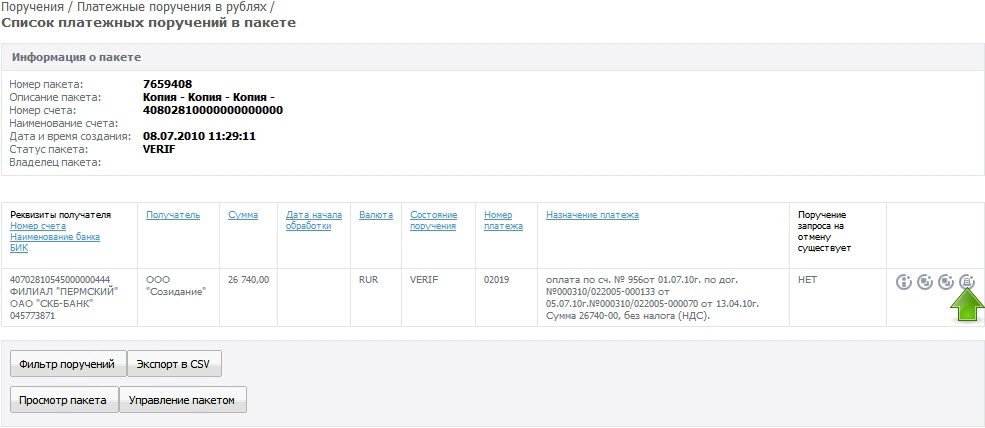
Откроется экран предварительного просмотра печатной формы документа, где нужно нажать кнопку «Печать» или комбинацию клавиш Ctrl+P (на рисунке ниже кнопка показана стрелкой).

Платежи можно выводить на печать на этапе формирования пакета, кнопка находится напротив каждой записи в пакете.
8.8 КОПИРОВАНИЕ ПЛАТЕЖЕЙ И ПАКЕТОВ С ПЛАТЕЖАМИ
Для удобства в системе предусмотрено копирование пакетов и платежей. Пользователь имеет возможность:
Скопировать отправленный пакет
Скопировать платеж в пакете в новый пакет
Скопировать платеж в пакете в существующий пакет
Для того чтобы скопировать пакет с платежами, нужно выбрать в списке пакет для копирования, нажать напротив кнопку «Копия пакета».
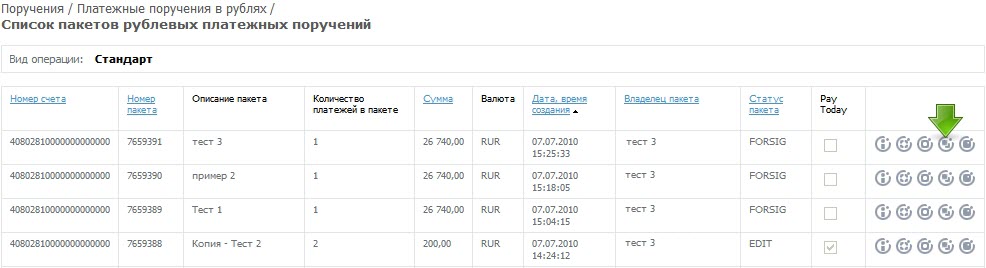
Система откроет окно, где предложит сменить номер пакета и дату на новые значения. В случае согласия нужно нажать «Да» , в случае отказа «Нет» .
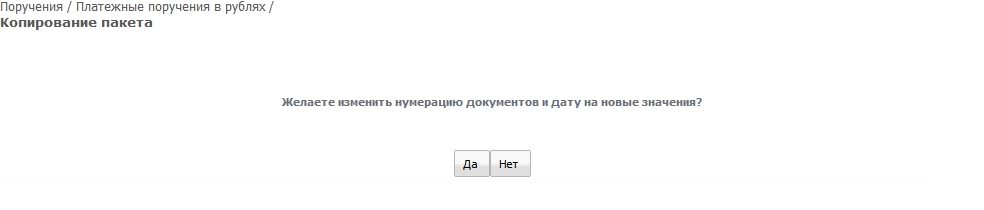
Если пользователь нажал кнопку «Да», то программа откроет новый скопированный пакет в окне «Список платежных поручений в пакете» , где пользователь может изменить данные платежей (удалить, отредактировать, добавить платежи, скопировать платежи), после чего нужно нажать кнопку «Управление пакетом» , «Сохранить» , если требуется «Подписать» , или вернуться к списку пакетов платежей.
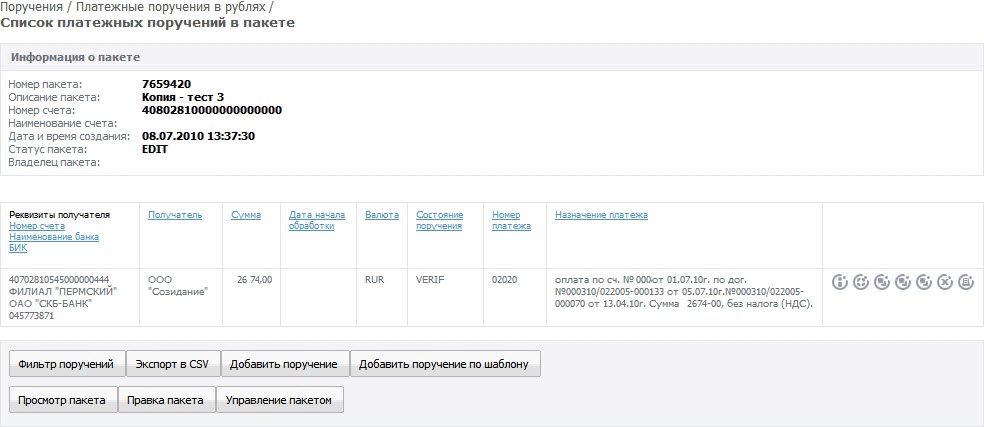
Скопированный пакет в колонке «Описание пакета» будет иметь значение «Копия».
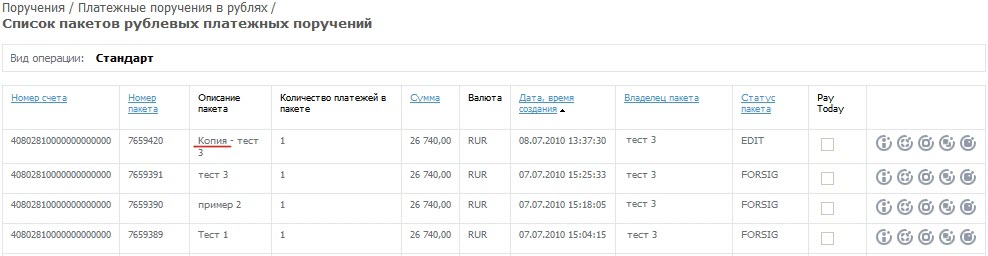
Для отправки пакет подписывается всеми необходимыми подписями. Скопировать пакет можно в случае, если напротив записи в списке пакетов, кнопка «Копия пакета» активна.
Для того чтобы скопировать платеж в новый пакет из созданного пакета, нужно нажать кнопку «Управление пакетом» в «списке пакетов платежных поручений», далее кнопку «поручения пакета», затем выбрать платеж и нажать кнопку «Копировать в новый пакет».
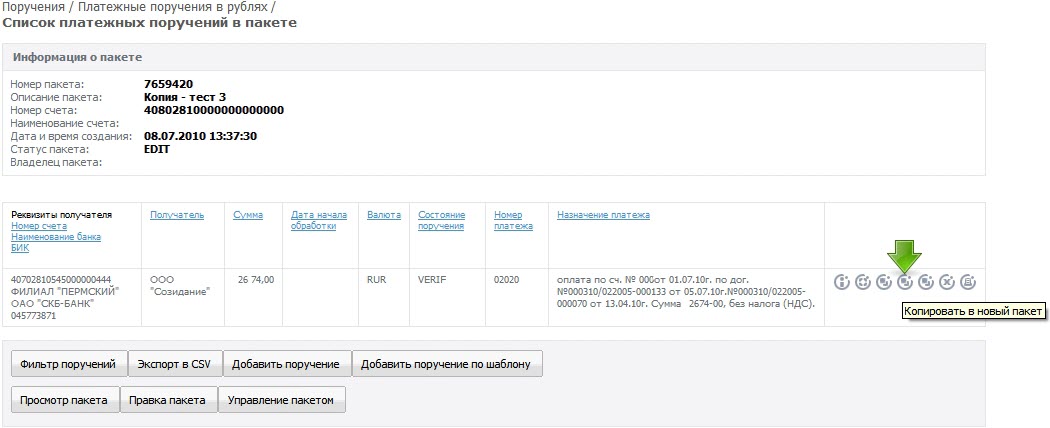
Система откроет форму платежного поручения, которое требуется сохранить, после внесения необходимых изменений (например, нужно заполнить поле сумма). Таким образом, система создаст новый пакет, который будет содержать скопированный платеж. Далее пакет можно сохранить и подписать.
Для того чтобы скопировать платеж в (другой) существующий пакет из созданного пакета или отправленного пакета, нужно нажать кнопку «правка пакета» (если она активна) или кнопку «Управление пакетом» в «списке пакетов платежных поручений», далее кнопку «поручения пакета», затем выбрать платеж и нажать напротив записи кнопку «Копировать в другой пакет».
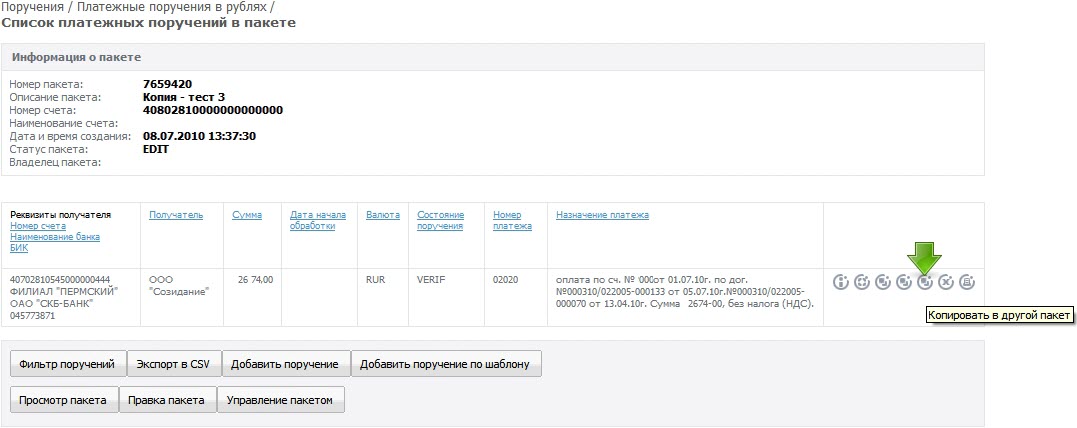
Система откроет список пакетов, пользователь должен указать в какой пакет нужно скопировать данный платеж, нажать на кнопку «выбрать».
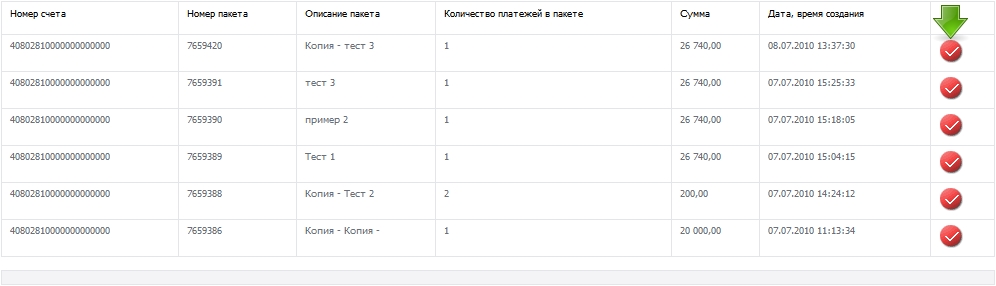
Далее система откроет форму платежного поручения, которое требуется сохранить после внесения необходимых изменений (например, нужно заполнить поле сумма). Затем нужно сохранить пакет с платежами и для отправки в банк подписать всеми необходимыми подписями.