Как добавить QR-код вакцинации прямо в приложение Тинькофф. Очень удобно

В закладки
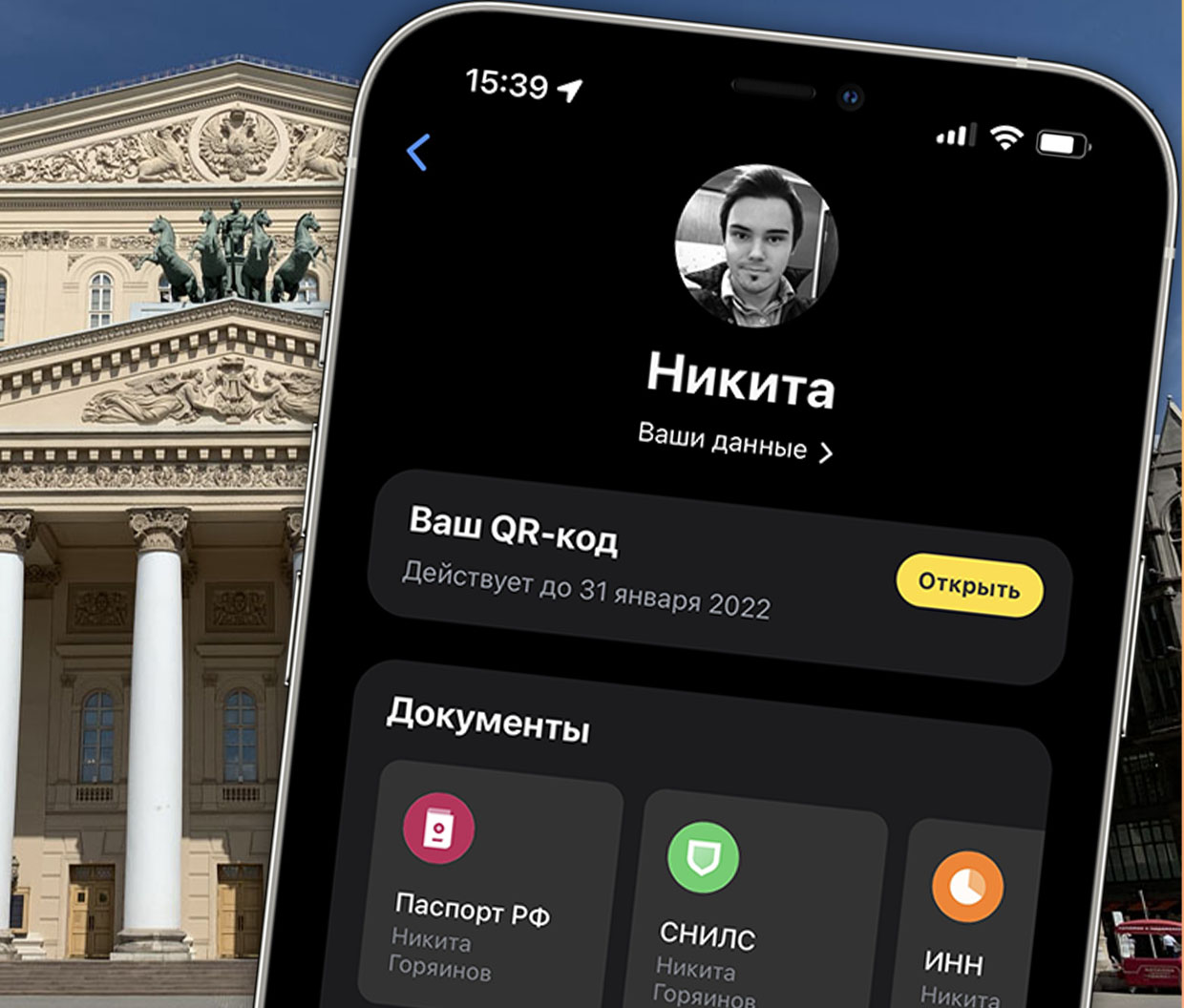
Нерабочие дни в большей части страны продлевать не будут, но QR-коды вакцинированных и переболевших ковидом с нами явно останутся.
Теперь снова придётся предъявлять этот квадратик в разных заведениях, поэтому я рекомендую максимально простой способ иметь QR-код всегда под рукой.
Это точно лучше, чем выискивать его скриншот в снимках на смартфоне или, хуже, залезать в Госуслуги, задерживая очередь.
Добавляем QR-код в приложение Тинькофф
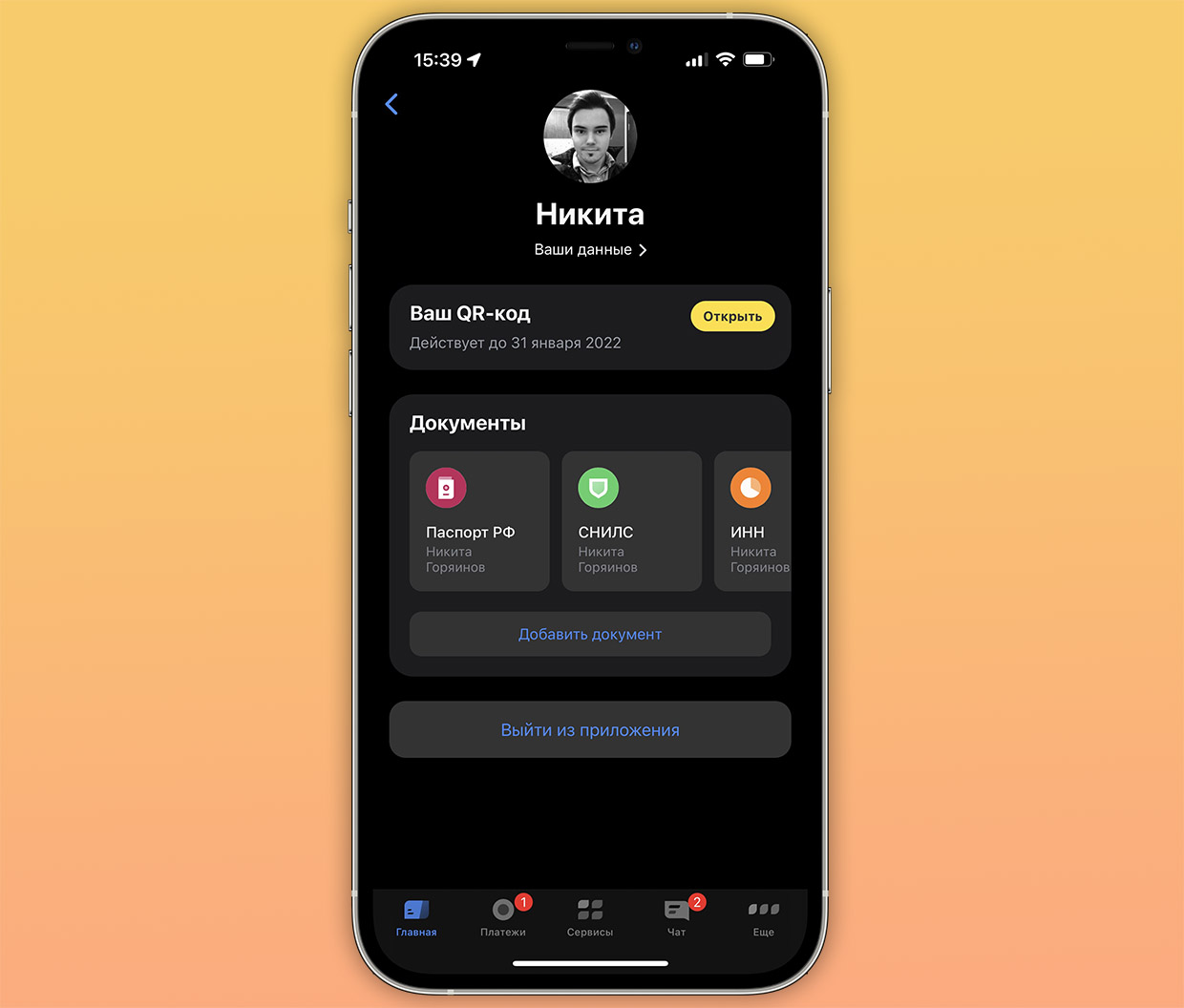
1. Открываем приложение Тинькофф для iOS или Android
2. Нажмите на иконку своего профиля вверху экрана
3. Напротив пункта QR-код нажмите на кнопку Добавить
4. Войдите в свой аккаунт Госуслуг
5. Готово, код теперь доступен в приложении Тинькофф.
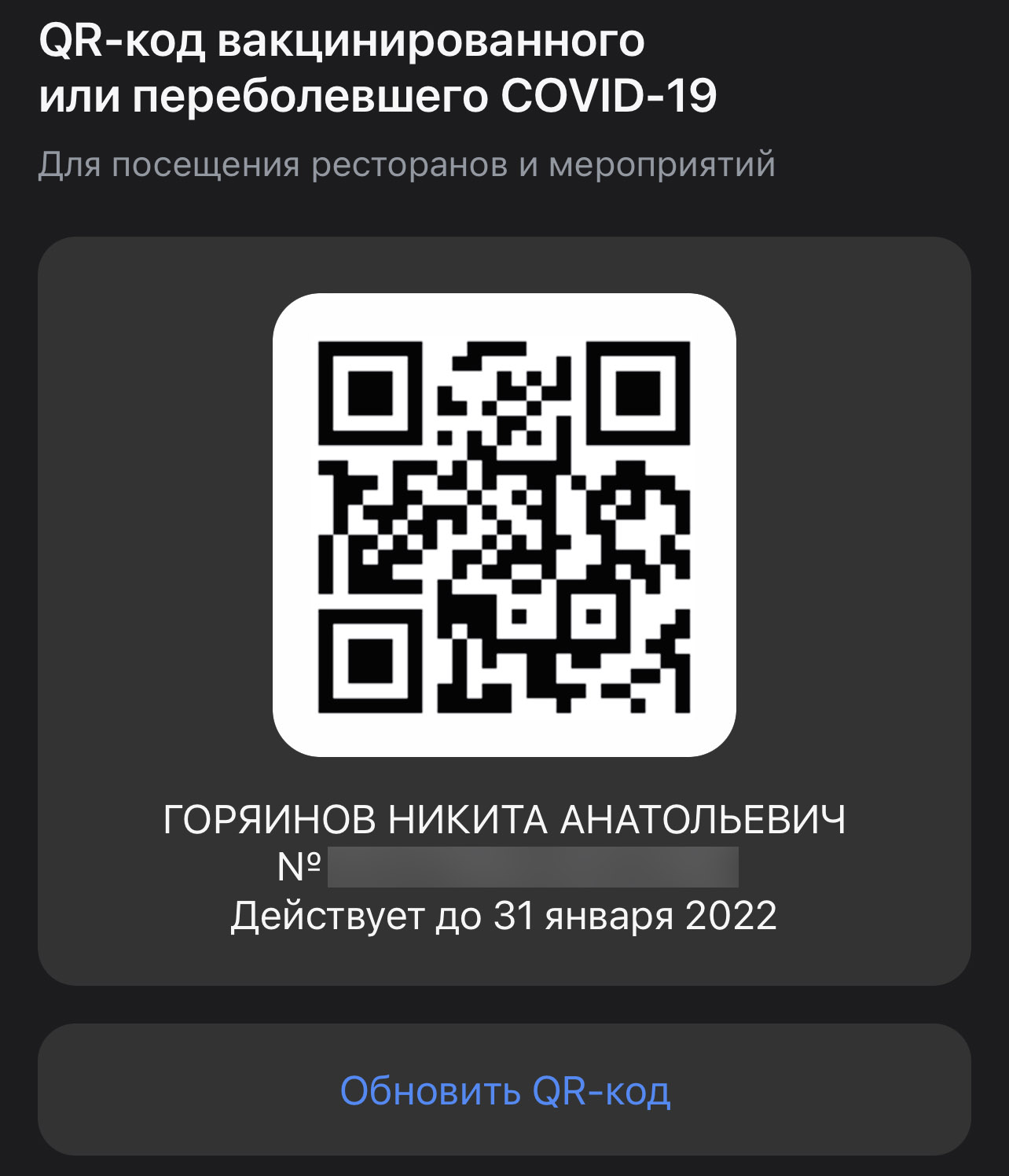
Теперь, чтобы показать QR-код, вам достаточно открыть программу банка, зайди в свой профиль и напротив пункта Ваш QR-код нажать на Открыть.
(50 голосов, общий рейтинг: 4.22 из 5)
�� Хочешь ещё? Читай больше в Telegram
�� Ищешь ответ на вопрос? Приходи на Форум
Нерабочие дни в большей части страны продлевать не будут, но QR-коды вакцинированных и переболевших ковидом с нами явно останутся. Теперь снова придётся предъявлять этот квадратик в разных заведениях, поэтому я рекомендую максимально простой способ иметь QR-код всегда под рукой. Это точно лучше, чем выискивать его скриншот в снимках на смартфоне или, хуже, залезать в Госуслуги.
Никита Горяинов
Главный редактор iPhones.ru. Спасибо, что читаете нас. Есть вопрос, предложение или что-то интересное? Пишите на [email protected].
Как добавить qr код в тинькофф
Пошаговая инструкция оплаты по QR коду через Тинькофф
Описывается способ оплаты по QR коду через мобильное приложение Тинькофф Банка в адрес:
— юридического лица (УК, ТСЖ, ТСН, ЖСК, ГСК, ООО)
— бюджетного получателя (детские сады, школы, муниципальные учреждения и т.п.)
— налоги и сборы (ФНС, ФСС, ПФР)
— на счет ИП
1. Откройте приложение Тинькофф на своём смартфоне. Если нет, то установите его из ApplePay или GooglePlay.
2. Перейдите в на вкладку «Оплатить» , выбрав его в нижнем меню
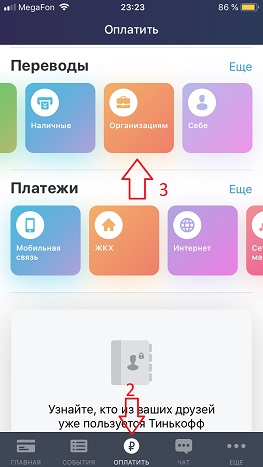
3. Выберите иконку «Организациям», из раздела Переводы
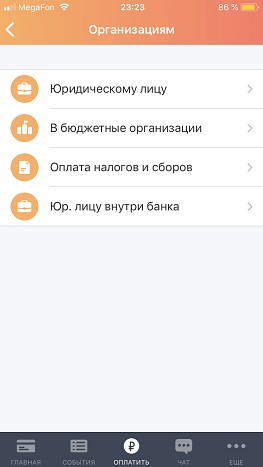
4. Выберите в меню нужный тип организации
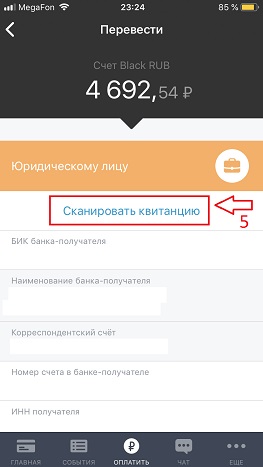
5. Нажмите на «Сканировать квитанцию»
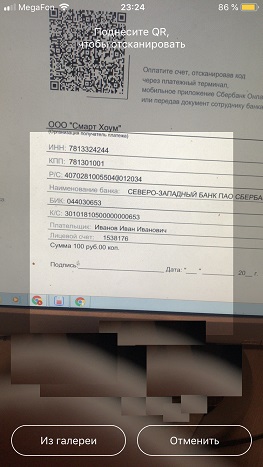
6. Наведите камеру смартфона на изображение QR кода для оплаты или выберите изображение QR кода из галереи на своём смартфоне.
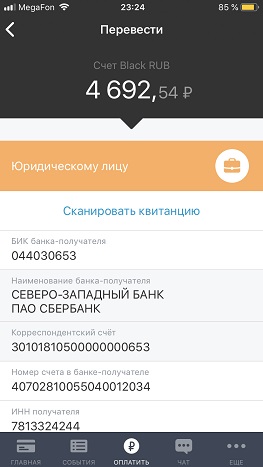
7. После сканирования реквизиты получателя будет заполнены автоматически
8. Заполните поля НДС, Назначение, при необходимости измените сумму
9. Обратите внимание на комиссию
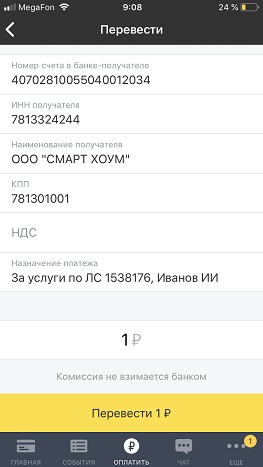
10. Нажмите на «Перевести» и завершите платеж. (На всякий случай можете сохранить виртуальный чек в виде скриншота)
Выше по тексту была рассмотрена инструкция по оплате по QR коду в мобильном приложение Tinkoff банк. Теперь я хочу показать Вам сервис, который позволит создать такой платежный QR код. Для этого нажмите на кнопку ниже.
- Частые вопросы по оплате по QR коду
© QR-code на квитанции 2014-2024
Как перевести деньги по QR коду Тинькофф
Перевести деньги по QR‑коду можно только в приложении Тинькофф:
1. Выберите раздел «Платежи» → «Действия» → «Оплатить по QR‑коду».
2. Отсканируйте QR‑код.
3. Укажите сумму перевода и нажмите «Перевести».
- С помощью приложения Тинькофф можно перевести деньги через QR-код.
- Для перевода нужно выбрать раздел «Платежи» → «Действия» → «Оплатить по QR‑коду», отсканировать QR-код и указать сумму перевода.
- Для перевода денег по QR-коду другому человеку нужно перейти в приложение своего банка, найти раздел «Переводы» или «Платежи» и выбрать оплату по QR-коду, отсканировать индивидуальный код, ввести сумму и подтвердить перевод.
- Для того, чтобы принимать платежи по QR-коду, можно приклеить кассе QR-код, потребуется только камера смартфона клиента.
- Для оплаты покупок с помощью Тинькофф QR-кода нужно открыть приложение, выбрать раздел «Платежи» и нажать на значок сканера QR-кодов, затем отсканировать QR-код на кассе продавца.
- Чтобы создать статический QR-код для СБП в Тинькофф Бизнеса нужно перейти в раздел «Сервисы» → «Прием платежей по QR‑коду», нажать на иконку с изображением QR‑кода и сохранить макет.
- Для перевода денег через QR-код нужно перейти в приложение банка, найти соответствующий раздел, выбрать оплату по QR-коду, отсканировать индивидуальный код, ввести нужную сумму и подтвердить перевод.
- Как перевести деньги по QR-коду другому человеку
- Где найти QR-код для перевода Тинькофф
- Как принимать перевод по QR-коду
- Как работает Тинькофф QR-код
- Как создать QR-код для перевода Тинькофф
- Как перевести деньги по QR-коду в Тинькофф
- Как сделать QR-код в Тинькофф для перевода денег
- Как по QR-коду перевести деньги
- Как отправить деньги QR кодом Тинькофф
- Как отправить QR-код Тинькофф
- Можно ли снять деньги в Тинькофф по QR коду
- Как сгенерировать QR-код и снять по нему деньги Тинькофф
- Как положить деньги на карту по QR коду Тинькофф
Как перевести деньги по QR-коду другому человеку
Особенности использования платежного сервиса:
1. перейти в приложение Вашего банка;
2. найти соответствующий раздел — «Переводы» или «Платежи» (у разных банков названия могут меняться);
3. выбрать оплату по QR-коду;
4. отсканировать индивидуальный код;
5. ввести нужную сумму и подтвердить перевод денег через QR-код.
Где найти QR-код для перевода Тинькофф
Откройте приложение и перейдите на вкладку «Платежи». Там нажмите на значок QR-кода в правом верхнем углу. Второй способ — потрясти телефон. По умолчанию это откроет вкладку быстрого перевода денег, где в правом верхнем углу тоже будет значок QR-кода.
Как принимать перевод по QR-коду
Для приема платежей по QR-коду необязательно использовать специальное оборудование. Можно просто приклеить у кассы QR-код, который банк сгенерирует для вас. Удобнее для покупателей. Для оплаты клиенту не понадобится ни банковская карта, ни телефон с функцией бесконтактной оплаты.
Как работает Тинькофф QR-код
Откройте приложение Тинькофф и следуйте инструкции: На главном экране перейдите в раздел «Платежи» и в правом верхнем углу экрана нажмите на значок сканера QR‑кодов. QR‑код для оплаты покупки предоставит продавец — наведите на него камеру телефона.
Как создать QR-код для перевода Тинькофф
Как создать статический QR-код для СБП:
1. В приложении Тинькофф Бизнеса перейдите в «Сервисы» → «Прием платежей по QR‑коду».
2. Вверху справа появится иконка с изображением QR‑кода — нажмите на нее.
3. Готово! QR‑код для вашей основной точки продаж сгенерирован. Остается сохранить и распечатать готовый макет.
Как перевести деньги по QR-коду в Тинькофф
Как оплатить по QR-коду:
Отсканируйте QR-код на кассе, экране компьютера или вашем чеке. Это можно сделать через камеру в смартфоне или приложение Тинькофф: перейдите в раздел «Платежи» и в правом верхнем углу выберите значок сканера QR-кода. Выберите счет, с которого хотите списать деньги, и нажмите «Оплатить».
Как сделать QR-код в Тинькофф для перевода денег
Чтобы создать QR-код, нужно заключить договор о работе с банком, подключить интернет-эквайринг и настроить способы приема платежей. QR-код будет автоматически создаваться в личном кабинете.
Как по QR-коду перевести деньги
Для этого достаточно совершить всего несколько действий:
1. перейти в приложение Вашего банка;
2. найти соответствующий раздел — «Переводы» или «Платежи» (у разных банков названия могут меняться);
3. выбрать оплату по QR-коду;
4. отсканировать индивидуальный код;
5. ввести нужную сумму и подтвердить перевод денег через QR-код.
Как отправить деньги QR кодом Тинькофф
1. Как перевести деньги по QR-коду
2. Найди QR-код в приложении На главной вкладке приложения выбери счет своей карты и нажми «Реквизиты».
3. Перешли QR-код Нажми кнопку в правом верхнем углу и отправь код друзьям в мессенджере.
4. Расскажи, как отсканировать код
5. Получи деньги
Как отправить QR-код Тинькофф
Откройте приложение Тинькофф и следуйте инструкции:
1. На главном экране перейдите в раздел «Платежи» и в правом верхнем углу экрана нажмите на значок сканера QR‑кодов.
2. QR‑код для оплаты покупки предоставит продавец — наведите на него камеру телефона.
Откройте приложение и перейдите на вкладку «Платежи». Там нажмите на значок QR-кода в правом верхнем углу. Второй способ — потрясти телефон. По умолчанию это откроет вкладку быстрого перевода денег, где в правом верхнем углу тоже будет значок QR-кода.
Можно ли снять деньги в Тинькофф по QR коду
Если не помните ПИН‑код от карты, в банкоматах Тинькофф вы сможете снять деньги по QR‑коду из приложения. Чтобы сгенерировать QR‑код и снять по нему деньги: В приложении Тинькофф нажмите «Платежи» → «Действия» → «Снять наличные». Выберите счет и введите сумму, которую хотите снять → «Получить QR‑код».
Как сгенерировать QR-код и снять по нему деньги Тинькофф
Как создать QR-код и снять по нему деньги:
1. В приложении Тинькофф нажмите «Платежи» → «Действия» → «Снять наличные».
2. Выберите счет, валюту и введите сумму, которую хотите снять. Нажмите «Получить QR‑код».
3. Поднесите QR‑код к сканеру банкомата — он распознает код и выдаст деньги.
Как положить деньги на карту по QR коду Тинькофф
Как пополнить карту по QR-коду:
1. Нажмите «Пополнить» → «По номеру карты, договора QR‑коду» → «Считайте QR‑код».
2. Поднесите QR‑код для пополнения к считывающему устройству.
3. Если хотите пополнить счет на сумму до 15 000 ₽, нажмите «Пополнить».
4. Внести наличные в банкомат и нажмите «Пополнить».
22.05.2023 Как перевести деньги по QR коду Тинькофф
QR-коды — это удобный и популярный способ оплаты и перевода денег, который используется. Компания Тинькофф является одним из крупнейших онлайн-банков в России и предоставляет возможность перевода денег по QR-коду с помощью своего приложения. Этот сервис может использоваться для перевода средств как на карты других банков, так и на счета внутри Тинькофф Банка.
Для того, чтобы осуществить перевод денег по QR-коду через приложение Тинькофф, необходимо выбрать раздел «Платежи» и выбрать действие «Оплатить по QR-коду». Затем следует отсканировать QR-код и указать сумму перевода, после чего нажать на кнопку «Перевести».
Если вы хотите перевести деньги по QR-коду другому человеку, то вам необходимо перейти в раздел «Переводы» или «Платежи» в приложении своего банка, выбрать оплату по QR-коду и отсканировать индивидуальный код. Затем нужно ввести сумму перевода и подтвердить его. QR-код, который нужно отсканировать, можно найти в приложении Тинькофф, перейдя в раздел «Платежи» и выбрав значок QR-кода.
Для того, чтобы принять платежи по QR-коду, необходимо приклеить QR-код кассиру у кассы. Это позволяет клиентам не использовать банковские карты или функцию бесконтактной оплаты для оплаты своих покупок.
Обратившись к специалистам компании Тинькофф, вы можете создать свой QR-код для приема платежей. Для этого необходимо заключить договор о работе с банком, подключить интернет-эквайринг и настроить способы приема платежей.
Таким образом, перевод денег по QR-коду — это удобный и быстрый способ осуществления платежей. Компания Тинькофф предоставляет возможность использования этой технологии для своих клиентов, что делает переводы денег еще проще и удобнее.
Как платить на кассе без карты
Сейчас все больше магазинов, кафе и других организаций предлагает расплатиться за покупки или заказ по QR‑коду. Это альтернативный способ бесконтактной оплаты через СБП — Систему быстрых платежей — взамен привычным Apple Pay, Samsung Pay, Google Pay и подобным.
Наводите камеру — и оплачиваете в своем банковском приложении, нужен только интернет.
Помимо оплаты покупок без карты есть другие плюсы.
Не нужно ждать у кассы, пока поступит перевод. При оплате по QR‑коду деньги зачисляются на счет продавца мгновенно, а чек вам пробьют как обычно.
Заплатите, даже если терминал не работает или нет наличных. Для этого способа оплаты нужен только смартфон с интернетом и приложение банка, например Тинькофф.
Сами решаете, с какого счета оплатить. При оплате через Тинькофф вы можете выбрать, откуда списать деньги: с дебетовки или с кредитки. Если оплатите с кредитной карты, на покупку будет действовать беспроцентный период как обычно.
Это безопаснее, чем переводить на карту продавцу. При оплате по QR‑коду деньги поступают напрямую на счет компании, а у вас в приложении остается чек. Если покупку нужно будет вернуть, проблем не будет.
Возможность оплаты по QR‑коду зависит от продавца. Если магазин или кафе не подключили ее в своем банке, оплатить этим способом не получится.
Как устроен QR‑код для оплаты
В QR‑коде зашифрованы реквизиты счета компании, с которой вы рассчитываетесь. Банк, в котором она обслуживается, подключен к СБП — Системе быстрых платежей. Когда вы сканируете код, данные о счете и сумме автоматически подтягиваются в приложение Тинькофф. Вы подтверждаете перевод, и деньги уходят получателю.
За оплату по QR‑коду не начисляются кэшбэк или бонусы по карте. Если сильно упрощать, кэшбэк рассчитывается от комиссии, которой банк продавца делится с вашим банком. При оплате через СБП комиссия для продавца существенно меньше, чем при обычной оплате картой, поэтому кэшбэк не начисляется.
Как оплатить по QR‑коду
Отсканируйте QR‑код на кассе, экране компьютера или вашем чеке. Это можно сделать через камеру в смартфоне или приложение Тинькофф: перейдите в раздел «Платежи» и в правом верхнем углу выберите значок сканера QR‑кода.

Нажмите на иконку в правом верхнем углу, чтобы отсканировать QR‑код
Выберите счет, с которого хотите списать деньги, и нажмите «Оплатить».
Если QR‑код сформировали специально для вас — на экране компьютера или чеке, то сумму вводить не придется. Если воспользовались общим QR‑кодом, например отсканировали наклейку на кассе, сумму для оплаты нужно ввести самому. Нажмите «Оплатить» — и готово: деньги ушли получателю.
С приложением Тинькофф по QR‑коду можно не только оплачивать покупки, но и снимать деньги в банкомате, даже если забыли карту. Почитайте, как это работает.