Как отправить Ethereum с Binance на MetaMask
У MetaMask есть несколько платежных сетей, в которых вы можете купить Ethereum.
Сюда входят Wyre (простые платежные API) и Transak (покупка и продажа криптоактивов с помощью банковского перевода).
Тем не менее, их сборы очень дорогие, поэтому вы потеряете много денег на них.
Лучшей альтернативой является купить Эфириум на Бинанс и отправить его в MetaMask.
Binance взимает комиссию за спотовую торговлю в размере 0,1%, что является самым низким показателем в отрасли.
Если у вас еще нет учетной записи Binance, вы можете создать ее по этой ссылке: https://www.binance.com/en/register?ref=73583477.
После того, как вы купили Ethereum у Binance, вы можете отправить его в MetaMask.
В этом руководстве вы узнаете, как отправить Ethereum (ETH) с Binance на MetaMask за 5 простых шагов.
Как отправить Ethereum с Binance на MetaMask
Чтобы отправить Ethereum из Binance в MetaMask, вы должны сначала скопировать свой адрес Ethereum из MetaMask.
Затем перейдите к своему фиатному и спотовому кошельку на Binance и нажмите «Снять» рядом с «ETH», чтобы перейти на страницу вывода средств.
На странице вывода вы сможете отправить Ethereum в MetaMask.
Вы можете отправить Ethereum в MetaMask на странице вывода Binance сделав три вещи.
Это включает в себя вставку вашего адреса Ethereum из MetaMask, выбор сети «ERC20» и ввод суммы ETH, которую вы хотите отправить.
После того, как вы отправили свой Ethereum, процесс вывода займет около от 30 до 60 минут завершить.
В случае перегрузки сети это может занять более 60 минут.
Вот как отправить Ethereum из Binance в MetaMask:
- Скопируйте свой адрес ETH из MetaMask
- Войдите в свою учетную запись Binance
- Перейдите к своему фиатному и спотовому кошельку
- Нажмите «Снять» рядом с «ETH».
- Отправьте свой Ethereum в MetaMask
1. Скопируйте свой ETH-адрес из MetaMask
Первый шаг — скопируйте свой адрес ETH (Ethereum) из MetaMask.
Для этого вы должны сначала открыть расширение MetaMask в Chrome.
Вы можете открыть расширение MetaMask, щелкнув значок головоломки на верхней панели навигации Chrome.
Затем нажмите на расширение MetaMask, чтобы открыть его.
Затем войдите в свой кошелек MetaMask или импортируйте его, используя фразу восстановления.
Как только вы окажетесь в своем кошельке, убедитесь, что выбрана сеть «Ethereum Mainnet».
Наконец, щелкните значок дубликата чтобы скопировать ваш ETH-адрес.
2. Войдите в свою учетную запись Binance.
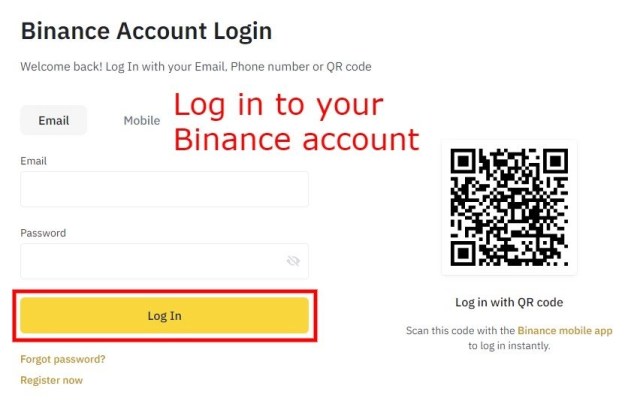
Теперь, когда вы скопировали свой ETH-адрес из MetaMask, вам нужно войдите в свою учетную запись Binance.
Во-первых, перейдите на сайт Binance, нажав на эту ссылку: https://www.binance.com/.
Вы также можете использовать для этого мобильное приложение Binance.
Однако для целей этого руководства мы будем использовать настольную версию Binance.
Как только вы окажетесь на Binance, нажмите «Войти» на верхней панели навигации, чтобы перейти на страницу входа.
Введите свой адрес электронной почты и пароль в поля «Электронная почта» и «Пароль» соответственно.
Затем нажмите «Войти», чтобы войти в свою учетную запись Binance.
3. Перейдите к своему фиатному и спотовому кошельку.
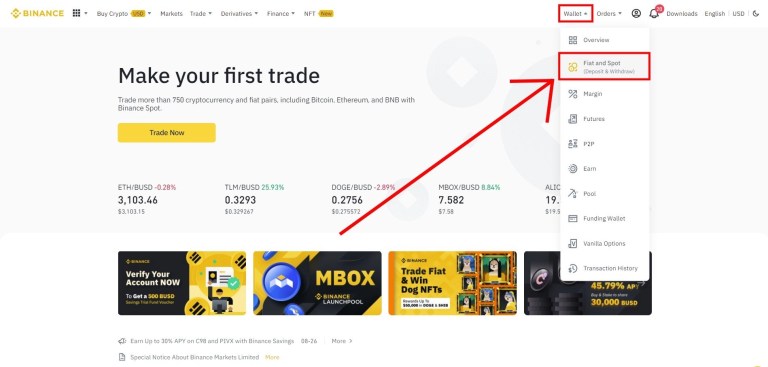
После того, как вы войдете в свою учетную запись Binance, вы попадете на домашнюю страницу.
Теперь вам нужно перейти к фиатному и спотовому кошельку, где находится ваш кошелек Ethereum.
На верхней панели навигации нажмите «Кошелек» чтобы расширить его.
После того, как вы нажали «Кошелек», откроется панель навигации.
Панель навигации содержит несколько параметров.
Сюда входят «Обзор», «Fiat and Spot», «Маржа» и многое другое.
Нажмите «Fiat и Spot». чтобы перейти к фиатному и спотовому кошельку.
4. Нажмите «Снять» рядом с «ETH».
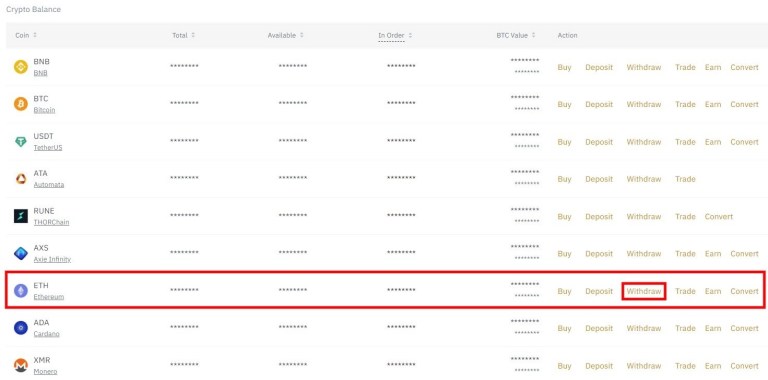
После того, как вы нажмете «Fiat and Spot», вы попадете на страницу «Fiat и Spot».
На этой странице вы увидите свой фиатный и спотовый баланс.
Страница также содержит список ваших балансов криптовалюты.
Прокрутите страницу вниз, пока не дойдете до заголовка «Баланс криптовалюты».
Под заголовком «Криптовалюта» вам нужно найти «Эфириум».
На вашем балансе Ethereum вы сможете покупать, вносить, снимать, обменивать, зарабатывать или конвертировать свой Ethereum.
Нажмите «Снять» рядом с «ETH». чтобы перейти на страницу вывода Ethereum.
5. Отправьте свой Ethereum в MetaMask
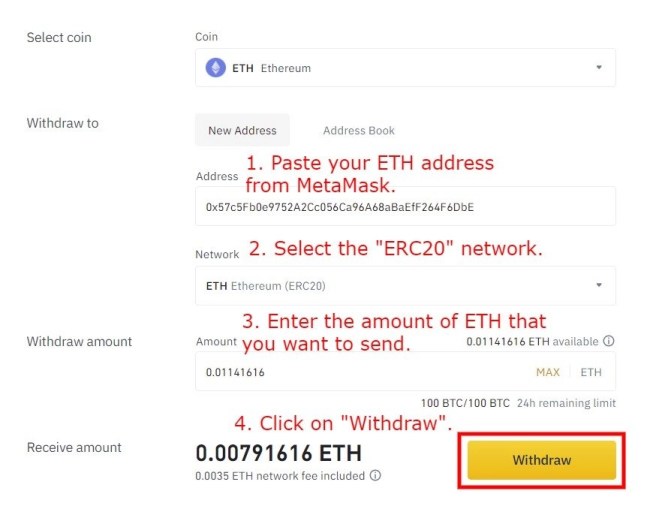
После того, как вы нажмете «Вывод», вы попадете на страницу вывода Ethereum.
На странице вы увидите два раскрывающихся списка и два поля.
Сюда входят «Монета», «Адрес», «Сеть» и «Сумма».
Во-первых, убедитесь, что в раскрывающемся списке «Монеты» выбран «Эфириум».
После выбора «Эфириума» вот пошаговое руководство о том, что делать дальше:
- Вставьте свой адрес ETH из MetaMask (см. шаг № 1) в поле «Адрес».
- Выберите сеть «ERC20» в раскрывающемся списке «Сеть».
- Введите сумму ETH, которую вы хотите отправить, в поле «Сумма».
- Нажмите «Вывести», чтобы отправить ваш Ethereum из Binance в MetaMask.
Вы можете получить свой ETH-адрес от MetaMask, выполнив первый шаг.
Убедись в том, что вы выбрали сеть «ERC20» а не другую сеть.
В противном случае ваши средства будут потеряны, и Binance не сможет их вам вернуть.
Имейте в виду, что минимальная сумма вывода ETH для сети ERC20 составляет 0,007.
Кроме того, если на Binance продолжается обновление системы, вы не сможете снимать средства.
Вывод средств будет приостановлен пока обновление системы не будет завершено.
Вы можете следить за новостями в профиле @BinanceHelpDesk в Твиттере.
Процесс вывода займет около от 30 до 60 минут завершить.
Если есть перегрузка сети, это может занять более 60 минут.
Вы успешно научились отправлять Ethereum с Binance на MetaMask!
Заключение
Криптовалютные игры, такие как Axie Infinity, являются платными и требуют, чтобы вы тратили Ethereum на внутриигровые предметы.
На Axie Infinity вам нужно купить 3 Axies, используя Ethereum, прежде чем вы сможете играть в игру.
Для этого вам нужно использовать MetaMask и Ronin Wallet.
Метамаск можно использовать на децентрализованных платформах например, PancakeSwap и Uniswap.
Если вы хотите обменять Ethereum на другой токен на децентрализованной платформе, вам необходимо сначала подключить свой кошелек MetaMask.
Если у вас нет Эфириума, это настоятельно рекомендуется что вы покупаете его у Binance и отправляете на свой кошелек ETH на MetaMask.
дальнейшее чтение
Лучший реферальный код Binance в 2021 году
Как сделать кошелек MetaMask
Как создать кошелек Ронина
- February 22, 2023
Как перевести токены с Binance на Metamask?
Создать кошелек Метамаск не составляет особого труда, а вот при переводе средств на него у многих пользователей возникают затруднения. В данном материале рассмотрим процесс перевода криптовалюты с самой популярной биржи Binance на Metamask, плюс укажем на возможные нюансы. Чтобы перевести токены с Binance на Metamask необходимо:
- Выбрать токен и сеть для перевода.
- Найти адрес, куда отправлять средства.
- Уметь добавлять токены в Метамаск, ведь они не появляются автоматически, кроме как в сети Ethereum.
Ниже будет рассказано обо всех этих вопросах, а затем будет продемонстрирован пример.
✅ Как определиться с токеном и сетью перевода?
В зависимости от выбранного токена можно подбирать сеть для перевода, так как Метамаск работает не со всеми, которые доступны на Binance, к примеру в кошельке не удастся встретить: Tron, Solana, Terra, Flow, Algorand, Internet Computer, Aptos, Sui, и некоторые другие. Допустим, токен ICP торгуется на Binance, но вывести его можно только в сети Internet Computer, которая не доступна в Metamask, из этого можно сделать вывод: сеть для перевода должна быть доступна у отправителя и получателя.
По умолчанию в кошельке стоит сеть Ethereum mainnet, но из-за дороговизны транзакций или несоответствия токена, многие пользователи выбирают другие сети. Добавить новую сеть можно вручную (прописав все данные) или автоматически (использовав сторонний сервис). При этом, в 2024 году, для удобства пользователей компания разработчик Metamask предустановила 8 сетей, которых большинству людей хватает для проведения транзакций.
Для примера, мы добавим в кошелек сеть BNB Chain (ранее BSC), выглядит это так:
- Открываем расширение или приложение Метамаск, следуем инструкции, указанной на изображении.

- Сеть начнет отображаться в валлете. Как добавлять пользовательские сети в автоматическом режиме рассказано здесь.
✅ Как найти адрес, на который должны поступить токены?
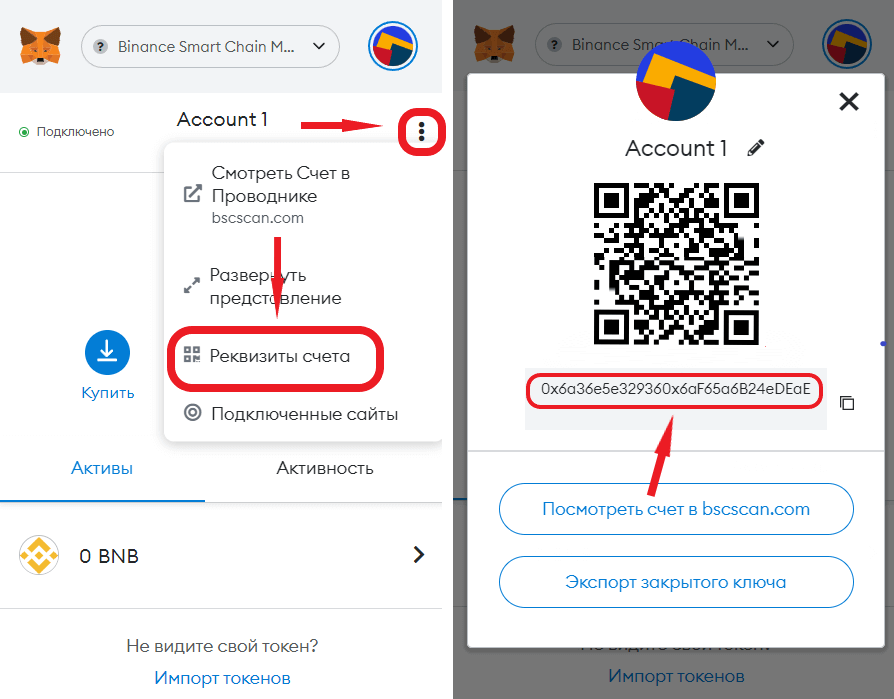
Адрес кошелька в МетаМаск» – единый, это упрощает работу пользователям и уменьшает риск потери средств. Реквизиты счета всегда находятся под названием аккаунта, вне зависимости от выбранной сети. Но в то же время, не стоит забывать, что в MetaMask можно создавать несколько аккаунтов, в этом случае для каждого аккаунта будет свой уникальный адрес.
✅ Пример вывода средств с Бинанс на Метамаск
Для примера мы переведем токен BUSD, по шагам:
- Следует авторизоваться на сайте или в мобильном приложении Binance.
- Далее зайти в раздел «Кошелек», найти BUSD и нажать «Вывод».
- При заполнении заявки стоит указать уже добавленную в горячий кошелек сеть – BNB Smart Chain, вставить адрес счета «Метамаск» (где его брать рассказали ранее) и прописать количество выводимой монеты.
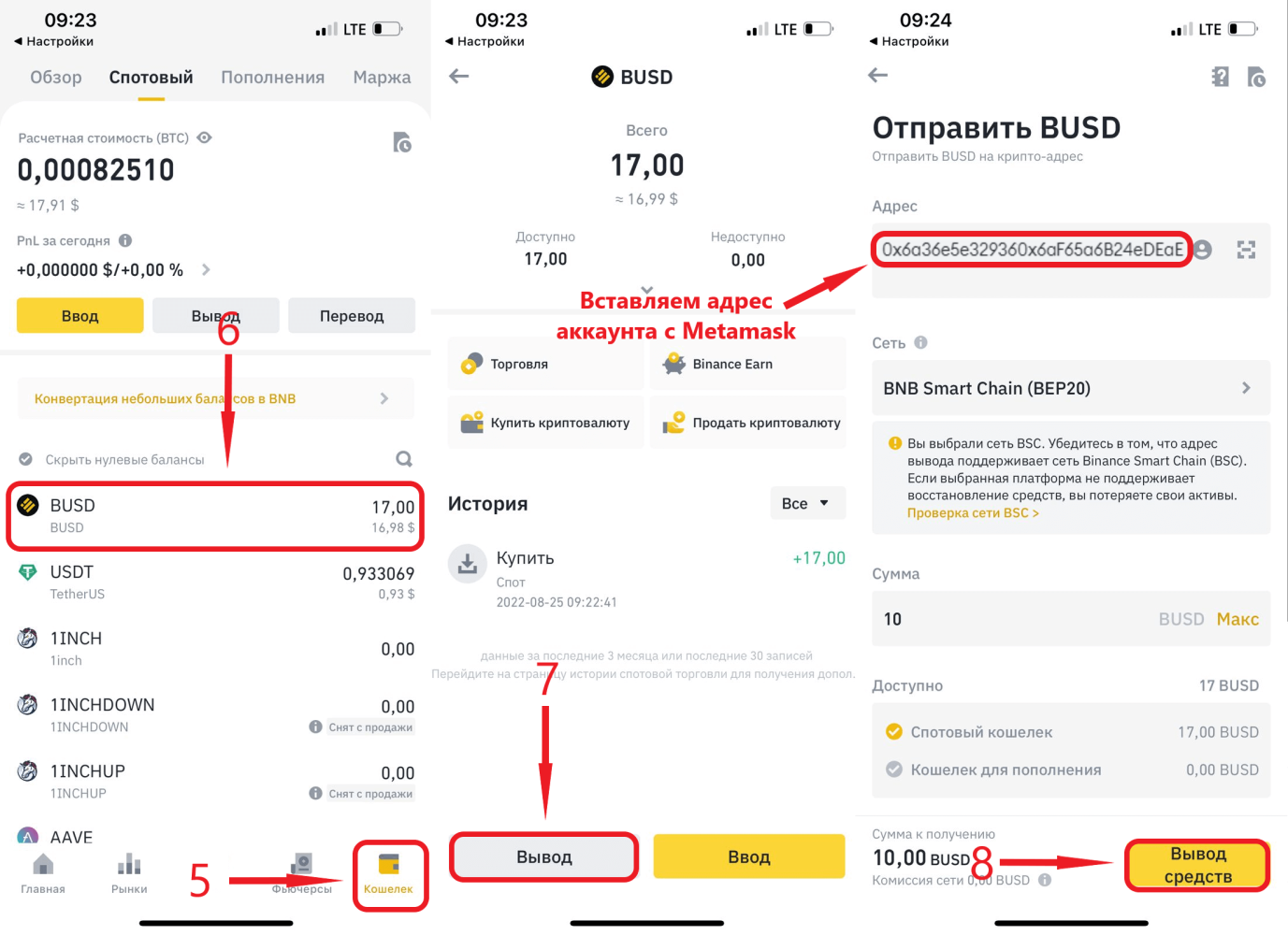
- Нажав на кнопку «Вывод средств», потребуется ознакомиться с возможными рисками, ответить на контрольные вопросы и указать коды верификации, заявка уйдет в обработку.
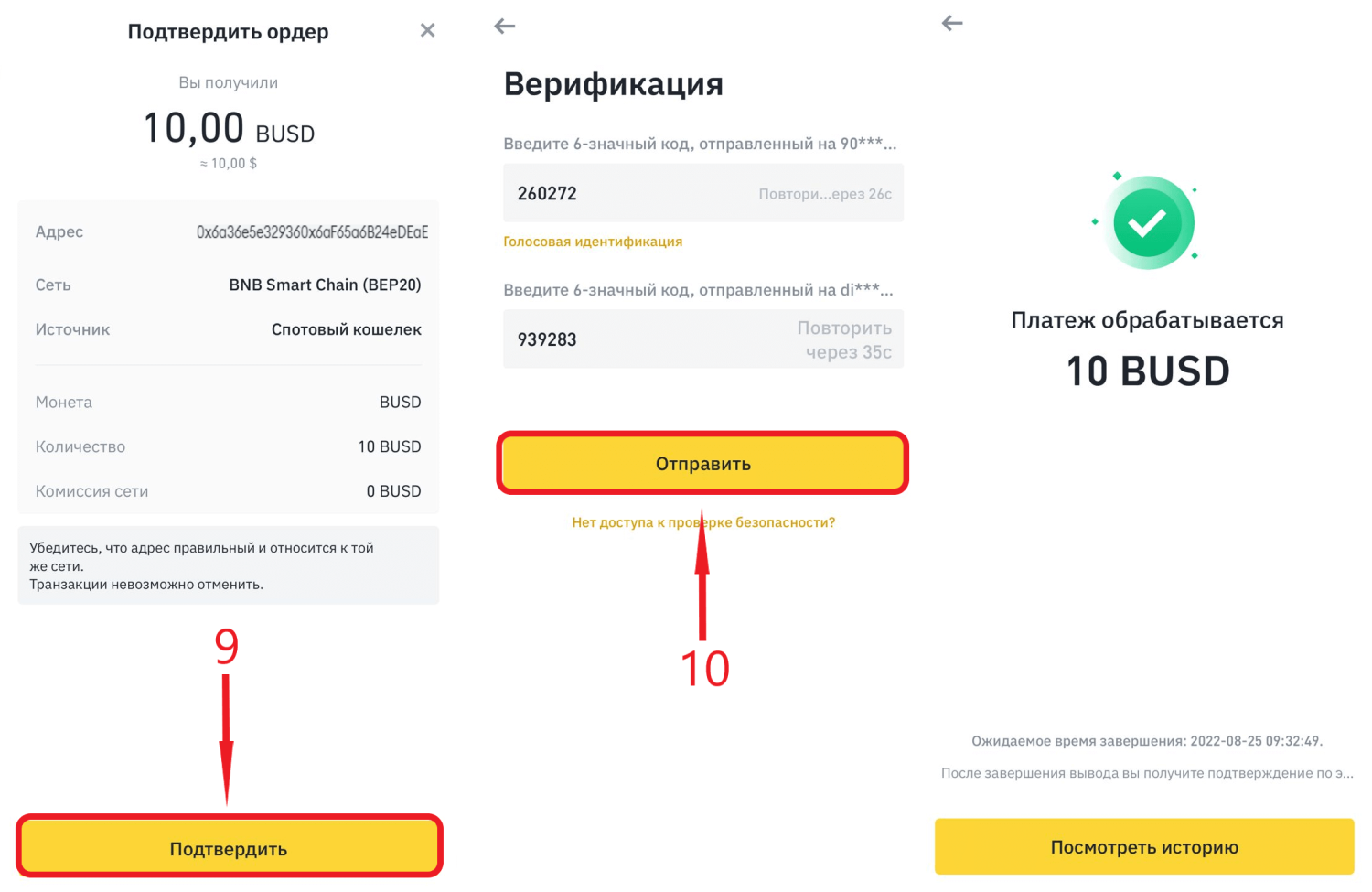
- По истечению пары минут, можно зайти в свой кошелек Метамаск и удивиться, что токенов там нет��.
✅ Что делать, если перевел токены на Метамаск, а они не отображаются?
У некоторых людей может начаться паника, ведь переведенные токены не отображаются на горячем кошельке. Не стоит переживать, нужно лишь добавить монеты в кошелек и они начнут корректно отображаться.
Чтобы добавить монету, нужно знать ее адрес контракта, для этого переходим в обозреватель блоков, у каждого блокчейна он свой:
- BNB Smart Chain – это bscscan.com.
- Polygon – polygonscan.com.
- Ethereum – etherscan.io.
- Arbitrum – arbiscan.io.
- Optimism – optimistic.etherscan.io.
Для примера мы использовали сеть BNB Chain, поэтому заходим на bscscan.com, находим монету и копируем адрес контракта.
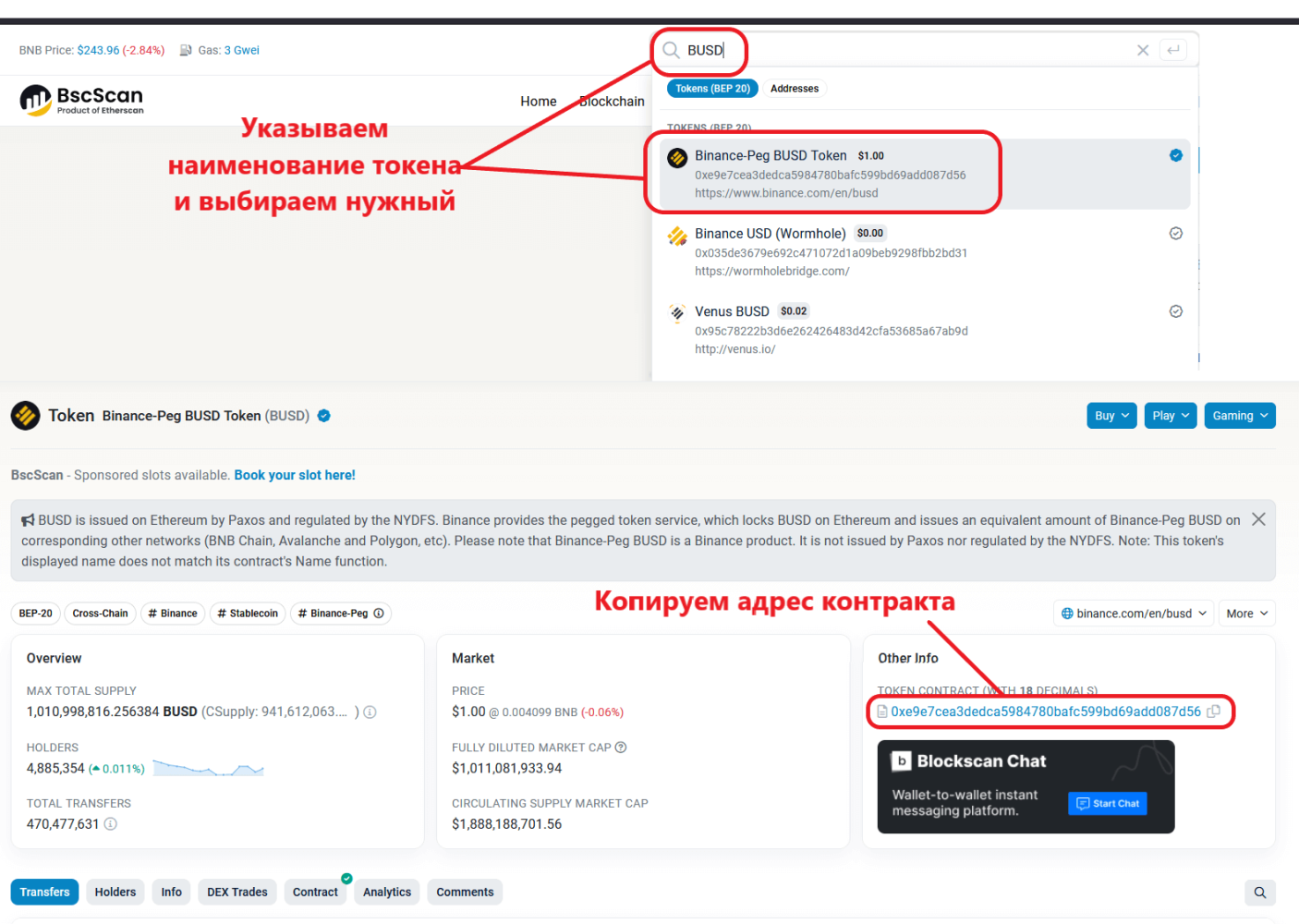
Переходим в Metamask, где следует выбрать «+импорт токенов». Затем вставить скопированный Contract в поле «адрес контракта токена», остальные поля заполнятся автоматически.
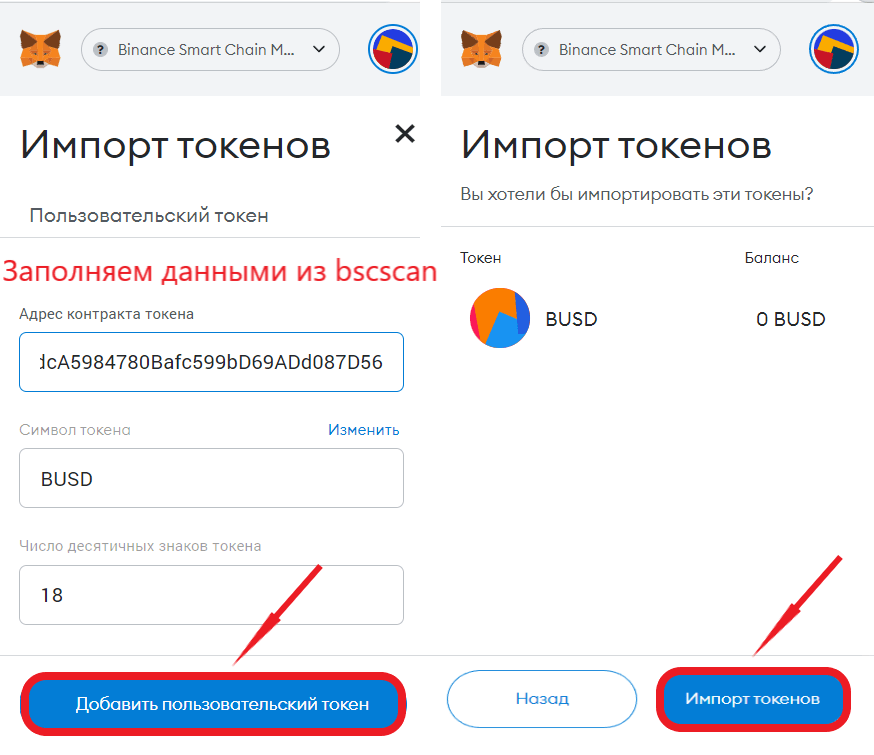
Токен появится в кошельке + сумма переведенных BUSD.
Как внести деньги на кошелек Metamask?

Как только был создан кошелек Metamask, можно переходить к следующему этапу. Им является депозит, вот здесь у многих возникают сложности, ведь появляются вопросы с сетями, монетами и размером комиссии. Мы не стали создавать несколько статей, а объединили все основные моменты в одном материале. СТАТЬЯ РАЗБИТА НА 4 ЧАСТИ (не зная об одной из нихможно потерять деньги при пополнении): 1️⃣ Про сети. 2️⃣ Про адрес сети. 3️⃣ Добавление монет. 4️⃣ Актуальные на 2024 год варианты для пополнения (с карты, кошелька и обменника). Рассмотрим указанные выше вопросы по порядку, при необходимости можно спуститься сразу к нужному вопросу, все они пронумированы. 1️⃣ ЧТО НУЖНО ЗНАТЬ ПРО СЕТИ ДО ПОПОЛНЕНИЯ МЕТАМАСК? ⚡️Важно ознакомиться с таким понятием как «сеть». Если не понимать значение данного выражения, то можно отправить средства по ошибочному адресу, в таком случае деньги будут утеряны — их с 99% вероятностью будет не вернуть. �� Очень простыми словами «сеть» — это пространство, где осуществляются различные транзакции с токенами. Эти операции, в свою очередь, совершаются по определенным техническим стандартам (ERC20, TRC20 и другим), которые задают свои правила – как вводить/выводить средства и совершать сделки. ⚡️Самое главное — при проведении транзакции ввода или вывода, сеть и сам токен у получателя и отправителя должны совпадать. MetaMask создавался для хранения токенов Ethereum, стандарта ERC-20, в кошельке по умолчанию стоит сеть «Ethereum Mainnet». Со временем Metamask начал принимать и другие, схожие с Эфириумом сети. Альтернативные сети быстро набрали популярность за счет низких комиссий и более быстрых транзакций. Однако, стоит помнить, что кошелек совместим не со всеми существующими сетями. ✅ Сети, которые поддерживает МетаМаск: Ethereum, Binance Smart Chain, Polygon, Avalanche, Arbitrum, Moonriver, Theta, EOS, OKXChain, HECO, Cronos, Kava, Celo, Fantom, Astar, Filecoin, Mantle, Optimistim + десятки других. ❌ Сети, которые не поддерживает МетаМаск: Bitcoin, Tron, Solana, Terra LUNA, Flow, Aptos, SUI, Chia. Выше описаны наиболее популярные сети, которые используются в большинстве случаев. Сети в MetaMask можно вводить:
- Вручную.
- Автоматически, используя сторонние сервисы.
ДОБАВЛЕНИЕ СЕТЕЙ ВРУЧНУЮ
При недоверии к сторонним сервисам, стоит научиться добавлять сети самостоятельно. При этом, начиная с 2024 года доступно большое количество сетей, адреса которых Метамаск указал сам. Нужно лишь выбрать «Добавить сеть», затем из представленного списка отметить нужные и кликнуть на «одобрить».
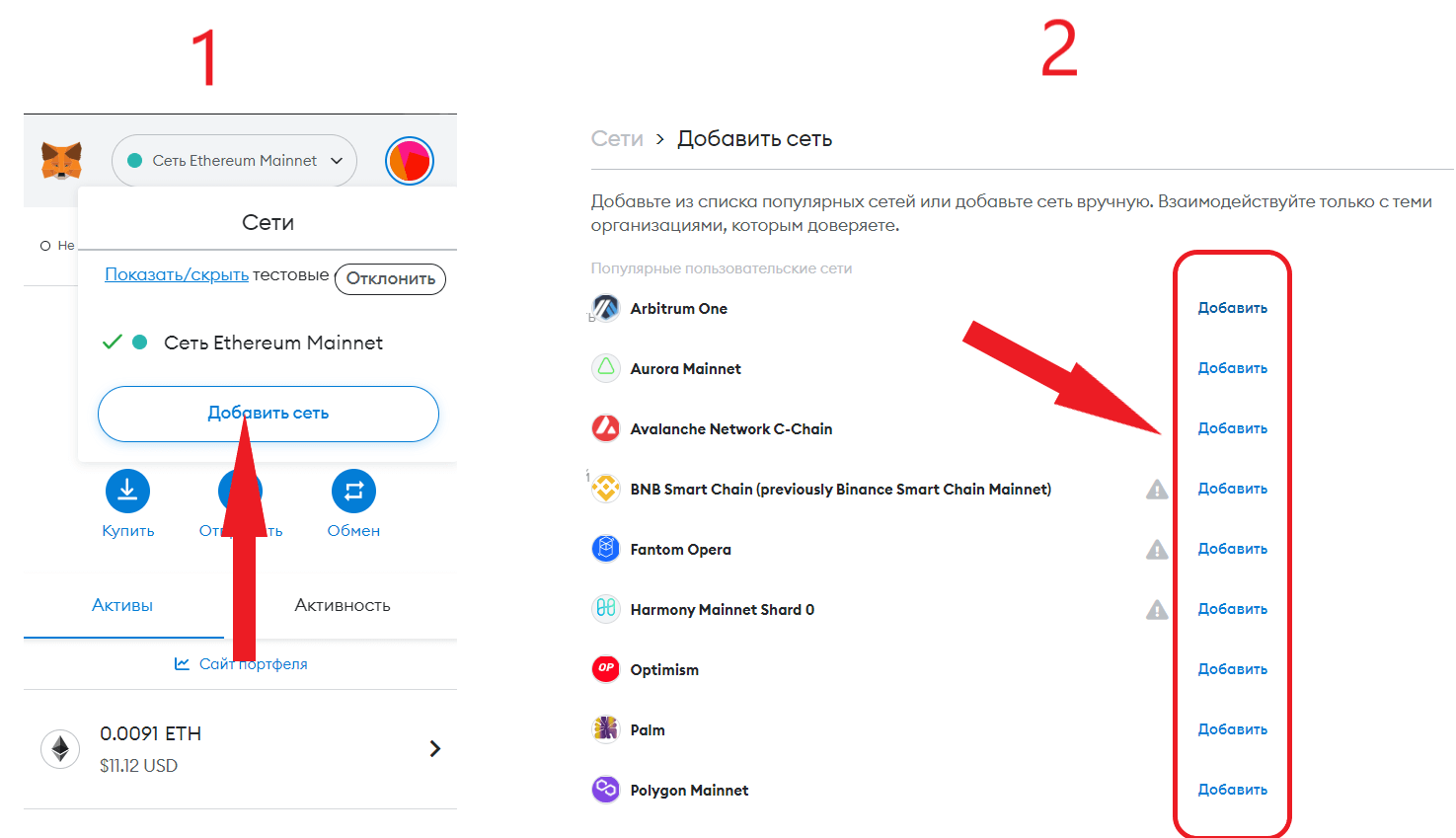
Если в этом списке не оказалось подходящей сети, то необходимо проделать следующие действия:
- Открыть расширение.
- Развернуть меню сети, либо в настройках найти блок «Сети», далее кликнуть на «Добавить сеть», затем выбрать «Добавить сеть вручную» (опция расположена в нижней части экрана).
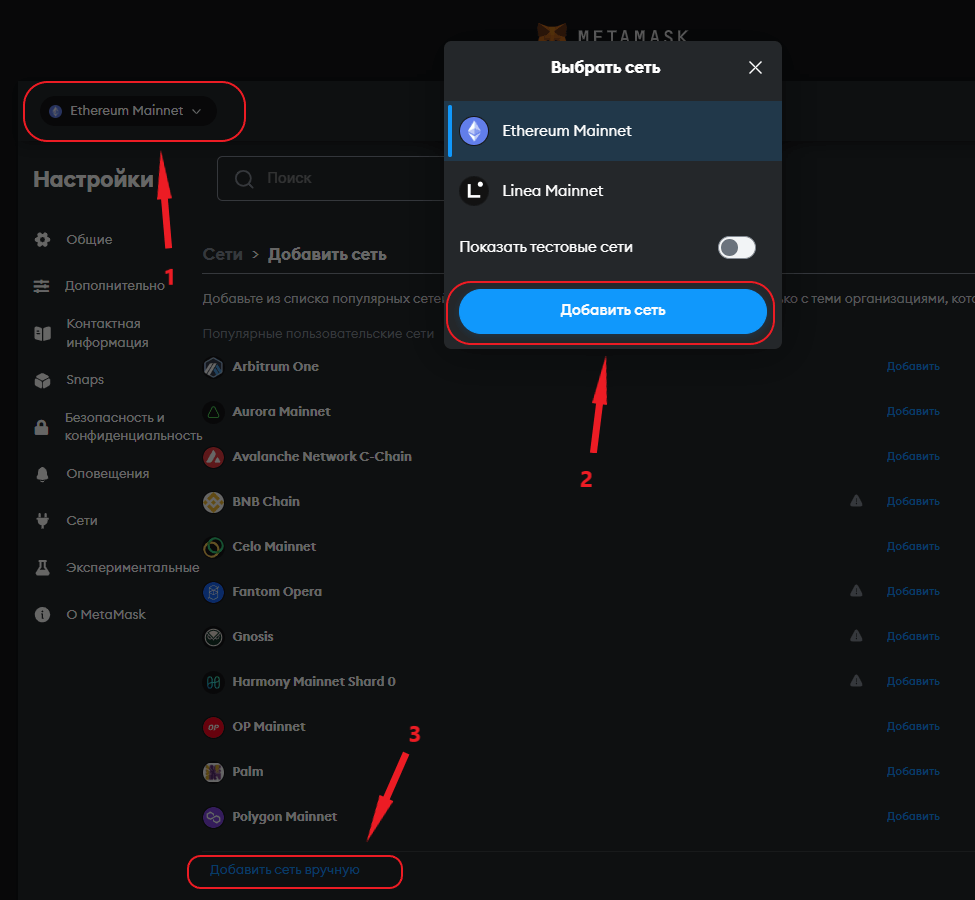
- Заполнить следующие поля: имя сети, новый URL RPC, ID блокчейна, символ валюты, затем нажать на «Сохранить». Поле URL обозревателя блоков добавлять необязательно.
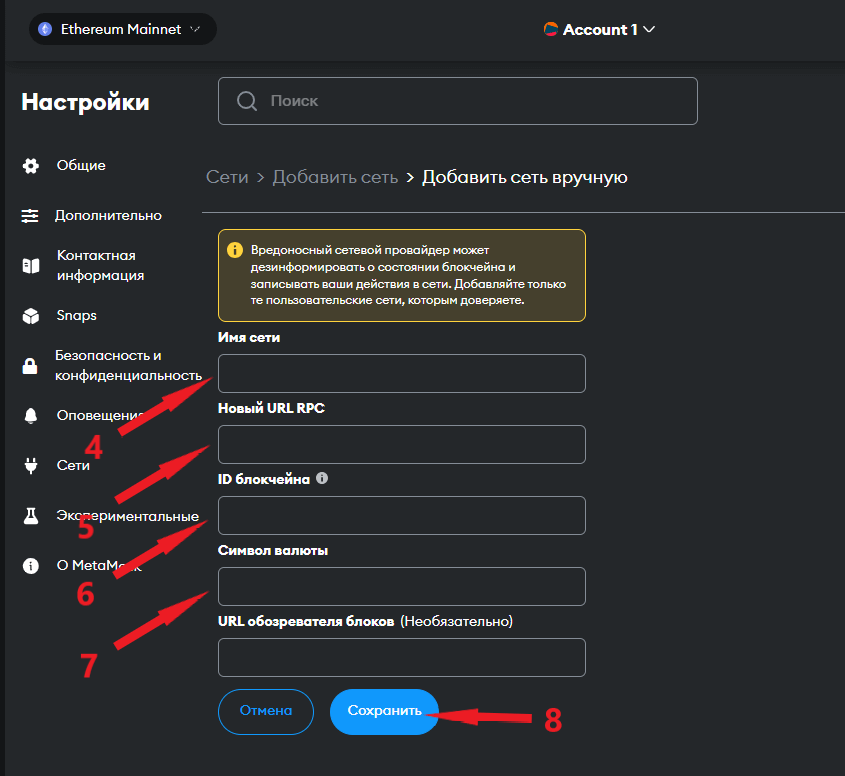
Для удобства, в таблице ниже указаны данные по основным сетям:
| Имя сети | Новый URL-адрес RPC | ID блокчейна | Символ валюты |
|---|---|---|---|
| BNB Chain | https://bscrpc.com | 56 | BNB |
| Astar | https://astar.public.blastapi.io | 592 | ASTR |
| Polygon | https://polygon-rpc.com | 137 | MATIC |
| Avalanche | https://api.avax.network/ext/bc/C/rpc | 43114 | AVAX |
| Arbitrum One | https://arb1.arbitrum.io/rpc | 42161 | ETH |
| Moonriver | https://moonriver.public.blastapi.io | 1285 | MOVR |
| Theta | https://eth-rpc-api.thetatoken.org/rpc | 361 | TFUEL |
| HECO | https://hecoapi.terminet.io/rpc | 128 | HT |
| Optimism | https://optimism.publicnode.com | 10 | ETH |
| Mantle | https://rpc.mantle.xyz | 5000 | MNT |
Все эти ☝️ данные можно найти на официальных сайтах проектов.
К примеру, мы решили добавить сеть Mantle, исходя из данных, указанных выше.
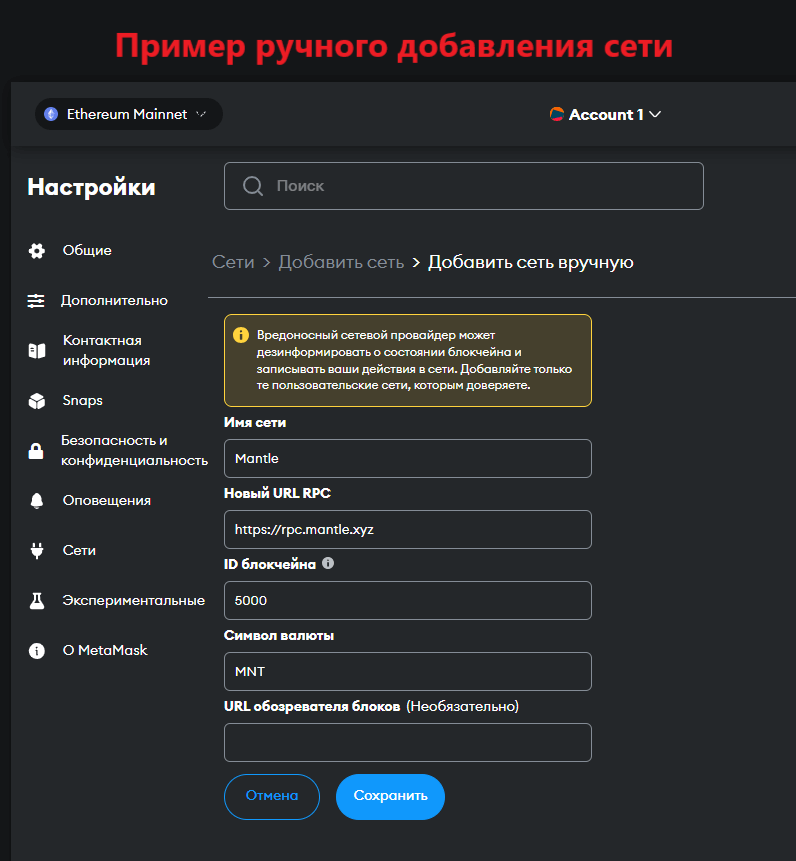
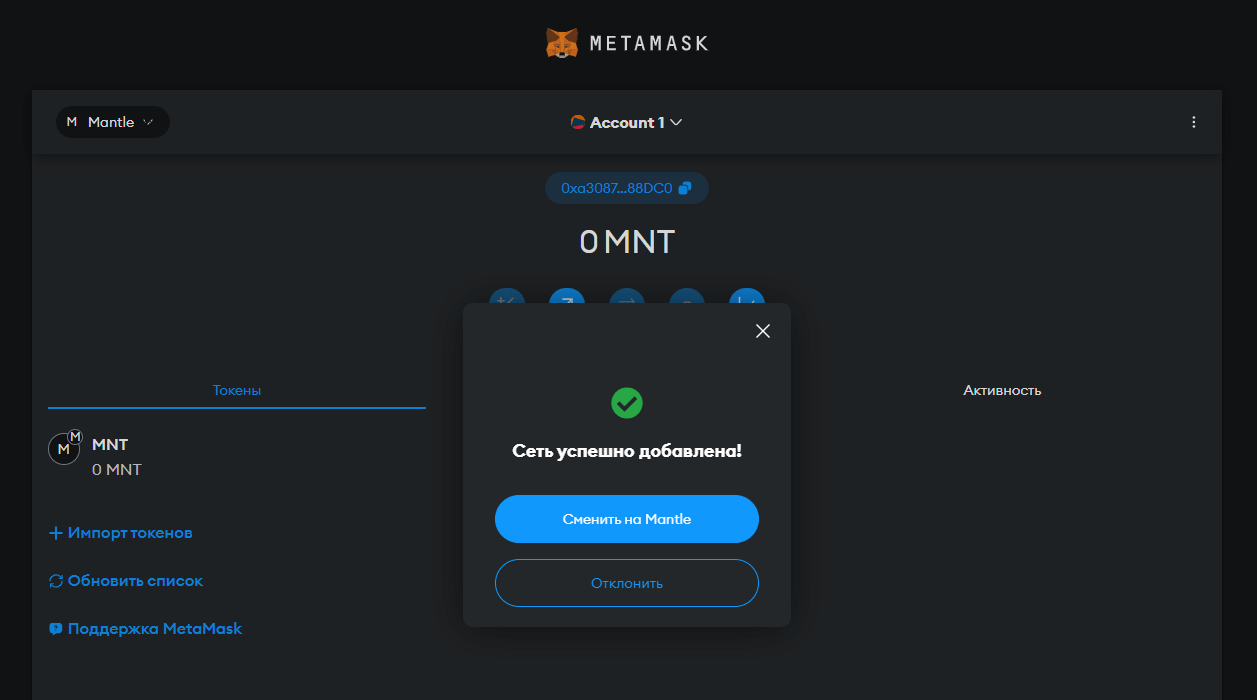
Сеть будет добавлена в кошелек:
ДОБАВЛЕНИЕ СЕТЕЙ АВТОМАТИЧЕСКИ
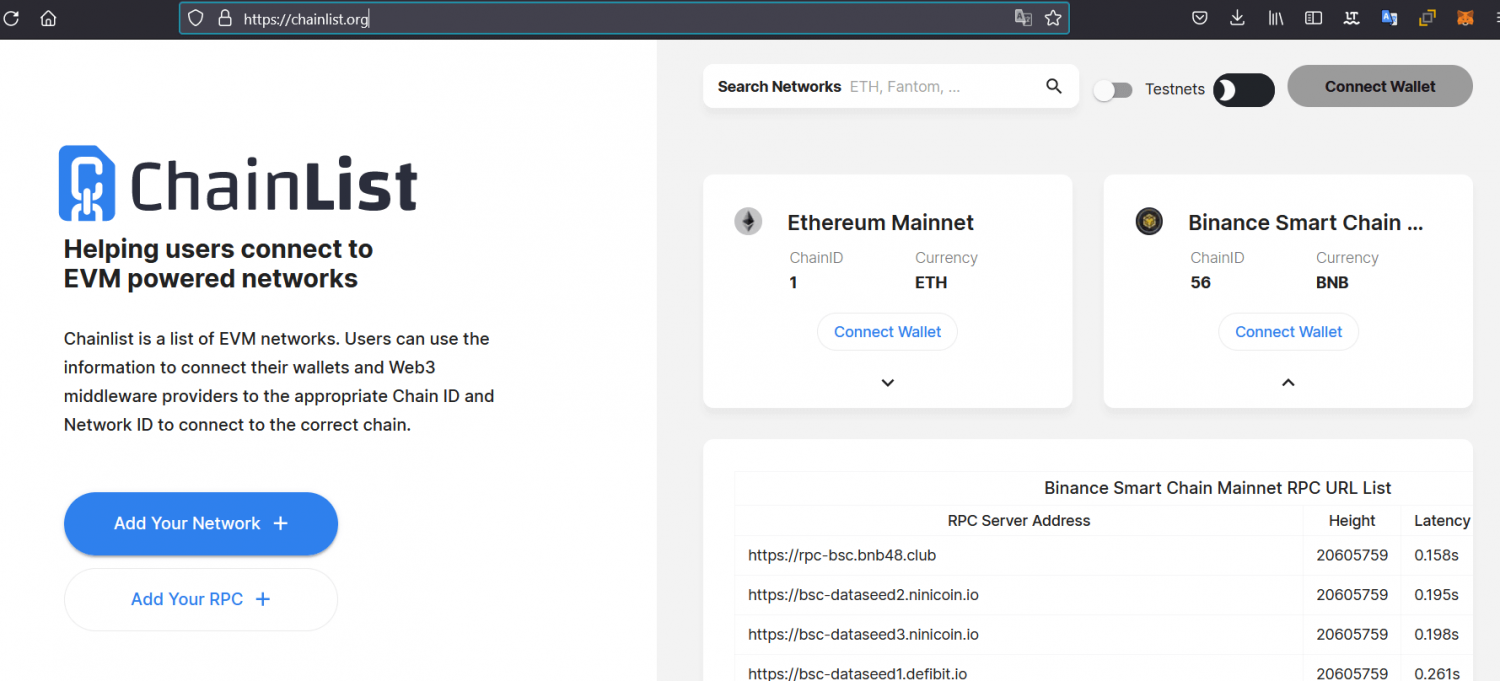
При автоматическом добавлении сетей существуют риски, но большинство людей это особо не беспокоит. Наибольшей популярностью пользуется сервис Chainlist.
По этапам:
- Переходим на сайт chainlist.org, в правом углу выбираем блок Connect Wallet:
- Откроется расширение Метамаск, где следует дать добро на сопряжение:
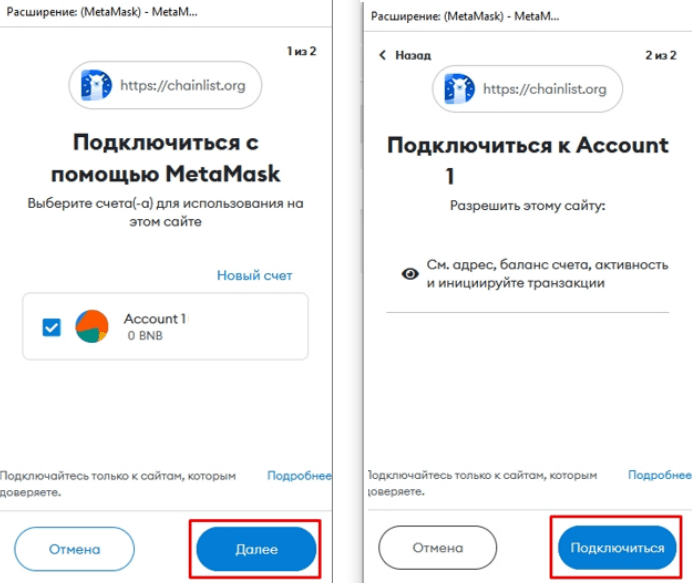
- Далее в поисковую строку сайта нужно ввести название блокчейна, который необходимо добавить, допустим Polygon, в появившемся окне нажимаем Add To Metamask.

- Кликаем на кнопку «одобрить» и «сменить сеть».
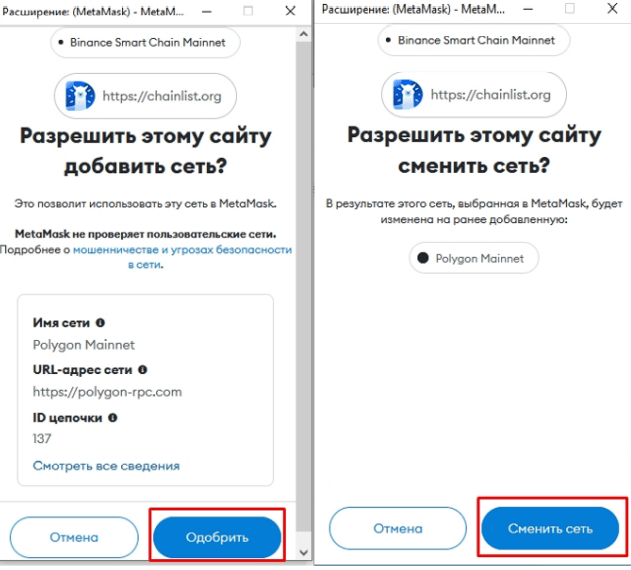
- На этом все, сеть станет доступна в кошельке.
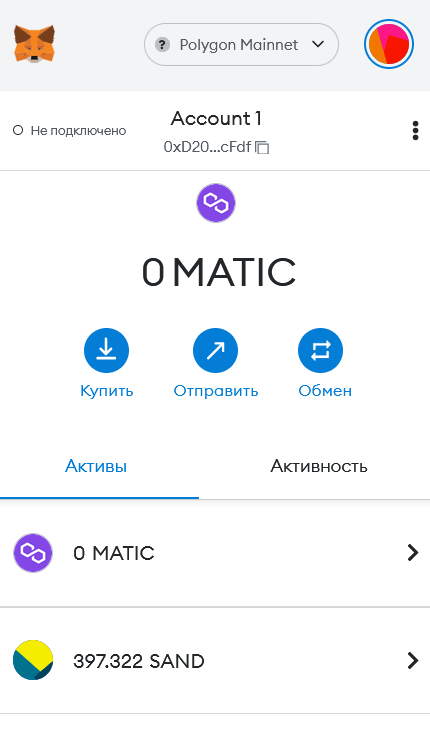
Как видим, все предельно просто, аналогичную процедуру можно провести со всеми остальными сетями, которые планируется добавить в валлет. Теперь нужно ознакомиться с понятием адрес сети.
2️⃣ ГДЕ НАЙТИ АДРЕС КОШЕЛЬКА МЕТАМАСК?
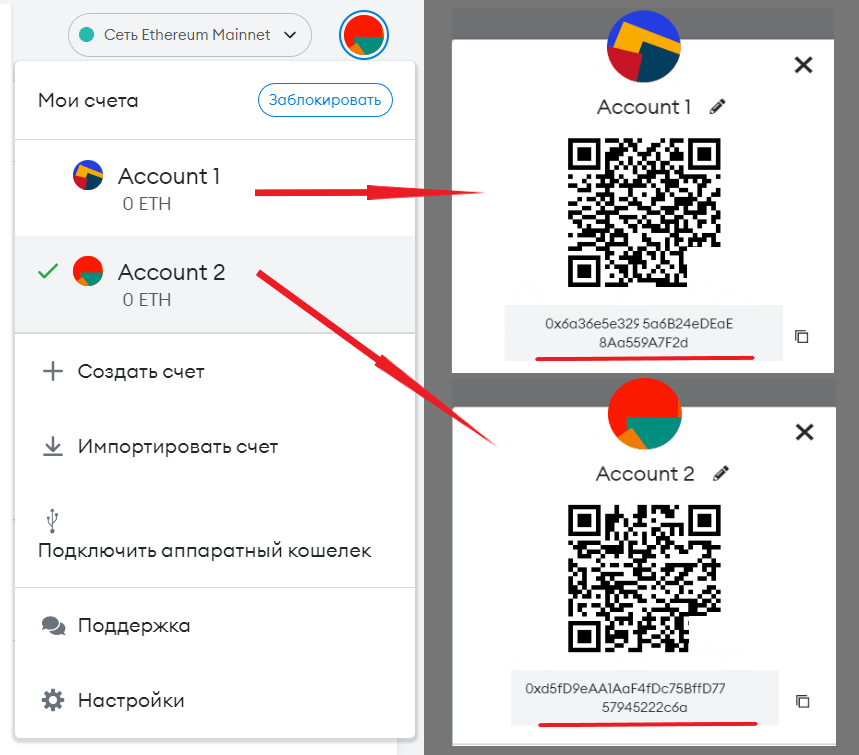
В Метамаск для всех сетей существует единый адрес. Это огромный плюс, так как снижается риск потери средств при переводе по ошибочным реквизитам. Его можно найти под названием аккаунта «Account 1» (в случае необходимости название профиля можно поменять в настройках), либо нажав на троеточие, выбрать раздел «Реквизиты счета». Затем с помощью специальной кнопки — скопировать.
Таким образом, к примеру адрес для сети Ethereum будет совпадать с Polygon (можно подставить любую другую) именно в этом аккаунте.

Стоит знать, что в MetaMask можно создавать несколько счетов (аккаунтов), и для каждого из них будет свой отдельный адрес. Это можно наглядно увидеть на скрине ниже:
Теперь, когда мы уже знаем по какому адресу нужно отправлять средства, можно перейти к добавлению токенов.
3️⃣ КАК ДОБАВЛЯТЬ ТОКЕНЫ В МЕТАМАСК?
У многих, после перевода средств начинается паника, так как монета не появляется в нужной сети. Чтобы токены появились, нужно добавлять монеты вручную. В сети Эфириум всё предельно просто, следует выбрать «сеть», затем «импорт токенов», в поисковой строке найти нужную монету и импортировать её.
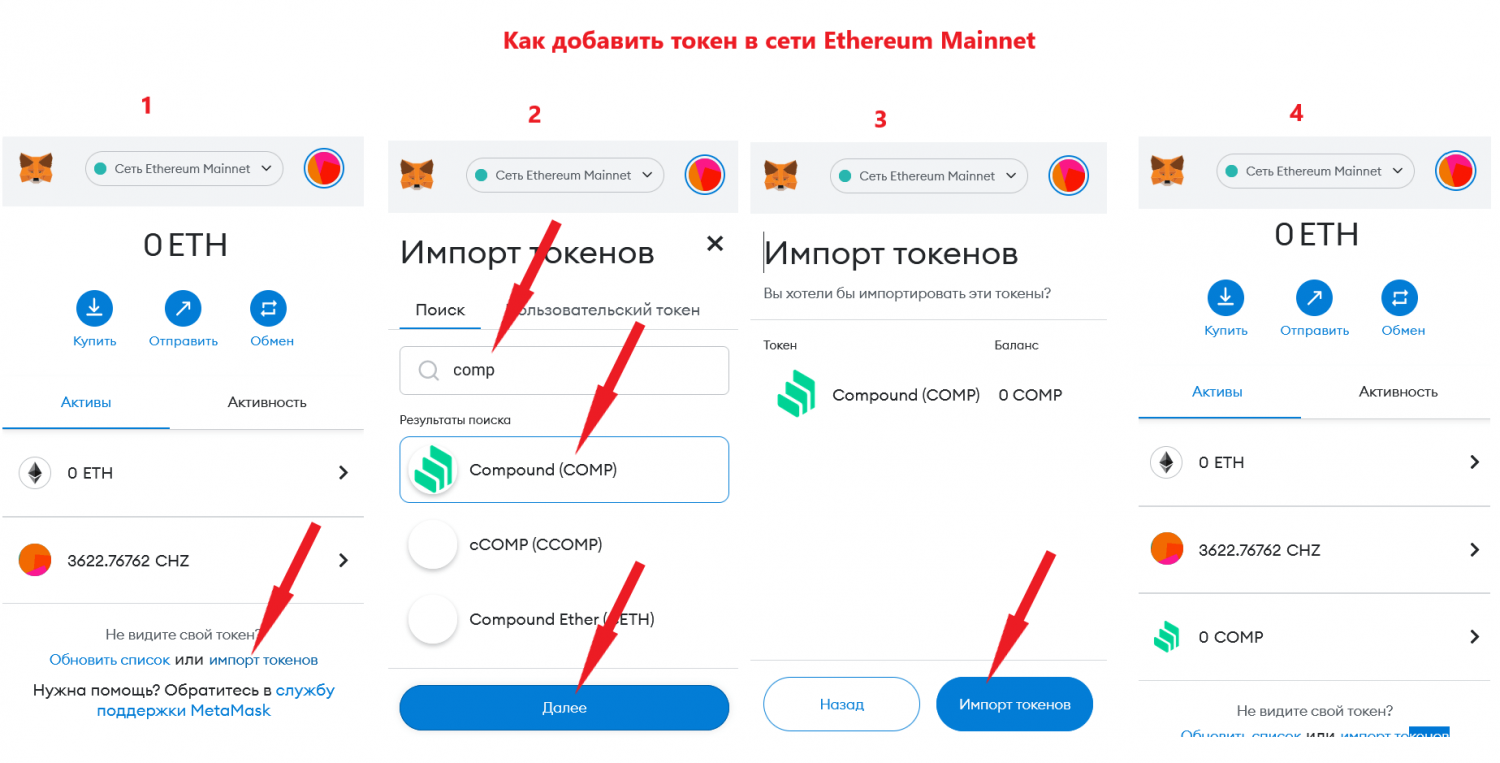
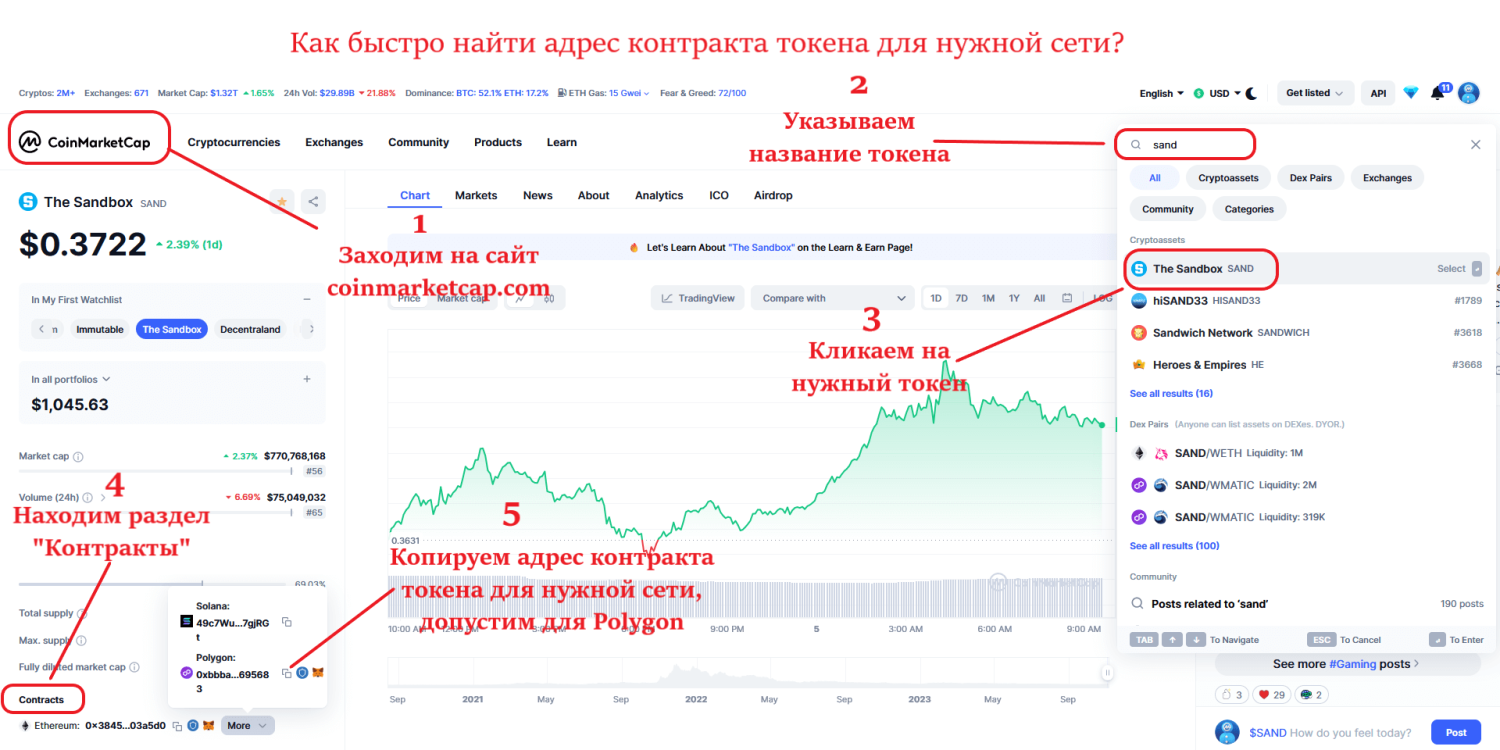
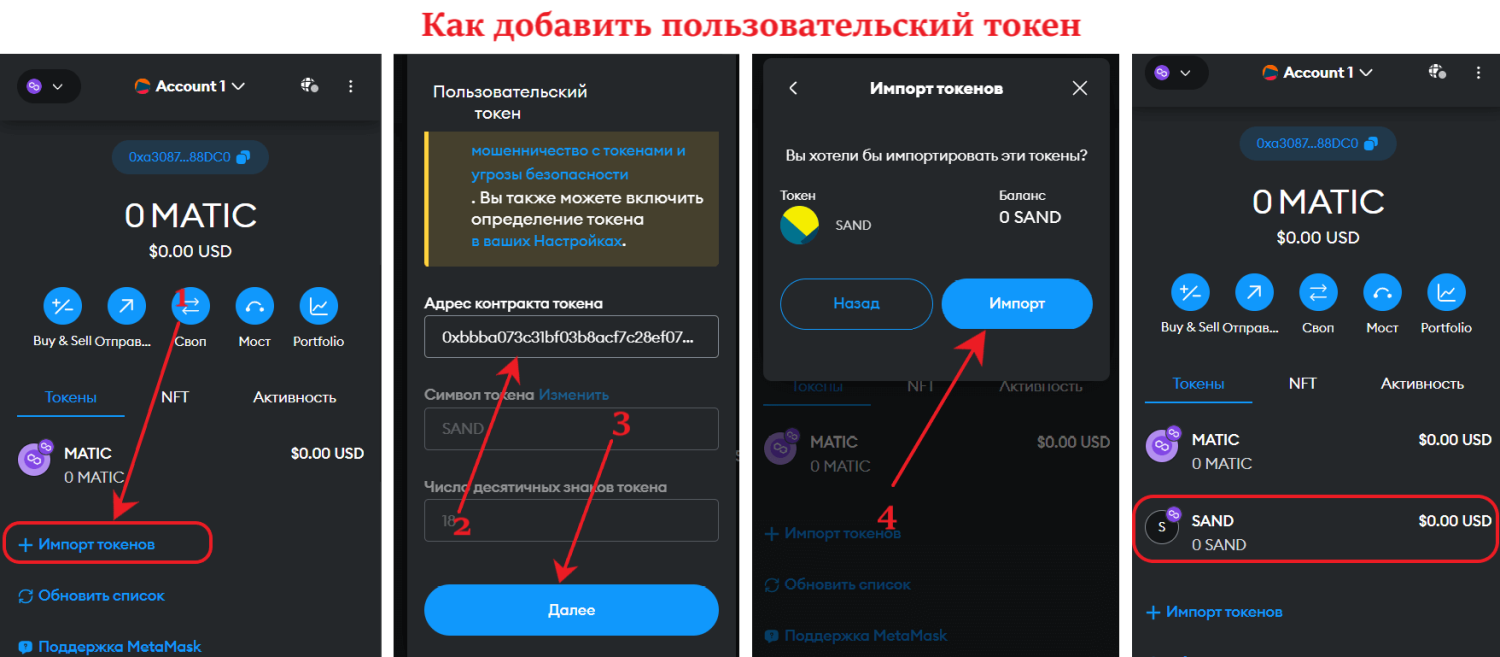
В других сетях ситуация немного сложнее, в «Импорте токена» нет функции поиска по названию монеты. И чтобы добавить токен, нужно перейти в обозреватель блоков. Таких обозревателей много, все они приближены к названию блокчейна: BSC — это bscscan.com; Polygon — polygonscan; Arbitrum — arbiscan.io; Optimism — optimistic.etherscan.io; Avalanche — avascan.info. В этих обозревателях блокчейнов можно найти адрес контракта токена, но есть более простой вариант.
Как быстро найти адрес контракта токена для нужной сети? — необходимо перейти на сайт coinmarketcap.com и следовать инструкции, указанной на изображении⬇️.
Адрес контракта нужно указать согласно инструкции, отображенной ниже:
И только теперь, зная обо всех нюансах, описанных выше, можно переходить непосредственно к депозиту.
4️⃣ КАК МОЖНО ПОПОЛНИТЬ МЕТАМАСК В 2024?
�� Перевод с холодного (Ledger, Trezor, Tangem или иного) или горячего (Trust Wallet, Metamask, счет на бирже или иного) кошелька.
�� С банковской карты ( ₽, $, € и т.д.).
�� Онлайн и оффлайн обменники (рублями, гривнами, долларами, лирами, евро и т.д.).
�� Через сервисы, сотрудничающие с Метамаск.
Рассмотрим все варианты по порядку.
�� Самый выгодный вариант пополнить Metamask — купить токены на криптовалютной бирже, затем перевести их на кошелек Метамаск. Найти список надежных бирж и прочитать про них обзор можно тут.
Пополнение Метамаск с крипто-адреса
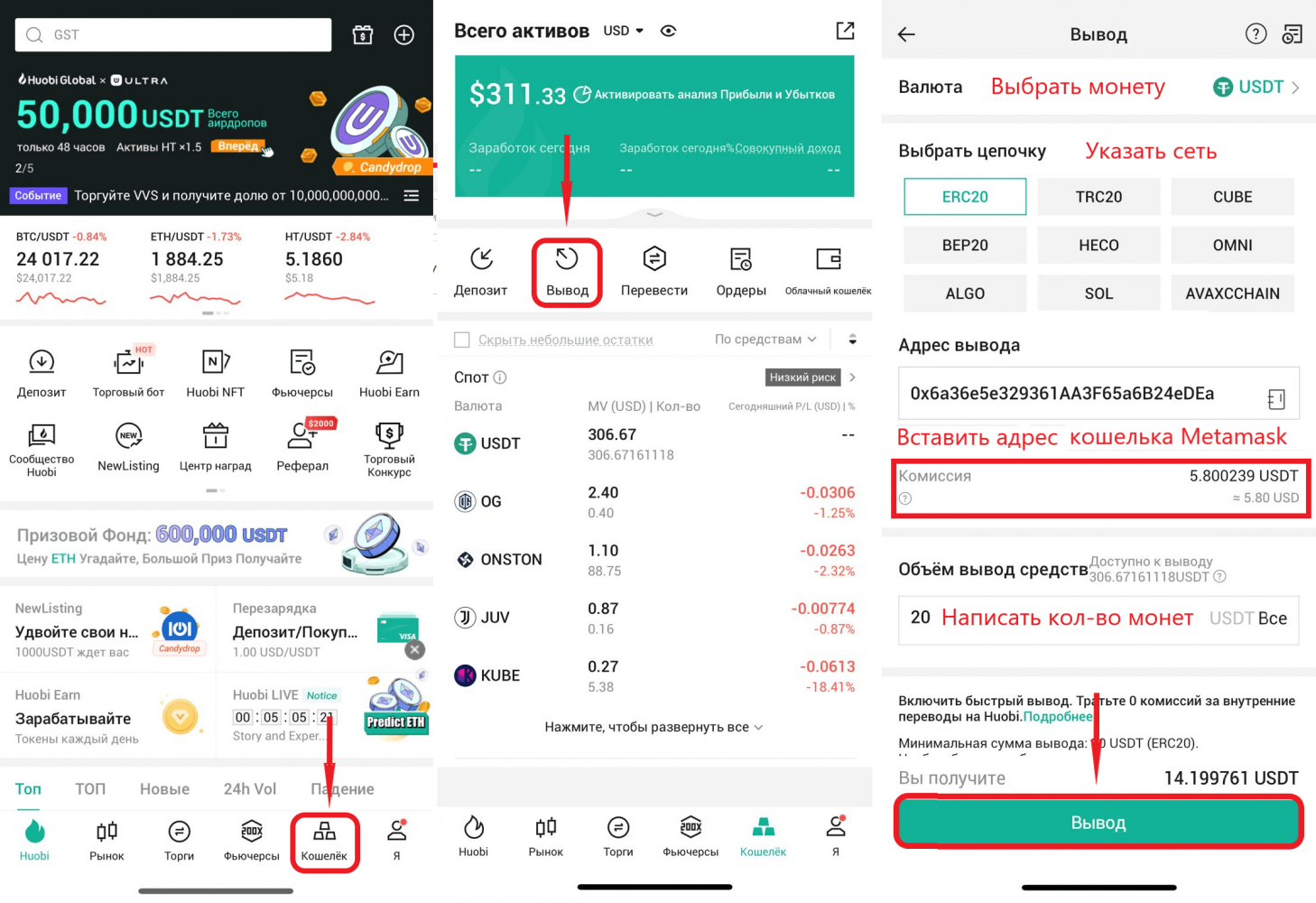
Процесс перевода средств с разных адресов аналогичный, и будет отличаться друг от друга лишь выбранными параметрами сделки. Для примера совершим перевод стейблкоина USDT в сети ERC20, а средства отправим со счета биржи HTX.
Алгоритм перевода средств с биржи HTX на кошелек Metamask:
- Необходимо перейти на Метамаск и скопировать адрес аккаунта, то есть куда будем отправлять токены.
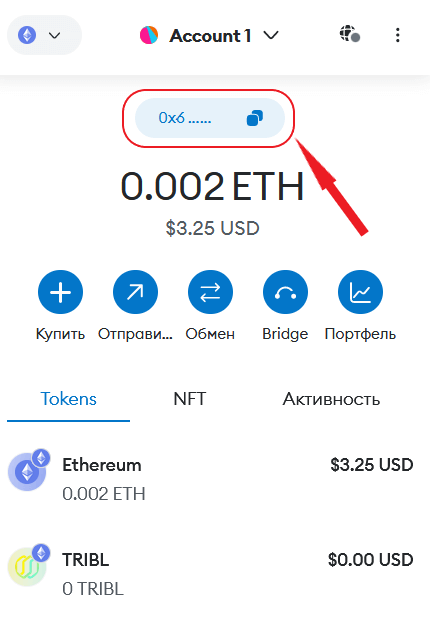
- Далее следует авторизоваться на сайте или в приложении биржи.
- Перейти в раздел «Кошелек/Активы» и нажать на «Вывод».
- Выбрать монету, в нашем примере это — USDT, после чего выйдут сети, пригодные для перевода, у нас это — ERC20.
- Следует вставить скопированный с МетаМаска адрес аккаунта.
- Указать объем выводимых средств, после чего биржа автоматически рассчитает итоговую сумму с вычетом комиссии.
- Далее нажать на кнопку «Вывод».
Обращаем внимание на то, что комиссия за данную транзакцию будет составлять от 1 до 20 USDT. В связи с высокой комиссией в сети Ethereum, многие предпочитают использовать более доступные по размеру комиссии сети.
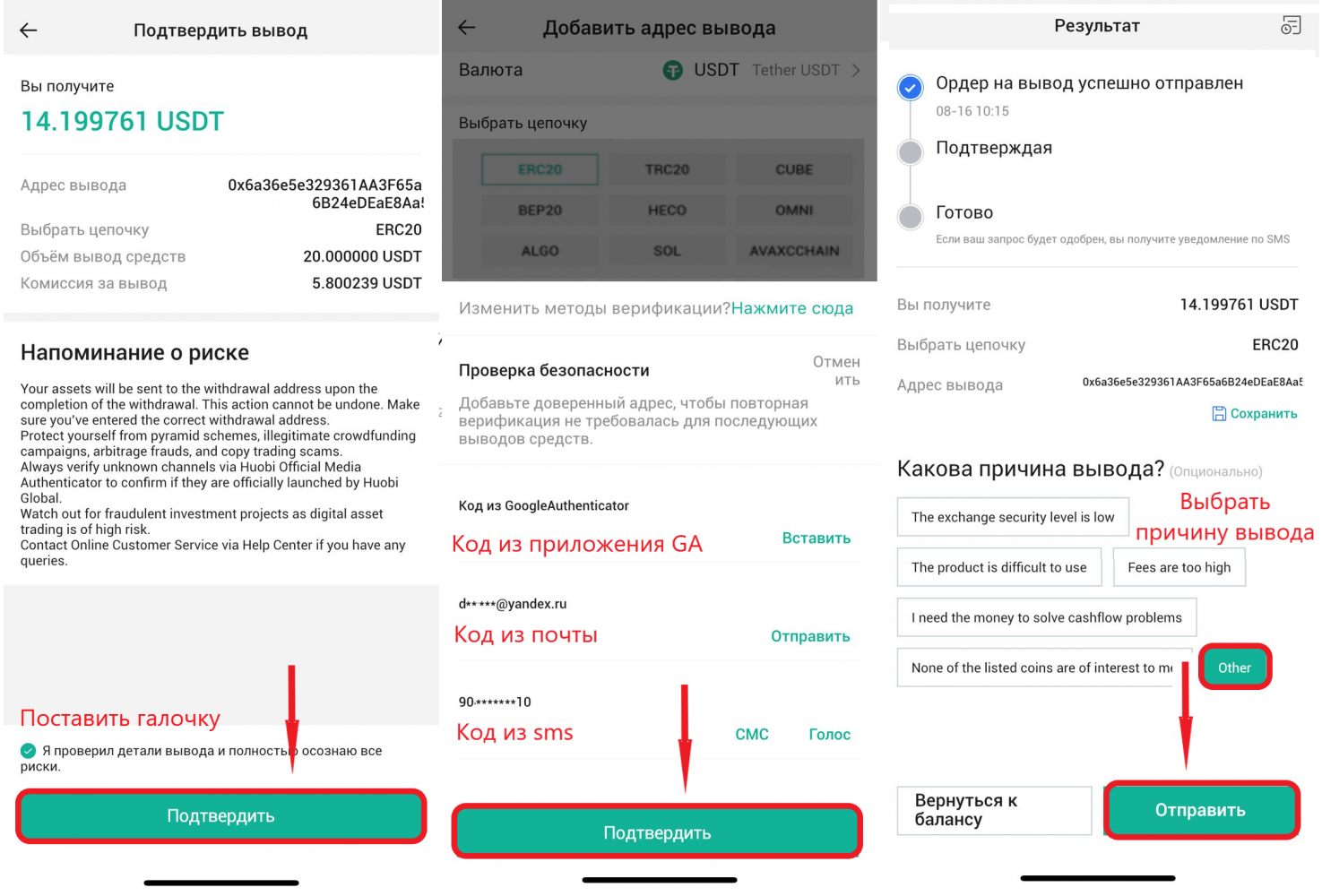
- На следующем этапе нужно будет проверить детали заявки, ознакомиться со всеми возможными рисками и подтвердить транзакцию кодами верификации, после этого ордер уйдет на обработку.
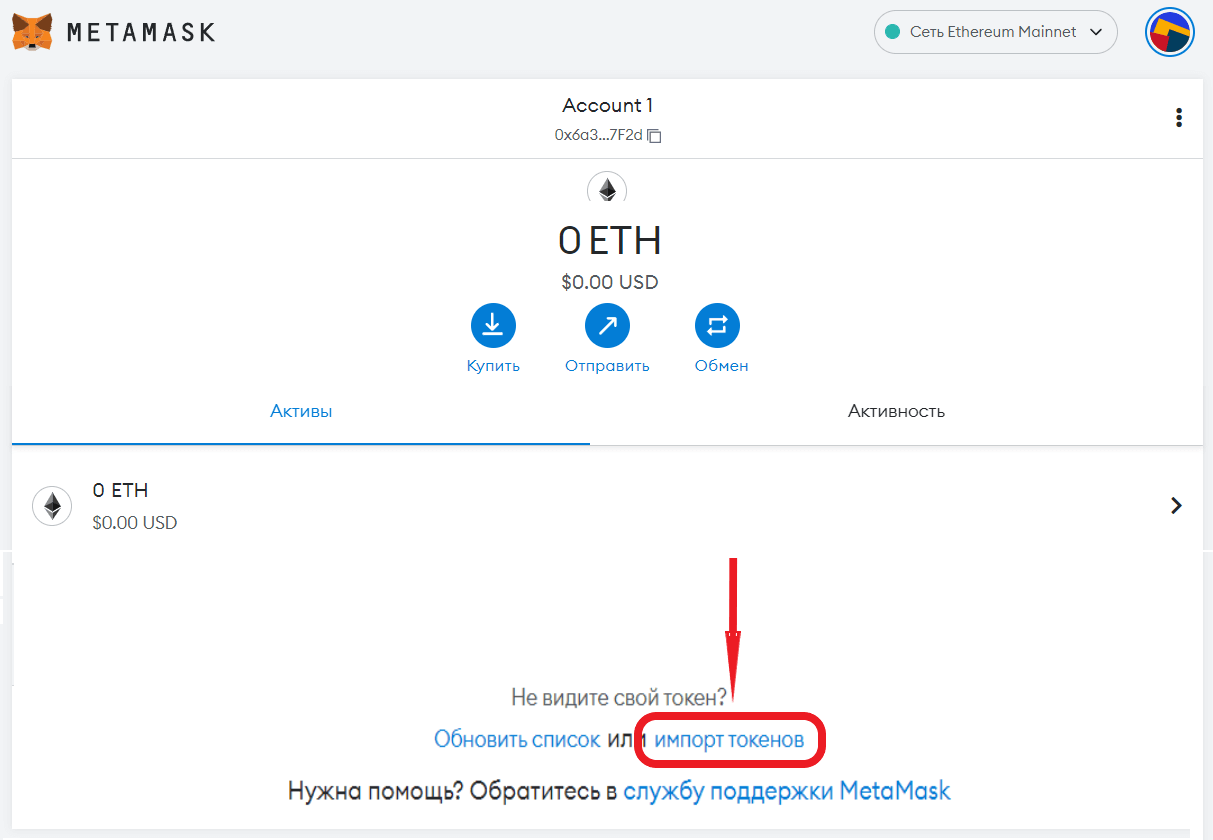
- Как только заявка на вывод средств получит статус «Успешно», заходим на кошелек Metamask. Токены, в нашем случае USDT, сразу не будут отображаться на главной странице аккаунта, в разделе «Импорт токенов» их нужно добавлять вручную:
- В поисковике следует написать название монеты, из предложенного списка выбрать нужный токен и дать разрешение на импорт. Впоследствии нужный нам цифровой актив появится на основном экране.

Чтобы посмотреть подробности перевода монет, можно кликнуть по токену, внутри раздела из меню выбрать «Смотреть 1$ на Etherscan». Откроется сайт обозревателя — Etherscan, где будут отображаться транзакции, происходящие в сети Эфириум. В нашем случае, можно увидеть подробные детали пополнения кошелька монетой USDT.
Пополнение счета Metamask с карты: собственный пример
Примечание : перевести рубли на Metamask невозможно, ведь это криптовалютный кошелек. За рубли можно купить токены, а затем перевести их на кошелек.
Пополнить баланс Metamask с карты рублями можно, для этого есть 2 варианта:
✅ P2P на криптобирже — актуальный список бирж с P2P на зиму 2024 года доступен здесь.
Как можно пополнить Метамаск через P2P?
Для примера будем использовать биржу Binance, по аналогии можно использовать любую другую, за рубли купим криптовалюту USDT, весь процесс отобразим по шагам:
- Первым делом нужно авторизоваться на сайте или в мобильном приложении Binance.
- В разделе «Купить криптовалюту» выбрать блок «P2P торговля».
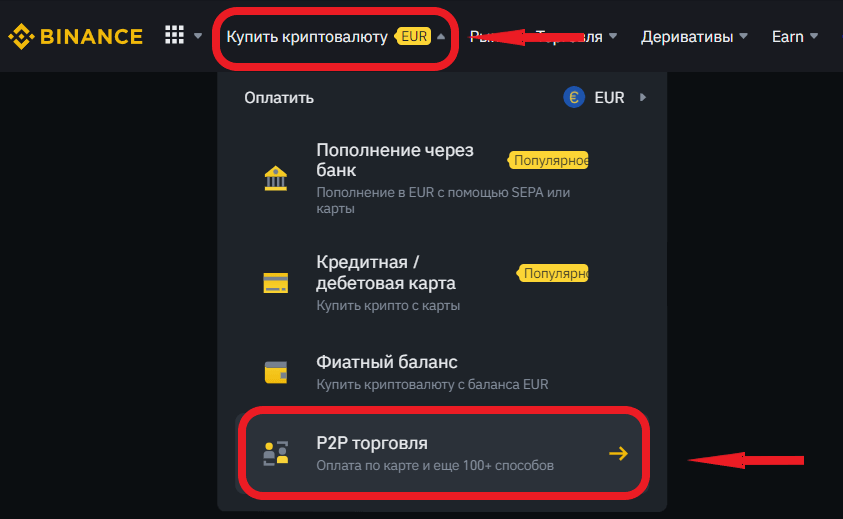
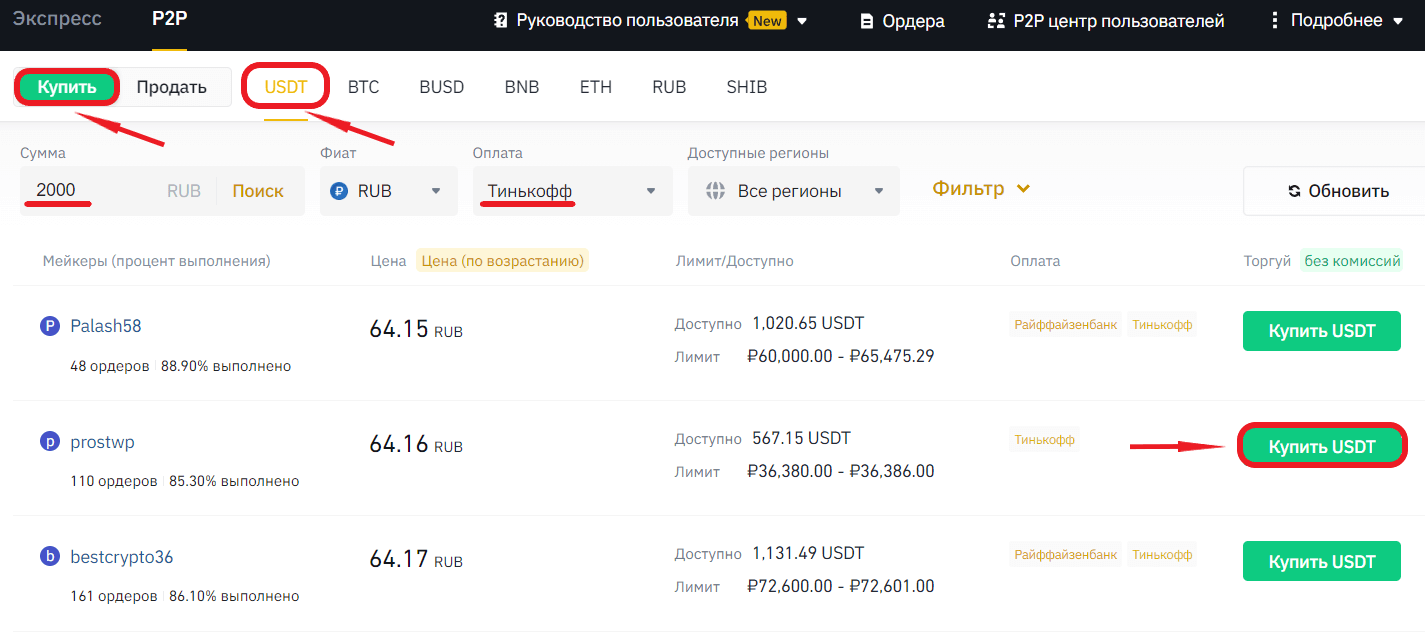
- В новом окне задать параметры заявки: «Купить»; выбрать 1 из 7 доступных для покупки монет, например, USDT; написать сумму; указать способ оплаты, допустим банк «Тинькофф».
- После обновления страницы, в основном окне выйдет список покупателей, готовых совершить сделку. Нужно выбрать одного покупателя, обращая внимание на курс, лимит и количество успешных ордеров, далее напротив продавца криптовалюты нажать на «Купить»:
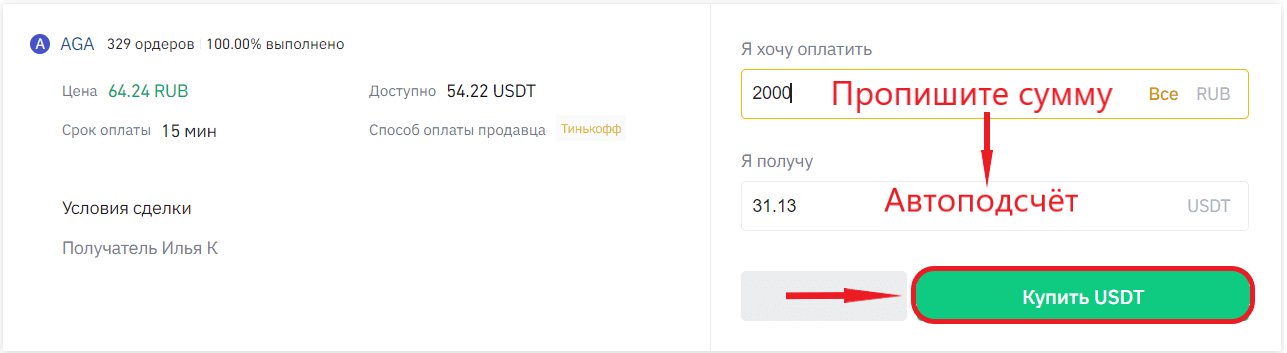
- В новой форме следует прописать сумму, либо количество желаемых для приобретения монет, второй показатель будет рассчитан сайтом автоматически.
- Подтвердить свои намерения кнопкой «Купить USDT».
- Появятся реквизиты продавца, по которым нужно отправить сумму, указанную в ордере. Для оплаты отводится 15 минут.

- И только после перевода денег, нужно нажать на «Оплачено, далее», после чего заявка уйдет в обработку. Когда продавцу на банковскую карту поступят средства, он подтвердит это действие. Биржа, которая получила подтверждения с обеих сторон, разблокирует токены и они поступят на счет покупателя.
- Начисление можно проверить в разделе «Кошелек» — «Основной аккаунт», откуда сразу можно «Вывести» монеты на кошелек «Метамаск».
Теперь переводим средства с Бинанс на Метамаск (пример)
- При создании ордера, следует выбрать монету (USDT) и сеть (ERC20), вставить адрес с кошелька МетаМаск (откуда его брать показано в начале статьи), указать сумму с учетом комиссии и нажать на «Вывод».
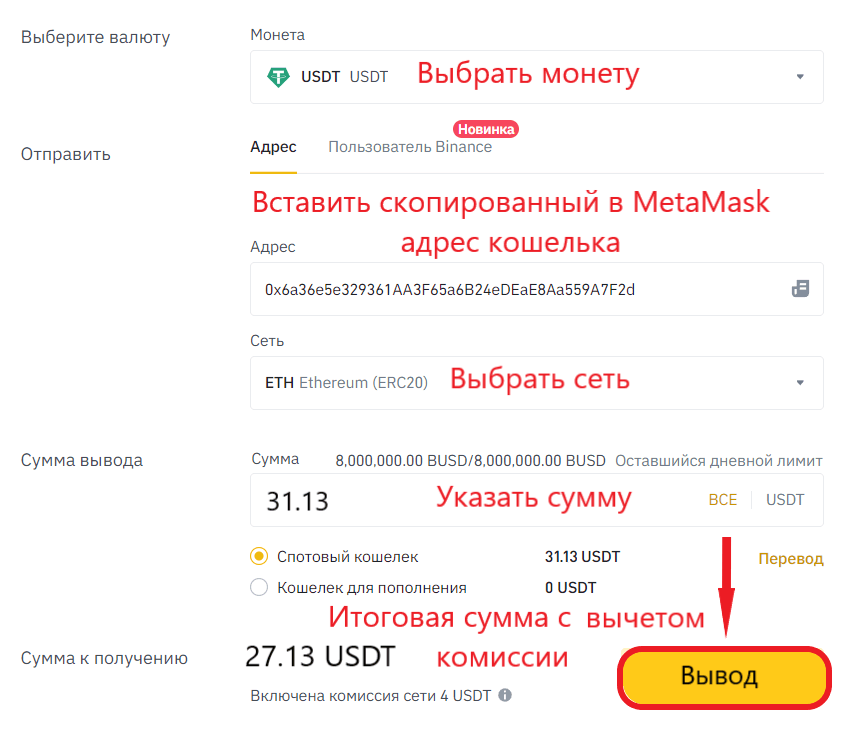
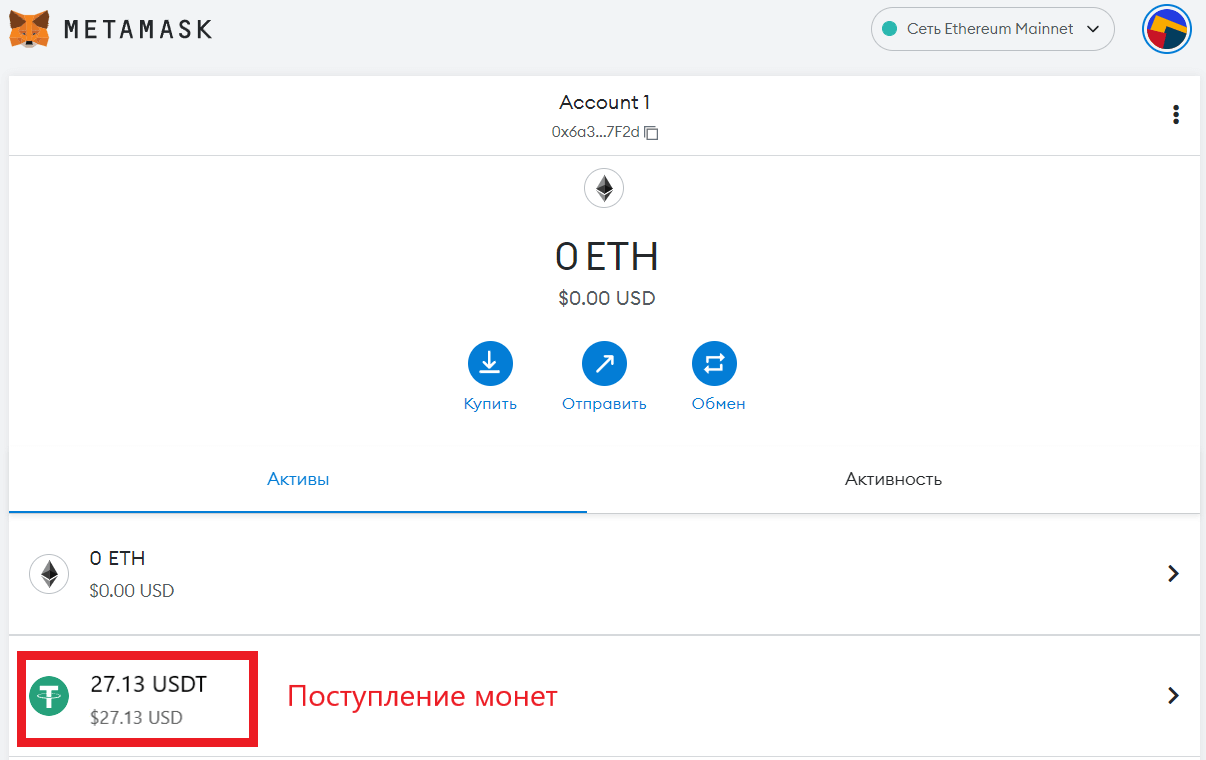
Далее нужно будет ознакомиться с возможными рисками и подтвердить транзакцию кодами верификации. Через несколько минут можно зайти в MetaMask и проверить поступление монет:
Пополнение Метамаск через обменники
❗️Пополнение через обменники — это колоссальные риски, которые пользователь принимает на себя, ведь на баланс могут перевести «серую крипту». Хранение таких средств на кошельке, вероятно, не доставит проблем, однако после перевода их на биржу, возможна моментальная блокировка счета.
С помощью онлайн обменников можно покупать, и напрямую получать приобретенные токены на счет МетаМаск. Найти обменники можно на специализированных мониторинговых сервисах. На платформе сервиса необходимо задать параметры сделки, а именно, выбрать приобретаемую монету (например, USDT в сети ERC-20) и способ оплаты (допустим перевод с банковской карты «Тинькофф», «Сбербанк» или иной). Указав параметры, появится актуальный список обменников, готовых выполнить ордер. Следует выбрать подходящий вариант, основываясь на курсе, минимальном объеме и количестве положительных отзывов.
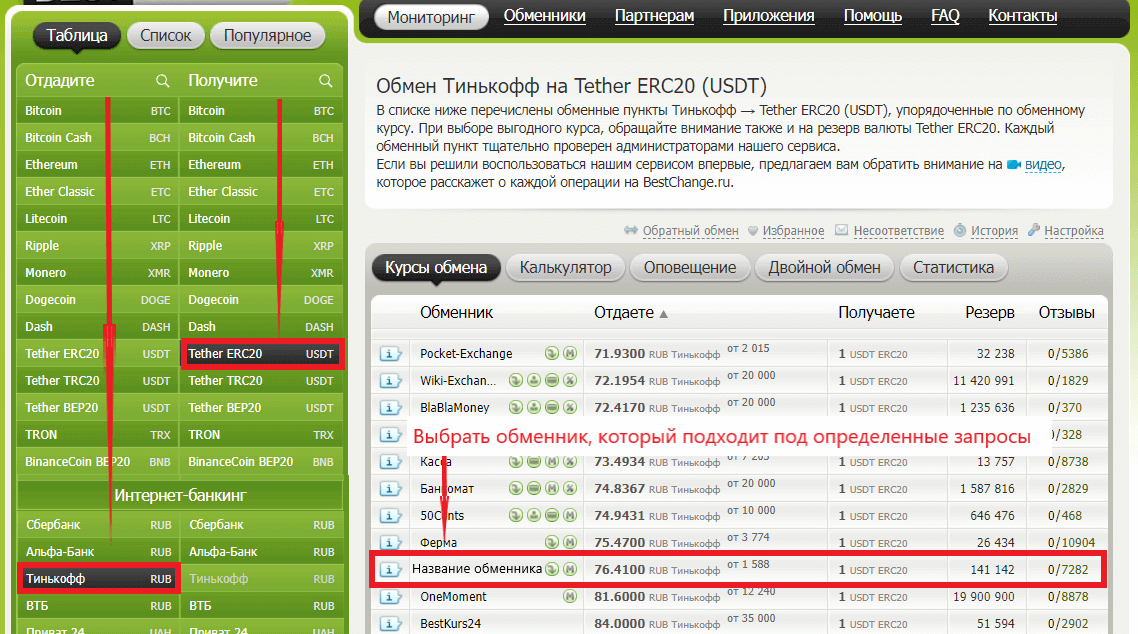
У каждого обменника будет своя инструкция по выполнению операции, однако принцип остается неизменным для всех
Откроется сайт выбранного онлайн-обменника, где необходимо будет указать детали сделки. Заявка уйдет в обработку, отслеживать ее статус можно в личном кабинете, обычно сделка не затягивается дольше 10 минут.
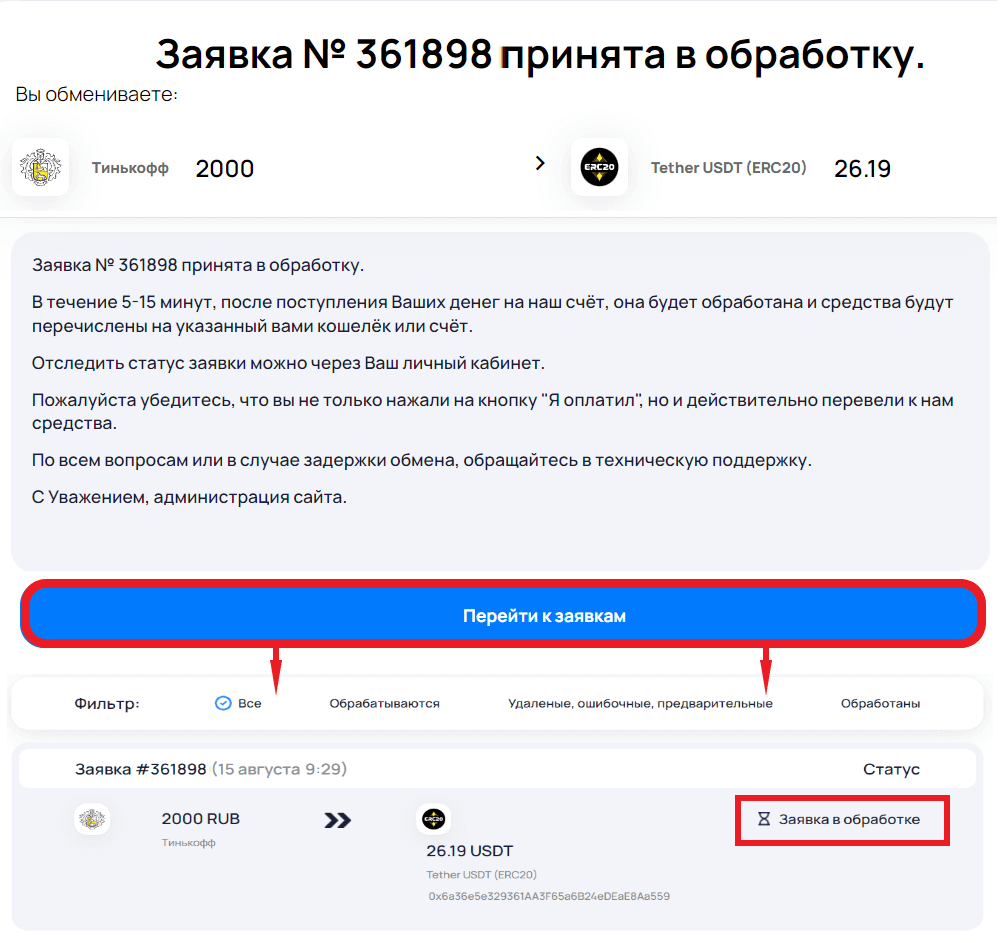
Затем нужно проверить поступление криптовалюты на баланс.
Как видим, все предельно просто, главное пробовать пополнять баланс на небольшие суммы, научившись работать в валлете, можно переходить на более существенные объемы. Существуют более удобные кошельки, чем данный, однако именно он отличается стабильностью работы и надежностью.
Как перевести с Бинанса на Метамаск?
Продолжаем разбирать функционал самого популярного в мире децентрализованного кошелька для криптовалют – Метамаск. Сегодня поковырялся в яндексе, в разных инструментах для анализа, чтобы найти популярные темы, которые ищут русскоязычные в интернете. Думаю, в связи с санкциями запада и то, что Бинанс подтвердил, что будет выполнять все санкции, стал популярен запрос “Как перевести с Бинанса на Метамаск”. Вот это и разберем.
Сразу хочу объяснить что значит “децентрализованный кошелек Метамаск”. Прежде всего это значит, что сам Метамаск ни в каком виде не сможет иметь доступа к вашим токенам, потому что весь функционал Метамаска – это отображение того, что у вас имеется. Именно отображение, то есть тупо интерфейс. Ваши токены не хранятся в Метамаске, они все в блокчейне, а метамаск просто показывает вам их количество и делает удобными разные процессы. Даже когда вам нужно что-то обменять или отправить, Metamask сначала спрашивает у вас разрешение на это. Это очень важно понимать. И я это к тому, что даже если санкции придутся на метамаск, то максимум что он сможет сделать, это по IP закрыть вам доступ к кошельку, но все поправит банально VPN. Ваш кошелек – это ваша сид фраза или приватный ключ. Если они у вас есть, то кошелек принадлежит вам, поэтому храните его в безопасном месте, желательно в бумажном виде, не на компьютере.
Как перевести токены с Бинанса на Метамаск?
А теперь переходим непосредственно к теме статьи.
Заходим на ваш аккаунт в Бинанс и наводим на вкладку “Кошелек” сверху справа (я описываю процесс через браузер, но думаю в приложении Бинанс все примерно также) и выбираем пункт “Фиат и спот”
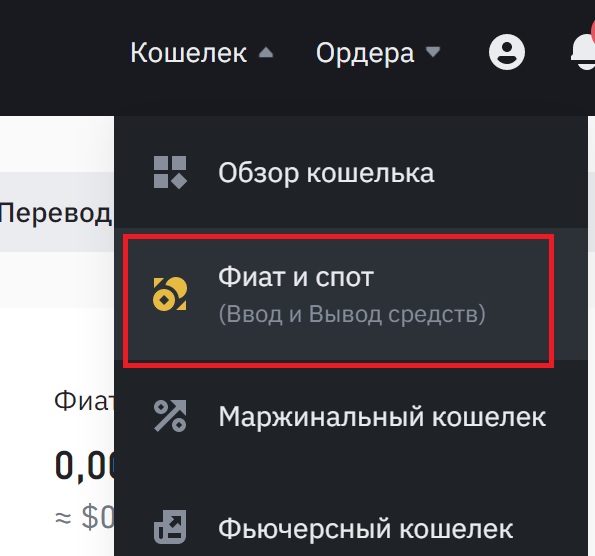
На открывшейся странице вам нужно найти токен, который вы хотите перевести на Метамаск и справа в пунктах выбрать “Вывод” и нажать. Разберем на примере перевода токена USDT.

Оказываемся на странице вывода USDT. Сначала нам нужно указать адрес, на который мы хотим вывести наши USDT с Бинанса на Метамаск. Чтобы узнать адрес, жмем на наше расширение Metamask в браузере и копируем адрес кошелька:
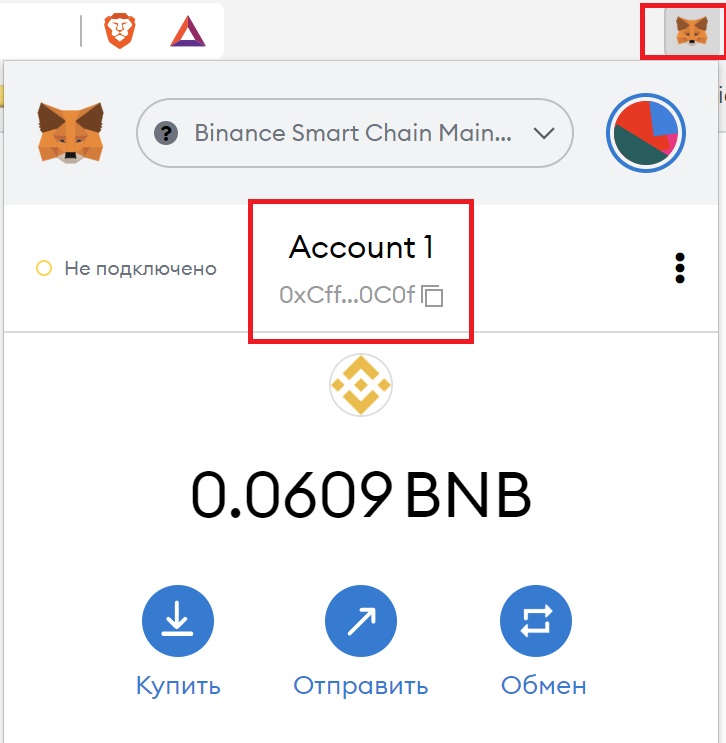
Нажав на ваш адрес он автоматически скопируется в буфер. Теперь возвращаемся на Бинанс и вставляем адрес в соответствующее поле.
Далее нам нужно выбрать сеть из предложенного списка.
Важно понимать, что у метамаска для совершенно любого токена одинаковый адрес. Неважно какая сеть, неважно какой токен, адрес одинаковый всегда.
Тут уже вам решать в какой сети вам нужен этот токен. Конкретно токен USDT это стейблкоин, то есть это типа доллара, он всегда стоит около 1$ и этот токен поддерживает почти все существующие сети. От выбора сети будет зависеть комиссия, которую у вас возьмет за перевод Бинанс. Например, для сети BNB Smart Chain (BEP20) эта комиссия маленькая и фиксированная – 0.8$. Для эфира будет комиссия намного выше и ее размер зависит от цены газа в сети эфира, она постоянно меняется, но как правило это 10-25$. Также в списке будут сети, которые не поддержиет метамаск, но они станут серыми и их выбрать нельзя, когда вы укажете адрес Метамаска. Рассмотрим вариант с BEP20. Выбираем BSC – BNB Smart Chain (BEP20)
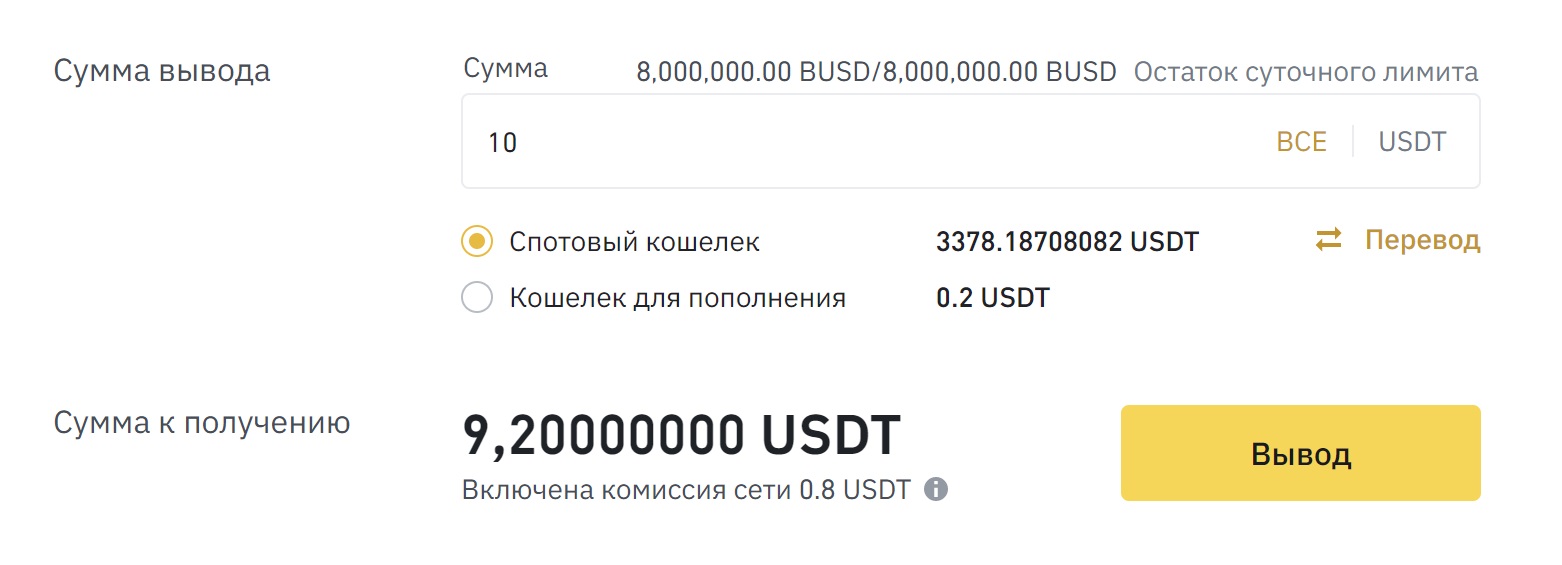
Далее нужно ввести сумму, которую вы хотите вывести, и оставить галочку напротив “Спотовый кошелек”. Вам высветится сумма, которую вы в итоге получите, учитывая комиссию. Жмем на “Вывод”, подтверждаем все окошки, проверив все данные, и далее заполняем следующее:
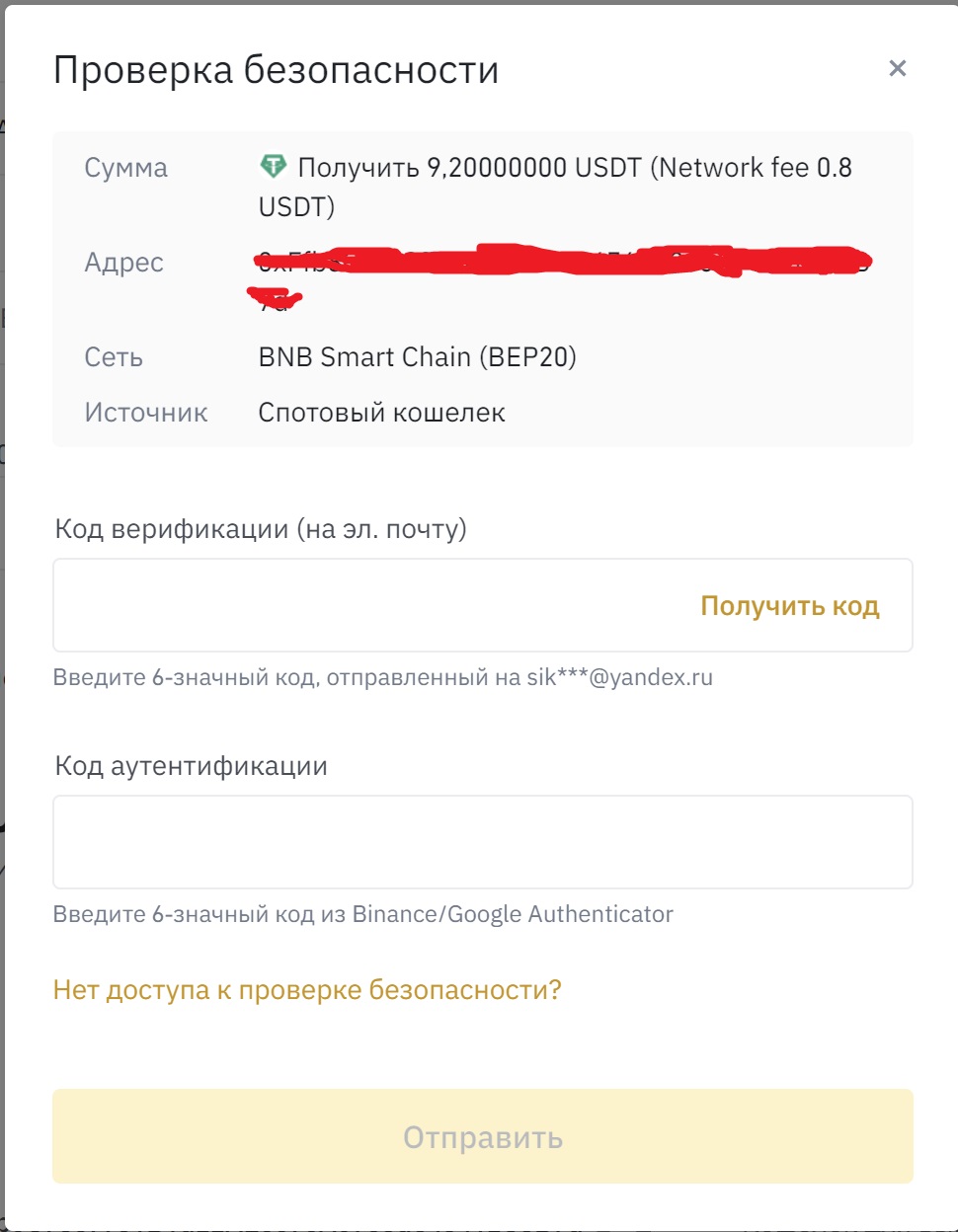
Жмем на кнопку “Получить код”, идем на свою почту, копируем код и вставляем в это поле. Код аутентификации берем с приложения гугловского, вставляем и жмем “Отправить”. Все. Если не будет в тот момент проблем у выбранной сети, то платеж пройдет в течение 1-10 минут.