Что такое цифровая карта Сбербанка

Все больше платежных операций совершается гражданами России посредством интернета. Ведь никто не будет отрицать, что погашать задолженности за коммунальные услуги и приобретать товары в интернет-магазинах — удобно и выгодно. Именно для реализации данных целей был выпушен уникальный продукт — цифровая карта Сбербанка, позволяющая совершать операции в безопасном режиме.
Что такое цифровая карта Сбербанка?
Как оформить карту?
Тарифы и условия электронной карты Сбербанка
Как пользоваться цифровой картой Сбербанка?
Как пополнить карту VISA digital Сбербанка?
Как снять деньги с цифровой карты от Сбербанк?
Как закрыть диджитал карту?
Недостатки и преимущества карты
Что такое цифровая карта Сбербанка?
Цифровая карта digital — это инновационный и максимально удобный платежный инструмент, который представляет собой виртуальную карту без физического носителя.

Сразу после своего появления карта Digital завоевала огромную популярность среди пользователей. Ведь если изначально она предназначалась исключительно для онлайн-оплаты в интернете. То с появлением сервисов электронных платежей системы Pay, с ресурса цифровой карты можно расплачиваться одним касанием за покупки в обычных магазинах, используя смартфон или смарт-часы.
Карта выпущена в рамках международной платежной системы Visa. Имеет стандартные параметры, такие как:
- шестнадцатизначный номер;
- срок действия, составляющий 3 года с момента выпуска;
- валюту счета — российские рубли;
- CVV2 — трехзначный код проверки подлинности.
Держатель карты вправе самостоятельно принять решение:
- присвоить продукту собственное имя;
- оставить карту неименной.
Всю информацию о реквизитах карты можно найти в личном кабинете дистанционного сервиса — Сбербанк Онлайн.
Как оформить карту?
Чтобы оформить бесплатную диджитал карту, заявитель должен соответствовать обязательным требованиям:
- быть гражданином РФ в возрасте от 14 лет;
- иметь в пользовании как минимум одну дебетовую карту, эмитированную Сбербанком;
- зарегистрировать личный кабинет в системе Сбербанк Онлайн;
- подключить пакет услуг мобильного банка.
Быстрое оформление цифровой карты происходит в режиме онлайн в личном кабинете интернет-банкинга на сайте Сбербанка:
-
Заходите в Сбербанк Онлайн, введя логин и пароль.

- убеждаетесь в наличии дебетовой карты;
- открываете раздел верхнего меню “Карты”;
- выбираете пункт “Заказать цифровую карту”;

- знакомитесь с описанием продукта и условиями использования;
- нажимаете “Заказать”.

- полный;
- экономный.
Порядок действий в мобильном приложении, установленном на смартфон, несколько отличается:
- Открываете меню “Карты”.
- Выбираете услугу “Заказать дебетовую карту”.
- Останавливаете выбор на карте “Цифровая”.
- Нажимаете “Продолжить”.
- Завершаете оформление, следуя навигации системы.
Карта открывается сразу после оформления и отражается на главной странице личного кабинета Сбербанк Онлайн в статусе дебетовой. Клиент Сбербанка вправе подключить не более одной виртуальной карты.
Тарифы и условия электронной карты Сбербанка
На официальном сайте на странице, посвященной Цифровой карте Visa — минимум информации. Дело в том, что условия использование электронной карты мало, чем отличаются от условий использования привычный дебетовых карт. Имеется одно, но существенно отличие — выпуск и обслуживание карты осуществляется абсолютно бесплатно. Итак:
Ежегодное банковское обслуживание
Отчет по счету карты в кассе
СМС-информирование в рамках эконом-пакета
Максимальное ограничение по выдаче наличных (руб.)
Комиссионный сбор за превышение лимита
0,5% от суммы превышения
Выдача наличных в кассах любых российских банков в пределах установленного ограничения
0,75% от суммы снятия
Пополнение баланса карты и обналичивание денег в пределах установленного ограничения
Без взимания комиссии
Оплата в интернете и на кассе торгово-сервисного предприятия
бесплатно — два месяца в тестовом режиме; далее полный пакет — 60 рублей в месяц
Стоит иметь в виду, что обслуживание карточки производится не в автоматизированных терминалах, а в кассах отделения Сбербанка при предъявлении паспорта.
Как пользоваться цифровой картой Сбербанка?
Чтобы использовать весь функционал цифровой карты без пластикового носителя, необходимо знать некоторые особенности.
Покупки в интернете
Покупки в интернет-магазинах и оплату услуг можно совершать без уплаты комиссионных через личный кабинет сервиса Сбербанк Онлайн как с компьютера, так и с мобильного телефона. Очень важно, что операции в интернете особенно на сомнительных ресурсах с виртуальной карты более безопасны, чем с пенсионной или зарплатной.
Стоит иметь в виду, что для онлайн-оплаты требуется сообщить CVV-код. Этот реквизит поступит при оформлении в СМС на телефон.
Оплата реальных покупок
Оплачивать покупки в стационарных торговых точках цифровой картой можно.

Но так как карта не имеет физического носителя, то потребуется подготовиться:
-
Приобрести смартфон, позволяющий проводить бесконтактные платежи при помощи систем Samsung Pay, Apple Pay, Google Pay.

Оказавшись на кассе, оборудованной терминалом для бесконтактных платежей, достаточно:
- Уведомить кассира об оплате картой.
- Коснуться считывателя телефоном с запущенным приложением для списания денег.
- Дождаться уведомления “Одобрено”.
Переводы между картами

Переводы денег можно производить не только в системе Сбербанк Онлайн, воспользовавшись пунктом “Переводы между своими счетами и картами”, но и:
- посредством отправки сообщения на номер 90-0;
- через терминал/банкомат, воспользовавшись пунктом “Перевод с карты на карту”;
- с помощью сервиса быстрых переводов card2card;
- обратившись в кассу Сбербанка.
Электронные кошельки
Цифровую карту можно привязать как обычную дебетовую к электронному кошельку в одной из платежных систем и пополнять баланс из данного источника.
Как пополнить карту VISA digital Сбербанка?
Внести деньги на счет можно, посетив кассу отделения банка. Но проще и быстрее пополнить баланс карты через мобильное приложение Сбербанк Онлайн:
- Заходим в пункт “Пополнение”.
- Выбираем в качестве:
- счета списания — дебетовую карту;
- счета зачисления — Visa Digital.
Система дополнительно предлагает сохранить чек, создать шаблон платежа и настроить автоматический перевод с нужной периодичностью.
Как снять деньги с цифровой карты от Сбербанк?
Если возникла необходимость снять деньги именно с цифровой карты, то это можно сделать единственным доступным способом — обратиться в кассу Сбербанка, непременно предъявив паспорт. Возможно, потребуются реквизиты дебетовой карты, на основании которой открывалась цифровая. Особенно если электронная осталась в безымянном статусе.
Как закрыть диджитал карту?
В случае отсутствия надобности карту можно закрыть, предварительно позаботившись о приведении баланса к нулю. К сожалению, самостоятельно проделать операцию невозможно. Необходимо подать заявку на закрытие оператору, связавшись с ним:
- по номеру контактного центра 88005555550;
- посредством онлайн-чата в Сбербанк-Онлайн.
Недостатки и преимущества карты
Идея цифрового расчетного документа без пластикового носителя реализована не на все 100%. Хотя стоит отметить, что всеми пользователями приветствуется:
- хороший тариф без ежегодной комиссии за обслуживание;
- моментальное оформление в режиме онлайн;
- возможность расплачиваться смартфоном, не выпуская карту из рук;
- невозможность потерять карту;
- отсутствие ограничений по суммам переводов между собственными счетами и при оплате контрагентам;
- приятные привилегии от системы Visa уровня Platinum.

К сожалению, есть немало “НО”, прежде всего:
- Карту нельзя пополнить через терминал.
- Обязательность использования СМС-банка.
- Оплачивать реальные покупки можно только при наличии:
- у держателя — смартфона;
- у продавца — платежного терминала для бесконтактной оплаты.
- Сложность закрытия через оператора консультационного центра.
Как пользоваться Андроид Pay Сбербанк
В мае 2017-го года на территории России стала доступной платежная платформа Android Pay. Она является разработкой американского концерна Google, который является одним из мировых лидеров в сфере информационных технологий. Естественно, подобные нововведения не могли пройти мимо ведущего участника финансового рынка России – Сбербанка, который в числе первых предложил своим клиентам использовать новую платежную платформу для активного использования.
Что такое Android Pay?
Какие устройства поддерживают технологию
Преимущества и недостатки Андроид Pay
Как подключить карту Сбербанка?
Тарификация услуги
Какие карты поддерживаются?
Как платить через Android Pay?
Где принимают оплату?
Как обеспечивается безопасность?
Отличия от Apple PayЧто такое Android Pay?
Андроид Pay по большинству функциональных возможностей схожа с двумя другими аналогичными платформами для осуществления различных платежей, а именно Apple Pay и Samsung Pay. Она предоставляет владельцам смартфонов и так называемых «умных» часов, которые используют операционную систему Андроид, возможность привязать к ним банковскую карту и осуществлять платежи бесконтактным способом. Эта сравнительно новая технология является крайне удобной и комфортной для использования клиентами банков, владеющими пластиковыми картами, хотя и имеет ряд ограничений, вызванных тем, что далеко не все торговые точки и банкоматы до сих пор оборудованы для работы с нею.
Какие устройства поддерживают технологию
Значительная часть современных мобильных устройств способна поддерживать Андроид Pay. Для этого достаточно выполнение всего двух обязательных условий:
- наличие встроенного в смартфон модуля NFC;
- использование телефоном операционной системы Андроид, разработанной Google.
Выполнение указанных требований гарантирует возможность эффективного использования Android Pay.
Преимущества и недостатки Андроид Pay
Основными преимуществами новой технологии, позволяющей производить бесконтактные платежи, выступают:
- отсутствие необходимости постоянно носить пластиковую карту Сбербанка или другой кредитной организации;
- сервис платежной платформы позволяет привязывать к одному смартфону любое количество карт. При этом пользователь при оплате выбирает, каким именно пластиком воспользоваться в каждом конкретном случае;
- платежная платформа Андроид Pay, в отличие от Samsung Pay или Apple Pay, не привязывается к марке мобильного телефона. Главное, чтобы он поддерживал Андроид;
- скорость осуществления платежа. Бесконтактный способ намного быстрее традиционного;
- высокий уровень безопасности. При оплате с помощью смартфона невозможно скопировать данные принадлежащей пользователю карты. Кроме того, вся информация обязательно надежно шифруется, а необходимость платежа подтверждается либо отпечатком пальца, либо специальным кодом.

Важно понимать, что, как и в случае любой другой новой технологии, платежная платформа Android Pay имеет определенные недостатки. К их числу относятся:
- отсутствие в некоторых торговых точках оборудования, необходимого для осуществления бесконтактных платежей;
- невозможность снятия наличных денежных средств в большинстве банкоматов и терминалов, которые не обладают функциональной возможностью обслуживать бесконтактные мобильные устройства;
- прекращение доступа к платежной платформе при разрядке аккумулятора смартфона. В этом случае пользователю потребуется либо зарядить телефон, либо пользоваться непосредственно банковской картой.
Безусловно, два первых недостатка достаточно быстро будут устранены, так как количество магазинов и устройств самостоятельного обслуживания, обладающих возможностью проведения оплаты бесконтактным способом, стремительно растет. В ближайшие 2-3 года ими будут оборудованы практически все торговые точки и пункты проведения платежей.
Как подключить карту Сбербанка?
В настоящее время клиентам Сбербанка предлагается два варианта подключить Андроид Pay к карте кредитной организации:
- Непосредственно через Android Pay. Указанное приложение требуется скачать и запустить нажатием кнопки «Начать». Оно автоматически предложит подключить карту, для чего нужно ввести ее номер, CVC-код и срок действия. Для подтверждения привязки карты необходимо ввести код, полученный при помощи СМС. Для завершения операции потребуется ввести информацию о плательщике, заполнив ячейку «Платежный адрес»;
- При помощи Сбербанк Онлайн. Для этого требуется скачать и установить рассматриваемое приложение. Затем необходимо запустить его и выбрать нужную карту, открыв для нее пункт меню «Подробная информация». Затем необходимо выбрать сервис «Бесконтактная оплата», а далее следовать инструкциям по его подключению.

Тарификация услуги
Использование платформы для бесконтактных платежей Андроид Pay предлагается клиентам Сбербанка абсолютно бесплатно.
Какие карты поддерживаются?
Платежная платформа Андроид Pay поддерживает все карты Сбербанка за исключением Maestro Visa и Electron. Это относится как к кредитным, так и дебетовым карточкам финансовой организации.
Как платить через Android Pay?
Процедура осуществления платежа бесконтактным способом при помощи смартфона и платформы Андроид Pay предельно проста. Для оплаты не нужно как-то специально настраивать телефон, достаточно разблокировать экран, после чего поднести смартфон к платежному терминалу. Практически мгновенно на экране появится надпись «Готово», что означает успешное завершение платежа.
Где принимают оплату?
Оплата с применением функционала Андроид Pay осуществляется в торговых точках и устройствах самостоятельного обслуживания, обладающих возможностями производить платежи бесконтактным способом. Их количество постоянно увеличивается. Кроме того, аналогичную возможность сегодня предоставляет большое количество различных сайтов и мобильных приложений.
Как обеспечивается безопасность?
Высокий уровень безопасности обеспечивается использованием самых современных технологий, причем клиенту предоставляется возможность выбора варианта защиты – с использованием графического ключа или отпечатка пальца.
Отличия от Apple Pay
Главное отличие Андроид Pay от Apple Pay заключается в том, что первая платежная платформа не привязана к конкретной марке смартфона, а кроме того, позволяет привязывать к нему неограниченное количество банковских карт.
Как платить телефоном вместо карты в 2023 году — гайд для Android и iPhone

Вы уже не помните, когда в последний раз доставали из кошелька наличные деньги, а банковские карты часто забываете дома? Есть способ оплачивать покупки тем, что всегда под рукой, — смартфоном. Расскажем, как оплачивать телефоном вместо карты в 2023 году.
- Способы оплачивать покупки телефоном в 2023 году в России
- Оплата по QR-коду
- Приложение Mir Pay
- Приложения банков
- Бесконтактная оплата с помощью Yandex Pay
- Платежные стикеры
- Оплата покупок лицом
Способы оплачивать покупки телефоном в 2023 году в России
Оплата по QR-коду
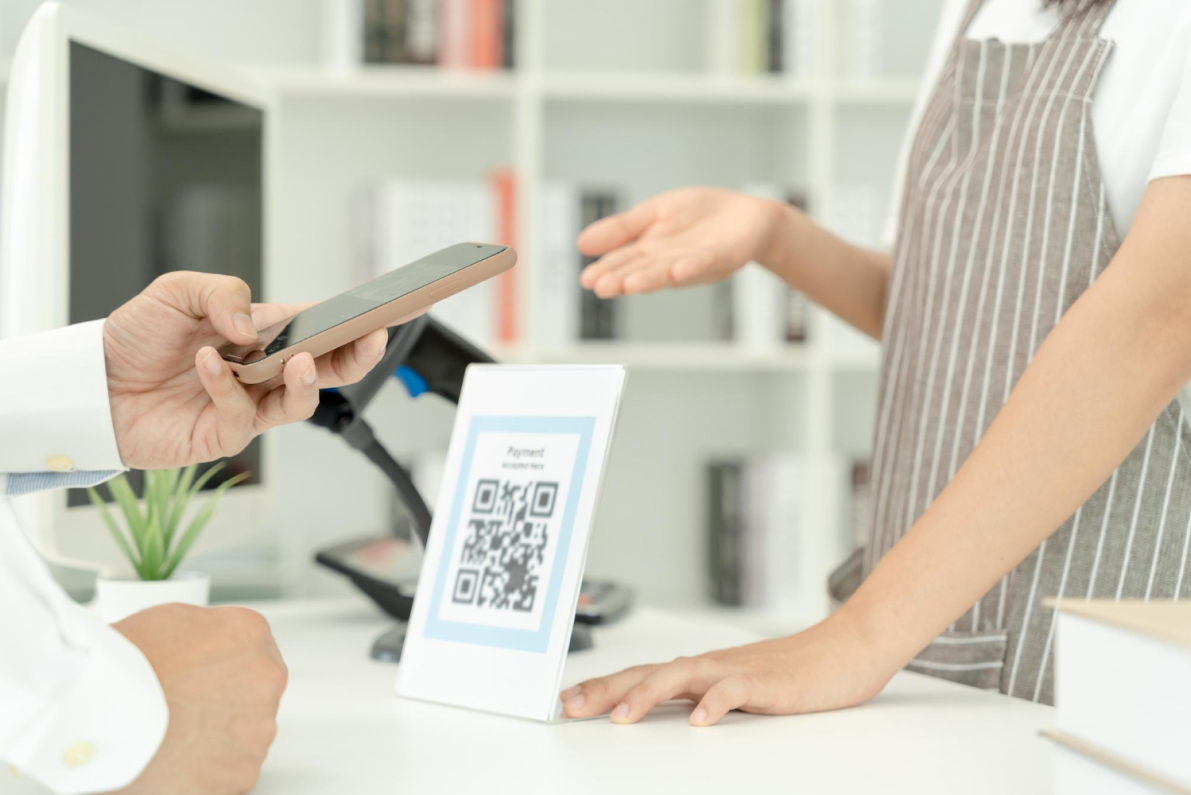
Это воистину один из самых простых способов совершения операций, когда речь заходит про то, как платить телефоном в 2023 году. Ведь нет необходимости ожидать, пока поступит перевод: средства при оплате по QR-коду приходят мгновенно. Не нужен активный терминал, к которому прикладывается карта: достаточно лишь считать код и подтвердить операцию. Всё проходит абсолютно прозрачно и полностью безопасно. Но это не значит, что о бдительности можно забыть: мошенники могут использовать поддельные QR-коды для снятия средств с ваших счетов или заражения устройств вирусами, так что сканируйте коды только в тех компаниях, организациях и магазинах, которым доверяете.
Что такое этот QR-код? Если речь идет об оплате, то в этом черно-белом пиксельном квадрате зашифрованы реквизиты банковского счета компании, на который вы переводите средства. Не нужно вводить данные вручную — они считываются приложением банка мгновенно, и остается только нажать кнопку подтверждения.
Приложения разных банков немного отличаются друг от друга, но в целом алгоритм действий примерно одинаковый. Предположим, вы стоите на кассе магазина с покупками. Вам предлагают отсканировать наклейку с QR-кодом. Всё, что нужно сделать, — это открыть приложение банка, найти пункт «Оплата по QR» (может называться иначе, но похоже) и, когда откроется сканер, сфотографировать наклейку с QR-кодом. На экране откроется информация о платеже, которую можно подтвердить нажатием всего одной кнопки. Единственное, что от вас потребуется, — это ввести сумму для перевода. Но если QR-код был сформирован специально для вас, то даже это действие совершать не потребуется.
Приложение Mir Pay
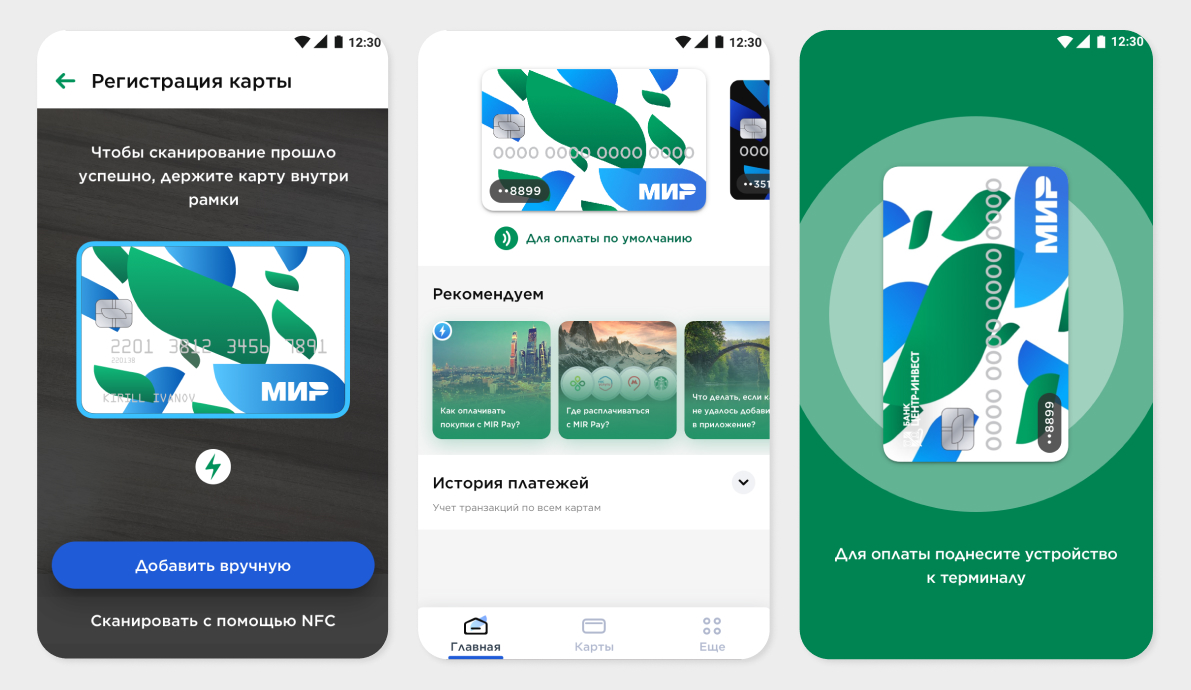
Суть этого приложения в агрегации всех ваших карт в рамках одного смартфона. Есть важное ограничение: телефон должен поддерживать функцию бесконтактных платежей NFC.
Скачать Mir Pay можно в Play Market или на сайте privetmir.ru. Приложение недоступно для владельцев продукции Apple, так что подойдет только смартфон под управлением Android.
В установленном приложении откройте раздел «Карты», затем «Добавить карту». Откроется сканер, которым можно сфотографировать карту, и софт автоматически добавит ее в ваше приложение (но при необходимости можно ввести данные и вручную). И это всё, что нужно знать о том, как оплачивать телефоном в 2023 через Mir Pay: при включенном NFC-модуле для оплаты будет достаточно поднести смартфон к терминалу и при необходимости ввести пин-код.
Источник: xbt.com
Ранее мы рассказывали:
Приложения банков
SberPay
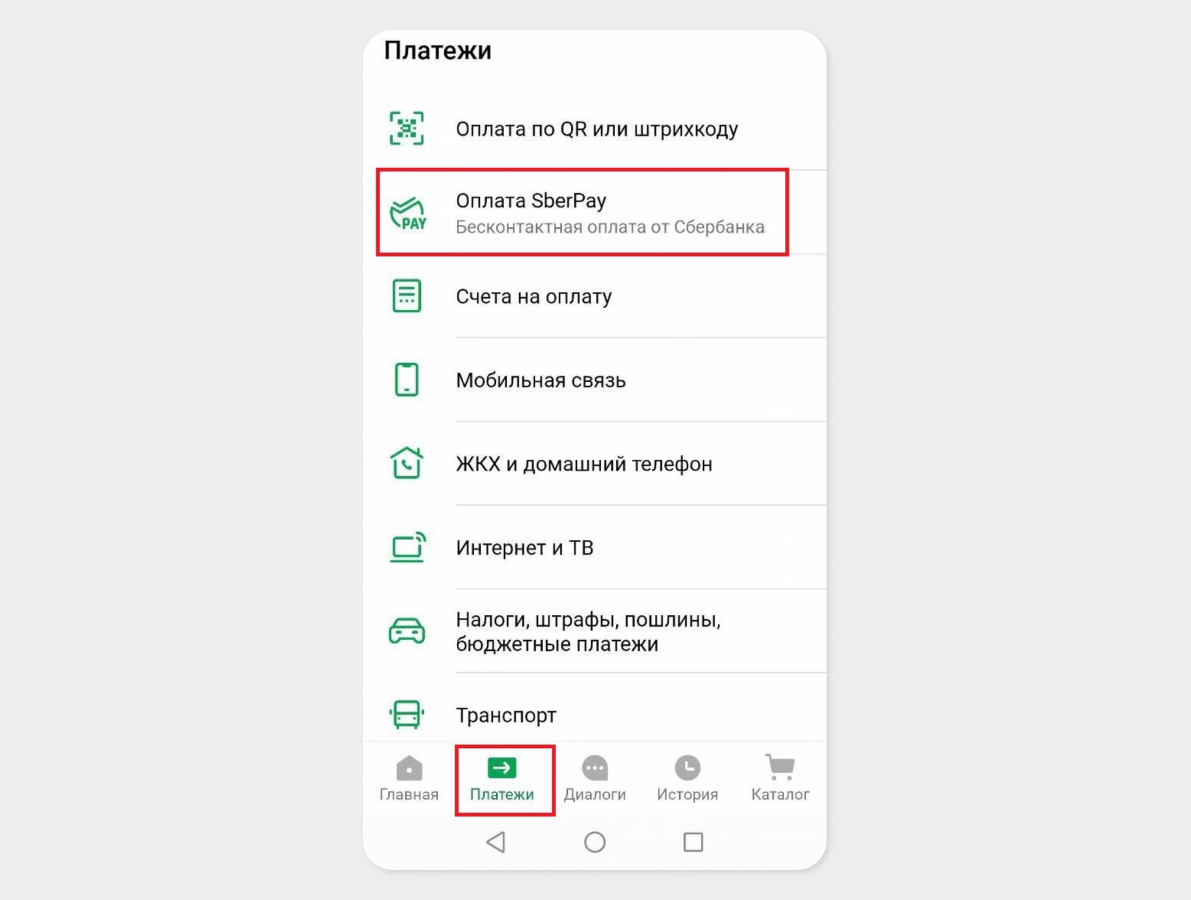
Этот вариант похож на предыдущие, но появился немного раньше. Суть остается прежней: скачайте приложение из онлайн-магазина RuStore или AppGallery (только для Android) и запустите. Добавлять карту, как в случае с Mir Pay, не нужно: достаточно провести авторизацию в банковской системе под вашими данными, но при необходимости вы можете добавить карту вручную.
Для оплаты достаточно разблокировать смартфон и поднести его тыльной частью к терминалу. Дождитесь появления на экране зеленой галочки с подтверждением. Оплата проведена.
Источник: finuslugi.ru
Tinkoff Pay
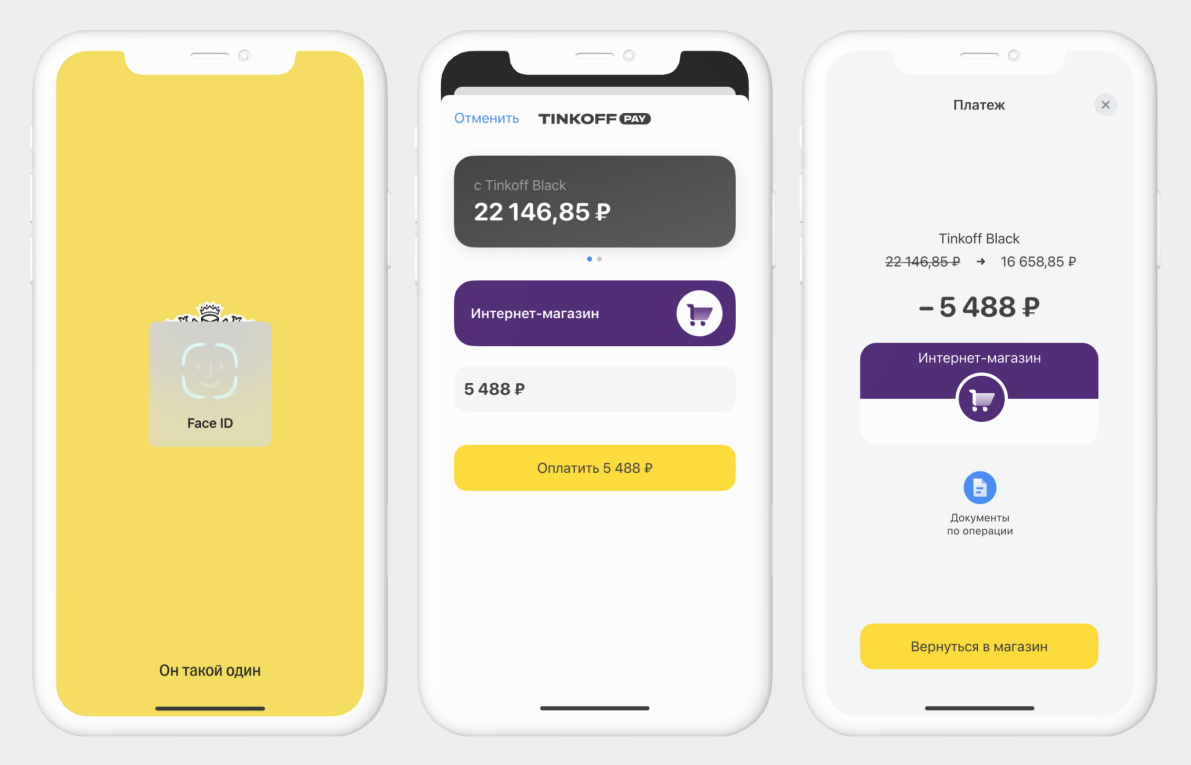
Аналогично SberPay, но предварительно нужно будет вручную подключить карту к системе Tinkoff Pay. В главном меню приложения Tinkoff (которое проще всего скачать с официального сайта банка tinkoff.ru) выберите нужную карту и в контекстном меню нажмите «Добавить в Tinkoff Pay». Теперь всё готово к бесконтактной оплате.
Для оплаты разблокируйте смартфон и поднесите его тыльной стороной к терминалу. Дождитесь подтверждения на экране: оплата проведена. Для единоразовой покупки менее чем на тысячу рублей разблокировку проводить не нужно, достаточно просто поднести телефон к терминалу.
Источник: androidinsider.ru
Gazprom Pay
И снова знакомый алгоритм. Приложение банка можно скачать на официальном сайте gazprombank.ru, однако для скачивания необходимо авторизоваться под вашими личными данными. Так же, как и в Tinkoff Pay, карту предварительно необходимо токенизировать, то есть сделать доступной для оплаты через NFC-модуль, следуя инструкции на экране, которая появится при выборе этого способа оплаты.
На кассе разблокируйте смартфон, поднесите его к терминалу и дождитесь подтверждающего сообщения на экране. Готово, оплата проведена. При совершении покупок в некоторых магазинах, возможно, потребуется дополнительное введение кода безопасности, который знаете только вы.

Источник: play.google.com
Бесконтактная оплата с помощью Yandex Pay
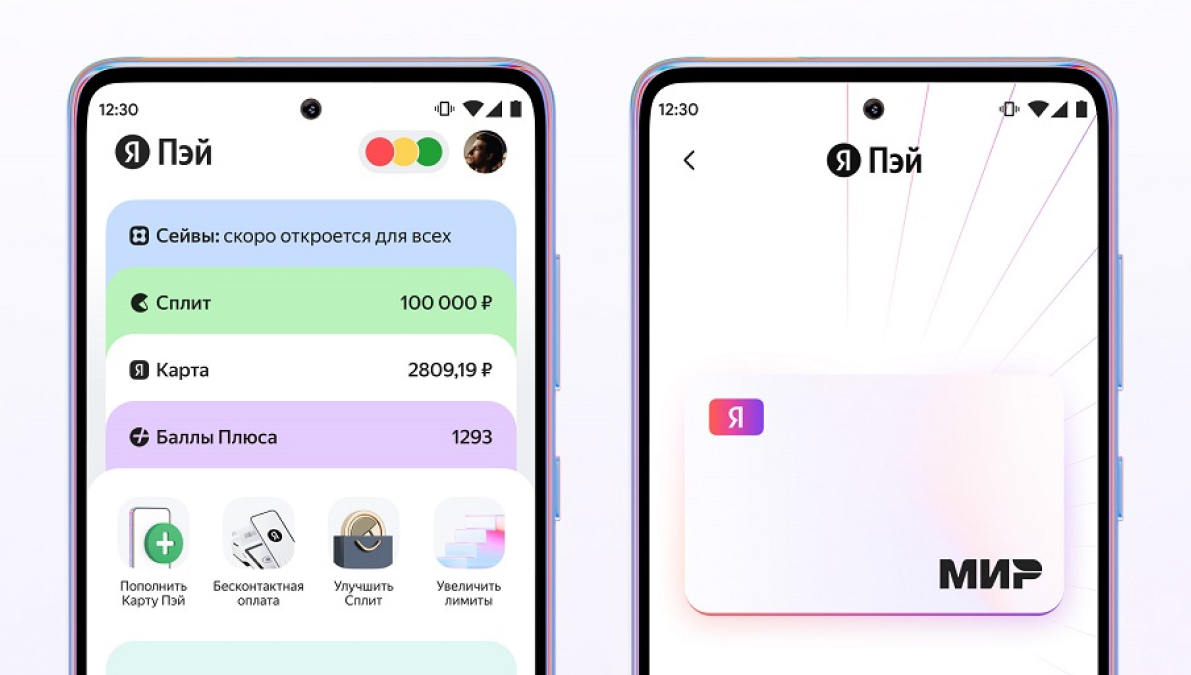
Это еще один очень удобный способ оплаты разными картами, но с одним важным условием: олачивать покупки можно только на тех ресурсах, которые подключили для приема платежей эту систему. Если во время выбора способа платежа вы видите кнопку «Yandex Pay» или «ЯPAY» — то всё в порядке, можно платить. Если такой кнопки нет — увы, придется воспользоваться другими вариантами.
Итак, сперва скачайте приложение Yandex Pay в Play Market (только Android) и зарегистрируйтесь в системе «Яндекс». Откройте софт, авторизуйтесь в нем, перейдите в «Управление аккаунтом», затем в «Карты в ЯPAY» и нажмите на кнопку «Добавить карту». Откроется окно для ввода реквизитов. После введения данных нажмите на кнопку «Привязать».
Теперь во время совершения покупок в магазине откройте приложение Yandex Pay, выберите на главной странице нужную карту, далее — «Платить с Пэй». Осталось лишь поднести смартфон тыльной стороной к терминалу — и готово.
Источник: ixbt.com
Платежные стикеры
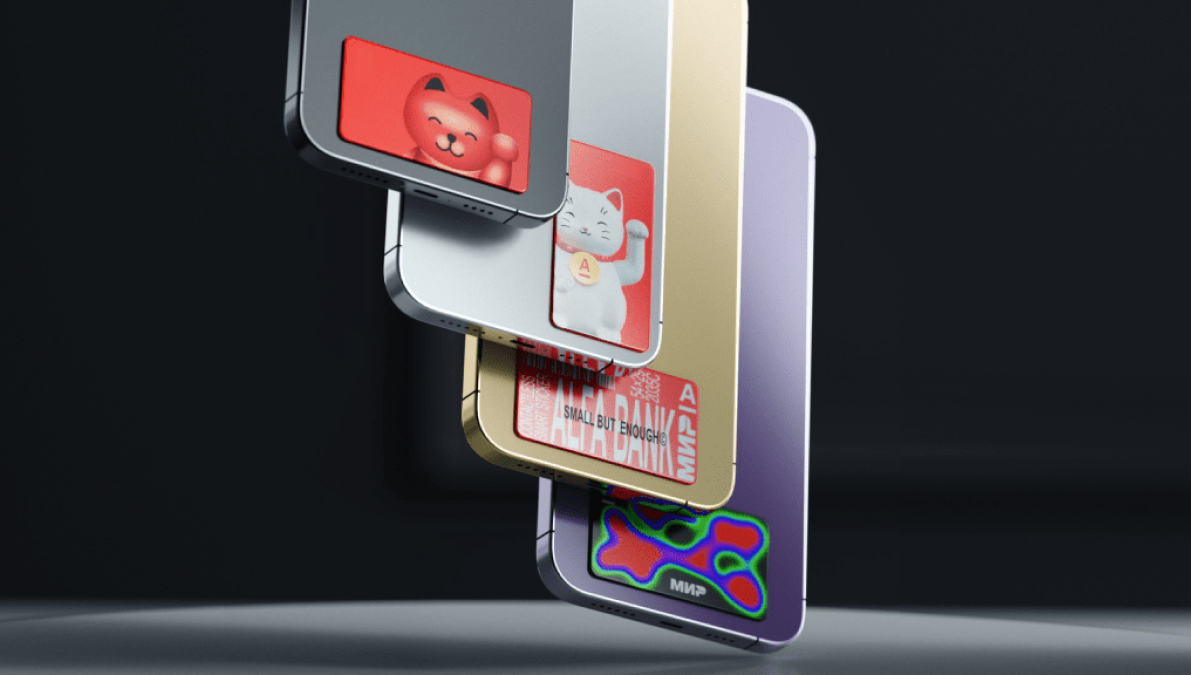
Платежный стикер — это в какой-то степени заменитель NFC-модуля, но выпущенный только для работы с определенным банком. Маленькая плоская пластинка крепится на тыльную сторону смартфона либо на чехол (не стоит клеить стикер под чехол, иначе оплата может не пройти). Сделать такую штучку самостоятельно вы не можете, но их можно заказать в обслуживающем вашу карту банке. Список банков России, которые в 2023 году поддерживают платежные стикеры:
- Сбер
- Альфа-Банк
- МТС-банк
- Газпромбанк
- Открытие
- Морской банк
- Хоум Кредит
- Росбанк
- Экспобанк
- Райффайзен Банк
Банки Дом.РФ и ВТБ в настоящий момент только тестируют эту функцию и планируют запуск в первом квартале 2024 года.
Источник: Альфа-Банк
Чтобы получить платежный стикер, нужно обратиться за помощью в ваш банк. Иногда информация указана прямо на сайте банка, в других случаях придется уточнить данные в поддержке по телефону или в чате. После получения и прикрепления стикера к смартфону вы можете пользоваться им как обычной пластиковой картой: прикладывайте к терминалу для оплаты или снимайте средства в банкоматах, которые поддерживают NFC-систему. Платежные стикеры — такая же надежная вещь, как и обычная карта: на них задаются отдельные пин-коды, а при утере девайса их можно оперативно заблокировать.
Ранее мы рассказывали:
Оплата покупок лицом
Этот способ оплаты кажется очень удобным и практичным, но в то же время пугает тех, кто не очень хорошо разбирается в тонкостях биометрической системы. К счастью, никто вас не заставляет переходить на оплату покупок при помощи лица, так что такой вариант остается сугубо добровольным.
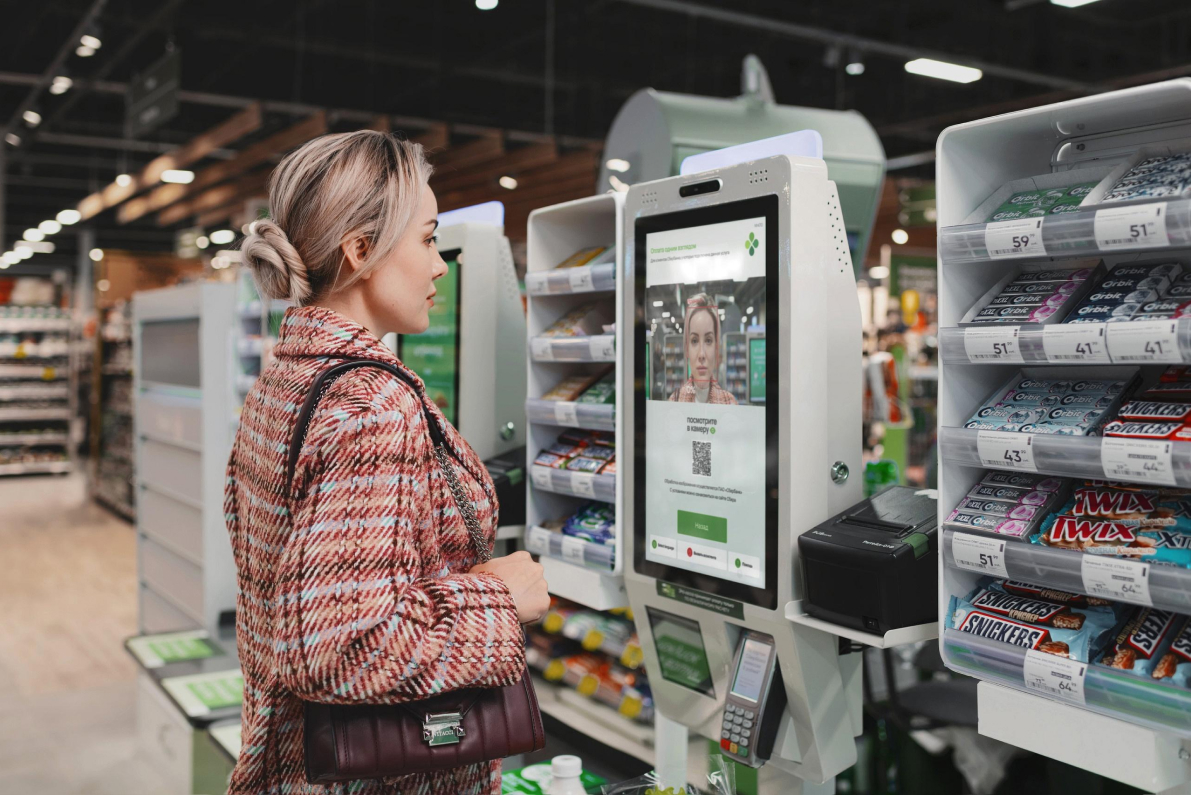
Пока оплата покупок лицом, или «Оплата улыбкой», как ее называют разработчики, проводится в тестовом режиме тандемом «Сбера» и X5 Group («Пятерочка» и «Перекресток»). Доступна функция не во всех магазинах — на конец 2023 года в России насчитывается около 4000 точек, где можно платить лицом. Важно понимать, что данные биометрии, сданные в ЕБС (Единую Биометрическую Систему) автоматически в базу «Сбера» не подтягиваются, так что сканы лица нужно будет отдельно сдать банку.
Что нужно сделать для оплаты лицом? Скачать, если у вас его еще нет, приложение «Сбера». В настройках личного кабинета выбрать пункт распознавания лица, добавить к этому способу оплаты любую свою карту Сбера и подтвердить операцию кодом безопасности.
И всё. Если на кассе магазина есть специальный терминал с камерой и наклейкой «Оплата улыбкой», вам нужно просто подойти к нему и посмотреть в объектив. Даже если у вас с собой нет смартфона с NFC или пластиковой банковской карты — ничего страшного, оплата всё равно пройдет.
Источник: retail.ru
Какой способ подойдет владельцам iPhone?
К сожалению, большинство способов оплаты, работавших до наложения западных санкций, сейчас не действуют. Однако остался еще один вариант — приложение СБПэй в AppStore, созданное еще до всех санкций, и — о, чудо — всё еще не заблокированное. Поэтому если вы владеете смартфоном от Apple и еще не скачали СБПэй, сделайте это прямо сейчас и в дальнейшем не удаляйте его без необходимости, ведь убрать приложение из AppStore могут в любой момент и без предупреждения. К сожалению, оплата телефоном в России 2023 через iPhone — задача не из легких.
Откройте скачанное приложение и добавьте новый способ оплаты. Выберите свой банк, а в полях чуть ниже введите номер телефона, привязанный к вашей карте, и номер счета карты. Номер счета можно увидеть в приложении вашего банка в разделе реквизитов карты.
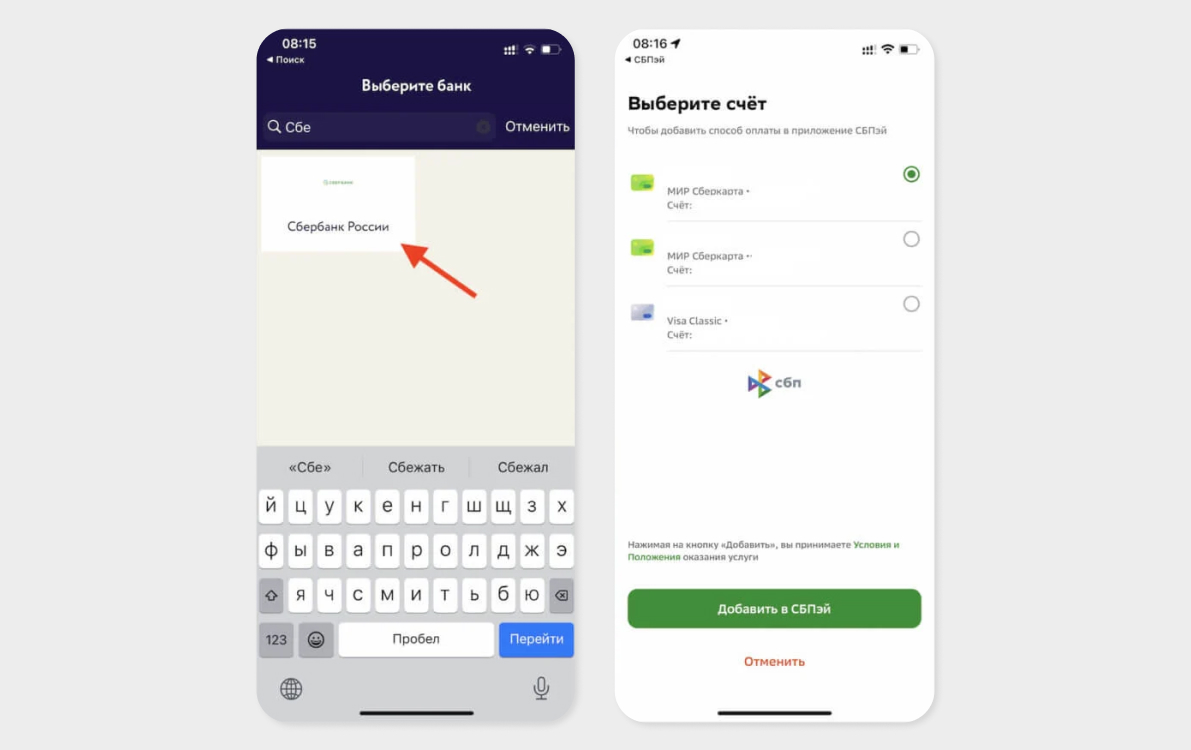
Затем на кассе в магазине откройте приложение СБПэй, нажмите «Оплатить по NFC», поднесите смартфон к терминалу и надейтесь на удачу, ведь далеко не все платежные устройства принимают оплату таким способом.
Ранее мы рассказывали:
Какой способ подойдет владельцам Android?
Все те способы, что описаны выше, включая оплату через QR-код по СБП, приложения банков, оплату лицом и платежными стикерами. Из минусов можно отметить, что нужные приложения часто пропадают из Play Market и приходится их скачивать с официальных сайтов банков. Будьте внимательны: под личиной родного банковского приложения может скрываться мошеннический софт, ворующий данные ваших карт. Всегда трижды проверяйте, что именно вы скачиваете.
Как подключить SberPay и начать платить смартфоном
СберПей – это сервис от Сбербанка, с помощью которого можно оплачивать покупки мобильным телефоном. Кроме того, сервис позволяет снимать и вносить деньги в банкоматах, которые поддерживают технологию NFC.
В основе сервиса СберПей лежит принцип связи ближнего действия – NFS. То есть и в смартфоне, и в терминале (банкомате) должны быть чипы NFS, с помощью которых и происходит обмен данными.
Чтобы пользоваться сервисом, нужны несколько условий:
- Необходимо, чтобы телефон был операционной системы Android версии 8.1 или выше.
- В телефоне должна быть предусмотрена технология бесконтактной оплаты NFC;
- Нужно завести карточку МИР от Сбербанка (привязать в СберПей можно только такую карту).
Кстати, оплачивать покупки с помощью СберПей можно даже в том случае, когда нет доступа в интернет.
Как привязать карты к SberPay?
Прежде чем начать пользоваться СберПей, нужно установить приложения СберБанк Онлайн. В этом сервисе нужно будет привязать карту к SberPay. Сделать это можно тремя способами:
Банкирос рекомендует!

Альфа-Банк, Лиц. № 1326
Кредитная карта «Год без % за 0 ₽ всегда, с кэшбэком 5% в категориях на выбор»
365 дней без процентов, до 1 000 000
Оформить карту- Найдите раздел «Кошелек» на главном экране приложения – «Все счета и карты» – «SberPay-оплата телефоном».
- Нажмите на карту Мир – «Настройки» – «Бесконтактная оплата».
- Нажмите на карту Мир – выберите иконку «SberPay» в верхнем правом углу карты.
Как установить SberPay на смартфон?
Для этого нужно выполнить следующие действия:
- Зайдите в приложение «Сбербанк Онлайн».
- Выберите одну из своих карт и в открывшемся окне в блоке «Оплата смартфоном», нажмите «Подключить SberPay».
- Нажмите кнопку «Подключиться». Приложение проверит карту, подключит ее к платежной системе и предложит установить SberPay в качестве системы бесконтактных платежей по умолчанию. Выберите вариант «Да». С номера 900 вы получите SMS-сообщение о том, что ваша карта подключена к SberPay.
ОС Андроид
Технологии СберПей будут работать только на Андройдах с технологией бесконтактной оплаты NFC и операционной системой версии 8.1 или выше.
Другие ОС
СберПей не будет работать на смартфонах, кроме Андройд. Однако в Сбербанке разработаны другие технологии бесконтактной оплаты:
Банкирос рекомендует!
Совкомбанк, Лиц. № 963
Карта «Халва» онлайн
1095 дней без процентов, до 500 000
Оформить карту- Оплата по QR-коду со SberPay
Нужно отсканировать QR-код продавца или показать свой – найти его можно в приложении СберБанк Оналйн. Данным способом можно платить любым телефоном, даже без NFC.
Данный способ оплаты основан на биометрических данных.
Схема использования метода проста: на кассе выбирается «Оплата по улыбке», после чего клиенту необходимо посмотреть в камеру – банковская карта или смартфон не нужен. Однако придется ввести пин-код, если покупка будет больше тысячи рублей.
Этим способом может пользоваться каждый клиент Сбербанка, который привязал карту к данному методу оплаты. Для этого нужно: зайти в мобильное приложение СберБанк Онлайн, выбрать карту, перейти в «Настройки» и подключить функцию «Оплата одним взглядом».
Со SberPay во время покупок в интернете не нужно вводить номер карты и ждать СМС-подтверждения. Просто нажмите при оформлении заказа на кнопку SberPay и оплатите покупку в СберБанк Онлайн.
Оплата с помощью SberPay
Для оплаты покупок в магазине нужно разблокировать телефон, поднести его к терминалу и подождать, пока на экране появится галочка. Средства будут списаны с основной карты.
Банкирос рекомендует!
Тинькофф Банк, Лиц. № 2673
Кредитная карта «Тинькофф Платинум (с безопасной доставкой карты)»
365 дней без процентов, до 1 000 000
Оформить картуЕсли необходимо удостовериться, сколько на карте средств, либо выбрать другую банковскую карточку, то сначала надо запустить СберПей, потом поднести телефон к терминалу и подождать, пока на экране появится галочка. Деньги будут списаны с выбранной карты.

Читайте также:
Что в итоге:- СберПей является сервисом по бесконтактной оплате покупок смартфоном.
- Пользоваться СберПей могут только владельцы смартфонов операционной системы Андройд.
- Для покупок с помощью СберПей не нужен интернет.
- Чтобы пользоваться СберПей нужна карта МИР от Сбербанка.
Оформить карту МИР от Сбера можно здесь.
Больше полезных новостей читайте в нашем телеграм-канале Bankiros.ru.