Тинькофф Бизнес запустил «Документы»
Сервис электронного документооборота компаний с самозанятыми
Тинькофф Бизнес запустил «Документы» — бесплатный сервис электронного документооборота для компаний, которые работают с самозанятыми. С его помощью организации могут формировать договоры и подписывать акты с внештатными исполнителями удаленно.
Электронный документооборот позволяет компаниям автоматически направлять документы на подпись самозанятому. Исполнитель получает смс со ссылкой на страницу, где он может ознакомиться с договором и подписать его, введя подтверждающий код. Электронный документооборот возможен с любым самозанятым, даже если он не является клиентом Тинькофф.
Сервис «Документы» доступен в личном кабинете для клиентов Тинькофф Бизнеса.
Плюсы электронного документооборота от Тинькофф:
- Не нужно устанавливать дополнительные программы и приложения. Компании могут работать с документами и направлять их на подписание исполнителям
- В сервисе есть готовые шаблоны документов, которые можно адаптировать под специфику работ, которые исполняют самозанятые
- Можно создавать новые шаблоны документов прямо в сервисе или загрузить собственные варианты договоров или актов
- Договоры и акты подписываются с помощью простой электронной подписи
- Сервис позволяет автоматически направлять договоры всем самозанятым, с которыми работает компания
- Можно за пару минут сформировать и скачать пакет отчетности для налоговой, включая договоры, чеки, акты
Сервис электронного документооборота доступен компаниям с расчетным счетом в Тинькофф, которые выплачивают деньги исполнителям через сервис выплат самозанятым.
Создать шаблон договора и акта можно в разделе «Документы». После загрузки шаблона договора, он будет автоматически отправлен на подпись самозанятым.

В разделе «Выплаты самозанятому» можно выбрать вариант оплаты: с актом или без акта. Если оплата производится по акту выполненных работ, то он формируется автоматически при оформлении выплаты.

Платеж на основании акта пройдет только после того, как документ подпишет самозанятый.
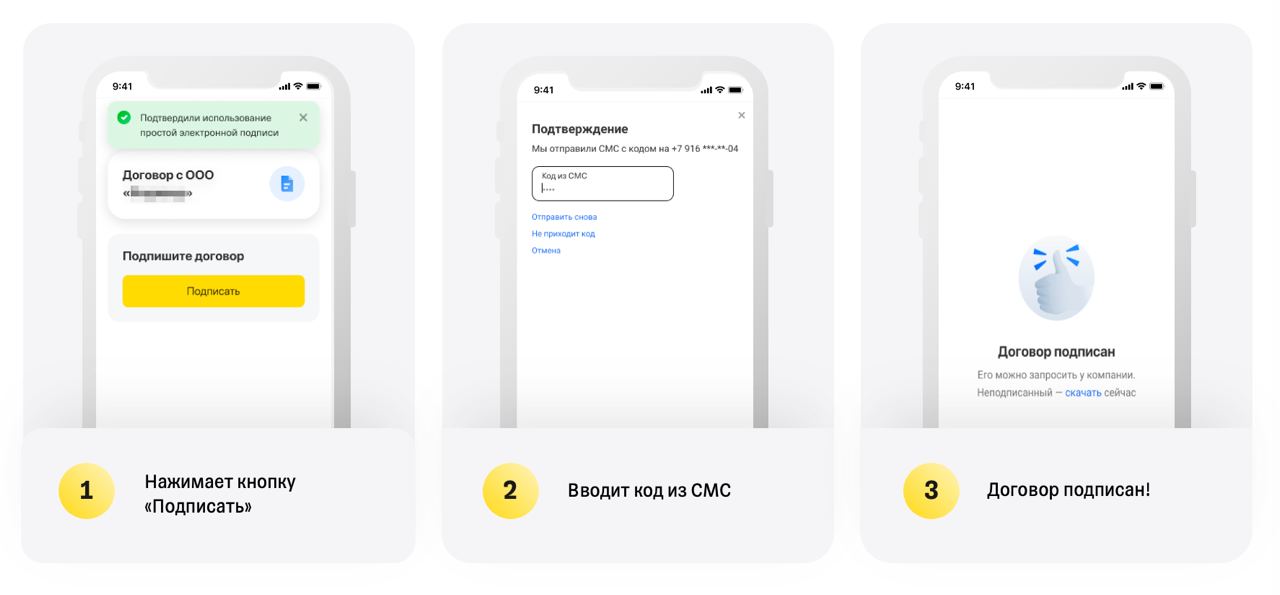
До конца года сервис «Документы» доступен бесплатно клиентам Тинькофф Бизнеса, использующим сервис выплат самозанятым. С его помощью можно отправить платежи самозанятым в любые банки по номеру счета, карты или телефона, сформировать чеки, акты и договоры, а также проверить статус самозанятых и оплатить налог за самозанятых.
Как заполнить платежное поручение
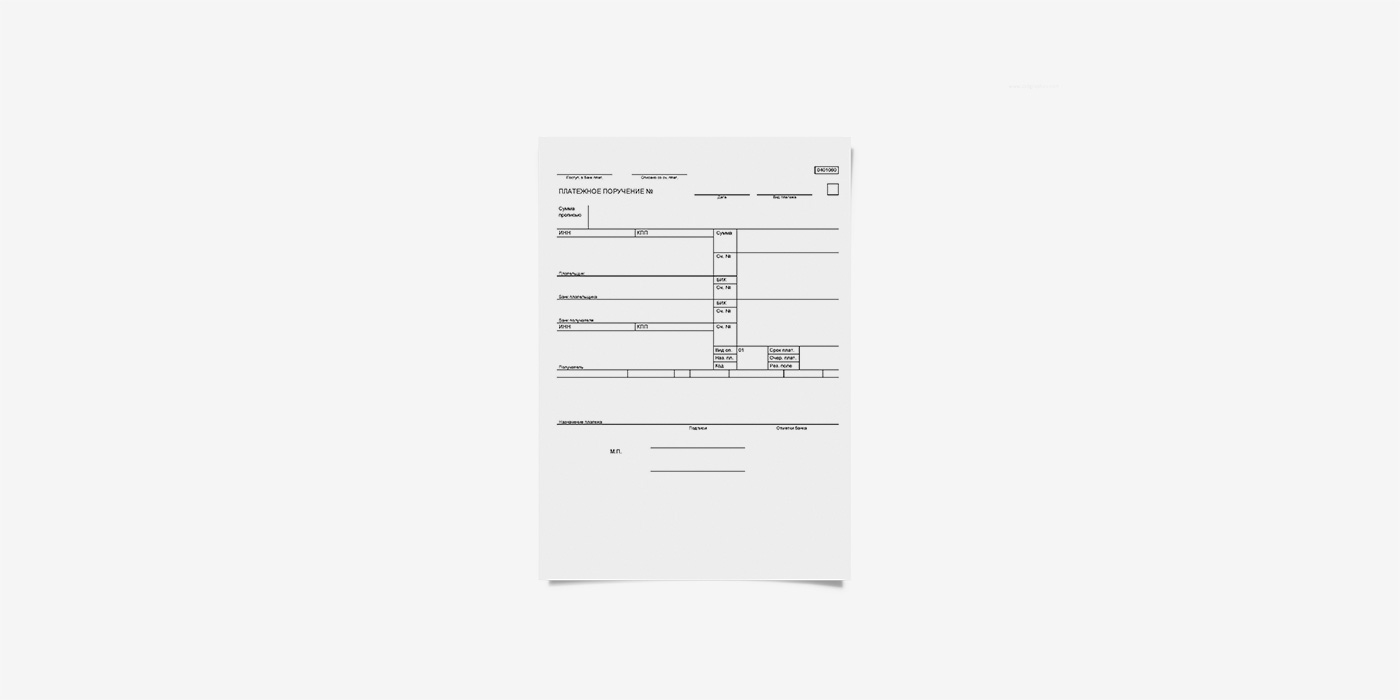
Платежное поручение — это документ, которым вы как бы говорите банку: «Переведи с моего расчетного счета столько-то денег такому-то контрагенту вот на этот счет». В разговорной речи платежные поручения часто называют платежками.
Чаще всего платежные поручения используются, чтобы:
- расплатиться с контрагентом за поставку товаров, выполнение работ, оказание услуг;
- отправить деньги в бюджет и фонды, то есть уплатить налоги или взносы;
- выплатить сотрудникам деньги;
- вернуть заем, кредит и выплатить проценты по ним, положить деньги на депозит.
Как вести бизнес по закону
Подпишитесь на нашу рассылку для предпринимателей, чтобы быть в курсе
Подписаться
Подписываясь, вы принимаете условия передачи данных и политику конфиденциальности
Для чего нужно платежное поручение
Это распоряжение для банка о том, кому, сколько и куда мы хотим перечислить денег. То есть ИП или компания доверяет банку перевести кому-то свои деньги.
С помощью платежки мы даем банку поручение списать с расчетного счета компании или ИП деньги в пользу получателя. Так можно рассчитываться с поставщиками, подрядчиками и клиентами. А еще — с бюджетом и внебюджетными фондами по налогам, сборам и другим платежам.

Отличие платежного поручения от ордера и требования
Бывают ситуации, когда деньги списываются без вашего разрешения — по распоряжению получателей денег. Это называется «безакцептный платеж». Списать деньги может:
- налоговая, если вы задолжаете по налогам или взносам;
- судебные приставы;
- банк, если вы должны ему денег;
- в некоторых случаях — таможня.
Чтобы списать деньги в пользу приставов, банк использует инкассовое поручение: в банк приходит исполнительный лист, а он списывает по нему деньги без вашего акцепта — разрешения. Если нужно списать задолженность по налогам, в банк придет решение о списании и банк спишет задолженность инкассовым поручением.
Для списания процентов по кредиту или, наоборот, начисления процентов на остаток по счету банк использует банковский ордер.
А бывают ситуации, когда вы сами предоставляете право списывать с вашего расчетного счета деньги, например поставщику. Это редкая ситуация, и для нее обычно используют платежное требование с акцептом плательщика.
Что такое электронное платежное поручение
Раньше платежные поручения были бумажными: их распечатывали на принтере, подписывали, ставили печать и везли в отделение банка.
Сейчас бумажные платежки используются в исключительных случаях. Большая часть денег уходит по электронным платежам. Компании и ИП в личном кабинете банка или через мобильное приложение заполняют реквизиты, сумму и назначение платежа. Платежное поручение формируется автоматически, предпринимателю остается только подписать его электронной подписью и отправить.
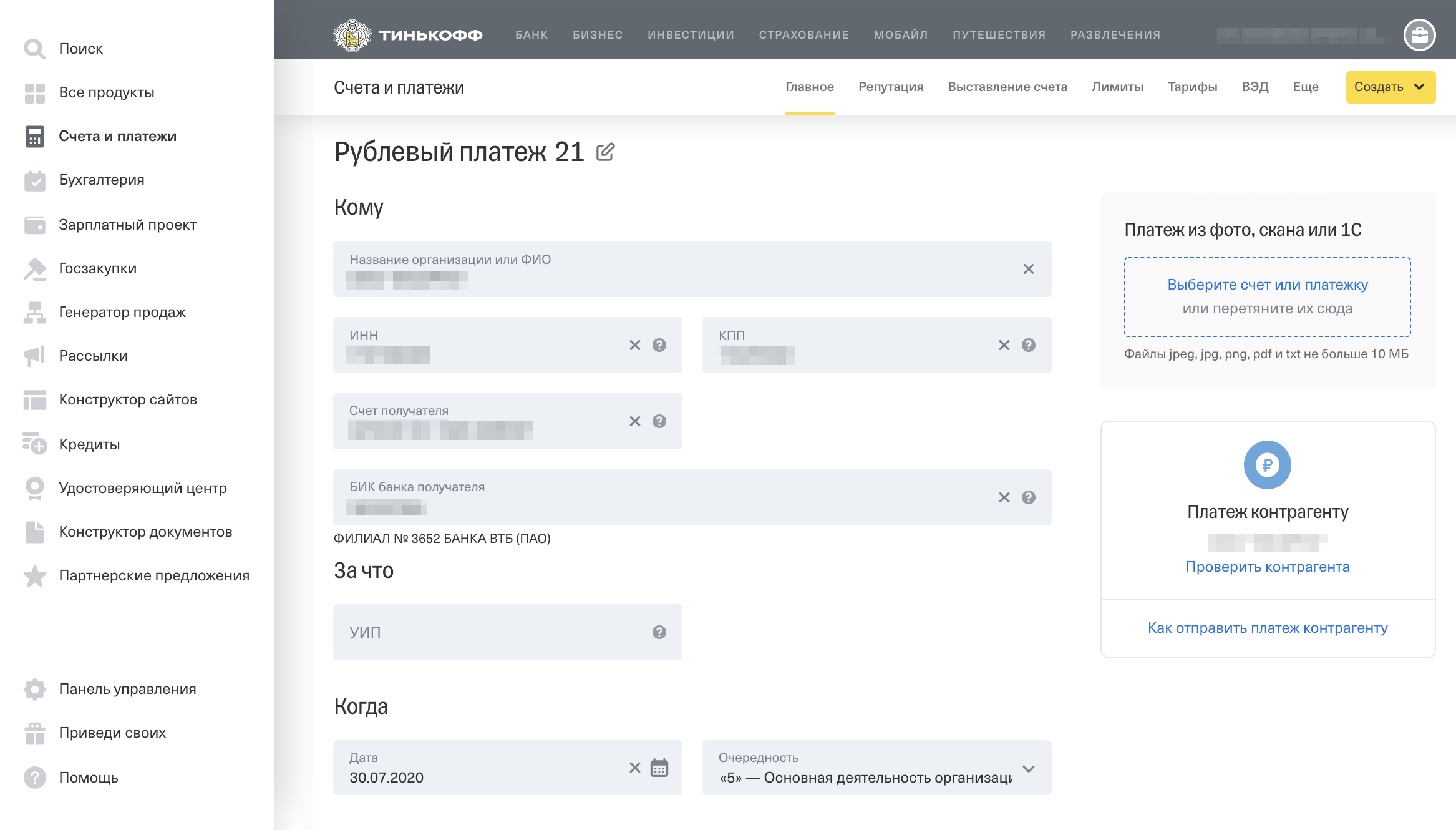
Изредка для управления расчетным счетом нужно установить какой-то дополнительный софт на компьютер. Но в Тинькофф и других онлайн-банках достаточно ввести свои логин, пароль и код подтверждения
Обязательства банка и плательщика
Банк исполняет платежное поручение в срок, который указан в договоре банковского обслуживания, или в срок, который предусматривает закон.
Если платежка заполнена некорректно или по счету есть блокировка, может возникать сообщение об ошибке: «Невозможно отправить платежное поручение». Вот что в этом случае нужно проверить:
- Все ли обязательные поля заполнены.
- Хватает ли денег на счете.
- Нет ли блокировки, например от налоговой.
- БИК банка получателя — может быть недействующим.
- Дату документа — платежка должна быть создана не ранее, чем за 10 дней до текущей даты.
- Не содержит ли какое-нибудь поле слишком много символов. В назначении платежа — это поле 24 — может быть не больше 210 символов, включая пробелы. В наименовании контрагента — не больше 160.
Когда исправите ошибки, попробуйте отправить платежку снова.
Срок действия платежного поручения
Срок действия платежки — 10 календарных дней после дня ее составления. Если отправить платежное поручение в банк через 11 дней, банк его не исполнит.
Принятые платежки обычно исполняются до пяти банковских дней. Банковский день — это то же самое, что платежный и операционный день, то есть время, когда банк отправляет и принимает деньги.
По закону банк должен исполнить платежное поручение в течение двух банковских дней, если деньги отправляются в пределах субъекта РФ. Например, когда банки обоих контрагентов находятся в Москве. Если платеж идет по России, например из Владивостока в Москву, то процесс может затянуться до пяти банковских дней.
На деле все происходит быстрее, конечно, если это предусмотрено в условиях обслуживания. Например, в Тинькофф все платежи срочные, внутри банка деньги ходят круглосуточно, в любые регионы РФ отправляют с 01:00 до 21:00.
На расчетный счет деньги должны зачисляться не позднее, чем на следующий рабочий день после поступления в банк. Например, если деньги пришли в среду, то в четверг будут на счете. А если в пятницу, то компания увидит их на счете в понедельник.
Если платежка создана, а денег на счете не хватает, то платеж встает в очередь. Когда появятся деньги, все платежи уйдут по очереди.
Виды платежных поручений
Нет какой-то специальной классификации платежных поручений, но вот самые популярные назначения платежей:
- оплата поставщикам, аренда офиса, оплата хозяйственных расходов;
- перечисление дохода физическим лицам, например выплата зарплаты сотрудникам;
- платежи в бюджет и внебюджетный фонд, например уплата налогов или взносов.
Могут быть и другие платежи.
Форма платежного поручения
Наименования и номера реквизитов, форма для платежного поручения на бумаге установлены приложениями 1—3 к положению Банка России № 762-П.
Бумажная форма платежки встречается очень редко, но бывают ситуации, когда она нужна. В этом случае можно подготовить бумажную платежку или попросить подготовить ее в банке. На таком документе должны быть подпись и печать — при наличии.
Можно ли разработать свой бланк платежного поручения
Чтобы принести в банк в бумажной форме — нет. Для этого есть установленная форма. А в электронной форме достаточно заполнить поля в личном кабинете или мобильном приложении банка.
Где взять бланк. Платежное поручение можно заполнить в любой бухгалтерской программе и выгрузить в личный кабинет банка. Если по каким-то причинам нужно отнести бумажное поручение в банк, то распечатайте столько экземпляров, сколько просит банк.
Платежку можно заполнить прямо в личном кабинете или мобильном приложении банка, если у банка есть такой функционал. Это удобно, если платежных поручений немного.
Формирование платежных поручений в «1С: Бухгалтерия». Документ «Платежное поручение» можно найти в главном меню слева: «Банк и касса» → «Банк» → «Платежные поручения».
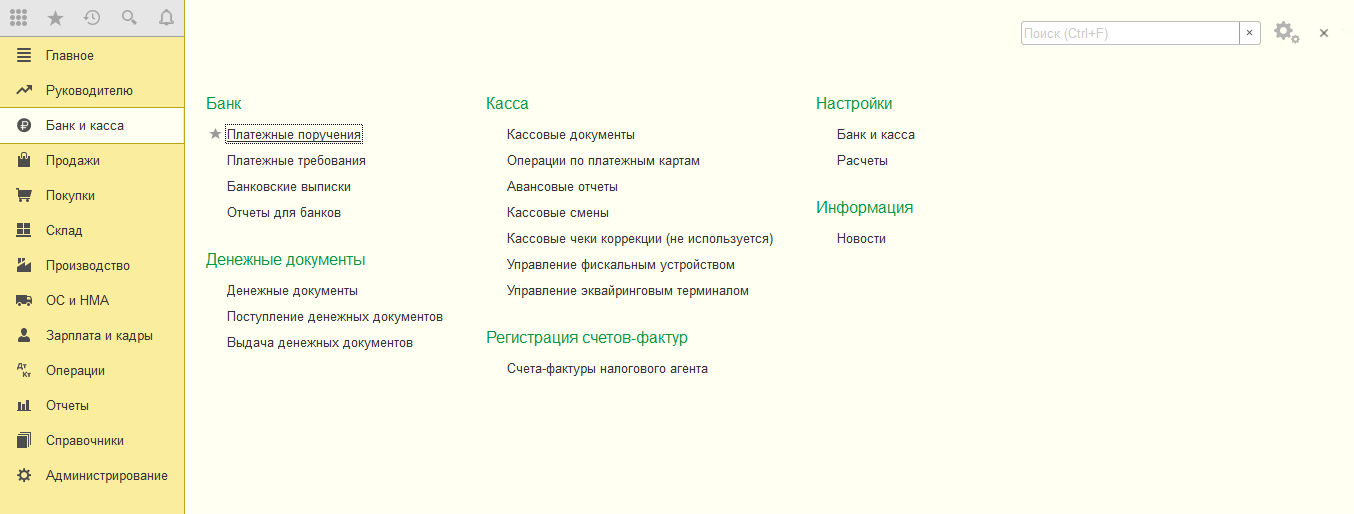
Выбираем пункт «Платежные поручения» в меню «1C: Бухгалтерия»
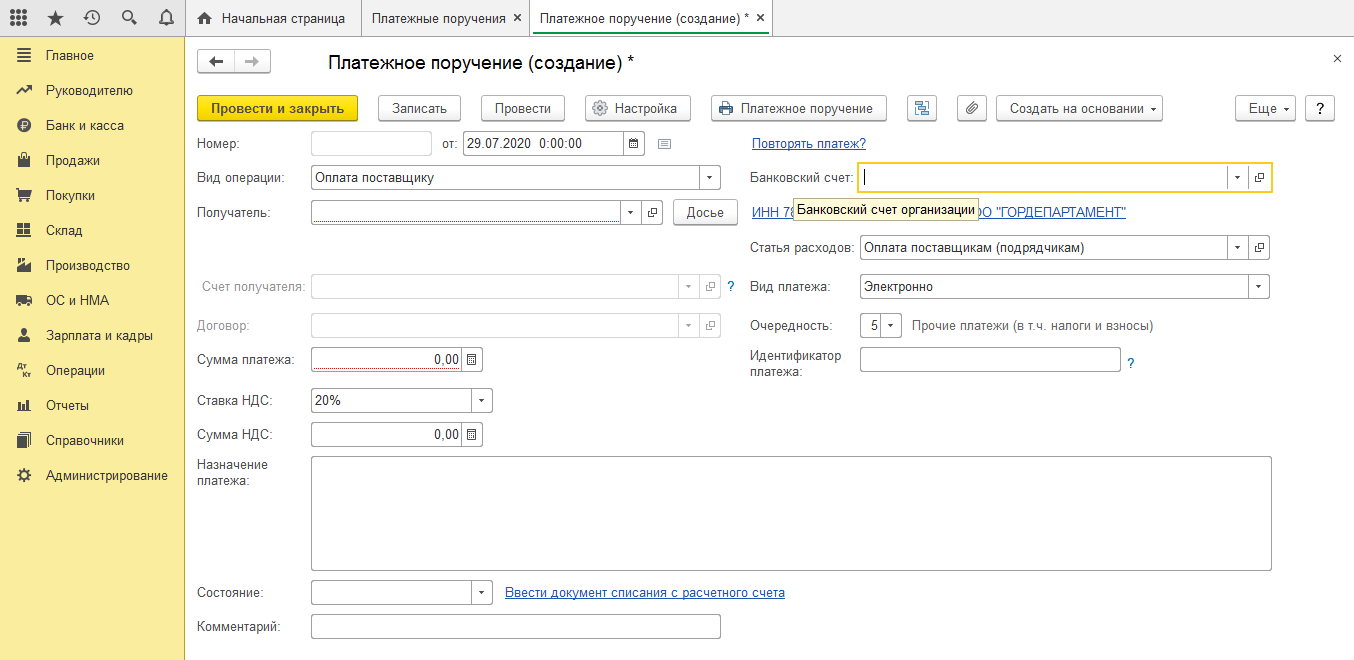
Откроется форма платежного поручения, которую нужно заполнить
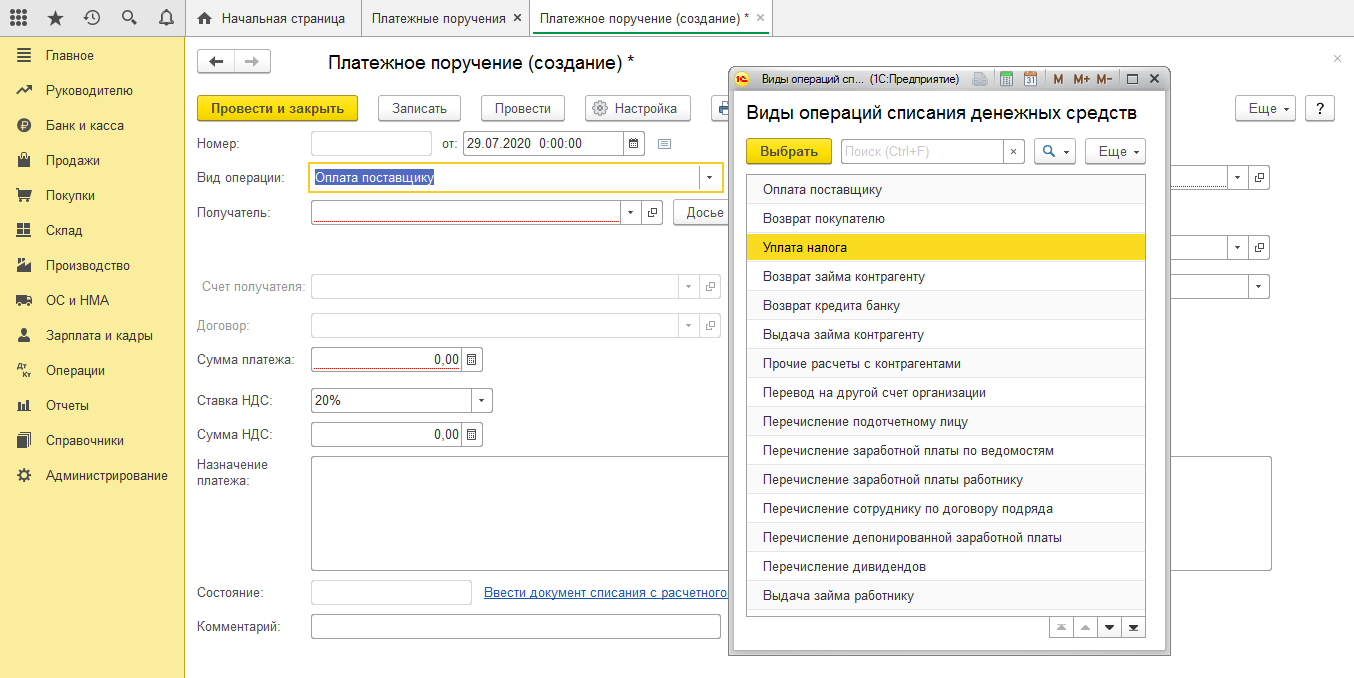
Дальше заполняем вид операции — выбираем нужное значение из списка
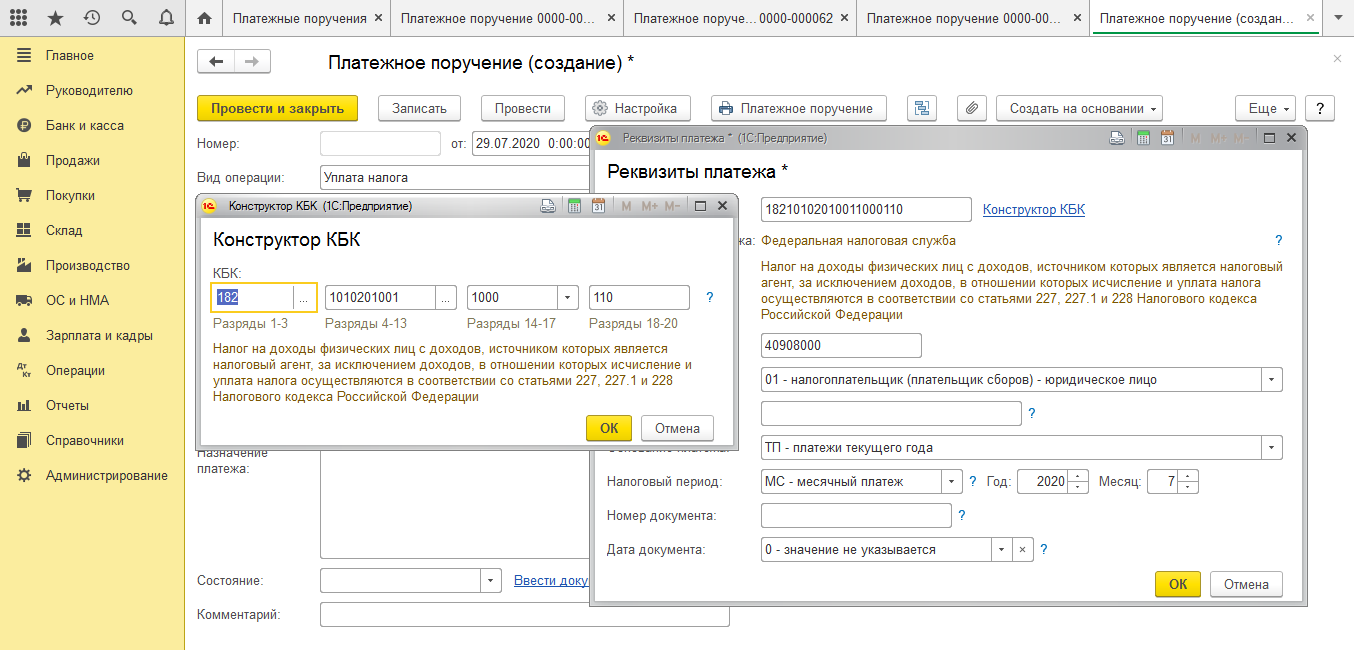
В платежных поручениях для оплаты налога «1C: Бухгалтерия» поможет выбрать правильный КБК — код бюджетной классификации
Расшифровка и правила заполнения полей
В платежном поручении много полей, которые надо заполнить. Неважно, бумажный это документ или форма в онлайн-банке. Правила заполнения платежек установлены положением Банка России от 29.06.2021 № 762-П.
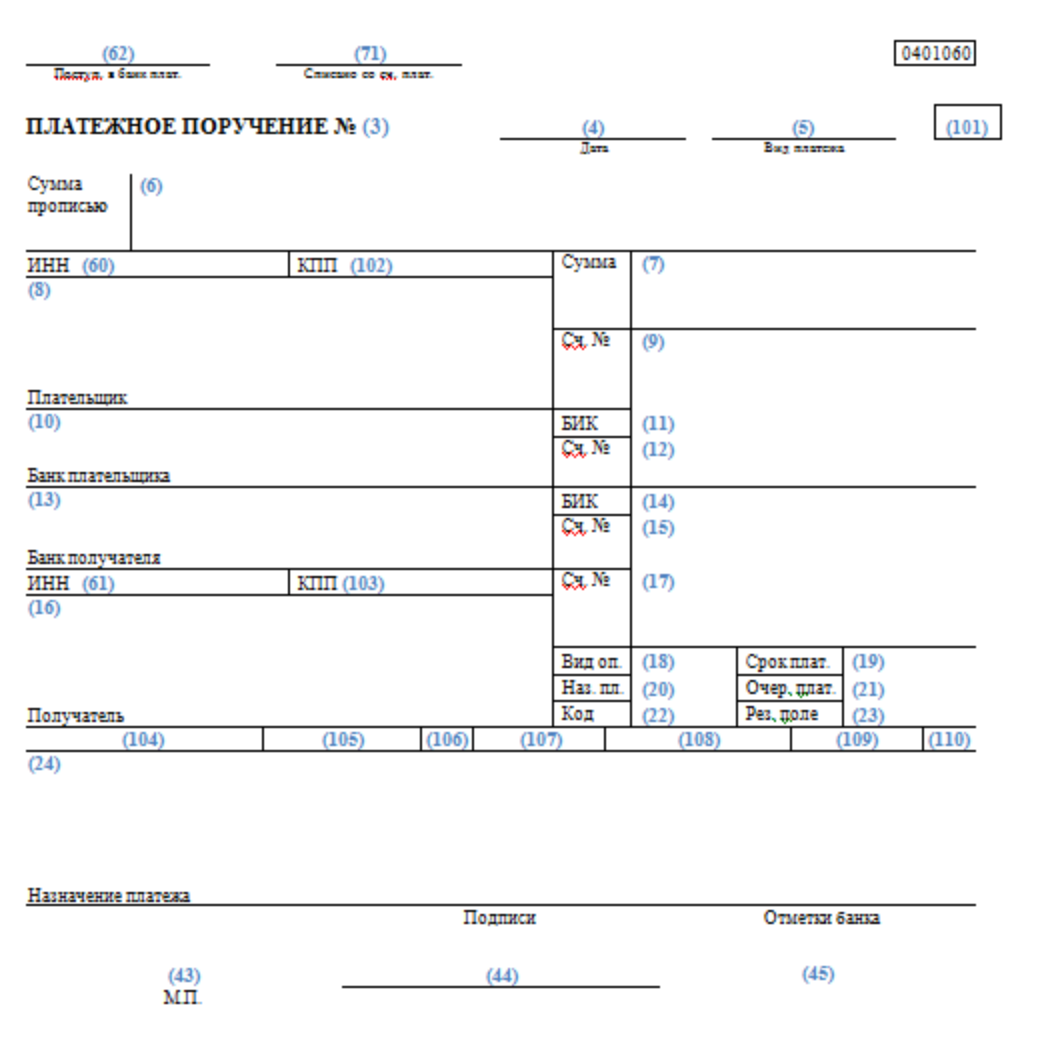
Вот как выглядит платежное поручение
Номер и дата — поля 3 и 4. Дату нужно писать цифрами в формате ДД.ММ.ГГГГ. Номер платежного документа не может быть больше 6 знаков.
Вид платежа — поле 5. В этом поле ставят код из одного символа. Перечень кодов и их значение устанавливает банк. Обычно в этом поле ставят только отметку «срочно», если это срочный платеж. Во всех остальных случаях ничего не указывают или это решает банк. За срочность банк может брать дополнительную комиссию.
Сумма платежа — поля 6 и 7. В бумажной платежке в поле 6 пишут сумму прописью. С начала строки с заглавной буквы указывается сумма платежного поручения — прописью в рублях, в именительном падеже, а копейки — цифрами. Слова «рубль» и «копейка» пишут в соответствующем падеже — «рублей», «рубля» и т. д. — без сокращений. Например, три тысячи четыреста рублей 00 копеек.
В поле 7 пишут сумму цифрами без пробелов. Рубли отделяются от копеек символом «-», например 5000-55. Если сумма в целых рублях, то копейки можно не указывать, а в конце нужно поставить знак равенства. Например, 5000=.
В электронном поручении сумма ставится в формате банка. В Тинькофф просто пишете свою сумму, а банк приводит ее в нужную форму.
Информация о плательщике — поля 8, 60 и 102. Сначала указывают название в поле 8:
- для юрлиц — полное или сокращенное наименование. Например, ООО «Бизнесонлайн»;
- для физических лиц — полностью фамилию, имя, отчество;
- для ИП — ФИО и правовой статус. Например, ИП Иванов Иван Иванович;
- для физических лиц с частной практикой — ФИО и указание вида деятельности. Например, адвокат Иванов Иван Иванович.
ИНН плательщика — поле 60. Его берете из своих реквизитов.
КПП плательщика — поле 102. Его тоже берете из своих реквизитов. КПП есть только у компаний, у ИП его нет.
Потом — банковские реквизиты плательщика:
- Номер счета плательщика — поле 9.
- Банк плательщика — поле 10.
- Банковский идентификационный код — БИК — банка плательщика — поле 11. Проверить БИК банка можно в справочнике Банка России.
- Корреспондентский счет банка плательщика — поле 12. Образно говоря, это счет конкретного банка в Банке России. В онлайн-банках он сам подтягивается при вводе БИК или названия банка. Последние 3 цифры БИК совпадают с последними цифрами в корреспондентском счете банка — это помогает избежать ошибок.
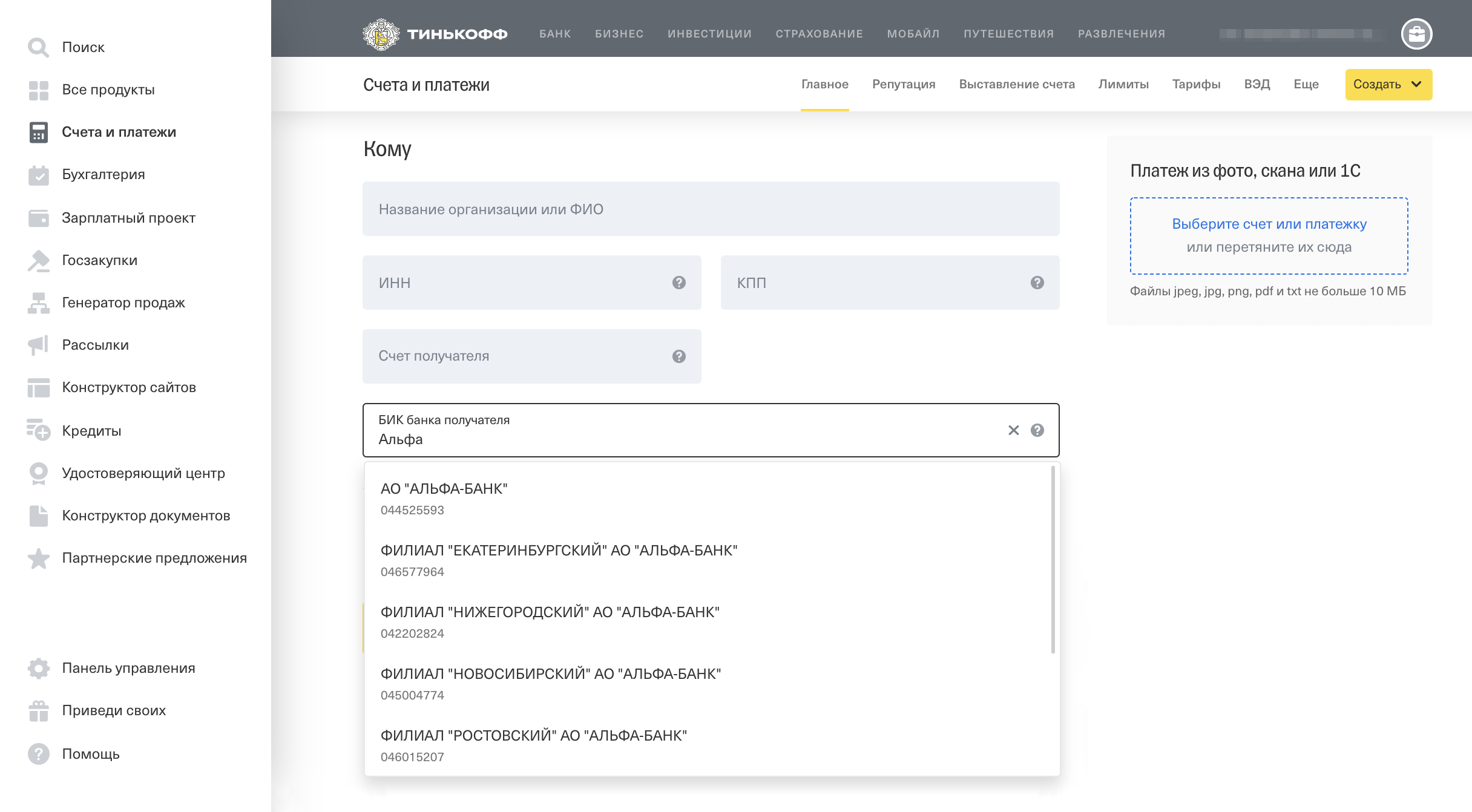
В личном кабинете Тинькофф можно просто ввести название банка, БИК подтянется сам
Информация о получателе платежа — это тот, кому вы отправляете деньги. Здесь указываем:
- Банк получателя — поле 13.
- БИК банка получателя — поле 14.
- Номер корреспондентского счета банка получателя средств — поле 15.
- Номер счета получателя средств — поле 17.
- Получатель — поле 16. Для юрлиц указывается полное или сокращенное наименование, для физических лиц — ФИО, для индивидуальных предпринимателей — ФИО и правовой статус, для физлиц с частной практикой — ФИО и вид деятельности.
- ИНН получателя денег — поле 61.
- КПП получателя денег — поле 103. КПП есть только у организаций, если платите ИП или самозанятому, поле заполнять не нужно.
Вид операции — поле 18. Указывается шифр: для платежного поручения — 01.
Срок платежа — поле 19. Это поле не заполняем.
Код назначения платежа — поле 20. Заполняется, только если получатель денег — физическое лицо. В иных случаях не заполняется. Если деньги перечисляются физлицу, то указывается код платежа:
- Код 1 — для заработной платы, премий, отпускных, выплат самозанятым.
- Код 2 — для периодических выплат, с которых нельзя делать взыскания. Это алименты, стоимость молока для лиц на вредных работах.
- Код 3 — для периодических выплат, с которых можно взыскать только алименты или возмещение вреда в связи со смертью кормильца. Например, это компенсационные выплаты пострадавшим от радиационных или техногенных катастроф.
- Код 4 — для единовременных выплат, с которых нельзя делать взыскания. Например, с материальной помощи работнику в связи со смертью члена семьи.
- Код 5 — для единовременных выплат, с которых можно взыскать только алименты. Например, с разового возмещения вреда, причиненного здоровью.
Если перечисляете сотруднику суммы с разными кодами, например отпускные и возмещение вреда здоровью, нужно заполнить два платежных поручения: с кодом 1 и с кодом 5.
Очередность платежа — поле 21. Когда на расчетном счете плательщика недостаточно денег, то заводится картотека. Грубо говоря, это порядок, в котором платежи будут списываться при поступлении денег.
Вот в какой очередности происходит списание:
- Исполнительные листы, по которым взыскивают возмещение вреда, причиненного жизни и здоровью, и алименты.
- Зарплата, выходное пособие или авторское вознаграждение, если вы перечисляете их по исполнительному документу.
- Зарплата, а также долги по налогам и взносам по требованиям ИФНС и СФР.
- Долги по исполнительным документам, кроме тех, которые исполняются в первую — третью очередь.
- Остальные платежи в календарном порядке, например оплата поставщику или самостоятельная уплата налогов и взносов в бюджет.
Код платежного поручения — поле 22. Это поле нужно только в некоторых случаях, например при уплате госпошлины.
В этом поле указывается код УИП — уникальный идентификатор платежа — или код УИН — уникальный идентификатор начисления, если это предусмотрено договором с получателем этого платежа. Например, госорган-получатель выдал вам квитанцию на оплату с указанием УИП. Если этого кода у вас нет, ставьте 0.
Назначение платежа — поле 24. В платежном поручении указывается назначение платежа, наименование товаров, работ, услуг, номера и даты договоров, товарных документов. А еще — с НДС платеж или нет. Для платежей в бюджет указывают вид налога или взноса и период, за который их платят.
Например, «Оплата по Договору № 52 от 01.07.20 за аренду офисного помещения за июль 2020. Сумма 30 000-00. Без НДС». Или «Оплата по Счету № 5685 от 24.07.20 за канцелярские товары. Сумма 2000-00. В т. ч. НДС (20%) 333-33».
Если платили доход человеку и удержали из этого дохода долги, в поле 24 нужно указать информацию о ВЗС — взысканной сумме — в такой форме: //ВЗС// сумма цифрами//.
Если сумма указывается рублями, нужно отделять копейки символом «-». Если сумма выражена в целых рублях, то после символа «-» указывают два нуля. Например, сумма будет выглядеть так: //ВЗС// 1000-00//.
Поля 101, 104-109 заполняют только при уплате налогов, сборов и других платежей в бюджет.
В 2023 году большинство платежей в бюджет входит в единый налоговый платеж — ЕНП.
Не входят в ЕНП:
- НДФЛ с доходов иностранцев, работающих в России по патенту.
- Госпошлина, по которой судом не выдан исполнительный документ.
- Страховые взносы на травматизм.
Есть платежи, которые можно перечислять в составе ЕНП, а можно отдельными платежками по разным КБК:
- Налог на профессиональный доход.
- Сборы за пользование объектами животного мира и за пользование объектами водных биологических ресурсов.
Остальные налоги, сборы, госпошлины входят в ЕНП. Это значит, что человек (или компания) платит все, что должен бюджету, одной суммой, а налоговая инспекция сама распределяет ее по конкретным налогам, сборам и пошлинам.

Если платеж авансовый, то есть перечисляемый до подачи отчетности, в момент уплаты налоговая инспекция еще не знает, куда его распределить. Для налогов и сборов с авансовой системой компании и предприниматели должны подавать уведомление. Это касается, например, налога на имущество организаций, НДФЛ и страховых взносов с зарплаты работников.
В 2023 году действует переходный период по ЕНП. Можно платить налоги и сборы не на ЕНП, а сразу по конкретным кодам бюджетной классификации — КБК. Тогда платежка выступает в роли уведомления.
Важно! Если вы подали хотя бы одно уведомление с начала года, то уже не сможете перейти обратно на уплату налогов и взносов путем заполнения отдельных платежек со своими КБК. Впоследствии нужно подавать уведомления.
От того, какой способ выбран, зависит заполнение платежки.
Если платят налог или сбор в составе ЕНП, поля заполняют так:
- Статус плательщика — поле 101. Для ЕНП надо ставить значение «01».
- Поле 104 КБК — для ЕНП это код 18201061201010000510.
- В полях 105—109 ставят нули.
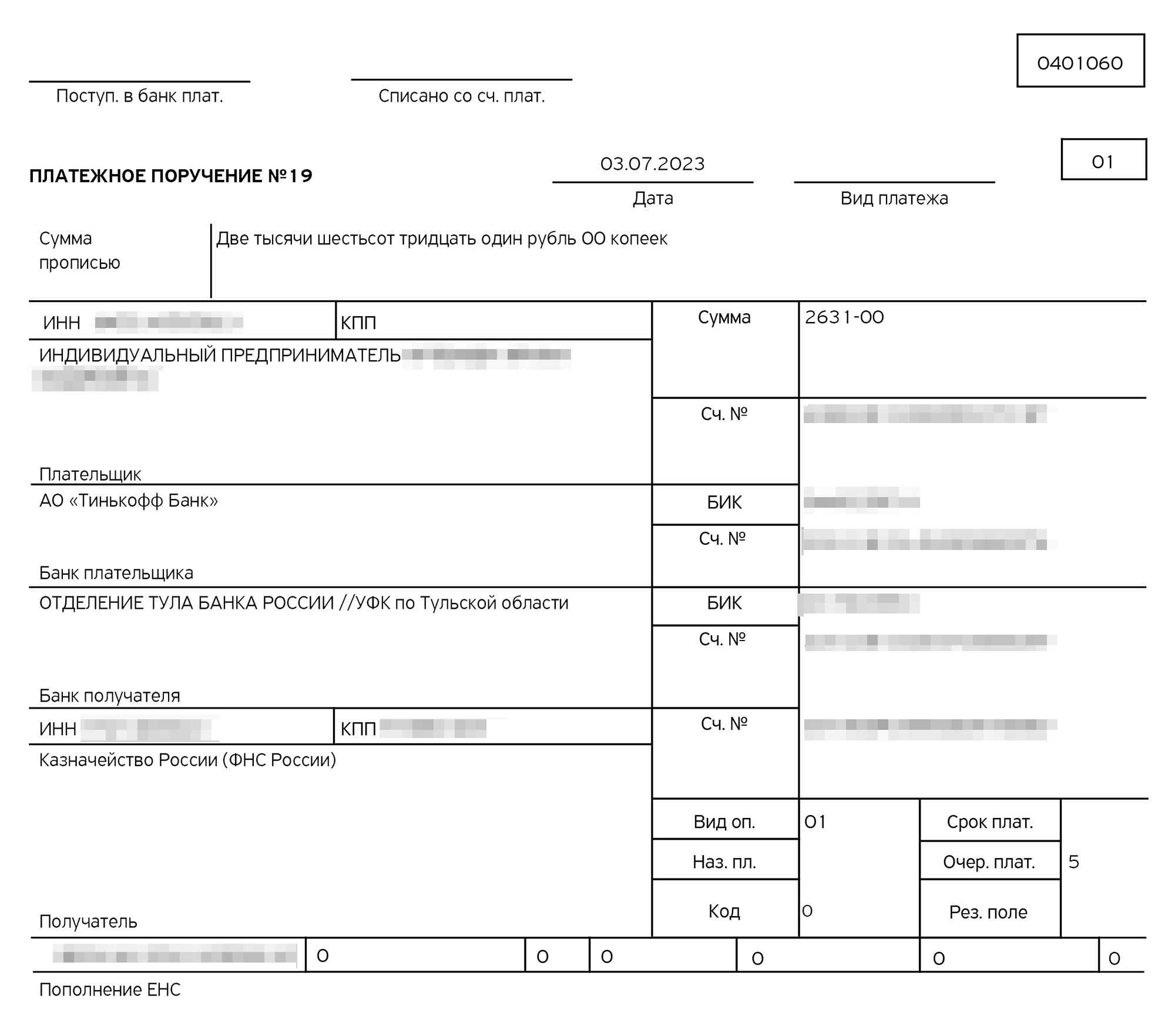
Пример заполненной платежки
Для платежек-уведомлений поля заполняют так:
- Статус плательщика — поле 101 — значение «02».
- Поле 104 КБК — зависит от вида налога, сбора и платежа. Если ИП или ООО — налоговый агент, например перечислили заработную плату сотруднику по трудовому договору, то при перечислении удержанного НДФЛ по ставке 13% в бюджет и ИП, и ООО укажут один и тот же КБК — 18210102010011000110. Проверить нужный код можно на сайте налоговой.
- ОКТМО — поле 105. Код ОКТМО — это код по Общероссийскому классификатору территорий муниципальных образований. Проверить ОКТМО можно по ИНН на сайте Росстата.
- Основание платежа — поле 106. Ставится 0.
- Налоговый период — поле 107. В этом поле указывают периодичность уплаты налога: МС — месячный платеж, КВ — квартальный платеж, ГД — годовой платеж. Например, МС.04.2023 — платеж за апрель 2023 года.
Для платежей, не входящих в ЕНП:
- Статус плательщика — поле 101 — значение «01» для организаций, для предпринимателей «08» при уплате взносов на травматизм и «13» для остальных платежей.
- КБК — поле 104 — заполняется значение КБК налога или сбора, не входящего в ЕНП.
- ОКТМО — поле 105 — заполняется ОКТМО территории, куда зачисляется платеж.
- Основание платежа — поле 106. Ставится 0.
- Налоговый период — поле 107. Ставится 0.
Образцы заполнения платежных поручений
Платежи контрагентам. Если заполняете платежное поручение для поставщика, главное — не ошибиться в номере счета получателя. Иначе деньги могут уйти не туда. Вот пример заполненной платежки.
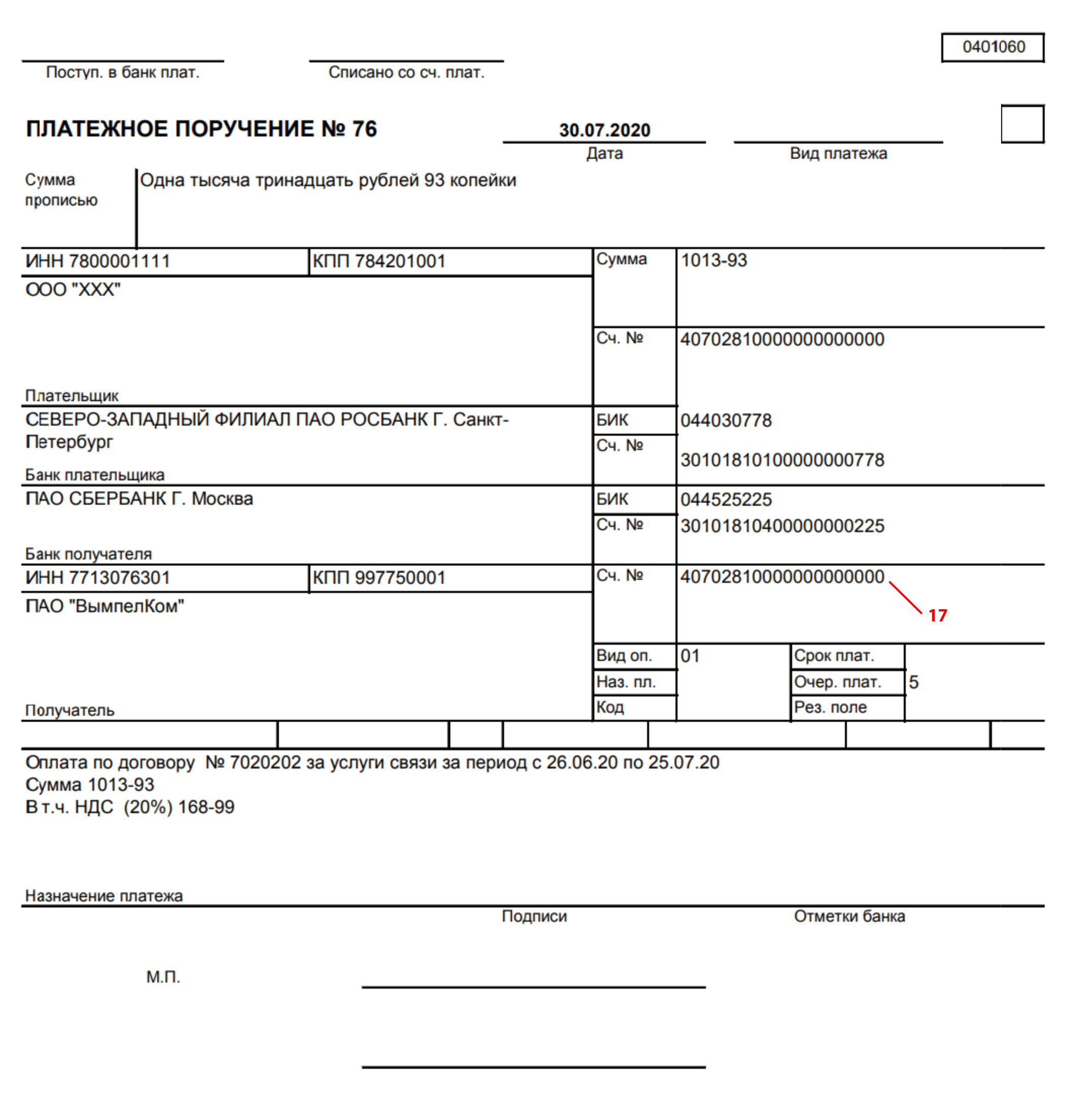
Поле «17» — номер счета получателя, который состоит из 20 цифр, где важно не ошибиться
Платежи физлицам. Если переводите деньги физлицам — зарплату, премии, отпускные, выплаты подрядчикам или самозанятым, в поле 20 нужно указывать код вида дохода.
Чаще всего у вас будет код 1 — зарплата, премии, отпускные, выплаты самозанятым. Если перечисляете деньги под отчет или даете человеку взаймы, код не заполняете, поскольку такие выплаты доходом человека не считаются.
Платежи в бюджет. Реквизиты для уплаты зависят от того, перечисляют ли платеж в составе ЕНП или используют платежки-уведомления. С 2023 года все компании и предприниматели России платят налоги и сборы в одно место — Казначейство России.
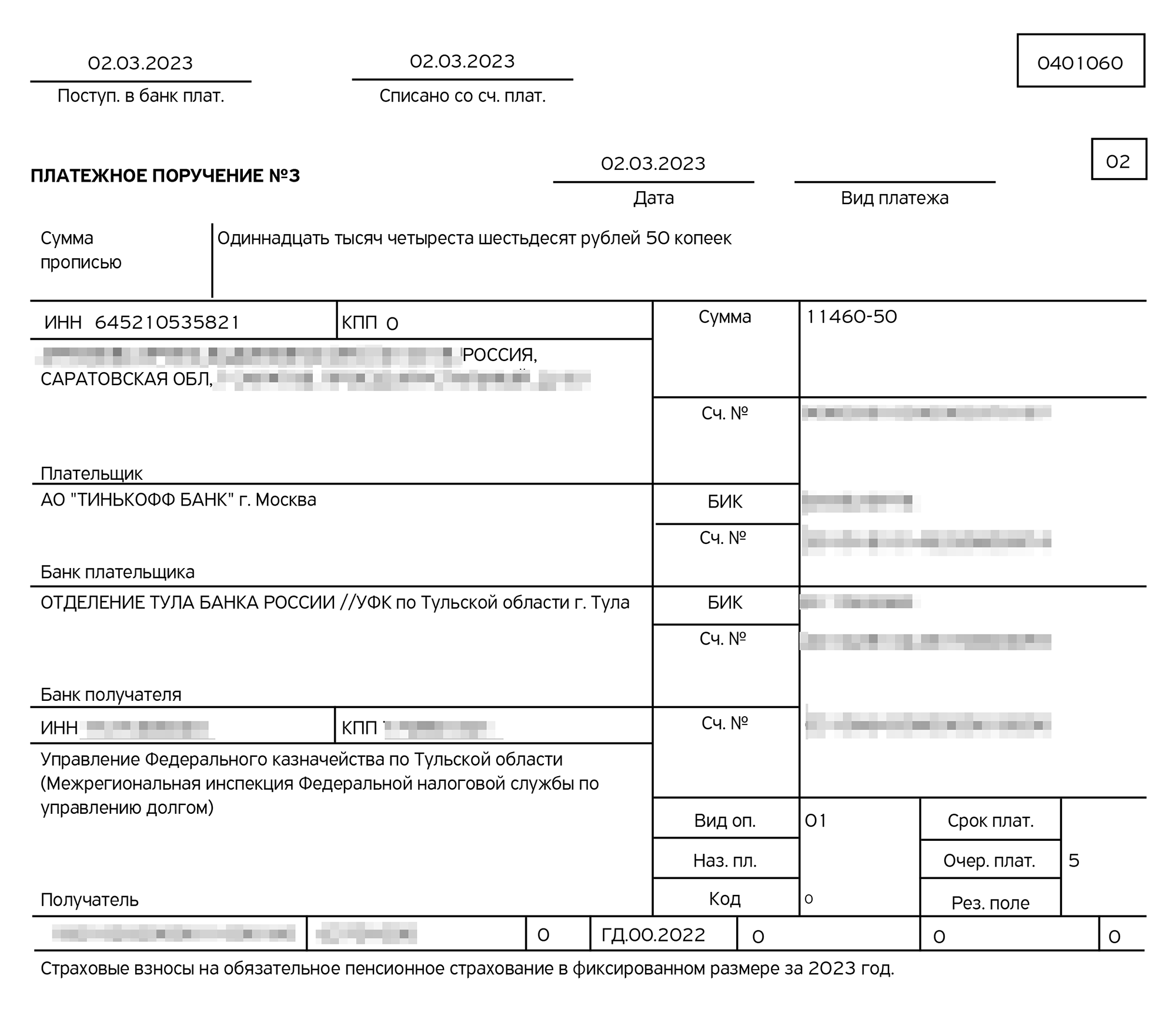
Пример заполненного платежного поручения по уплате страховых взносов предпринимателя за себя. Это платежка-уведомление по платежу, входящему в ЕНП. Заполнено поле 104 КБК — код бюджетной классификации, поле 105 — ОКТМО, поле 106 — основание платежа, поле 107 — налоговый период. В поле «Назначение платежа» детально указывают, за что этот платеж
Что делать, если одно из полей было заполнено неверно и деньги ушли не туда
Обратитесь в банк — в определенные сроки можно вернуть платеж. Если период, когда деньги можно отозвать, закончится, попросите вашего контрагента вернуть их. Если не получится в мирном порядке, можно обратиться в суд.
В платежках на ЕНП деньги в любом случае правильно попадут на ЕНС, главное — корректно указать номер счета. Ошибки в наименовании получателя, банка получателя и КБК на зачисление платежа не влияют.
Если ошибка в платежке-уведомлении, например период или ОКТМО, то исправить ее можно, только подав уведомление. В нем надо заполнить две строки. В первой указать все данные, как они были в ошибочной платежке — КПП, КБК, ОКТМО, период, а в строке с суммой поставить «0». Во второй строке надо указать правильные данные и полную сумму.
Подача уведомления даже для исправления ошибки лишает компанию или предпринимателя права дальше платить налоги платежкой-уведомлением. С этого момента придется платить на ЕНП и подавать уведомления по всем налогам и сборам, входящим в ЕНП.
«Тинькофф Бизнес» запустил сервис для быстрого оформления договоров с самозанятыми
Компании через сервис «Документы» загружают шаблон договора, а самозанятый в смс получает на него ссылку. Там же он может принять условия и подписать контракт с помощью подтверждающего кода.
У «Тинькофф Бизнеса» появился бесплатный сервис электронного документооборота, который позволяет составлять и подписывать договоры с самозанятыми. Об этом сказано на сайте банка.
Компании смогут автоматически направлять документы на подпись самозанятому. Исполнитель в смс получит ссылку на страницу, где может ознакомиться с договором и принять его. Чтобы подписать, нужно всего лишь ввести подтверждающий код.
В разделе «Документы» можно создать шаблон договора, после чего документы будут отправлены на подпись самозанятому.
Обмен электронными документами можно вести, даже если самозанятый не клиент банка «Тинькофф». Однако расчетный счет компании должен быть открыт в этом банке.
Во время оплаты выполненных работ можно выбрать вариант с актом или без акта. Акт сформируется автоматически, но платеж пройдет только после того, как документ будет подписан самозанятым.
До конца 2023 года сервис «Документы» доступен бесплатно клиентам «Тинькофф Бизнеса», которые используют сервис выплат самозанятым.
- #электронный документооборот
- #подписание договора
- #подписание документов
- #самозанятые
- #Тинькофф Бизнес
- #банк Тинькофф
- #сотрудничество с самозанятыми
Интегрировать 1С
Клиенты Тинькофф Бизнеса могут создавать, отправлять платежные поручения и отслеживать их статусы напрямую в 1C.
Рассказываем, как интегрировать 1С на примере «1С:Бухгалтерия 8», редакция 3.0. В других версиях названия и содержание разделов могут различаться, но процедура настройки не поменяется.
На этой странице
- Зачем связывать Тинькофф Бизнес с 1С?
- Как связать Тинькофф Бизнес с 1С?
- Что такое технология DirectBank?
- Как установить сертификат в 1С?
- Шаг 1. Как выпустить сертификат 1C DirectBank в Тинькофф Бизнесе?
- Шаг 2. Как включить подписание платежей в Тинькофф Бизнесе?
- Шаг 3. Как установить сертификат 1C DirectBank на свой компьютер?
- Шаг 4. Как добавить сертификат 1C DirectBank в 1С?
- Шаг 5. Как подписать платежку в 1C?
- Какие лимиты есть на исполнение платежей из 1С?
- Как подписать платежку в личном кабинете Тинькофф Бизнеса?
- Как узнать статус платежного поручения?
- Как подписать заявку на выпуск сертификата в ЭДО?
- Что делать, если платеж не прошел?
- Можно ли связать выписку и платежное поручение?
- Какую версию 1С можно связать с Тинькофф Бизнесом?
- Как понять, что срок действия сертификата истек?
- Я могу удалить сертификат 1C DirectBank?
- Я могу выпустить несколько сертификатов?
- Я могу выпускать сертификаты и подписывать платежки на macOS?
Зачем связывать Тинькофф Бизнес с 1С?
Интеграция 1C позволяет быстро обмениваться электронными документами между личным кабинетом Тинькофф Бизнеса и интерфейсом 1С. Это значит, что клиенты Тинькофф могут совершать банковские операции напрямую из 1C и вести всю бухгалтерию в одном месте:
создавать и отправлять платежные поручения;
отслеживать статусы отправленных поручений.
Как связать Тинькофф Бизнес с 1С?
Теперь вы можете создавать черновики платежных поручений в 1C, а подписывать их в личном кабинете Тинькофф Бизнеса. Как подписывать платежки в личном кабинете Тинькофф Бизнеса
Если вы хотите создавать и подписывать платежки сразу в 1С, установите сертификат 1C DirectBank в 1С по инструкции ниже.
Если раздел «Интеграции» недоступен, напишите в чат поддержки Тинькофф Бизнеса или позвоните по телефону 8 800 700‑66‑66.
Что такое технология DirectBank?
DirectBank — технология, которая позволяет обмениваться электронными документами между личным кабинетом Тинькофф Бизнеса и интерфейсом 1С напрямую. Полное описание технологии есть на официальном сайте 1С.
Полный и актуальный список конфигураций, которые поддерживают технологию DirectBank, есть на официальном сайте 1С.
Вы можете подключить технологию DirectBank самостоятельно. Это первый шаг в инструкции, как установить сертификат в 1С.
Как установить сертификат в 1С?
Убедитесь, что вы связали Тинькофф Бизнес с 1С. Как связать Тинькофф Бизнес с 1C
Затем следуйте инструкциям, перейдя по ссылкам в шагах. Шаги 3, 4 и 5 проходите с компьютера, на который установлена 1C: