Как посмотреть какие автоплатежи подключены в сбербанке
Автоплатеж или регулярная операция — это платеж, который выполняется автоматически по заданным Вами параметрам.
Для того чтобы просмотреть выбранный Вами платеж, нужно щелкнуть его название. Откроется страница, на которой Вы можете выполнить следующие действия:
- Просмотреть информацию по автоплатежу: реквизиты платежа и его параметры.
- Изменить название автоплатежа. Для того чтобы изменить название автоплатежа, введите в поле «Название» новое значение и щелкните ссылку Сохранить. В результате название платежа изменится.
- Напечатать детальную информацию по автоплатежу. Для того чтобы напечатать детальную информацию по автоплатежу, щелкните ссылку Печать. Откроется печатная форма платежа, которую Вы сможете распечатать на принтере.
- Отменить автоплатеж. Если Вы хотите отменить выполнение регулярной операции до наступления даты ее окончания, то нажмите кнопку Отменить платеж. Откроется форма отмены регулярного платежа. Подробнее об отмене автоплатежа смотрите в разделе справки Отмена автоплатежа.
- Посмотреть график исполнения автоплатежа. На данной странице по умолчанию отображается график платежей, совершенных за последние полгода. По каждому платежу отображается дата исполнения платежа, сумма и статус документа. Для просмотра графика за другой период укажите границы периода. Для этого нажмите кнопку и выберите в календаре дату начала и дату окончания периода построения графика. Также дату можно ввести вручную. После этого щелкните ссылку Показать график. Вы можете просмотреть список всех платежей, выполненных на основе данного автоплатежа. Для этого щелкните ссылку Показать весь график.
- Напечатать график исполнения автоплатежа. Для того чтобы напечатать график исполнения автоплатежа, щелкните ссылку Печать графика. Откроется печатная форма графика платежей, которую Вы сможете распечатать на принтере.
Примечание. В Сбербанк Онлайн Вы можете переходить на нужную страницу не только с помощью пунктов верхнего меню, разделов бокового меню, но и с помощью ссылок, расположенных под главным меню. Данные ссылки показывают путь от главной страницы до той, с которой Вы перешли на текущую страницу. Вы можете использовать эти ссылки для перехода на интересующую страницу.
Если Вы хотите получить подробную информацию по выполнению операций на любой странице системы, то щелкните ссылку Помощь в боковом меню или внизу страницы щелкните ссылку Помощь онлайн.
Кроме того, в Сбербанк Онлайн на каждой странице можно обратиться к помощи персонального консультанта, который ответит на все Ваши вопросы. Чтобы запустить помощника, щелкните ссылку Часто задаваемые вопросы в боковом меню. В результате откроется окно, в котором содержатся ответы на часто задаваемые вопросы по работе с сервисом Сбербанк Онлайн.
Также рекомендуем посмотреть
- История операций
- Шаблоны платежей
Общая информация об Автоплатеже в Сбербанк ОнЛайн
Услуга «Автоплатеж» – это система автоматического пополнения баланса мобильного при его снижении ниже выбранного порога со счета банковской карты, выпущенной Сбербанком России.
На данный момент оформить услугу «Автоплатеж» можно в адрес операторов связи Билайн, МТС, МегаФон, БайкалВестКом, Теле2, НСС и Енисейтелеком. Услуга оказывается безвозмездно, комиссия за платежи отсутствует. Более детальную информацию Вы можете получить на официальном сайте Банка.
На вкладке «Мои автоплатежи» системы Сбербанк ОнЛайн можно ознакомиться со списком ранее созданных Вами автоплатежей.
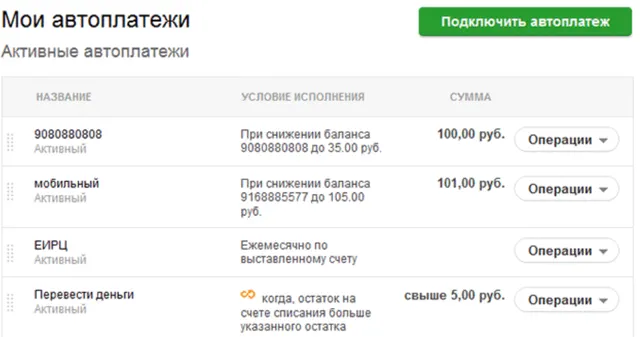
Обратите внимание, что на данной странице представлены активные автоплатежи. Если Вам нужно посмотреть список удаленных или заблокированных платежей, откройте вкладку «Неактивные». Для того чтобы открыть список всех ранее сформированных автоплатежей, нажмите на вкладку «Все».
По каждому автоплатежу в перечне Вы можете увидеть его наименование, периодичность выполнения и установленную сумму пополнения.
Для того чтобы создать новый автоплатеж, кликните по кнопке Создать автоплатеж , и Вы попадете на страницу со списком организаций, услуги которых можно оплачивать автоматически.
Заметьте: Вы можете создать автоплатеж для пополнения счета мобильного телефона, нажав на логотип соответствующего сотового оператора над списком автоплатежей.
Для того чтобы ознакомиться с реквизитами автоплатежа, нажмите на его название. В результате, отобразиться страница, на которой Вы можете увидить подробную информацию по созданному Вами регулярному платежу и график его выполнения.
На описываемой странице системы Сбербанка ОнЛайн отображается не более 10 автоплатежей. Чтобы увидеть остальные автоплатежи, снизу списка автоплатежей в поле Показать по щелкните по ссылке 20, 50 или воспользуйтесь стрелочками < , >.
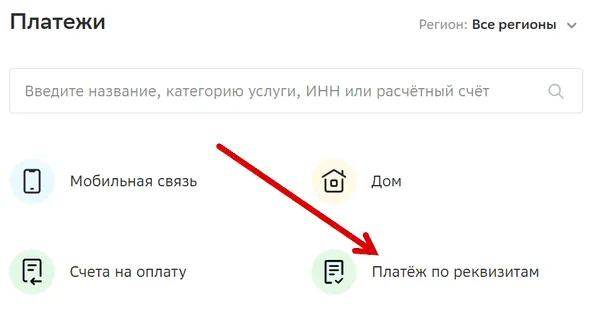
Если Вы хотите создать заявку на автоплатеж по свободным реквизитам, то нажмите на кнопку Подключить Автоплатеж , а затем нажмите на изображение квитанции или на ссылку Платёж по реквизитам
Для того чтобы просмотреть автоплатеж, кликните по его названию. В результате откроется страница, на которой Вы увидите детальную информацию по созданному Вами регулярному платежу и график его исполнения.
С каждым автоплатежом в списке Вы можете выполнить следующие действия, набор которых зависит от выбранного поставщика услуг и вида платежа:
- Отредактировать. Если Вы хотите изменить параметры автоплатежа, нажмите на кнопку Операции напротив него, а затем кликните по ссылке Редактировать.
- Отключить. Для того, чтобы прекратить выполнение интересующего Вас автоплатежа, нажмите на кнопку Операции напротив него, а затем кликните по ссылке Отключить.
- Приостановить. Если Вы хотите временно прекратить выполнение автоплатежа, нажмите на кнопку Операции напротив него, а затем кликните по ссылке Приостановить.
- Возобновить. Для того, чтобы возобновить выполнение приостановленного платежа, нажмите на кнопку Операции напротив него, а затем кликните по ссылке Возобновить.
Обратите внимание: список операций, которые Вы можете выполнить с автоплатежом, зависит от типа и статуса (состояния) автоплатежа.
Как посмотреть какие автоплатежи подключены в сбербанке
На странице Мои автоплатежи можно просмотреть созданные Вами автоплатежи (регулярные операции). Автоплатеж — это платеж, который выполняется автоматически по заданным Вами параметрам.
Существует два типа автоплатежей:
- Автоплатежи на карты — это автоматические переводы между Вашими банковскими картами или на карты других клиентов Сбербанка.
- Автоплатежи за услуги — это платежи для автоматической оплаты услуг, например, мобильной связи, коммунальных платежей, налогов или штрафов.
Автоплатежи на карты и автоплатежи за услуги показаны в отдельных блоках.
На данной странице автоматически отображается список автоплатежей, которые ожидают подтверждения и список активных автоплатежей. Список заблокированных или удаленных платежей отображается в блоке Архив автоплатежей.
По каждому автоплатежу в списке Вы можете просмотреть его название, условия выполнения и заданную сумму, а также выполнить различные операции.
Вы можете расположить автоплатежи в нужном Вам порядке по списку. Для этого перетащите выбранный автоплатеж в любое место в списке. После этого в личном меню автоплатежи будут расположены в заданной Вами последовательности.
Для того чтобы оформить новый автоплатеж, нажмите кнопку Подключить автоплатеж, и Вы перейдете к выбору организаций, услуги которых можно оплачивать автоматически.
Примечание. В зависимости от того, какую услугу или какой платеж Вы выберете для создания автоплатежа, поля в заявке будут отличаться.
Если Вы хотите создать заявку на автоплатеж по свободным реквизитам, то нажмите кнопку Подключить автоплатеж, а затем щелкнуть изображение квитанции или ссылку Не нашли подходящий раздел, но знаете реквизиты?
Для того чтобы просмотреть автоплатеж, щелкните его название. В результате откроется страница, на которой Вы увидите детальную информацию по созданному Вами регулярному платежу и график его исполнения.
С каждым автоплатежом в списке Вы можете выполнить следующие действия, набор которых зависит от выбранного поставщика услуг и вида платежа:
- Отредактировать. Если Вы хотите изменить параметры автоплатежа, нажмите кнопку Операции напротив него, а затем щелкните ссылку Редактировать.
- Отключить. Для того чтобы прекратить выполнение интересующего Вас автоплатежа, нажмите кнопку Операции напротив него, а затем щелкните ссылку Отключить.
- Приостановить. Если Вы хотите временно прекратить выполнение автоплатежа, нажмите кнопку Операции напротив него, а затем щелкните ссылку Приостановить.
- Возобновить. Для того чтобы возобновить выполнение приостановленного платежа, нажмите кнопку Операции напротив него, а затем щелкните ссылку Возобновить.
Внимание! Список операций, которые Вы можете выполнить с автоплатежом, зависит от типа и статуса (состояния) автоплатежа.
Если Вы хотите получить подробную информацию по выполнению операций на любой странице системы, то щелкните ссылку Помощь в боковом меню или внизу страницы щелкните ссылку Помощь онлайн.
Кроме того, в Сбербанк Онлайн на каждой странице можно обратиться к помощи персонального консультанта, который ответит на все Ваши вопросы. Чтобы запустить помощника, щелкните ссылку Часто задаваемые вопросы в боковом меню. В результате откроется окно, в котором содержатся ответы на часто задаваемые вопросы по работе с сервисом Сбербанк Онлайн.
Вкладка «Мои автоплатежи» раздела «Платежи и переводы» Сбербанк ОнЛайн
Оплата счетов может быть утомительной и трудоёмкой, но есть вещи, которые вы можете сделать, чтобы упростить её, начиная с настройки автоматических платежей. Перевод ваших регулярных платежей на автопилот может сделать оплату ваших счетов менее болезненным и освободить время, чтобы вы могли сосредоточиться на управлении другими аспектами своей финансовой жизни.
Если вы в настоящее время не используете автоматическую оплату счетов, вам может быть интересно, из-за чего весь этот шум. Вот более подробное описание того, что такое автоматические платежи, как они работают, а также плюсы и минусы их включения в вашу финансовую жизнь.
Что такое автоматический платёж
Автоматический платёж – это то, как оно звучит: платёж, который автоматически отправляется с вашего банковского счета или счёта кредитной карты.
Вы можете авторизовать автоматическую оплату счётов с помощью своей дебетовой карты, кредитной карты, расчётного счета или сберегательного счёта. Сумма, причитающаяся к оплате, автоматически переводится получателю в соответствии с вашим графиком платежей.
Автоматические платежи могут использоваться для оплаты различных типов счетов. Например, вы можете использовать автоматические платежи по счетам для оплаты:
- Ипотеки
- Счетов за коммунальные услуги
- Счетов за сотовый телефон
- Потоковой подписки
- Счётов по кредитным картам
- Оплаты автокредита
- Выплат по студенческому кредиту
Имейте в виду, что некоторые биллеры могут не разрешать автоматические платежи. Например, предположим, вы платите компании по уходу за газоном за то, чтобы она стригла вашу траву раз в месяц. Если это небольшой местный бизнес, они могут быть не оснащены средствами приёма автоматических платежей. Если банкир не принимает регулярные платежи, вам, возможно, придётся настроить оплату онлайн-счетов вручную, оплатить по телефону или отправить чек по факсу.
Как подключить автоплатёж в Сбербанк ОнЛайн
На вкладке «Мои автоплатежи» раздела «Платежи и переводы» интернет-банка Сбербанк ОнЛайн можно просмотреть ранее созданные Вами автоплатежи (регулярные операции).
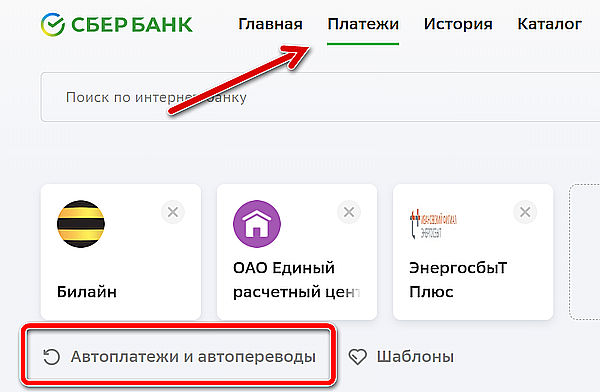
Автоплатеж или регулярная операция – это платеж, который автоматически исполняется по заданным Вами условиям и реквизитам.
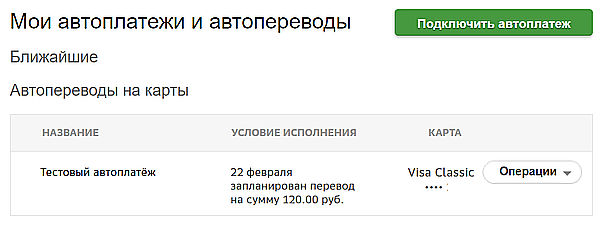
На данной вкладке выводится список активных автоплатежей. Если Вам нужно просмотреть список удаленных или заблокированных платежей, перейдите на вкладку «Неактивные». Для того чтобы отобразился список всех ранее оформленных автоплатежей, нажмите на вкладку «Все».
Для каждого автоматического платежа в списке указанно его название, периодичность исполнения и установленная сумма.
Для того чтобы создать новый автоплатеж, нажмите на кнопку Создать автоплатеж , и Вы перейдете к выбору организаций, услуги которых будут оплачиваться автоматически.
Кстати: Вы можете создать автоплатеж для оплаты услуг мобильной связи, нажав по логотипу соответствующего сотового оператора над списком автоплатежей.
Для того чтобы просмотреть автоплатеж, нажмите на его название. В результате отобразиться страница, на которой Вы увидите подробную информацию по созданному Вами регулярному платежу и график его исполнения.
На данной странице показывается не более 10 автоплатежей. Чтобы увидеть остальные автоплатежи, под списком автоплатежей в поле «Показать по» нажмите на ссылку 20, 50 или используйте стрелочки < и >.
Плюсы и минусы автоматической оплаты счетов
Автоматизация оплаты счетов имеет как преимущества, так и недостатки. Взгляд с обеих сторон может помочь вам решить, правильно ли для вас переводить свои счета на автопилот.
Преимущества автоплатежей
- Настроить автоматические платежи с помощью банковского счёта или карты несложно
- Вы можете сэкономить время, так как вам не нужно вручную оплачивать счета
- Автоматические платежи могут сэкономить вам немного денег
- Вы можете избежать потенциального ущерба из-за несвоевременных или пропущенных платежей
- Автоматическая оплата счетов может помочь вам избежать дорогостоящих сборов за просрочку и штрафов
- Вам будет легче управлять своим бюджетом и расходами, так как вы точно знаете, когда деньги поступят с вашего счета
Недостатки автоплатежей
- Автоматизация платежей может подвергнуть вас риску, если вы не следите за балансами счетов
- Автоматический возврат платежа может привести к высоким сборам
- Перевод регулярных платежей на автопилот может привести к перерасходу средств
- Не каждый биллер может принять автоматическую оплату
- Если вы платите с помощью кредитной или дебетовой карты, вам нужно не забыть обновить платёжную информацию, когда срок действия карты истечёт
- Если вы забудете о созданной вами автоматической оплате счетов, с вас могут по-прежнему взимать плата за услуги, которыми вы больше не пользуетесь
Если вы хотите остановить настроенный вами автоматический платеж, вы имеете на это право. Вы можете сначала связаться с плательщиком, если вы настроили автоматические платежи напрямую.
Если вы настроили автоматическую оплату счетов через систему Сбер ОнЛайн, вам придётся войти в онлайн-банк, чтобы отменить их. Как только вы отмените автоматический платёж, произведённый с вашего банковского счета или кредитной карты, важно продолжать следить за активностью вашего аккаунта, чтобы убедиться, что новые платежи не обрабатываются.
Когда не имеет смысла подключать автоплатёж
Хотя автоматические платежи могут во многих отношениях облегчить вашу финансовую жизнь, они не всегда идеально подходят для каждой ситуации.
Например, вам может не понравиться идея автоматического списания денег с вашего счета, если:
- Вы работаете на себя и каждый месяц получаете нерегулярный доход
- Вы не всегда храните наличные на своём банковском счете, чтобы покрыть непредвиденные расходы
- Вы потеряли работу или ищете работу, и у вас нет постоянной зарплаты
- Вы боретесь с отслеживанием расходов и составлением бюджета
Автоматическая оплата счетов с кредитной карты также может быть проблематичной, если вы не оплачиваете долг по кредитной карте полностью каждый месяц.
Планирование регулярных платежей за потоковые сервисы, членство в тренажерном зале или счета за коммунальные услуги могут показаться не таким уж большим делом. Но эти платежи могут быстро исчерпать баланс кредитной карты, если вы платите только минимальный платёж каждый месяц.
Как только вы добавляете процентные платежи, удобство автоматических платежей сводится на нет дополнительными расходами.
Как управлять автоматической оплатой счетов
Если вы готовы использовать автоматические платежи для облегчения своей финансовой жизни, вам следует иметь в виду несколько вещей. Эти советы помогут вам максимально эффективно использовать автоматическую оплату счетов:
- Настройте календарь оплаты счетов или используйте напоминания об оплате, чтобы знать, когда счета должны быть оплачены.
- Ведите список своих счетов, которые оплачиваются с помощью автоматических платежей, и тех, которые не оплачиваются.
- Настройте банковские оповещения, чтобы получать уведомления, когда ваш баланс становится низким, чтобы избежать возможных овердрафтов при обработке автоматического платежа по счету.
- Создавайте оповещения для ваших кредитных карт, чтобы получать уведомления, когда с вашей карты списывается оплата.
- Входите в интернет-банк не реже одного раза в неделю, чтобы проверить баланс и проверить свой счёт на предмет любых подозрительных платёжных действий, а затем сделайте то же самое для своих кредитных карт.
- Не забудьте обновить информацию о вашей дебетовой или кредитной карте для автоматической оплаты счета, когда вам будет выпущена новая карта, потому что срок действия старой карты истёк, или она была утеряна или украдена.
Автоматизация ваших регулярных платежей может быть хорошим способом упростить и упорядочить ваши финансы. Однако помните, что вам все равно необходимо управлять своим бюджетом и следить за своими расходами, чтобы поддерживать хорошее финансовое состояние.