Расширенный поиск драйвера

DCH — это драйверы, разработанные в соответствии с принципами Microsoft в отношении проектирования драйверов DCH.
Драйверы DCH создаются с использованием обязательных элементов Declarative (декларативных), Componentized (компонентных), Hardware (аппаратных) приложений для поддержки. Драйверы DCH устанавливаются в большинстве новых настольных и мобильных рабочих станций.
Стандартный относится к пакетам драйверов, которые предшествуют парадигме проектирования драйверов DCH. Стандартные драйверы предназначены для тех, кто еще не перешел на современные драйверы DCH или кому необходимы драйверы для поддержки более старых продуктов.
Драйверы DCH можно установить в систему поверх текущего стандартного драйвера и наоборот.
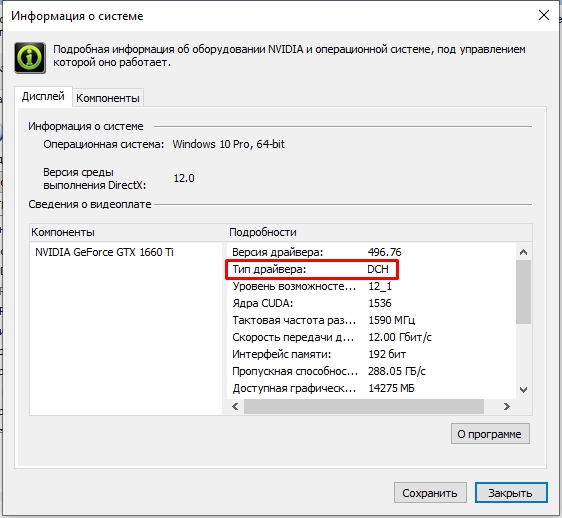
Чтобы проверить, какой тип драйвера в настоящее время установлен в системе, найдите пункт Тип драйвера в меню «Информация о системе» панели управления NVIDIA.

WHQL сертификация , GRD , SD , NFB / QNF , PB / ODE , PB / LLB , NFB / SLB , Бета выпуск
«WHQL сертификация» Тестирование Windows Hardware Quality Labs, или WHQL, — это процесс тестирования, который включает проведение серии тестов на аппаратном или программном обеспечении третьей стороны (т.е. не Microsoft) и предоставление результатов тестов для оценки компании Microsoft. Процедура может также включать проведение Microsoft собственных текстов на широком спектре оборудования, например, на различном аппаратном обеспечении и с различными выпусками Microsoft Windows.
«GRD» Драйверы Game Ready обеспечивают лучшие игровые возможности во всех популярных играх. Начиная с раннего доступа и на протяжении всего существования игры, команда по разработке драйверов NVIDIA тщательно тестирует все ключевые функции, поэтому драйверы оптимизируют производительность, позволяют добиться максимальной стабильности и отличной функциональности геймплея.
«SD» Драйверы Studio обеспечивают лучшие возможности работы в основных приложениях для профессионального творчества. NVIDIA проводит тщательное тестирование, направленное на проверку функциональности в ведущих приложениях, и гарантирует высочайший уровень производительности, стабильной работы и функциональности.
«NFB / QNF» New Feature Branch (NFB) [Ранее назывался Quadro New Feature (QNF)] из последней серии выпусков драйверов, он обеспечивает новейшие возможности и функции между выпусками драйвера Production Branch. Драйвер был протестирован для рабочих станций с ограниченной поддержкой продукта и рекомендован к использованию только для пользователей, нуждающихся в особых возможностях, которые указаны в соответсвующем разделе «Возможности выпуска».
«PB / ODE» Production Branch (PB) [Ранее назывался Оптимизированный для предприятий драйвер (ODE)] / Studio Большинство пользователей выбирает этот тип драйвера для обеспечения оптимальной производительности и стабильной работы. Драйверы Production Branch оснащены сертификатами ISV, поддержкой всего жизненного цикла и обеспечивают все функции драйверов Studio такой же версии.
«PB / LLB» Production Branch (PB) [Ранее назывались драйверы для Linux с долгосрочной поддержкой (LLB)] Драйверы Production Branch для Linux оснащены сертификатами ISV и обеспечивают оптимальную производительность и стабильность работы для пользователей Unix. Такой драйвер обычно используется в компаниях, обеспечивая постоянные исправления ошибок и стандартные обновления безопасности.
«NFB / SLB» New Feature Branch (NFB) [Ранее назывался Драйвер для Linux с краткосрочной поддержкой (SLB) Драйверы New Feature Branch для Linux предоставляют разработчикам и ранним пользователям доступ к новым функциям до интеграции в драйверы Production Branches.
«Бета выпуск» Бета-драйверы предоставляются NVIDIA как предварительные версии для быстрого устранения ошибок и доступа к новым функциям. Бета-драйверы находятся в процессе квалификационного тестирования и могут иметь серьезные ошибки. Ответственность по защите системы и данных при использовании Бета-драйверов с продуктами NVIDIA лежит на пользователе. Строго рекомендуется сделать резервную копию всех данных до установки Бета версии с данного сайта. Перед установкой и использованием бета-драйверов, пожалуйста, проверьте, что более новые рекомендуемые/сертифицированные драйверы еще не выложены на NVIDIA.com. Выложенные бета-драйверы не предоставляют никаких гарантий или поддержки.
Что делать с ошибкой This DCH driver package is not compatible, как ее исправить

Пользователи, которые устанавливают драйвера видеокарты NVIDIA GeForce в разных версиях Windows, периодически получают сообщение об ошибке. Оно звучит как «This dch driver package is not compatible». При этом поясняющий текст может отличаться в зависимости от сценария возникновения проблем. Чтобы справиться с проблемой, важно установить провоцирующий фактор.
Описание ошибки
- графический драйвер не совместим с версией операционной системы;
- графический драйвер не выявил совместимого графического оборудования;
- функционируют другие программы установки – требуется завершить другие процессы и повторить попытку.
Причины возникновения
Проблема может возникать в случае попытки установить софт через диспетчер устройств, однако поиск не приносит результатов, а персональный компьютер все так же пользуется стандартным программным обеспечением. При этом для предыдущей версии системы драйвера нет.
DCH-драйвер представляет собой не другую версию или тип. По сути, это то же программное обеспечение, однако оно не имеет графической оболочки или центра управления настройками. Оболочку пользователь может устанавливать отдельно. Это делается при необходимости.
При этом решения проблемы несовместимости могут быть разными. Для этого можно обновить систему или попробовать найти другое программное обеспечение. При этом удалять скачанный софт не стоит. Он еще может потребоваться.
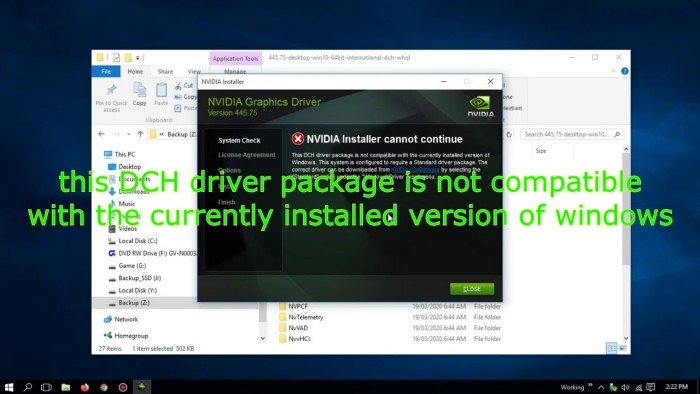
Как решить проблему
Чтобы решить проблему, важно понять, что такое DCH-драйвера. Они устанавливаются для новых девайсов и современных видеокарт NVIDIA GeForce. Как правило, такие варианты не совместимы со старыми вариантами Windows 8, 7, XP и других. Также это относится к старым версиям и сборкам Windows 10.
Обычно в этом случае появляются всевозможные проблемы, поскольку DCH невозможно поставить на старую операционную систему. Если же он уже стоит, инсталлировать стандартный вариант не удастся, поскольку данные решения отличаются несовместимостью.
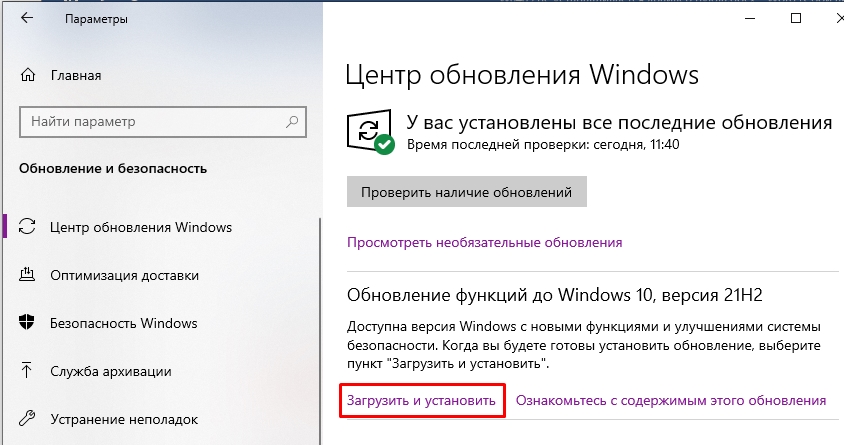
Важно учитывать, что перед установкой новых программ требуется полностью обновить Windows 10 и 11. Это рекомендуется сделать до последней сборки. При этом стоит выполнить следующее:
- Зайти в меню «Пуск» и выбрать пункт «Параметры».
- Нажать на раздел «Обновление и безопасность».
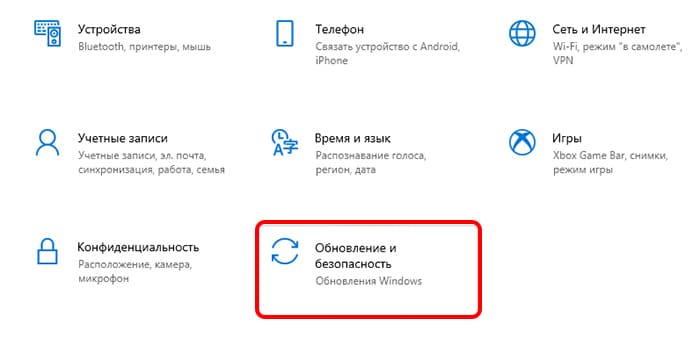
- Выбрать «Центр обновления Windows». Тут требуется выполнить поиск всех новых обновлений. После чего их нужно полностью установить.

Иногда у пользователей все же появляются ошибки с установкой программного обеспечения NVIDIA. В такой ситуации важно определить, какой тип приложений установлен. Для этого рекомендуется выполнить следующее:
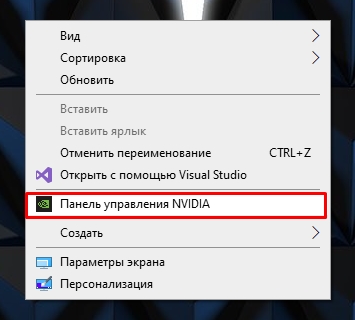
- нажать правой кнопкой мышки на пустую зону рабочего стола;
- зайти в меню «Панель управления NVIDIA»;

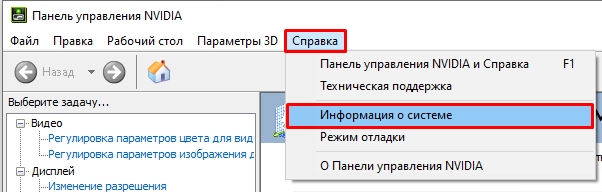
- в панели открыть «Справку» и найти пункт «Информация о системе»;
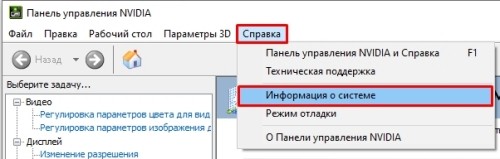
- посмотреть в строку «Тип драйвера».
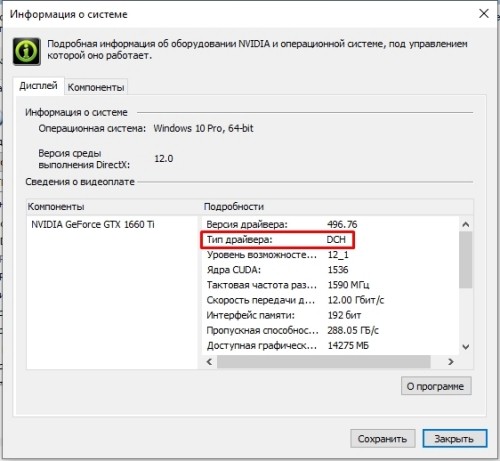
Также можно попытаться загрузить программное обеспечение вручную. При этом эксперты советуют обладателям ноутбуков качать такой софт с официального сайта производителя девайса. Чтобы получить нужный результат, рекомендуется выполнить следующее:
- Зайти на страницу инсталляции NVIDIA.
- Ввести тип, серию, вид продукта. Также требуется указать версию операционной системы и выбрать тип самого драйвера. Это может быть DCH или Standard.
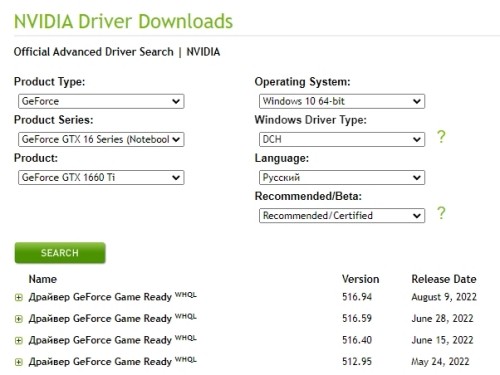
- Нажать на пункт «SEARCH» и загрузить свежий софт.
- Попытаться установить драйвер.
Полная переустановка – тотальное решение
В отдельных ситуациях загрузка драйвера не дает особых результатов. В таком случае рекомендуется прибегнуть к более радикальным мерам. При этом важно учитывать, что при загрузке DCH драйвера не стоит пытаться поставить его на старую версию операционной системы Виндовс. Если на персональном компьютере установлена Windows 10 с последними обновлениями, но сбой все равно появляется, можно попытаться полностью удалить текущие драйвера. После чего их стоит поставить опять вручную.
Существует 2 варианта удаления софта. При этом проще всего выполнить следующие действия:
- Скачать свежий драйвер.
- Отключить персональный компьютер или ноутбук от интернета. Это необходимо сделать для того, чтобы операционная система автоматически не поставила драйвера с серверов компании Майкрософт.
- Перейти в «Диспетчер устройств». Для этого требуется правой кнопкой мышки кликнуть на меню «Пуск».
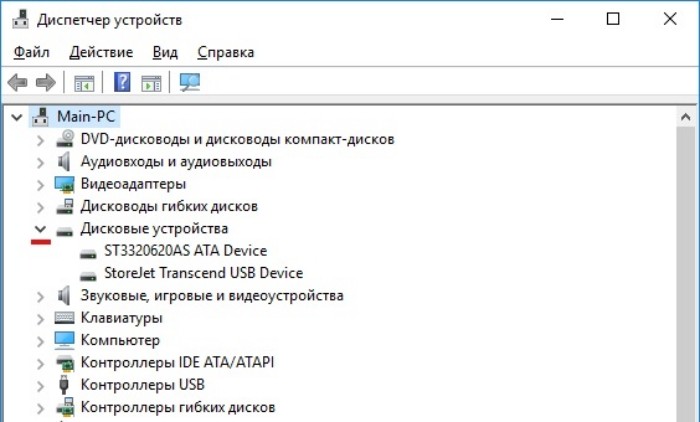
- Зайти в меню «Видеоадаптеры» и найти свою видеокарту. На нее требуется нажать правой кнопкой мышки и выбрать пункт «Удалить устройства». При этом снова требуется проверить отключение от интернета.
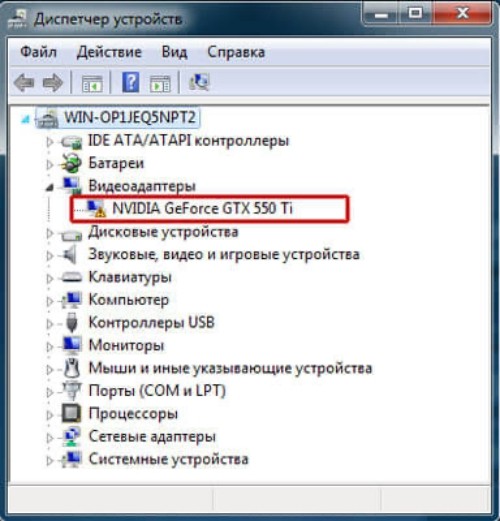
- Установить галочку и нажать на кнопку удаления. После этого может погаснуть экран. На этом этапе требуется выполнить перезагрузку персонального компьютера. После этого можно увидеть, что экран обладает невысоким разрешением.
- Установить программы, которые до этого были скачаны из интернета.
Если выполнение перечисленных действий не дало результата, можно воспользоваться специальным софтом.
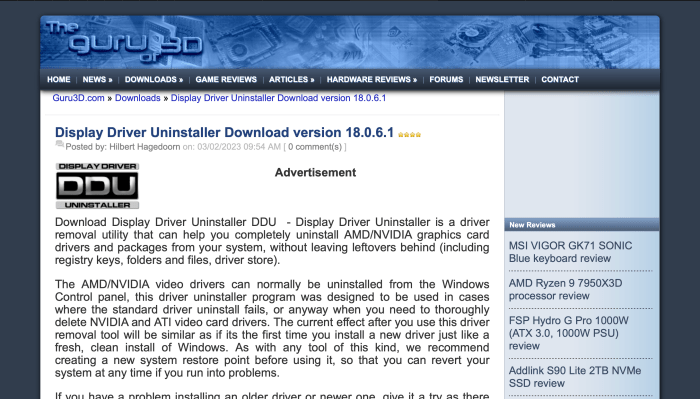
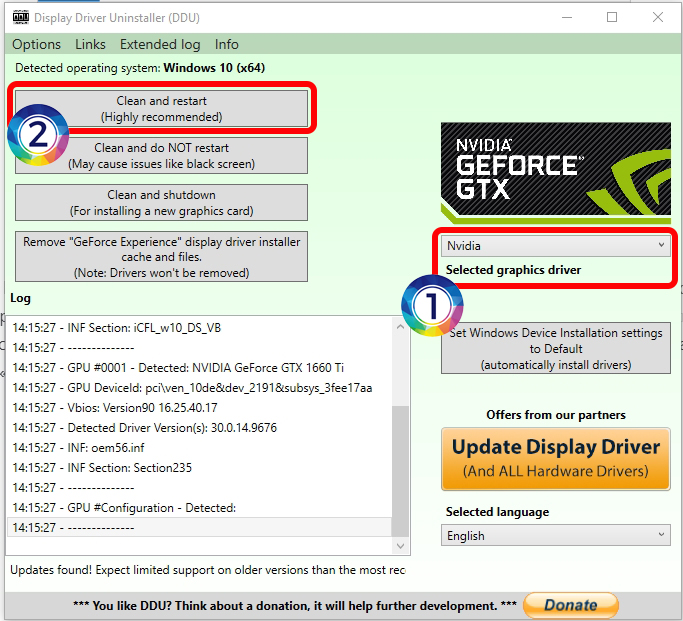
Для этого стоит применять приложение, которое называется Display Driver Uninstaller. Оно удаляет все возможное, что могло сохраниться после драйвера на персональном компьютере.
Для этого рекомендуется совершить следующие действия:
- Загрузить софт Display Driver Uninstaller.
- Проверить, что загружены необходимые драйвера для видеокарты.
- Отключить компьютер от интернета.
- Выполнить загрузку операционной системы в безопасном режиме.
- Запустить софт и выставить графический драйвер – «NVIDIA».

- После этого нажать на пункт «Clean and restart», что переводится как «Удалить и перезагрузить».
- После завершения процесса запустить установщик драйвера, который был скачен до этого.
Прочие способы решения
Если перечисленные варианты решения проблемы не помогают, можно воспользоваться другими вариантами. В случае применения ноутбука или моноблока рекомендуется загружать драйвер только с сайта производителя девайса. Для этого достаточно найти официальный портал, зайти на него, отыскать раздел с нужным софтом и загрузить свежую версию. При этом эксперты советуют выполнять обновление и других драйверов – это, прежде всего, относится к чипсету и материнской плате.
В том случае если драйвер слетел или не ставится после удаления, а в перечне диспетчера устройств отражается исключительно стандартный вариант, его можно попытаться поставить ручным способом. Для этого рекомендуется выполнить следующее:
- Найти видеокарту, на которой нет установленных драйверов.
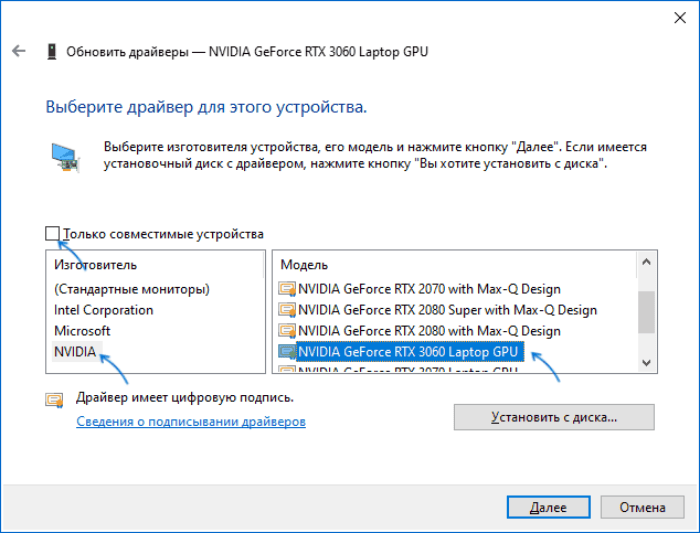
- Кликнуть на нее правой кнопкой мышки. В контекстном меню найти пункт «Обновить драйвера».

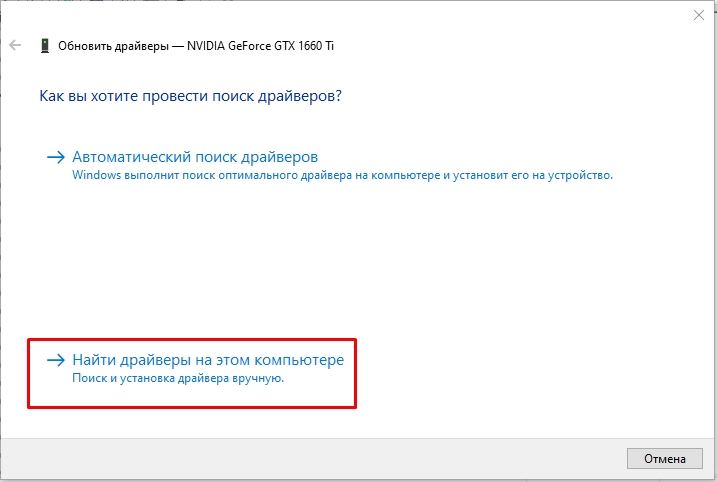
- Выбрать вариант «Найти драйвера на этом компьютере».
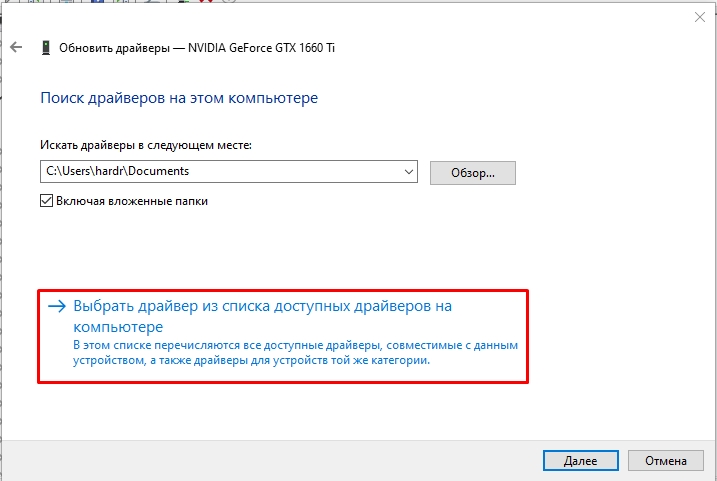
- Кликнуть на пункт «Выбрать драйвер из доступных».

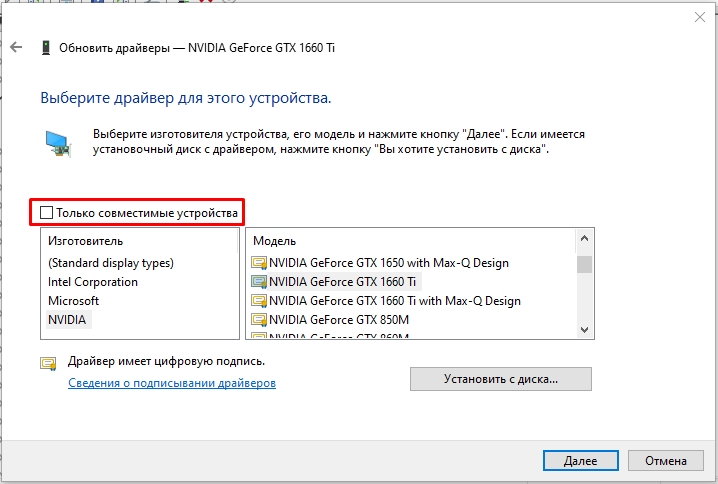
- Удалить галочку по совместимости. После чего в правом блоке найти устройство и попытаться установить драйвер. Это требуется делать даже в том случае, если появится предупреждение.
Если выполнение указанных действий не дает результата, можно провести инсталляцию таким образом:
- Распаковать exe-файл загруженного ранее драйвера при помощи 7-ZIP.
- Выполнить описанные ранее действия.
- Нажать на пункт «Установить с диска».
- Прописать путь «nv_dispi.inf».
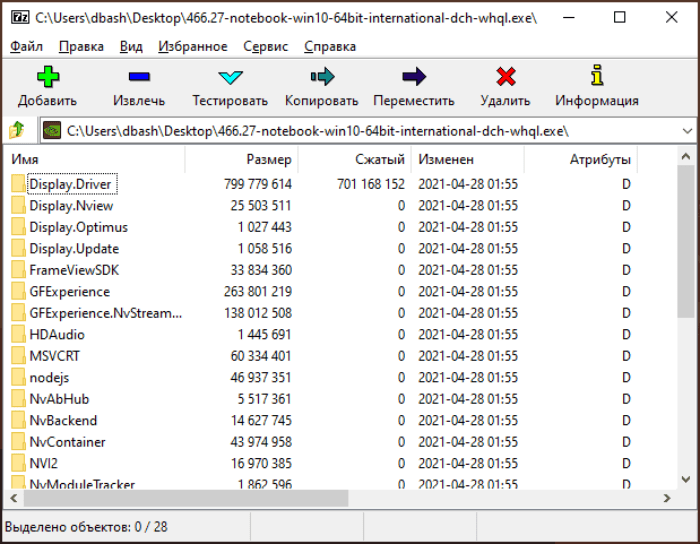
Стоит учитывать, что сам объект, как правило, располагается в каталоге «Display.Driver», потому его можно попытаться отыскать при помощи поиска в проводнике. Если проблема остается, стоит попытаться обновить софт для всего железа компьютера. Это относится к чипсету, материнской плате и прочим модулям Intel.
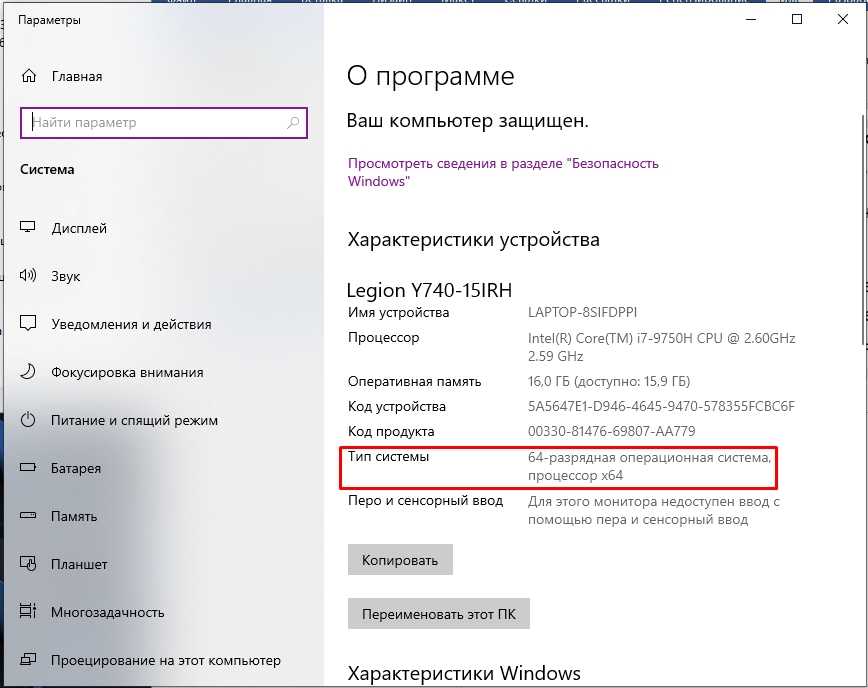
При этом важно удостовериться, что загруженный с официального портала софт точно соответствует используемому девайсу. Это требуется дополнительно перепроверить. При необходимости рекомендуется скачать новую программу. При этом важно учитывать разрядность операционной системы. Ее можно посмотреть в меню «О программе». Для этого требуется правой кнопкой мышки кликнуть на «Компьютер» и перейти в свойства.
Установка драйверов считается непростым процессом, который периодически вызывает у пользователей определенные трудности. Чтобы получить требуемый результат, важно скачивать программу с официального сайта. При этом сложности все равно периодически возникают. Для их устранения можно воспользоваться разными методами. Для этого требуется обновить или полностью переустановить софт.
NVIDIA драйвера DCH и стандартные
Добрый день. Можете пж-ста объяснить, чем отличаются обычные драйвера nvidia от dch. Что это такое — уже прочитал, но сейчас встретился с интересной проблемой — на свежесобранном компьютере и установленной Win10 1903 отказался устанавливаться стандартный драйвер, ссылаясь на неподдерживаемую систему, когда как DCH драйвер установился без проблем.
Лучший ответ
DCH драйвер предназначен только для Windows 10 x64 1709 (RS3/16299.x) и выше.
DCH драйвер не устанавливается поверх стандартного, а стандартный не устанавливается поверх DCH.
DCH драйвер требует подключения к интернету для загрузки панели управления NVIDIA Control Panel из магазина Microsoft.
В старых версиях Windows 10, 8.1 или 7 будут использоваться стандартные драйверы. Непонятно, есть ли какая-то польза для конечного пользователя драйверов, но для разработчиков код, который они пишут, становится более общим и, таким образом они тратят меньше времени на написание драйверов для конкретных устройств
Минусы DCH:
Панель управления ставится, включается, только при наличии магазина, и только из магазина.
————-
По мне так ненужное дерьмо, которое даёт больше возможностей разработчикам для тренировки на тебе и твоём железе. Тут и обычные драйверы нужно через танцы с бубном ставить. Почитай мануал как надо ПРАВИЛЬНО ставить на досуге:
https://cloud.mail.ru/public/4xNP/5gvZQZ1CM
Источник: Форум Ru-Board
Andrey MikhМыслитель (8399) 4 года назад
Да как правильно-то ставить знаю, просто очень удивлен, почему стандартный драйвер не установился.
Andrey Mikh, у меня та же проблема стандартный драйвер не встает, только ДЧ. Ты разобрался, что делать? Только винду старую версию устанавливать?
StalkerЗнаток (446) 1 месяц назад
Что стандартный драйвер, что драйвер DCH ставятся одинаково и работают все панели одинаково. разницы в работе панели Nvidia никакой нет. Ставлю эти драйверы каждый день и не нужно там никакого наличия магазина. Ищу информацию дальше. Извините, но лайк не ставлю.
Не удалось установить программное обеспечение NVIDIA: все способы и решения

Всем привет! Сегодня мы разбираем очередную проблему, когда драйвера NVIDIA по каким-то причинам не устанавливаются на ваш ПК. Причем проблема может появляться как при обычной установке, так и при обновлении. Как правило, в тексте ошибки пишется:
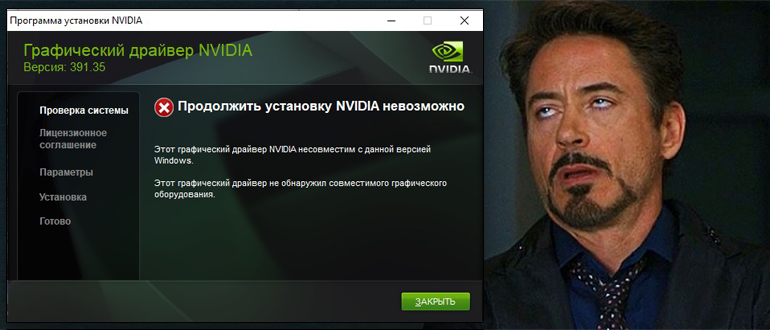
Продолжить установку NVIDIA невозможно…
Далее текст может отличаться в зависимости от модуля или службы, который её вызвал. Я прошерстил почти пол интернета, но все же мне удалось решить проблему. На всякий случай я подробно опишу все варианты, так как решений может быть много.
Дополнение и разъяснение по тексту ошибки
Давайте коротко пройдемся по популярным разъяснениям ошибки, которые вы можете найти у себя. Плюс я буду давать некоторые пояснения и от себя. Так мы попробуем понять, что именно не так:
- «Этот графический драйвер NVIDIA несовместим с данной версией Windows» – из текста понятно, что, скорее всего, вы скачали драйвер не для той операционной системы. Например, у вас 32-х битная ОС, а вы скачали дрова для 64-х разрядной системы. В более редких случаях не подходит именно сама операционка – например, у вас стоит Windows 7, а драйвера есть только под десятку.
- «Этот графический драйвер не обнаружил совместимого графического оборудования» – возможно, есть поломка самой карты. Если вы до этого делали какой-то разгон, то лучше вернуть конфигурацию обратно по умолчанию. Также я бы на вашем месте проверил питание (и хватает ли его вообще).
- «This DCH driver package is not compatible with this version of Windows» – есть проблема совместимости DCH драйверов и вашей ОС.
- «This Standard NVIDIA graphics driver is not compatible with this version of Windows» – примерно то же самое что и предыдущая ошибка – совместимость.
Решение ошибки с DCH и совместимостью
Прежде чем мы начнем, давайте коротенько я вам расскажу, что такое DCH драйвера.
DCH драйвера – устанавливаются для нового оборудования и современных видеокарт NVIDIA GeForce. Обычно DCH драйвера не совместимы со старыми версиями Windows 8, 7, XP и т.д. Также это касается старых версий и сборок Windows 10.
И, как правило, тут и возникают проблемы, так как DCH нельзя установить на старой операционке. А если у вас уже установлены драйвера DCH, то поверх них вы не сможете установить стандартные драйвера, так как они тоже не совместимы.
ВНИМАНИЕ! Обязательно перед установкой новых драйверов полностью обновите вашу Windows 10 и 11 до последней сборки – «Пуск» – «Параметры» – «Обновление и безопасность» – «Центр обновления Windows» – производим поиск всех новых обновлений и полностью все устанавливаем. Лишь после этого переходим к рекомендациям из статьи ниже.
В таком случае вы можете увидеть две последние ошибки из главы выше. Как понять, какой тип драйверов у вас установлен? – для этого делаем следующее:
- Кликаем правой кнопкой по пустому месту рабочего стола.
- Переходим в «Панель управления NVIDIA».
- В панели открываем «Справку» – «Информация о системе».
- Смотрим в строку «Тип драйвера».
Можно попробовать заново скачать драйвер вручную.
СОВЕТ! Если у вас ноутбук, то лучше скачивать дрова с официального сайта производителя вашего настольного устройства. Более подробно об этом читаем тут.
- Заходим на страничку загрузки драйверов NVIDIA .
- Указываем тип, вид, серию продукта, операционную систему, а также тип самого драйвера (DCH или Standard). После этого жмем по кнопке «SEARCH» и скачиваем свежие дрова.
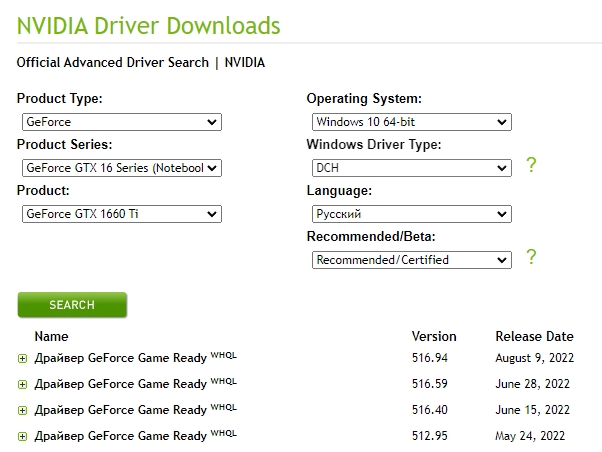
- После этого пробуем их установить.
Если это не поможет, и ошибка возникла вновь – переходим к следующей главе.
Полное удаление и установка
Итак, прошлый вариант не дал нам никакого результата, и нам все равно не удалось установить программное обеспечение NVIDIA. Еще раз повторюсь, что, если вы скачиваете DCH драйвер – не пытайтесь установить его на старую версию Windows. Если же у вас Windows 10 с последними обновлениями, но ошибка все равно возникает – мы можем попробовать полностью удалить текущие драйвера, а потом установить их вручную.
У нас есть два способа удаления. Начнем с самого простого:
- Перед этим, скачайте свежий драйвер, как я это описал в главе выше.
- Отключите ваш компьютер и ноутбук от интернета, чтобы система автоматом не установила драйвера с серверов Microsoft.
- Заходим в «Диспетчер устройств», нажав правой кнопкой мыши по кнопке «Пуск».
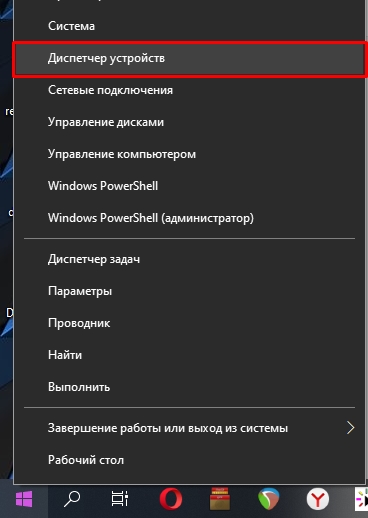
- Открываем «Видеоадаптеры» и находим нашу видюху, жмем ПКМ и выбираем «Удалить устройство». Еще раз проверьте, чтобы вы были отключены от интернета.
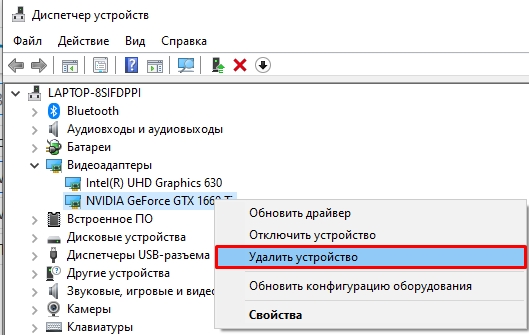
- Ставим галочку и жмем по кнопке удаления.
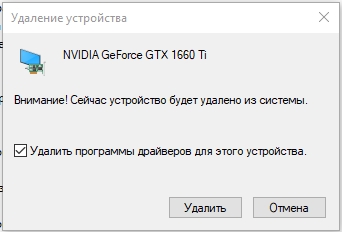
- Может погаснуть экран. Нам нужно перезагрузить компьютер.
- После перезагрузки вы увидите, что экран теперь имеет маленькое разрешение.
- Далее останется просто установить те драйвера, которые мы скачали с интернета до этого.
Если проблема осталась, мы можем использовать специальную программу «Display Driver Uninstaller» – она удаляет все возможное, что могло остаться от драйвера на вашем компе.
- Скачиваем программу .
- Проверяем, чтобы были скачены также и драйвера для видеокарты.
- Отключаем комп от интернета и загружаем систему в безопасном режиме.
- Запускаем программу, выставите графический драйвер – «NVIDIA». После этого жмем по кнопке «Clean and restart» (Удалить и перезагрузить).
- Как только комп перезагрузится, запускаем установщик ранее скаченного драйвера.
Дополнительные решения
Если драйвер все равно не устанавливается на видеокарту NVIDIA, то есть еще несколько вариантов, которые могут вам помочь.
Если вы используете ноутбук или специализированный моноблок, то я бы советовал скачивать драйвер для NVIDIA только с сайта производителя вашего устройства. Просто находим их официальный сайт, заходим, находим раздел с драйверами и скачиваем последнюю версию. Я бы советовал дополнительно обновить и другие драйвера – особенно это касается материнской платы и чипсета.
Если ваш драйвер слетел или после удаления не устанавливается, а в списке в «Диспетчере устройств» отображается только стандартный видеодрайвер, можно попробовать установить его вручную.
- Найдите вашу видеокарту без установленных драйверов.
- Нажмите по ней правой кнопкой мыши и выберите вариант «Обновить драйвера».
- Выбираем вариант ниже – «Найти драйвера на этом компьютере».
- «Выбрать драйвер из списка доступных драйверов на компьютере».
- Убираем галочку по совместимости. Далее в правом блоке найдите ваше устройство и попробуйте установить драйвер, даже если вылезет предупреждение.
Если это не поможет, можно попробовать выполнить установку так:
- С помощью 7-ZIP распакуйте exe-файл драйвера, который был скачен ранее.
- Проделываем все шаги 1-5, которые я описал выше.
- Жмем по кнопке «Установить с диска».
- Указываем путь к файлу:
ПРИМЕЧАНИЕ! Сам файл обычно находится в папке «Display.Driver», вы можете попробовать его найти через поиск в проводнике.
Если проблема осталась, попробуйте обновить драйвера для всего железа вашего ПК – это касается материнской платы, чипсета, других модулей intel, которые есть.
Еще раз перепроверьте, чтобы драйвер, который вы скачали с официального сайта, точно подходил под ваше устройство. Лучше еще раз это перепроверить и перескачать новый драйвер. Также не забываем и про разрядность операционной системы. Её можно посмотреть в разделе «О программе», нажав правой кнопкой по «Компьютеру» и зайдя в свойства.
В любом случае вы всегда можете обратиться за помощью ко мне в комментариях. Только постарайтесь описать свою ситуацию как можно подробнее, указав даже самые небольшие мелочи. Таким образом я или кто-то из команды WiFiGiD.RU сможет вам помочь. Всем добра и берегите себя!