Как привязать и активировать карту «Мир» в Samsung Pay
«Самсунг Пэй» позволяет оплачивать товары и услуги с помощью карт «Мир». Для использования платежной системы смартфон должен быть куплен в отечественных магазинах и иметь привязку к региону РФ. В противном случае сразу добавить карту «Мир» в Samsung Pay не получится. Эта мера введена, чтобы россияне не покупали телефоны в зарубежных магазинах для обхода региональных ограничений.
Команда Райффайзен Банка
Поддерживает ли Samsung Pay карты «Мир»
Россияне могут привязать карту «Мир» и расплачиваться в одно касание, используя смартфон. Однако на носимых устройствах (часах, фитнес-трекерах) «Самсунг Пэй» все еще недоступен.
Регионы прошивок Samsung
На производстве смартфоны корейской компании получают идентификационный код. Он показывает, для какого региона гаджет создан. В настройках телефона пользователи могут посмотреть локальную принадлежность:
- CSC1 — основной регион, от которого зависит получение обновлений;
- CSC2 и CSC3 — коды для первой и второй сим-карт;
- CSC4 — заводской регион.
Добавить «Мир» в Samsung Pay можно только на смартфонах с локальным идентификатором «SER/SER,SER/SER». Его выдают гаджетам, созданным для продажи в России и Беларуси. Чтобы посмотреть регион «Самсунга», нужно:
- Открыть системные настройки устройства.
- Перейти в подраздел «Сведения о телефоне».
- Нажать на кнопку «Сведения о ПО» и пролистать до блока «Версия ПО (регион/оператор)».
Рекомендуется проверять локальную привязку телефона перед покупкой, поскольку в магазинах появляются гаджеты, созданные для других регионов. Помимо проблем с Samsung Pay, владельцы таких смартфонов сталкиваются с трудностями при активации.
Пошаговая инструкция, как привязать карту «Мир» к Samsung Pay
Перед настройкой платежной системы стоит проверить, что гаджет поддерживает технологию NFC, т. е. имеет чип для бесконтактной оплаты. Дальнейшие действия:
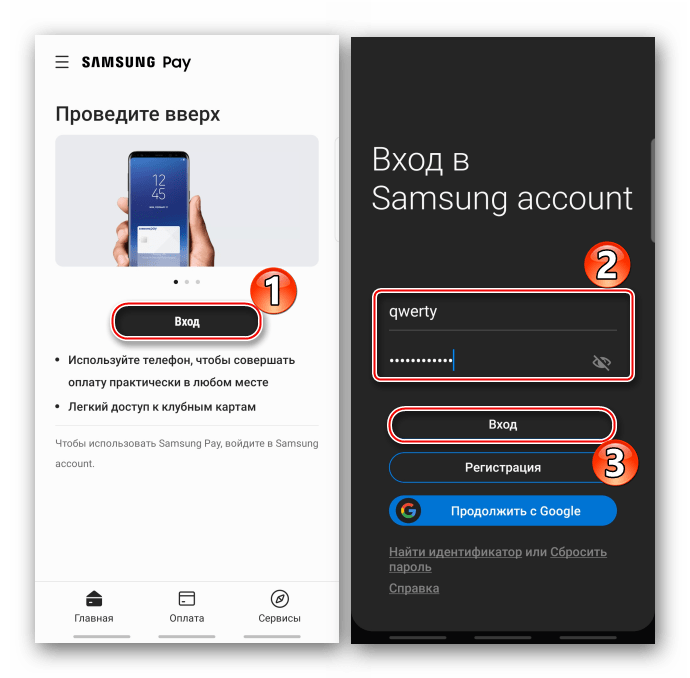
- Установить приложение Samsung Pay (если его нет) и открыть.
- Авторизоваться, указав логин и пароль Samsung Account.
- Выбрать способ подтверждения покупки: отпечаток пальца, ПИН-код или сканирование глаза.
После этого остается только ввести данные банковской карты или отсканировать ее с обеих сторон.
Добавление карты
Если смартфон имеет код прошивки SER, привязка карты займет не более 5 минут. Пошаговая инструкция:
- Нажать на кнопку «Добавить карту».
- Указать номер, срок действия и CVC/CVV.
- Согласиться с условиями обслуживания.
- Дождаться смс с кодом активации и ввести его в поле.
Пользовательское соглашение
Перед привязкой карточки клиент должен прочитать «Условия пользования». Нужно строго их придерживаться, поскольку Samsung оставляет за собой право заблокировать человеку доступ к сервису. Корейская компания разрешает использовать свои сервисы людям в возрасте 18 лет и старше. Если клиент моложе, то родитель:
- должен подтвердить, что ознакомился и согласен с «Условиями»;
- несет ответственность за использование сервиса несовершеннолетним;
- гарантирует точность и достоверность данных, указанных в аккаунте.
Другие положения связаны с тем, что запрещено пытаться взломать, модифицировать программное обеспечение, использовать его в мошеннических целях.
Активация карты «Мир»
Сразу после добавления еще нельзя расплачиваться картой в российских магазинах. Сначала требуется активировать ее. Для этого пользователь должен:
- Принять условия обслуживания.
- Ввести код подтверждения из смс.
- Расписаться с помощью пальца или стилуса.
Подпись потребуется в том случае, если кассир захочет сверить ее в приложении и на карте, чтобы проверить владение картой. «Самсунг Пэй» поддерживает подключение до 10 банковских карточек одновременно.
Что делать, если «Мир» не добавляется в Samsung Pay
Если в информации об ОС указан любой код прошивки, кроме SER, привязать карту в приложении для бесконтактной оплаты невозможно. Единственный выход — изменение региона. В официальных сервисных центрах такую услугу не оказывают, поскольку она противоречит пользовательскому соглашению.
Теперь вы знаете, как добавить банковскую карту платежной системы «Мир». Отметим, что карты международных платежных систем нельзя использовать для покупок через «Самсунг Пэй».
Поэтому рекомендуем оформить дебетовую или кредитную карту «Мир» в Райффайзен Банке на сайте и получить любым удобным способом.
В Райффайзен Банке лимит переводов по Системе быстрых платежей увеличен до 300 тыс ₽ в день. А до 29 февраля 2024 года можно и вовсе переводить по номеру телефона по СБП без комиссии
Как пользоваться Samsung Pay
Действия с картами
В сервисе можно регистрировать кредитные и дебетовые карты платежных систем Visa, Mastercard и МИР, а также клубные карточки. Оплата покупок проходит не только по NFC. Samsung Pay поддерживает технологию MST, генерирующую магнитный сигнал, поэтому может работать с терминалами, которые взаимодействуют с картами только через магнитную полосу.
Банковские карты
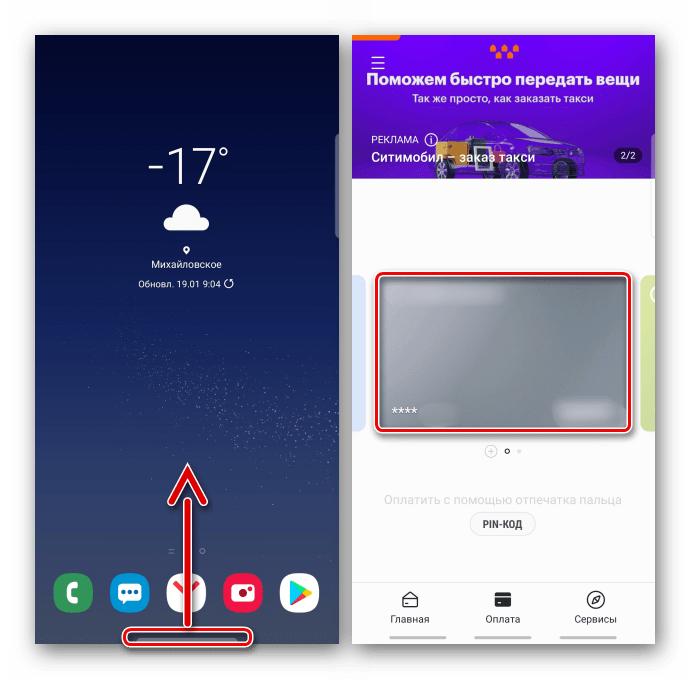
- Запускаем приложение с помощью ярлыка или свайпом по экрану снизу вверх, если включена функция «Быстрый доступ», и выбираем карточку.
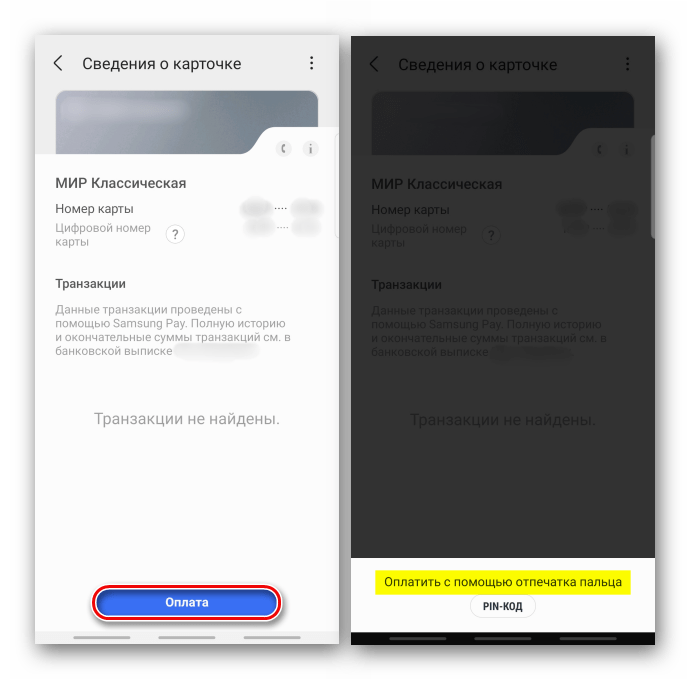
- Для начала транзакции тапаем «Оплата» и подтверждаем ее тем методом, который был выбран во время настройки сервиса.
 Прикладываем смартфон к устройству для считывания карт или NFC и ждем совершения платежа.
 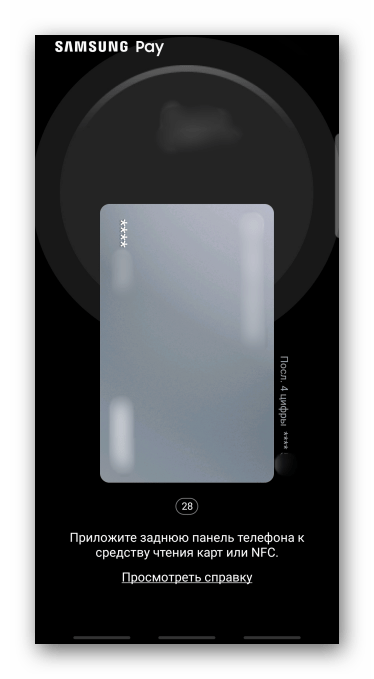 На перечисление денежных средств дается 30 секунд. Если этот процесс затянется, Самсунг Пей предложит добавить время. Для этого жмем на значок «Обновить».
 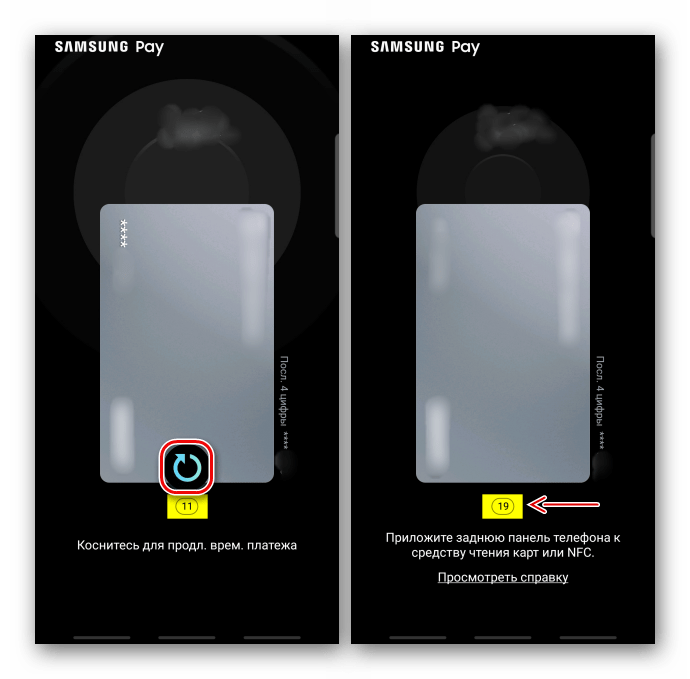 На экране будет отображена подпись, а также последние четыре цифры 16-значного номера – токена, который сервис присваивает карте во время ее регистрации. Эти данные могут потребоваться продавцу.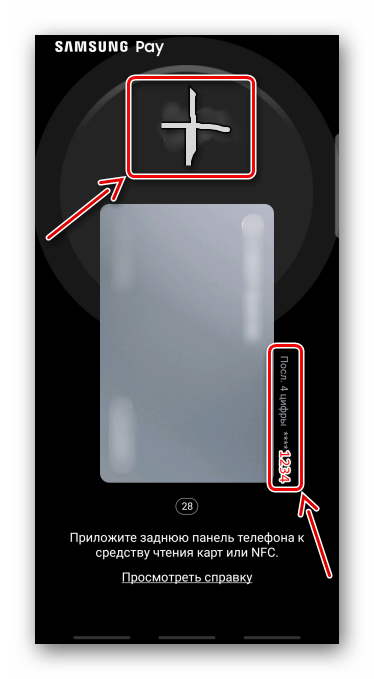
Карты лояльности
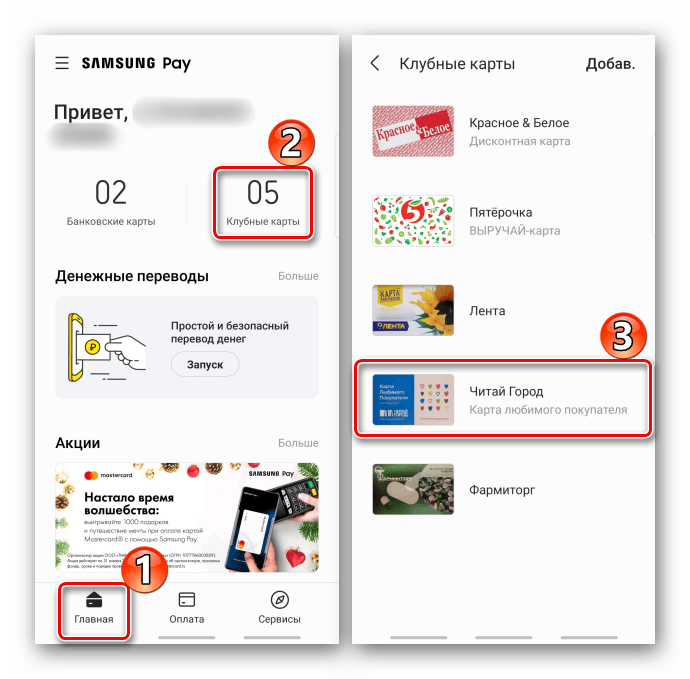
- На главном экране тапаем плитку «Клубные карты» и выбираем в списке желаемую.
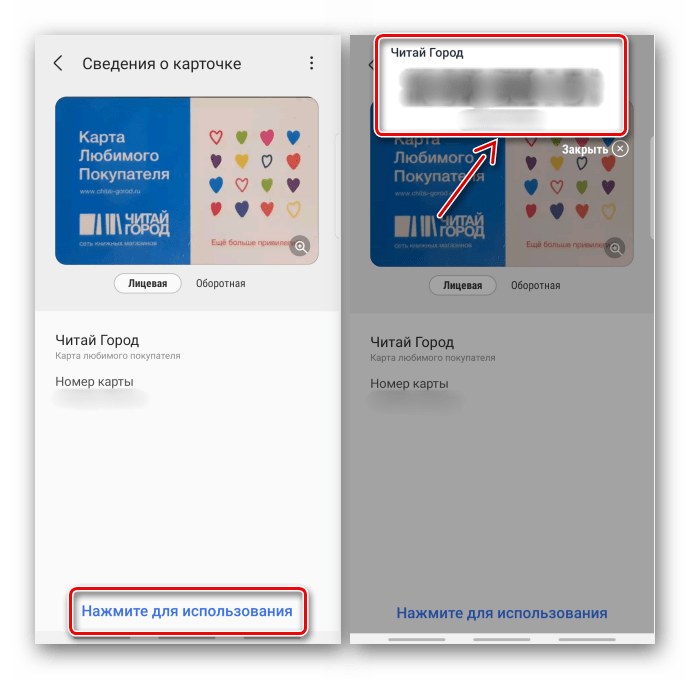
- Когда появится штрих-код с номером, даем продавцу просканировать их.
Оплата в интернете
С помощью Samsung Pay можно оплачивать покупки в интернете и мобильных приложениях. В таком формате он работает только с платежными системами VISA и Mastercard. Рассмотрим этот способ на примере Galaxy Store и интернет-магазина цифровой техники.
Вариант 1: Galaxy Store
- Запускаем приложение, находим желаемое программное обеспечение и начинаем покупку.
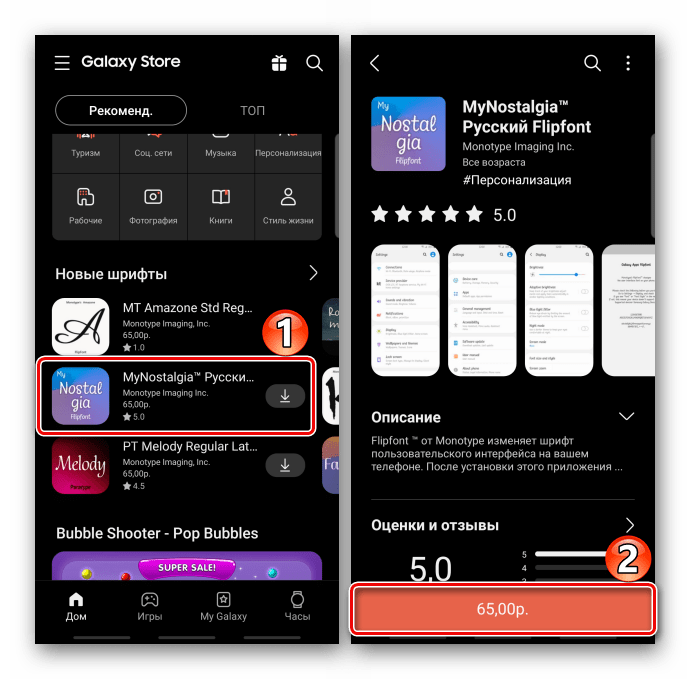
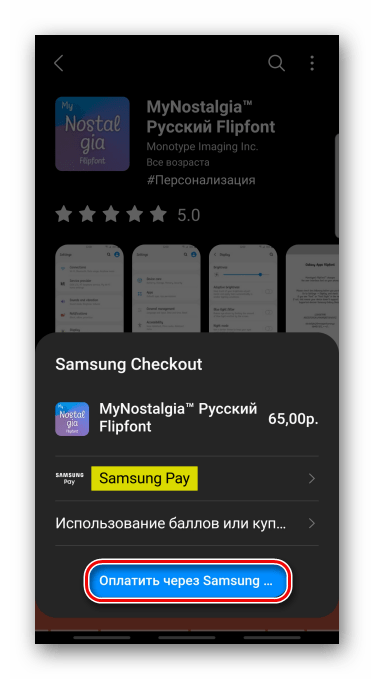
- В данном случае способ оплаты с помощью сервиса выбран по умолчанию, поэтому тапаем «Оплатить через Samsung Pay».
 Если это не так, жмем на соответствующее поле, выбираем сервис и переходим к покупке.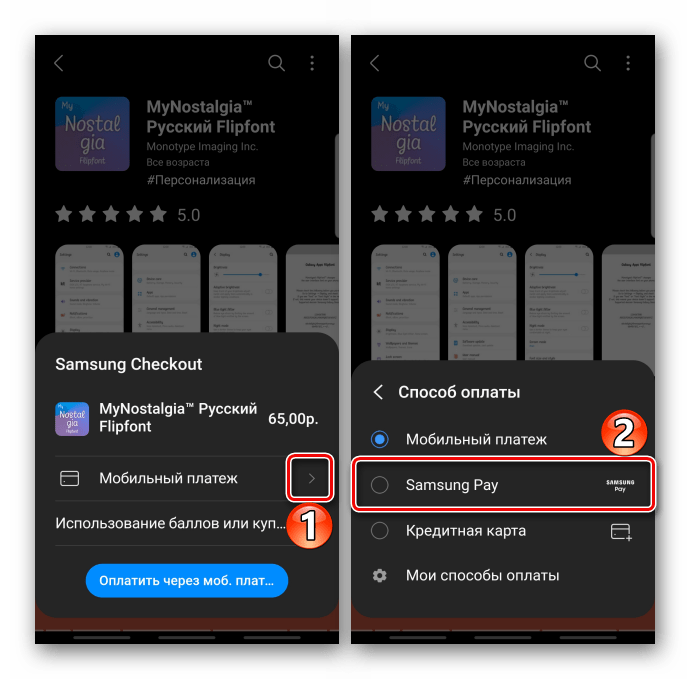
- Когда откроется экран оплаты, подтверждаем платеж.
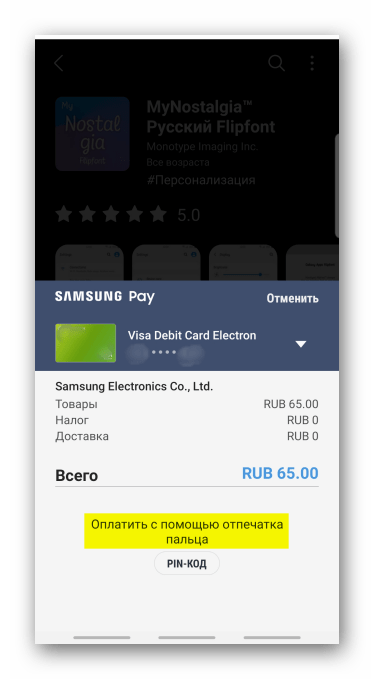 Чтобы сменить карту, жмем иконку со стрелкой вниз.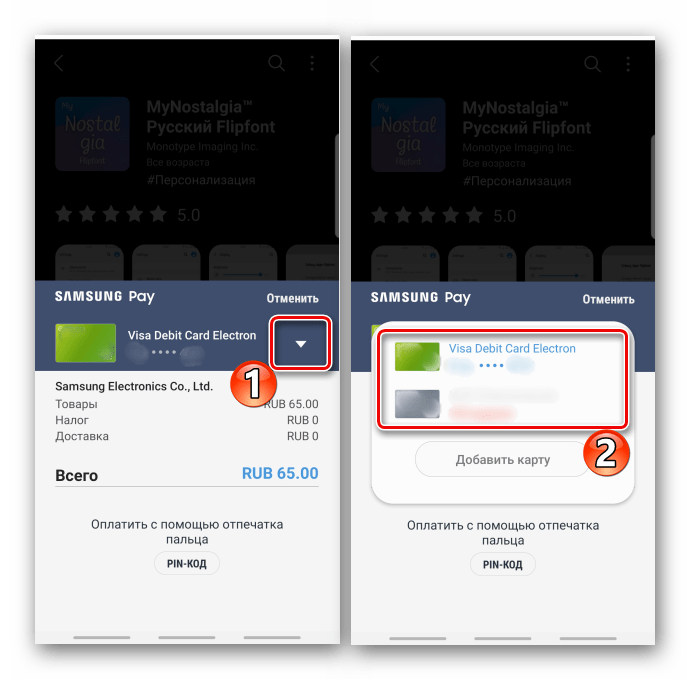
Вариант 2: Интернет-магазин
- Добавляем товар в корзину, оформляем заказ, выбираем «Оплата онлайн», а способ оплаты – «Samsung Pay».
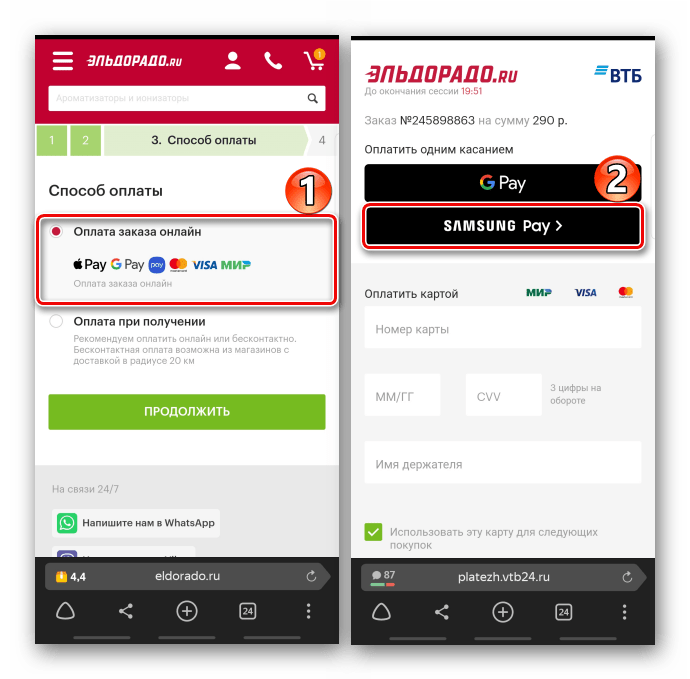 Подтверждаем покупку.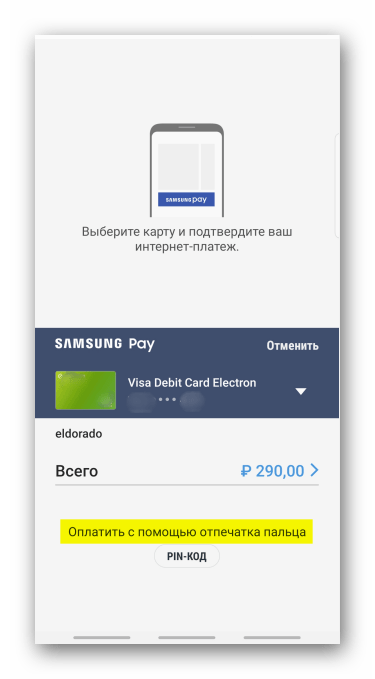
- При оформлении заказа на другом устройстве нажимаем «Оплатить».
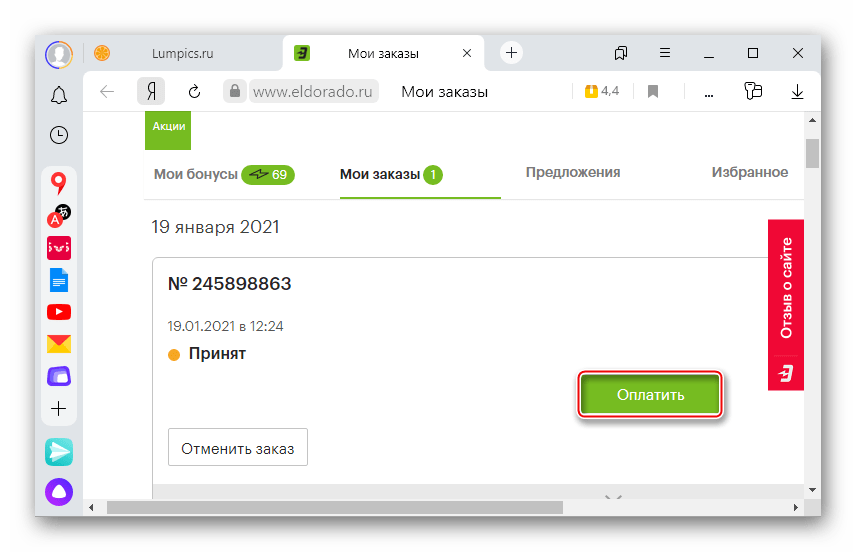 Выбираем «Самсунг Пей».
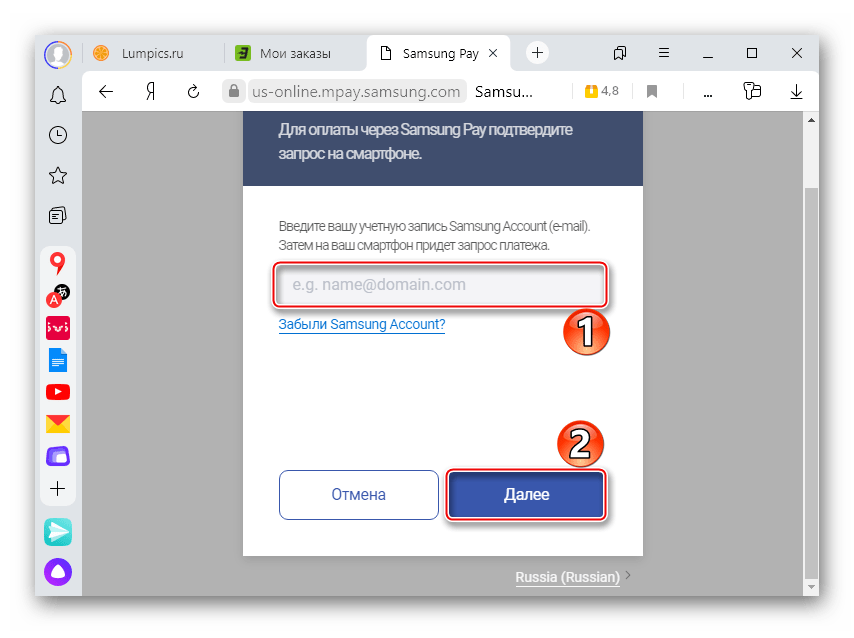
 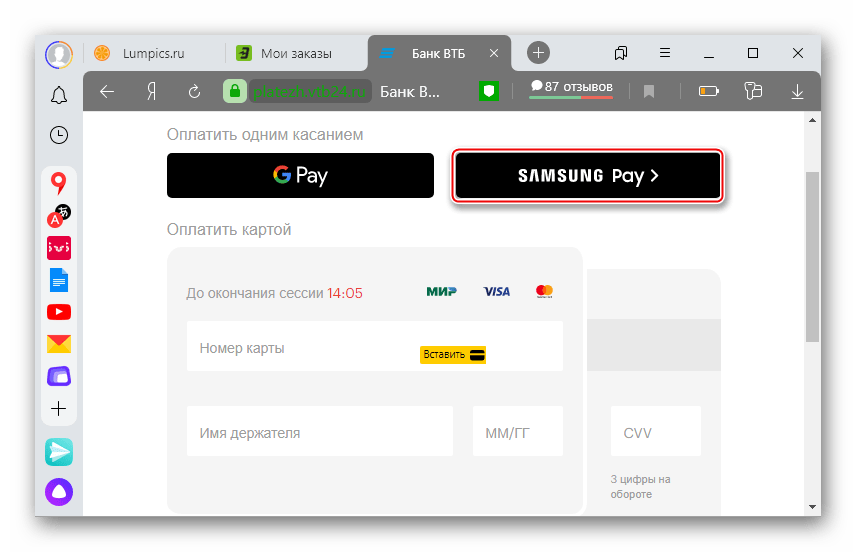 Вводим учетную запись, чтобы отправить запрос на смартфон с установленным приложением.
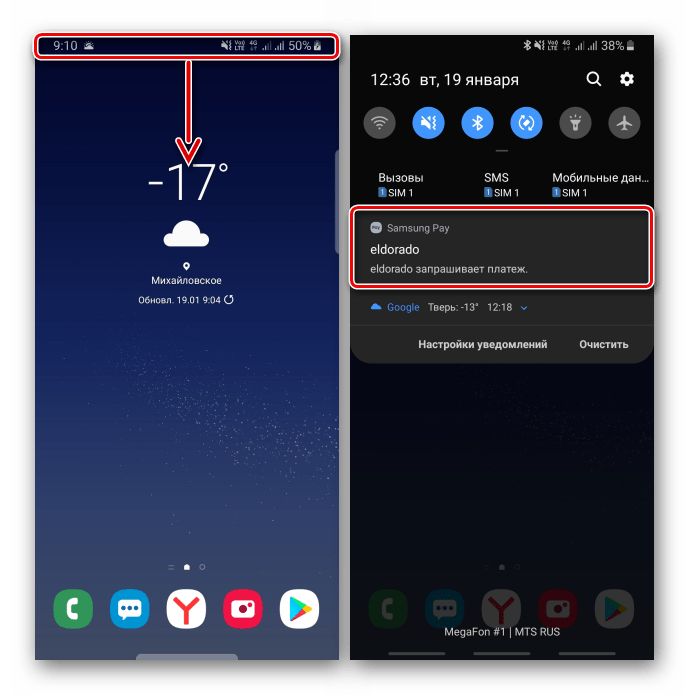
  При получении уведомления опускаем шторку на устройстве вниз и открываем его.
  Тапаем «Принять», чтобы авторизовать устройство, с которого будет выполнена транзакция, и подтверждаем платеж.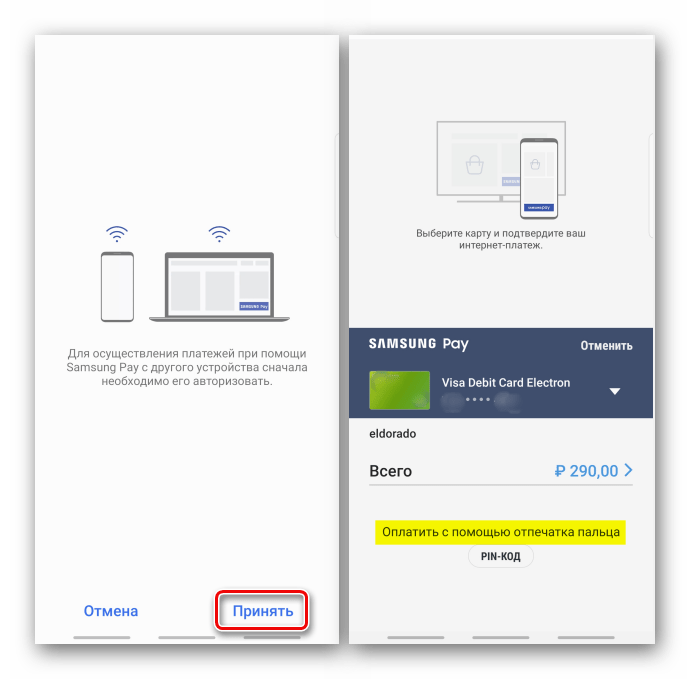
Денежные переводы
Отправлять деньги с помощью Samsung Pay можно любому человеку, т.е. ему необязательно быть пользователем сервиса. Для перевода средств достаточно ввести номер телефона получателя и выбрать карточку, но, прежде чем пополнить чей-то счет, необходимо пройти короткую процедуру регистрации.
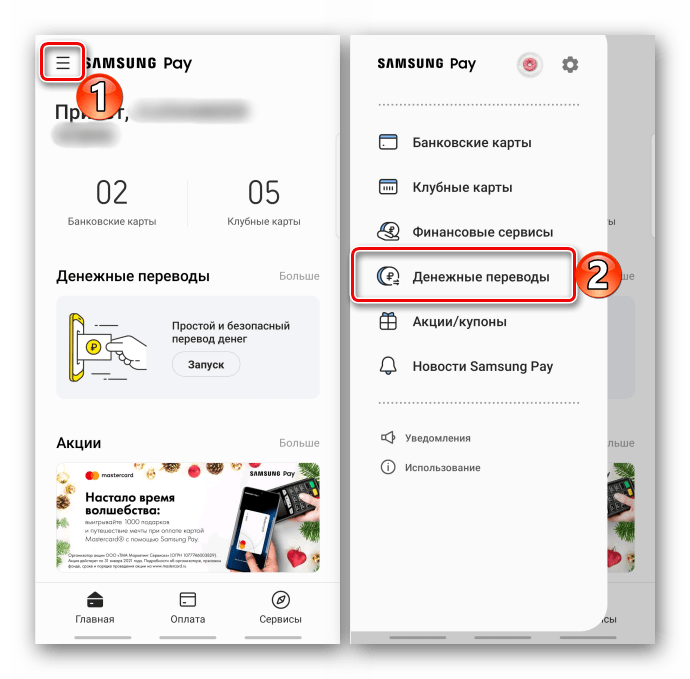
- Открываем «Меню» Самсунг Пей и заходим в раздел «Денежные переводы».
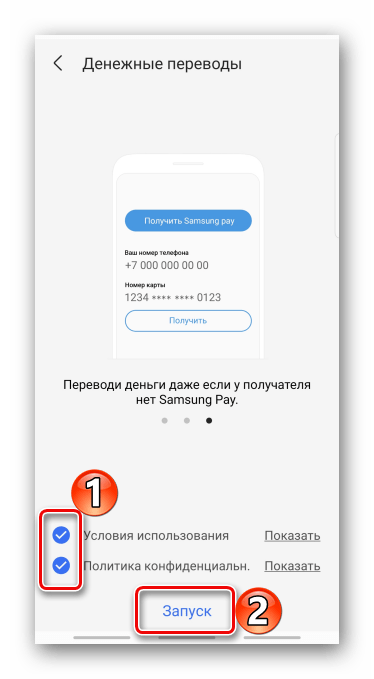
- Два раза прокручиваем экран влево, принимаем все необходимые условия и жмем «Запуск».
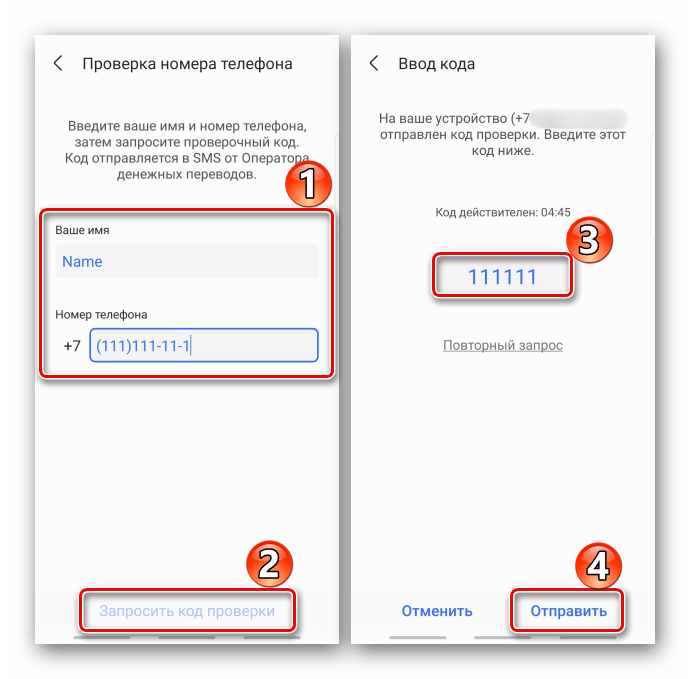
- Указываем свое имя, номер телефона, нажимаем «Запросить код проверки», вводим цифры, полученные в сообщении, и тапаем «Отправить».
Отправка перевода
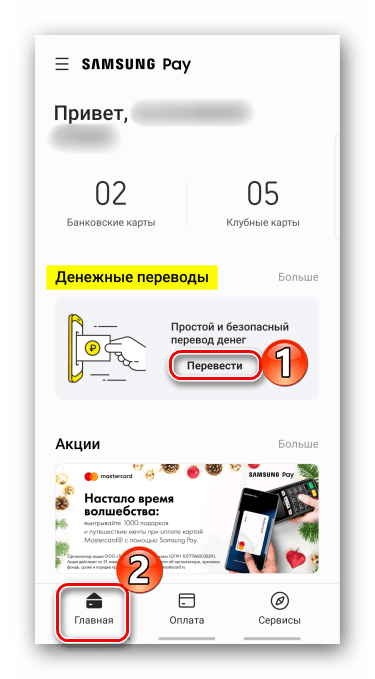
- На главном экране в блоке «Денежные переводы» жмем «Перевести».
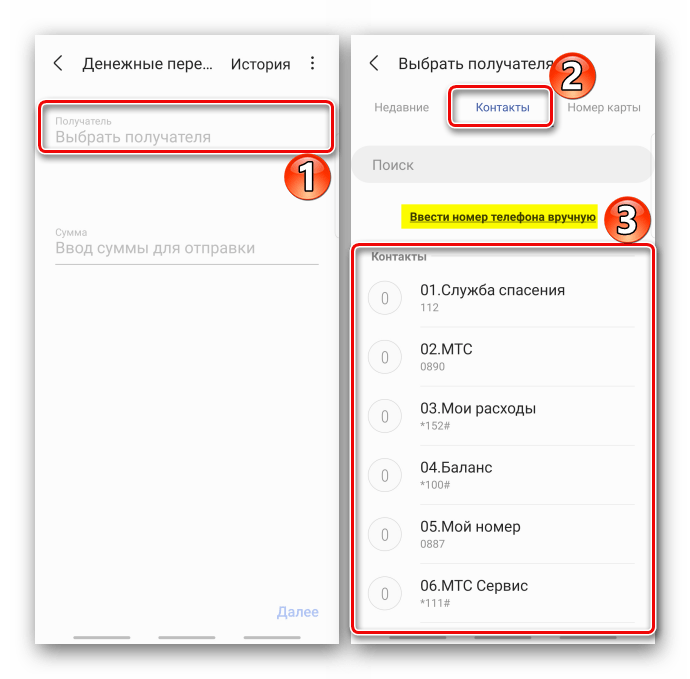
- Нажимаем «Добавить получателя». Если отправляем по номеру телефона, ищем его среди контактов либо вводим вручную.
 Деньги можно послать и по номеру карты.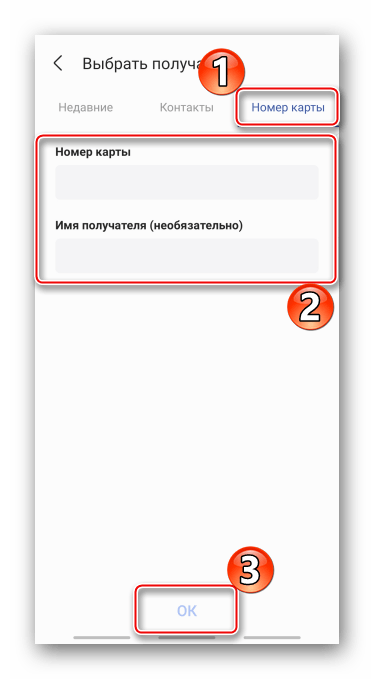
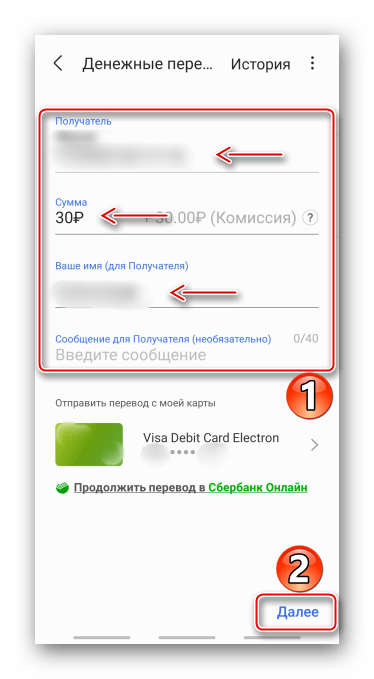
- Вводим сумму, которую собираемся отправить, имя, пишем сообщение для получателя перевода (необязательно) и тапаем «Далее».
 Чтобы поменять карточку, жмем стрелку вправо.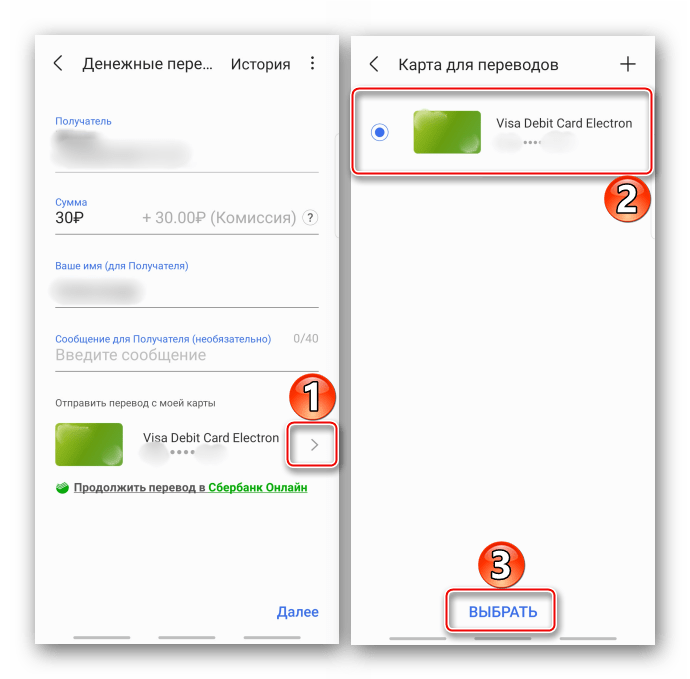
- Принимаем условия соглашения и подтверждаем оплату. Ждем, пока платеж будет отправлен.
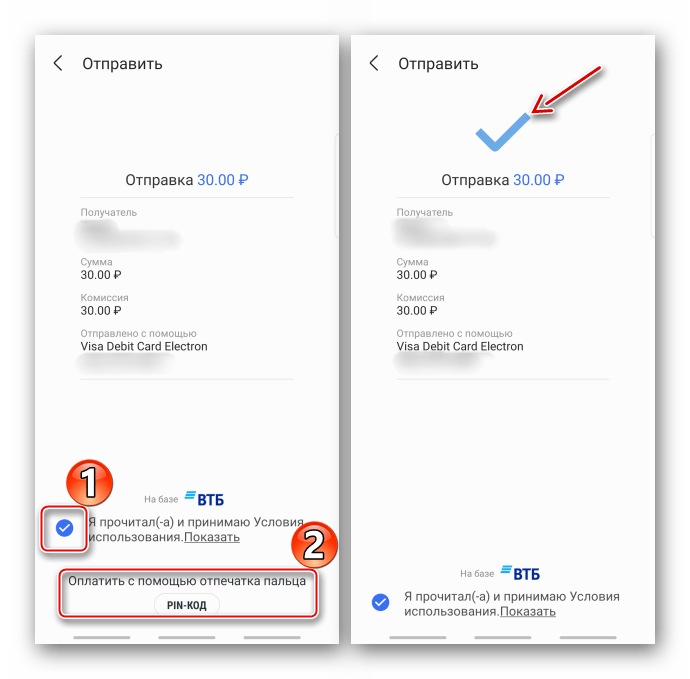
- Получатель должен подтвердить перевод в течение пяти дней, иначе средства вернуться отправителю. Когда он это сделает, операция будет завершена.
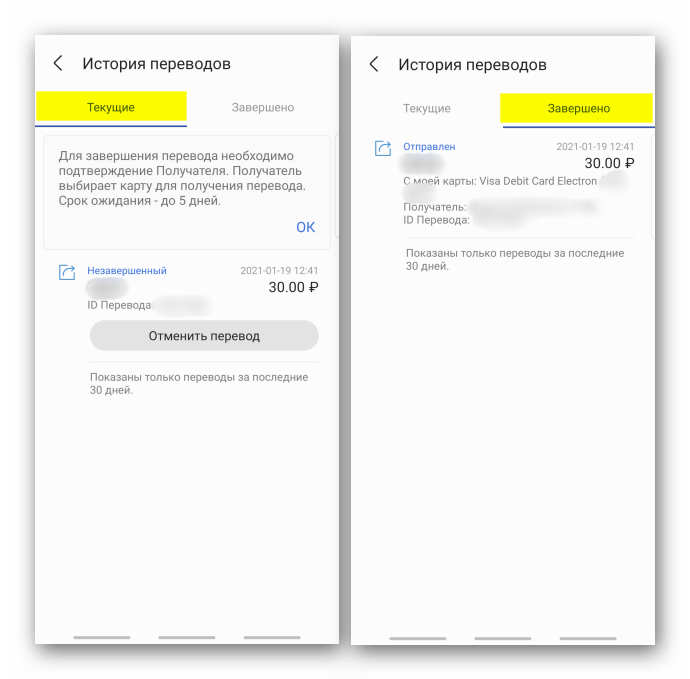 До этого момента перевод можно отменить. В течение нескольких минут деньги вернутся.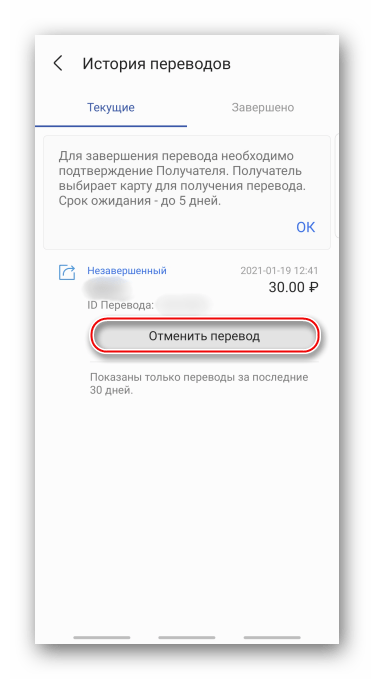
Получение перевода
- Чтобы принять денежные средства, жмем на уведомление, которое придет на смартфон.
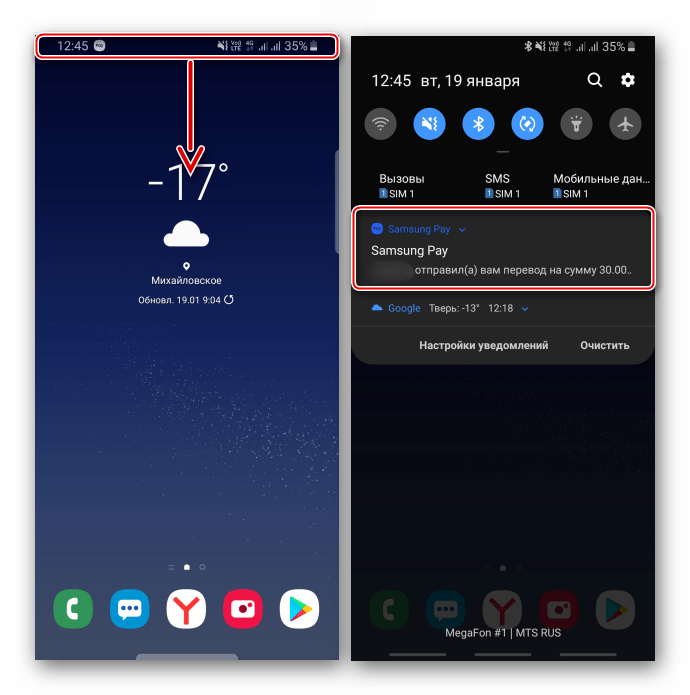 Нажимаем «Получить», выделяем карту для этого и тапаем «Выбрать».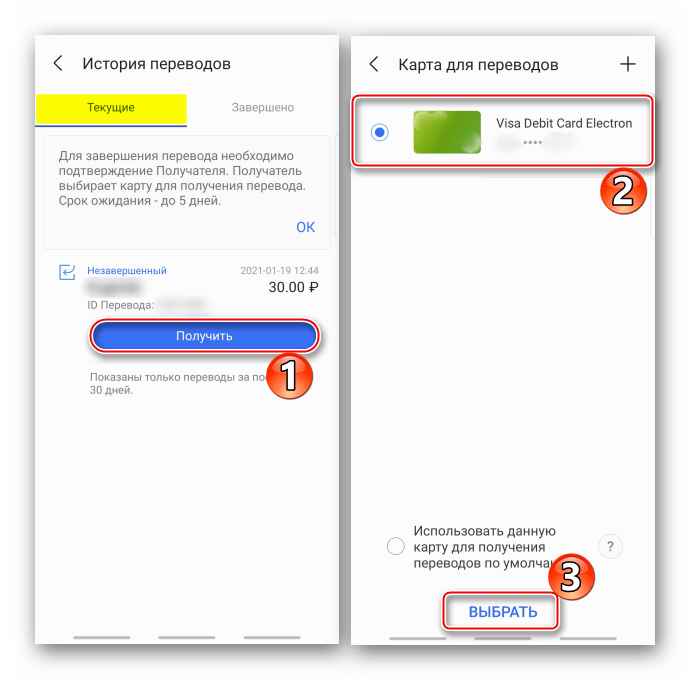
- Если вы не пользователь Самсунг Пей или в данный момент SIM-карта стоит в другом смартфоне, на ваш номер придет сообщение со ссылкой.
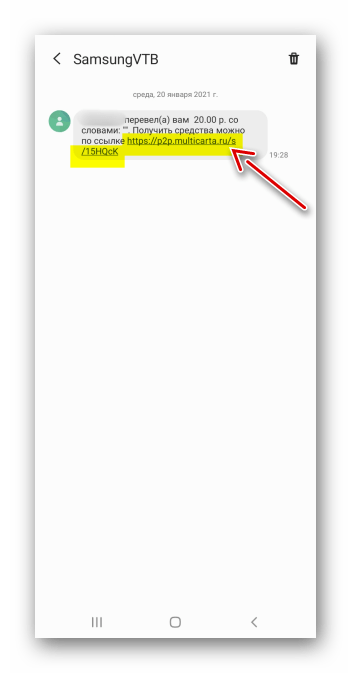 Переходим по ней, вводим свой номер, затем номер карты, на которую будут зачислены деньги, принимаем условия сервиса и получаем перевод.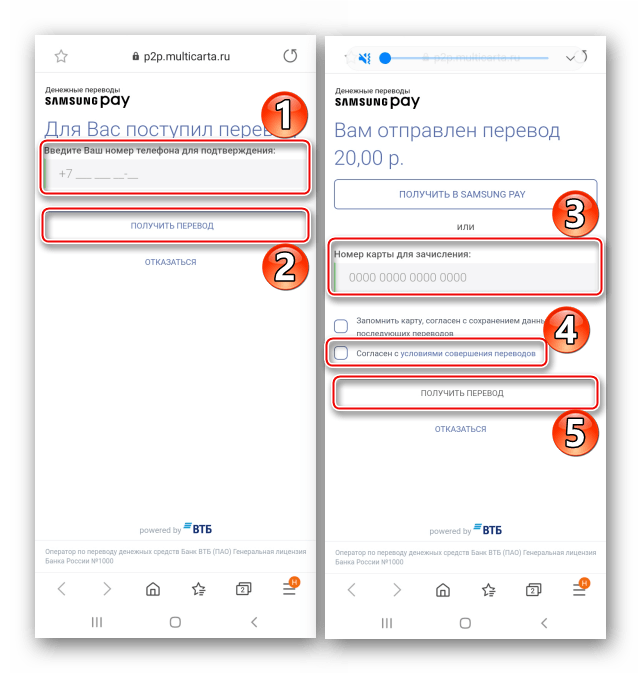
Финансовые сервисы
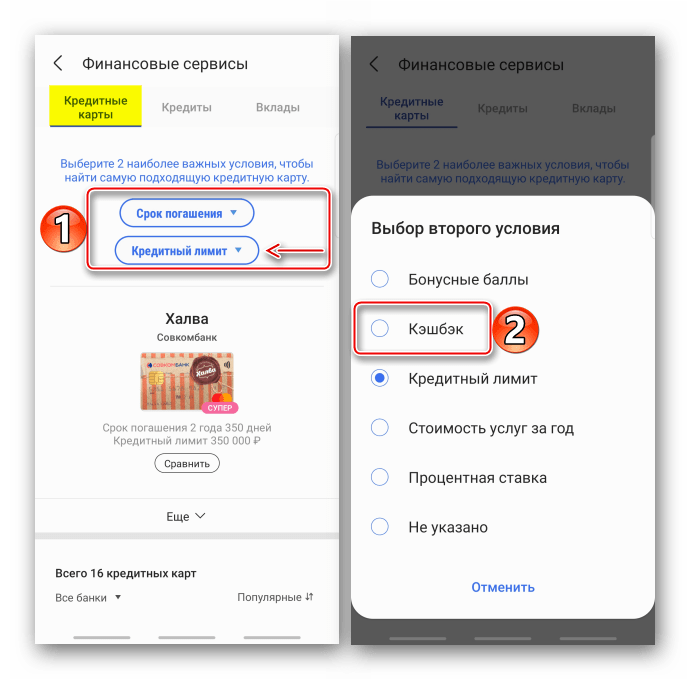
Samsung Pay – теперь еще сервис по подбору финансовых продуктов, т.е. знает, где сделать вклад под хороший процент, а где взять в долг. Рассмотрим, как это работает на примере кредитной карты.
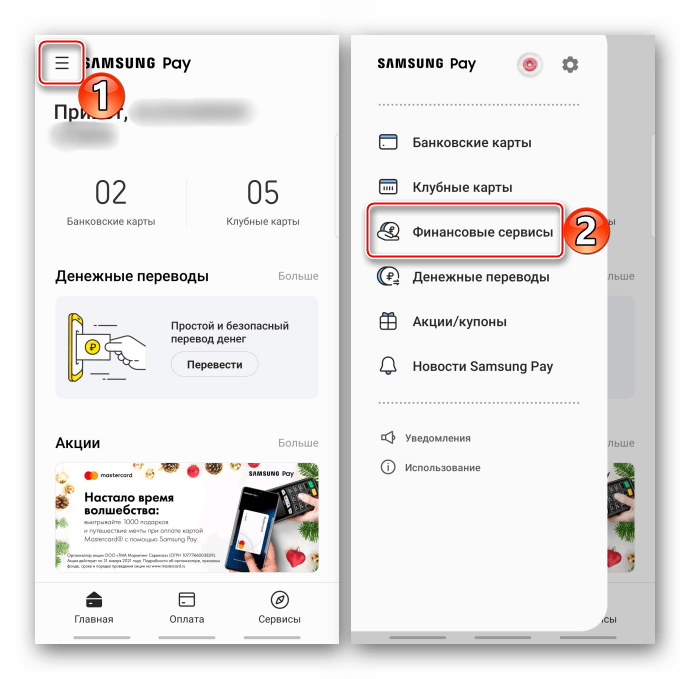
- В «Меню» приложения открываем раздел «Финансовые сервисы».
- Чтобы подыскать максимально подходящее предложение, Самсунг Пей предлагает выбрать два наиболее важных условия. По умолчанию они определены за нас, но их можно изменить. Нажимаем на любое и в контекстном меню выбираем другой решающий для себя фактор.
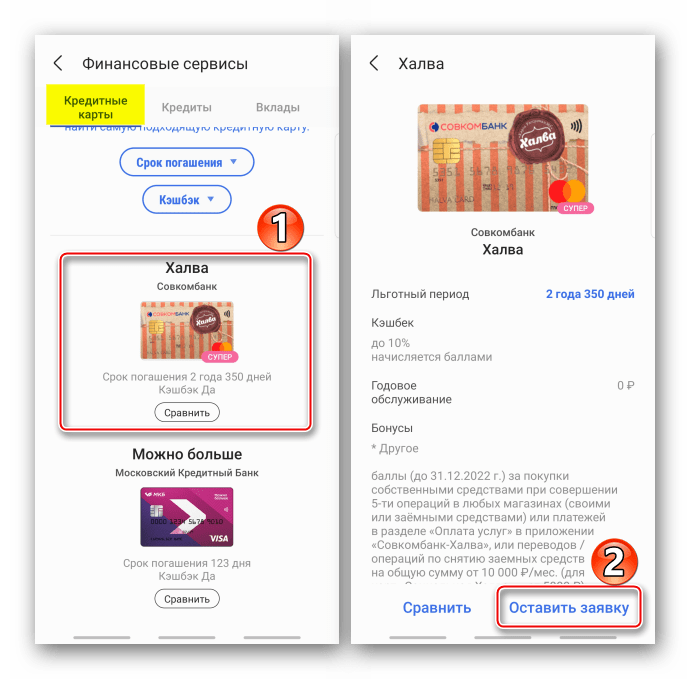
- Система предложит доступные варианты. Выбираем наиболее выгодный для себя, знакомимся с условиями, нажимаем «Оставить заявку», а затем перенаправляемся на сайт банка для ее заполнения.
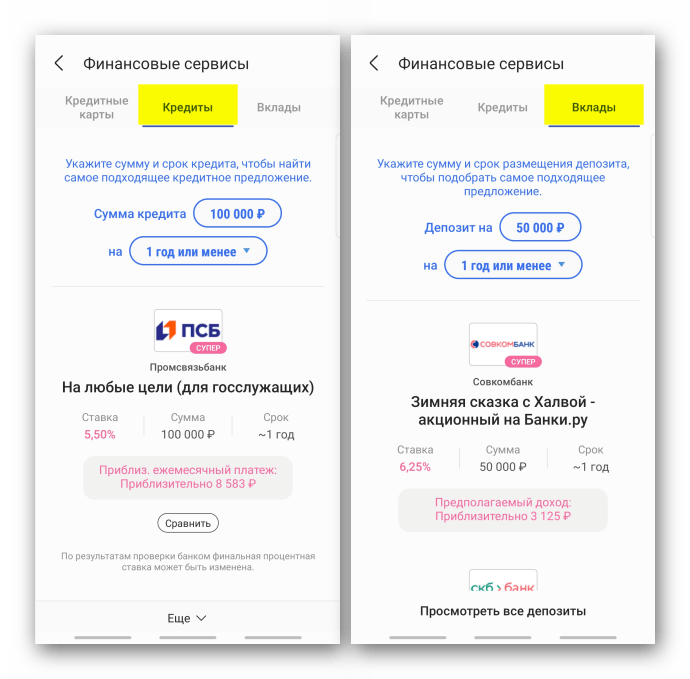
- Таким же образом можно оставить заявку на кредит или депозит.
Как настроить Samsung Pay
Samsung Pay – это удобный и безопасный мобильный платежный сервис. Он позволяет совершать быстрые и безопасные платежи смартфоном на любых терминалах, где принимаются банковские карты.
В этой статье рассказываем, как начать пользоваться Samsung Pay.
Последняя версия приложения Samsung Pay доступна в Galaxy Store.
1 Обновите прошивку смартфона до последней версии.
2 Найдите в меню приложение Samsung Pay и запустите его.
Если приложения нет на смартфоне, установите его из из Galaxy Store.
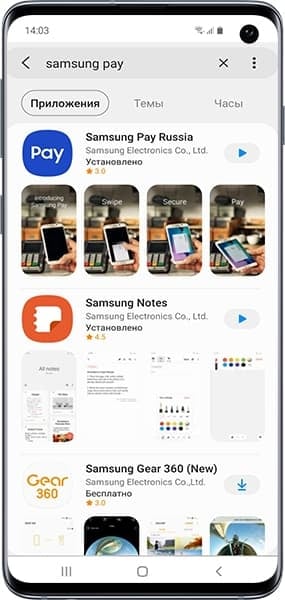
Если приложения нет в Galaxy Store:
-
Возможно, ваш смартфон не предназначен для российского или белорусского рынка. Для подробной информации по поддержке сервиса Samsung Pay на вашем устройстве обратитесь в службу поддержки Samsung .
3 В Samsung Pay нажмите Вход.
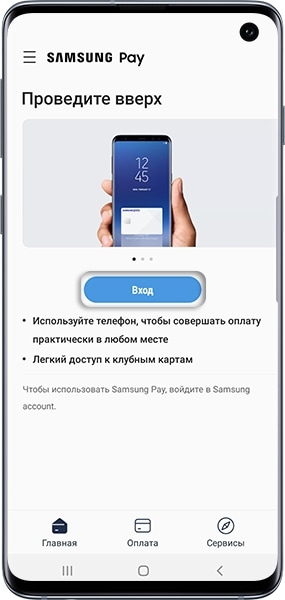
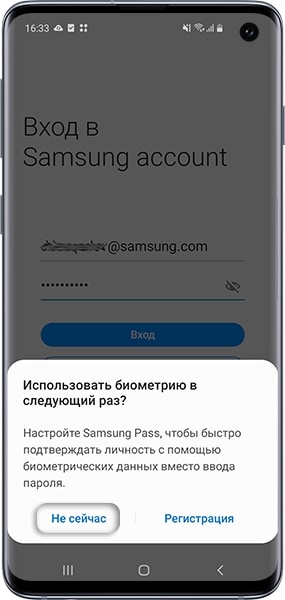
4 Войдите с учетной записью Samsung Account.
Если у вас нет учетной записи, нажмите Регистрация и создайте её.
5 В случае появления сообщения Использовать биометрию в следующий раз? вы можете настроить Samsung Pass или нажмите Не сейчас.
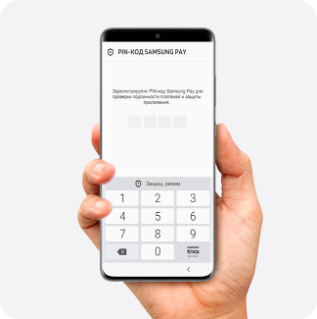
6 Настройте метод проверки. Вы можете использовать PIN-код Samsung Pay, отпечаток пальца и радужки глаз (если ваше устройство поддерживает этот способ). Если вы выбираете радужки или отпечаток, PIN-код Samsung Pay все равно нужно установить – в качестве запасного метода.
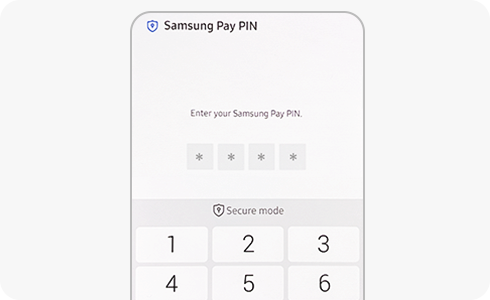
7 Установите четырехзначный PIN-код Samsung Pay. В целях безопасности он должен отличаться от кода разблокировки экрана смартфона.
How to set up Samsung Pay
If you have a supported device, you should have the Samsung Pay app already installed on your phone. If not, your phone may not have the latest software, so you should first download any available software updates from Settings > About device or through Settings > Software update menu on your phone.
Samsung Pay set up:
1 Open Samsung Pay on your phone. Once you open it, you will be prompted to download and install the complete app. It will be around 80 MB to 100 MB in size. Let it download, then hit the Install button when prompted.
2 Watch the intro video that shows up. Then, you will be asked to sign into your Samsung account. If you have one already, enter your login details or create one through the Samsung Pay app. If the account is already logged in, tap the Start button. Then, read and agree to the terms and conditions and hit the Next button.
3 You will now be asked to set up a verification method for using Samsung Pay. You can use the iris scanner (if your phone supports this feature), the fingerprint reader or the PIN option. If you choose either the iris or fingerprint verification, the app will also require you to set up a PIN as a backup.
3 You will now be asked to set up a verification method for using Samsung Pay. You can use the iris scanner (if your phone supports this feature), the fingerprint reader or the PIN option. If you choose either the iris or fingerprint verification, the app will also require you to set up a PIN as a backup.
4 Once you select your preferred verification method, you will be asked to create a 4-digit Samsung Pay PIN.
5 You can now proceed to the next step, where we will add your first credit or debit card to Samsung Pay so you can use it to make payments.