Какова оптимальная температура видеокарты для игр?

Большинство современных устройств, будь-то ноутбук, смартфон, планшет или настольный компьютер, оснащены графическим процессором, который помогает генерировать изображения и компьютерную графику. GPU, что означает графический процессор, является одним из самых важных компонентов компьютера как в персональном, так и в рабочем пространстве.
Высокопроизводительные игры и продуманные элементы пользовательского интерфейса были бы невозможны без GPU. Чтобы поддерживать устройство в хорошем состоянии, важно знать, какая температура допустима для игр. Насколько сильно может нагреваться графический процессор, прежде чем это станет проблемой?
Нужен ли вам графический процессор для игр?

Графический процессор используется в широком спектре приложений, включая графику и рендеринг видео. Однако он наиболее известен своими игровыми возможностями.
Видеоигры требовательны к вычислениям, в них используется реалистичная графика и огромные, сложные внутриигровые карты, а также передовые технологии отображения, такие как 4K, высокая частота обновления и игры виртуальной реальности.
Эти новые возможности приводят к увеличению нагрузки на обработку графики. Графический процессор вашего устройства очень важен, так как он обеспечивает более эффективную работу игр, одновременно справляясь с дополнительными нагрузками на систему.
Какая температура GPU является нормальной для игр?

Оптимальная игровая температура большинства GPU находится в диапазоне от 60 до 80°C при активных условиях эксплуатации. Важно отметить, что температура GPU зависит от производителя и модели графического процессора. Кроме того, оптимальная температура GPU для игр не должна превышать 85°C, даже если некоторые из них способны выдерживать более высокую температуру.
Оптимальный показатель достаточно трудно определить из-за различий в моделях производителей, поэтому чаще всего производители просто указывают безопасный диапазон температур. Однако общее эмпирическое правило – поддерживать температуру ниже 85°C, а если есть сомнения, то чем холоднее, тем лучше.
- Игры, зависящие от графического процессора
- Качество системы охлаждения графического процессора
- Температура окружающей среды
- Качество корпуса
- Пыль
- Вентиляция
- Неисправность вентиляторов
- Ботлнекинг
Что означает высокая температура GPU?

Высокая температура GPU может означать несколько вещей. Как правило, это означает, что ваше устройство работает в напряженном режиме. Это не повод для немедленного беспокойства, особенно если показатель находится в пределах обычной рабочей температуры. Однако если вы заметили устойчивую высокую температуру в течение нескольких часов или более, вы можете столкнуться с проблемами производительности.
Используйте приложение для мониторинга оборудования, чтобы отслеживать скачки температуры и то, что загружает процессор в данный момент. Это поможет устранить будущие проблемы с устройством. Регулярно проверяйте производительность компьютера, чтобы убедиться, что он справляется с вашими любимыми задачами должным образом.
Как снизить температуру графического процессора

- Увеличьте приток воздуха к компьютеру. Разместите компьютер в месте, где поток воздуха не ограничен, поскольку вентиляторы должны легко справляться со своей работой. Избегайте размещения настольного компьютера на ковре или внутри шкафа. Аналогичным образом, не стоит ставить ноутбук на колени из-за тепла человеческого тела и вероятности того, что ваши ноги будут блокировать встроенное охлаждение ноутбука. Вы также можете рассмотреть альтернативные механизмы охлаждения компьютера, например, охлаждающие подставки для ноутбуков или системы жидкостного охлаждения.
Если температура графического процессора остается высокой, можно рассмотреть возможность расширения системы охлаждения компьютера. Например, установка дополнительных корпусных вентиляторов или кулера может снизить температуру и продлить срок службы видеокарты.
Как посмотреть температуру графического процессора

Средняя температура GPU для игр должна оставаться в пределах от 60°C до 80°C и никогда не должна превышать 85°C. Чтобы избежать этого, необходимо следить за температурой графического процессора и отмечать факторы, способствующие перегреву. Это убережет вас от будущих расходов, которые могут включать ремонт или замену устройства.
- На компьютере с Windows 10 или 11 для проверки температуры GPU можно использовать встроенный монитор производительности. Нажмите CTRL + SHIFT + ESC и перейдите на вкладку «Производительность». Слева найдите свой графический процессор. Вы должны увидеть температуру, указанную здесь. Вы также можете использовать программы CPU-Z и MSI Afterburner.
Держите ноги в тепле, а GPU в холоде!

Если поддерживать нормальный температурный режим GPU в диапазоне от 60 до 80°C, устройство прослужит долго и не пострадает от перегрева или других проблем. Кроме того, для поддержания работоспособности графического процессора необходимо следить за тем, чтобы он был чистым от пыли, чтобы температура в помещении была не слишком жаркой, а также обеспечить достаточное охлаждение графического процессора (и охлаждение корпуса в целом).
Температура процессора и видеокарты в играх: что считать нормой?
Как процессор, так и видеокарта в ходе работы выделяют достаточно большие объемы тепла. Это связано с тем, что любые вычисления – энергозатратный процесс, причем по итогу, после выполнения полезной работы потребленная электроэнергия превращается в тепло. Учитывая, что современный процессор или видеокарта содержат миллиарды (и даже десятки миллиардов) транзисторов, нагрев, особенно при максимальных нагрузках, может быть очень существенным.
Избыточный нагрев может привести к серьезным последствиям, они связаны не только с выгоранием части чипа (что случается относительно редко), но и с общим снижением срока эксплуатации. Поэтому необходимо регулярно проверять температуру процессора и видеокарты и знать, какой уровень нагрева будет безопасным для комплектующих.
Нормальная температура процессора
Нормальной считается температура, при которой не происходит ускоренной деградации транзисторов и других негативных последствий. У разных поколений процессоров уровень допустимого нагрева может существенно различаться, в зависимости от использованного при производстве техпроцесса, особенностей материалов и других нюансов.
В современных процессорах предельной считается температура на уровне 100-105 °C. Но это не означает, что такая температура процессора в играх будет нормальной. Производитель указывает именно максимально допустимую температуру (на короткие промежутки времени). Нормальной, не влияющей на надежность и производительность процессора температурой считается диапазон в 60-70 градусов, с пиками до 80 °C.
Если ваш кулер не в состоянии обеспечить поддержание нагрева в этом диапазоне – необходимо проверить качество термопасты или использовать более производительную систему охлаждения.
Также учитывайте нюансы работы современных систем авторазгона процессоров под нагрузкой. Алгоритмы авторазгона рассчитаны на то, чтобы учитывать и рабочую температуру процессора. Если система охлаждения работает эффективно, то такой чип будет продолжать наращивать производительность и энергопотребление до достижения граничных показателей температуры.
Не всегда такие системы автоматического повышения производительности работают оптимально. Например, практически все процессоры Ryzen 7ххх, независимо от мощности охлаждения, быстро нагреваются до 90-95 °C за счет агрессивного наращивания частот и вольтажей. Чтобы уменьшить рабочую температуру процессора этого класса, потребуется ограничить энергопотребление в биосе.
Игровые компьютеры с водяным охлаждением
Система жидкостного охлаждения
обеспечит тихую и стабильную работу ПК
даже при пиковых нагрузках
Нормальная температура видеокарты
В сравнении с процессорами современные видеокарты отличаются гораздо большим энергопотреблением. Особенно топовые модели, способные потреблять до 500-600 Вт энергии. И вся она в итоге трансформируется в тепло. Поэтому рабочая температура видеокарты может быть существенно выше.
На данный момент оптимальным диапазоном считаются 75-85 °C с кратковременными подъемами до 90 °C. Но такие высокие температуры видеокарты в играх характерны только для топовых и предтоповых моделей. Чем «слабее» видеочип, тем ниже будут его рабочие температуры. Для моделей среднего уровня и ниже оптимальный диапазон температур, в целом, будет сходен с центральными процессорами — 65-75 °C.
Также нужно учитывать, что видеокарта устроена несколько сложнее в сравнении с ЦП, ведь рядом с видеопроцессором располагаются чипы видеопамяти, которые также испытывают нагрев при работе. Поэтому, мониторя температуру видеокарты в играх, нужно отслеживать нагрев в комплексе. Нередки ситуации, когда с температурой видеоядер все в порядке, а память испытывает перегрев.
Максимальная температура видеокарт NVIDIA
| Видеокарта | Максимальная температура (°С) |
| RTX 4090 | 90 |
| RTX 4080 | 90 |
| RTX 4070 Ti | 90 |
| RTX 4070 | 90 |
| RTX 4060 Ti | 90 |
| RTX 4060 | 90 |
| RTX 3090 Ti | 92 |
| RTX 3090 | 93 |
| RTX 3080 Ti | 93 |
| RTX 3080 | 93 |
| RTX 3070 Ti | 93 |
| RTX 3070 | 93 |
| RTX 3060 Ti | 93 |
| RTX 3060 | 93 |
| RTX 3050 | 93 |
| RTX 2080 Ti | 89 |
| RTX 2080 Super | 89 |
| RTX 2080 | 88 |
| RTX 2070 Super | 88 |
| RTX 2070 | 89 |
| RTX 2060 Super | 89 |
| RTX 2060 | 88 |
| GTX 1660 Ti | 95 |
| GTX 1660 Super | 93 |
| GTX 1660 | 95 |
| GTX 1650 Super | 90 |
| GTX 1650 (G5) | 92 |
| GTX 1650 (G6) | 90–94 |
| GTX 1630 | 90–94 |
Как посмотреть температуру процессора и видеокарты
Вести мониторинг температуры процессора и видеокарты можно разными методами, каждый из которых имеет определенные преимущества и недостатки. Также нужно учитывать, что стандартные методы мониторинга, доступные в Windows 10 через диспетчер задач, температуру не отображают и могут показать только уровень нагрузки комплектующих.
BIOS
Через базовую систему ввода вывода можно ознакомиться с температурой процессора без нагрузки. Для этого необходимо войти в BIOS при загрузке компьютера (нажав F8, Delete или другую клавишу, в зависимости от настроек системы). Температура обычно отображается на самой первой вкладке. Причем современные UEFI BIOS могут дать информацию не только о температуре процессора, но и других компонентов, например, цепей питания материнской платы, если они снабжены соответствующими датчиками.
Утилиты производителей
Многие производители процессоров и видеокарт предлагают специальные утилиты для мониторинга производительности и температуры. Например, AMD предлагает пакет драйверов и программ мониторинга Adrenalin, который позволяет отслеживать уровень нагрузки и температуры процессора или видеокарты на чипах компании. Аналогичные решения доступны от Intel и Nvidia.
Также популярностью пользуется фирменная утилита MSI Afterburner, которая особенно удобна для мониторинга температуры процессора и видеокарты во время игр. Помимо просмотра температуры в режиме реального времени она позволяет собирать статистику и сохранять информацию в отдельный файл.
Сторонние программы
Существует множество дополнительных программ, позволяющих с удобством отслеживать температуру процессора или видеокарты. К наиболее удобным и популярным можно отнести:
- Speccy. Небольшая, полностью русифицированная утилита, позволяющая получить подробную информацию о системе и данные о температуре различных комплектующих.
- Core Temp. Еще одна небольшая программа, специализированная на измерении температуры и других параметров работы процессора, причем дает информацию о нагреве каждого ядра.
- HWiNFO64. Комплексное решение для мониторинга различных параметров системы, в том числе температуры процессора и видеокарты. Дает очень точные данные за счет прямого считывания показателей сенсоров. Позволяет с удобством собирать статистику изменений температуры за достаточно большие промежутки времени.
- AIDA64. Продвинутая и достаточно сложная программа, обеспечивающая получение исчерпывающей информации об установленных в компьютере комплектующих. Позволяет не только отслеживать температуру процессора и видеокарты, но и проводить различные тесты на стабильность, уровень производительности и нагрев.
Также показания температурных датчиков можно посмотреть в утилитах CPU-Z (для процессора) или GPU-Z (для видеокарты). Нужно отметить, что существуют и десятки, если не сотни, других программ для мониторинга нагрева различных комплектующих. Но зачастую точность показаний вызывает вопросы, большинству пользователей, будет достаточно приведенных выше утилит от надежных разработчиков.
Влияет ли температура компонентов на производительность?
Несомненно, степень нагрева комплектующих влияет на их производительность и стабильность работы. Чем выше температура – тем более вероятна дестабилизация работы, связанная с тем, что затворы транзисторов перестают правильно функционировать.
При разработке чипа инженеры основываются на свойствах материалов и заранее планируют допустимые температурные лимиты. Если они повышаются, возникают дополнительные токи утечки, что приводит к еще большему нагреву. Это лавинообразный процесс, который может спровоцировать перегорание части чипа или цепей питания.
Для снижения вероятности таких поломок в современных процессорах и видеокартах применяют технологию троттлинга. То есть при достижении пороговых температур чип самостоятельно снижает частоты, чтобы избежать критического перегрева. В результате вычислительная мощность значительно снижается. Такая ситуация особенно часто возникает в ноутбучных комплектующих, но не избегают ее и ПК с недостаточной системой охлаждения.
Помимо снижения общей производительности и надежности избыточный нагрев процессора или видеокарты может привести к:
- Появлению артефактов. Это типичный «симптом» перегрева видеочипа.
- Произвольным выключениям компьютера. Так срабатывает система защиты от сгорания комплектующих.
- Статеры в играх. Возникают в результате общего снижения производительности.
Даже при единичном возникновении таких проблем нужно выяснить, какой из компонентов компьютера перегревается, и провести обслуживание или замену кулера на более производительный.
Причины перегрева и как снизить температуру
Нередко главной причиной перегрева становятся ошибки неопытных пользователей при планировании сборки компьютера. В результате мощные комплектующие размещаются в малогабаритном корпусе с плохой продуваемостью, что неизбежно приводит к избыточному нагреву. Но существуют и другие причины возникновения этой неприятной ситуации:
- Скопление пыли. Отложение пыли на кулере приводит к существенному ухудшению теплопроводности, в результате процессор или видеокарта начинают перегреваться.
- Высыхание термопасты. Это специальное вещество, обеспечивающее проведение тепла от крышки ЦП или видеоядра на кулер. Со временем оно высыхает и теряет свои свойства. Замену рекомендуется проводить ежегодно.
- Поломка вентилятора. При замедлении или полной остановке вентиляторов эффективность работы системы охлаждения существенно снижается, что приводит к перегреву.
- Проблемы с электропитанием. При нарушениях в работе цепей питания на процессор или видеокарту может подаваться избыточное напряжение, что приведет к избыточному нагреву.
Все эти причины могут привести к серьезному уменьшению производительности и даже выходу из строя ценных компонентов компьютера в результате постоянной работы при повышенной температуре. Поэтому при проектировании сборки необходимо учесть нюансы энергопотребления различных комплектующих и размещать их в корпусе достаточного объема и с хорошей продуваемостью. Также необходимо регулярно проводить чистку кулеров от пыли и замену термопасты.
Желательно установить на компьютер одну из программ мониторинга температуры и периодически проверять уровень нагрева комплектующих как в играх, так и при других нагрузках.
Также учитывайте, что с самыми производительными комплектующими воздушные системы охлаждения справляются плохо, для сборки производительного компьютера лучше использовать системы жидкостного охлаждения, способные отводить большие объемы тепла и не ограничивать производительность системы.
Читайте также:
Вступайте в наши группы
в социальных сетях
Здесь мы делимся фото и видео-обзорами наших игровых сборок, а также новостями и полезными материалами про железо


- info@man-made.ru
- 8 (495) 212-11-42 ( По Москве )
- 8 (800) 707-52-62 ( По России )
- Заказать звонок
- Москва, ул. Нежинская, 8 к. 3
Пн-Пт 10.00 — 20.00
- Игровые компьютеры
- Недорогие игровые ПК
- Мощные игровые компьютеры
- Кастомные компьютеры
- Эксклюзивные компьютеры
Температура видеокарты: какой она должна быть, и как бороться с перегревом

Чтобы избежать нежелательных последствий, важно знать, до какой предельной температуры может нагреваться видеокарта, и как эту температуру измерить.
Температура видеокарты имеет огромное значение в работе компьютера. При ее перегреве производительность ПК в играх и графических приложениях резко падает, вплоть до того, что компьютер может банально выключиться для предотвращения серьезного перегрева. А постоянная работа видеокарты при повышенной температуре сокращает срок ее службы и в, конечном счете, может привести к выходу ее из строя.
Для предотвращения этого необходимо хотя бы время от времени следить, не перегревается ли столь важный компонент системы. Но какую температуру видеокарты можно считать нормой? Давайте разберемся в этом вопросе, а за одним и узнаем, что делать при ее перегреве.
Какой должна быть температура видеокарты
Температура видеокарты без нагрузки не должна превышать 55, а еще лучше 45-50 градусов. Но конечно, для игр и работы с тяжелой графикой эти цифры неприменимы, и в них вполне нормальным считается увеличение температуры до 80-85 градусов с кратковременными пиками до 95-100 градусов.
Читайте нас там, где вам удобно: �� Телеграм �� Дзен �� Вконтакте
Хотя, по большей части, для каждой видеокарты есть свой предел максимально допустимой температуры. Например, у той же GeForce RTX 4080 16 GB от MSI она не должна превышать 88 градусов. Конкретные же лимиты для вашей видеокарты можно узнать в BIOS или посмотреть на сайте TechPowerUp.

Но учтите, что в случае с видеокартой большое значение имеет не только температура графического процессора, но и памяти. Причем именно последняя обычно и является ее самым «горячим» элементом. И даже при вполне нормальной для работы под нагрузкой температуре ядра в 75 градусов нагрев памяти может доходить и до 85, и до 90 градусов. Не пугайтесь, это нормально, и чем современнее память, тем сильнее она греется.

Так, максимальной температурой памяти GDDR6 считается 115 градусов, а в случае GDDR6X эта цифра и вовсе может достигать 120 градусов. Хотя, конечно, мы говорим о кратковременных пиках, рабочая же температура памяти не должна превышать 95-100 градусов у GDDR6 и 105-110 при использовании GDDR6X.
Как узнать температуру видеокарты
Текущую температуру видеокарты можно узнать как с помощью встроенных средств Windows, так и благодаря сторонним утилитам. Причем под встроенными средствами мы понимаем банальный Диспетчер задач, вызываемый сочетанием клавиш Ctrl+Alt+Del.
Просто откройте вкладку «Производительность», и под всеми графиками вы увидите заветную цифру температуры видеокарты. Правда, сработает это только на дискретной графике с драйвером, поддерживающим WDDM 2.4 и выше. Можно посмотреть температуру видеокарты и в таких популярных утилитах, как AIDA64, Speccy и GPU-Z.
Если же вы хотите мониторить ее во время игры, не отвлекаясь, собственно, от игрового процесса, лучше всего воспользоваться бесплатной MSI Afterburner. Она умеет отображать в углу экрана игры температуру, тактовую частоту и загрузку процессора и видеокарты, а также расскажет о таком важном для комфортного гейминга параметре, как FPS.
Что делать, если видеокарта перегревается
Самый простой способ снизить нагрев видеокарты — увеличить скорость работы вентиляторов. Причем это лучше сделать даже в том случае, если она не показывает никаких признаков перегрева. Дело в том, что скорость вращения вентиляторов чаще всего привязана к температуре GPU, а температура видеопамяти и VRM в них обычно даже не мониторится. Да и на их охлаждение производители часто «забивают». И, если вы не хотите получить перегрев этих компонентов системы, лучше всего заранее позаботиться о них и увеличить число оборотов вентиляторов.
Не стоит забывать и об обычной профилактике. Здесь все то же самое, что и с процессорами. Время от времени чистите или хотя бы продувайте систему охлаждения видеокарты, а по окончании гарантийного срока периодически меняйте термопасту. Ну и, конечно, проверьте, насколько хорошо в корпусе организован отвод тепла. Возможно, стоит установить в него еще 1-2 корпусных вентилятора?
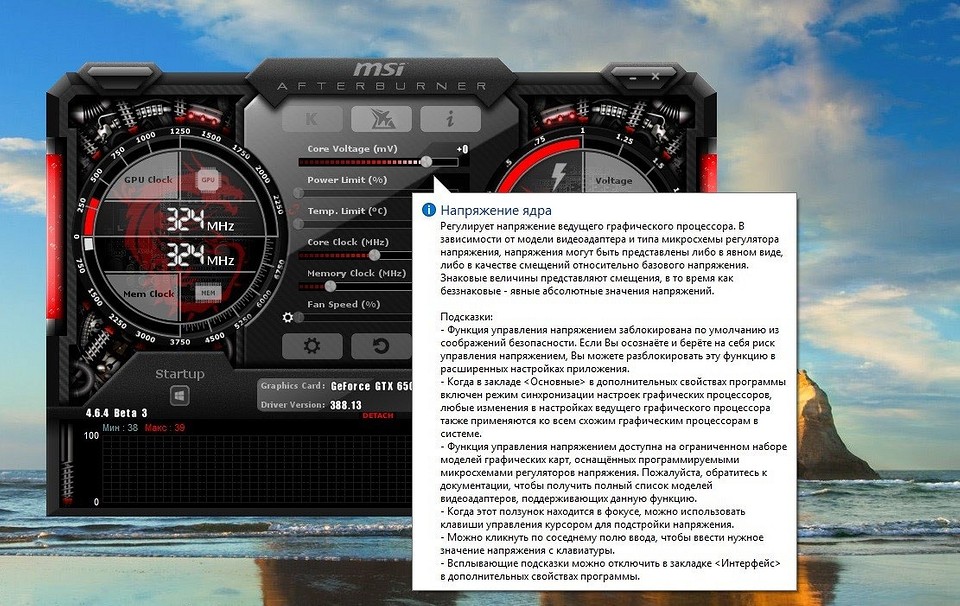
Если же температура видеокарты по-прежнему не радует, можно подумать об андервольтинге — снижении напряжения на чип. Для этого лучше всего воспользоваться уже упоминавшейся нами утилитой MSI Afterburner. Уменьшайте напряжение в графе CORE VOLTAGE с шагом в 50 мВ, пока полученный результат вас не устроит.
Читайте также
- Лучшие видеокарты в 2023 году: для игр, работы и отдыха
- Лучшие процессоры в 2022 году: наш топ на все случаи жизни
Температура видеокарты в играх: что считать нормой?
Какая нормальная температура видеокарты в играх? Чем грозит перегрев, и что делать при его возникновении? Отвечаем на эти и многие другие вопросы в нашей статье.
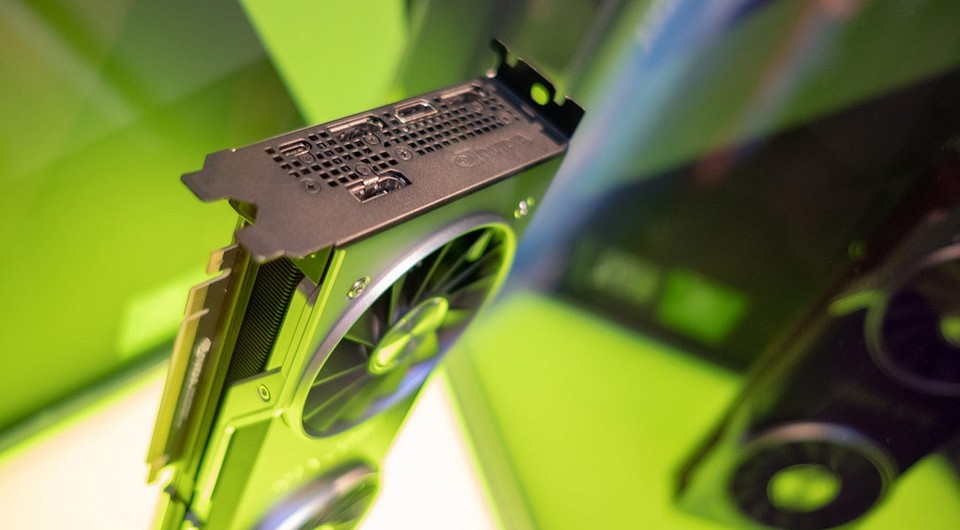
Ни для кого не секрет, что температура процессора и видеокарты в играх заметно выше, чем под обычной нагрузкой. Причем в первую очередь это касается не CPU, а именно графического ускорителя, на который приходится львиная часть нагрузки в играх. Какая температуры видеокарты считается нормальной, и как ее понизить в случае перегрева? Разбираемся вместе с CHIP.
Как узнать температуру видеокарты
Для этого есть много способов, включая и возможность использовать встроенные средства Windows.

Пока вы читаете эту статью, мы готовим другие, тоже интересные. Подпишитесь на наши каналы, чтобы не пропустить!
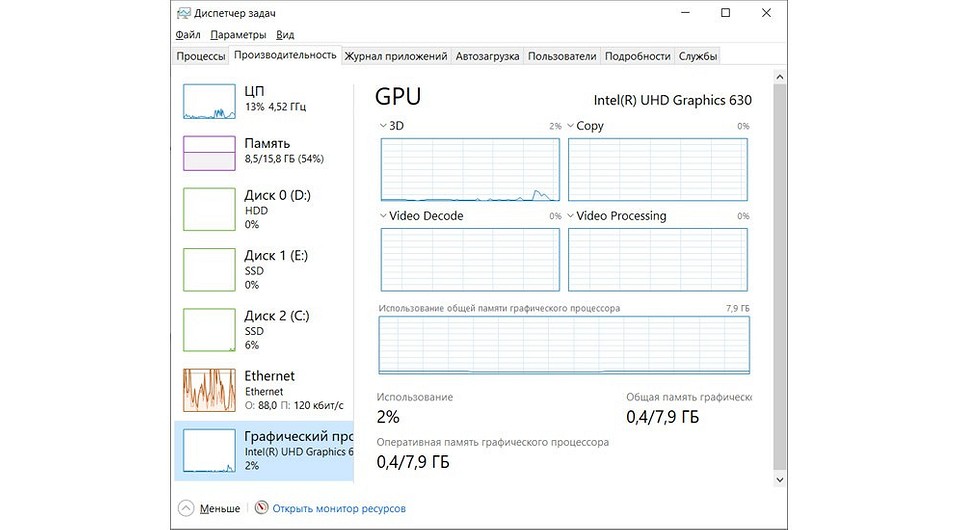
Смотрим температуру с помощью диспетчера задач
- Нажмите сочетание клавиш Ctrl + Alt + Del и выберите «Диспетчер задач».
- Перейдите в открывшемся окне на вкладку «Производительность».
- Выберите «Графический процессор» в левом меню
Температура графического процессора будет показана после информации об общей памяти видеокарты. Но произойдет это лишь в том случае, если у вас установлен дискретный адаптер — температуру интегрированной графики таким способом не узнать.
Используем GPU-Z
Температуру видеокарты и встроенной графики можно посмотреть и с помощью специализированного софта. Например, такой популярной утилиты, как GPU-Z.
- Скачайте и запустите GPU-Z.
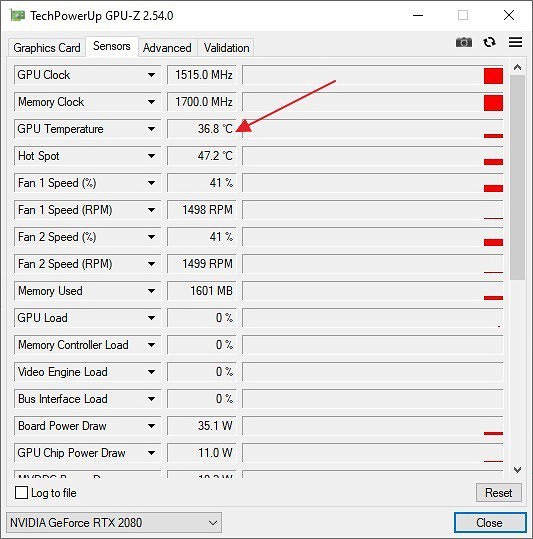
- Перейдите на вкладку Sensors и найдите там строчку «GPU Temperature». Это и есть температура графики вашего компьютера.
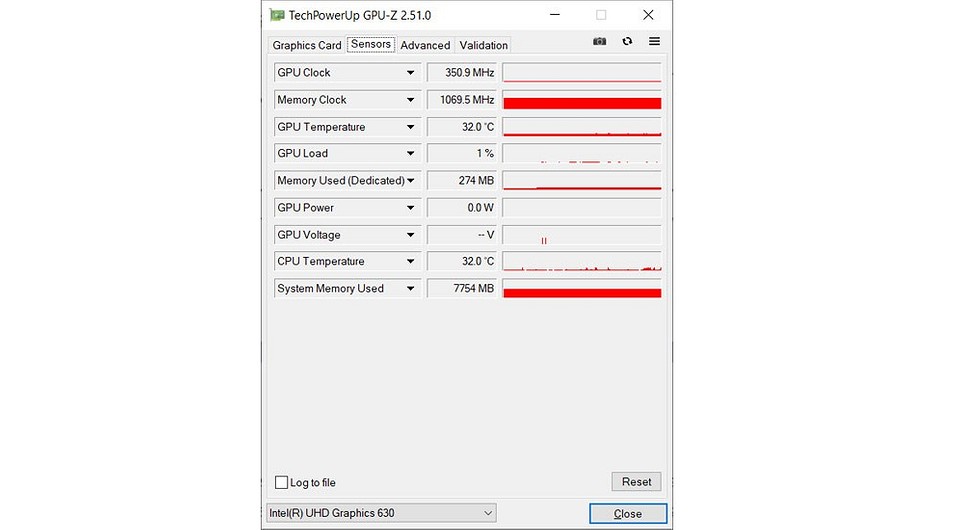
Главное достоинство утилиты в том, что для ее работы не требуется установка, а сама программа может показывать не только текущую, но и максимальную или минимальную температуру GPU, а также выводить ее средние показатели. Для этого просто нажмите на черный треугольник рядом с надписью «GPU Temperature» и выберите нужный параметр в выпадающем списке. Есть у нее и возможность вести лог изменения температуры.
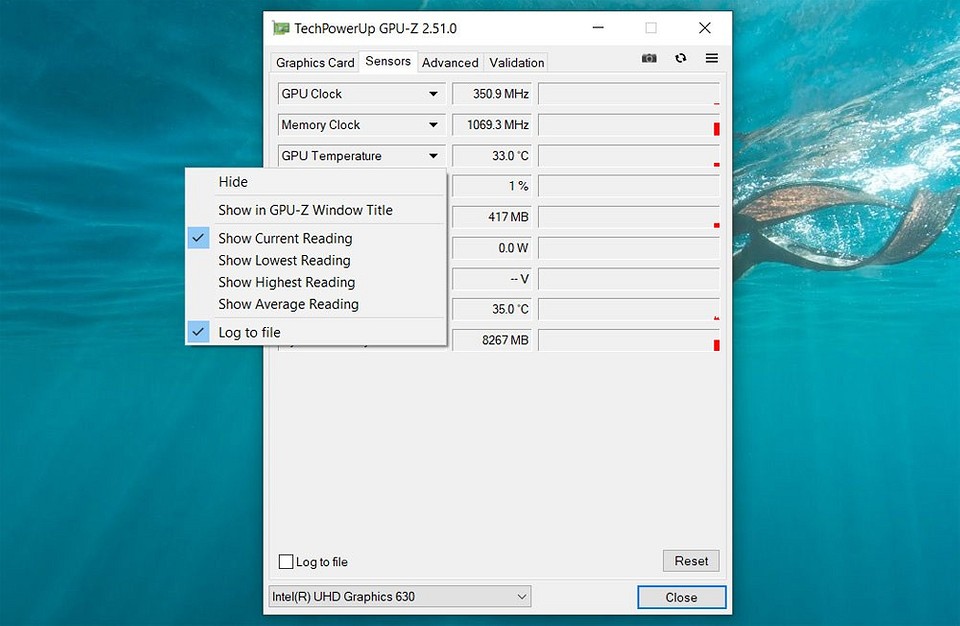
Аналогичным образом можно узнать градусы видеокарты в игре и с помощью другого специализированного программного обеспечения, включая такие популярные утилиты, как Aida64, HWinfo, GPU Monitor, Open Hardware Monitor и Speccy. А еще есть панель управления NVIDIA и Центр управления AMD Catalyst. В конечном счете, все они берут информацию со встроенных датчиков системы. Поэтому выбор программы не имеет принципиального значения — пользуйтесь тем софтом, который вам удобен или просто есть под рукой.
Какая температура видеокарты должна быть в играх
Температура графики без нагрузки обычно не должна превышать 55 градусов, а в идеале 45-50 градусов. Нормальная температура видеокарты в играх, особенно в тяжелых играх может увеличиваться до 80-85 градусов. Впрочем, не стоит паниковать и при кратковременных скачках до 90-95 градусов. Главное, чтобы они были именно кратковременными. Тем более, что многие производители видеокарт закладывают максимально допустимую температуру на уровне 95-105 градусов. Но, на наш взгляд, такой режим работы ускорителя приводит к быстрой деградации его компонентов, и доводить температуру видеокарты до подобных значений точно не стоит.

Проблема еще и в том, что разные компоненты видеокарты греются по-разному. И GPU здесь — вовсе не самый горячий элемент системы. Практика показывает, что сильнее всего нагревается память графического адаптера. И чем она быстрее, тем сложнее поддерживать ее температуру в норме.
Именно поэтому при покупке видеокарты Nvidia или AMD, а особенно мощной видеокарты стоит уделять повышенное внимание эффективности ее системы охлаждения. Тем более, что это имеет куда большее значение, чем температура процессора в играх. Все-таки именно GPU загружается современными играми по максимуму.
Как бороться с перегревом видеокарты
Если видеокарта начала сильно греться, первое, что нужно сделать — это провести ревизию ее системы охлаждения.
- Почистите ее от пыли с помощью сжатого воздуха или воздуходувки, а при отсутствии таковых воспользуйтесь обычной кисточкой.
- Если гарантия на видеокарту уже закончилась, снимите ее радиатор и проведите глубокую очистку.
- Нанесите на графический процессор новую термопасту, предварительно аккуратно очистив его от старой с помощью мягкой салфетки. При этом обязательно выбирайте термопасту с высоким коэффициентом теплопроводности.
- Проверьте целостность термопрокладок и при необходимости поменяйте поврежденные.
Если это не помогло, и видеокарта по-прежнему перегревается, вы можете попробовать принудительно снизить рабочее напряжение видеокарты с помощью MSI Afterburner. Таким образом, можно уменьшить энергопотребление ускорителя на 20-25%, что, в свою очередь, положительно скажется на его температуре, тактовой частоте и даже шуме — скорость вращения вентиляторов системы охлаждения также уменьшится.
Читайте также
- Как выбрать видеокарту для компьютера: практические рекомендации
- Какая видеокарта лучше для ноутбука? Разбираемся и выбираем