Waiting for image/Black screen
If you are seeing the «Waiting for image» message or a black screen for an extended period of time after connecting, it’s possible that the display drivers on the remote device you’re connecting to have been disabled or turned off.
This issue is particularly common with modern hardware, as the display drivers often turn off when no monitor is detected. As a result, AnyDesk is unable to pull information from the drivers, resulting in the message or black screen.
Potential solutions:
- Ensure a monitor is connected to the remote device. By connecting one, the computer will detect that a display is connected and will keep the display drivers on.
- If there is one connected, make sure that it is on and awake.
- If you do not wish to connect a monitor, a workaround would be to connect a headless display adapter to that device.
- Make sure you have an active RDP connection to the Windows Server account you are trying to connect to.
- Make sure the RDP window is not minimized.
I only see a black screen or «Waiting for image»!
By any chance are you connecting to a device that does not have a display or one that is turned off?
Unfortunately, the display drivers will turn off when no monitor is detected which results in the «Waiting for image» message or a black screen as AnyDesk is constantly trying to pull information from it. If you do not wish to connect a monitor, a workaround would be to connect a headless display adapter to that device. By connecting one, the computer will detect that a display is connected and will keep the display drivers on.
However, our developers are working on a feature to bypass the display drivers completely and allow images to still be transmitted on headless devices. Having said that, we cannot currently say when the feature update will arrive.
Причина черного экрана при подключении AnyDesk
AnyDesk – это бесплатная платформа, которая позволяет дистанционно управлять компьютером. Работать с приложением довольно просто: скачать, запустить и подключиться. Удалённое соединение устанавливается всего в несколько нажатий. Но иногда возникает ситуация, которую многие пользователи не могут понять и решить в чем проблема. Порой возникает ошибка «AnyDesk – чёрный экран при подключении».
Чёрный экран при подключении AnyDesk к Windows Server
Многие пользователи используют в своём рабочем процессе разные программы с использованием удалённого сервиса. Например, 1С или какие-либо другие утилиты. Благодаря таким приложениям у сотрудников нет надобности вставать со своего рабочего места и выходить на работу. Достаточно установить соединение по протоколу RDP к необходимому сервису и пользоваться им. К сожалению, в процессе работы могут возникнуть проблемы разного характера.
Например, при подключении Анидеск по RDP может появится чёрный экран рабочего стола. Такое возможно на компьютерах с операционной системой Windows Server. Чтобы справиться с данной проблемой для начала необходимо понять в чём причина возникновения ошибки.
Что это за ошибка, причина, как побороть
Данная проблема очень часто встречается среди пользователей программы AnyDesk. Зачастую она связана с зависшей сессией пользователя на удалённом сервере. Многие клиенты по большей части не выходят из своего аккаунта после завершения удалённой сессии, а попросту закрывают окошко подключения.
Они делают этого для того, чтобы в дальнейшем продолжить свою работу с прежнего места. В каких-то ситуациях это может быть вполне оправданным действием.
Например, клиент запустил определённый процесс и наблюдает за его выполнением при помощи периодического подключения. Но это лишь единичные случаи. Зачастую люди просто не придают этому большого значения, а сисадмины не настраивают отключение программы через определённое время бездействия. В итоге каждый получает в AnyDesk чёрный экран при соединении по RDP. Также причинами могут служить и другие ситуации:
- Обновления KB3192404. Решением в данной ситуации станет удаление данного обновления.
- Подключённые параметры сетевой карты taskoffload. Здесь потребуется выключить параметры карты.
- Сбойный диспетчер печати. Справится с проблемой поможет перезагрузка.
- Переполнение ветки реестра с правилами брандмауэра. Единственный выход – удаление.
Не стоит приходить в отчаяние, если в AnyDesk нет изображения. Найти решение проблемы просто. Более подробная информация о том, как справиться с чёрным дисплеем описана чуть ниже.
Почему пишет «ожидание изображения»
Как правило, если пользователи сталкиваются с надписью в AnyDesk ожидание изображения — они не знают что делать. Причиной могут стать драйверы видеокарты. Для решения проблемы необходимо их переустановить до последней версии. Или наоборот воспользоваться более поздними версиями, если видеокарта «древняя». Процесс переустановки видео драйверов описан на примере двух известных продуктов: ATI Radeon и Nvidia.
Для этого выполните ряд действий:
- В первую очередь скачайте установочный файл новых драйверов. Желательно с официального сайта.
- Затем приступите к удалению старых версий.
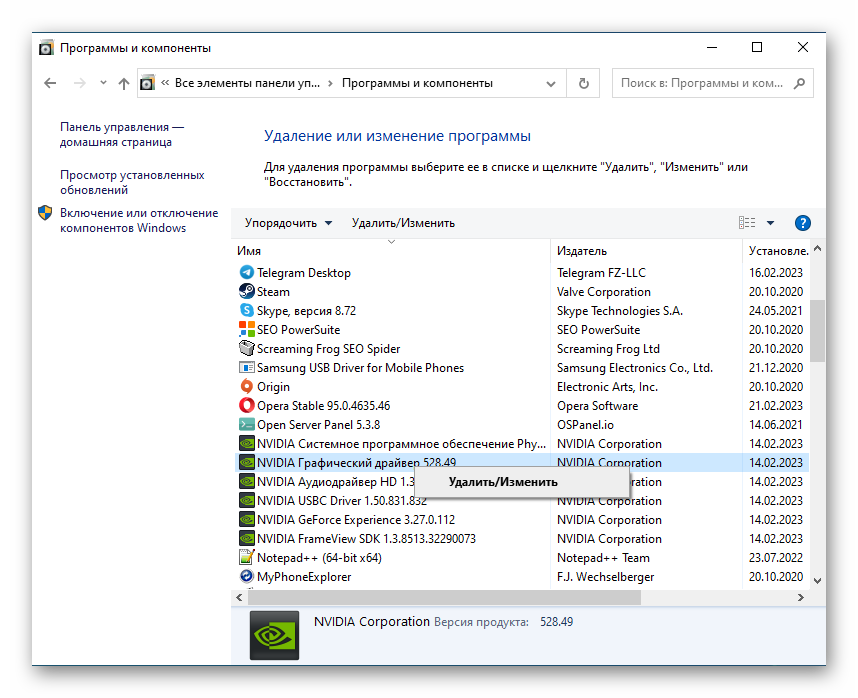
- Зайдите в «Пуск», выберите раздел «Панель управления». Перейдите во вкладку «Программы и компоненты».
- Здесь требуется найти «AMD Catalyst Install». Если у вас стоит Radeon. Или все компоненты NVIDIA. Если установлена другая видеокарта.
- Выделите пункт и нажмите кнопку «Удалить».
Придётся дождаться окончания процесса удаления. После завершения, на компьютере могут остаться компоненты от старых драйверов. Поэтому необходимо будет воспользоваться программой «Display Driver Uninstaller».
Запустив приложение, система предложит подключиться в безопасный режим. Необходимо согласиться и перезагрузить устройство. Затем программа самостоятельно уберёт остаточные компоненты.
После этого можно приступать к установке новых драйверов видеокарты. Таким образом, пользователи больше никогда не увидят надпись в AnyDesk ожидание изображения.
Варианты решения проблемы
Теперь необходимо более подробно рассмотреть варианты решения проблемы чёрного экрана. Так как бывают другие варианты ошибки.
Исправление ошибки при подключении РДП
Разрешить причину зависшей сессии можно двумя путями, при помощи сисадмина или другого пользователя через диспетчер задач.
Чтобы разлогинить пользователя, необходимо войти в диспетчер задач, затем щёлкнуть вкладку «Пользователи» и найти нужного. Затем правой кнопкой мыши кликнуть по нему и выбирать пункт «Выйти». После проделанных шагов чёрный экран должен пропасть.
Второй вариант, особенно подойдёт для тех у кого нет возможности сделать выход учётной записи. Тогда на чёрном дисплее потребуется зажать три кнопки на клавиатуре CTRL + ALT + DEL. Появится меню, где требуется нажать кнопку «Выход» или «Выйти из системы».
Также можно воспользоваться вариантом уменьшения полноэкранного режима. Для этого перейдите во вкладку «Экран» и поставьте значение, к примеру, 800х600 пикселей. Или вообще можно отключить сжатие для РПД сессии.
Для этого потребуется выполнить следующие действия.
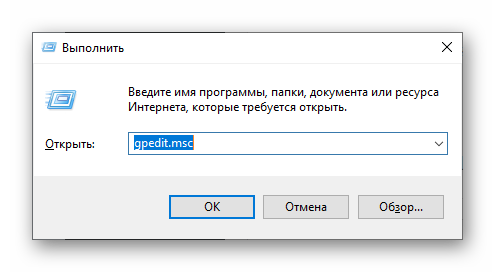
- Зажмите две кнопки на клавиатуре WIN + R.
- В строке нужно вписать «gpedit.msc».
- Затем выберите вкладку «Конфигурация компьютера».
- Далее перейдите в раздел «Административные шаблоны».
- Найдите пункт «Компоненты Windows».
- Щёлкните «Службы удалённых рабочих столов».
- Теперь найдите пункт «Узел сеансов удалённых рабочих столов» и перейти в раздел «Настройка сжатия данных RemoteFX».
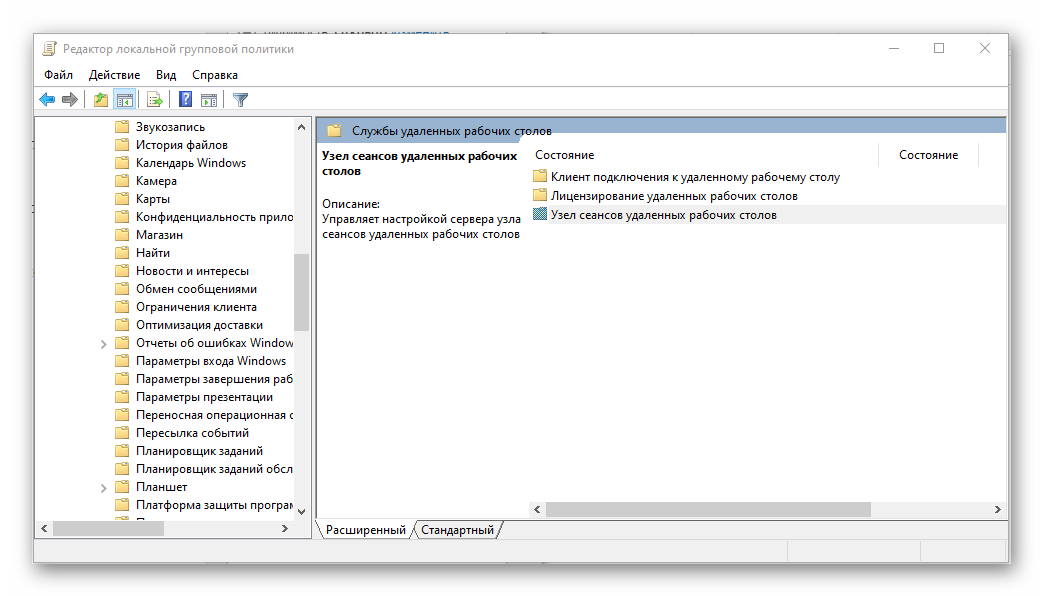
- Включите и поставьте галочку напротив «Не использовать алгоритм сжатия RDP».
Данный метод не даёт стопроцентную гарантию. Однако есть шанс избавиться от чёрного монитора в АниДеск.
Удаление обновлений KB3192404
После выпуска «сбойного» обновления KB3192404 для операционных систем Windows 8.1 или Windows Server многие пользователи столкнулись с отсутствием изображения. Если произвести обновление, то проблема чёрного дисплея решается. Что касается ОС Windows 2008, данная проблема может быть, вызвана обновлением KB2830477. Если оно присутствует на сервере, то его желательно удалить.
Отключение taskoffload
Хоть компания Microsoft и утверждала, что нет надобности отключать для Windows Server определённый параметр у сетевой карты taskoffload. Практика показывает обратное действие.
Для этого потребуется проделать ряд действий.
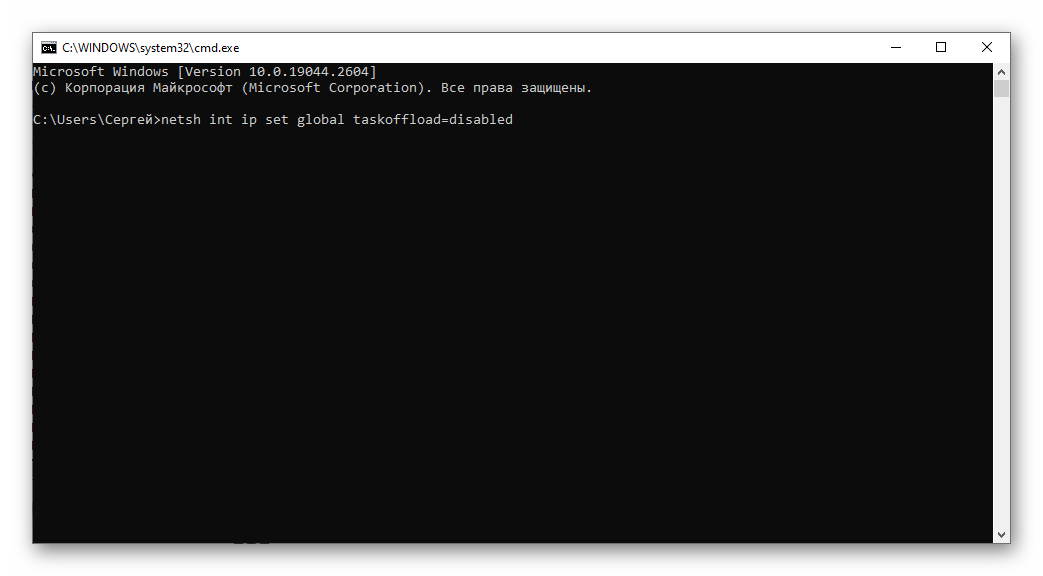
- Откройте на сервере командную строку и введите: «netsh int ip set global taskoffload=disabled» (без кавычек).
- Затем перезагрузите сервер.
Чаще всего данная ошибка может возникать из-за того, что сервер не лицензирован. В данном случае потребуется приобрести лицензию.
Решения при сбойном диспетчере печати
Проблема чёрного дисплея RDP может возникнуть из-за некоторых драйверов принтера, которые установлены на сервере Windows. Какие конкретно драйверы принтеров вызывают данную проблему точно неизвестно.
Чтобы решить этот вопрос, требуется выполнить следующие шаги.
- Запустите редактор реестра Windows
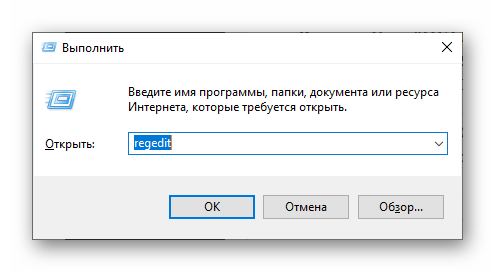
- Отыщите значение локального порта в следующем разделе реестра «HKEY_LOCAL_MACHINE\SYSTEM\CurrentControlSet\Control\ Print\Monitors\Local Port».
- Дважды щёлкните ключ драйвера и измените значение на «Localspl.dll» и нажмите кнопку «ОК».
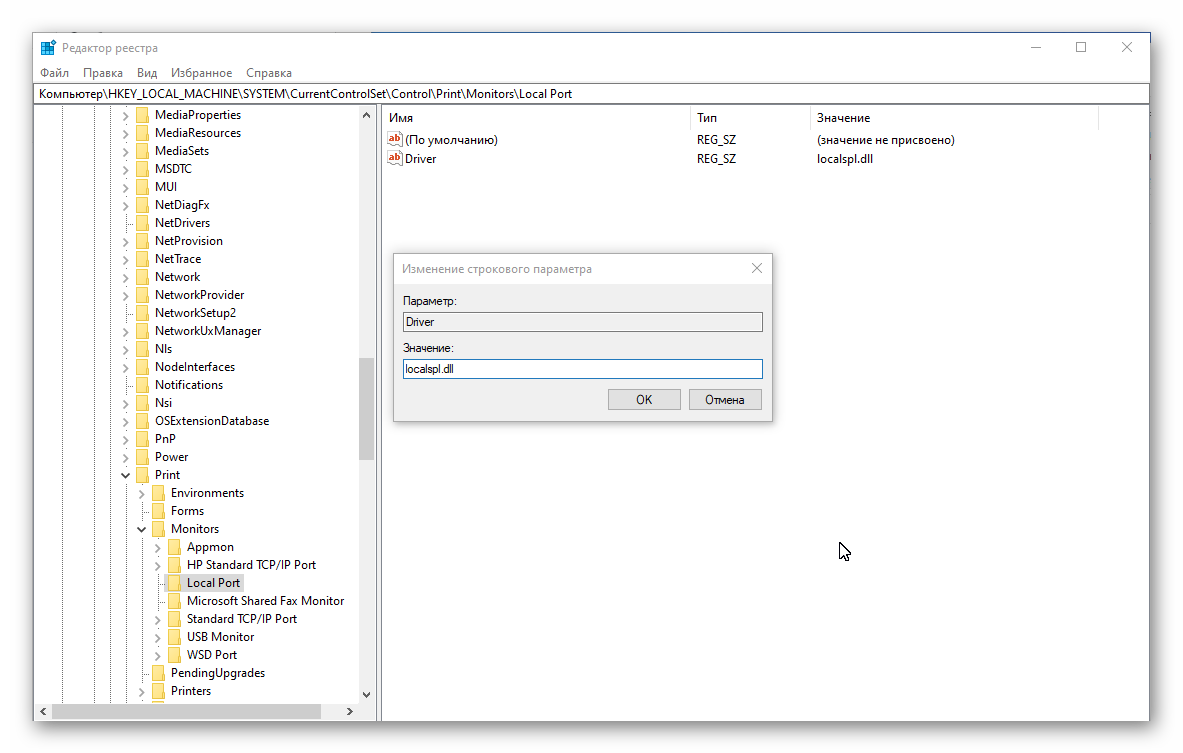
- Далее проверьте раздел реестра «HKEY_LOCAL_MACHINE\SYSTEM\CurrentControlSet\ Control\Print\Monitors» на наличие сторонних мониторов портов. Затем удалите все мониторы портов, кроме тех, которые установлены по умолчанию.
- Далее проверьте раздел реестра «HKEY_LOCAL_MACHINE\SYSTEM\CurrentControlSet\ Control\Print\Providers» на наличие сторонних поставщиков печати. Затем удалите всех поставщиков печати, кроме установленных по умолчанию.
- Теперь перейдите в раздел реестра «HKEY_LOCAL_MACHINE\SYSTEM\CurrentControlSet\Control\ Print\Environments\Windows x64\». Проверьте сторонние процессоры печати. Затем удалите все. Кроме тех, которые установлены по умолчанию.
Закройте редактор реестра и перезапустите диспетчер, очереди печати или перезагрузить сервер.
Переполнение ветки реестра с правилами брандмауэра.
Когда клиент входит на сервер, то в определённой ветке реестра добавляются 9 правил. При выходе из системы они должны удалиться. Однако иногда это не происходит. Уже при следующем входе создадутся ещё 9 правил. В определённый момент происходит переполнение ветки реестра. Чтобы избавиться от чёрного экрана необходимо произвести удаление.
Для этого выполните следующие шаги:
- Перейти на данную ветку «HKEY_LOCAL_MACHINE\SYSTEM\CurrentControlSet\Services\SharedAccess\Parameters\FirewallPolicy\FirewallRules», именно здесь создаются правила.
- Найдите и удалите ветку «Remove-Item «HKLM:\SYSTEM\CurrentControlSet\Services\SharedAccess \Parameters\FirewallPolicy\RestrictedServices\Configurable\System»
New-Item «HKLM:\SYSTEM\CurrentControlSet\Services\SharedAccess \Parameters\FirewallPolicy\RestrictedServices\Configurable\System»
Remove-Item «HKLM:\SYSTEM\CurrentControlSet\Services\SharedAccess \Parameters\FirewallPolicy\FirewallRules»
New-Item «HKLM:\SYSTEM\CurrentControlSet\Services\SharedAccess \Parameters\FirewallPolicy\FirewallRules»
Remove-Item «HKLM:\SOFTWARE\Microsoft\Windows NT\CurrentVersion \Notifications» -Recurse
New-Item «HKLM:\SOFTWARE\Microsoft\Windows NT\ CurrentVersion\Notifications»». - Затем воссоздайте «HKLM:\SYSTEM\CurrentControlSet\Services\SharedAccess\ Parameters\FirewallPolicy\RestrictedServices\AppIso\FirewallRules»
- Далее требуется создать дополнительный ключ реестра. Чтобы правила больше не создавались повторно, делается это по пути: HKEY_LOCAL_MACHINE\SYSTEM\CurrentControlSet\Services\SharedAccess\Parameters\FirewallPolicy.ТипREG_DWORD с именем DeleteUserAppContainersOnLogoff и значением 1.
- После чего просто перезагрузите сервер.
Возможно, причина может скрываться в том, что AnyDesk не работает без монитора. Убедитесь, что ваш монитор подключён компьютеру.
В отличие от своих конкурентов, приложение AnyDesk использует новый видеокодек, который разработан для новых графических пользовательских интерфейсов. Иногда случаются сбои, но для этого имеется кучу решений проблем, которые обязательно помогут пользователю.
Заключение
С универсальной платформой пользователи без труда смогут быстро установить соединение и работать на собственном компьютере из любой точки мира. Однако чёрный экран иногда может создавать проблемы. Чтобы исправить ситуацию попробуйте использовать один из предложенных методов. Если ни один вариант не подходит, обратитесь за помощью к специалисту.
4 Easy Ways to Fix AnyDesk Waiting for Image
This post is a intuitive troubleshooting guide for AnyDesk waiting for image error. It will greatly help you if you face the same problem when establishing an AnyDesk session. Please keep reading to learn more.


By Hester / Last Updated May 11, 2023
The issue: AnyDesk waiting for image
I use Anydesk to connect to a remote host. The connection has been made, but there is no visible image, and a message says, ‘Waiting for image.’ Any solutions for AnyDesk waiting for image?»
— Question from a user
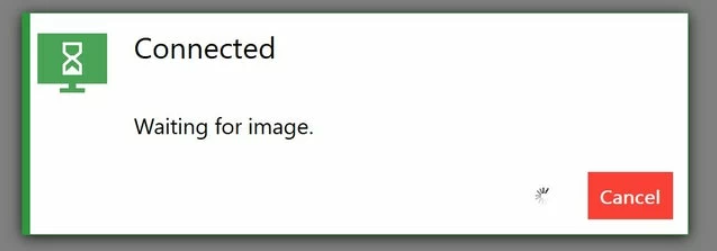
How to fix AnyDesk stuck on waiting for image on Windows 10, 11 [4 solutions]
AnyDesk is a well-known remote access software that enables you to connect to another device and see its screen and files from anywhere in the world. Users might occasionally run into problems during a remote session, though. For instance, the client computer may experience AnyDesk connected but waiting for image due to the unstable Internet connection, blocked Firewall, or monitor connection. Thankfully, there are a couple simple fixes for this issue.
Solution 1. Check the Internet connection
If you encounter AnyDesk stuck on waiting for image, you may have an unstable Internet connection. We recommend checking your Internet connection first.
Step 1. Press Win+ R keys, input “cmd”, then click OK.

Step 2. Runthe command “ping -t 8.8.8.8” and check the time value. If the data indicate considerable swings, your Internet connection needs assistance.
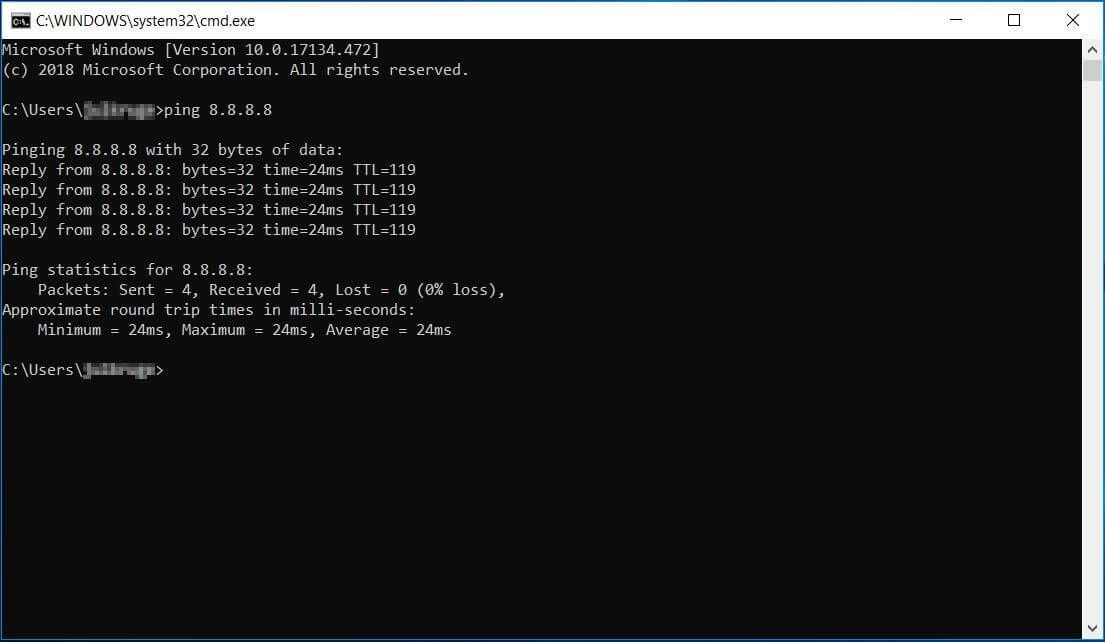
Step 3. If you’re having issues with your Internet, close the computer, unplug the router or modem, wait 30 seconds, then plug it back in.
Step 4. Re login to the router and modem, and restart your computer to try again.
Solution 2. Configure AnyDesk in Windows Firewall
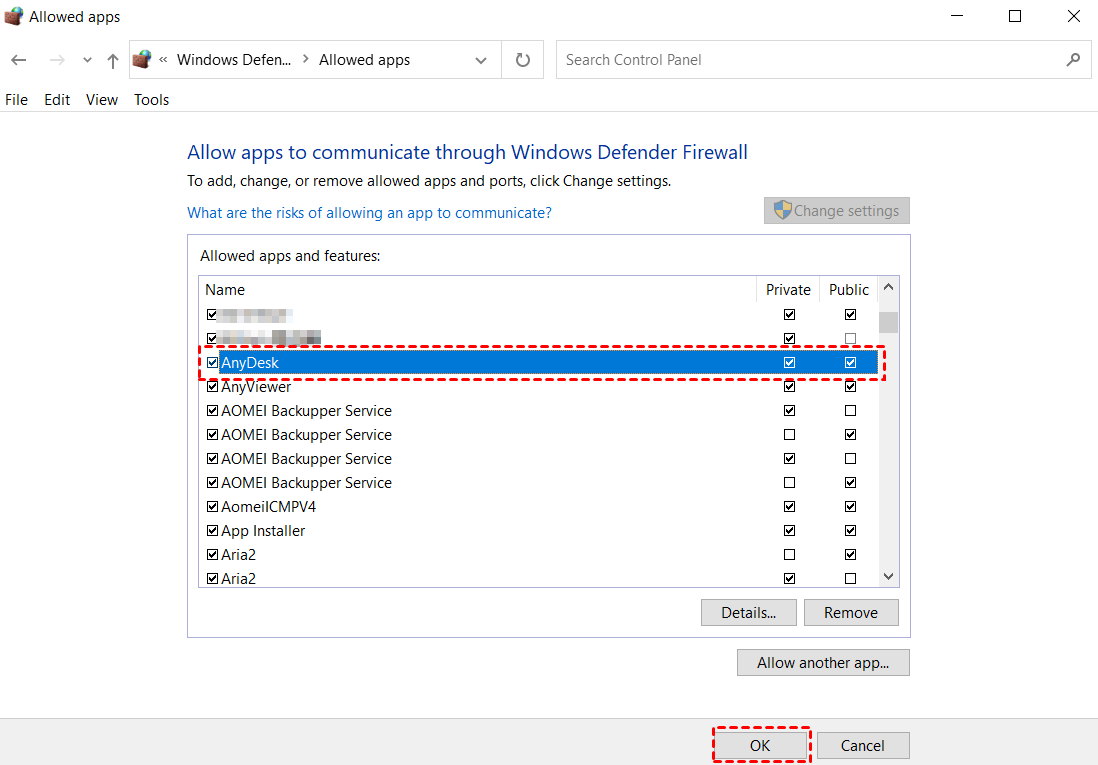
A weakly constructed Firewall may also be the source of the error message. The Windows Firewall on both the local and remote sides should not interfere with the AnyDesk connection. Therefore, you have to make sure that AnyDesk is whitelisted in Windows Firewall.
Step 1. Go to System and Security > Windows Defender Firewall in Control Panel. Click Allow an app or feature through Windows Defender Firewall.

Step 2. Click the Change settings button, find and check the Private and Public boxes for AnyDesk, then click OK.
Solution 3. Use Ctrl + Alt + Del keys to evoke the display settings
Sometimes you’ll find AnyDesk waiting for image when you connect to a pc without a monitor. The following steps can help you let AnyDesk start working again.
Step 1. In the session window, click the Actions button on the upper toolbar, and click Ctrl + Alt + Del.
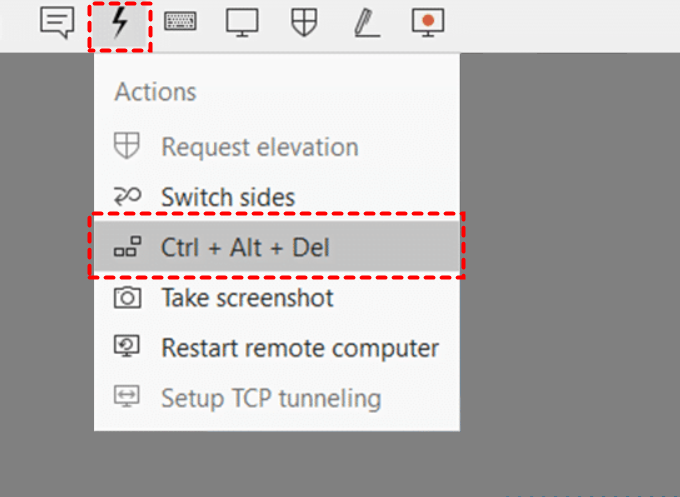
Step 2. Click Cancel if something shows up.
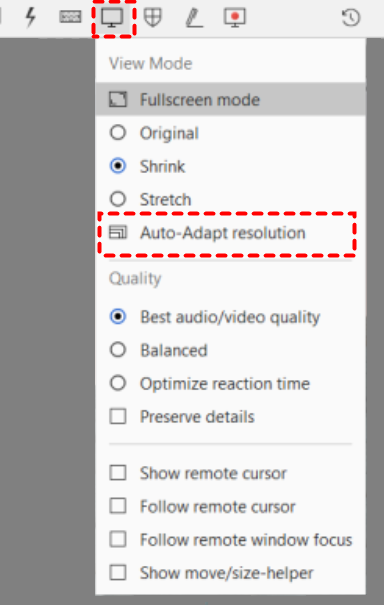
Step 3. Then screen will be frozen again. Click the View Mode option, and select Auto-Adapt resolution.Then everything will start working again.
Solution 4. Use a reliable AnyDesk alternative
The effective way to solve the display errors is by using an AnyDesk alternative. Thus you won’t face these problems anymore. Many remote access tools are on the market, and our top selection is the powerful and safe software AnyViewer.
As the best remote access software, AnyViewer offers the most stable connections without interruptions and errors. Besides, it is an effective all-in-one solution. All of the features are free to use, including unattended access, remote desktop file transfer, multiple sessions, multiple monitor navigation, and remote reboot.
AnyViewer is very easy to use. Download it on your computer, and let’s get started.
Secure Download
Step 1. On the host device, launch AnyViewer, sign up for an account by clicking Sign up, and log in.

Step 2. Utilize the same login credentials as the host to sign in to AnyViewer on the client device.

Step 3. Navigate tothe Device interface to see a list of your assigned devices. Click the remote device you want to connect to, then click One-click control.

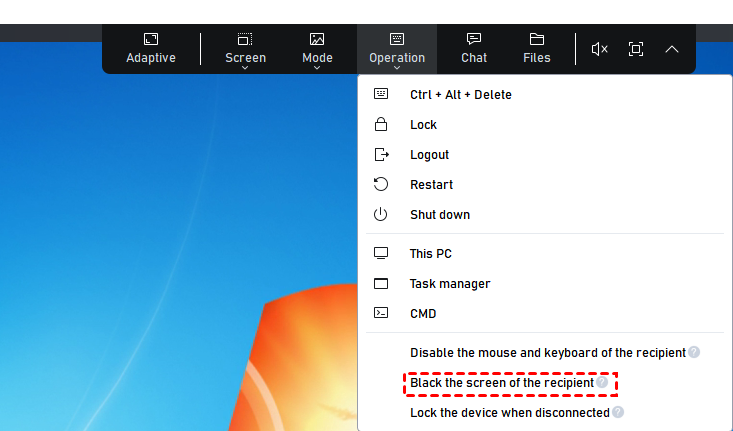
If you don’t want anyone else to be able to see what you’re doing on your remote computer, instead of disconnecting the remote computer from a monitor, you can upgrade your account to black the remote screen or disable the remote mouse and keyboard in the session. In this way, your colleagues or roommates cannot view content on your remote PC.
Bonus tip: Other common issues and fixes in AnyDesk sessions [3 cases]
User complaints about AnyDesk problems with the audio, mouse, and keyboard are also frequent. Continue to the subsequent steps to fix the issues.
Case 1. AnyDesk audio not working
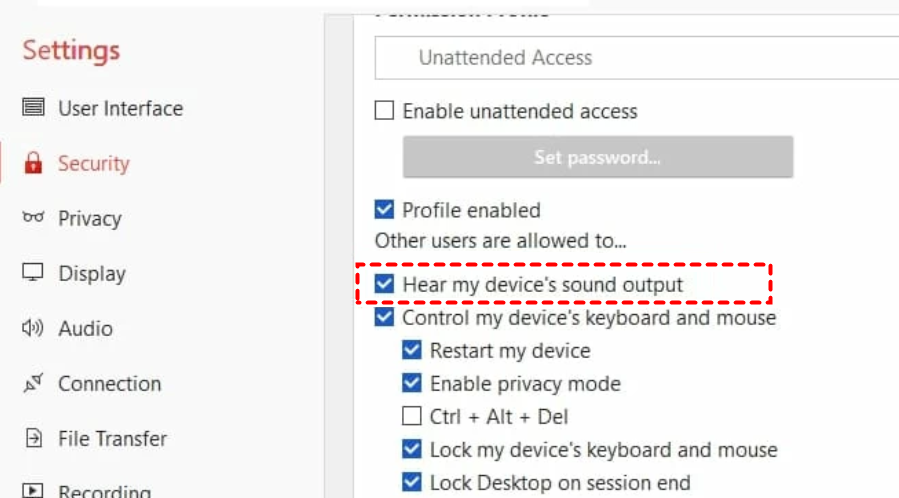
Make sure you enable the Transmit audio output of this desk option in the audio settings.
Open AnyDesk Settings and go to the Security tab > Unattended Access > Permissions for remote users > check Hear my device’s sound output.
Case 2. AnyDesk mouse not working
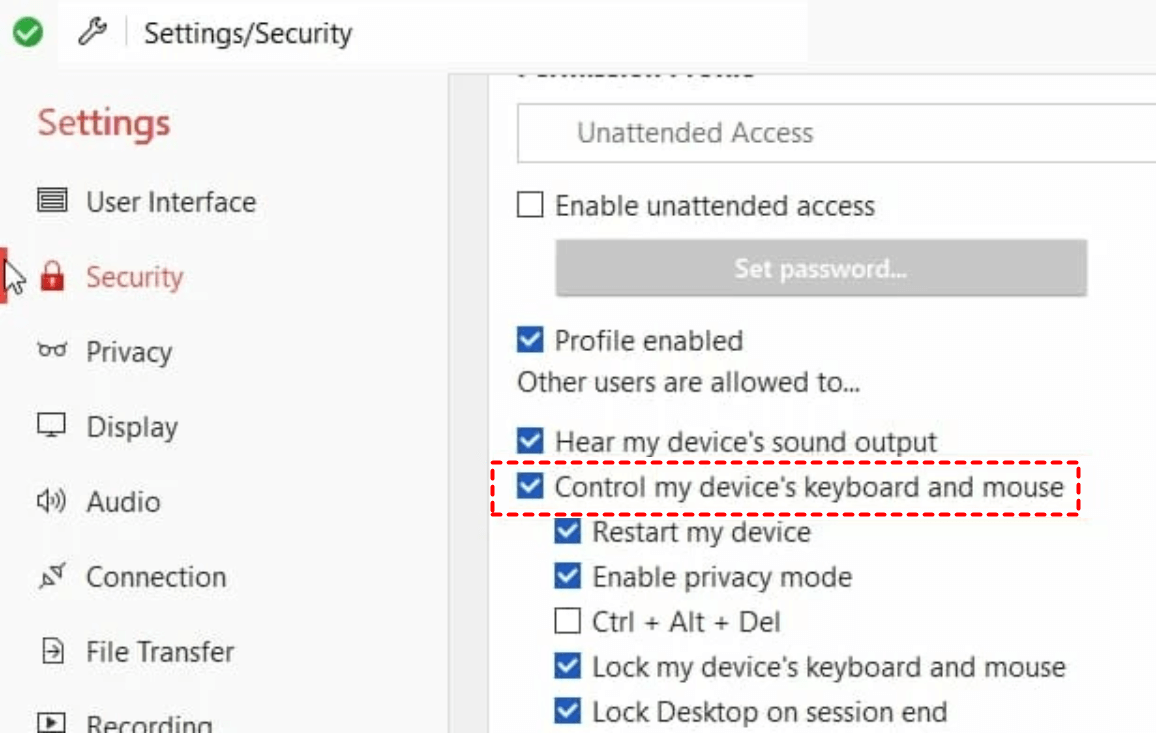
Activating the Control my computer’s keyboard and mouse option and launching AnyDesk as an administrator on the remote side may resolve this issue.
Open AnyDesk Settings and go to the Security tab > Unattended Access > Permissions for remote users > check Control my device’s keyboard and mouse.
Case 3. AnyDesk keyboard not working
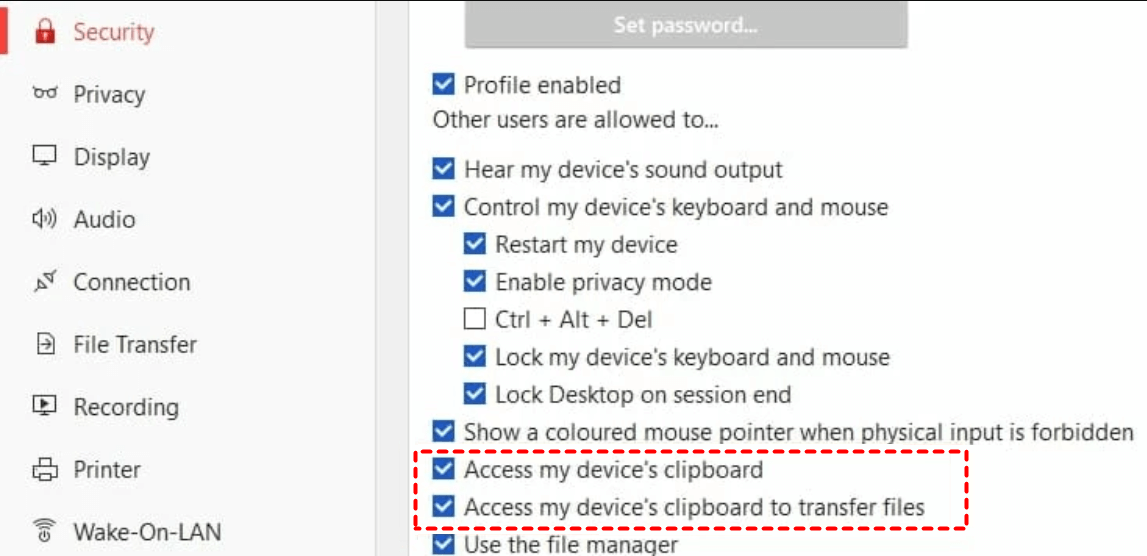
If you can’t perform hotkeys in a session, follow the next steps to enable the related options.
Open AnyDesk Settings and go to the Security tab > Unattended Access > Permissions for remote users > check Access my device’s clipboard and Access my device’s clipboard to transfer files.
Conclusion
We offered several ways to fix AnyDesk waiting for image. This error frequently happens when you connect to a remote computer that does not have a monitor. If you don’t want the remote monitor to show your actions, we recommend using AnyViewer which supports black the remote screen in a session to protect your privacy.
Free Remote Desktop Software
- Quick Remote Connection
- Control Multiple Computers
- High Quality Image
- Support Latest Windows OS

100% secure
Still Need Help?
Have your problem been solved? If not, please input query in the search box below.