Оплата
Перейдите в личный кабинет. Выберите пункт меню «Оплата услуг — Пополнить баланс», введите сумму и далее следуйте инструкциям по оплате. Платеж сразу же будет зачислен на ваш баланс.
При проведении оплаты может появиться сообщение об отсутствии сертификатов Минцифры — используйте для входа на наш сайт, на сайт Сбербанка и других банков браузеры с установленными сертификатами — Яндекс.Браузер или Atom, либо установите сертификаты самостоятельно по инструкции на сайте Госуслуг.
Самый простой и удобный способ оплаты. Введите номер договора и сумму которую вы хотите оплатить. Далее следуйте инструкциям по оплате. Возможно произведение оплаты через Google Pay и Apple Pay. Платеж сразу же будет зачислен на ваш баланс.
При проведении оплаты может появиться сообщение об отсутствии сертификатов Минцифры — используйте для входа на наш сайт, на сайт Сбербанка и других банков браузеры с установленными сертификатами — Яндекс.Браузер или Atom, либо установите сертификаты самостоятельно по инструкции на сайте Госуслуг.
Перейдите на сайт Сбербанк Онлайн. Войдите в свой личный кабинет. «Переводы и платежи» -> «Оплата покупок и услуг» (выберете регион «ЛЕНИНГРАДСКАЯ ОБЛАСТЬ Г САНКТ-ПЕТЕРБУРГ «) и в поисковой строке наберите «Scrollnet» далее следуйте инструкциям по оплате. Номер договора – это номер Вашего бланка заказа.
Зачисление средств на баланс произойдет на третий рабочий день. Чтобы ваш платеж был зачислен раньше, направьте копию документа по оплате на info@scrollnet.ru
При проведении оплаты может появиться сообщение об отсутствии сертификатов Минцифры — используйте для входа на наш сайт, на сайт Сбербанка и других банков браузеры с установленными сертификатами — Яндекс.Браузер или Atom, либо установите сертификаты самостоятельно по инструкции на сайте Госуслуг.
ООО «СИ ТЕЛЕКОМ СЕВЕРО-ЗАПАД»
188660, Ленинградская область,
Всеволожский район, п.Бугры,
Петровский б-р, д.25,
помещение 18Н
ИНН 4703149530; КПП 470301001
Способы оплаты
Оплатить наши услуги можно во всех терминалах Сбербанк, на сайте Сбербанк Онлайн и в мобильном приложении Сбербанка. Мы находимся в разделе «Интернет и телевидение» и нас можно найти через поиск по нашему названию «Датасфера». Во время оплаты в поле «Номер ЛС» вводите номер вашего договора.
- ул.Кирова д.1а
- ул. Мичурина д.15
- мкр.Новоподрезково, ул. Центральная ул.6, корп. 2, Сбербанк
Банковские карты
Оплата услуг (товаров, работ), по договорам, заключенным с физическими лицами, посредством использования электронного средства платежа в виде банковской карты платежных систем МИР, MasterCard или Visa, производится через «Личный кабинет». Вам необходимо ввести номер вашего договора и сумму оплаты.
Комиссия – не взимается.
Реквизиты ООО «Датасфера Телеком»
Юридический адрес: 129344, Москва г, Искры ул, дом № 31, корпус 1, этаж 3, офис 329 ИНН: 7716760661 КПП: 771601001 ОГРН: 5137746121552 Расчётный счёт: №40702810502590000327 в ОАО «АЛЬФА-БАНК» Кор/счёт № 30101810200000000593 БИК: 044525593
В связи с невыполнением компанией «Интех» обязательств по договору прием платежей через их терминалы оплаты прекращен.
Оплата Сбербанк Онлайн
Для владельцев банковских карт Сбербанка, мы подключили систему оплаты Сбербанк Онлайн. Это значит, что оплачивать наши услуги стало еще проще.
Для тех кто не в курсе, мы подготовили небольшое руководство по пользованию системой:
- Зайдите на сайт Сбербанк Онлайн или в мобильное приложение для Android, IOS, Windows.
- В разделе «Переводы и платежи» , в строке поиска необходимо ввести «ИИФ» и зайти на нашу страницу платежа.
- Заполните данные для платежа.
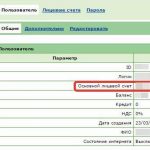
Номер Вашего лицевого счета можно узнать в личном кабинете.
Так же, Вы можете настроить ежемесячный автоплатеж и Сбербанк Онлайн сам будет оплачивать интернет без вашего участия. Подробнее об услуге читайте на сайте Сбербанка.
Контакты
internet@iifrf.ru
Техподдержка работает круглосуточно (24/7)
Абонентам
Для оплаты через “Сбербанк Онлайн” необходимо авторизоваться в системе банка используя свои логин и пароль от платежной системы. Инструкцию по получению логина и пароля вы можете увидеть на сайте банка.
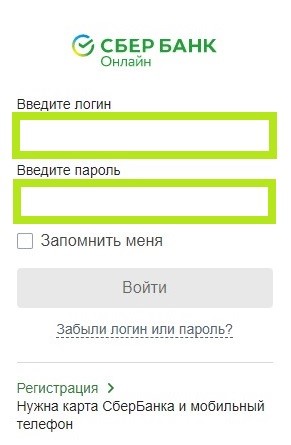
Примечание: Возможно потребуется, подтвердите вход через одноразовый пароль, получить его можно:
- Посредством SMS-сообщения
- Через банкомат Сбербанка России
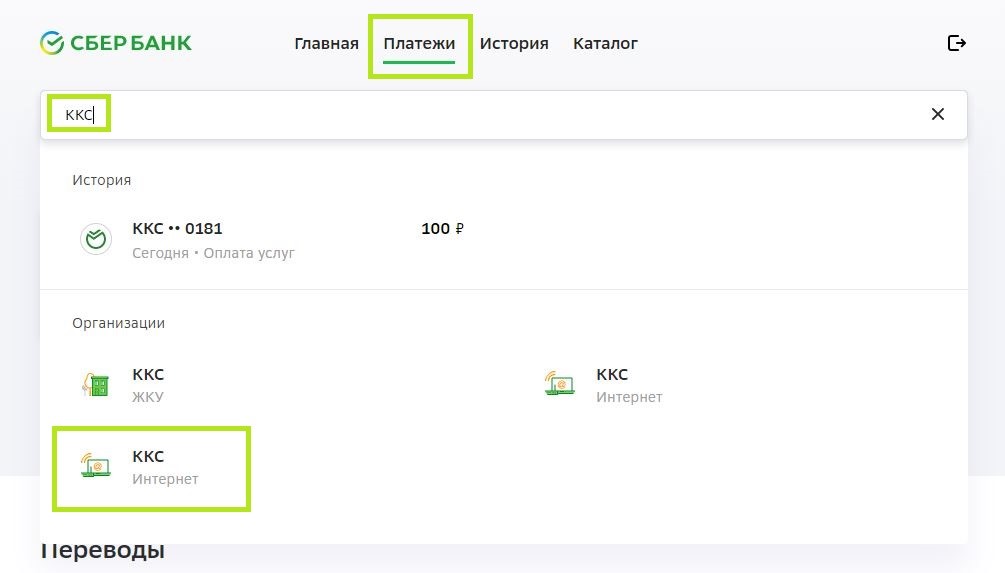
Перейдите в раздел «Платежи и переводы» и в строке поиска введите «ККС» . Убедитесь, что правильно выбрали провайдера и категорию услуг.
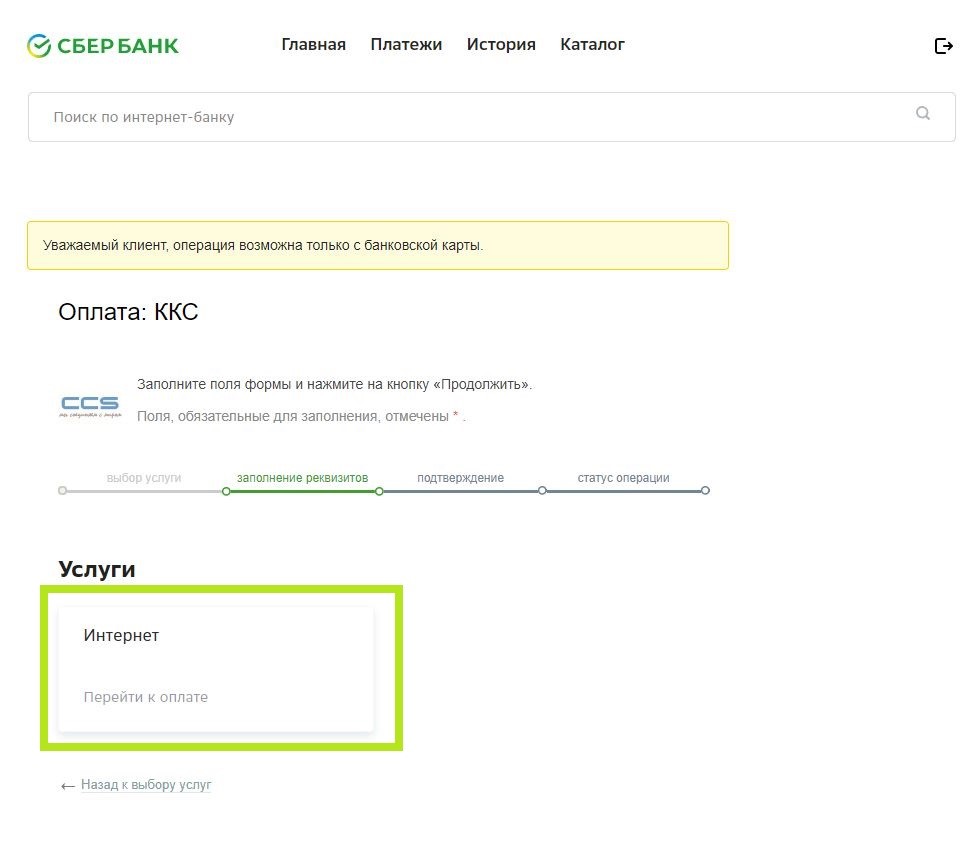
Обратите внимание на логотип. После того, как убедились в правильности выбранного провайдера нажмите “Перейти к оплате”
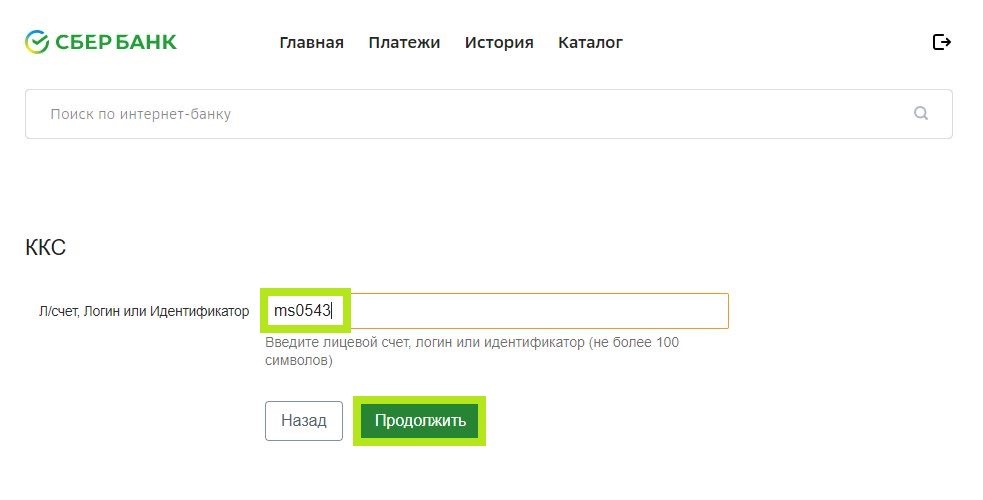
Введите Ваш номер договора вместе с символами ms и нажмите кнопку “Продолжить”
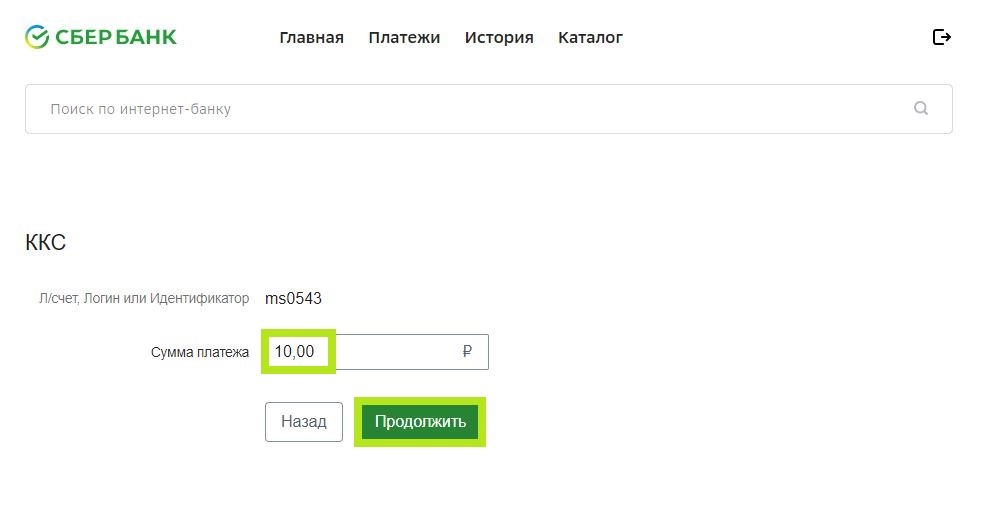
Введите необходимую к оплате сумму и нажмите кнопку “Продолжить”.
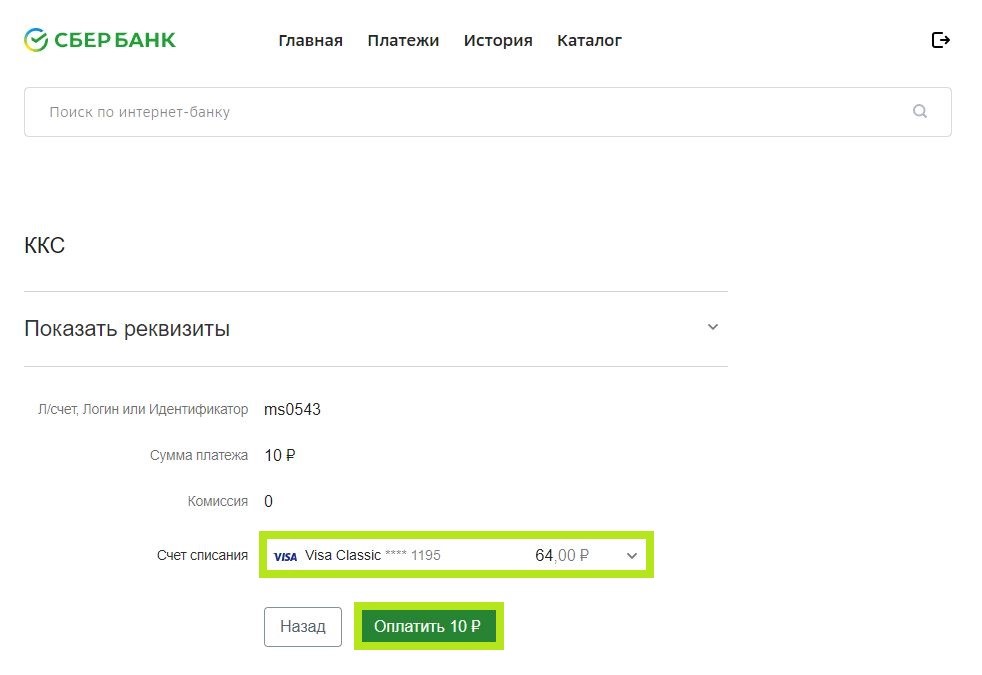
Выберите карту списания, проверьте реквизиты, сумму и , если все правильно, нажмите “Оплатить”
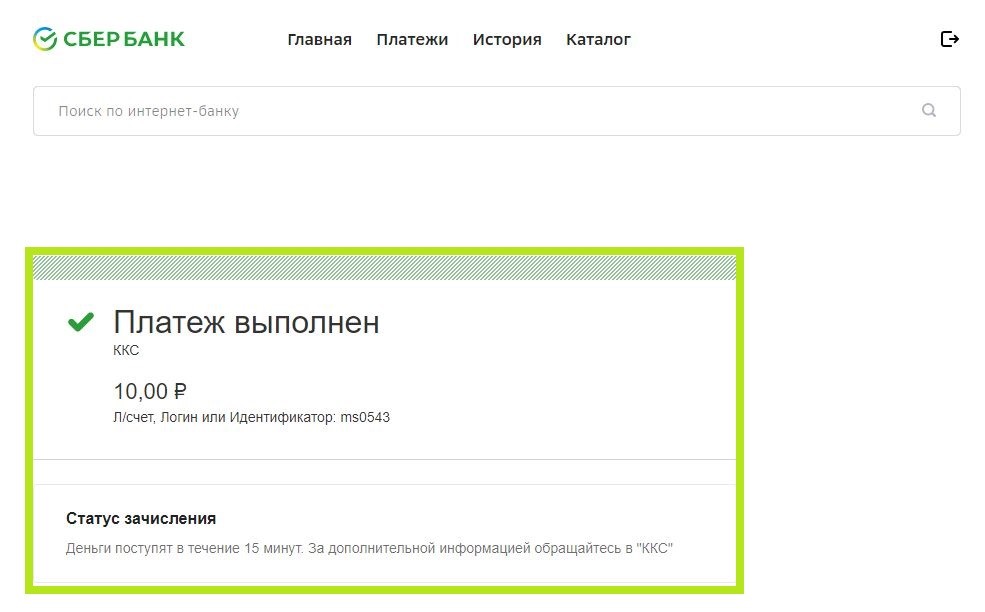
После подтверждения оплаты вы получите сообщение о том, что платеж выполнен и ориентировочные сроки зачисления средств на абонентский счет.
Как зайти в личный кабинет и сменить пароль?
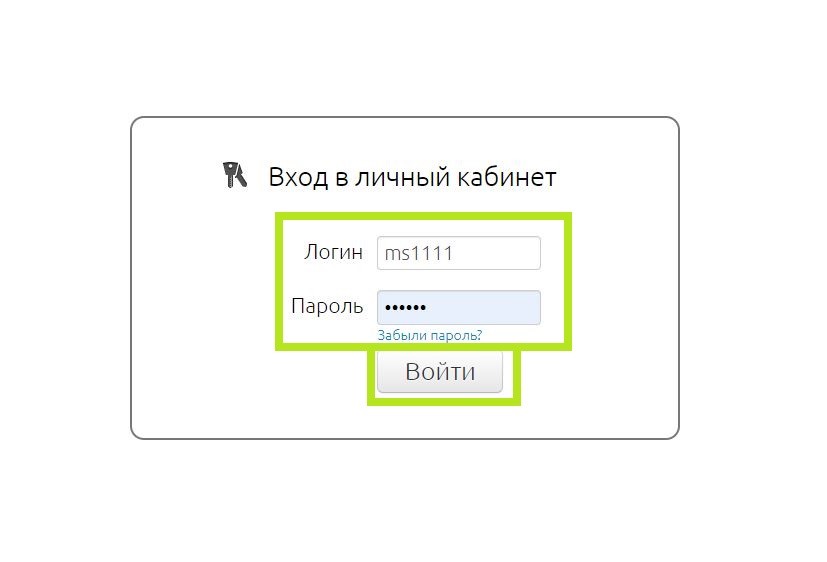
Если вы входите в личный кабинет впервые, Вам необходимо использовать логин и пароль, выданные вам абонентским отделом.
В поле Логин вам необходимо вписать ваш номер Договора (ms1111) и пароль (его вы можете получить в абонентском отделе или запросить по смс ( если уже ранее заходили в личный кабинет).
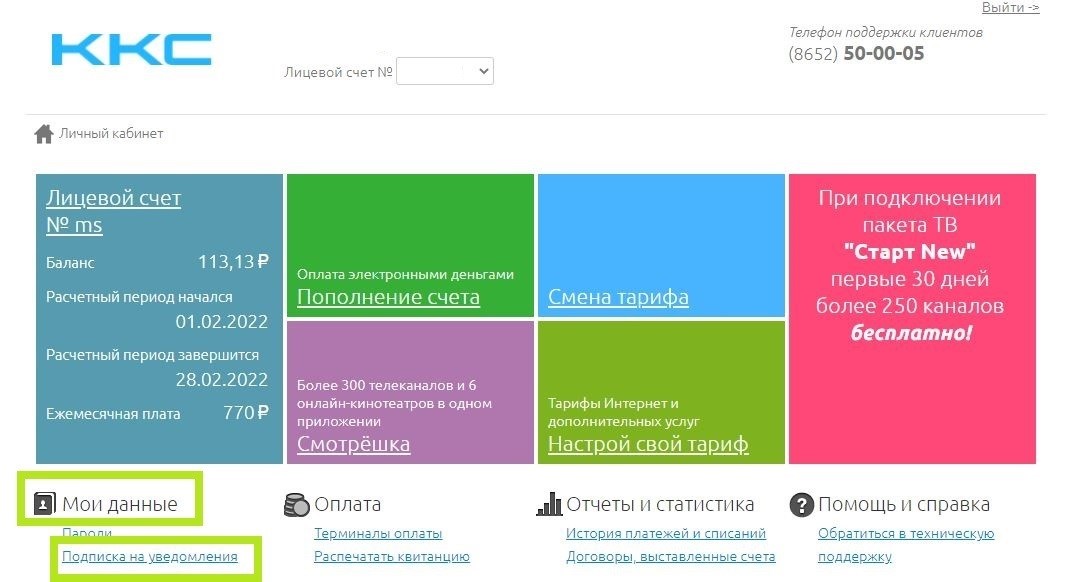
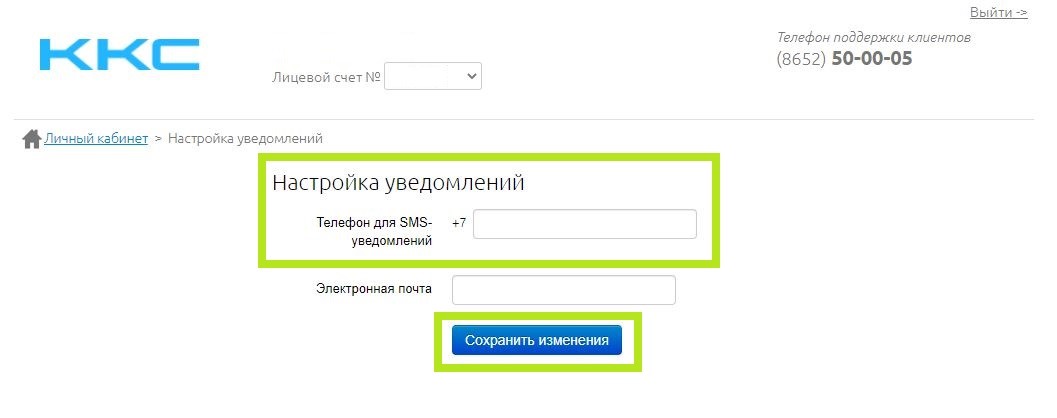
После входа в личный кабинет, если вы хотите иметь возможность восстановления пароля по СМС, вам необходимо в строке «Мои данные» перейти во вкладку «Подписка на услуги» и указать свой номер телефона, который вы указывали ранее, для СМС-уведомлений. Обязательно сохраните данные которые вы ввели, что бы изменения вступили в силу.
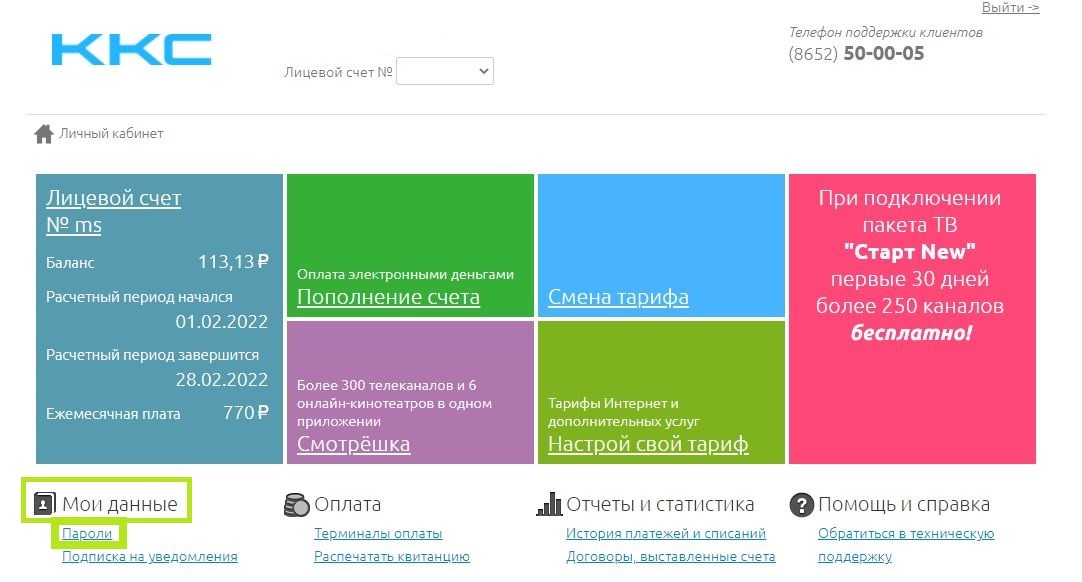
Для смены пароля от личного кабинета без запроса нового пароля по смс вам необходимо перейти во вкладку «Пароли» в графе «Мои данные». После перехода – выберите нужную вам графу и измените пароль на тот, который хотите. Обязательно сохраняйте изменения.
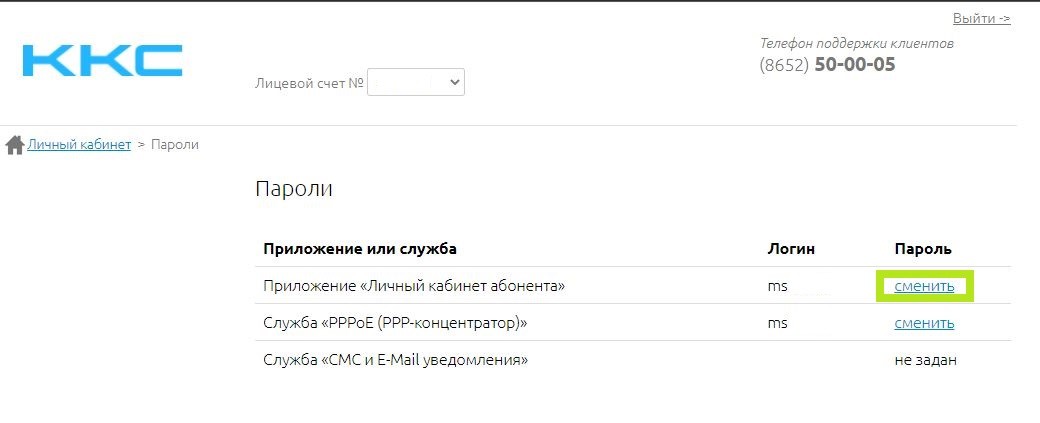
Операторы тех. поддержки могут предоставить аутентификационные данные по телефону?
К сожалению – нет. Эти данные конфиденциальны и для их восстановления необходимо подтвердить свою личность.
Как узнать свой баланс и сумму ежемесячного платежа?
Авторизуйтесь в личном кабинете используя номер вашего договора и и индивидуальный пароль. В левом верхнем углу отобразятся баланс и данные о тарифном плане.
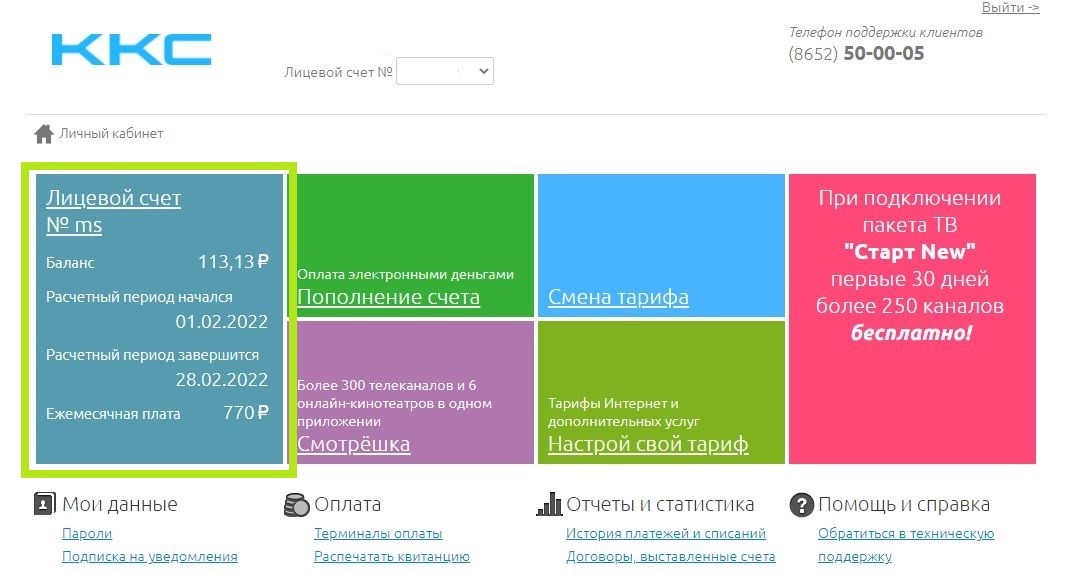
Для получения более детальной информации о состоянии счета необходимо нажать на Лицевой счет. У Вас откроется страница управления лицевым счетом.
Могу ли я сделать приостановку услуг ККС?
Конечно. Для того, чтобы выполнить приостановку необходимо обратиться в абонентский отдел и написать заявление или выполнить приостановку через личный кабинет. Максимальный срок приостановки – 6 месяцев, по истечении этого срока услуги возобновятся автоматически, или же необходимо написать заявление повторно.
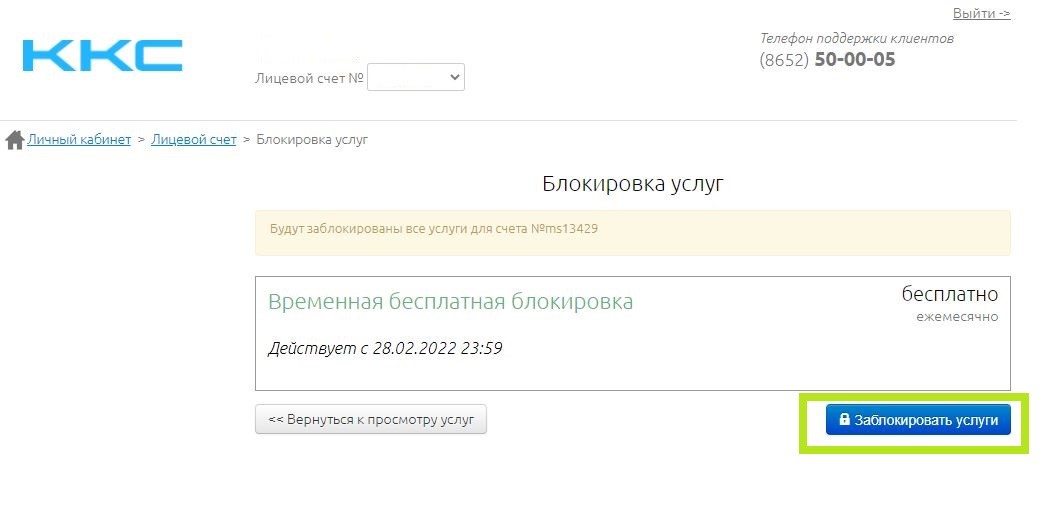
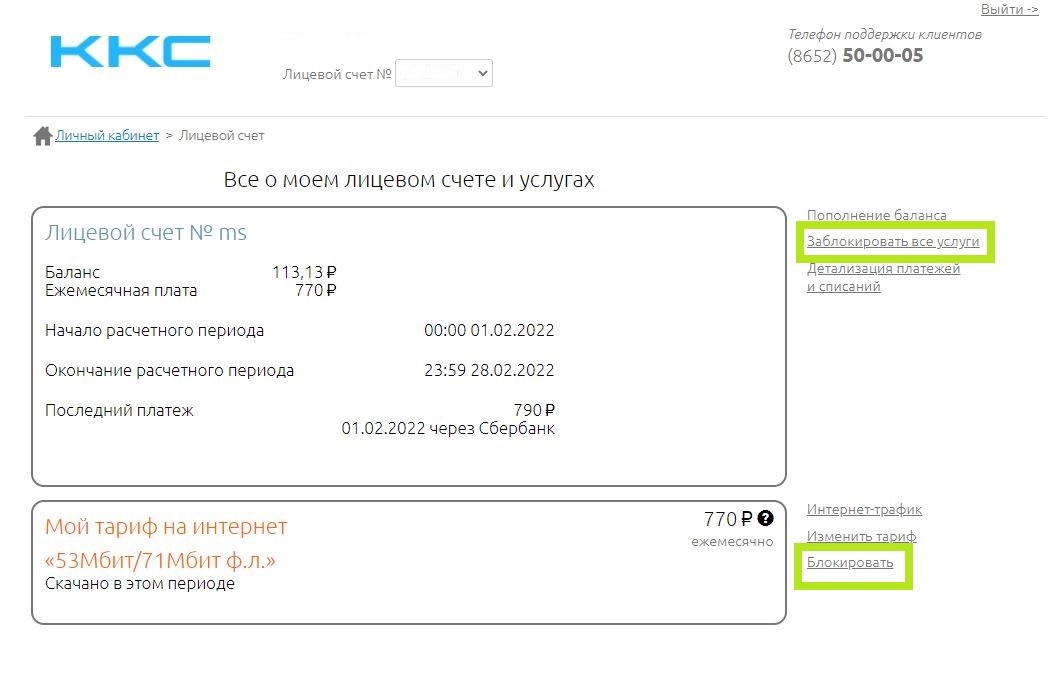
Для приостановки услуг ККС через личный кабинет необходимо авторизоваться в системе с вашими логином и паролем. Перейти на вкладку «Лицевой счет» и выбрать строку «Заблокировать все услуги» или «Блокировать». После в окне подтверждения блокировки подтвердить блокировку услуги или счета.
Как изменить тарифный план?
Изменить тарифный план можно двумя способами. Можно обратиться в абонентский отдел своего города или изменить его самостоятельно в личном кабинете. Для этого необходимо авторизоваться в личном кабинете, и выбрать кнопку “Смена тарифа”
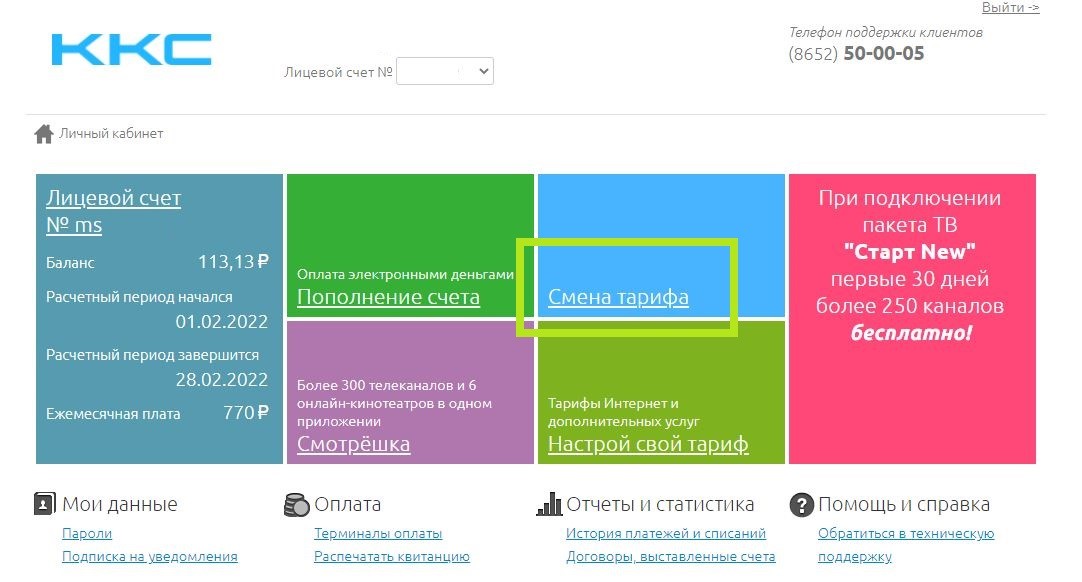
Откроется страница “Выбор новых услуг” с помощью которой Вы сможете изменить свой тарифный план и увидеть актуальные цены и тарифы.
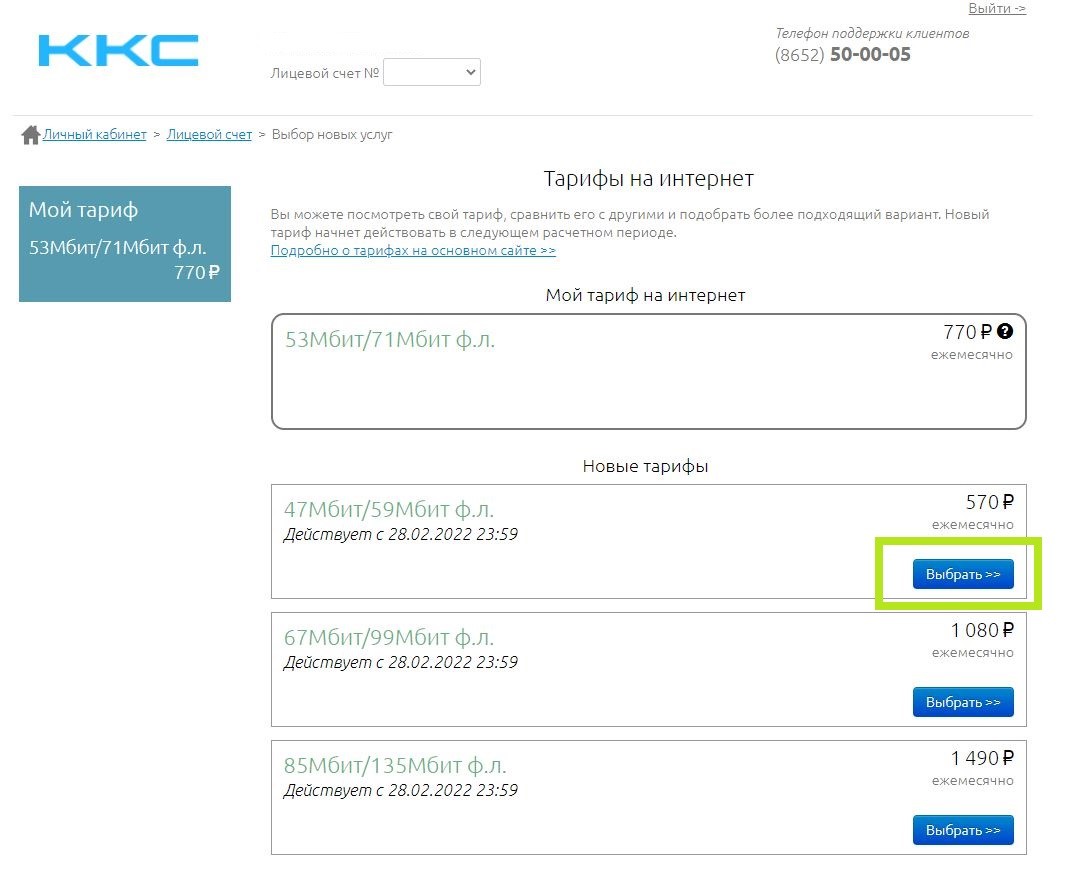
Откроется страница “Выбор новых услуг” с помощью которой Вы сможете изменить свой тарифный план и увидеть актуальные цены и тарифы.
После того, как выберете подходящий Вам по скорости и стоимости тарифный план нажмите на кнопку “Выбрать”. Обязательно подтвердите ваш выбор, для того что бы сохранить изменения.
ВНИМАНИЕ! Все изменения касающиеся смены тарифных планов, подключений и отключений услуг вступят в силу с первого числа следующего месяца.
Могу ли я сделать перерасчет?
Конечно. Все ситуации, в случае которых вам сделают перерасчет прописаны в вашем договоре. Для получения перерасчета Вам необходимо обратиться в абонентский отдел Вашего города и написать заявление.
Как получить детализацию?
Абоненты ООО «ККС» могут получить подробную детализацию за услуги связи через личный кабинет.
Для этого вам необходимо перейти во вкладку «Лицевой счет» и выбрать строку «Детализация платежей и списаний». Как только у вас откроется страница детализации заполните данные по необходимому периоду, тип операций (платежи или платежи и списания) и нажмите «Показать». В поле ниже у вас отобразится вся информация о финансовых операциях с вашим лицевым счетом за выбранный период времени.
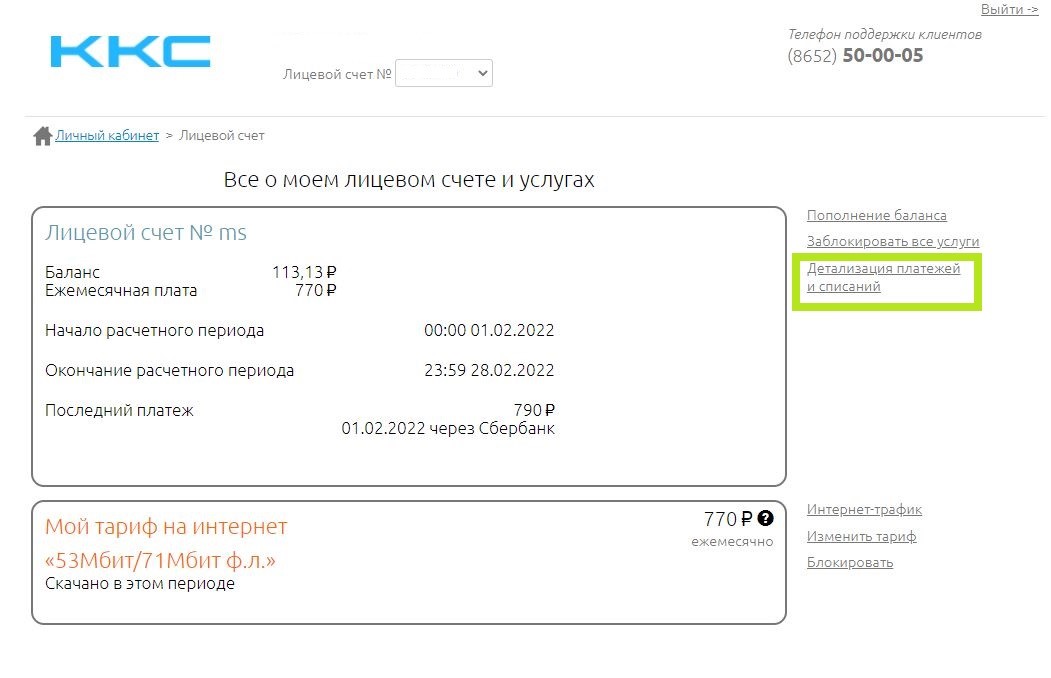
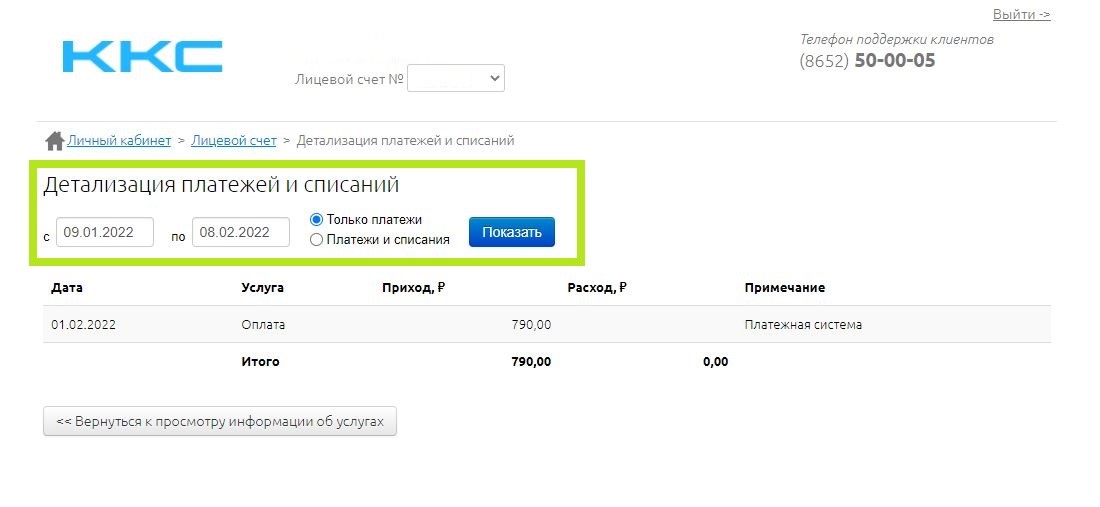
Если Вас интересует детализация звонков или колличество используемого трафика за определенный промежуток времени Вы можете самостоятельно создать отчёт через блок «Детализация«, выбрав начальную и конечную дату формирования отчёта и подтвердить формирование отчёта кнопкой «Сформировать отчёт«, после этого у вас автоматически начнется скачивание Вашего отчёта.
Почему у меня в договоре указана скорость 18-22?
По тарифам у нас указана двойная скорость. Первая означает максимально допустимую скорость днем (c 8:00 утра до 1:00 ночи), вторая – ночью (с 1:00 ночи до 8:00 утра). При замере скорости через стороннее wi-fi устройство (роутер, маршрутизатор, усилитель сигнала) возможны потери скорости. Для актуальных замеров необходимо подключиться напрямую к gpon-терминалу и сделать замер 1 подключенным устройством.
Как можно оплатить услуги ККС?
Внести деньги на абонентский счет можно несколькими способами.
- Через банк по расчетному счету: Вы можете оплатить через любой банк по реквизитам нашей компании с обязательным уточнением вашего номера договора. ОБРАТИТЕ ВНИМАНИЕ:При оплате через банк по расчетному счету платеж может идти в течении 3х рабочих дней!
- Через онлайн сервисы:
Так же Вы можете пополнить Ваш счет не выходя из дома, через сервисы Сбербанк Онлайн (приложение или сайт банка)
Когда снимается абонентская плата?
Абонентская плата у физических лиц снимается первого числа каждого месяца в 00:00. Блокировка происходит автоматически в случае нехватки денежных средств на счету.
Рекомендуем вносить оплату заранее, что бы средства зачислились на счет до списания абонентской платы, во избежание блокировки.
Как узнать свой баланс и сумму ежемесячного платежа?
Узнать свой остаток на лицевом счете и сумму ежемесячного платежа вы можете самостоятельно в личном кабинете. Для этого вам нужно зайти в него и перейти в раздел лицевой счет.
Здесь вы увидите остаток на вашем лицевом счете, а так же сможете увидеть сумму ежемесячного платежа
В течении какого времени после оплаты разблокируют аккаунт?
Блокировка аккаунта будет автоматически снята сразу после зачисления средств на абонентский счет. Время зачисления зависит от банка – отправителя. Обычно деньги поступают на счет в течении 5 минут, но иногда этот процесс может занять 1-2 часа. Если Вы уверены, что средства уже поступили, но блокировка до сих пор не снята – Вы можете обратиться в абонентский отдел вашего города и уточнить статус зачисления.
Как оплатить через приложение «Сбербанк Онлайн» на телефоне?
Для оплаты через приложение “Сбербанк Онлайн” необходимо авторизоваться в приложении используя выбранный тип авторизации.
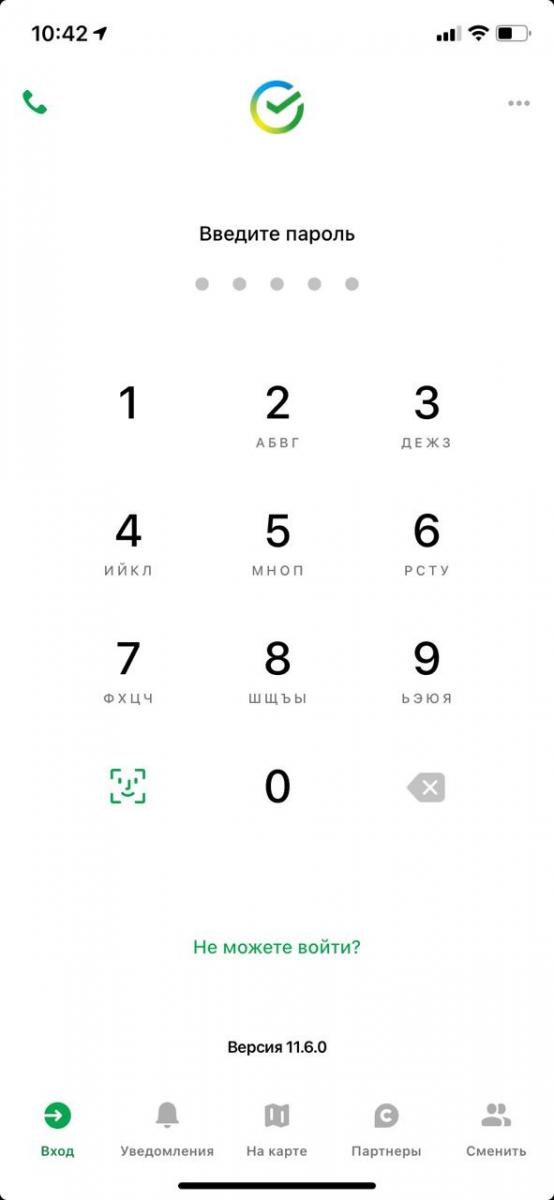
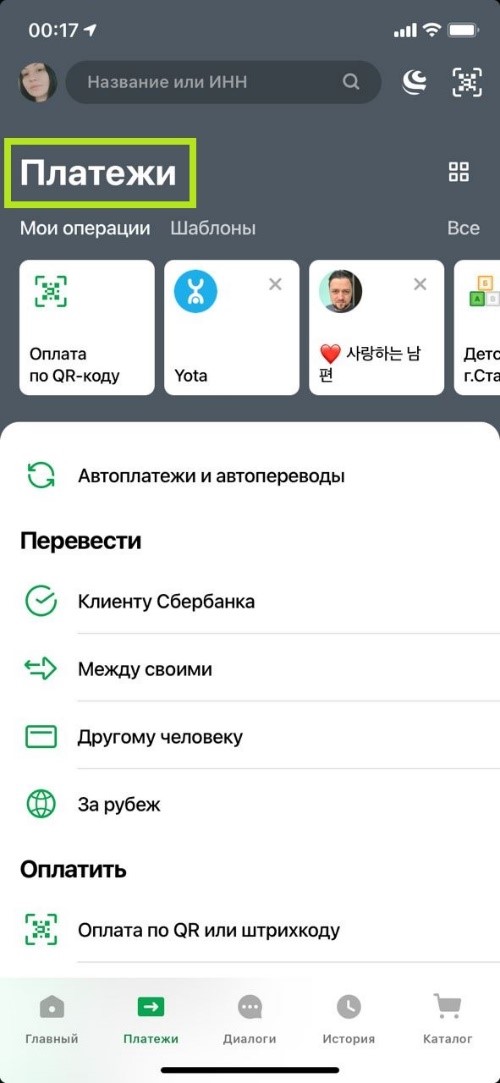
Перейдите в раздел «Платежи и переводы»
В строке поиска введите «ККС» . Убедитесь, что правильно выбрали провайдера и категорию услуг.
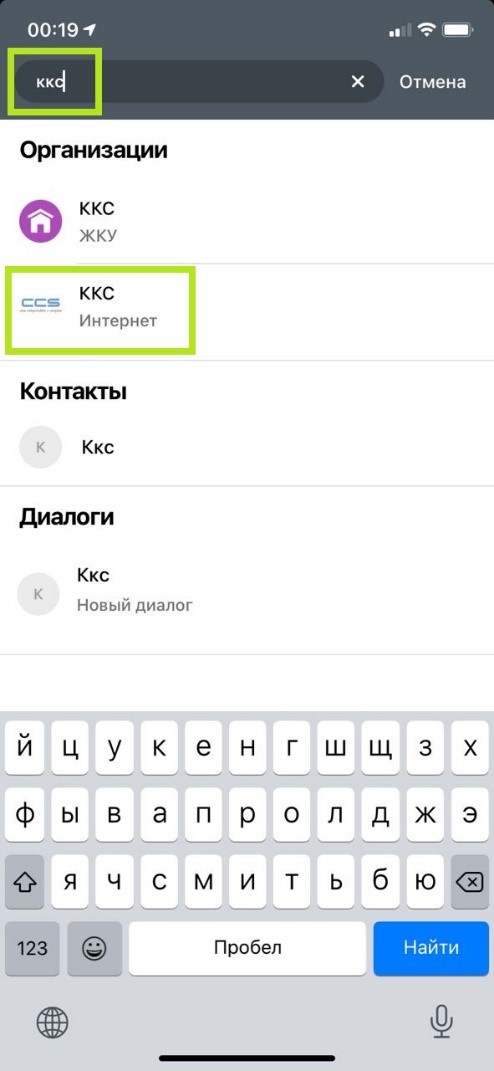
Введите Ваш номер договора вместе с символами ms и нажмите кнопку “Продолжить”
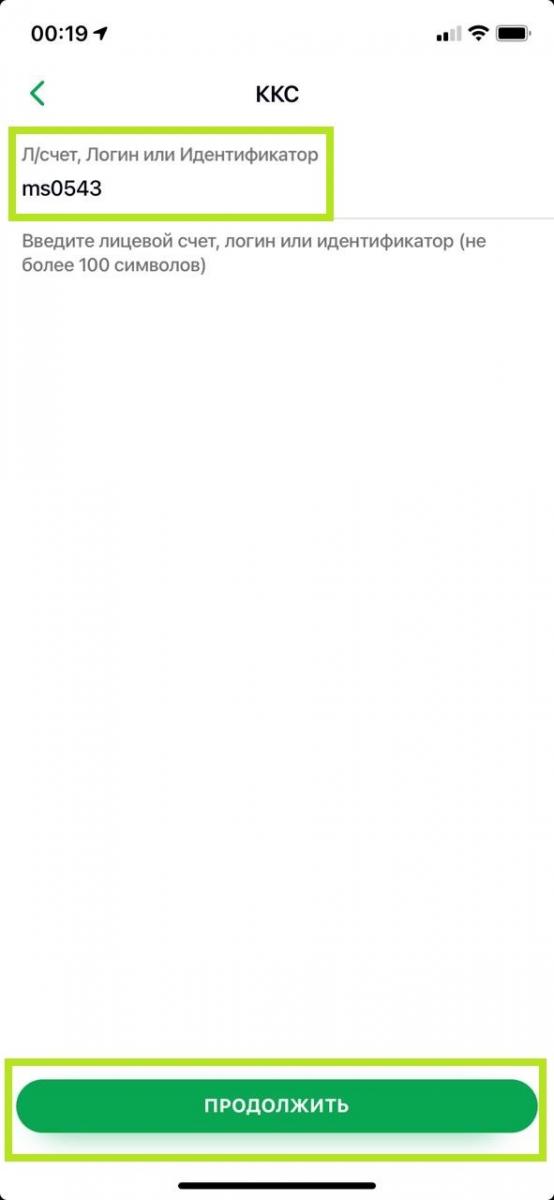
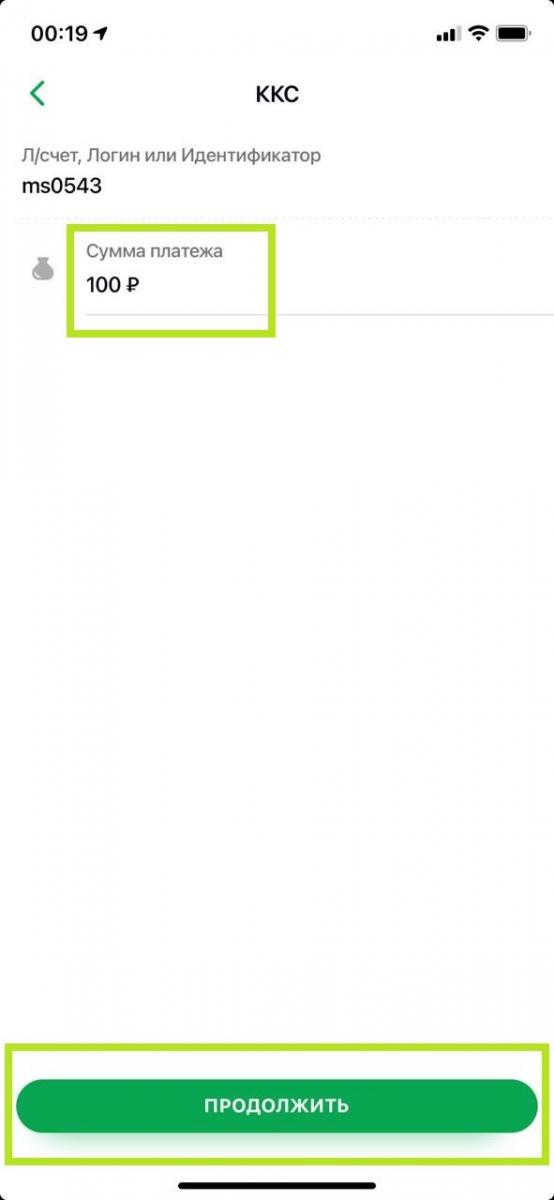
Введите необходимую к оплате сумму и нажмите кнопку “Продолжить”
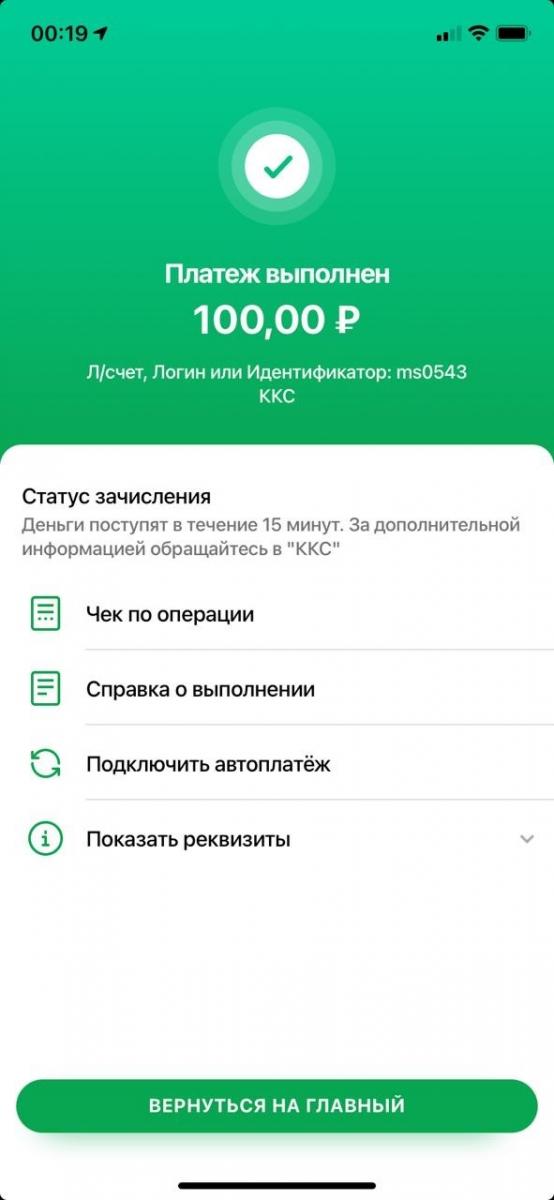
После подтверждения оплаты вы получите сообщение о том, что платеж выполнен и ориентировочные сроки зачисления средств на абонентский счет
Если я потерял договор? Как мне получить дубликат?
В случае если Вы потеряли договор на оказание услуг (или страницу с аутентификационными данными) Вы сможете получить копию обратившись в абонентский отдел в Вашем городе. Для этого необходимо иметь при себе паспорт, подтверждающий вашу личность. Договор распечатают на месте и отдадут вам сразу.
Настройка маршрутизаторов
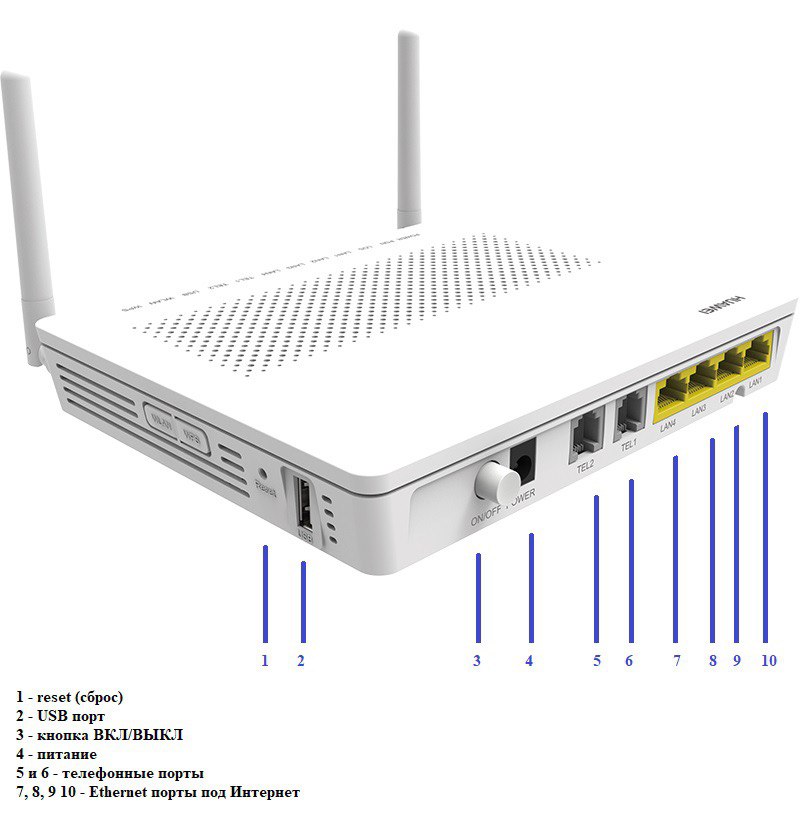
Подключение оборудования к GPON терминалу
Пример gpon терминала номер 1
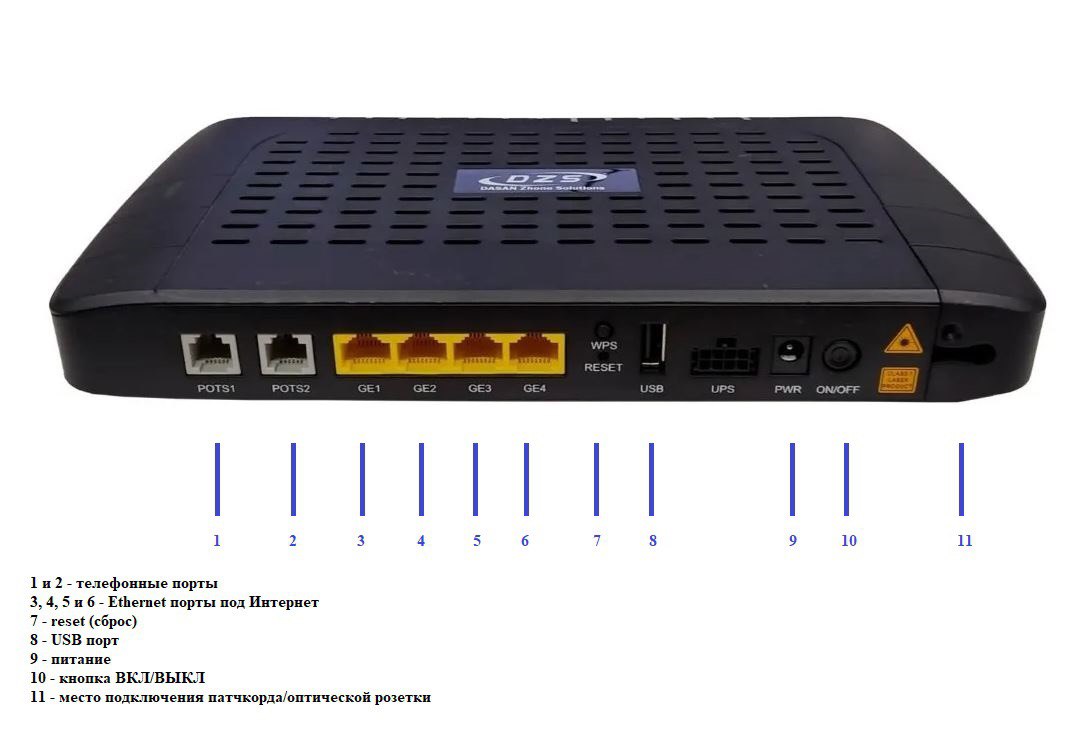
Пример gpon терминала номер 2
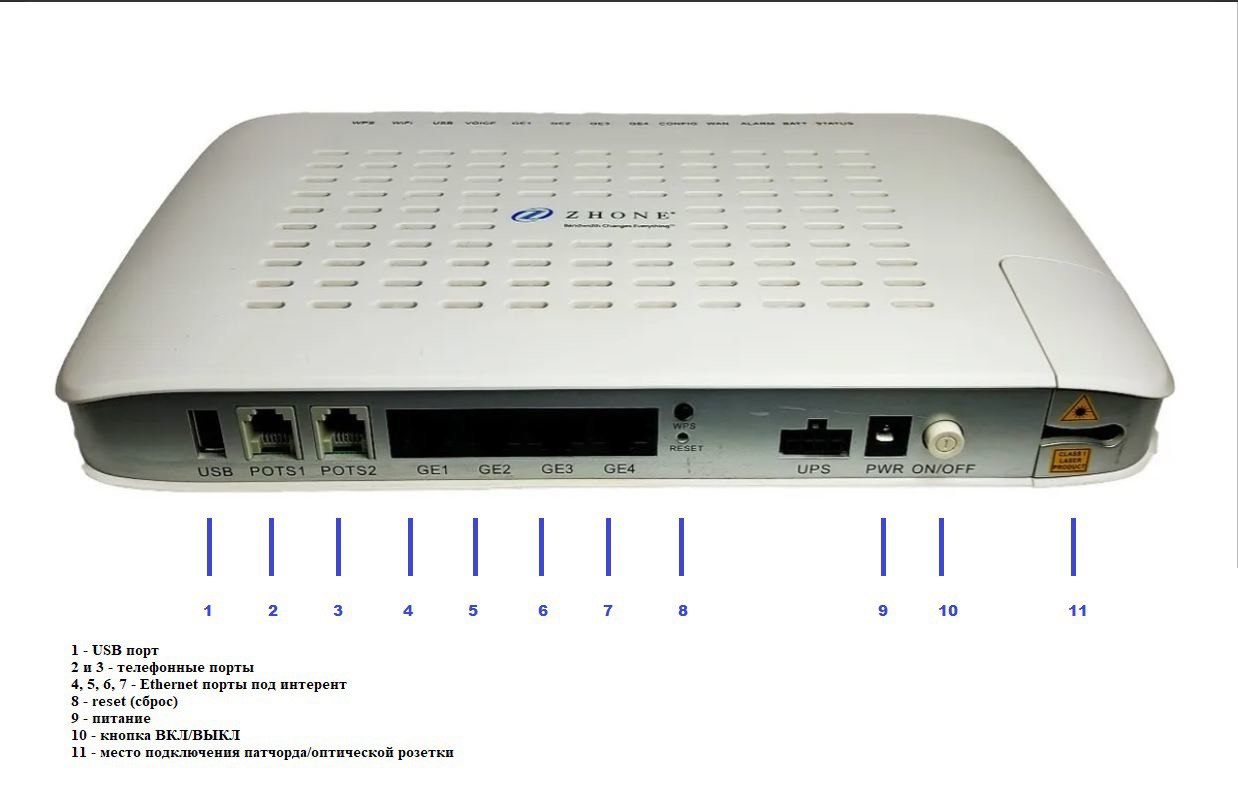
Пример gpon терминала номер 3
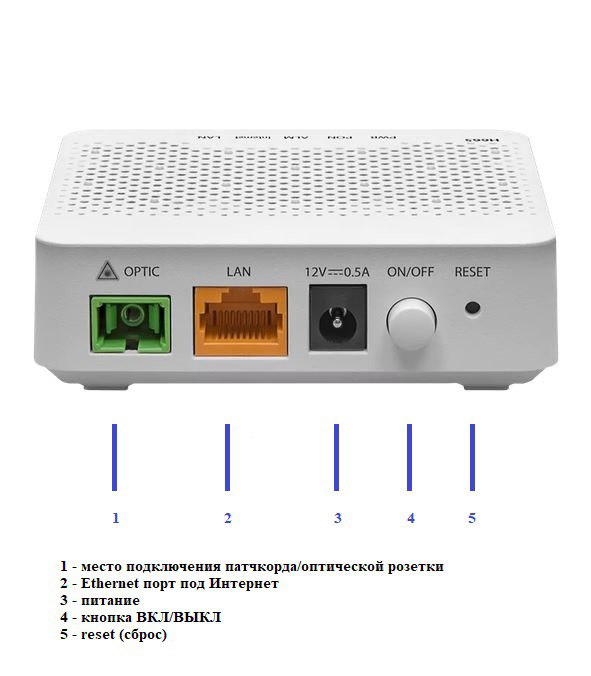
Пример gpon терминала номер 4
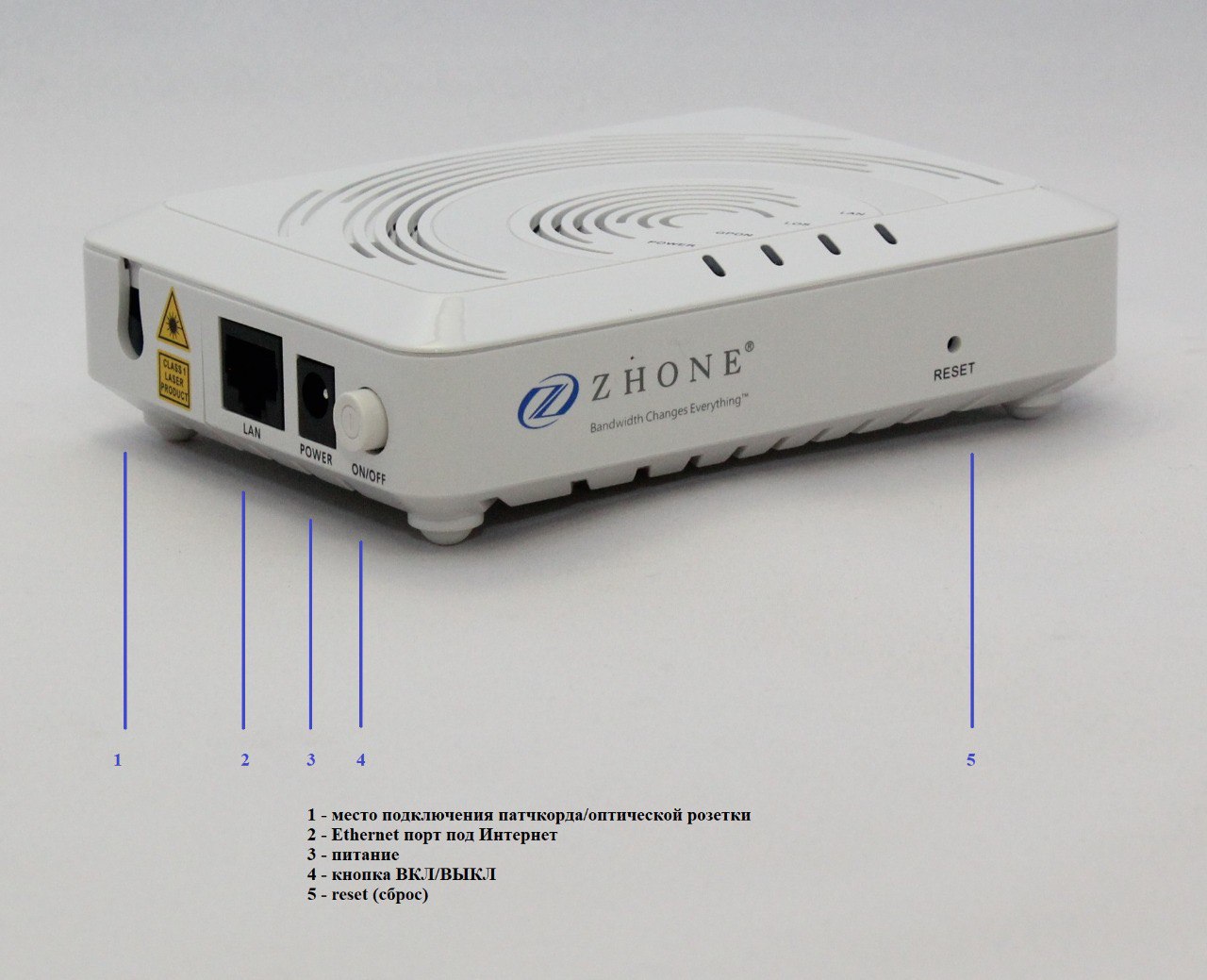
Пример gpon терминала номер 5
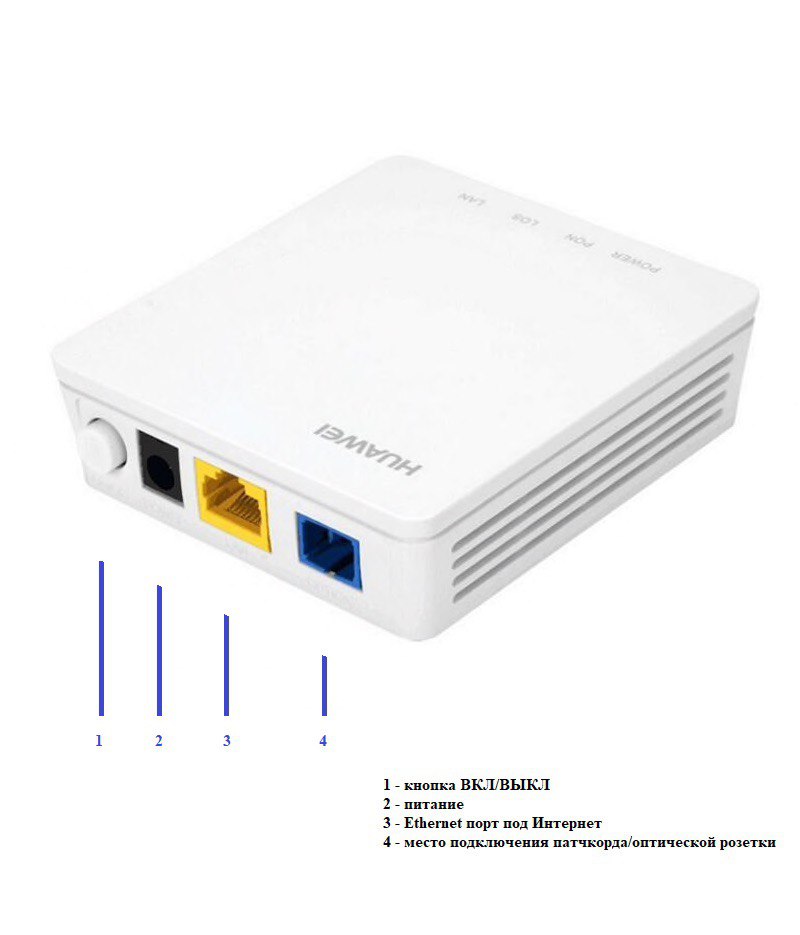
Пример gpon терминала номер 6
Как настроить Wi-Fi роутер?
Существует множество производителей сетевого оборудования, для корректной настройки вашего маршрутизатора выберите производителя и далее следуйте инструкции.


Интернет
Могу ли я получить “белый” статический IP адрес?
Да, у пользователей ООО «ККС» есть возможность получить “белый” статический IP адрес. Для подключения данной услуги Вам нужно обратиться в наш абонентский отдел лично или по телефону.
При попытке подключения появляется “Oшибка 651”?
Ошибка 651 означает проблемы с кабелем, подключением или настройкой.
Необходимо проверить подключение сетевого кабеля к терминалу и компьютеру. Если подключение стабильно и индикация на оборудовании корректна необходимо отключить на компьютере Брандмауэр и Firewall (можно просто добавить подключение в разрешенные). Если ошибка сохраняется – обратитесь в тех. поддержку
При включении ПК просят отправить СМС?
Скорее всего ваш компьютер заражен вирусом (банером)
ВНИМАНИЕ: Не при каких обстоятельства не отсылайте SMS сообщение вас пытаются обмануть!
Если при включении компьютера у Вас появляется окно с требованием отправки платного SMS-сообщения, для оплаты интернет-контента или активации программ, будьте бдительны.
Мы предостерегаем Вас и призываем не поддаваться на уловки злоумышлиников, отправляя им запрашиваемые SMS!
Наиболее часто встречаются информеры Баннеры:
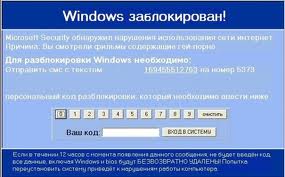
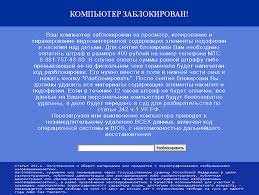
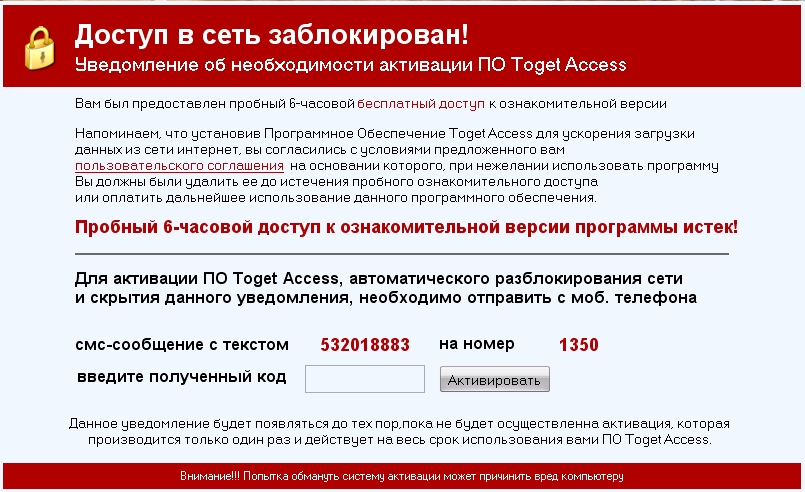
Обратите внимание что после снятия баннера вредоносные данные все равно остаются на вашем ПК, для полного их удаления нужно проверить и почистить Ваш ПК от вредоностного програмного обеспечения.
Какой тип подключения используется в сети ККС?
Подключение к сети интернет происходит через PPPoE подключение.
PPPoE — это туннелирующий протокол, который позволяет настраивать (или инкапсулировать) IP, или другие протоколы, которые настраиваются на PPP, через соединения Ethernet, но с программными возможностями PPP соединений, и поэтому используется для виртуальных «звонков» на соседнюю Ethernet-машину и устанавливает соединение точка-точка, которое используется для транспортировки IP-пакетов, работающее с возможностями PPP. Это позволяет применять традиционное PPP-ориентированное ПО для настройки соединения, которое использует не последовательный канал, а пакетно-ориентированную сеть (как Ethernet), чтобы организовать классическое соединение с логином и паролем для Интернет-соединений. Также, IP-адрес по другую сторону соединения назначается только когда PPPoE соединение открыто, позволяя динамическое переиспользование IP адресов.
Что делать если у меня не открываются некоторые сайты, игровые лаунчеры, приложения?
Для начала проверьте нет ли сайта, к которому у вас ограничен доступ, среди заблокированных Роскомнадзором. Так же проверьте настройки программы Антивируса и Брандмауэра.
Если с настройками все в порядке и сайт не заблокирован необходимо сделать трассировку через командную строку компьютера. Сделать скриншот трассировки и прислать нам на почту support@stav.ru
Обязательно укажите ваш номер договора, контактный телефон, подробно опишите проблему, и когда она возникла.
В случае если проблема касается только приложения установленного на телефон – обратитесь в тех. поддержку.
При попытке подключения появляется “Oшибка 691/629”?
Ошибка 691 или 629 возникает при ошибке в логине или пароле, либо может быть недостаточно средств на счету. В редких
случаях это сетевая карта и протокол TCP IP.
В первую очередь проверьте баланс лицевого счета, и правильность ввода логина и пароля. Если все верно, но ошибка остается – нужно сбросить настройки по TCP IP.
- клавиши win+i
- сеть и интернет
- состояние
- в самом низу страницы “сброс сети”
- сбросить сейчас
- перезагрузить компьютер.
Настройки вернутся к стандартным, благодаря этому ошибка 629 или 691 может исчезнуть.
При попытке подключения появляется “Oшибка 769”?
Ошибка 769 означает проблемы с сетевой картой. Не установлены драйвера или не настроено подключение по локальной сети.
Решение для Windows XP: Перейдите в меню пуск -> настройки -> панель управления -> сетевые подключения
На значке «подключение по локальной сети» нажмите правой кнопкой и нажмите включить.
Если значок «подключение по локальной сети» отсутствует проверяйте корректность драйверов на вашу сетевую плату
Решение для Windows Vista/7/8/10: перейдите в «центр управления сетями и общим доступом» и выберите пункт «изменение параметров адаптера»
На значке «подключение по локальной сети» нажмите правой кнопкой и выберите пункт включить.
Если значок «подключение по локальной сети» отсутствует проверяйте корректность драйверов на вашу сетевую плату
При попытке подключения появляется “Oшибка 678”?
Ошибка 678 означает что проблема с кабелем и подключением, возможен обрыв витой пары или не корректно работает сетевая карта.
Необходимо проверить настройки Антивирусной программы, Бандмауэра и Firewall’а, при необходимости добавить подключения в исключения. Проверьте актуальность и корректность установленных драйверов для сетевой карты. Проверьте физическое соединение между устройством и терминалом.
- Проверьте настройки антивирусной программы и сетевого экрана/firewall (при наличии).
- В диспетчере устройств включите сетевой адаптер.
- Проверьте подключение кабеля локальной сети и контакт в разъемах.
- При неправильной работе сетевой карты может потребоваться переустановка драйвера или замена устройства.
- Возможно произошел обрыв кабеля на линии.
У меня есть 2 логина для авторизации, могу ли я использовать их одновременно?
Нет. С одного терминала может быть выполнено только 1 активное соединение. Если вам необходимо подключить несколько устройств используйте роутер/маршрутизатор.
Почему у меня медленно скачиваются файлы/обновления?
Чаще всего, при загрузке с популярных ресурсов, ограничения по скорости скачивания устанавливаются владельцами ресурса. Это сделано специально, чтобы контролировать нагрузку. К сожалению, в данной ситуации мы не сможем повлиять на скорость загрузки.
Как проверить скорость интернета?
- Проверить скорость интернета соединения вы можете в разделе «проверить скорость», или на сайте speedtest.net

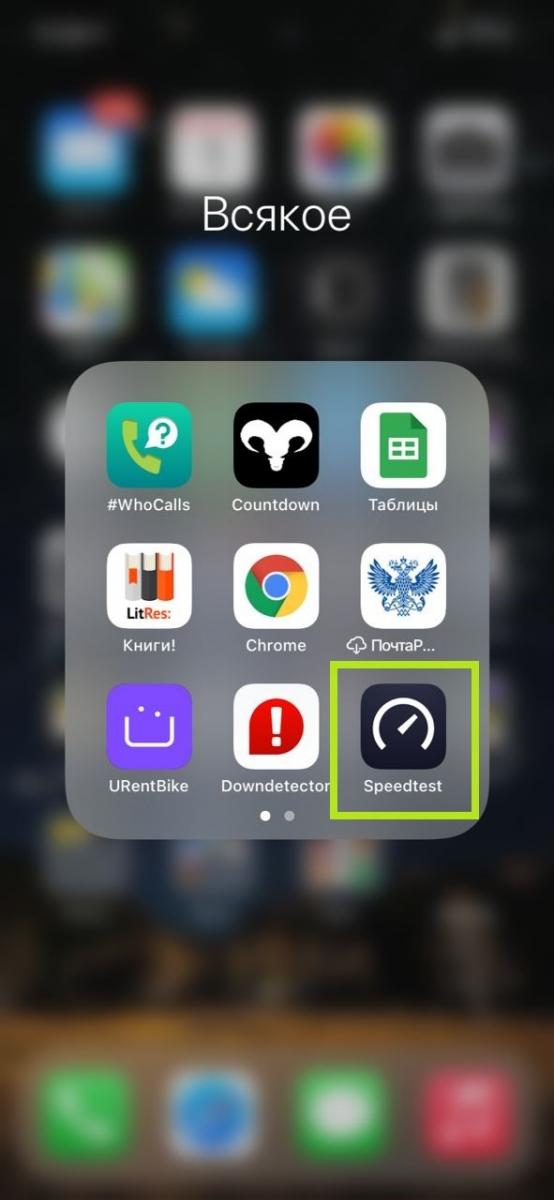
- Для замера скорости через приложение Speedtest для IOS и Android Нужно открыть приложение на Вашем мобильном устройстве.
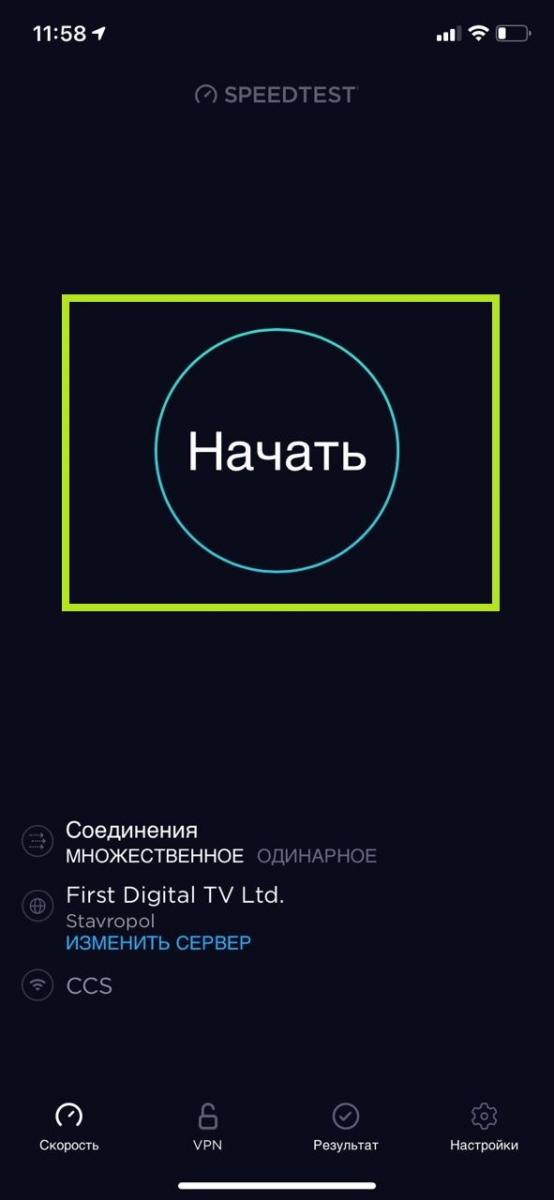
 В центре появится круглая кнопка “Начать”. После ее нажатия запустится тест скорости
  После окончания тестирование появится окно с результатами. Если есть какие-либо отклонения в скорости обратитесь в тех. поддержку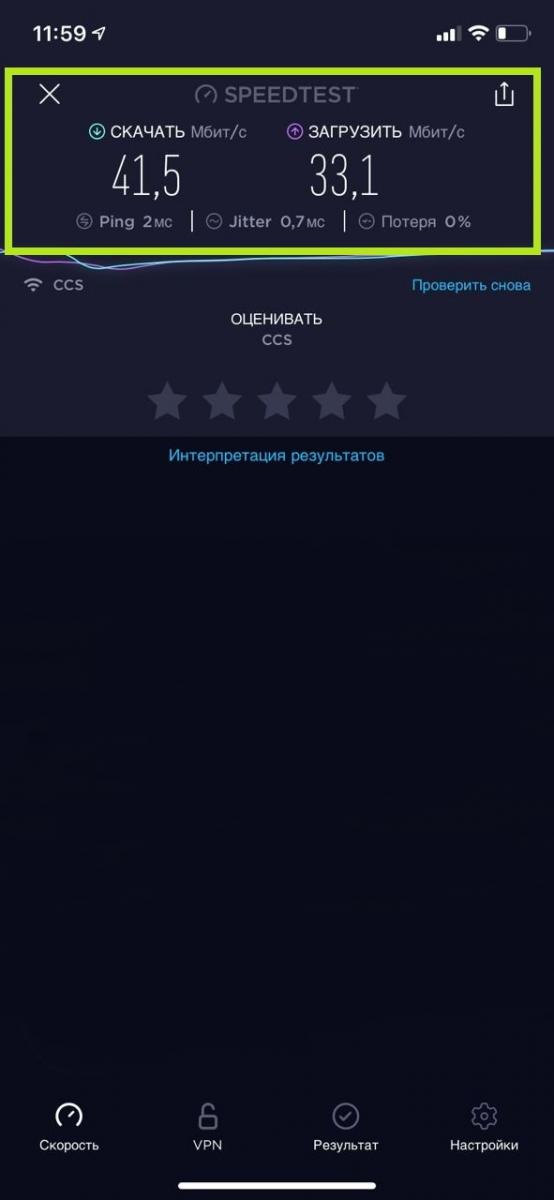
Можно ли работать одновременно несколькими сессиями под одним логином?
Нет у каждого логина может быть только одна сессия, если вы хотите настроить подключение на нескольких компьютерах вам понадобиться приобрести маршрутизатор(роутер)
Настройка соединения на ПК / смартфонах
Как настроить подключение к интернету на ПК?
Для того что бы настроить подключение к сети выберите вашу операционнуюсистему из списка: