Как установить на телефоне Госуслуги – подробная инструкция
Сервисом «Госуслуги» активно пользуются многие жители России. Через удобный портал можно узнать информацию о текущих штрафах, налогах, пошлинах, а также выполнить платеж по интересующей государственной или муниципальной услуге. До недавнего времени все действия могли выполняться только через веб-сайт платформы, однако теперь можно установить на смартфон мобильное приложение с аналогичным функционалом. Давайте подробно рассмотрим, как сделать это правильно, а также познакомимся с некоторыми особенностями программы.
Как установить приложение
Выполнить установку приложения «Госуслуги» можно практически на любой телефон, работающий под управлением операционной системы Android или IOS. Особых требований к мощности устройства не предъявляется, так как программа простая и стабильно работает на разных аппаратах. С учетом того, что большинство людей пользуется телефонами на Андроид, то и установку будем рассматривать на примере данной ОС. Итак, первым делом открываем Google Play (Play Маркет), нажав по иконке сервиса на рабочем столе.

Открываем Play Маркет
Если ваш телефон работает под управлением ОС IOS, то устанавливать приложение нужно из App Store.
В поисковой строке магазина приложений вводим «Госуслуги» и нажимаем по значку лупы для поиска. На первом месте в выдаче видим нужную программу. Возле неё кликаем по кнопке «Установить» и ждем завершения процедуры инсталляции. Обычно она не занимает много времени, но зависит от текущей скорости интернета.

Выбираем «Установить» возле названия приложения
Открываем приложение, кликнув по кнопке «Открыть» в Google Play. Также это можно сделать посредством нажатия по иконке программы на рабочем столе. При первом запуске на главной странице сервиса отображается небольшая презентация, рассказывающая об основных возможностях платформы. Пропускаем её, а затем нажимаем на кнопку «Войти». Если же вы будете использовать портал «Госуслуги» впервые, то необходимо пройти регистрацию (об этом читайте ниже).

Нажимаем на кнопку «Войти»
Для авторизации вводим номер телефона или адрес электронной почты, а также пароль от аккаунта. По желанию вход можно выполнить через СНИЛС и пароль. Далее приложение предложит добавить защиту на вход. То есть установить PIN-код или настроить авторизацию по отпечатку пальца.

Выполняем авторизацию в аккаунте
Если же какие-то данные оказались забытыми, то для их восстановления выберите «Я не знаю пароль».
Теперь, когда вход в приложение выполнен, можно приступать к оплате услуг или просмотру текущих уведомлений.
Возможности приложения
Приложение «Госуслуги» предоставляет те же возможности, что и официальный сайт портала. С его помощью можно выполнить следующие действия:
- узнать о текущих штрафах и выполнить их оплату;
- оплатить налоги, то есть подать соответствующую декларацию;
- записаться на прием в муниципальные или государственные учреждения;
- подать заявку на получение или обмен паспорта;
- поставить на государственный учет автомобиль или другое транспортное средство;
- записаться на прием к врачу;
- пройти регистрацию по месту жительства;
- подать заявку на получение заграничного паспорта для себя или ребенка;

Возможности приложения «Госуслуги»
На данных операциях функционал мобильного приложения не ограничивается. В отличие от сайта «Госуслуг», через программу можно выполнить сканирования QR-кода на квитанции. Это поможет не вводить все данные вручную, а сразу перейти к оплате выбранной услуги.

Главная страница приложения
На главной странице приложения расположены основные вкладки, предназначенные для контроля за возможными задолженностями. При каждом входе в программу происходит автоматическая проверка долгов, и если они обнаруживаются, то возле соответствующей иконки появляется уведомление.
Обратите внимание, что для учета задолженностей необходимо указать требуемые данные. Например, для проверки автомобильных штрафов нужно внести данные водительского удостоверения, а также информацию о транспортном средстве. А для контроля за налогами достаточно указать ИНН.
Через боковое меню, которое открывается посредством нажатия по значку в виде трех точек, можно перейти к интересующему разделу. Особое внимание обращаем на вкладку «Каталог услуг». Именно в данном меню собраны все услуги по конкретному региону. Для более удобного поиска достаточно ввести запрос в соответствующую строку, указав название нужной услуги.

Боковое меню приложения
В приложение автоматически переносятся все данные с основного портала «Госуслуги», привязанные к конкретной учетной записи. Поэтому повторно указывать всю информацию не придется.
Регистрация в приложении «Госуслуги»
Возможности приложения впечатляют, но вот только получить к ним доступ возможно лишь после регистрации в сервисе «Госуслуги». Раньше это можно было сделать только через сайт портала, но сейчас достаточно указать необходимые данные в программе. Итак, вернемся на главный экран приложения и нажмем на кнопку «Регистрация». После этого выполним следующие действия:
-
В регистрационную форму вводим настоящее имя, фамилию и номер телефона.

Заполняем данные

Вводим код из СМС
Для комфортной работы с сервисом в личном кабинете желательно указать следующие данные:
- ФИО;
- место и дату рождения;
- текущее гражданство;
- паспортные данные;
- СНИЛС;
- ИНН.
До заполнения указанной информации аккаунту присваивается «Упрощённый» статус. А вот уже после проверки данных можно рассчитывать на получение «Стандартной» учетной записи, с соответствующим расширением возможностей.
Вывод
Что же можно сказать о приложении «Госуслуги» для смартфонов? Данная программа ничем не отличается от веб-версии портала, а в некоторой степени даже превосходит её по функционалу. Выполнить установку по силам любому пользователю. Это же можно сказать и про регистрацию, и авторизацию в сервисе. В общем, если у вас остались вопросы, то пишите их в комментариях. Мы обязательно вам ответим и поможем.
Госуслуги в приложении: как пользоваться
Каждый день на портал Госуслуг заходят около 1,6 млн человек. По данным за 2018 год, сервисом пользуются 86 млн человек.
Популярность Госуслуг легко объяснить: людям больше не нужно отпрашиваться с работы и стоять в очередях, чтобы решить насущные вопросы. Оформление заявок на получение паспорта, проверка пенсионных накоплений, оплата коммунальных платежей, запись детей в детский сад и спортивные секции – эти услуги доступны онлайн, когда и как вам удобно.
Госуслугами можно пользоваться через браузерную версию и мобильное приложение для iOS и Android.
Как зайти в Госуслуги через приложение
Если уже зарегистрированы
Введите тот же номер телефона или адрес электронной почты и пароль, которыми вы обычно пользуетесь для входа на портал через браузер.
Если регистрируетесь впервые
Есть три уровня учетной записи на Госуслугах: упрощенный, базовый или подтвержденный. От уровня зависит, какие услуги вы сможете получить онлайн. Чем более сложна и значима услуга, тем выше уровень учетной записи.
Через упрощенный аккаунт вы сможете получать справочную информацию: проверять штрафы ГИБДД, выписки из реестров. Для регистрации достаточно указать:
- фамилию и имя;
- номер телефона.
Стандартная учетная запись откроет доступ к большему количеству услуг. Например, можно будет записываться к врачу или регистрировать товарный знак. Нужно указать:
- фамилию и имя;
- номер телефона;
- номер СНИЛС;
- данные документа, удостоверяющего личность.
Эта информация проверяется от нескольких часов до нескольких дней, после чего вы получите уведомление на email.
Подтвержденная учетная запись дает возможность пользоваться всеми услугами портала. Например, оформлять заявление на паспорт или загранпаспорт, регистрацию по месту жительства. Получить полный доступ к Госуслугам можно тремя способами.
- Лично – в одном из центров обслуживания: необходимо иметь при себе СНИЛС и документ, удостоверяющий личность. Многие центры работают в выходные и поздно вечером, поэтому нет необходимости выкраивать время на визит.
- Онлайн – через интернет-банки «Сбербанк Онлайн» (веб-версия) и «Тинькофф», а также «Почта Банк Онлайн». Опция доступна, если вы являетесь клиентом одного из этих банков.
- Почтой – закажите получение кода подтверждения личности «Почтой России» из профиля.
После регистрации войти в приложение можно удобным вам способом:
- установить пароль и в дальнейшем пользоваться им;
- использовать отпечаток пальца или разблокировку с помощью лица.
Установка приложения Госуслуги на Android-устройства
Прежде чем приступать к установке на Android-устройство средства доступа к «Госуслугам» — федеральной государственной информационной системе, разработанной Минцифры Российской Федерации – следует проверить соответствие первого системным требованиям приложения. Так, девайс на который вы планируете установить Госуслуги, должен работать на ОС Android версии 7.0 или выше. Если указанное – не ваш случай, лучше не тратить время в попытках инсталлировать софт, а сразу перейти к выполнению рекомендаций из раздела «Дополнительно» в этой статье.
Читайте также: Как узнать версию ОС Android на смартфоне
Способ 1: Google Play Маркет
Знакомый и привычный практически каждому пользователю ОС Android способ получения мобильного приложения заключается в его скачивании из каталога мобильного софта от Google. Данный подход к установке Госуслуг на смартфон или планшет, кроме прочего, является основным рекомендуемым к применению создателями сервиса, и поэтому прибегнуть к нему следует в первую очередь, а мы рассмотрим максимально подробно.
- Первый шаг на пути к установке приложения Госуслуги на свой Android-девайс подразумевает открытие страницы софта в Google Play Маркете. Здесь есть целых три варианта действий, используйте любой:
- Откройте эту статью в любом мобильном веб-обозревателе, нажмите на представленную перед настоящей инструкцией кнопку-ссылку. Это приведёт к автоматическому запуску приложения Гугл Плей и переходу в нём на требуемую страницу.
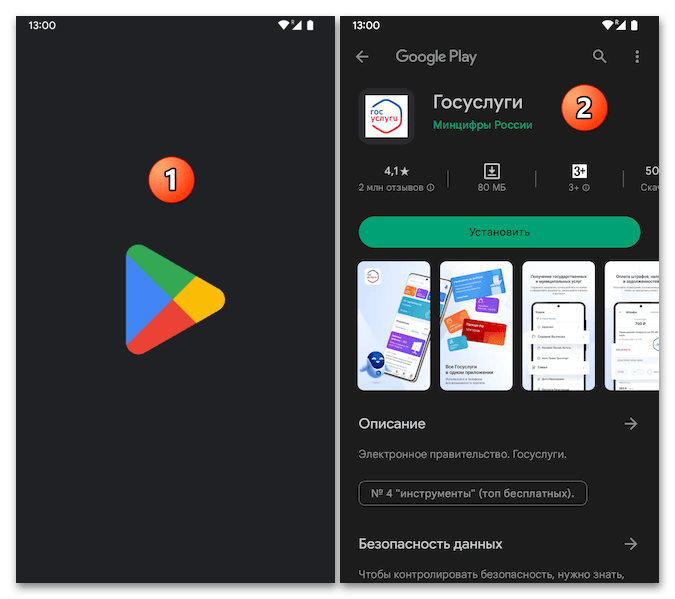
- Запустите Play Маркет, коснувшись его иконки в его меню приложений или на «Домашнем экране» устройства. Тапните по расположенному вверху экрана полю «Поиск приложений», напишите запрос Госуслуги с виртуальной клавиатуры устройства, нажмите на ней же кнопку «Поиск».
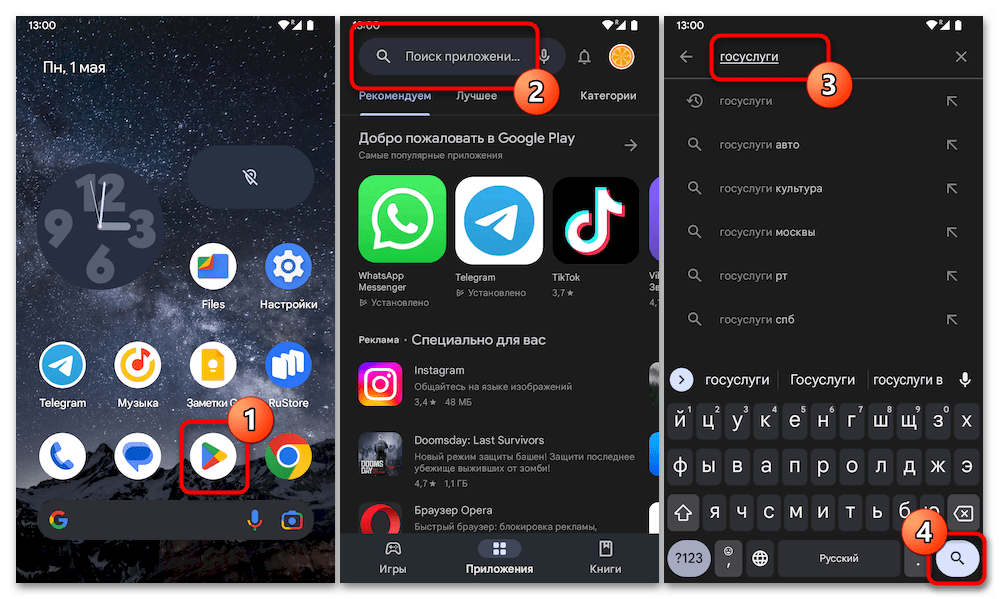 Далее нажмите на обычно расположенный первым в отобразившемся списке результатов поиска пункт (наименование приложения) – «Госуслуги Минцифры России».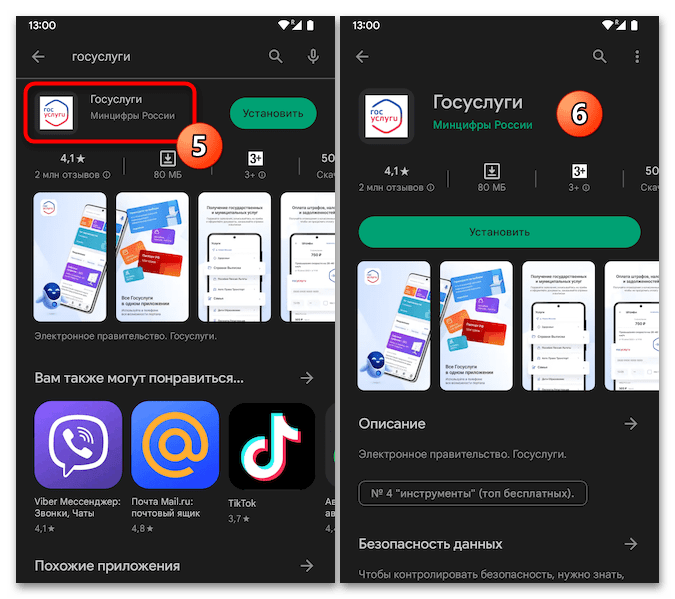
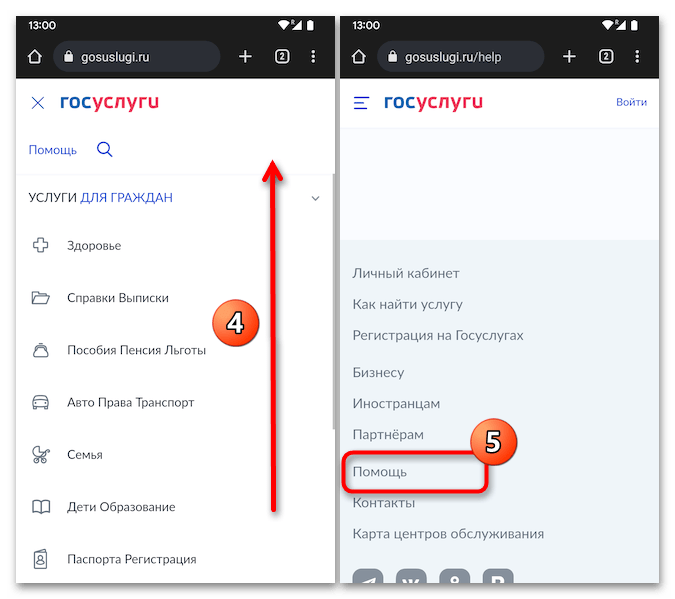
- Перейдите на официальный веб-сайт «Портал государственных услуг Российской Федерации» — (gosuslugi.ru) через любой доступный на Android-устройстве браузер. Вызовите меню портала, коснувшись выполненного в виде трёх чёрточек и расположенного в левом верхнем углу веб-страницы элемента,
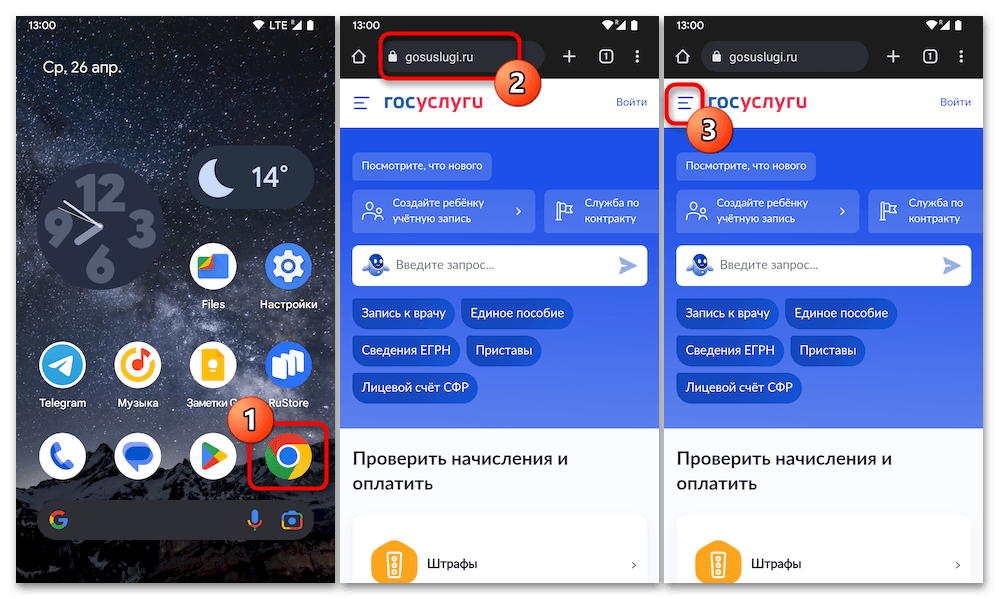 прокрутите его вверх, найдите и нажмите «Помощь».
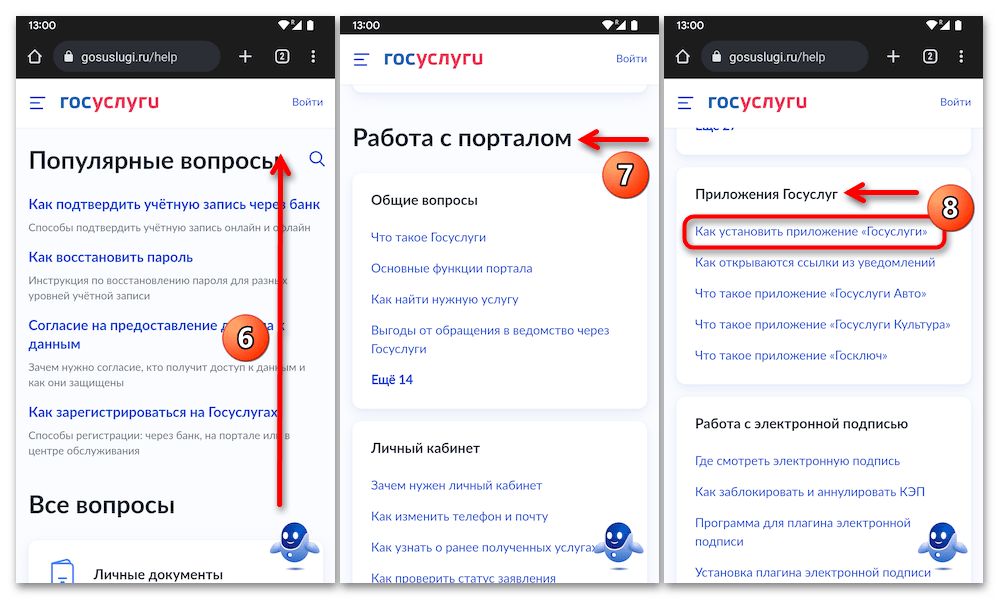
  Пролистайте открывшуюся страницу до раздела «Работа с порталом», переместитесь в его категорию «Приложения Госуслуг» и коснитесь ссылки «Как установить приложение «Госуслуги»».
  Из первого текстового блока следующей страницы перейдите по ссылке «Госуслуги в мобильном приложении», затем коснитесь кнопки «ДОСТУПНО В Google Play». В результате на вашем устройстве будет автоматически запущен клиент каталога приложений от Гугл и в нём откроется страница софта Госуслуги от разработчика Минцифры России.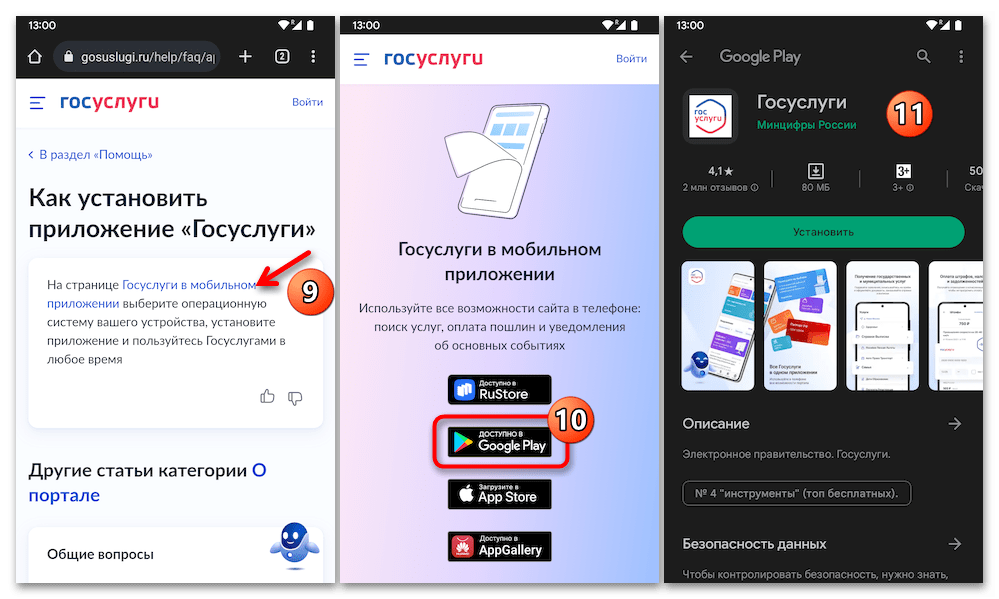
- Откройте эту статью в любом мобильном веб-обозревателе, нажмите на представленную перед настоящей инструкцией кнопку-ссылку. Это приведёт к автоматическому запуску приложения Гугл Плей и переходу в нём на требуемую страницу.
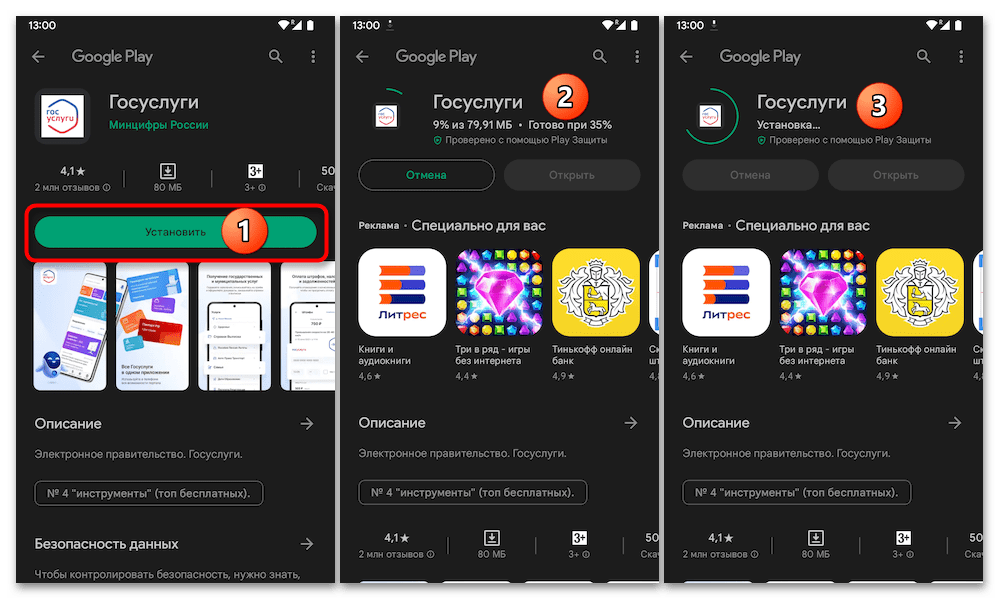
- Переместившись на страницу Госуслуг в каталоге Google Play, нажмите на расположенную под секцией с названием и логотипом средства кнопку зелёного цвета «Установить». Далее ожидайте, — целевое приложение скачается и установится на устройство без вашего вмешательства.
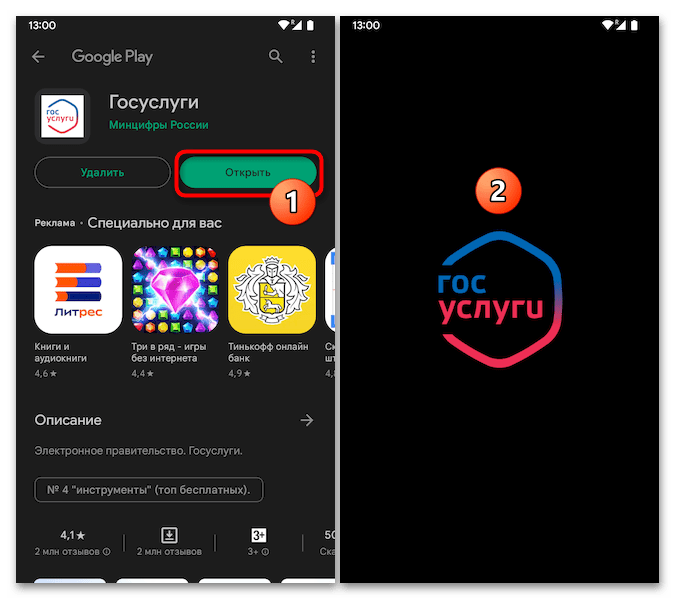
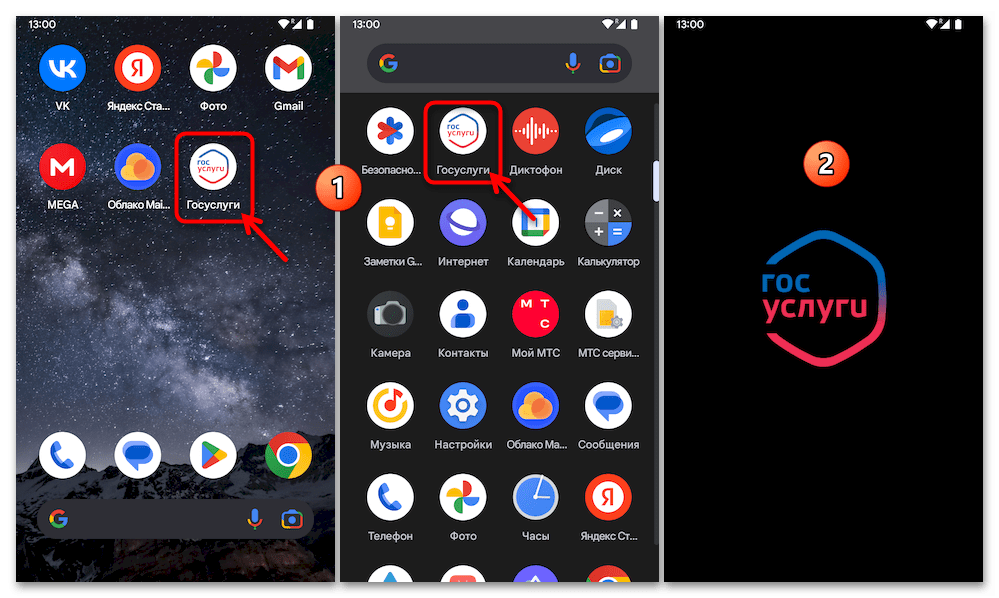
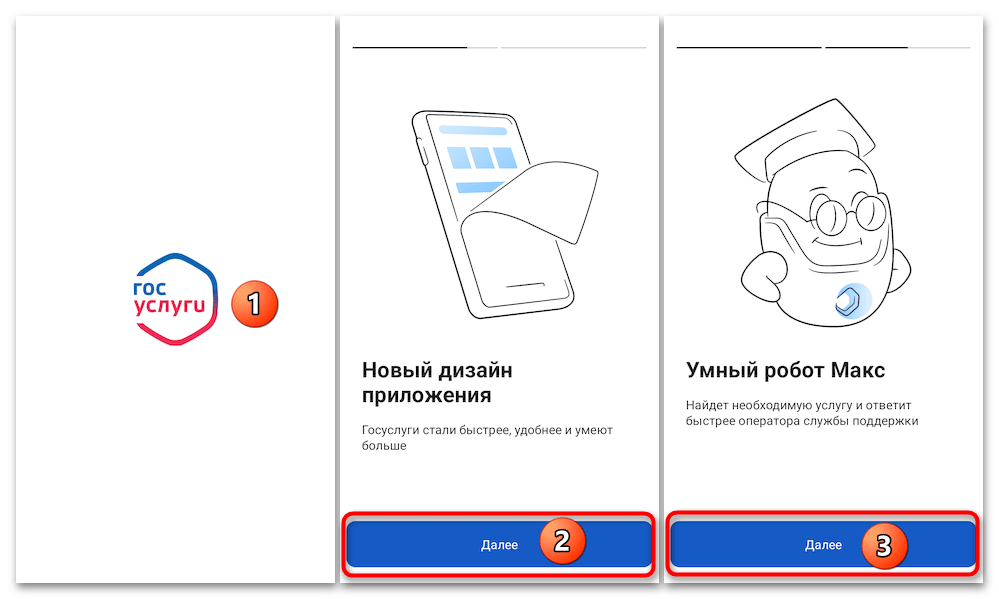 Переходите к авторизации в личном кабинете на портале «Госуслуги» (нажмите кнопку «Войти»),
 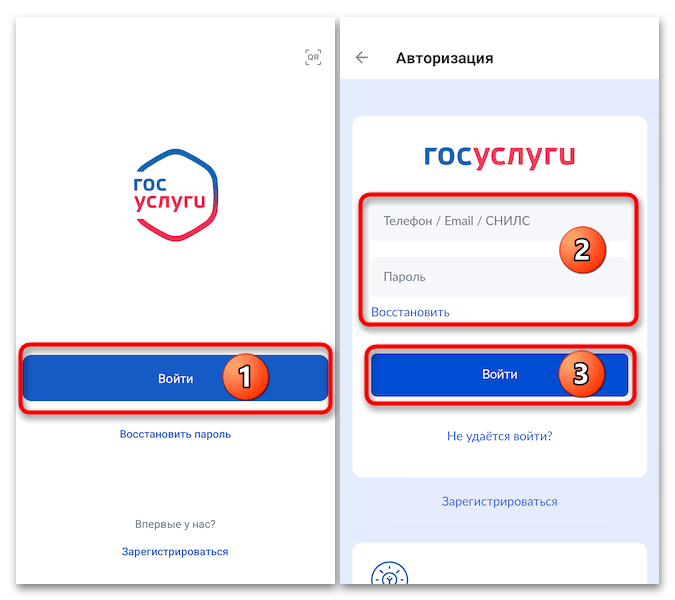 либо приступайте к созданию новой учётной записи в сервисе (коснитесь ссылки «Зарегистрироваться»).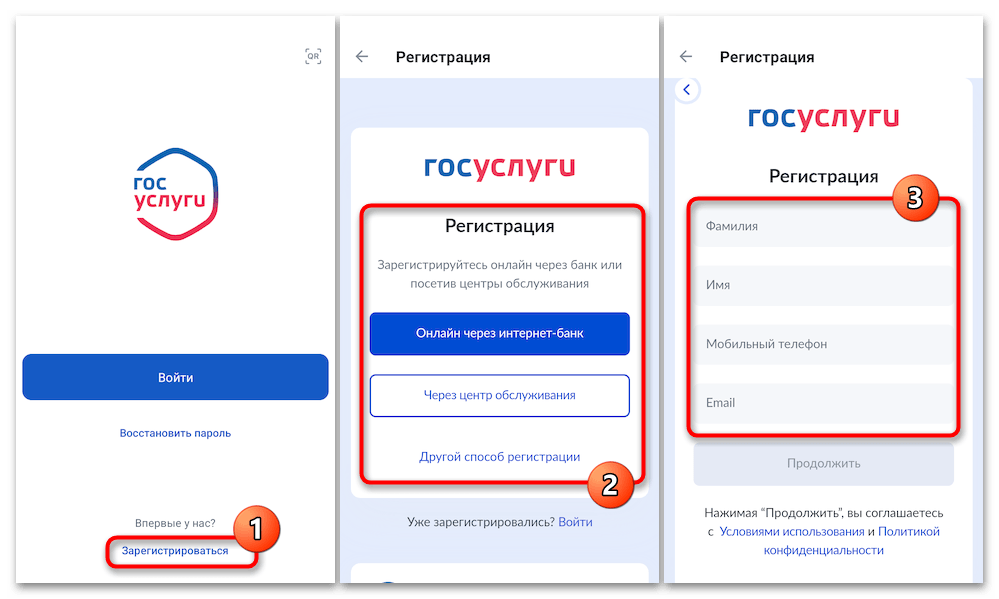
Способ 2: RuStore
Следующий официальный и рекомендованный источник Android-приложения для доступа к порталу «Госуслуги» — это отечественный (созданный компанией VK при поддержке Минцифы РФ) магазин мобильного софта и контента RuStore. Кроме прочего, к преимуществам данного решения следует отнести его универсальность – маркет может стать доступным на практически любом девайсе под управлением Android версии 7.0 и выше, вне зависимости от наличия на нём сервисов Google.
- Чтобы получить возможность скачать Госуслуги из РуСтора, сначала потребуется установить на девайс приложение-клиент самого Магазина, а также авторизоваться в нем:
- Через любой браузер для Android перейдите по первой из предложенных перед этой инструкцией ссылок на официальный веб-ресурс RuStore. На главной странице сайта коснитесь кнопки «Скачать RuStore», а на следующей — «Скачать файл».
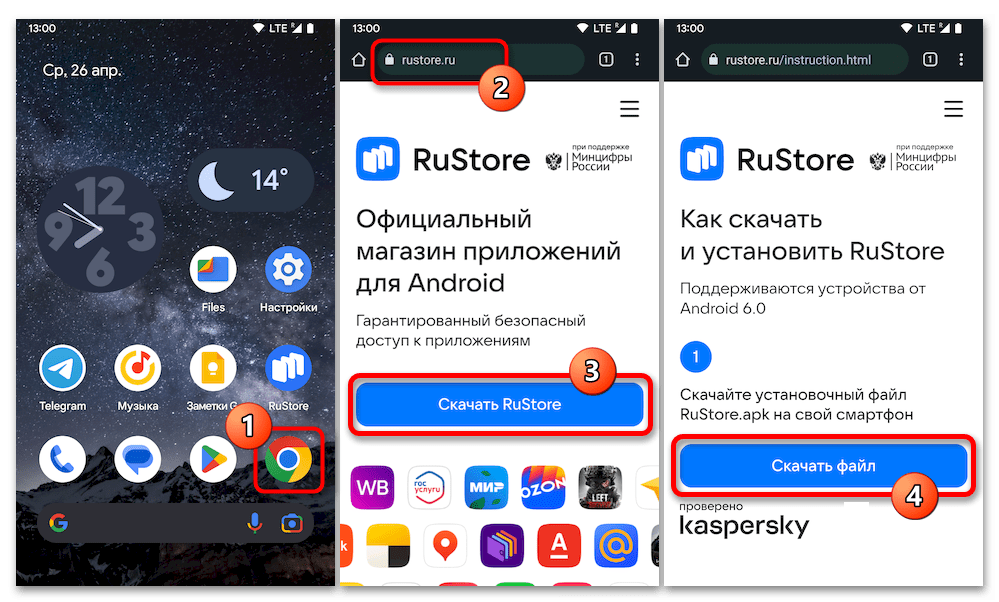
- Загрузите установочный APK-архив Rustore во внутреннюю память устройства или подключённый к нему съёмный накопитель.
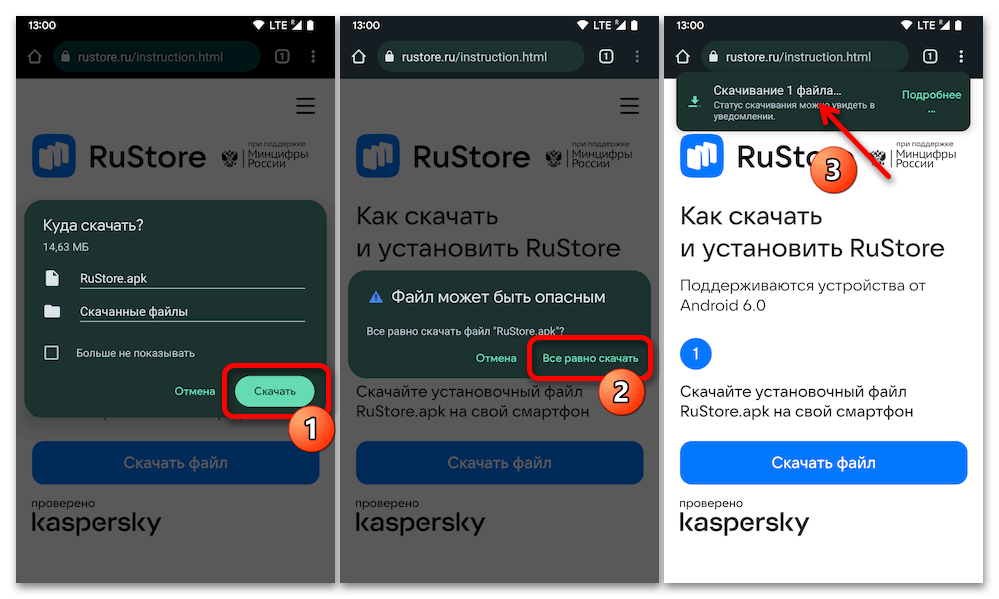
- Откройте установочный пакет приложения средствами веб-обозревателя либо любого файл-менеджера для Android.
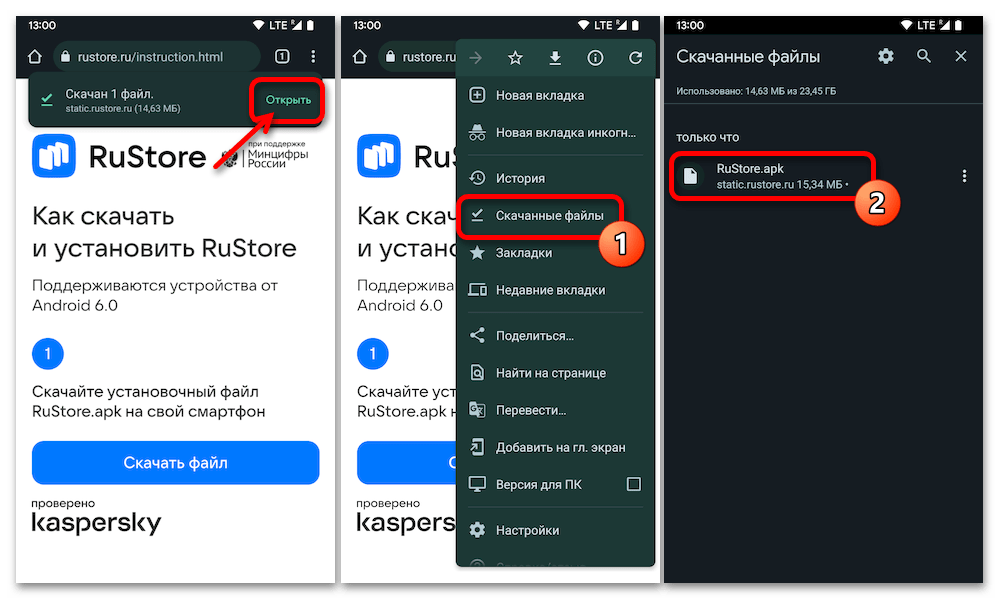
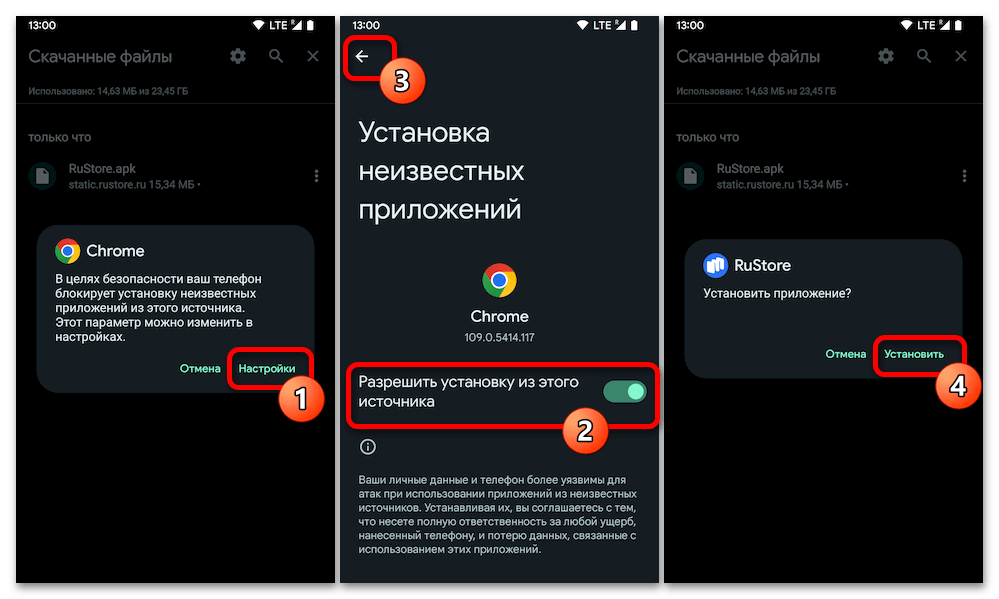
- Если возникнет необходимость, предоставьте системе разрешение инсталляции полученных из «неизвестных источников» приложений. Подтвердите инициацию процедуры развёртывания RuStore на устройстве – для этого коснитесь «Установить» в отобразившемся окне системного инсталлятора Андроид-софта.
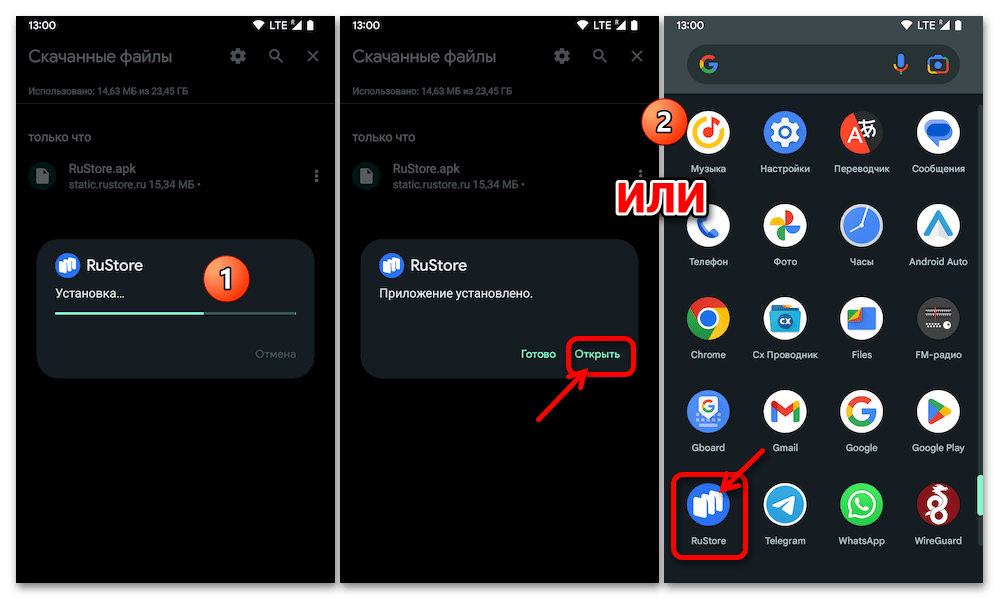
- Подождите окончания инсталляции РуСтора. Далее нажмите «ОТКРЫТЬ» под уведомлением «Приложение установлено». Другой вариант – тапните «Готово» в окне инсталлятора, а Магазин откройте, нажав на его теперь добавленную на «Домашний экран» и/или в «Меню приложений» ОС Андроид иконку.
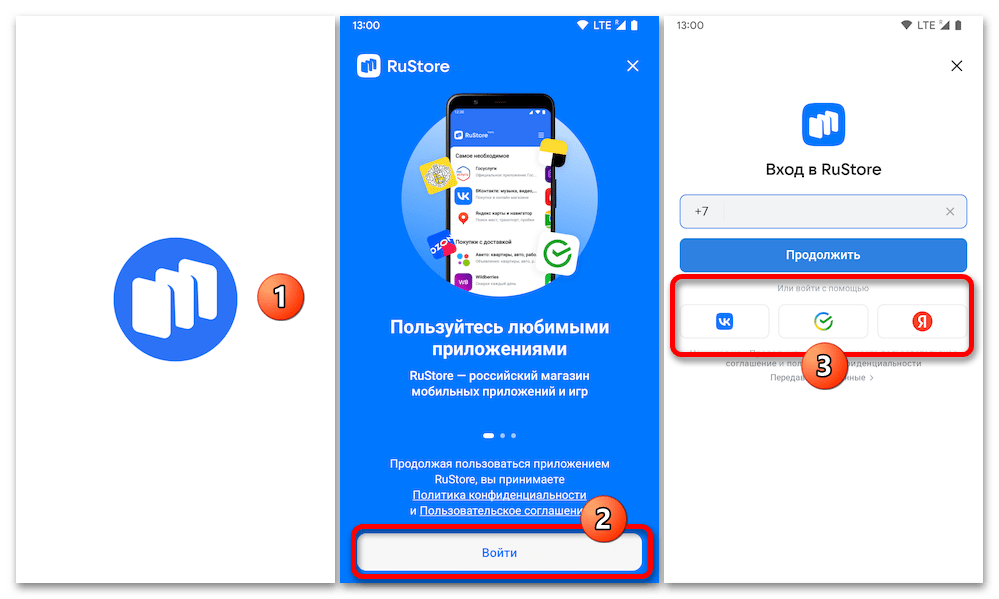
- На отобразившемся при первом запуске RuStore экране нажмите «Войти», далее — «Войти в другой аккаунт». По результату этих действий вы получите возможность авторизоваться в маркете с использованием аккаунта ВКонтакте, Сбер ID либо Яндекс ID, — если есть возможность и желание, используйте такой подход к регистрации в магазине.
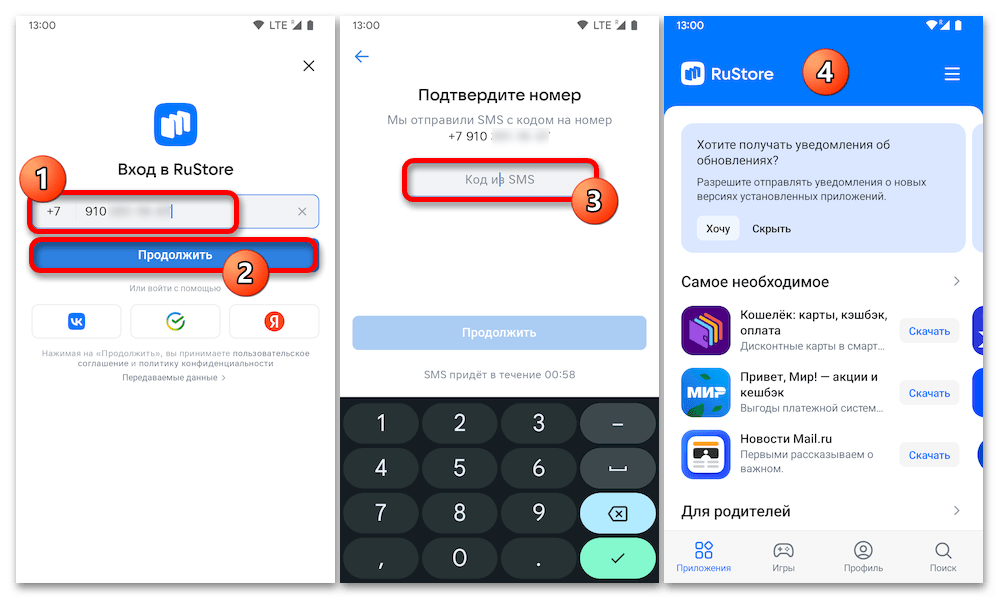
- Чтобы создать отдельную новую учётную запись в РуСторе (в действительности — VK ID), введите свой телефонный номер в поле на экране входа в маркет, нажмите «Продолжить». Далее потребуется подтвердить факт владения номером, предоставив сервису код его верификации из поступившего на ваш телефон СМС.
- Через любой браузер для Android перейдите по первой из предложенных перед этой инструкцией ссылок на официальный веб-ресурс RuStore. На главной странице сайта коснитесь кнопки «Скачать RuStore», а на следующей — «Скачать файл».
- С целью получения приложения Госуслуги из установленного на девайс и настроенного по результату следования рекомендациям выше РуСтора:
- Откройте вторую из предложенных перед этой инструкцией ссылок на Android-девайсе.
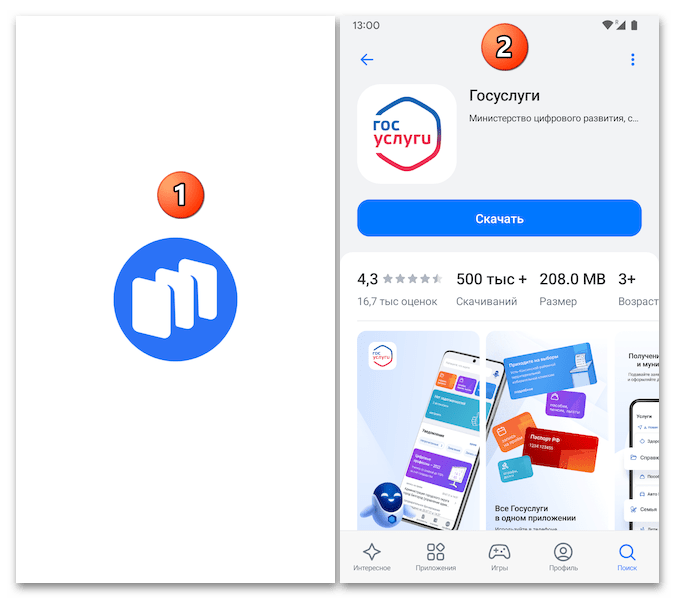
Либо запустите RuStore вручную, вызовите расположенную на панели внизу экрана функцию «Поиск», после чего введите в поле вверху отобразившейся страницы запрос Госуслуги ,
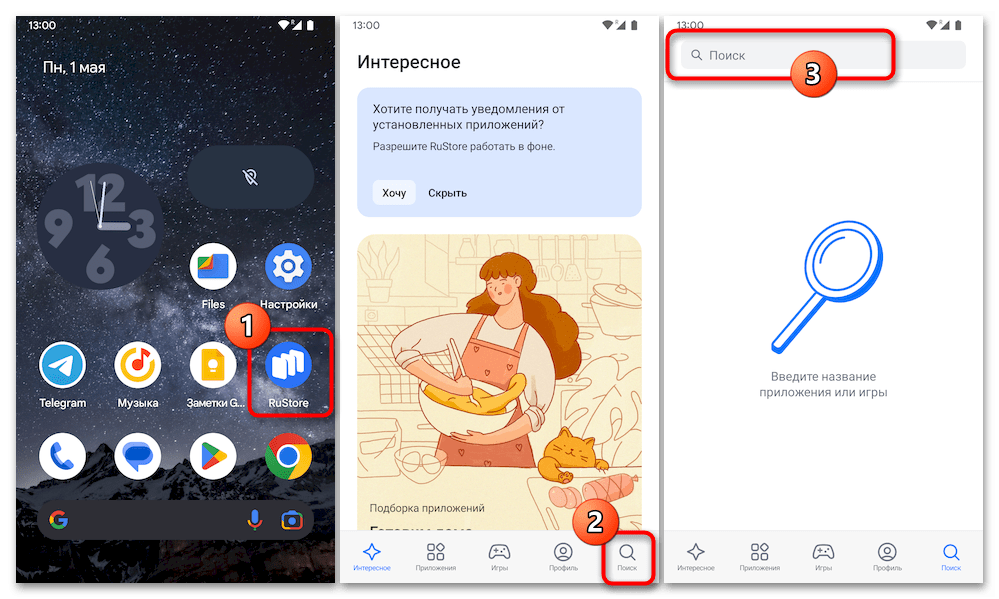
а затем перейдите по предлагаемой Магазином ссылке-результату поиска. 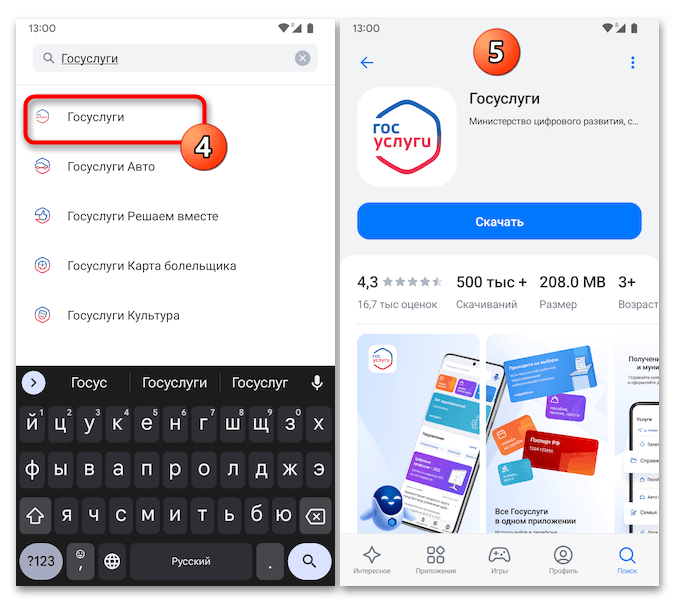
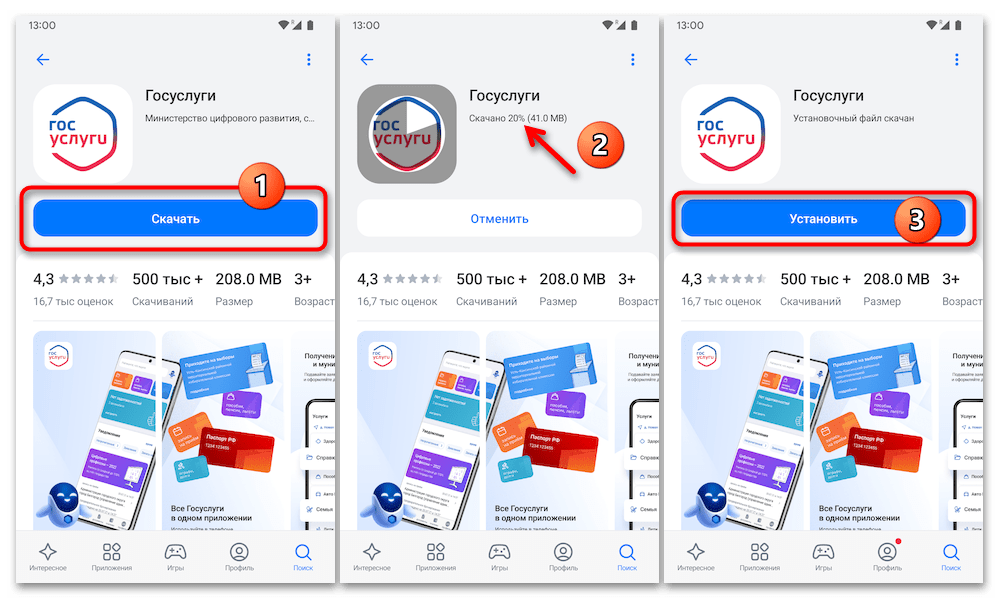
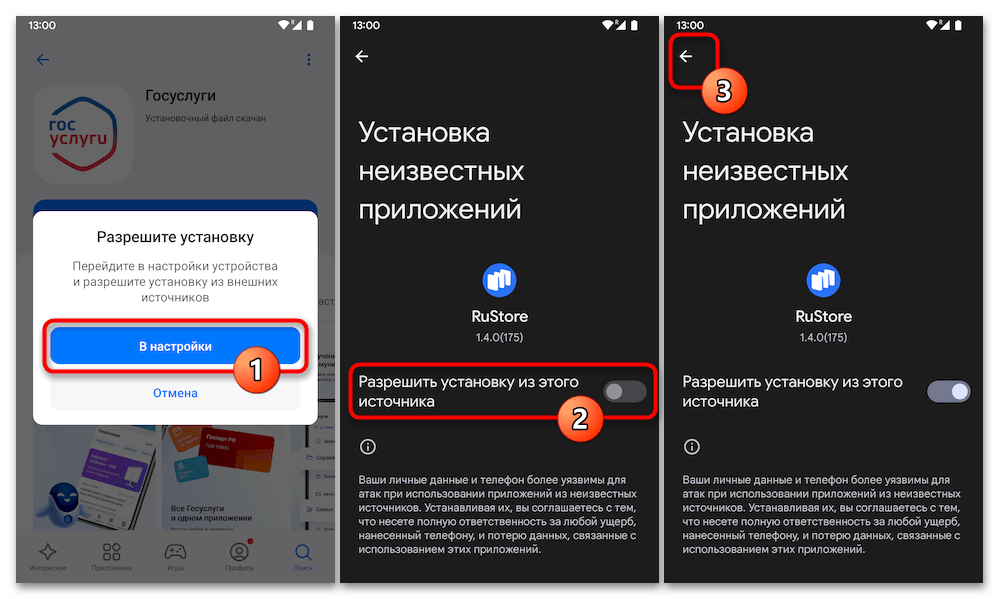 коснитесь «Установить» (Госуслуги) вновь.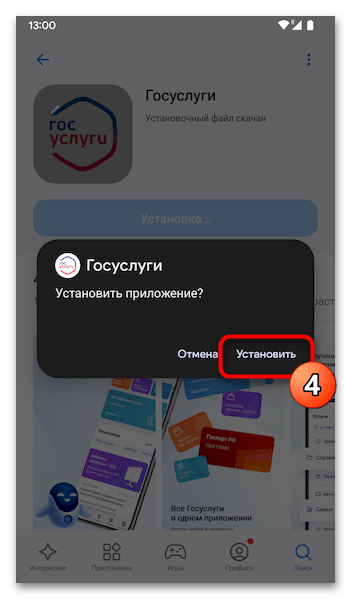
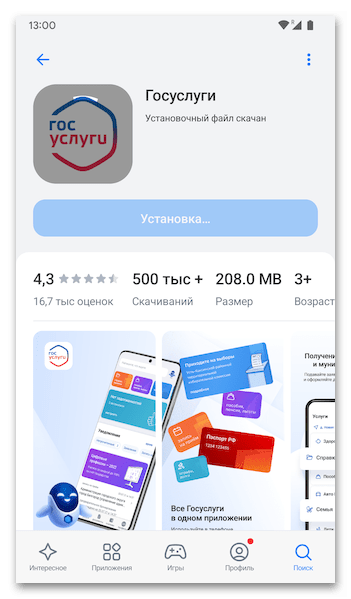
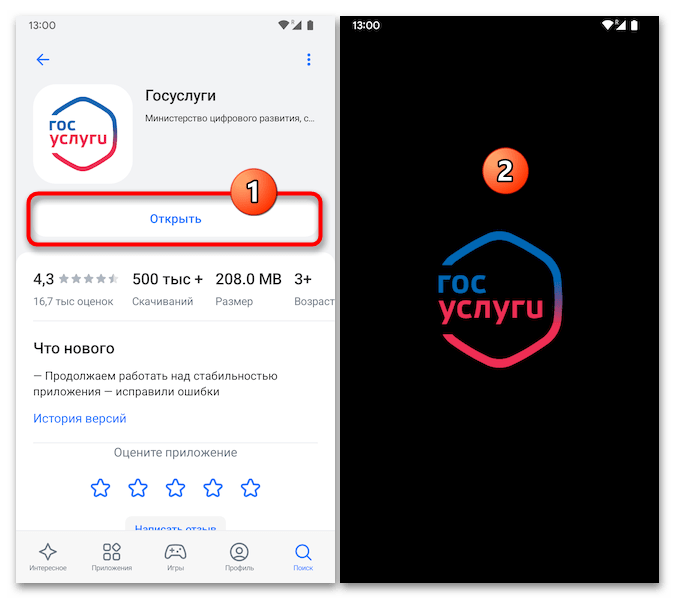 Впоследствии открыть средство доступа к порталу «Госуслуги» вы можете нажав на его теперь присутствующую на «Домашнего экране»/в «Меню приложений» смартфона/планшета иконку.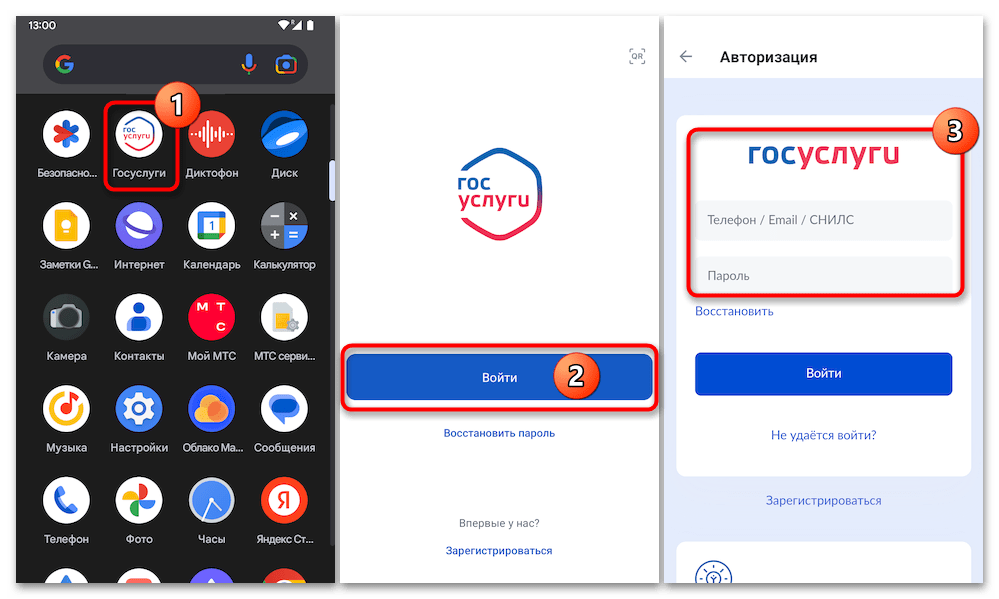
Способ 3: AppGallery от Huawei
Следующий официально предлагаемый разработчиками мобильного приложения «Госуслуги» источник его получения в большей степени направлен владельцам смартфонов от компании Huawei (в том числе Honor), но задействовать его могут и пользователи других Android-девайсов (в таком случае потребуется заранее установить маркет и сервисы HMS, следуя этой инструкции).
- Перейдите по указанной выше ссылке. На смартфонах, где магазин приложений AppGallery от Huawei инсталлирован, это действие автоматически запустит его и приведёт на страницу приложения Госуслуги.
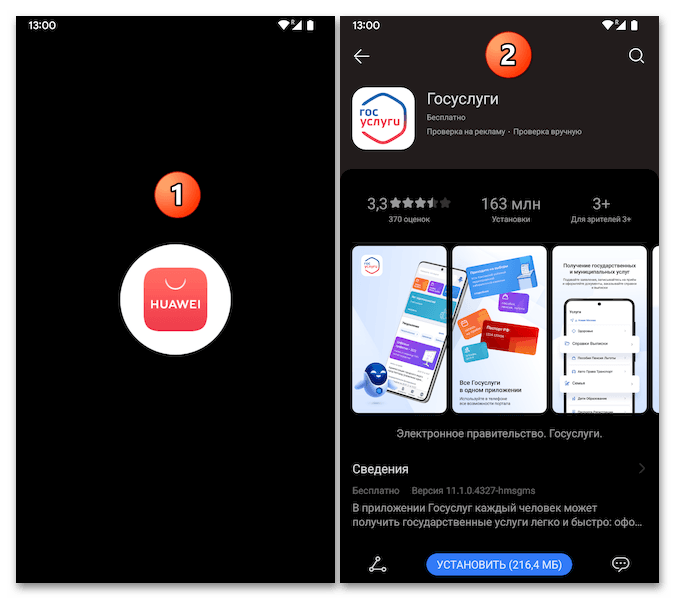 Второй вариант действий по открытию страницы с софтом Госуслуги в AppGallery: запустите магазин с ярлыка на «Домашнем экране» устройства, перейдите в раздел «Приложения», введите Госуслуги в расположенное вверху экрана поле поиска, а затем коснитесь наименования или логотипа целевого софта в перечне результатов.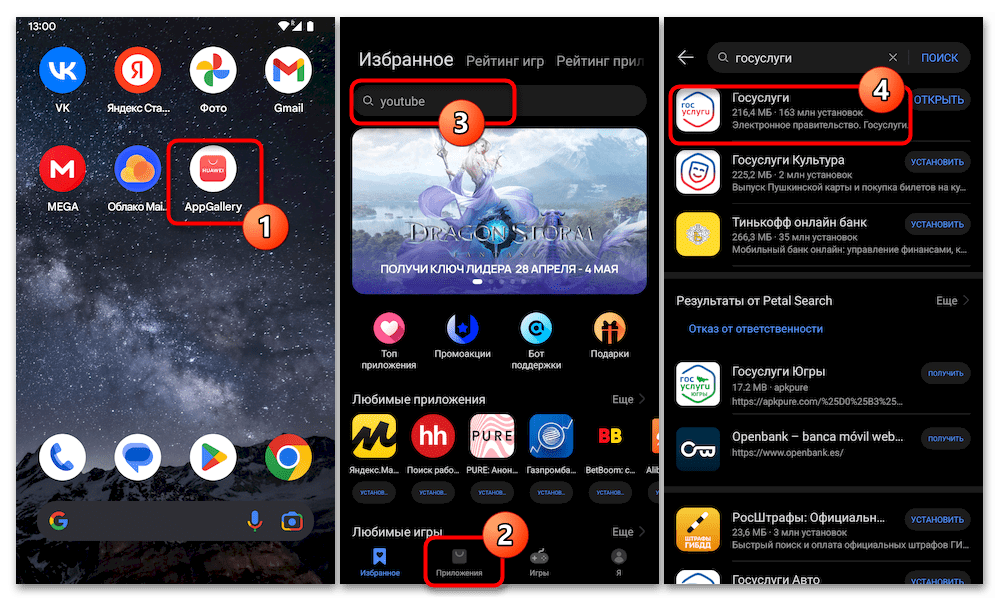
- Нажмите на расположенную в самом низу страницы с приложением Госуслуги кнопку «УСТАНОВИТЬ», а затем просто подождите окончания загрузки и инсталляции сотфа на ваше Android-устройтсво.
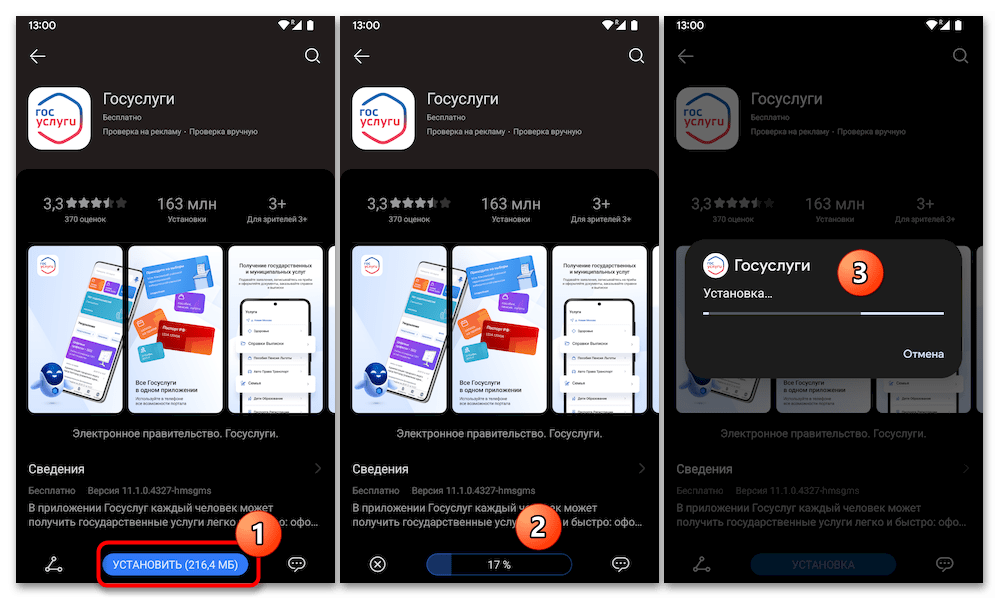
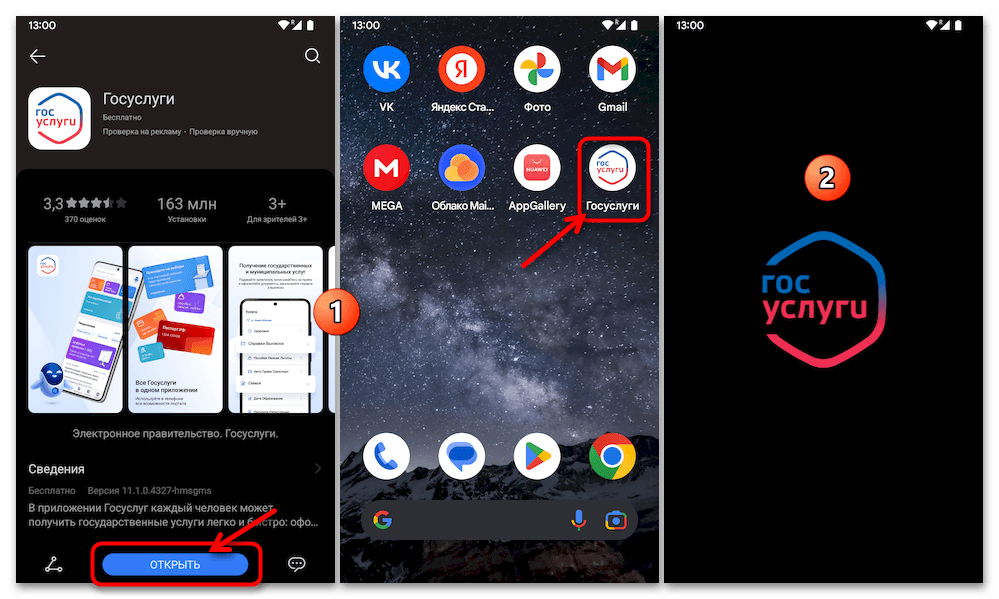
- По окончании установки приложения вы можете нажать «ОТКРЫТЬ» на его странице в АппГэлэри и сразу начать пользоваться «Госуслугами». Либо же выйдите из Магазина, а полученный софт запустите позже, — коснувшись его иконки на «Домашнем экране» девайса.
Способ 4: Xiaomi GetApps
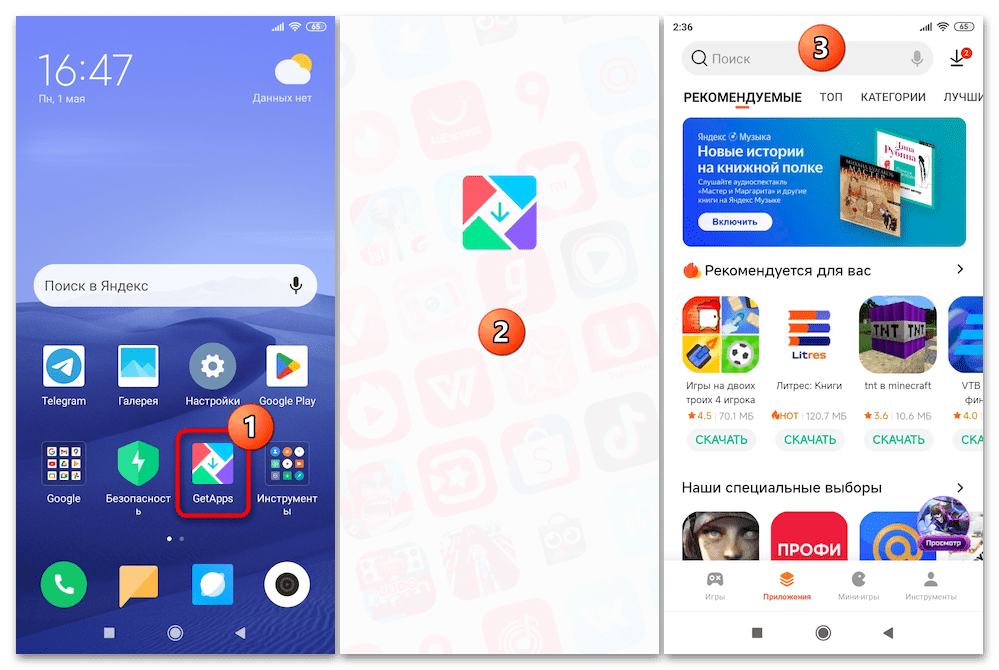
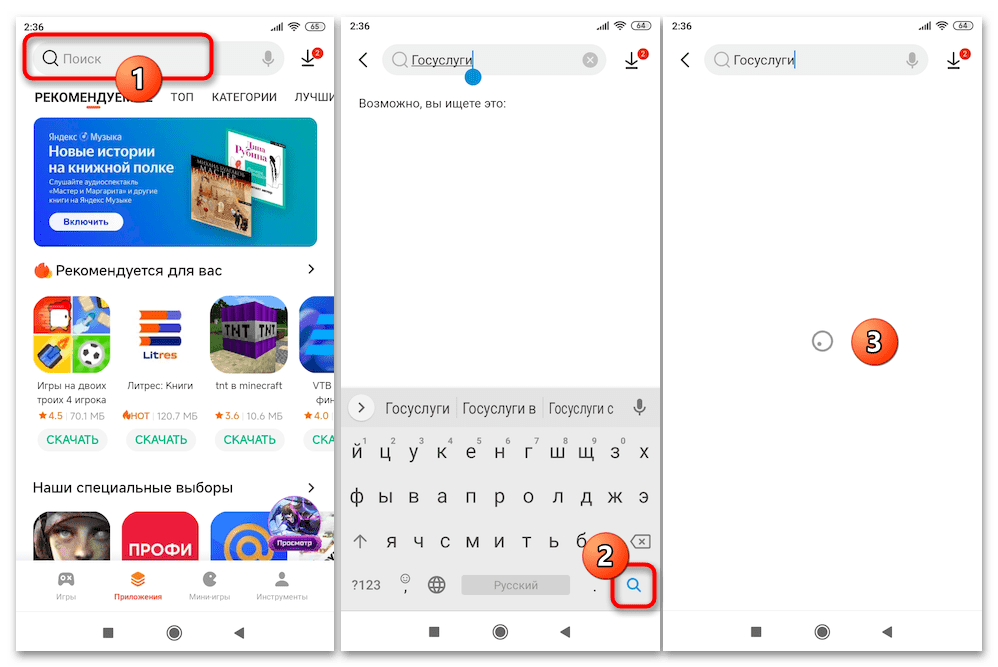
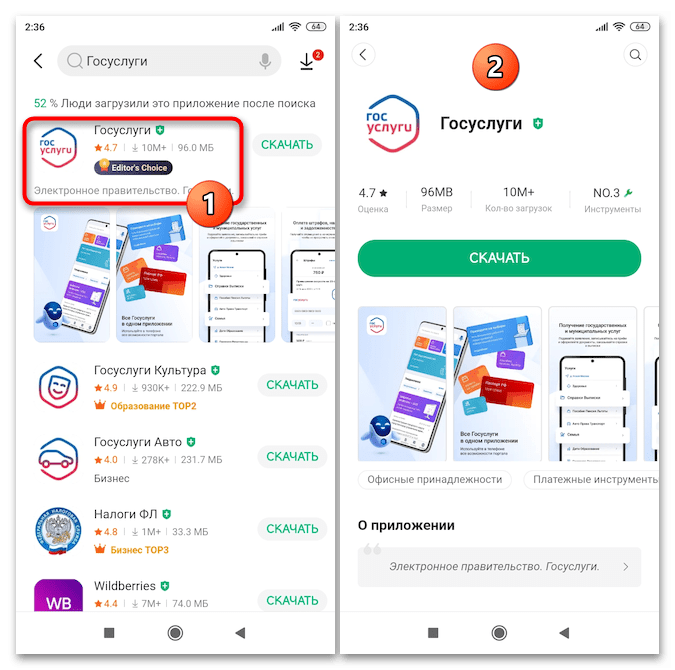
У владельцев смартфонов Xiaomi (и моделей суббрендов компании — Redmi, POCO) имеется дополнительная (помимо, к примеру, «Способов» 1 и 2 выше в статье) возможность получения широкого перечня Android-приложений – фирменный, входящий в комплект поставки управляющей практически всеми девайсами производителя ОС MIUI Маркет GetApps (MiPics). Клиент «Госуслуг» здесь представлен и очень легко скачивается.
-
Отыщите значок «GetApps» на одном из экранов мобильного устройства под управлением ОС MIUI, нажмите на неё, чтобы открыть магазин софта.
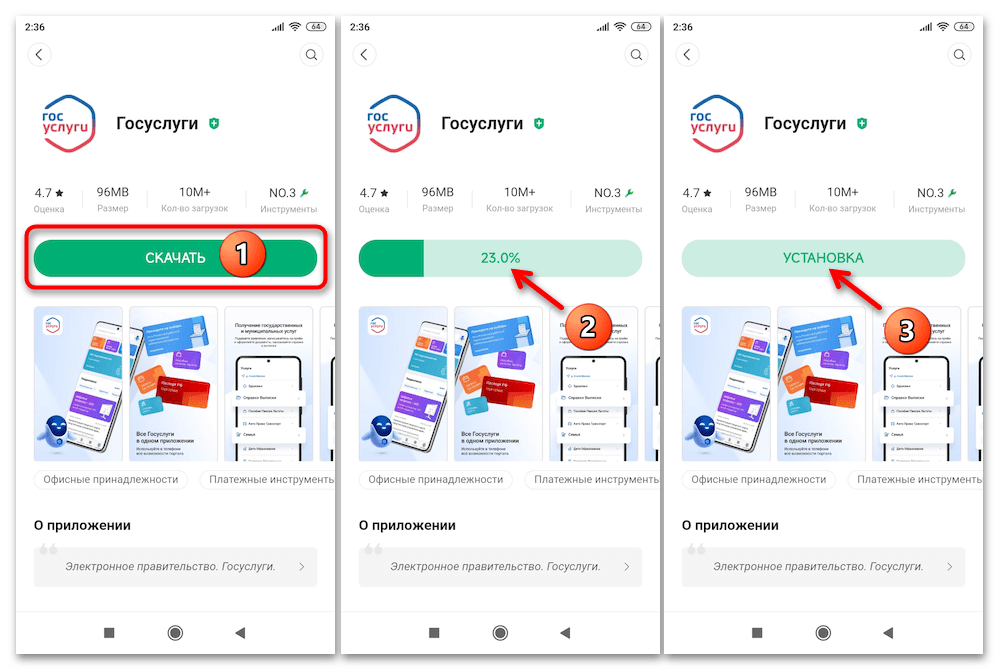
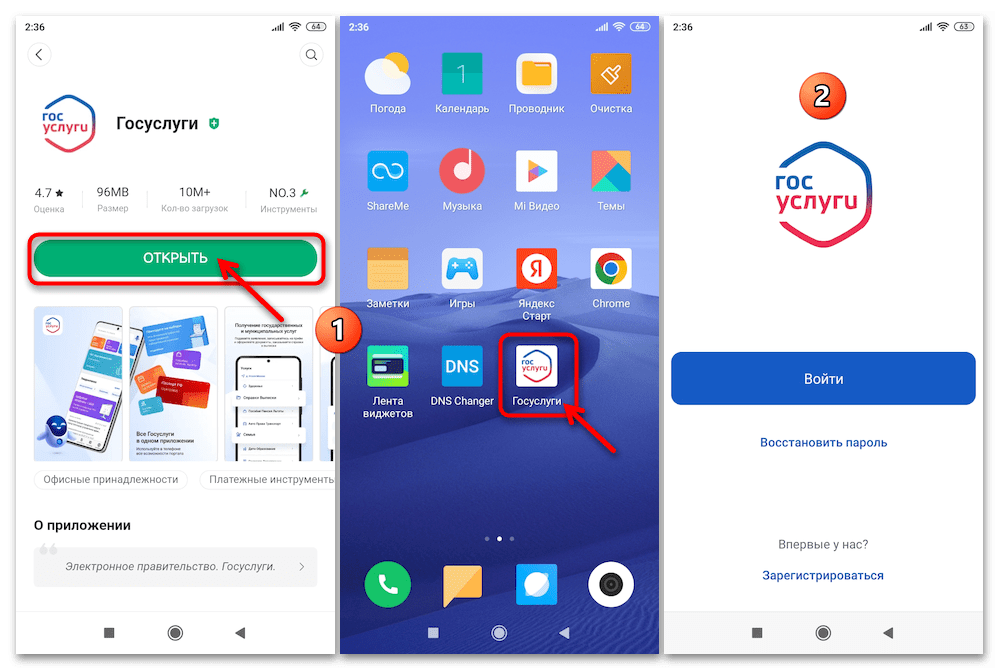
Способ 5: APK-файл
Android-приложение Госуслуги от Минцифры PФ в плане принципов распространения ничем не отличается от другого софта для рассматриваемой операционной системы, а значит, его можно инсталлировать на смартфон или планшет путём развёртывания установочного архива Android Package Kit (APK). Следует обратить особое внимание на тот факт, что с учётом специфики и предназначения софта Госуслуги, скачивать его инсталляционный пакет следует исключительно из проверенного и надёжного источника (за неимением среди таковых официального, мы рекомендуем обратиться к незадокументированным возможностям Google Play Маркета).
- Скачайте APK-файл Госуслуги из каталога мобильных приложений от Гугл. С этой целью придётся задействовать один из специализированных онлайн-сервисов и пройти описанный в доступном по следующей ссылке материале путь: Подробнее: Скачивание APK-файлов приложений из Google Play Маркета
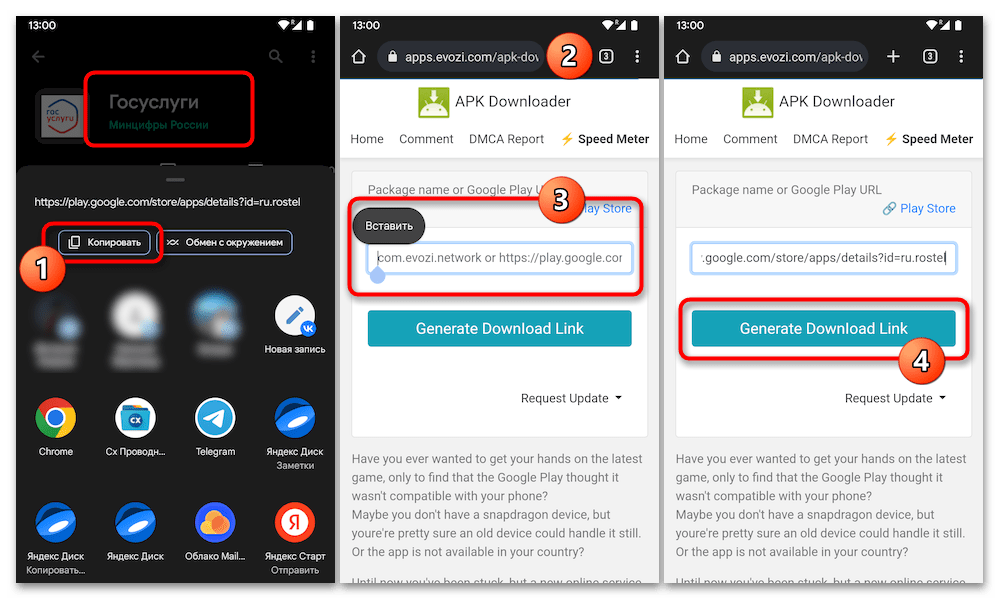 Текст ссылки на страницу Госуслуг в Google Play, который потребуется для решения задачи скачивания APK-пакета первого, вы можете скопировать, в том числе, ниже: https://play.google.com/store/apps/details?id=ru.rostel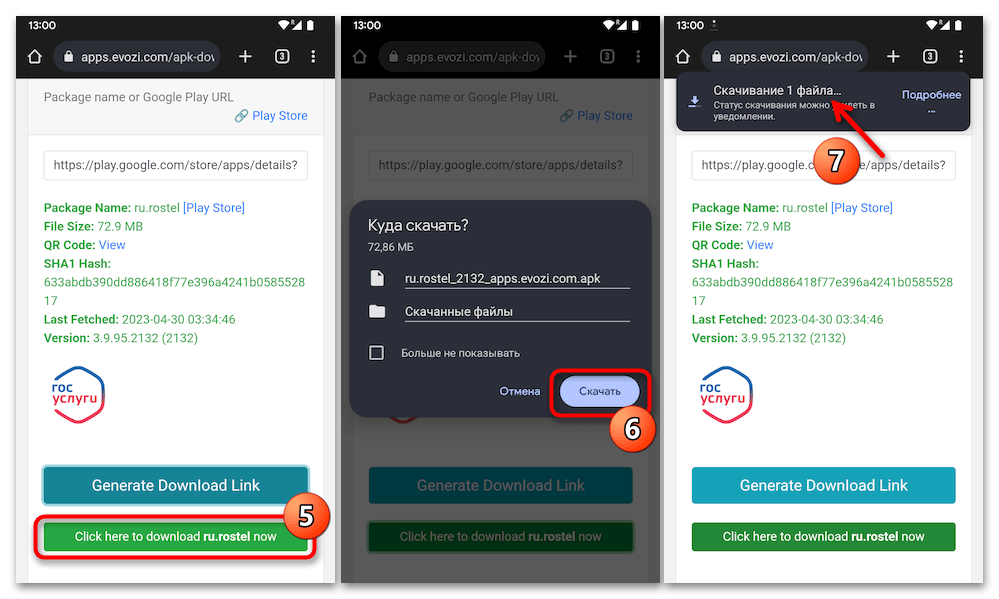
- Загрузив установочный файл целевого софта, откройте его в задействованном для загрузки браузере (в большинстве случаев для этого потребуется перейти в раздел «Скачанные файлы»)
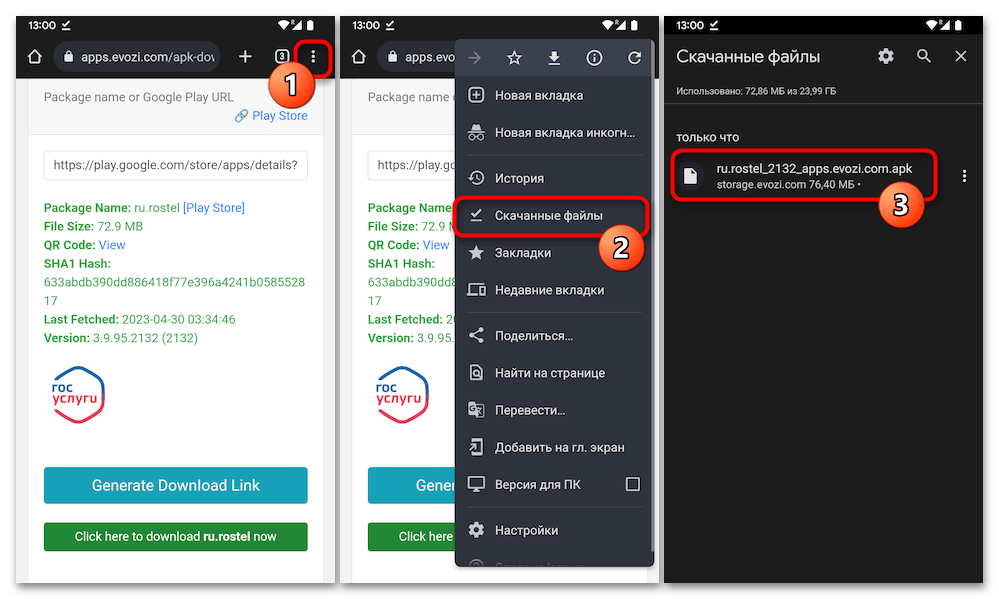 или средствами файлового менеджера для Android (по умолчанию после скачивания пакет располагается в папке «Downloads» («Загрузки») внутренней памяти девайса).
 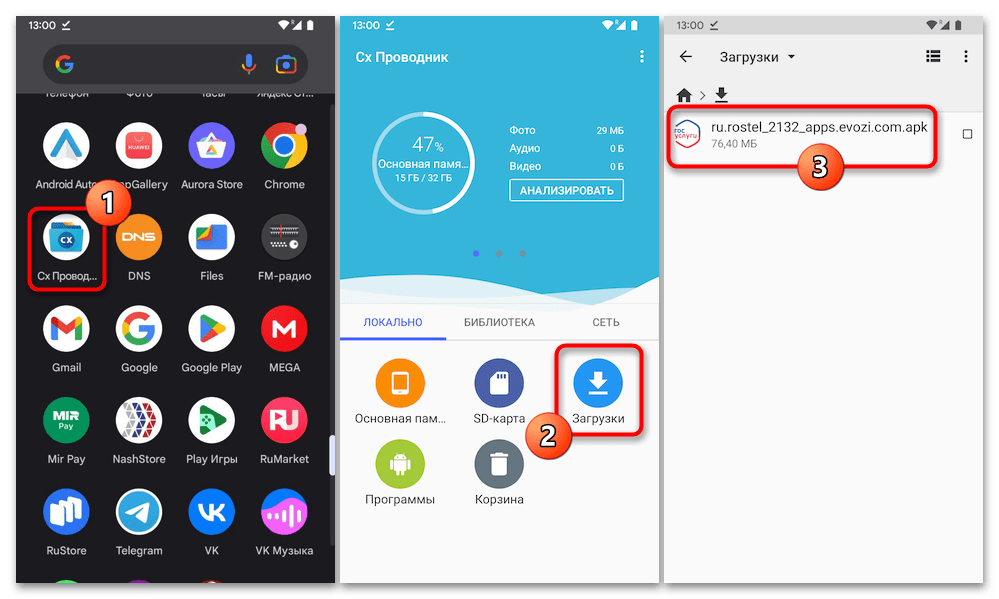 Читайте также: Диспетчеры файлов для Android-устройств
 - При запросе системы выдайте ей разрешение инсталлировать полученный из сторонних источников софт. Подробнее: Выдача разрешения для установки приложений из неизвестных источников на Android
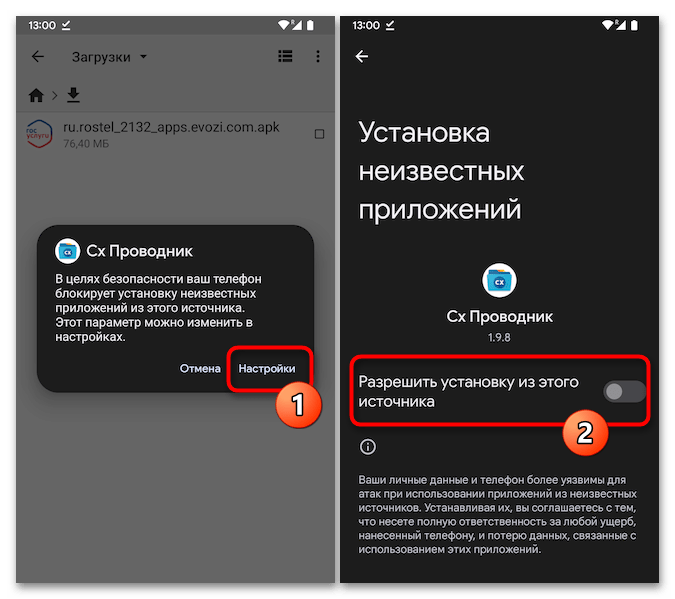
- Нажмите «Установить» в окошке Android-модуля развёртывания приложений, дождитесь завершения инициированной процедуры.
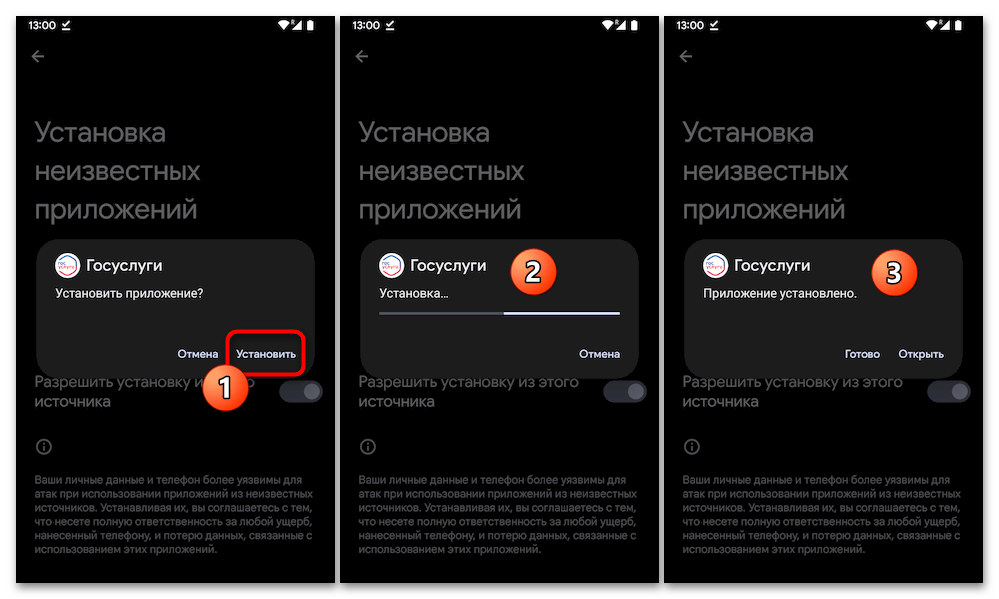
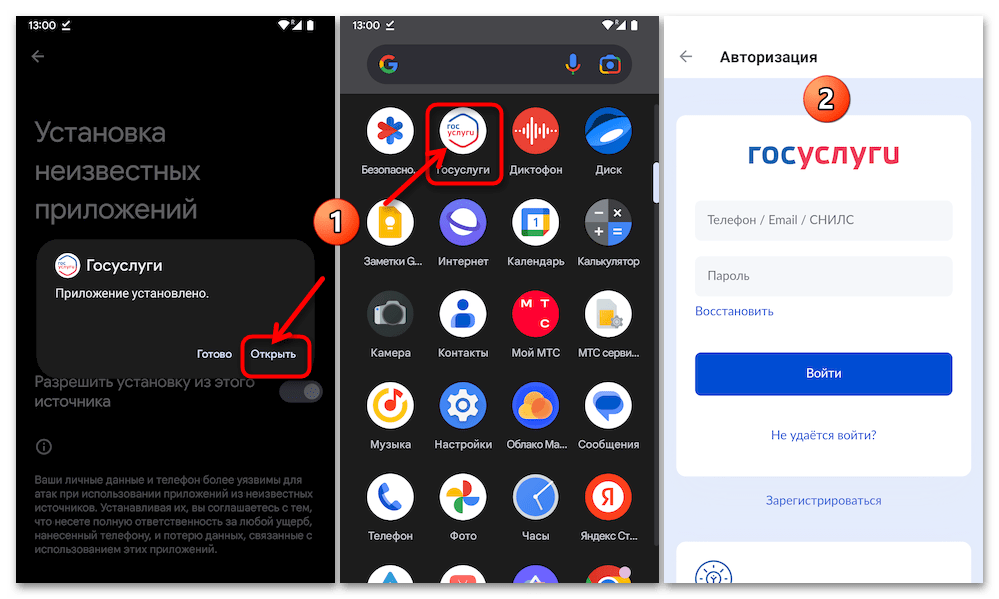
- По окончании установки коснитесь «Открыть» в окне инсталлятора, чтобы сразу перейти к эксплуатации приложения «Госуслуги», либо нажмите «Готово», а полученный софт запустите позже, коснувшись его иконки в меню программных средств или на «Домашнем экране» мобильного устройства.
Дополнительно: Веб-приложение
Если возможность инсталлировать предлагаемое создателями сервиса «Госуслуги» Android-приложение отсутствует (что, с учётом доступности ряда вышеописанных способов это сделать, реально только на девайсах под управлением устаревших версий мобильной ОС — ниже 7.0.), а получать регулярный доступ к порталу необходимо, не остаётся других выходов, кроме как использовать веб-версию сервиса через браузер. Устанавливать при таком подходе ничего не потребуется, но можно организовать максимально быстрый путь к открытию рассматриваемого интернет-ресурса.
Веб-сайт Госуслуги
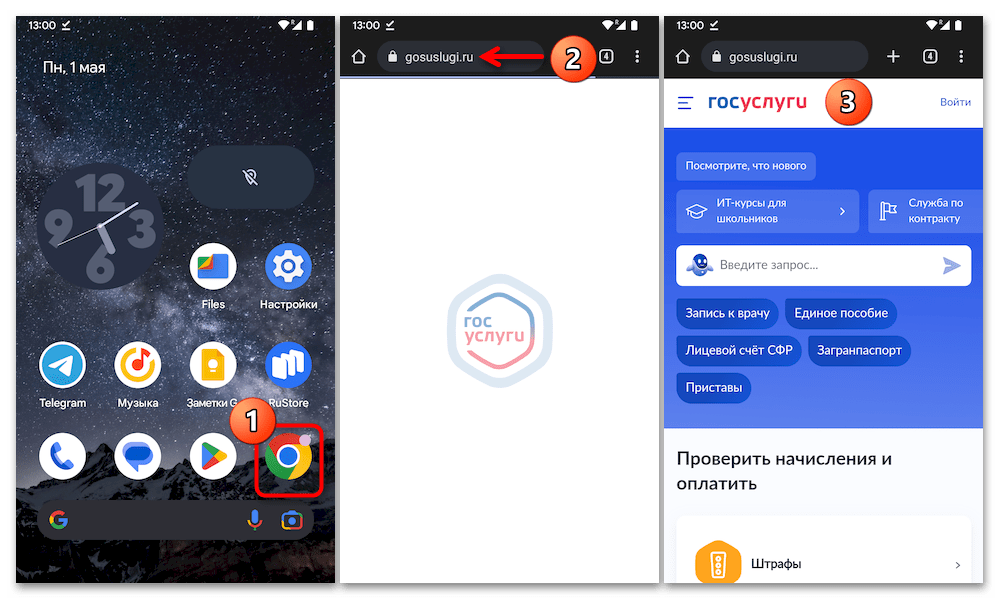
- Откройте используемый вами на Android интернет-обозреватель, перейдите в нём по размещённой выше ссылке на сайт gosuslugi.ru.
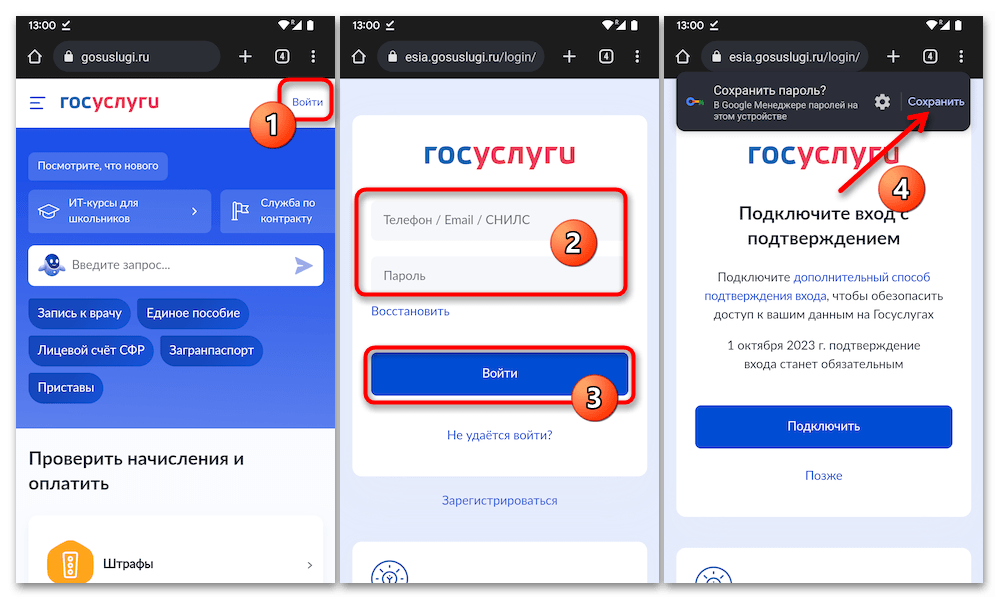
- Авторизуйтесь на портале «Госуслуги», при желании сохраните логин и пароль вашей учётной записи в браузере, чтобы впоследствии не вводить их вновь.
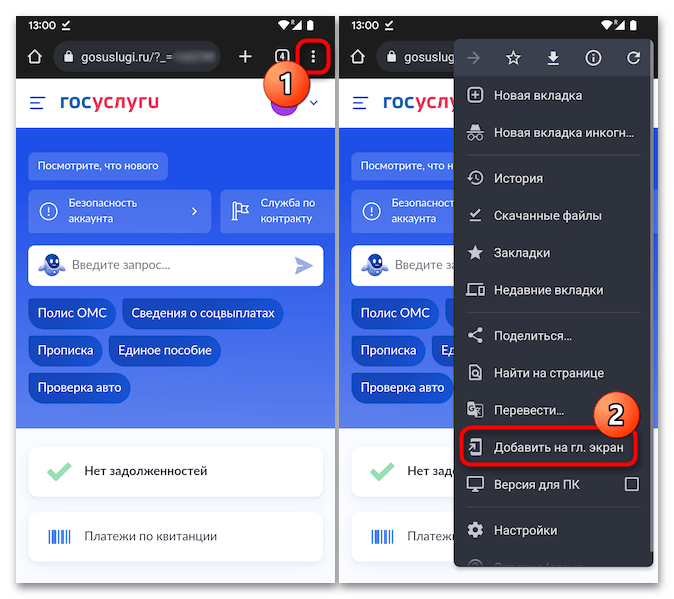
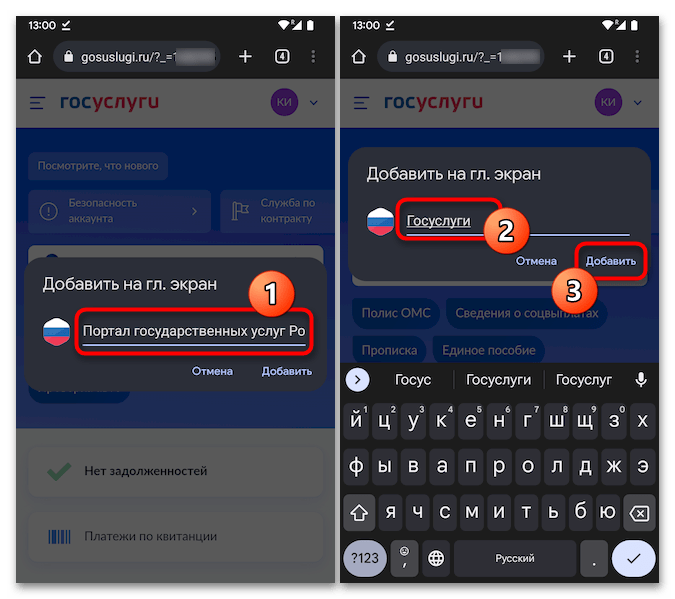
- Вызовите меню обозревателя, найдите в нём и вызовите функцию «Добавить на главный экран» (в зависимости от браузера может называться иначе, но с тем же смыслом, — к примеру, «Добавить на телефоне», «Добавить ярлык» и т.п.).
- По желанию переименуйте размещаемый далее на «Домашнем экране» устройства виджет быстрого вызова веб-портала Госуслуги, коснитесь «Добавить».
- Нажмите на виджет в отобразившейся внизу экрана области, не прекращая воздействия, перетащите его в предпочтительное для отображения в дальнейшем место «Рабочего стола» устройства.
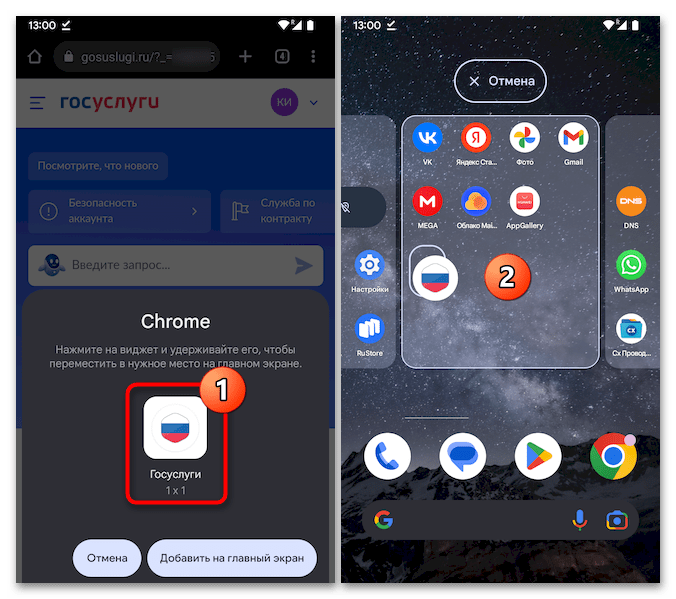
- На этом всё, впоследствии, коснувшись созданного ярлыка, вы мгновенно откроете Госуслуги в браузере и сможете воспользоваться практически всеми функциями портала.
Как зарегистрироваться на Госуслугах через телефон? Регистрация по номеру телефона на Госуслугах?

❗️ Всем привет, в этом видео я расскажу вам и покажу как создать учётную запись через телефон на портале госуслуги, если вы не знали как создать аккаунт по номеру телефона на госуслугах, то досмотрите это видео до конца. ❓ Мне часто задают вопрос, а именно, как зарегистрироваться по номеру телефона на госуслугах в 2021 году? В данном ролике я полностью раскрываю тему о том как зарегистрироваться через телефон на госуслугах. ❓ А ты знал как создать учётную запись по номеру телефона на госуслугах в 2021 году? сделать это с телефона легко и просто. ✔️ Посмотрев это видео «как создать аккаунт через телефон на портале госуслуги» до конца, у вас больше не останется вопросов и вы сможете понять как создать аккаунт через телефон на госуслугах. �� Видео «как зарегистрироваться по номеру телефона на портале госуслуги» — это полный гайд по этой теме. Узнай как создать учётную запись по номеру телефона на госуслугах в 2021 году здесь и сейчас. �� Если я вам помог решить проблему как зарегистрироваться через телефон на госуслугах, то подписывайтесь на канал �� и ставьте лайк. ❤️❤️❤️ ———————————————————————————————————————————————————— 00:00 — Вступление 00:21 — Как зарегистрироваться на Госуслугах через телефон? 03:00 — Заключение
Показать больше
Войдите , чтобы оставлять комментарии