Как авторизоваться в кошельке TronLink на другом устройстве?
В этой инструкции мы расскажем, как авторизовать кошелек TronLink с мобильного устройства или ПК.
Авторизация на мобильном устройстве
Шаг 1. Откройте приложение TronLink и нажмите на кнопку “Import Wallet”.
Если у вас не установлено приложение кошелька TronLink, воспользуйтесь нашей инструкцией.

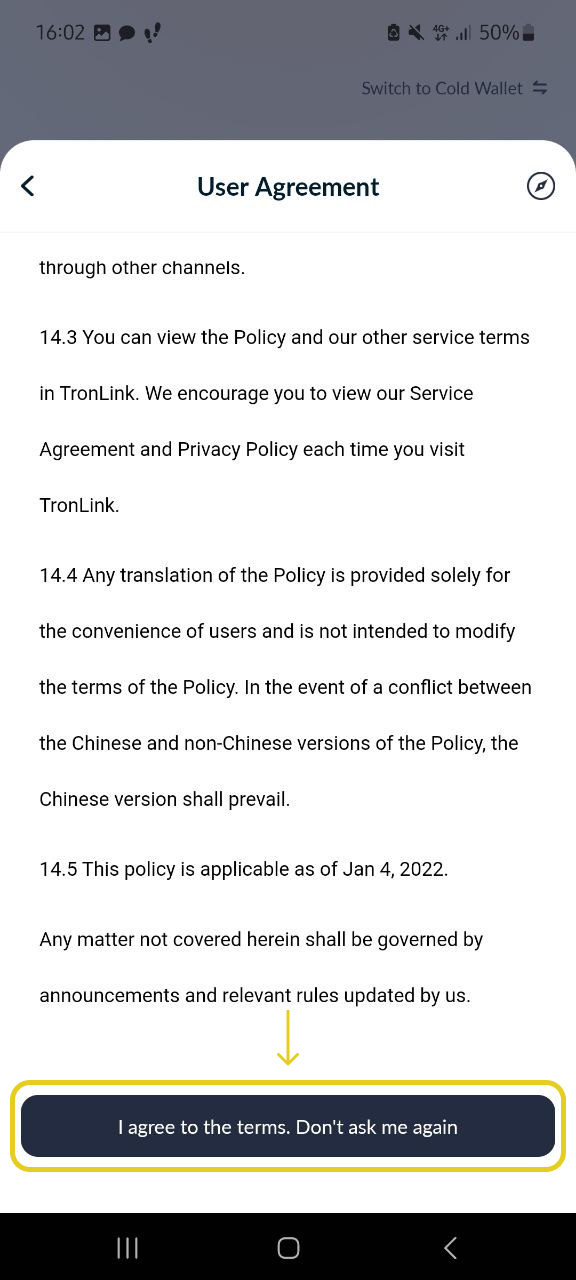
Шаг 2. Прочитайте до конца пользовательское соглашение и нажмите на кнопку «I agree to the terms. Don’t ask me again».
Шаг 3. В поле “Input” введите мнемоническую фразу от своего кошелька, сохранив последовательность согласно нумерации, и нажмите на кнопку “Next Step”.

Шаг 4. Введите пароль от вашего кошелька или придумайте новый и нажмите на кнопку “Import Mnemonic”.
Пароль должен содержать:
* 8 или более символов (рекомендуем не менее 12 символов)

Шаг 5. Выберите кошелек, который вы хотите авторизовать, и нажмите на кнопку “Import Mnemonic”.
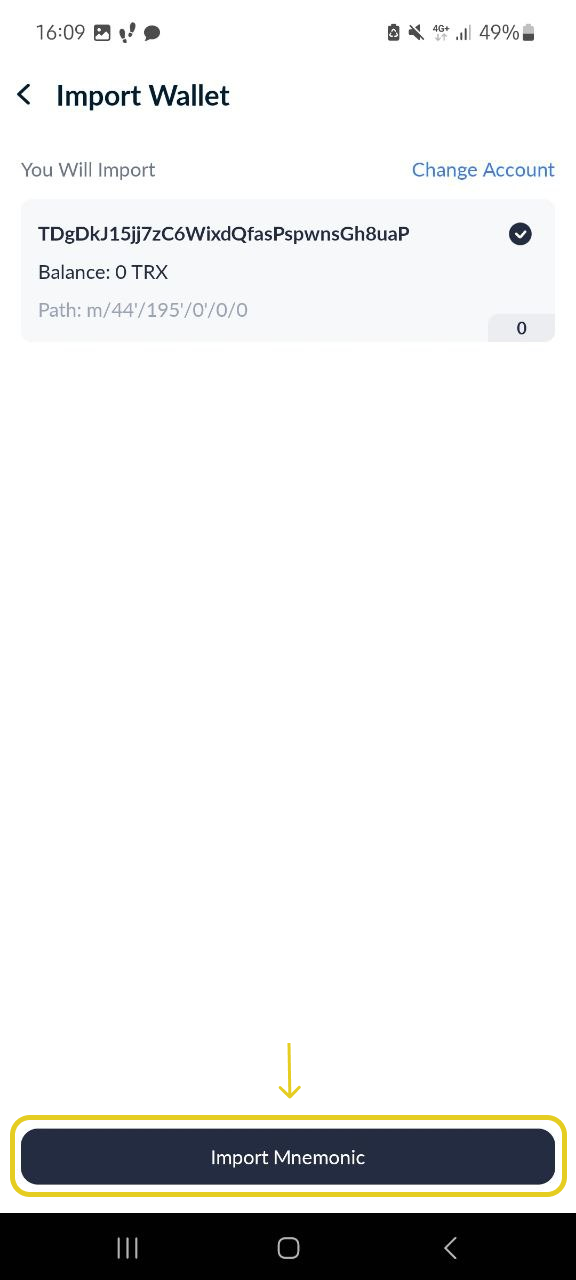
Готово! Теперь вы находитесь на главном экране вашего кошелька TronLink.

Авторизация с ПК
Шаг 1. Откройте кошелек TronLink через расширение Chrome и нажмите на кнопку “Import Wallet”.
Если у вас не установлен кошелек TronLink через расширение Chrome, воспользуйтесь нашей инструкцией.
Шаг 2. Прочитайте до конца пользовательское соглашение и нажмите на кнопку «I agree, no more reminders».

Шаг 3. В открывшимся поле введите мнемонический код от своего кошелька и нажмите на кнопку “Next”.

Шаг 4. Введите пароль от вашего кошелька или придумайте новый и нажмите на кнопку “Import Mnemonic Phrase”.
Пароль должен содержать:
* 8 или более символов (рекомендуем не менее 12 символов)

Шаг 5. Выберите кошелек, который вы хотите авторизовать, и нажмите на кнопку “Confirm”.

Готово! Теперь вы попадаете на главный экран кошелька TronLink.

↩️ Назад — свайп вправо
Как перенести крипто-активы на другой кошелек. через seed-фразу

https://t.me/tradernamore
Телеграмм канал: https://t.me/tradernamore (Трейдер на Море).
Перенос активов на другой холодный(приватный) кошелёк — доступ к приватным ключам из seed-фразы
В последнее время, криптопользователи из России и других стран сталкиваются с различными видами проблем на централизованных площадках и вынуждены переходить на некастодиальные кошельки (Ledger, Trezor, Trust Wallet, SafePall и т.д.). Большинство выбирают наиболее простые решения, использование программных кошельков завёрнутых в оболочку мобильных приложений (Trust Wallet, Exodus, SafePall).
— Но что делать, если приложения начнут блокировать и возможно ли это?
Начнем с того, что любой некастодиальный кошелек — это все лишь коннектор вас и блокчейна (не более), так называемое связующее звено, облегчающее жизнь. А безопасность всех ваших средств гарантирована технологией блокчейн, а не какими-либо договорами, санкциями или резолюциями ООН.
Так же эта статья будет актуальна для тех, кто потерял физический доступ к гаджету или к приложению, но сохранил свою seed-фразу
Разберемся с этим вопросом в данной статье.
Важно понимать:
- Главный «ключ» от вашего криптокошелька — это приватный ключ (private key). Но в мультивалютных некастодиальных решениях, чаще всего пользователям выдают seed-фразу (mnemonic) состоящую из 12, 18 или 24 слов.
- Seed-фраза содержит в себе все приватные ключи от всех адресов, которые были сгенерированы в кошельке, и дает к ним полный контроль.
- Приватный ключ — дает доступ только к конкретному адресу блокчейна
- Сгенерированные Вашим кошельком слова в seed-фразе, не являются случайными. Они взяты из определенного набора из 2048 слов, известного как «список слов BIP39»
Все слова из списка BIP39 можно посмотреть на GITHUB
Сама seed-фраза не дает полного представления о кошельке и его содержимом.
Существует криптографическая процедура, которая называется «иерархически детерминированный кошелёк». Она переводит seed-фразу в Мастер-ключ, из которого все остальные ключи развёртываются в «детерминистическом» порядке.
Так как seed-фраза является математически генерируемой детерминированной последовательностью (см. рисунок ниже), то он работает независимо от типа кошелька.
Ключевая фраза (seed) и Мастер-ключ стандартизированы одинаково и единственная проблема состоит в том, что существует два широко применяемых алгоритма восстановления ключей и адреса кошелька, они называются BIP32 и BIP44, реже BIP49, BIP84, BIP141.
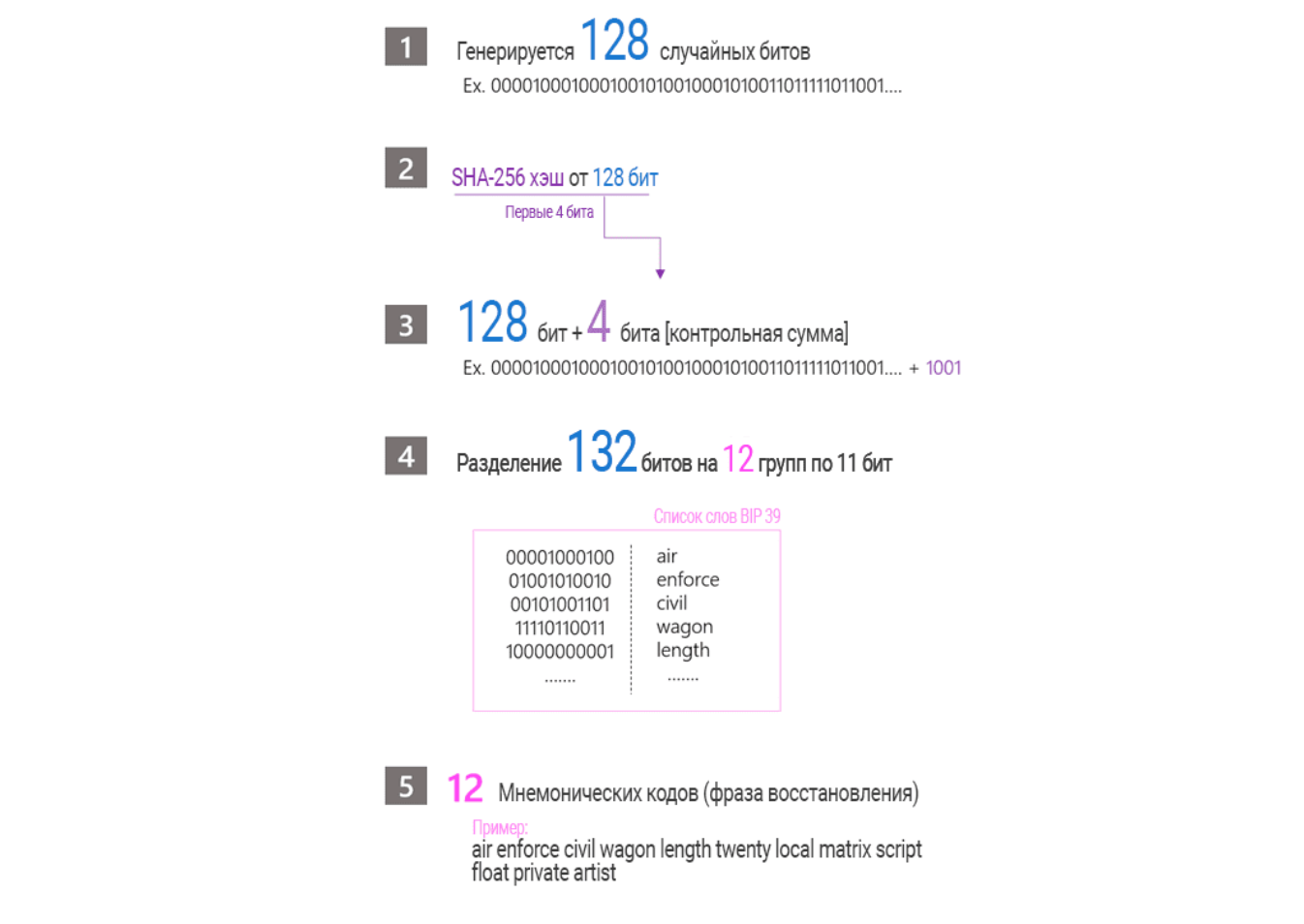
- Если seed-фраза была создана, используя кошелек с поддержкой стандарта BIP44, то при попытке восстановления его при помощи кошелька с BIP32, будет открыт пустой кошелёк. Поэтому важно знать, какой кошелек подходит для восстановления из вашей seed-фразы.
Поддерживают алгоритм BIP44 (Ledger, Trezor, Trust Wallet, Exodus, MultiBit)
Поддерживают алгоритм BIP32 (Electrum, MultiBit)
Для обычного пользователя, это все может показаться «темным лесом», но не все так страшно, как кажется.
Так что же все-таки делать, если по каким-то причинам, нет доступа к Вашему кошельку?
- Вы можете ввести свою seed-фразу, в любой другой некастодиальный кошелек, но для этого нужно будет убедиться в совместимости алгоритмов восстановления ключей.
- Можно вытянуть из seed-фразы приватные ключи конкретных кошельков и с их помощью получить доступ через официальный кошелек конкретной монеты или через другие популярные приложения. Этот вариант особенно важен при условии, что второй мультивалютный кошелек не поддерживает все монеты первого
Разберем 2 пункт подробнее
Для получения приватных ключей из мнемоник, воспользуемся инструментом Яна Коулмана, который имеет открытый исходный код.
Мы лично протестировали этот метод, восстановив доступ к кошелькам ETH и ATOM
Задача. Имеем: $ETH на TrustWallet, доступ к кошельку потерян, seed-фраза имеется.

Требуется: восстановить контроль над средствами.
❗️Вы берете на себя полную ответственность за сохранность ваших активов, продолжая следовать инструкции. Дальнейшие операции будут проходить с Вашей мнемонической (seed) фразой.
Отдельно отметим, чтоб вы ни в коем случае не делились вашей seed фразой с третьими лицами
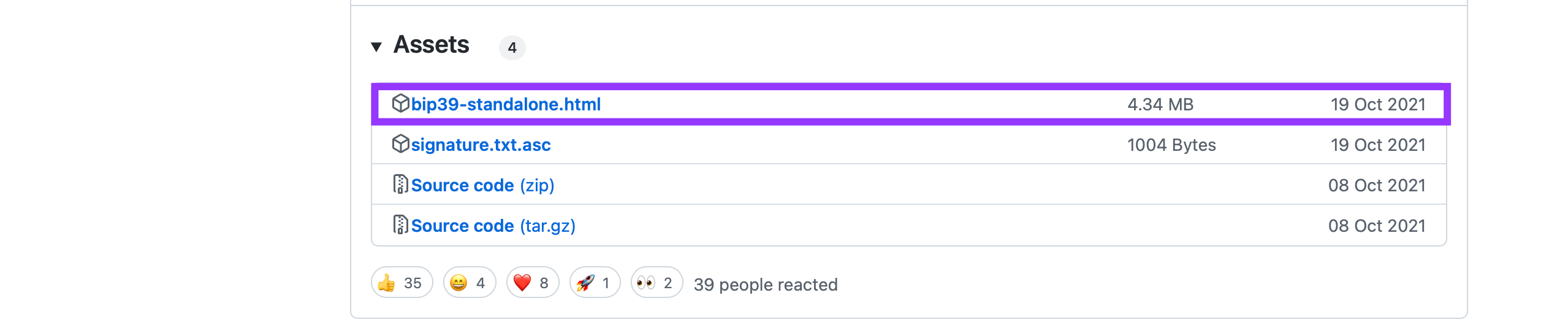
- Сохраняем на ПК последний релиз BIP39 c GITHUB (https://github.com/iancoleman/bip39/releases/)
Для обеспечения безопасности вашей seed-фразы рекомендуем отключить ПК от сетей LAN, Wi-Fi, Bluetooth. Использовать ПК который больше никогда не будет подключен к сети или сразу же после восстановления приватного ключа, на нем будет переустановлена ОС
Открываем скачаный релиз bip39-standalone.html, в поле BIP39 Mnemonic вводите свою seed-фразу.
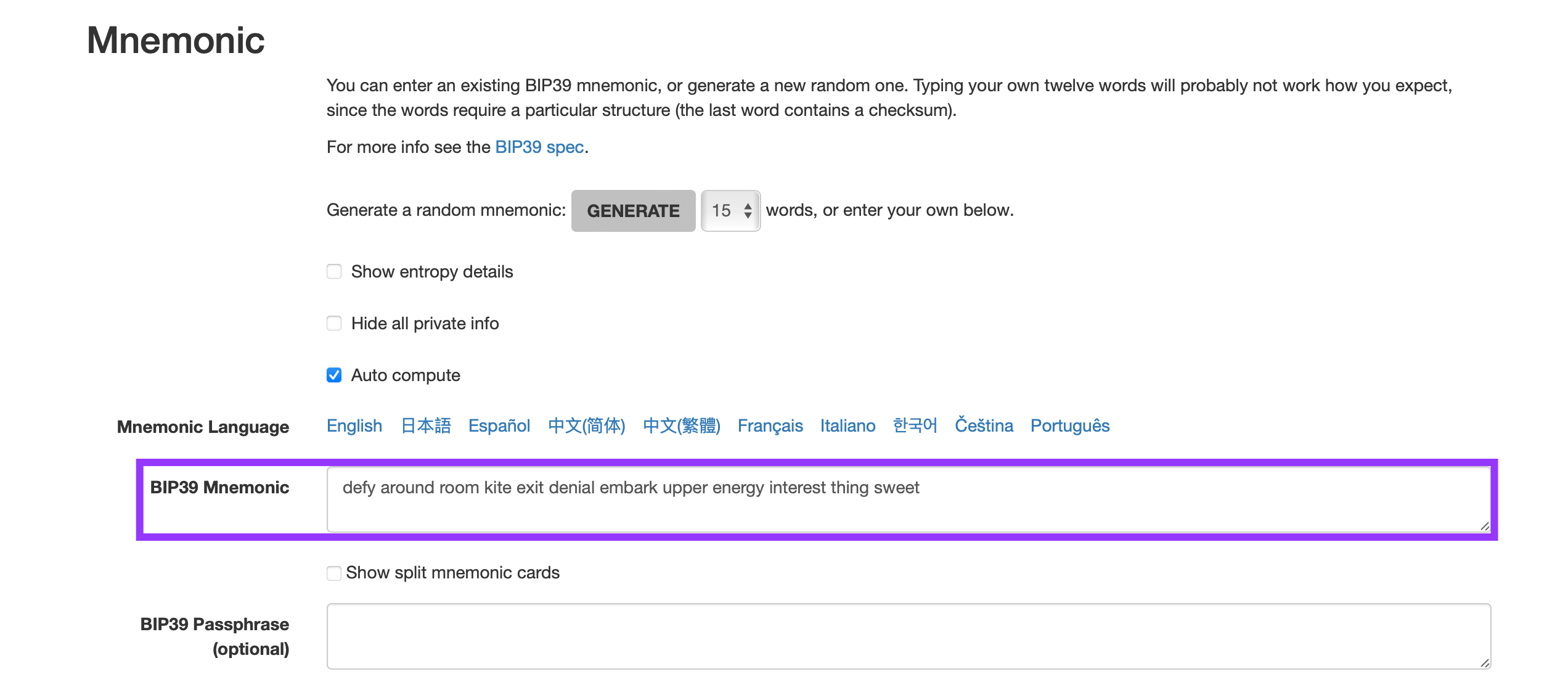
В поле Coin выбираете нужную монету, в нашем случае $ETH

В разделе Derived Addresses находим наш адрес кошелька и его приватный ключ. Обычно нужный адрес стоит в первой строке, но можно воспользоваться поиском через Ctrl+F.

Может быть такое, что на странице нет Вашего адреса. Нужно подняться выше, в раздел Derivation Path и перебирая вкладки стандартов BIP, найти тот алгоритм где будет нужный кошелек.

Чтобы убедиться, что все работает, нам нужно вернуть контроль над своим адресом. Мы в этом случае воспользуемся кошельком Coin98, т.к. в нем можно восстанавливать по приватному ключу и более удобен для демонстрации процесса.
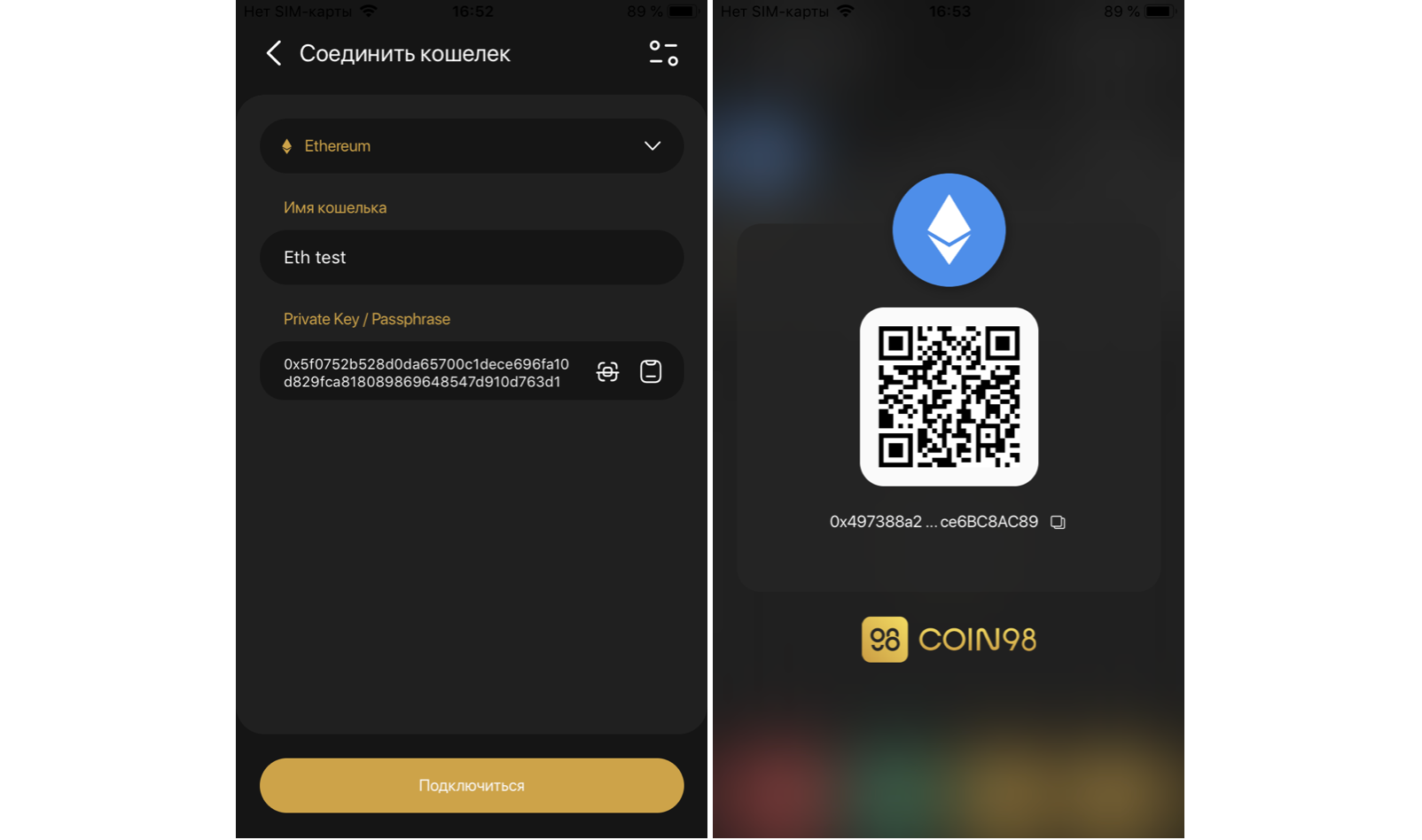
- В приложении выбираем нужную монету $ETH и «Восстановить»
- Вводим наш приватный ключ в поле Private Key и подключаемся
- Проверяем адрес. Кошелек наш, доступ восстановлен.
Данным способом можно восстанавливать любые приватные ключи Ваших монет во всех блокчейнах из seed-фразы
Как перенести свой Bitcoin кошелёк на другой компьютер?
Как перенести Биткоин кошелек на другой компьютер с помощью файла wallet.dat, сид-фразы или вручную с бумажного носителя.
- Как перенести Биткоин кошелёк на другой компьютер или флешку с помощью файла wallet.dat
- Перенос Биткоин-кошелька с помощью сид-фразы
- Как перенести кошелек Bitcoin с бумажной резервной копии
Перенести Биткоин кошелёк означает предоставить программе хранилища возможность синхронизировать все проведённые с какого-либо адреса транзакции, ведь по сути адрес — это и есть кошелёк. Чтобы синхронизация оказалось возможной, нужно иметь приватный ключ, соответствующий этому адресу. Собственно, адрес и защитный ключ, сохраненные на обычном листе бумаги, либо на отдельном электронном носителе — это и есть резервная копия, которая позволяет затем восстановить программный Биткоин-кошелёк на другом компьютере.
И адрес, и приватный ключ — это длинные строки латинских символов и цифр, ввести которые без ошибки довольно непросто. А если ваш портфель состоит из нескольких криптовалют или адресов много даже одной монеты, то переносить все адреса и приватные ключи вовсе станет непосильной задачей. Поэтому в большинстве программ сегодня предусмотрена возможность автоматически сохранять резервную копию в виде отдельного файла, который вы сохраняете в надежном месте. С помощью него можно будет восстановить кошелёк на другом устройстве буквально в несколько кликов мышки.
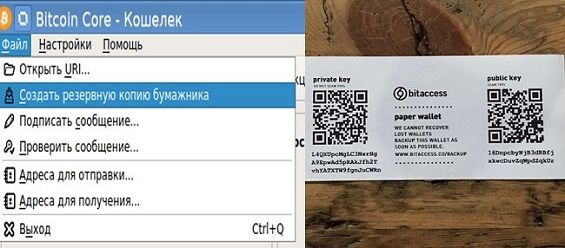
Окно для создания резервной копии кошелька Bitcoin
Более продвинутые сервисы пошли дальше — все адреса и ключи кодируются в фразе, состоящей из нескольких английских, а кое-где уже и из русских слов. В таком случае, ответ на вопрос, как перенести Биткоин кошелёк, становится ещё проще — достаточно запомнить или записать сид-фразу и в любом месте на любом устройстве можно без проблем восстановить ваше хранилище в полном объёме.
Как перенести Биткоин кошелёк на другой компьютер или флешку с помощью файла wallet.dat?
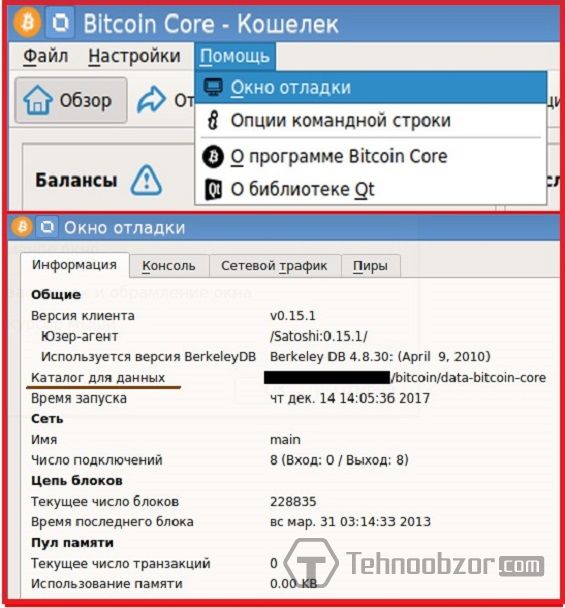
Путь к окну отладки на Биткоин-кошельке
Это тот самый файл, который содержит самые главные сведения о вашем кошельке — все используемые адреса и ключи к ним. Его нужно сохранить в нескольких независимых местах: на компьютере и отдельном носителе, что убережёт от потери данных в случае поломки основной машины. Где находится файл, можно узнать, забив в поисковике Проводника слово «wallet», потому что для разных ОС место дислокации файла разное. В кошельке Bitcoin Core можно увидеть адрес файла, если зайти в меню «Помощь — Окно отладки — Информация — Каталог данных».
Для ОС Windows 7, 10 нужный нам адрес выглядит обычно так:
C:\Users\Имя пользователя\AppData\Roaming\Название кошелька\wallets
Файл wallet.dat копируем на другой носитель и можем переходить непосредственно к процессу переноса кошелька. На другом компьютере загружаем и устанавливаем программу хранилища, ту же, в папке которой мы взяли файл. Копируем на компьютер в любом месте wallet.dat с флешки или диска, где он сохранён. Дальше закрываем программу кошелька (обязательно) и заменяем пустой файл wallet.dat в папке установленного программного клиента на только что скопированный. Теперь запускаем программу ещё раз и ждём, пока она синхронизирует все данные. Через некоторое время вы увидите в интерфейсе кошелька все адреса, которые используете.
Если вы работаете с ОС Ubuntu, нужно будет убрать галочку с опции «удалённый доступ», прежде, чем копировать в корневой каталог кошелька файл wallet.dat. Адрес файла в этой ОС и в Linux такой: /home/имя учетной записи/.bitcoin/. В ОС Mac вместо каталога «Имя учётной записи», заходим в «Library», затем в «Application Support» и выбираем папку Биткоин.
Весь алгоритм переноса Биткоин кошелька на другой компьютер сводится к нескольким простым шагам:
-
Запускаем программу кошелька на своем компьютере.
По-другому адрес обращения к данным можно прописать сразу в ярлыке кошелька. Для этого заходим в свойства ярлыка и в строке запуска добавляем bitcoin-qt.exe — datadir=data, где после знака равенства указываем папку на диске D, в которой будут находиться все служебные файлы программы.
Перенос Биткоин-кошелька с помощью сид-фразы
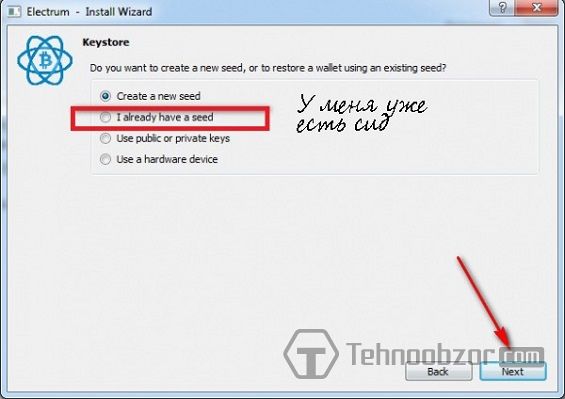
Окно создания сид-фразы
Это самый простой вариант. Вы устанавливаете программу кошелька на свой ПК и выбираете пункт меню «у меня уже есть сид-фраза». В разных программах она может выглядеть несколько по-разному или быть на английском языке, но смысл тот же. Далее вводите свою сид-фразу и программа восстанавливает ваш Биткоин-кошелёк в полном объёме. Обратите внимание, что сид-фраза действительна только в той программе, в которой была создана.
Как перенести кошелек Bitcoin с бумажной резервной копии?
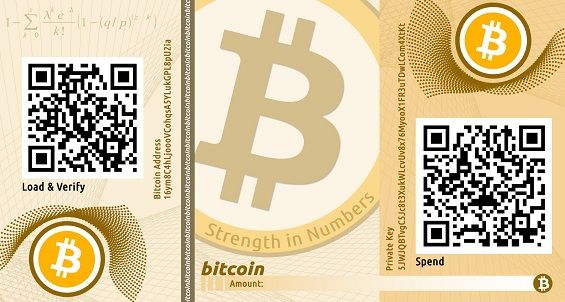
Адрес бумажного Биткоин-кошелька и его приватный ключ
Если у вас не было установлено никакого программного кошелька, а есть только адрес, на который вам перевели монеты и приватный ключ к нему, процесс окажется ещё проще. Нужно будет выбрать установить Биткоин кошелёк, онлайн или десктопный и по окончанию установки вместо создания нового адреса выбрать пункт меню «уже есть адрес» и ввести вручную адрес и приватный ключ к нему. Таким образом, вместо бумажного у вас теперь будет программный кошелек на вашем компьютере.
Перенос кошелька Ethereum на другой диск
Пользователи криптосети Эфириум иногда сталкиваются с ситуацией, когда необходим перенос кошелька Ethereum на другой диск компьютера или выносной носитель. Как выполнить задачу? Что делать?
- Зачем нужен перенос кошелька Ethereum — варианты
- Как перенести кошелек Эфириума на другой диск
- Перенос кошелька Ethereum на выносной диск
- Перенос ключей на выносной HDD
- Перенос цепочки блокчейн на диск D
- Как избежать переноса кошелька на другой диск
Зачем нужен перенос кошелька Ethereum — варианты
На 13 сентября 2018 года виртуальная монета Эфириум занимает 2-е место после Биткоина по капитализации. Она построена на основе блокчейн, который включает в себя транзакции за весь период существования криптовалюты (с момента выпуска — 30 июля 2015 года). При этом общий размер цепочки блокчейн составляет 667,1 ГБ (на 13.09.2018 года), что является серьёзным показателем и требует наличия свободного пространства на жестком диске.
При выборе кошелька многие пользователи предпочитают десктопные бумажники. Яркий пример — официальный кошелек Mist, который отличается загрузкой всех блоков на ПК пользователя. К плюсам бумажника стоит отнести:
-
Поддержка со стороны разработчиков криптовалюты.
Выделим главные причины переноса кошелька Эфириум:
-
Замена компьютера (покупка нового ПК или ноутбука).
Как перенести кошелек Эфириума на другой диск — ситуации и решения
Для начала отметим, что информация о сформированных блоках и сам бумажник по умолчанию хранится на диске С. Чтобы найти нужный документ, переходим в папку под названием Users. Далее нажимам на папку с наименованием пользователя. Находим документ с названием App Data и входим в него. Теперь выбираем папку с наименованием Roaming. В ней должен быть файл с названием интересующей виртуальной монеты (Ethereum).
Перенос кошелька Ethereum на выносной диск
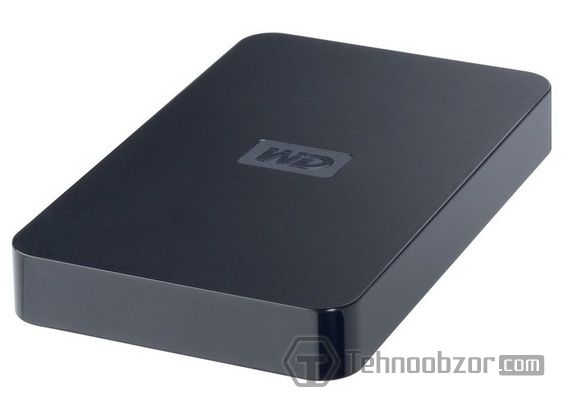
Допустим, нужная папка найдена. Теперь рассмотрим, как перенести кошелек Эфириум на другой диск (например, выносную флешку), чтобы освободить пространство на ПК. Перед выполнением всех манипуляции делаем бэкап папки, которая находится по указанному выше пути и имеет название Keystore.
Алгоритм действий следующий:
-
Подключаем выносной диск и делаем в нем папку, где будет храниться кошелек. При покупке HDD обращаем внимание, чтобы размер свободного пространства был больше размера цепочки блокчейн. Желательно брать с запасом (как минимум 1 ТБ). Папку можно назвать F:\Ethereum_Block.
-
Удалить папку Ethereum с компьютера полностью. Перед выполнением этой работы нужно убедиться, что предварительно сделана резервная копия. В ином случае при неправильных действиях можно потерять доступ к кошельку и виртуальным монетам, которые в нем находятся.
-
Нажимаем меню «Пуск», переходим в секцию «Все программы». Далее выбираем раздел «Стандартные» и находим пункт «Выполнить». Чтобы не искать так долго, можно использовать горячую комбинацию кнопок на клавиатуре Win+R. Появится окно для ввода команды. Учитываем, что открытие командной строки должно производиться с администраторскими правами. В ином случае команда может не сработать.
Перенос ключей на выносной HDD

Папка keystore, в которой хранится приватный ключ Эфириум-кошелька
Бывают ситуации, когда пользователь не хочет переносить блокчейн на выносной диск, а планирует переместить лишь ключи. Для этого можно выполнить рассмотренные выше манипуляции, но с помощью директории Keystore.
Рассмотрим, как перенести ключи кошелька Ethereum на другой диск. Делаем следующие шаги:
-
Переносим на внешний HDD папку Keystore. Стоит заранее подготовить для нее директорию, к примеру, F:\Ether_wallet\keystore/.
Перенос цепочки блокчейн кошелька Эфириум на диск D
Теперь расскажем, как перенести кошелек Ethereum на диск D компьютера, а точнее блоки цепочки блокчейн. Причиной переноса может стать нехватка пространства на диске C из-за растущего объема информации в блокчейн-цепи. В самой программе никаких изменений производить не нужно. Достаточно сделать следующие шаги:
-
Перемещаем каталог на диск D. При этом создаем следующую папку D:\Etherdata\Ethereum\chaindata.
Как избежать переноса кошелька Ethereum на другой диск?
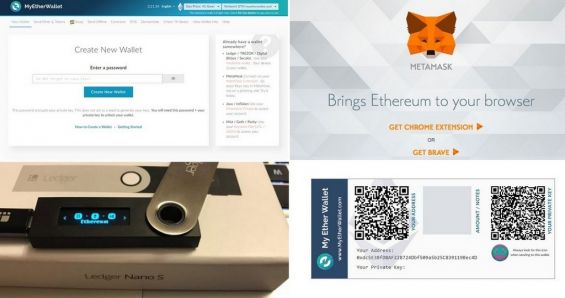
Популярные варианты кошельков для хранения Ethereum
Чтобы не тратить время на выполнение рассмотренных выше действий, можно отказаться от применения десктопного полного бумажника и отдать предпочтение другим видам хранилищ для Эфириум. Кратко рассмотрим альтернативные варианты:
-
Онлайн-бумажники. Их особенность в том, блоки с транзакциями хранятся в Сети, на специальных онлайн-площадках. Владелец криптовалюты может проводить любые транзакции с ETH. При этом переживать за наличие свободного места на ПК нет необходимости. Единственный минус в том, что у таких бумажников более низкий уровень безопасности. Популярный вариант онлайн-хранилища — MyEtherWallet.
Видео о переносе и переустановке Эфириум-кошелька: