Настройка майнера на пул 2miners монеты NANO (кошелёк биржи Binance) без комиссии

После ухода с Ethermine я перешел на другой пул — 2miners.com . Хотел показать как я вывожу на биржу Binance монеты NANO через кошелек Binance без комиссии. Смотреть можно на скорости от 1,5 до 2. Замечания, предложения в комментариях приветствуются. Ссылки: пул 2miners.com : https://2miners.com/ru Биржа Binance: https://www.binance.com/ru
Показать больше
Войдите , чтобы оставлять комментарии
Как подключить асик к пулу? Подробная настройка подключения к разным сервисам Nicehash и Binance

Доброго времени суток начинающим шахтерам! Сегодня мы своими руками подключим наш асик и начнем майнить уже буквально через пару минут. Понравилось видео? Жмякай лайк, подписывайся. Погнали!
Показать больше
Войдите , чтобы оставлять комментарии
Майнинг на Binance Pool. Настройка пула и запуск майнера. Пошаговая инструкция
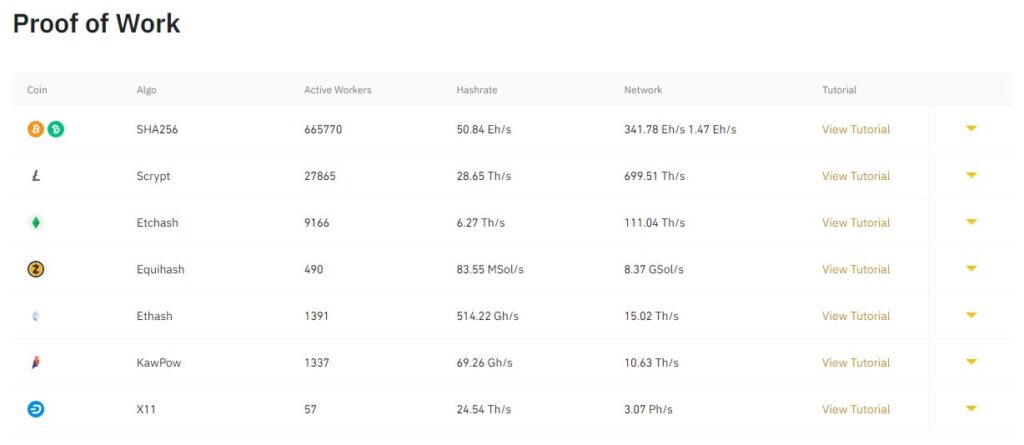
Binance Pool на Proof of Work позволяет майнить следующие монеты и токены:
- Bitcoin (BTC) на ASIC
- Bitcoin Cash (BCH) на ASIC
- Litecoin (LTC) на ASIC и видеокартах
- Ethereum Classic (ETC)
- Zcash (ZEC)
- EthereumPoW (ETHW)
- Ravencoin (RVN)
- Dash (DASH)
Для запуска майнинга на Binance Pool, нужно:
- Зарегистрироваться на бирже Binance.
- Создать майнинг аккаунт под выбранную монету.
- Скачать и настроить майнер или систему для майнинга Hive OS или Rave OS.
- Запустить майнинг.
В этой подробной статье разберем пошагово как это сделать. Пару слов о Binance Pool.
Binance Pool, как и биржа Binance являются чем то, вроде гаранта качества в крипто индустрии. Есть очень много пулов, у них есть свои преимущества и недостатки, но Binance пул выбирают в первую очередь за надежность и за удобство использования.
Что я имею в виду? Когда вы майните криптовалюту на любом другом пуле, вам нужно будет потом свои монеты переводить на биржу для продажи или обмена, За каждый перевод вы платите комиссию, если вы часто переводите, вы будете тратить на комиссии очень много денег. На Binance Pool такой проблемы нет, запустив майнинг любой монеты на пуле, вы каждый день получаете заработанные монеты на свой аккаунт биржи Binance. Без каких либо комиссий. После чего, их можно тут же продать на бирже, обменять или вывести на свой аппаратный кошелек Ledger, к примеру.
Если вы еще совсем новичок в майнинге, рекомендуем почитать статью о том, как запустить майнинг на домашнем ПК с одной видеокартой. А если вы собираете ферму, узнайте какие комплектующие для майнинг фермы лучше брать.
Основные преимущества Binance Pool
Чем интересен Binance Pool для майнера:
- Выплаты по системе FPPS. Система принимает на себя фактор удачи завершенных блоков, майнерам не нужно учитывать данный фактор. Теоретические доходы и комиссии за транзакции распределяются майнерам в соответствии с вычислительной мощностью. Формула расчета выглядит следующим образом: FPPS = среднесуточный теоретический доход вычислительной мощности * (1 + комиссии за транзакцию) * (1 — комиссия майнинг пула).
- Минимальные комиссионные. Следующее огромное преимущество Binance pool заключается в его финансовой экосистеме. Вы можете экономить хорошие деньги на практически нулевых комиссиях. Монета полученная за майнинг, сразу идет на кошелек биржи Binance, дальше без проблем и без комиссий можно перевести в спотовый кошелек для вывода или перевода. В других пулах нужно переводить монеты на кошелек и платить за это процент.
- Надежность и безопасность. Binance является самой известной, стабильной и надежной биржей. Практически все майнеры переводят монеты с пулов на биржу Binance для продажи, поэтому доверие к бирже высокое, и соответственно высокое доверие к Binance Pool.
- Нет минимальных выплат. Все, что вы намайнили за день, переводится на ваш пул кошелек. Это еще один огромный плюс, так как многие пулы выводят установленную ими минимальную сумму денег. Иногда это может быть и 100$. А тут вы получаете сразу все что намайнили за предыдущий день.
Комиссия пула Binance
Комиссия Binance Pool составляет 2,5%. Пользователям с большим хешрейтом Binance Pool предоставляет VIP статус с меньшим процентом комиссионных.
Регистрация на Binance Pool
В первую очередь, нужно зарегистрироваться на бирже Binance, регистрация стандартная, как в любом сервисе или бирже. Введите свой email, телефон и пароль. После регистрации переходите во вкладку Earn и выбираете Binance Pool.
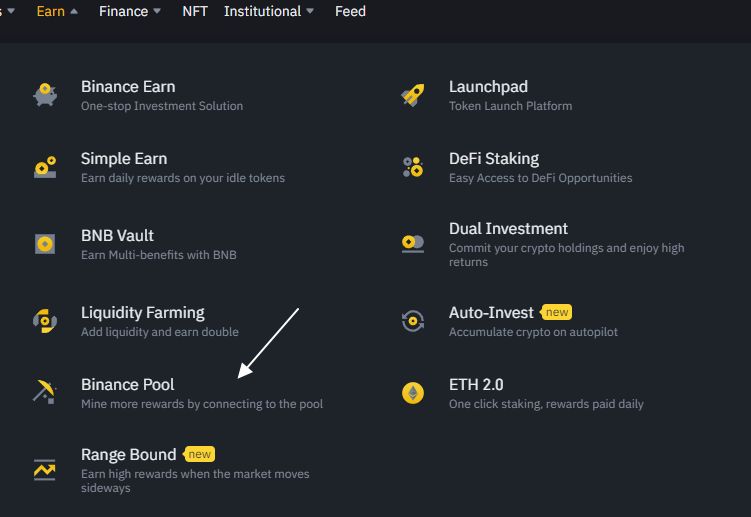
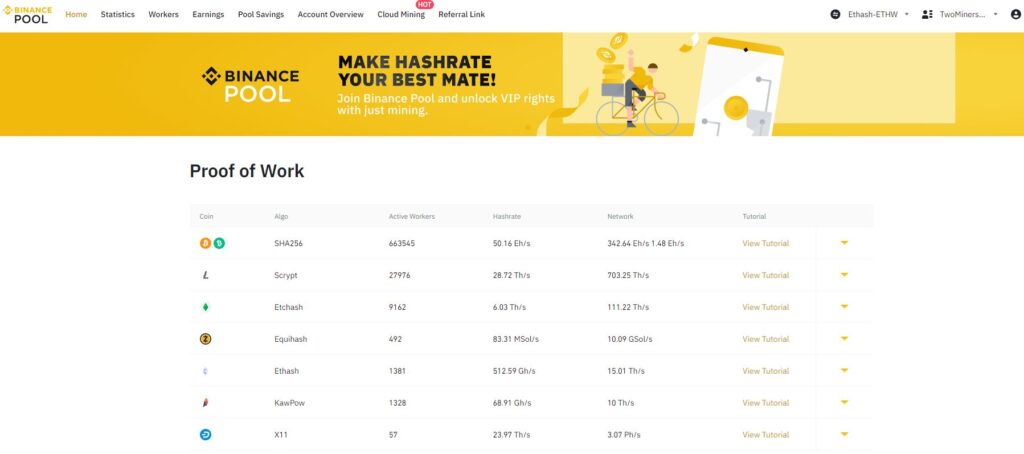
Аккаунт для биржи Binance и для Binance Pool один и тот же. Binance Pool это сервис внутри биржи Binance.
Создание и настройка майнинг аккаунта
После того, как вы зарегистрировались на бирже, вам нужно создать майнинг аккаунт, который вы будете подключать к майнеру.
Шаг 1. Перейдите на Binance Pool. На скриншоте выше главная страница пула.
Шаг 2. В правом верхнем углу будет ссылка на вход или регистрацию майнинг аккаунта на пуле. В этот момент вы уже должны быть зарегистрированы на бирже Binance.
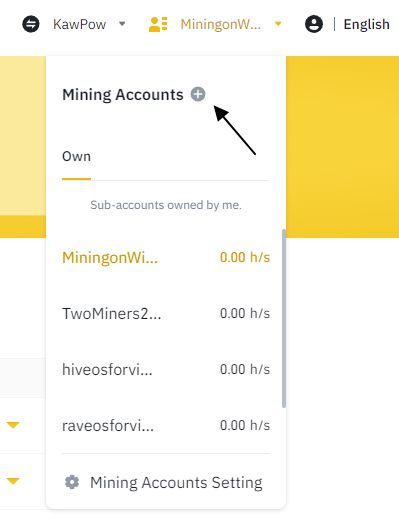
Шаг 3. Создаем майнинг аккаунт. Майнинг аккаунт — это аккаунт для настройки майнера под конкретную монету. Их может быть несколько для разных монет или разных локаций вашего майнинг оборудования. Нажимаем на иконку «человека» справа вверху и нажимаем на «+» справа от надписи Mining Accounts.
Регистрируем на Binance майнинг-аккаунт.
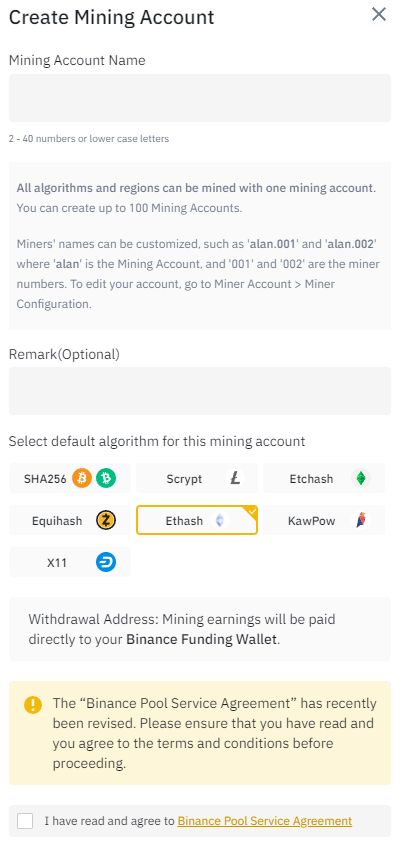
- Mining Accoun Name — название майнинг аккаунта в Binance Pool должно быть уникальным. Это будет ваш адрес кошелька, когда мы будем подключать кошелек к майнеру.
- Remark(Optional) — пропускаем.
- Select default algorithm for this mining account — выбираем алгоритм майнинга для этого аккаунта по умолчанию. Вы сможете изменить алгоритм майнинг аккаунта после его создания.
Ставим галочку «I have read …» и нажимаем «Создать». Поздравляю, вы создали майнинг аккаунт.
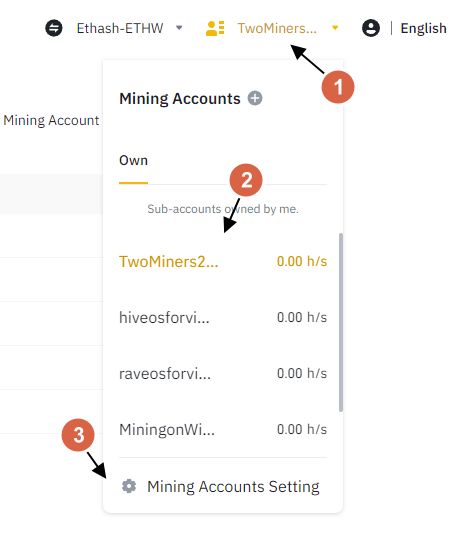
Наведя справа вверху на название вашего майнинг аккаунта (1), вы увидите список своих майнинг аккаунтов (2). Для управления этим списком, нажимаем на ссылку Mining Accounts Settings (3).
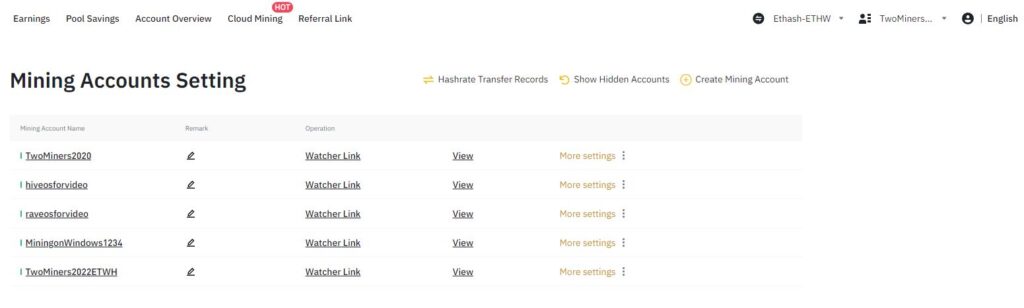
У вас пока будет только один. Нажимаете на названии для выбора этого аккаунта. Для смены алгоритма и монеты которую вы хотите майнить, слева от названия аккаунта, отображается алгоритм на котором работает этот аккаунт.
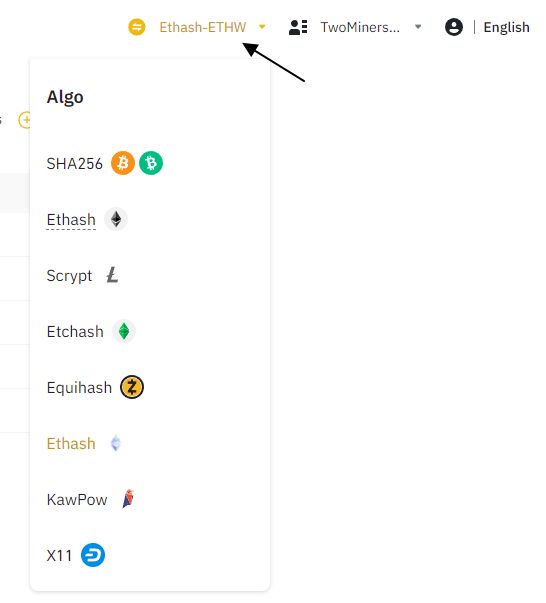
Таким образом, вы можете переключать алгоритм работы вашего майнинг аккаунта. Мы успешно создали майнинг аккаунт, перейдем к его настройкам.
Переходим по ссылке Mining Account Settings. Мы уже открывали данное окно:
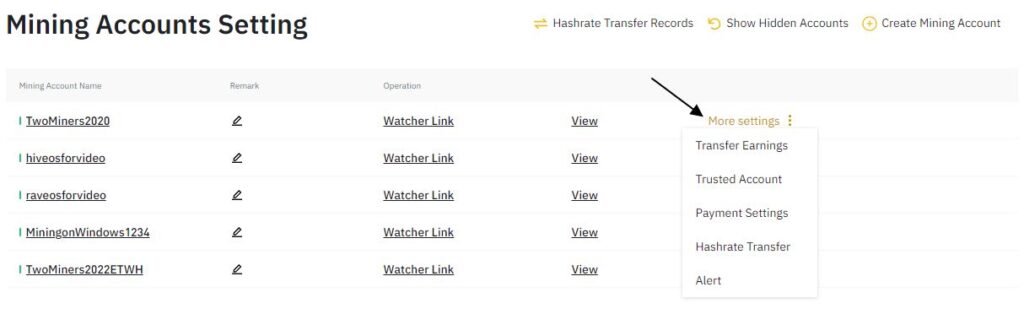
Нажимаете на ссылку «More settings».
Как переключить алгоритм уже разобрались, тут мы сможем настроить следующие данные:
- Trensfer Earnings. Перевод дохода с одного майнинг аккаунта на другой.
- Trusted Account. Доверенный аккаунт, вы можете подключить еще другой майнинг аккаунт, другого человека для управление вашим майнинг аккаунтом.
- Payment Settings. В какой монете получать доход при майнинге на том или ином алгоритме.
- Hashrate Transfer. Перевод хешрейта из одного майнинг аккаунта на другой.
- Alert. Оповещение. Вы можете настроить оповещение на хешрейт и количество активных майнеров. Если будут какие либо изменения, вы получите уведомление. Например хешрейт упал на 10%, значит скорее всего отвалилась видеокарта.
В целом, эти настройка мало когда нужны, они вам не пригодятся. Мы создали и настроили майнинг аккаунт, давайте переходить к выбору майнера и его настройке.
Запуск и настройка майнинга на Binance Pool через Windows
Вы можете запустить майнинг на Binance Pool с операционной системы Windows или Linux, а так же с помощью специализированных систем для майнинга Hive OS и RaveOS.
Если у вас много видеокарт, от 5 и выше, вам обязательно нужно запускать ферму на Hive OS или Rave OS. Так как стабильность Windows с большим количеством видеокарт несравнима с системами которые я перечислил выше. Если у вас одна или две карты, то однозначно не нужно парится и можно запустить все это на Windows.
Нам нужно скачать майнер и настроить его для майнинга нужной монеты, для этого необходимо убедится в том, что майнер поддерживает алгоритм нужной вам монеты. Я оставлю ниже список популярных майнеров, на которых можно майнить монеты с Binance Pool.
Шаг 1. Скачиваем майнер. Ссылки ниже ведут на официальную страницу майнера или на официальную страницу на Github. Скачивайте майнер только с официального сайта!
- NBminer. Список поддерживаемых алгоритмов тут.
- TeamRedMinder. Для карт Radeon. По ссылке последняя версия майнера. Тут список алгоритмов которые он поддерживает.
- Claymore Miner. По ссылке можете и скачать майнер и посмотреть последние алгоритмы для майнинга.
- Bminer. По ссылке сможете и скачать майнер и посмотреть какие алгоритмы поддерживает.
- GMiner. По ссылке последняя версия майнера. Посмотреть список поддерживаемых алгоритмов можно тут.
Шаг 2: Настраиваем батник. Бат файл, это файл с расширением .bat, который запускает скрипт майнера. Находим файл который отвечает за запуск майнера. Он имеет расширение .bat и называется чаще всего start.bat, или по названием алгоритма или монеты.
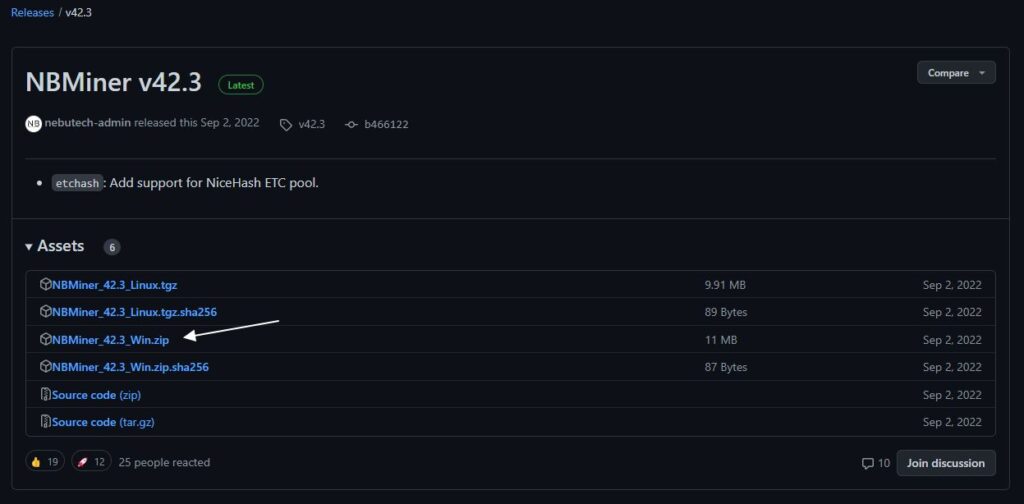
Возьмем для примера NBminer. Я чаще всего использую его. К примеру я хочу запустить майнинг Ravencoin (RVN).
Перехожу по ссылке выше на старницу Github. Скачиваю файл NBMiner_42_3_Win.zip. Файл Win.zip.sha256 не подойдет, так как это для алгоритма SHA 256 для ASIC. Скаченный файл разархивирую.
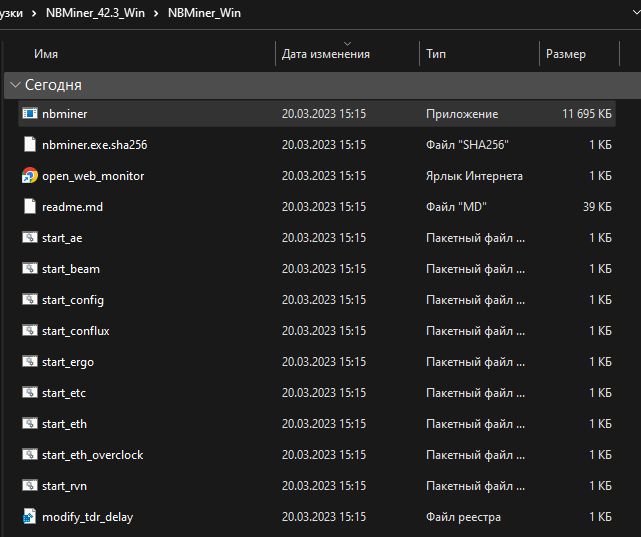
Вижу файл start_rvn. Это файл который мне нужен. Если обратить внимание, есть start_beam — для майнинга монеты BEAM, start_etc — для майнинга монеты ETC и т.д. Все майнеры работают по похожему принципу.
Файл start_rvn редактируем с помощью текстового блокнота или программы Notepad++. Открываем любым редактором, с помощью правой кнопки мыши и прописываем настройки с Binance Pool.
Обратите внимание на две подчеркнутые полоски.
- stratum+… — это адрес сервера Binance Pool.
- RN7W….default — это адрес кошелька и имя воркера. Эти данные мы будем брать в Binance Pool.
Нам нужно взять эти данные с Binance Pool и вставить вместо значений по умолчанию. Адрес сервера берем на главной странице Binance Pool. Нажимаем на нужную монеты и копируем адрес.
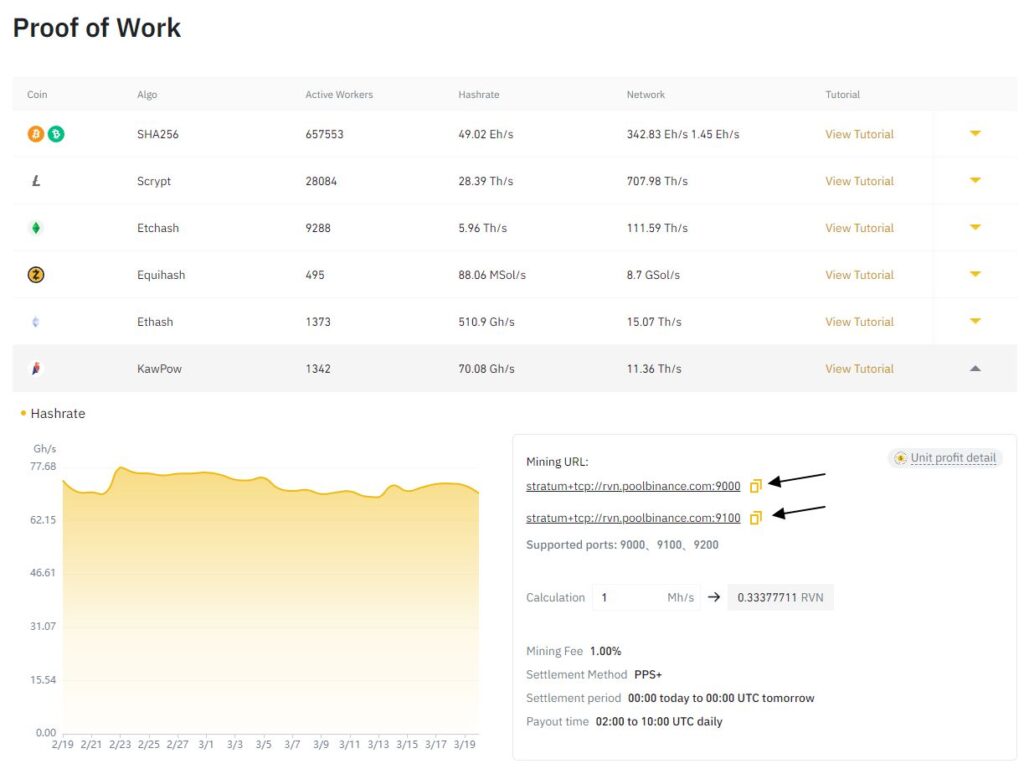
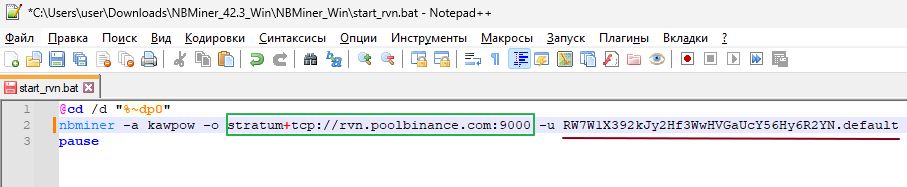
Нажимаю на монете RVN, вижу два адреса, нам нужен один из них. Второй это резервный. Копируем Mining URL. Вставляем его вместо того, что был в файле start_rvn.bat.
Сервер поменяли, теперь нужно заменить кошелек. Ваш кошелек, это ваше имя майнинг аккаунта. Воркер, это то, что идет после адреса .default, можно оставить любой, он не на что не влияет. Копируем имя своего майнинг аккаунта и вставляем вместо того, что идет по умолчанию.
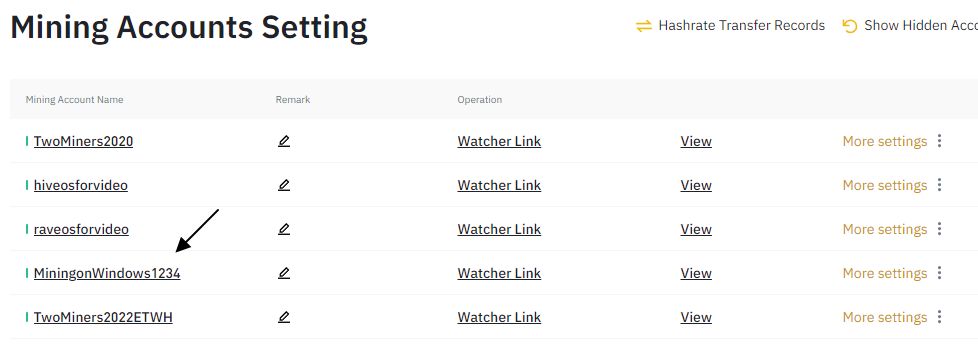
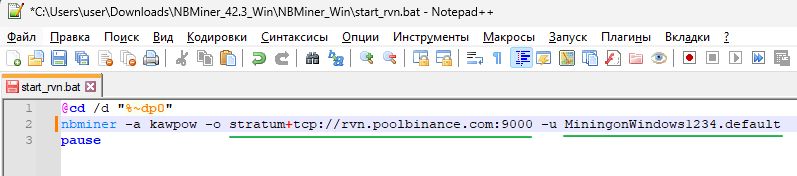
Вставляем в файл start_rvn.bat.
Сохраняем бат файл и запускаем майнер, т.е. этот отредактированный файл.
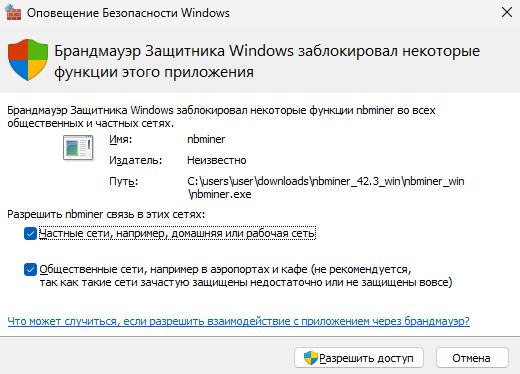
Если с брандмауэр будет пытаться что то блокировать, разрешаем доступ ко всем сетям. Выбираем их и нажимаем «Разрешить доступ».
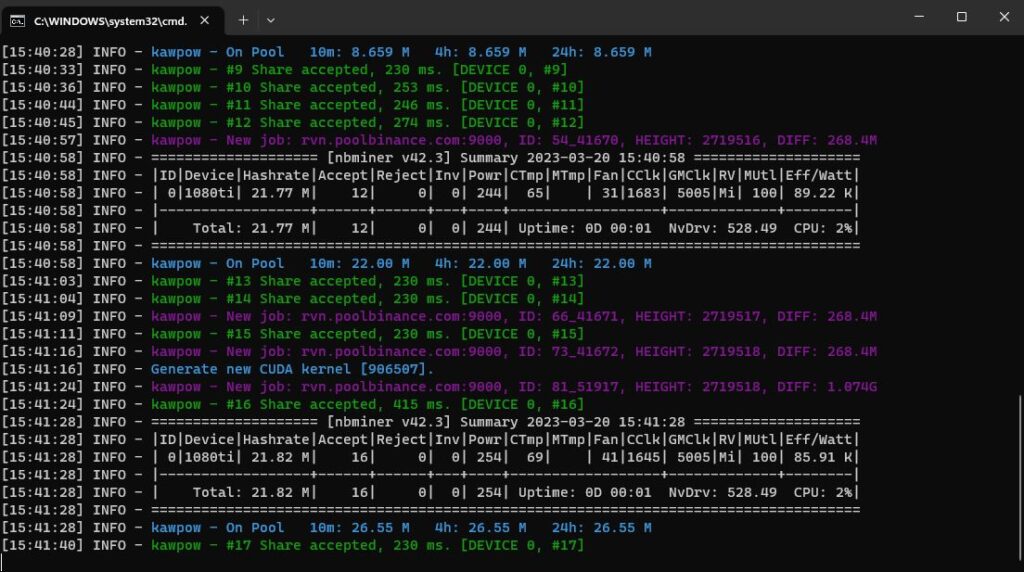
Если вы все правильно сделали, у вас запуститься майнер и начнется процесс майнинга на Binance Pool.
Через 10-20 минут, в статистике воркера появится статистика хешрейта, который получает Binance Pool. Для просмотра статистики, в окне Binance Pool, переходим на вкладку «Statistics».
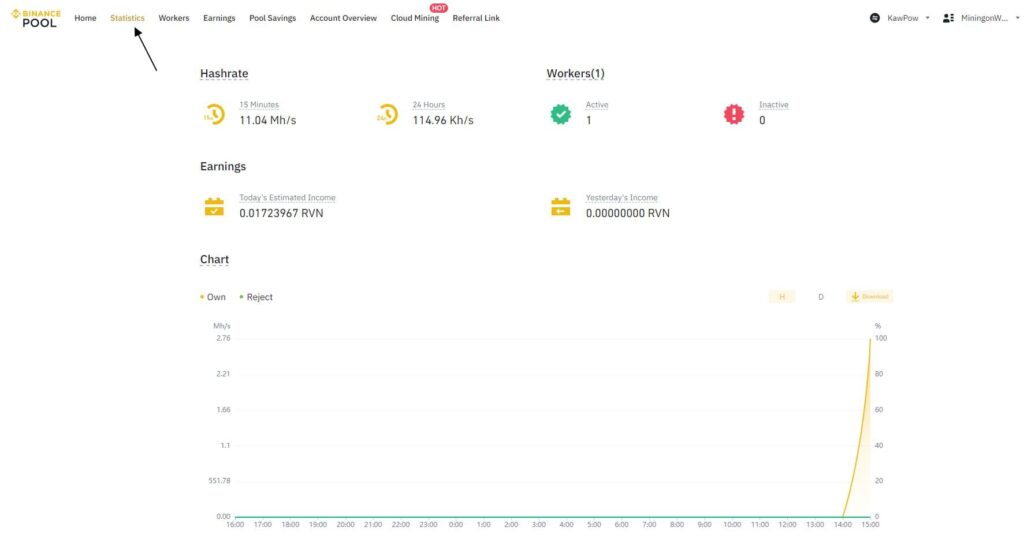
Видим рост хешрейта, это 11.04 Mh/s и что это монета RVN.
Если у вас что то не получается, проверьте следующее:
- Что у майнинг аккаунта выбран правильный алгоритм.
- Убедитесь что вы правильно скопировали адреса майнинг серверов Binance Pool и эти адреса соответствуют нужной вам монете.
- Убедитесь что вы правильно скопировали и вставили название вашего майнинг аккаунта в бат файл.
- Если у вас видеокарта с 4GB видеопамяти, убедитесь что данная монета может майнится такой видеокартой.
- Если все верно, но все равно не работает, убедитесь что майнер поддерживает монету которую вы майните.
Запуск и настройка майнинга на Binance Pool через Rave OS
Для примера ниже показана монета Ethereum, ее больше нельзя майнить на видеокарте или асике, все остается также, только подставляете свою монету, которую вы будете майнить.
Для подключения Binance Pool к Rave OS, нужно создать кошелек, где номер кошелька для майнинга, это будет имя нашего майнинг аккаунта в Binance Pool. Полный мануал по настройке и работе Rave OS, читайте на нашем сайте.
Шаг 1. Заходим во вкладку Wallets.
Шаг 2. Нажимаем на Greate New Wallets.
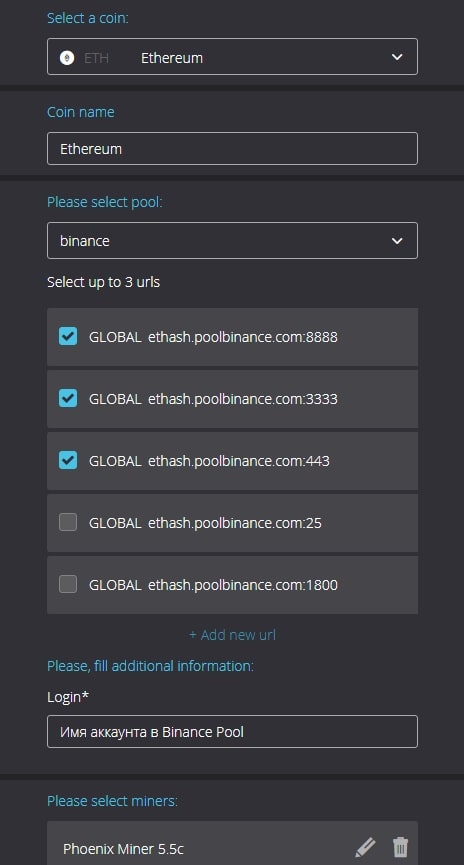
Шаг 3. Создаем кошелек, где Select a coin — это монета (в нашем случае ETH), Coin Name — полное название монеты, Please, select a pool — тут выбираем binance и сервера, Login* — в этом поле указываем имя нашего аккаунта в Binance Pool, Please select miners — выбираем майнер.
Шаг 4: Запускаем майнинг. Вкладка Workers — Кнопка Mining. Для этого переходим во вкладку Workers (на этом этапе, мы подразумеваем, что вы подключили карты к ригу, запустили Hive OS, все карты видны и осталось только подключить майнер).
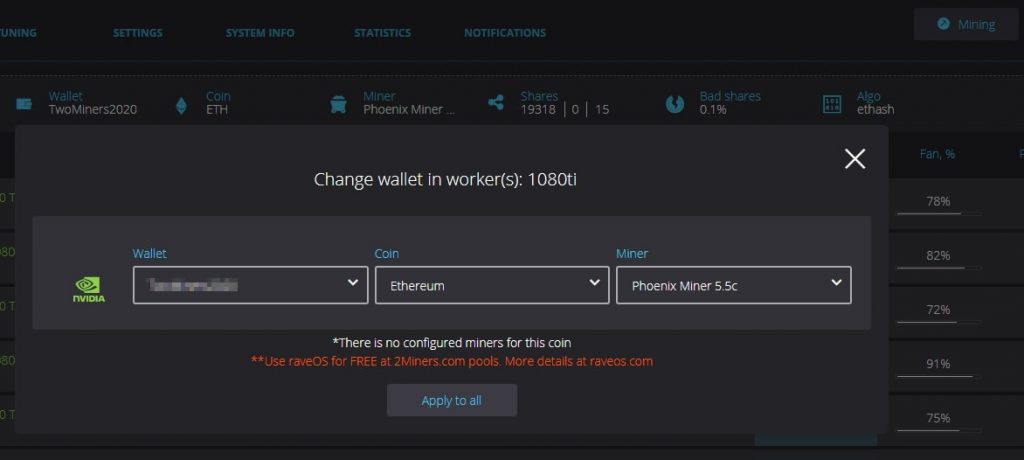
После нажатия на кнопку Mining, вы увидите окно с выбором кошелька и майнера. Тут выбираем созданный нами кошелек, указываем монету в поле Coin, и майнер, один из тех что мы добавили при создании кошелька в разделе Wallets. Нажимаем Apply to all и если все нормально, начнется процесс майнинга.
Запуск и настройка майнинга на Binance Pool через Hive OS
Для примера ниже показана монета Ethereum, ее больше нельзя майнить на видеокарте или асике, все остается также, только подставляете свою монету, которую вы будете майнить.
Подключение к пулу Binance через Hive OS (получите 10$ при регистрации), делается аналогично Rave OS. Во вкладке Wallets нужно добавить кошелек с адресом ( т.е. именем нашего майнинг аккаунта на Бинанс). Полный мануал по настройке и работе Hive OS, читайте на нашем сайте.
Шаг 1. Заходим во вкладку Wallets.
Шаг 2. Нажимаем на Add Wallets.
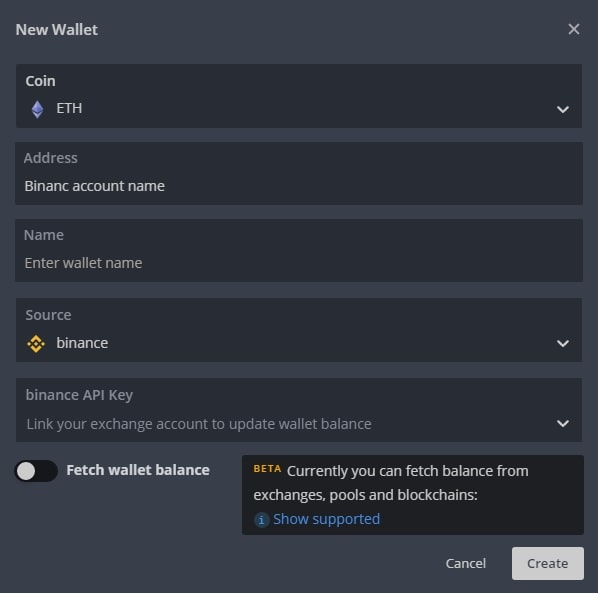
Шаг 3. Создаем кошелек, где Coin — это монета (в нашем случае ETH), Adress — имя нашего майнинг аккаунта на Binance Pool, Name — имя кошелька, Source — выбираем биржу Binance.
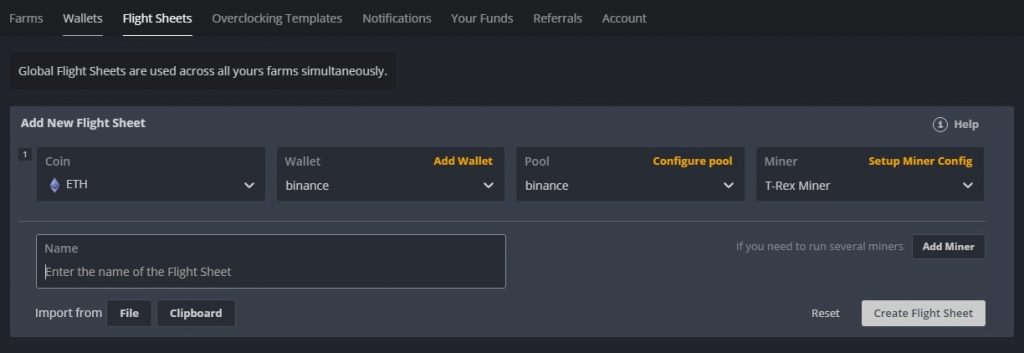
Шаг 4: Создаем Flight Sheets с нашим новым кошельком. Для этого переходим во вкладку Flight Sheets и заполняем форму для нового полетного листа. В поле Conin указываем монету, в нашем случае ETH, в поле Wallet, указываем наш кошелек созданный на предыдущем этапе, в поле Pool выбираем пул binance и указываем сервера (окно будет доступно после выбора пула), в поле Miner, выбираем майнер и в поле Name, даем имя нашего полетного листа.
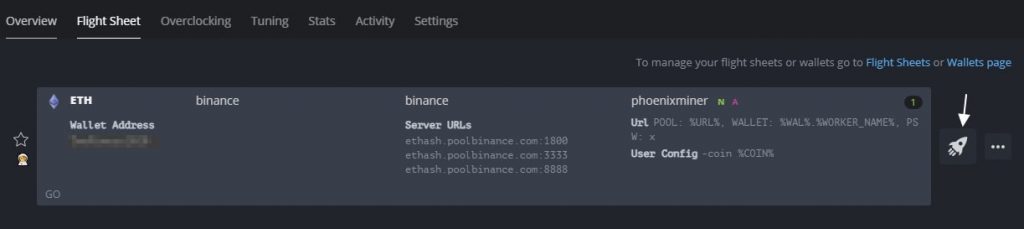
Шаг 5: Запускаем майнинг на Binance Pool в Hive OS. Переходим во вкладку Farms — выбираем нужную ферму, переходим в риг. После этого переходим во вкладку Flight Sheets и напротив нашего полетного листа нажимаем на ракету.
Как посмотреть статистику дохода и хешрейт на Binance Pool
После запуска майнинга на Binance Pool, нужно убедиться, что пул получает данные и все работает корректно. Статистика появится не сразу, для этого нужно от 5 до 20 минут. Где посмотреть статистику на Binance Pool?
Заходим на основную страницу Binance Pool, выбираем свой майнинг аккаунт, статистику которого вы хотите посмотреть и переходим во вкладку Statistics.
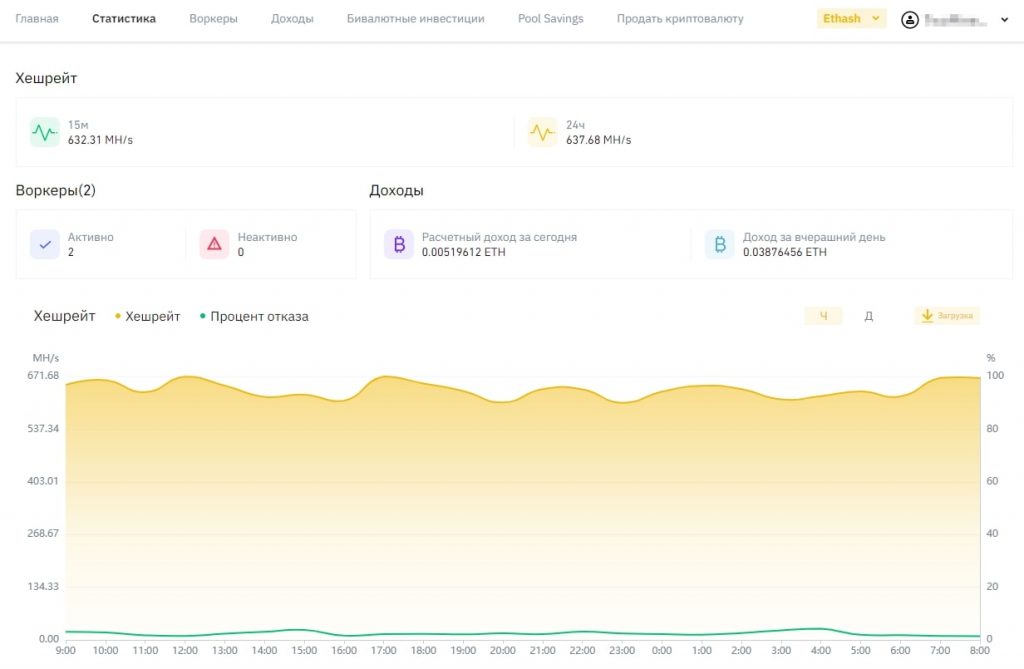
Кликаем на наш аккаунт и сразу попадаем в статистику.
Вкладка «Статистика» показывает статистику по всем воркерам, ваш хешрейт за последние 15 мин и за последние 24 часа, расчетный доход за сегодня, расчетный доход за вчерашний день и процент отказов.
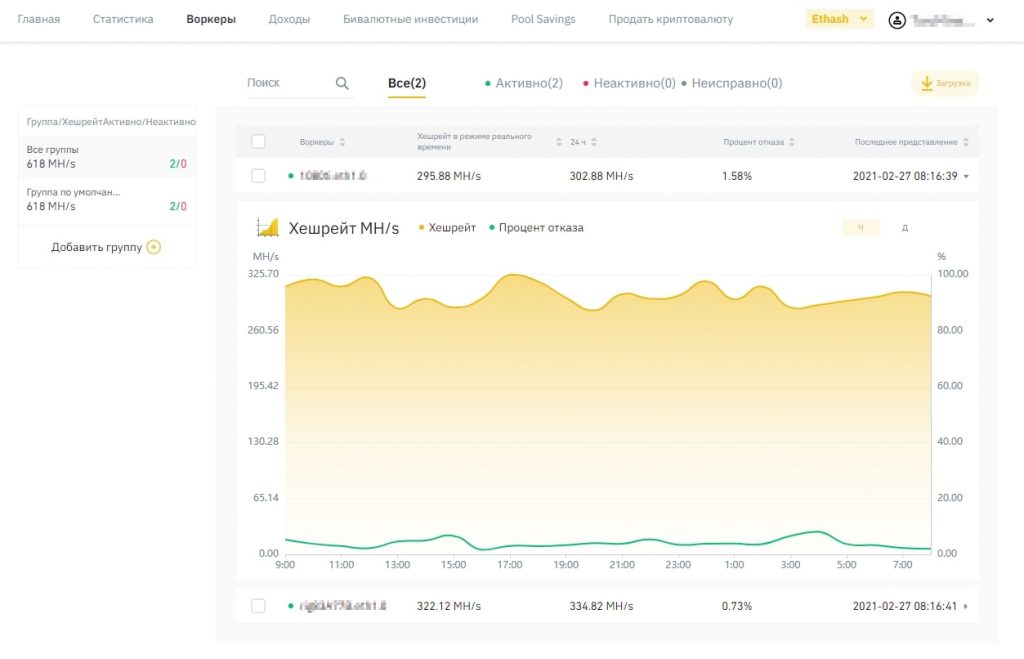
Перейдя во вкладку Воркеры, вы сможете увидеть статистику по каждому воркеру по отдельности.
Вывод денег с Binanсe Pool
Доход за майнинг будет поступать каждый день, примерно в 5-6 утра по Киеву. Монеты будут приходить в кошелек «Пополнение» на бирже Binance. Все это будет происходить автоматически и регулярно. Ничего делать не нужно.
Где их можно увидеть? Переходим на вкладку «Кошелек» — «Кошелек для пополнения».
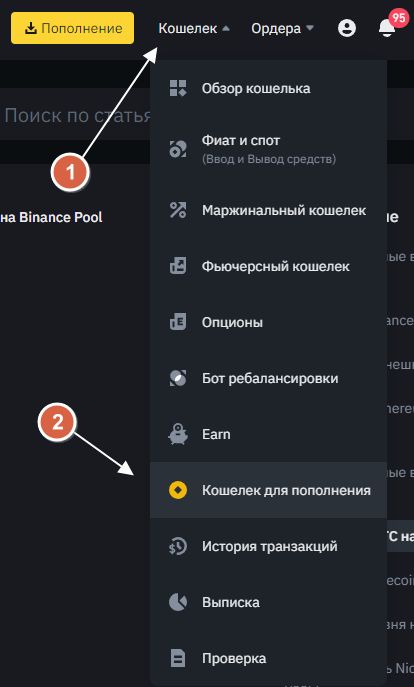
Тут будет вся ваша криптовалюта, которая приходит с майнинг пула. Вы ее можете перевести на спотовый аккаунт, без каких либо процентов и комиссии, а с него уже продать на бирже или вывести на банковскую карту.
Зарегистрироваться на пуле Бинанса можно по нашей ссылке — Регистрация на Binance Pool.
Часто задаваемые вопросы
Какой процент отказа в binance pool?
Прежде всего, нужно понимать что на процент отказов влияет множество факторов:
- Разгон и андервольтинг карты
- Интернет
- Сервер и ваше местоположение
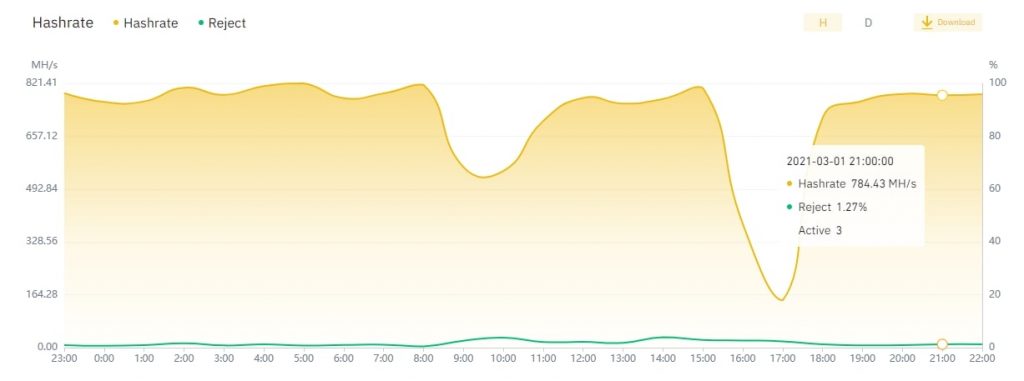
Н трех ригах с 6 картами в каждом, процент отказа в среднем составляет 1.27%. Иногда процент отказа поднимается чуть выше, иногда чуть ниже. Бывают проблемные моменты, когда % отказа поднимается к 3-5%, это редко и как правило из за проблем.
Дополнительный бонус или Extra Bonus на Binance pool, что это?
Это доход от Binance Smart Pool, т.е. Smart Pool дает майнерам возможность автоматически переключать скорость хеширования для майнинга разных криптовалют с помощью одного и того же алгоритма. Пока эта возможность работает только для алгоритма SHA256.
Какая комиссия пула Binance?
Комиссия пула Binance составляет 0.5%.
Когда начисляют выплаты на Binance pool?
Примерно в 3-5 утра по Киеву. Свой доходы от майнинга можно посмотреть в разделе Доходы.
Как подключить Nicehash к Binance Pool?
1. Что такое NiceHash?
Nicehash – это популярный брокер хеш-мощности и маркетплейс, позволяющий пользователям покупать и продавать вычислительную мощность своих устройств для майнинга, или хешрейт. Хешрейт, или хэш-мощность, – это вычислительный ресурс, представляющий количественную оценку мощности хеширования вашего компьютера или майнингового оборудования при решении различных криптовалютных алгоритмов Proof of Work. Nicehash позволяет пользователям покупать и продавать хеш-мощность и направлять ее в майнинг-пул по выбору, получая при этом оплату пропорционально количеству подключенной хеш-мощности.
Nicehash и другие хешрейт-маркетплейсы позволяют пользователям заниматься майнингом на Binance Pool без собственного оборудования для майнинга, а также использовать популярные и эксклюзивные продукты Binance Pool, такие как Pool Savings.
2. Как принять участие в майнинге Nicehash через Binance Pool?
Покупатели Nicehash подключаются к майнерам (поставщикам хешрейта) на платформе Nicehash и выбирают, куда хотят направить свой хешрейт. Покупатели могут направить хешрейт ETHash или хешрейт SHA-256 на Binance Pool, чтобы получить вознаграждение. Binance Pool привлекает многих покупателей Nicehash сочетанием низких комиссий пула и платежной схемы FPPS (Full Pay Per Share), что обычно означает большую прибыль. Покупателям Nicehash нужно создать аккаунт Binance Pool, прежде чем направить хеш-мощность.
Для получения дополнительной информации о системе выплат Binance Pool посетите: https://www.binance.com/au/support/faq/32843190fc1c4329a4df024339efa8d88
Как создать аккаунт Binance Pool:
Пользователям Nicehash нужен аккаунт Binance Pool, на который будет направлен купленный хешрейт. Вы сможете создать аккаунт Binance Pool здесь: https://accounts.binance.com/en/register
Как создать аккаунт NiceHash:
Пожалуйста, посетите https://www.nicehash.com/my/register , чтобы зарегистрировать новый аккаунт Nicehash. После этого вам нужно будет внести Биткоин на свой кошелек Nicehash, чтобы приобрести хешрейт на торговой платформе NiceHash, так как все контракты на хешрейт, независимо от выбранного алгоритма хешрейта, оплачиваются в Биткоине. Помните, что Binance Pool поддерживает только хешрейт SHA-256 и ETHash.
Как разместить ордер на Nicehash:
Маркетплейс Nicehash позволяет размещать два типа ордеров на хеш-мощность. Для получения дополнительной информации о функции посетите:
https://www.nicehash.com/support/hash-power-marketplace/orders/how-to-create-a-new-order
Как подключить Nicehash к Binance Pool:
После создания аккаунтов Binance Pool и Nicehash вы сможете настроить прокси воркера и stratum-прокси.
Доступный stratum-прокси для SHA-256 (Binance Pool):
URL майнинга:
stratum+tcp://sha256.poolbinance.com:8888
stratum+tcp://bs.poolbinance.com:3333
Поддерживаемые порты: 8888、3333、1800、443
Доступные stratum-прокси для ETHash (Binance Pool):
URL майнинга:
stratum+tcp://ethash.poolbinance.com:1800
Поддерживаемые порты: 1800、25、443、3333、8888
Как подключить Nicehash к Binance Pool:
В качестве покупателя Nicehash вы увидите опцию настройки stratum-прокси и имени воркера. Выберите указанные выше stratum-прокси и введите имя воркер в поле имени пользователя в точном соответствии с названием вашего субаккаунта на Binance Pool. Если вы не меняли пароль, пароль для аккаунтов Binance Pool по умолчанию: 123456

Настройка минимальной сложности пула
Для майнинга ETH может потребоваться настройка минимальной сложности пула, как указано выше.
Вы можете выбрать сложность в соответствии с текущим значением хешрейта, например:
Сложность майнинга = 137438953472=2^37=2^7×2^30 = 128Gh/s,
Сложность майнинга =17179869184=2^34=2^4×2^30=16Gh/s,
Сложность можно настроить в соответствии с размером хешрейта, который необходимо подключить
Исполнение ордера хеш-мощности на Nicehash:
Вы будете готовы разместить ордер после внесения Биткоина на свой кошелек NiceHash и настройки Binance Pool. Исполните ордер на покупку на NiceHash и проверьте соединение на Binance Pool.
Вы можете разместить ордер на маркетплейсе здесь: https://www.nicehash.com/my/marketplace
Проверка подключения к Binance Pool
Binance Pool – это место, где пользователи Nicehash получают выплаты. Поэтому важно удостовериться в том, что ваш хешрейт правильно подключен к пулу. Убедитесь в том, что у вас есть соединение с Binance Pool. В течение 15 минут после размещения ордера на хешрейт вы сможете посмотреть статистику по ссылке:
https://pool.binance.com/en/statistics
Если у вас есть вопросы о майнинге Nicehash и Binance Pool или вам требуется помощь, отправьте письмо на адрес poolvip@binance.com для получения консультации.