Как перевести деньги с мой налог на карту?
Можно просто USSD запрос отослать: *159*1*[номер карты]*[сумма]#, простой пример — *159*1*1234567899670432*550#. Можете просто набрать *135# или *159# и по подсказкам системы выводить деньги.
Нужно ли привязывать карту в приложении Мой налог?
Ее нужно обязательно прикрепить в личном кабинете сервиса «Мои налоги». Дополнительные заявления на выплаты подавать не нужно. Важно! Самозанятые, которые еще не привязали карты, должны это сделать в разделе «Прочее» – «Платежи».
Как сформировать чек самозанятому в приложении Мой налог?
В личном кабинете приложения или веб-кабинете «Мой Налог» добавляете новую продажу. Укажите название товара или услуги, цену Укажите данные ИНН если это юридическое либо или ИП (если не знаете, продажа будет сформирована как для физического лица) Подтвердите операцию, а данные автоматически отправятся в ФНС
Как оплатить мой налог?
- Скачайте мобильное приложение. Оно доступно в Эпсторе и Гугл-плее. .
- Укажите номер телефона. В ответ придет код подтверждения. .
- Выберите регион. .
- Приготовьте паспорт или данные для доступа в личный кабинет налогоплательщика. .
- Подтвердите регистрацию.
Как вывести деньги с Мой налог на карту сбербанка?
- После входа в Сбербанк Онлайн на панели «Оплатить» выберите «Яндекс. Деньги».
- Выберите карту, с которой Вы будете пополнять счет
- Укажите номер счета в Яндекс. .
- Подтвердите операцию одноразовым паролем.
Как оформить самозанятость через приложение?
В приложении нужно выбрать «Регистрация по паспорту РФ», затем ввести номер телефона и код из смс, который на него придет. Процедура несложная, но еще проще оформить самозанятость через Госуслуги или личный кабинет на сайте налоговой: не нужно будет сканировать паспорт и фотографироваться. Через портал Госуслуг.
Как самозанятому отправить чек?
Чтобы сформировать чек, в личном кабинете самозанятого заявите о доходе в налоговую. В ответ налоговая сразу пришлет вам ссылку на чек. Чтобы выдать чек клиенту, в личном кабинете зайдите в ленту пополнений, нажмите на чек и перешлите ссылку клиенту.
Как формировать чек самозанятому?
Как выдать чек самозанятому:
вводится наименование проданного товара или оказанной услуги; указывается стоимость реализованной продукции (выполненной работы, услуг); вносится ИНН покупателя, если он – ИП или юрлицо; после подтверждения операции все данные автоматически направляются в ФНС и формируется чек.
Как редактировать чек в приложении Мой налог?
Аннулировать чек в приложении или личном кабинете «Мой налог» Вы можете самостоятельно в разделе «Операции» — «Чек» — «Аннулировать чек«. Расчет налога происходит ежемесячно в период с 10 по 12 число. Каждый расчет налога учитывает аннулированные и созданные прошедшим числом чеки.
Как самозанятый платит налоги?
Единственный налог, который платят самозанятые, — налог на профессиональный доход (НПД). Он похож на упрощённую систему налогообложения для предпринимателей, но отличается ставкой: 4% — за доходы от работы с физическими лицами; 6% — за доходы от работы с юридическими лицами или ИП.
Чем могут заниматься самозанятые в 2021 году?
Заниматься можно любой деятельностью, которая не попадает под ограничения ФЗ №422 и других законов РФ. Самозанятые граждане: оказывают услуги или выполняют работы, продают товары своего изготовления (не перепродают товары).
Как вывести деньги с моего налогового возврата на карту Сбербанка
В нашей современной жизни электронные платежи становятся все более популярными и удобными способами перевода денег. Они позволяют нам быстро и безопасно получать и отправлять финансовые средства, и, конечно же, налоговые выплаты не являются исключением.
Если вы являетесь налогоплательщиком и хотите вывести свои налоговые выплаты на карту Сбербанка, вам потребуется следовать нескольким простым шагам. Во-первых, убедитесь, что у вас уже есть счет в Сбербанке и он активен. Если нет, то вам следует обратиться в ближайшее отделение банка для оформления счета.
Во-вторых, вам нужно зайти на сайт налоговой службы и зарегистрироваться в системе электронного декларирования. После успешной регистрации вы сможете заполнить налоговую декларацию онлайн и указать карту Сбербанка как счет для перевода налоговых средств.
Мой Налог: что это за сервис и как им воспользоваться
Для того чтобы воспользоваться сервисом Мой Налог, необходимо иметь учетную запись в системе государственных услуг (Госуслуги). Если у вас еще нет учетной записи, вам необходимо зарегистрироваться на официальном сайте Госуслуг. После регистрации вам необходимо привязать свою учетную запись в Госуслугах к сервису Мой Налог.
Как привязать учетную запись в Госуслугах к сервису Мой Налог
- Зайдите на официальный сайт Сбербанка и авторизуйтесь в системе.
- В личном кабинете выберите вкладку «Мой Налог».
- Нажмите на кнопку «Привязать учетную запись Госуслуг» и введите свои учетные данные.
- Подтвердите привязку учетной записи, следуя инструкциям на экране.
После успешной привязки учетной записи в Госуслугах вы сможете пользоваться всеми возможностями сервиса Мой Налог. Вы сможете узнавать о поступивших налогах, оплачивать налоговые обязательства, заполнять и отправлять налоговые декларации, а также контролировать историю ваших налоговых платежей.
Преимущества сервиса Мой Налог
- Удобство и доступность: сервис доступен круглосуточно и позволяет осуществлять операции с налогами без необходимости посещения офисов налоговой службы.
- Безопасность: Мой Налог использует надежные технологии шифрования и другие меры для защиты ваших персональных данных.
- Контроль и учет: сервис позволяет в режиме реального времени отслеживать состояние вашего налогового счета и контролировать выполнение налоговых обязательств.
- Уведомления и оповещения: вы будете получать уведомления о новых налоговых платежах и других событиях, связанных с вашими налогами, через удобные каналы связи (сообщения в личном кабинете, SMS, электронная почта).
Использование сервиса Мой Налог позволит вам существенно упростить и ускорить процесс взаимодействия с налоговыми органами и обеспечит вам большую гибкость и контроль в управлении вашими налоговыми обязательствами. Ознакомьтесь с возможностями и преимуществами сервиса Мой Налог прямо сейчас!
Как привязать карту Сбербанка к аккаунту в Мой Налог
Шаг 1: Вход в личный кабинет Мой Налог
Перейдите на официальный сайт Мой Налог и введите свои учетные данные (логин и пароль) для входа в личный кабинет.
Шаг 2: Навигация к разделу «Настройки»
После входа в личный кабинет, найдите раздел «Настройки» или «Профиль». Обычно этот раздел расположен в верхней части страницы.
Шаг 3: Привязка карты Сбербанка
В разделе «Настройки» найдите опцию «Привязка карты» или «Платежные данные». Откройте эту опцию и введите информацию о своей карте Сбербанка: номер карты, срок действия, имя владельца, CVV-код.
| Номер карты | Срок действия | Имя владельца | CVV-код |
|---|---|---|---|
| 1234 5678 9012 3456 | 12/24 | Иван Иванов | 123 |
После ввода данных о карте, сохраните изменения.
Хотите вывести деньги с Мой Налог на карту Сбербанка? В этой статье мы расскажем вам, как это сделать. Важно отметить, что процесс может немного различаться в зависимости от вашего региона и версии Мой Налог. Но в целом, шаги очень похожи.
Шаг 1: Вход в личный кабинет Мой Налог
Первым шагом необходимо войти в личный кабинет Мой Налог. Для этого вам понадобятся ваши учетные данные: логин и пароль. Если вы забыли пароль, вы можете восстановить его, следуя инструкциям на сайте.
1. Комиссия за перевод средств на карту Сбербанка. Банк может взимать определенный процент от суммы перевода при зачислении денег на вашу карту.
3. Комиссия за снятие наличных. Если вы хотите снять деньги с карты Сбербанка в банкомате или офисе, банк может взимать комиссию за эту операцию.
4. Комиссия за перевод на другую карту или счет. Если вы хотите перевести деньги с карты Сбербанка на другую карту или счет, банк может взимать комиссию за такую операцию.
5. Дополнительные комиссии. Кроме основных комиссий, возможны и дополнительные комиссии, которые могут взиматься в зависимости от условий вашего банковского продукта или типа операции.
1. Зайдите в личный кабинет Мой Налог
Первым делом вам нужно зайти в свой личный кабинет на сайте Мой Налог. Для этого воспользуйтесь вашим логином и паролем, которые вы использовали при регистрации. Если вы забыли свои учетные данные, восстановите их, следуя инструкциям на сайте.
2. Проверьте историю операций
В этом разделе вы сможете увидеть детали операции, включая дату запроса, сумму и статус. Если операция еще не завершена, статус может быть «в обработке» или «на проверке». Если операция успешно завершена, статус будет «выполнено». Если что-то пошло не так, статус может быть «отклонено» или «с ошибкой».
Если вы видите статус «в обработке» или «на проверке», значит ваш запрос все еще обрабатывается. В таком случае, вам нужно подождать, пока операция будет завершена. Если вы видите статус «выполнено» или «отклонено», вы уже знаете результат вашего запроса.
1. Проверьте правильность введенных данных.
2. Уточните информацию о времени обработки запроса.
3. Используйте быстрое пополнение карты Сбербанка.
4. Свяжитесь со службой поддержки.
| Проблема | Описание |
|---|---|
| Неверно указаны реквизиты карты | |
| Технические проблемы | |
| Задержка операции |
1. Проверьте правильность введенных данных
2. Свяжитесь со службой поддержки Мой Налог и Сбербанка
Если вы уверены, что введенные данные карты Сбербанка верны, но деньги все равно не поступили на карту, обратитесь в службу поддержки Мой Налог. Их контактные данные можно найти на официальном сайте. Пошагово объясните ситуацию и предоставьте им все необходимые документы и информацию.
Также рекомендуется связаться с технической поддержкой Сбербанка через контактный центр или в отделение банка. Они смогут проверить статус операции и помочь разобраться с причинами задержки.
В некоторых случаях возможно, что операция была заблокирована из-за подозрений в мошенничестве или нарушении правил. В этом случае, вы можете попросить службу поддержки провести дополнительные проверки и разблокировать операцию.
Важно помнить, что процесс расследования может занять некоторое время, поэтому необходимо быть терпеливым и ожидать результатов от служб поддержки.
Сайт alight-motion-pro.ru — это уникальный ресурс, который поможет вам получить максимально полезную информацию на различные темы. Здесь вы найдете множество статей от профессионалов, которые поделятся своим опытом и знаниями.
Одной из главных особенностей сайта является то, что все статьи написаны профессионалами своего дела. Вы можете быть уверены, что информация, которую вы найдете на этом сайте, является актуальной и полезной.
На сайте alight-motion-pro.ru вы найдете множество статей на различные темы, такие как маркетинг, бизнес, финансы, здоровье, психология и многое другое. Все статьи содержат подробные инструкции и советы, которые помогут вам разобраться в тонкостях работы на выбранной вами теме.
Кроме того, на сайте alight-motion-pro.ru вы можете задать вопросы авторам сайта. Если у вас возникли какие-то сложности или вопросы по работе в выбранной вами области, то вы можете написать авторам сайта и получить ответы на свои вопросы.
На сайте вы также найдете множество полезных статей о том, как достичь успеха в выбранной вами области. Здесь вы найдете советы по развитию бизнеса, улучшению финансового положения, укреплению здоровья и многому другому.
Как вывести деньги с Мой налог на карту сбербанка?
У нас есть 25 ответов на вопрос Как вывести деньги с Мой налог на карту сбербанка? Вероятно, этого будет достаточно, чтобы ваш вопрос получил ответ.
Содержание
- Какая карта должна быть у самозанятого?
- Куда приходят деньги с Мой налог?
- Можно ли снимать деньги с карты самозанятым?
- Как вывести деньги с баланса налоговой на карту?
- Как вывести деньги на карту с приложения Мой налог?
- Как вывести деньги с Мой налог самозанятому?
- Нужно ли указывать карту в приложении Мой налог?
- Какую карту можно привязать в приложении Мой налог?
- Как привязать карту Сбербанка в приложении Мой налог?
- Как снять деньги с самозанятости?
- Как вывести деньги с Мой налог на карту сбербанка? Ответы пользователей
- Как вывести деньги с Мой налог на карту сбербанка? Видео-ответы
Отвечает Даниил Ломаев
25 янв. 2021 г. — Как вывести деньги на банковскую карту из приложения «Мой налог» для самозанятых? . В этом приложении нет денег. Оно создано для того, чтобы .
Если вы являетесь клиентом Сбербанка и хотите вывести деньги с налога на свою карту, следуйте этим простым шагам:Шаг 1:Идите в ближайшее отделение налоговой службыШаг 2:Предъявите свои документы и запросите выписку о начисленных налогахШаг 3:Получите выписку, убедитесь, что все данные верныШаг 4:Посетите отделение Сбербанка, где вы обслуживаетесьШаг 5:Предъявите выписку и попросите перевести деньги на свою картуКак вывести деньги с мой налог на карту Сбербанка: пошагов…www.more-angel.ru/kak-vyvesti-dengi-s-moy-nalog-na-kartu-sberbanka-poshagova…
Какая карта должна быть у самозанятого?
Для самозанятых никакие специальные карты не выпускаются. Можно привязать любую карту, но она должна быть дебетовой — не кредитной и не картой рассрочки.
Куда приходят деньги с Мой налог?
При оплате средства автоматически поступают от платежного агента на счет в банке по номеру телефона самозанятого через систему СБП.
Можно ли снимать деньги с карты самозанятым?
Самозанятые могут получать деньги на любую карту, например родственника или друга: в чеках не указывается банковский счет, на который переводят выплату. Но отчитываться за полученную сумму всё равно должен самозанятый, который оказал услуги. «В Федеральном законе № 422-ФЗ от 27 ноября 2018 г.
Как вывести деньги с баланса налоговой на карту?
Для возврата денежных средств необходимо воспользоваться разделом «Мои налоги», далее «Жизненные ситуации», далее «Распорядиться переплатой», где при указании реквизитов счета в автоматическом режиме сформируется заявление на возврат.
Как вывести деньги на карту с приложения Мой налог?
Вывести деньги из приложения невозможно: там не хранятся деньги, чтобы их оттуда снимать. Никакого кошелька там нет и не предусмотрено. Приложение предназначено для взаимодействия самозанятого с налоговой и клиентами: учитывать доходы, рассчитывать и платить налог, формировать чеки.
Как вывести деньги с Мой налог самозанятому?
Вывести деньги из приложения невозможно: там не хранятся деньги, чтобы их оттуда снимать. Никакого кошелька там нет и не предусмотрено. Приложение предназначено для взаимодействия самозанятого с налоговой и клиентами: учитывать доходы, рассчитывать и платить налог, формировать чеки.
Нужно ли указывать карту в приложении Мой налог?
К приложению «Мой налог» можно привязать свою банковскую карту. В таком случае не придется постоянно вводить реквизиты — и каждый месяц сумма налога будет списываться автоматически. Карту можно отвязать в любой момент.
Какую карту можно привязать в приложении Мой налог?
Для самозанятых никакие специальные карты не выпускаются. Можно привязать любую карту, но она должна быть дебетовой — не кредитной и не картой рассрочки. Также карта должна быть именной и только того человека, кто встал на учёт в качестве самозанятого — с его именем и фамилией.
Как привязать карту Сбербанка в приложении Мой налог?
«Привязать» карту (или несколько карт) можно в мобильном приложении «Мой налог» в разделе «Прочее»-«Платежи»-«Банковские карты». В веб-кабинете «Мой налог» необходимо зайти в раздел «Настройки»-«Платежная информация»-«Банковские карты». Сохраненные карты используются для уплаты налога.
Как снять деньги с самозанятости?
- Зайти в приложение «Мой налог».
- Перейти в раздел «прочее» и кликнуть на свой «Профиль».
- Промотать профиль до конца и нажать на кнопку «сняться с учета НПД». Находится в самом подвале страницы.
- Затем нужно рассказать о причинах. .
- Подтвердить решение.
Как вывести деньги с мой налог на карту
Как вывести деньги с баланса налоговой на карту: подробная инструкция
Каждый гражданин в той или иной момент сталкивается с необходимостью получить деньги, которые находятся на балансе налоговой службы. Это может быть возмещение налогов, возврат недоплаченных сумм, либо другие выплаты. В данной статье будет рассмотрена подробная инструкция, которая поможет вам вывести деньги с баланса налоговой на карту.
Первым шагом необходимо подготовить все необходимые документы. Вам понадобятся: паспорт, ИНН, пластиковая карта, а также банковские реквизиты для перевода денежных средств. Также рекомендуется проверить, что ваша карта поддерживает операции по приему денежных средств.
После того, как все необходимые документы и реквизиты подготовлены, следует обратиться в налоговую инспекцию с заявлением о выдаче средств с баланса налоговой. При посещении налоговой необходимо предъявить все подготовленные документы и заполнить заявление, указав необходимую сумму и реквизиты карты, на которую следует перечислить деньги.
Методы вывода денег с баланса налоговой на карту
Если на вашем балансе налоговой есть накопленные средства, вы можете легко и удобно вывести их на свою карту. Существует несколько способов, которые позволяют осуществить эту операцию без лишних проблем.
1. Банковский перевод
Один из самых распространенных способов вывода денег с баланса налоговой на карту — это банковский перевод. Для этого вам необходимо указать номер своей карты и реквизиты банка, на который вы хотите перевести средства. После того, как вы заполните заявление на перевод, сумма будет списана с вашего баланса и зачислена на указанную карту.
2. Перевод через электронные платежные системы
Еще один способ вывести деньги с баланса налоговой — это использование электронных платежных систем. Например, вы можете связать свою карту налоговой с популярными системами, такими как Яндекс.Деньги, WebMoney или Qiwi. После этого вы сможете осуществлять вывод денег с баланса налоговой на свою карту через эти системы.
3. Вывод через почтовое отделение
Если вам неудобно использовать банковские переводы или электронные платежные системы, вы можете воспользоваться услугами почтового отделения. Для этого вам необходимо пойти в почтовое отделение, заполнить специальную форму и предъявить паспорт. После этого вам будут выданы наличные деньги в соответствии с суммой, которую вы хотите вывести с баланса налоговой.
Как вывести деньги с баланса налоговой через банк
Выплата средств с баланса налоговой через банк является удобным и безопасным способом получения денег. Для совершения этой операции необходимо следовать нескольким простым шагам.
1. Подготовка документов и персональных данных:
Для начала процесса вывода денег, необходимо подготовить следующие документы:
- Паспорт гражданина Российской Федерации
- ИНН (индивидуальный налоговый номер)
- Реквизиты банковской карты, на которую будет переведена сумма
2. Заявление на выплату средств:
После подготовки необходимых документов, следует обратиться в налоговую инспекцию, в которой вы состоите на учете, для подачи заявления на выплату средств. Заявление можно подать лично или через электронную систему.
3. Ожидание подтверждения и вывод средств:
После подачи заявления, налоговая инспекция проводит проверку и подтверждает запрос на выплату средств. После подтверждения, деньги будут переведены на указанную банковскую карту в течение нескольких рабочих дней.
Вывод денег с баланса налоговой через банк — это простой и удобный способ получения денежных средств, который не требует дополнительных затрат или походов в банк. Следуя инструкции и предоставляя необходимые документы, вы сможете с легкостью получить свои деньги на банковскую карту без лишних проблем.
Как получить средства на карту с помощью системы электронных платежей
Для того чтобы получить средства на карту с помощью системы электронных платежей, следуйте этим простым шагам:
1. Выберите подходящую систему электронных платежей
На сегодняшний день существует множество систем электронных платежей, таких как Яндекс.Деньги, WebMoney, PayPal и другие. Выберите ту систему, которая наиболее удобна для вас, учитывая доступность в вашем регионе и предоставляемые услуги.
2. Зарегистрируйтесь в выбранной системе
Чтобы получать средства на карту, необходимо зарегистрироваться в выбранной системе электронных платежей. Заполните все необходимые поля, предоставьте требуемую информацию и создайте аккаунт.
3. Привяжите свою карту к аккаунту
После регистрации в системе электронных платежей привяжите свою карту к аккаунту. Обычно это делается путем ввода данных карты в соответствующем разделе личного кабинета. Убедитесь, что вы вносите корректные данные, чтобы избежать ошибок при получении средств.
4. Подтвердите привязку карты
Для безопасности и предотвращения мошенничества системы электронных платежей могут запросить подтверждение привязки вашей карты. Это может быть отправка небольшой суммы на вашу карту, которую вы должны будете ввести в системе для подтверждения. Следуйте инструкциям системы, чтобы успешно завершить процесс привязки карты.
5. Выведите средства на карту
Когда ваша карта привязана к аккаунту в системе электронных платежей и подтверждена, вы можете начать выводить средства на нее. Для этого перейдите в раздел «Вывод средств» или аналогичный раздел в личном кабинете, укажите сумму и подтвердите операцию. Средства будут переведены на вашу карту в указанный срок.
Следуйте этим простым инструкциям и вы сможете легко получить средства на карту с помощью системы электронных платежей. Учтите, что некоторые системы могут взимать комиссию за перевод денег на карту, поэтому ознакомьтесь с условиями и тарифами перед выполнением операции.
Как осуществить вывод средств на карту с помощью платежных систем
Существует несколько платежных систем, которые позволяют осуществить вывод средств с баланса налоговой на карту. Одним из таких платежных систем является «Яндекс.Деньги». Чтобы осуществить вывод денег на карту с помощью этой системы, необходимо выполнить несколько простых шагов.
Во-первых, необходимо зайти в личный кабинет «Яндекс.Денег» и выбрать вкладку «Вывод денег». Далее необходимо выбрать пункт «На карту банка». После этого нужно указать сумму, которую хотите вывести, и номер карты, на которую хотите получить деньги.
Во-вторых, следует выбрать способ подтверждения операции. Для этого можно выбрать один из предложенных вариантов: ввод пароля от личного счета, подтверждение с помощью одноразового кода, полученного по SMS или через мобильное приложение. После выбора способа подтверждения нужно следовать инструкциям на экране.
Кроме «Яндекс.Денег», многие другие платежные системы, такие как «WebMoney», «Qiwi» и «PayPal», также предоставляют возможность вывода средств на карту. Для этого необходимо войти в свой аккаунт в соответствующей платежной системе, выбрать вкладку «Вывод денег» и следовать инструкциям на экране.
Как вывести деньги с баланса налоговой через почтовое отделение
Если на вашем балансе налоговой есть денежные средства и вы хотите их вывести через почтовое отделение, следуйте этой инструкции:
- Сначала уточните, доступна ли услуга по выводу денег через почтовое отделение в вашем регионе. Для этого обратитесь в местное отделение налоговой службы или проверьте информацию на их официальном сайте.
- Подготовьте все необходимые документы. Для вывода денег через почтовое отделение вам потребуются паспорт и документ, подтверждающий вашу личность.
- Составьте заявление на вывод средств с баланса налоговой через почтовое отделение. Заявление может быть составлено в свободной форме, но убедитесь, что указаны все необходимые данные, включая вашу фамилию, имя, отчество, адрес проживания и номер телефона.
- Обратитесь в ближайшее почтовое отделение, где предоставите все необходимые документы и заполненное заявление. Сотрудник почты проверит ваши данные и отправит запрос на перевод денег с баланса налоговой.
- Дождитесь получения уведомления о том, что деньги доступны к получению в почтовом отделении. Обычно это занимает несколько рабочих дней. Получив уведомление, обратитесь в отделение и получите деньги.
Вывод денег с баланса налоговой через почтовое отделение — это удобный и безопасный способ получения денежных средств. Соблюдайте все необходимые требования и ограничения, указанные на сайте или в отделении налоговой, чтобы избежать ошибок и задержек при выводе денег.
Как получить деньги на карту через систему денежных переводов
Для получения денег на карту через систему денежных переводов, необходимо следовать нескольким простым шагам. Во-первых, выберите подходящую систему денежных переводов, которая предлагает услуги по переводу денег на карту. Некоторые из популярных систем денежных переводов включают Яндекс.Деньги, WebMoney, QIWI и другие.
Во-вторых, зарегистрируйтесь в выбранной системе денежных переводов. Для этого заполните необходимую информацию о себе, такую как имя, фамилия, адрес электронной почты и номер телефона. После успешной регистрации вы получите логин и пароль, которые будут использоваться для авторизации в системе.
После регистрации войдите в свой аккаунт в выбранной системе денежных переводов. Воспользуйтесь функцией «Добавить карту» или аналогичным инструментом для привязки вашей банковской карты к аккаунту. Укажите необходимую информацию о вашей карте, такую как номер карты, срок действия и CVV-код.
После привязки карты к аккаунту системы денежных переводов, вы сможете осуществлять переводы на вашу карту. Для этого выберите опцию «Перевод на карту», укажите сумму перевода и номер вашей карты. Проверьте правильность введенных данных и подтвердите операцию.
Вам может потребоваться указать дополнительные данные для получения денег на карту, в зависимости от требований выбранной системы денежных переводов. Обратитесь к инструкции или поддержке клиентов, чтобы узнать подробности.
Как осуществляется вывод средств на карту через платежный терминал
Для вывода денежных средств на карту через платежный терминал необходимо следовать нескольким простым шагам. Сначала, находясь перед терминалом, необходимо выбрать соответствующую опцию — «Вывод наличных». После этого следует выбрать налоговую службу, через которую будет осуществляться вывод средств.
Далее на экране появится несколько полей для заполнения. В первом поле следует ввести сумму, которую нужно вывести с баланса налоговой на карту. Второе поле предназначено для ввода номера карты, на которую будут переведены деньги. Следует быть внимательным при вводе номера карты, чтобы избежать ошибок.
После заполнения всех полей, следующим шагом является подтверждение операции. Для этого необходимо нажать на соответствующую кнопку на экране терминала. В некоторых случаях может потребоваться ввод дополнительного кода для безопасности.
После подтверждения операции деньги будут выведены с баланса налоговой и переведены на указанную карту. Важно помнить, что процесс вывода средств может занять некоторое время, обычно не более нескольких минут.
Кроме того, стоит отметить, что для осуществления вывода средств через платежный терминал могут потребоваться определенные комиссии, о которых необходимо заранее узнать. Также следует учитывать ограничения по максимальной сумме вывода, которые могут быть установлены налоговой службой.
[Инструкция] Вывод средств в качестве самозанятого
Чтобы вывести средства в качестве самозанятого необходимо быть самозанятым (удивительно, да?) и подключить в приложении «Мой налог» наше партнерское приложение. Так надо сделать только один раз при первом выводе средств.
Через приложение
Миратекст по номеру телефона или ИНН направляет запрос на подключение. В приложении «Мой налог» в разделе «Сообщения» появляется новое уведомление от партнера tome.ru.
Перейдите к содержанию нового уведомления и в конце сообщения обратите внимание на ссылку – «Перейти в раздел партнеров».
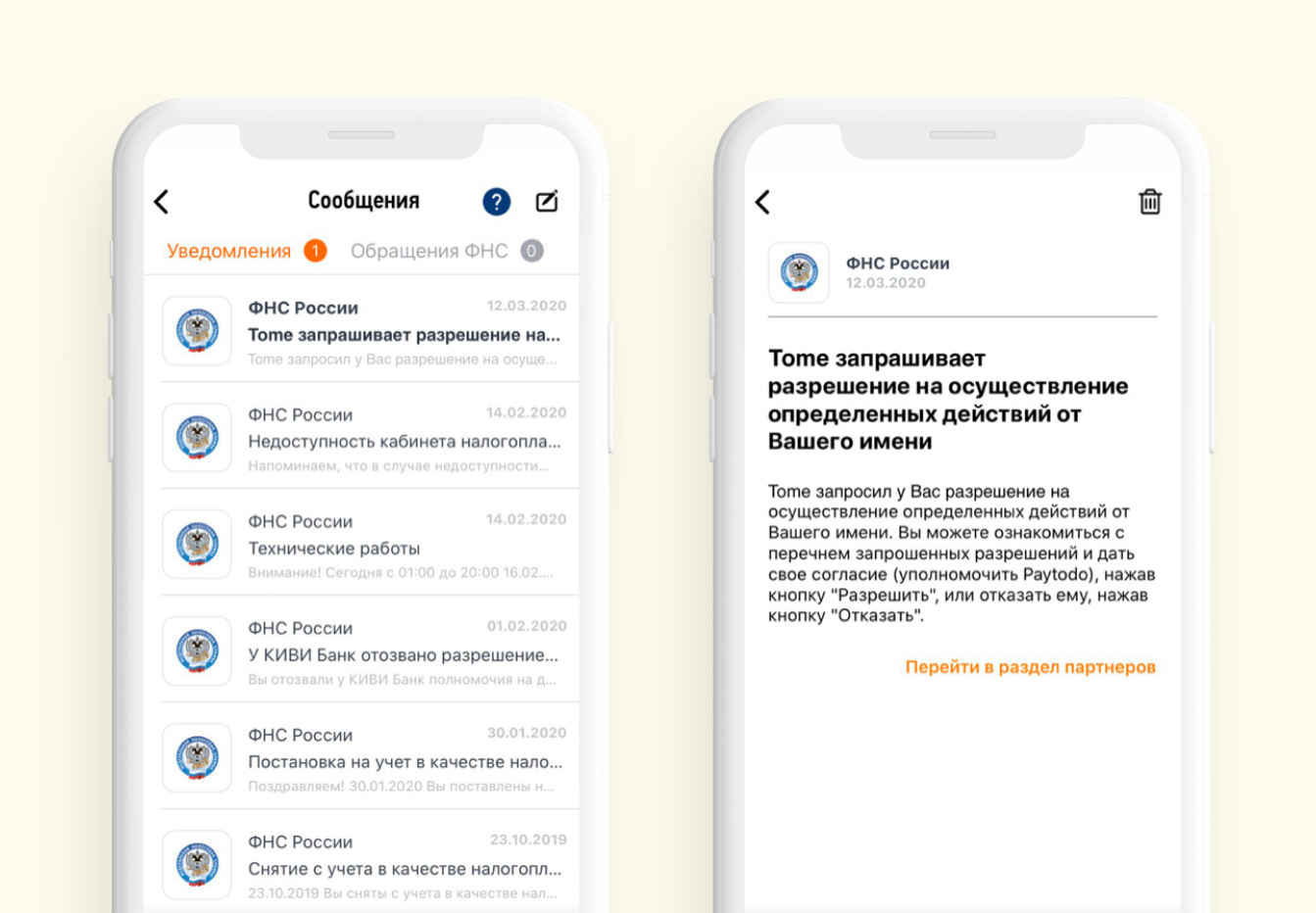
В разделе «Программы партнеры» среди списка доступных банков и электронных площадок появится «запрос на подключение».
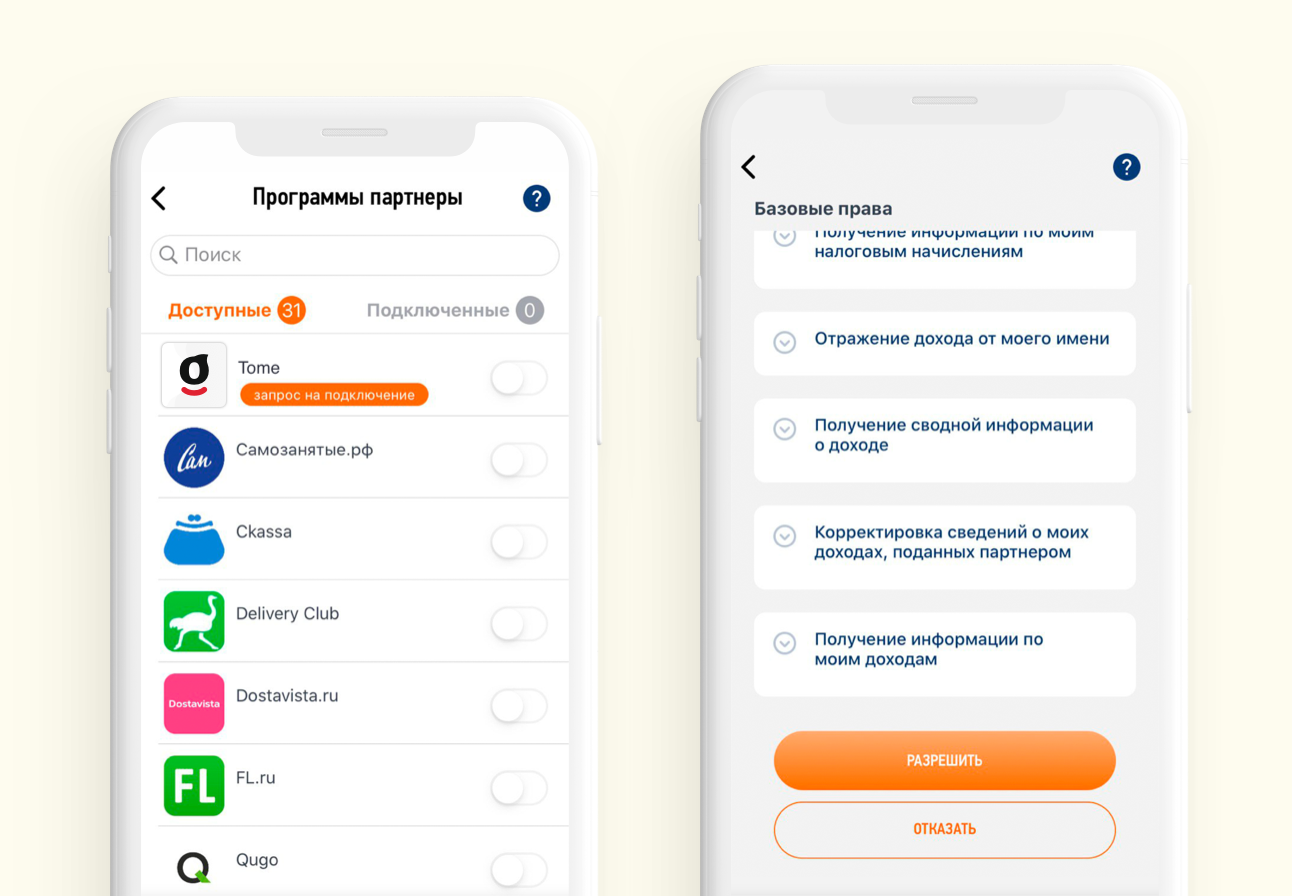
Подключите нашего партнера tome.ru, а потом подавайте заявку на вывод средств.
Через личный кабинет
Миратекст по номеру телефона или ИНН направляет запрос на подключение. В личном кабинете налогоплательщика НПД «Мой налог» в разделе «Настройки» выберите подраздел «Партнеры».
Среди списка доступных банков и электронных площадок появится «запрос на подключение».
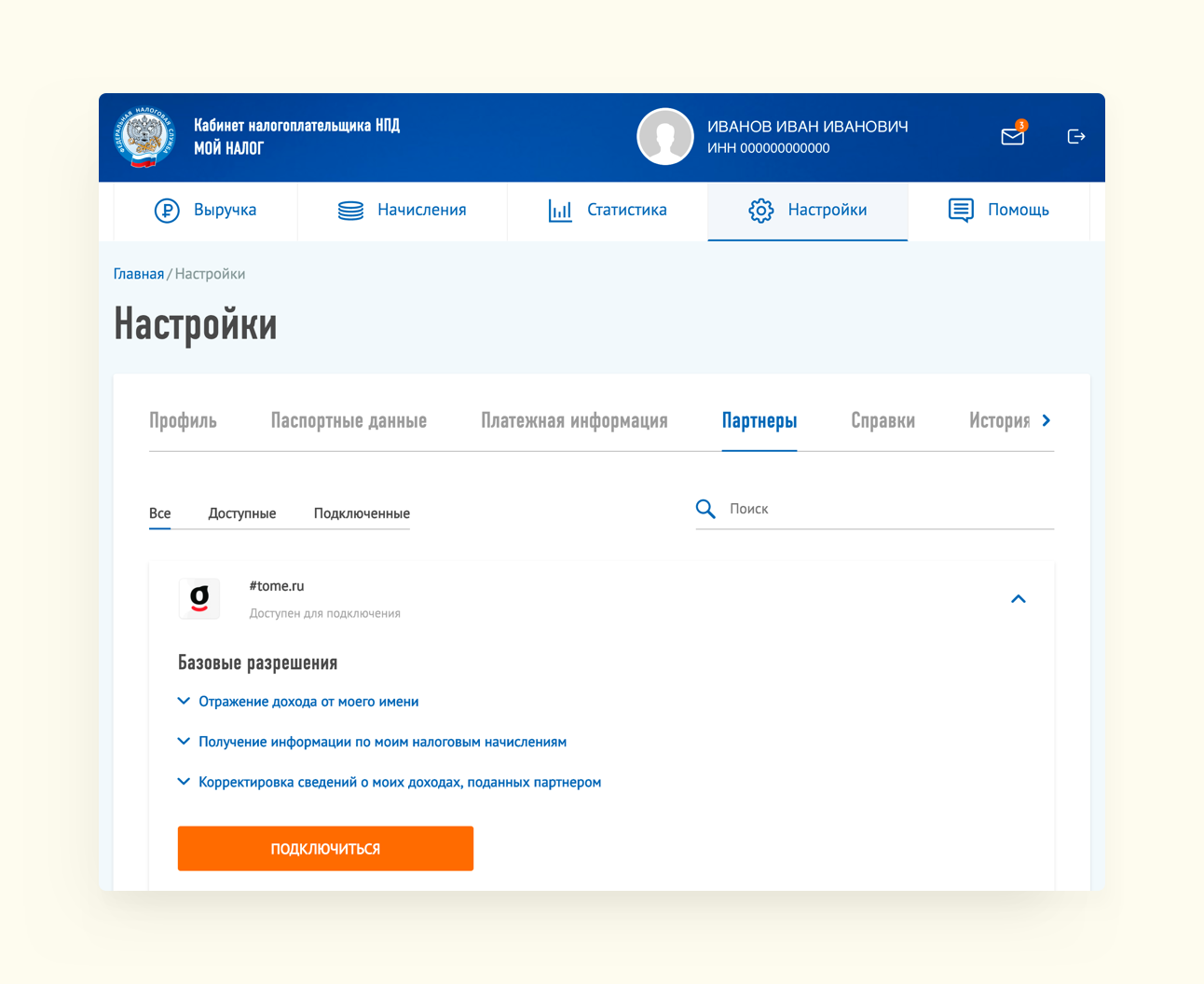
Подключите нашего партнера tome.ru, а потом подавайте заявку на вывод средств.
Формирование чека
Для выплат из Миратекст вам не надо формировать чеки, т.к. мы их будем формировать автоматически благодаря интеграции с приложением «Мой налог».
Как аннулировать чек самозанятому в приложении «Мой налог»
Преимущество НПД — в отсутствии налоговых отчетов. Самозанятый должен вовремя предоставить данные о доходе и сформировать чек, чтобы потом уплатить налог. Но что делать, если вы допустили ошибку или деньги пришлось вернуть заказчику?
Эксперты о ситуациях, когда необходимо аннулирование чека
С 2019 года начал действовать закон о налоге на профессиональный доход (НПД). По этой системе налогообложения работают самозанятые граждане.
Декларирование налогов — обязательное условие для профессиональной деятельности.
МНЕНИЕ ЭКСПЕРТА
Основатель IT-платформы для самозанятых «ЯЗАНЯТ», председатель Комитета по налогам МГО «ОПОРА РОССИИ»
«В приложении для учета доходов самозанятых «Мой налог» можно аннулировать чек — но обязательно нужно указать причину. Основанием могут послужить, например, ошибки в данных: сумма, дата, название услуги и т. д. В этом случае приложение создаст новый чек.
О правилах аннулирования чека подробно говорится в 4 пункте 8 статьи закона № 422-ФЗ: «Налогоплательщик вправе провести корректировку ранее переданных налоговому органу сведений о сумме расчетов, приводящих к завышению сумм налога, , в случае возврата денежных средств, полученных в счет оплаты (предварительной оплаты) товаров (работ, услуг, имущественных прав), или некорректного ввода таких сведений»».
В любом случае не надо впадать в панику и рвать волосы на голове: у каждой проблемы есть решение. В случае с неправильно переданными данными — аннулирование.
Как отменить чек, если заказчик отказался от услуг
Анастасия работает копирайтером как самозанятая. Клиент заказал у нее несколько текстов для сайта и внес 5000 рублей аванса.
На сумму дохода Анастасия создала чек. Через пять дней заказчик написал, что его сайт заблокировали по неизвестной причине, поэтому необходимости в текстах нет.
Ситуация произошла не по вине клиента, поэтому ее можно считать форс-мажорной. Аванс Анастасии пришлось вернуть.
Инструкция, как аннулировать чек в приложении «Мой налог» с возвратом денег:
- Зайдите в приложение или войдите в аккаунт через веб-версию и откройте нужный ФД .
- Нажмите на кнопку с тремя точками: она находится внизу страницы, посередине.
- В появившемся окне нажмите кнопку «Аннулировать».
- Система предложит выбор — вернуть средства или отменить чек из-за ошибки. Выбирайте первый вариант.
- Еще раз нажмите на кнопку аннулирования.
Программа автоматически пересчитает общую сумму дохода. Чек аннулируется.
Аннулирование чека из-за ошибки
Иногда самозанятые допускают ошибки из-за путаницы в цифрах ИНН или сложного названия организации.
После неприятной ситуации с предыдущим заказчиком Анастасия нашла нового клиента. Когда она подавала данные о доходе, случайно указала не ту цифру в ИНН.
Чек с ошибкой может спровоцировать налоговую проверку, а затем и штраф.
В этой ситуации план действий практически такой же, но есть нюанс.
Что делать:
- Откройте приложение «Мой налог» или откройте соответствующий сайт.
- Выберите неправильный фискальный документ.
- Нажмите на кнопку «…».
- Выберите пункт «Аннулировать».
- Кликните на пункт «Чек сформирован ошибочно».
Система автоматически удалит сумму из предварительного дохода за месяц.
После этой простой процедуры надо заново подать декларацию, стараясь не ошибиться во введенных данных. Лучше скопировать их из документа заказчика и вставить в нужные поля.
Как аннулировать чек, если внес неправильную сумму
Каждый самозанятый на НПД должен знать, что из-за неправильной суммы сервис рассчитает завышенный или заниженный налог. Удалите чек из приложения, чтобы избежать больших расходов.
У Анастасии явно не заладились отношения с приложением. Она вновь допустила ошибку, но в этот раз ввела неправильную сумму.
Заказчик заплатил Анастасии 10 000 рублей за написанные SEO-тексты. Когда она вносила сумму в программу, ошиблась одной цифрой, добавив лишний ноль. В итоге сумма дохода — 100 000 рублей.
Хорошо, что Анастасия работает копирайтером, а не финансистом или бухгалтером.
Как это сделать:
- Откройте приложение «Мой налог» или сайт.
- Выберите неправильный чек.
- Нажмите на кнопку с тремя точками.
- Кликните на пункт «Аннулировать».
Обязательно создайте новый ФД с корректной суммой, иначе у налоговой возникнут вопросы, почему чек создали, удалили и не подали заново.
Если вы подключили функцию автоматической регистрации доходов в одном из банковских приложений — не беспокойтесь. Следуйте тому же плану, чтобы аннулировать документ.
В какой срок это можно сделать
Наше законодательство делает уступки самозанятым. Обнулить чек можно в любое время. Никаких строгих ограничений, лишь пара деталей.
Учитывайте, что система рассчитывает НПД 10–12 числа каждого месяца. Если отменить внесенные данные до этого периода, они не попадут в расчет, и платить налог не придется.
Удалить можно и старый чек, налог по доходу за который уже уплатили. В следующем периоде налоговая учтет переплату и вычтет ее из НПД.
Бизнес терпит убытки? Не отказывайтесь от своей мечты — продолжайте ее воплощать. А о финансовых вопросах позаботится Совкомбанк.
Совкомбанк доверяет тем, кто самостоятельно строит свою жизнь. Заполните заявку на кредит для самозанятых, чтобы расширить и развить свое дело.
Что грозит самозанятому и заказчику после удаления чека
Ничего. Законная отмена ничем не грозит плательщику НПД. Штрафные санкции последуют в обратной ситуации.
Налоговая служба устроит проверку:
- если самозанятый скрыл информацию о доходах впервые. Он заплатит штраф в размере 20% от дохода;
- если налогоплательщик повторил нарушение, то штраф составит 100% от сокрытой суммы.
Дополнительно будут начисляться пени за каждый день просрочки платежа. Их размер — 1/300 ключевой ставки ЦБ.
Заказчику не надо бояться штрафных санкций. Но ему придется уплатить налог и пени за аннулированный чек, если это откажется делать самозанятый.
Что делать юрлицу, чтобы уберечь себя от дополнительных расходов:
- Учитывать расходы на оплату услуг самозанятых.
- Требовать сформированные, аннулированные и вновь созданные чеки.
- Подать жалобу в , если исполнитель отказался предоставить новый ФД, не вернул залог и т. п.
Когда нельзя аннулировать чеки
За удаление налоговая не назначит никаких штрафов. Но только в том случае, если клиент отказался от услуги, а самозанятый вернул ему деньги.
ФНС посчитает уклонением от уплаты НПД ситуацию, в которой исполнитель не уведомил заказчика об аннулировании.
Анастасия получила от юрлица 100 000 рублей, создала чек и отправила его клиенту. Потом она решила, что ей жалко платить налог в 6000 рублей (6% от суммы дохода), и чек удалила.
В итоге ей назначили штраф, и Анастасия понесла бóльшие расходы
Многие слышали про проверки различных коучей и тренеров личностного роста на предмет сокрытия реальных доходов. Налоговая служба не терпит уклонистов и может применить по отношению к ним особые меры.
Как вывести деньги из приложения «Мой налог»
В приложении «Мой налог» нет кошелька, чтобы снять накопленные деньги. Поэтому и вывести их оттуда невозможно.
Программу создали для того, чтобы самозанятый взаимодействовал с налоговой инспекцией и заказчиками: вносил данные о доходах, формировал чеки и уплачивал НПД по упрощенной схеме.
Бонус в размере 10 000 рублей тоже вывести нельзя. Его единственная функция — снизить налоговую нагрузку.
Удобное приложение заботится о ваших налогах, а Халва — о доходе. Приумножьте свой заработок и оформите карту, чтобы получать кешбэк на покупки у партнеров и процент на остаток собственных средств.
Халва знает, как заставить цвести ваше «денежное дерево» в любых условиях: покупать в беспроцентную рассрочку товары в более чем 250 000 магазинах-партнерах на сумму до 500 000 рублей, получать кешбэк до 10% и приумножать сбережения в удобной онлайн-копилке до 8,5% годовых. Оформите карту и получите «золотой ключик» финансового благополучия!
Бонус: как отменить самозанятость в приложении «Мой налог»
Бывают ситуации, когда плательщик НПД принимает решение уйти с этого налогового режима. Снять себя с учета можно по двум причинам:
- Самозанятый больше не хочет пользоваться налоговым режимом.
- Самозанятый не вправе его применять. В таком случае ФНС самостоятельно снимет плательщика налогов с учета.
Как закрыть самозанятость
Тут возникает вопрос, как отменить самозанятость в приложении «Мой налог». Достаточно выполнить несколько простых шагов:
- Откройте приложение.
- Перейдите в профиль.
- Прокрутите страницу до конца.
- Нажмите на кнопку «Сняться с учета НПД».
- Укажите причину и подтвердите действие.
Программа сделает все сама. Если у у вас были неуплаченные налоги, придется исправить ситуацию. Если их не было — то и платить ничего не надо.
Итак, аннулирование чека в приложении «Мой налог» — простая процедура. Важно подать корректные данные после его удаления, чтобы у ФНС не возникло подозрений. И не забывайте платить налоги!
Вся информация о ценах актуальна на момент публикации статьи.
Вывод средств на счет самозанятого
1. Полностью легальный доход с минимальной комиссией:
- вы платите Адвего только фиксированную комиссию 40 руб. за каждую выплату (100 руб. при выводе на счет в Юмани).
2. Ускоренный вывод средств — в течение 1 рабочего дня.
3. Вывод средств на карту любого российского банка или виртуальную карту ЮMoney.
Таким образом, вы получаете заработанные средства максимально быстро, полностью легально и с минимальными потерями.
Важно! Услуга доступна только гражданам РФ при наличии активного статуса плательщика налога на профессиональный доход (НПД).
Перед заключением договора нужно отменить все активные заявки на вывод средств!
Как рассчитываются налоги:
- с полученного на счет дохода государством взимается6% в качестве налога на профессиональную деятельность.
Важно! Самозанятым, ставшим на учет впервые, предоставляется 10 000 руб. налогового вычета, за счет которого компенсируются 2% налога при работе с юрлицами.
То есть при работе с Адвего итоговый налог составит всего 4% до исчерпания 10 тысяч рублей.
Итоговые расходы:
- на счет самозанятого: 40 руб. комиссии Адвего + 6% налогов = от 4 до 6% (с учетом налогового вычета).
- без статуса самозанятого: 6,5% комиссии Адвего + 13% НДФЛ = 19,5%.
Как стать самозанятым:
2. Установите приложение «Мой налог» и войдите в него, выбрав вариант «Через портал Госуслуг».
3. Создайте пароль для последующего входа в приложение, после чего вам станет доступен личный кабинет.
4. Перейдите в настройки аккаунта, выберите регион деятельности (вы можете указать регион проживания или регион, в котором у вас больше всего заказчиков) и нажмите «Сохранить».
5. Нажмите кнопку «Подтверждаю», чтобы отправить заявление на регистрацию самозанятым и дождитесь SMS об успешной регистрации и SMS или уведомления в приложении от налоговой службы.
Теперь вы стали самозанятым.
6. После регистрации останется выбрать тип деятельности, для написания текстов это копирайтинг: откройте вкладку «Прочее», а потом «Профиль». Перейдите к вкладке «Виды деятельности». Выберите раздел «Прочее» и в нем — «Копирайтинг».
Если у вас нет возможности установить приложение, стать самозанятым можно на сайте https://lknpd.nalog.ru/ — войдите любым удобным способом или зарегистрируйтесь.
Вывод из Адвего на расчетный счет самозанятого
1. Получите справку плательщика НПД в приложении «Мой налог»: перейдите в раздел «Прочее» — «Справки» — «Справка о постановке», выберите год формирования — текущий год и нажмите «Получить», чтобы скачать справку.
2. На странице https://advego.com/v2/moneyout/ выберите пункт «Самозанятый» и заполните данные о себе (ФИО, ИНН, лицевой счет), а также прикрепите полученную ранее справку.
Важно! Если у вас есть банковская карта, для вывода средств в качестве самозанятого можно использовать номер счета, к которому привязана карта. Узнать его можно в личном кабинете онлайн-банкинга или в службе поддержки банка.
Также поддерживается вывод на счет виртуальной карты ЮMoney — для вывода на него необходимо указывать БИК 044525444 и номер кошелька (не карты!) Юмани, начинающийся на 4100.
3. После отправки данных в течение суток вы получите подтверждение и предложение заключить договор. Проверьте корректность данных в договоре и нажмите «Заключить договор».
С этого момента вам станет доступен вывод средств на указанный ранее лицевой счет. Минимальная сумма для вывода — 1500 руб.
Создание заявки на вывод средств
1. Создайте заявку на вывод средств на странице https://advego.com/v2/moneyout/ (на балансе должно быть больше 1500 руб.).
2. Создайте чек в приложении «Мой налог» — нажмите «Новая продажа», заполните обязательные поля (что именно написать в каждом поле, будет указано на странице вывода средств в Адвего) и нажмите «Выдать чек».
3. Скопируйте ссылку на чек или его номер (набор букв и цифр в верхней части) и отправьте в Адвего через соответствующую форму.
4. В течение 7 рабочих дней, если данные в чеке указаны корректно, на ваш лицевой счет поступит выплата за вычетом оплаты за услуги Адвего по курсу 1 рубль РФ за 1 руб. в Адвего, т. е. сумма выплаты будет равна сумме заявки, за вычетом 40 руб.
Обратите внимание, что срок проводки платежа банком может занимать до 3 рабочих дней с момента обработки заявки на вывод.
Похожие публикации:
- Qr код для самозанятых в спб как получить
- Информация хранится децентрализовано это как
- Как пополнить анонимную карту озон
- С какой счета продавать химические средства