OpenSea и Polygon: как создать NFT без комиссии… Совсем без комиссии
На OpenSea создание NFT всегда было бесплатным. Но была одна оговорка: за первое выставление на продажу в своем аккаунте нужно заплатить комиссию. Она составляет от $50 до $300, в зависимости от загруженности блокчейна Эфириум.
В 2022 году появилась возможность избежать этой проблемы. В статье покажем, как создать NFT без комиссии на OpenSea. Вы узнаете о новой функции, которая позволяет изменить блокчейн с Ethereum на Polygon.
Входит в серию статей «NFT-новичок»:
- NFT: как используют невзаимозаменяемые токены
- Регистрация на OpenSea при помощи MetaMask
- OpenSea и Polygon: как создать NFT без комиссии… Совсем без комиссии
- Rarible: самый простой и быстрый способ создать NFT без комиссии
- NFT с передачей авторских прав: инструкция по регистрации и продаже на Mintable
- Где разместить свой NFT арт. Подборка площадок
- Где разместить NFT кроме OpenSea и Rarible. Подборка площадок
Видео-версия
Мы подготовили видео-инструкцию для тех, кому удобнее смотреть. В ней по очереди показываем, как бесплатно создать NFT на OpenSea и двух других маркетплейсах. Если вас интересует какой-то конкретный, можете переходить по таймкодам в описании видео.

2. Перейдите во вкладку «Create», чтобы создать новый NFT.

3. В первое поле вставьте файл, который хотите превратить в токен, а ниже напишите его название. Остальные параметры можно будет изменить позже. Если с этим процессом у вас возникнут сложности, то рекомендуем прочитать подробную инструкцию о создании NFT на OpenSea.

4. Пролистайте страницу до конца вниз и найдите поле «Blockchain». В нем нужно изменить Ethereum на Polygon. Это позволит избежать комиссий в будущем, при выставлении на продажу.

5. Нажмите кнопку «Create». Токен будет создан и вы автоматически будете перенаправлены на его страницу.


6. Теперь нужно выставить NFT на продажу и выбрать цену. Для этого нажмите синюю кнопку «Sell» в правом верхнем углу.

7. В поле «Priсe» выставьте цену своего NFT и нажмите кнопку «Complete listing».

8. Осталось поставить подпись с помощью кошелька. Нажмите «Sign» в OpenSea, а затем «Подписать» в кошельке.

9. Теперь NFT выставлен на продажу. В общедоступном поиске на OpenSea он появится в течении недели. Но уже можно отправлять прямую ссылку на страницу с NFT потенциальным покупателям или разместить его в NFT-галерее в метавселенной. А открыть галерею вам поможет Metaverse-агентство Maff.
Рекомендуем видео
После продажи NFT на блокчейне Polygon вы получите WETH, который сразу обменять на рубли нельзя. В видео-инструкции мы показали, как выгодно вывести заработок из OpenSea на карту.
Заключение
В инструкции мы показали, как разместить NFT на OpenSea полностью бесплатно. Так как при создании был выбран блокчейн Polygon, комиссии за выставление на продажу платить не пришлось. Эфириум кошелек запросил только подпись, но никаких средств не списывал.

Обложка и иллюстрации:
Юлия Чистякова
Как сделать из картинки NFT и разместить его на OpenSea
OpenSea — площадка, где пользователи могут превращать свои работы в невзаимозаменяемые токены , выставлять их на продажу и зарабатывать на этом. В статье мы покажем как бесплатно разместить свой NFT на данной платформе.
Видео-версия
Мы подготовили видео-инструкцию для тех, кому удобнее смотреть.
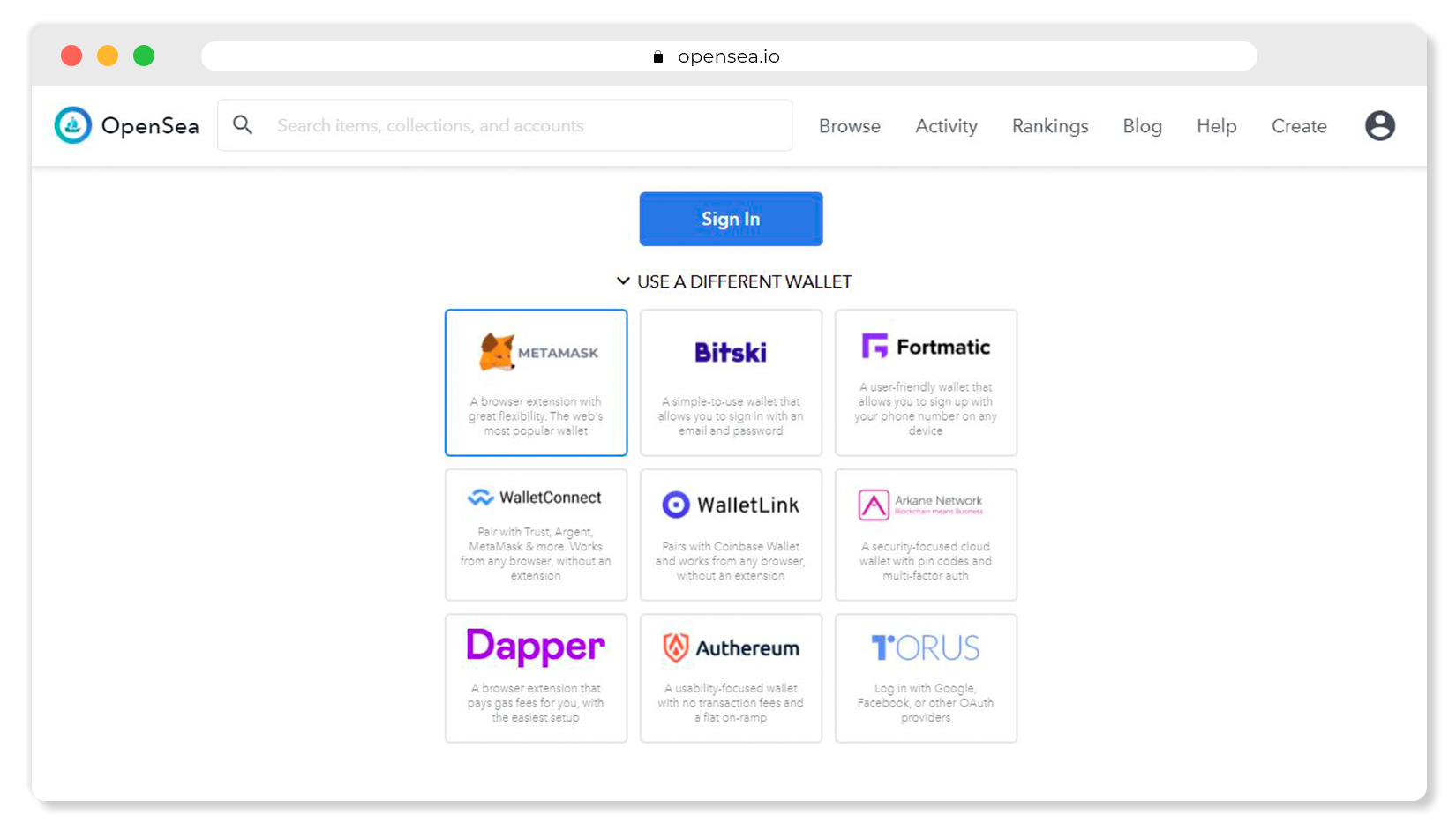
Выбираем нужный нам кошелек и нажимаем «Sign In». При первом запуске кошелек попросит поставить цифровую подпись . С помощью нее блокчейн идентифицирует владельца. Подпись запрашивается, когда мы совершаем какое-то важное действие с аккаунтом: входим, что-то создаем, удаляем, изменяем или выставляем на продажу. Никакие средства со счета при этом не списываются.
Мы попадем на страницу нашего профиля. Позже здесь можно будет изменить обложку, аватар и имя.
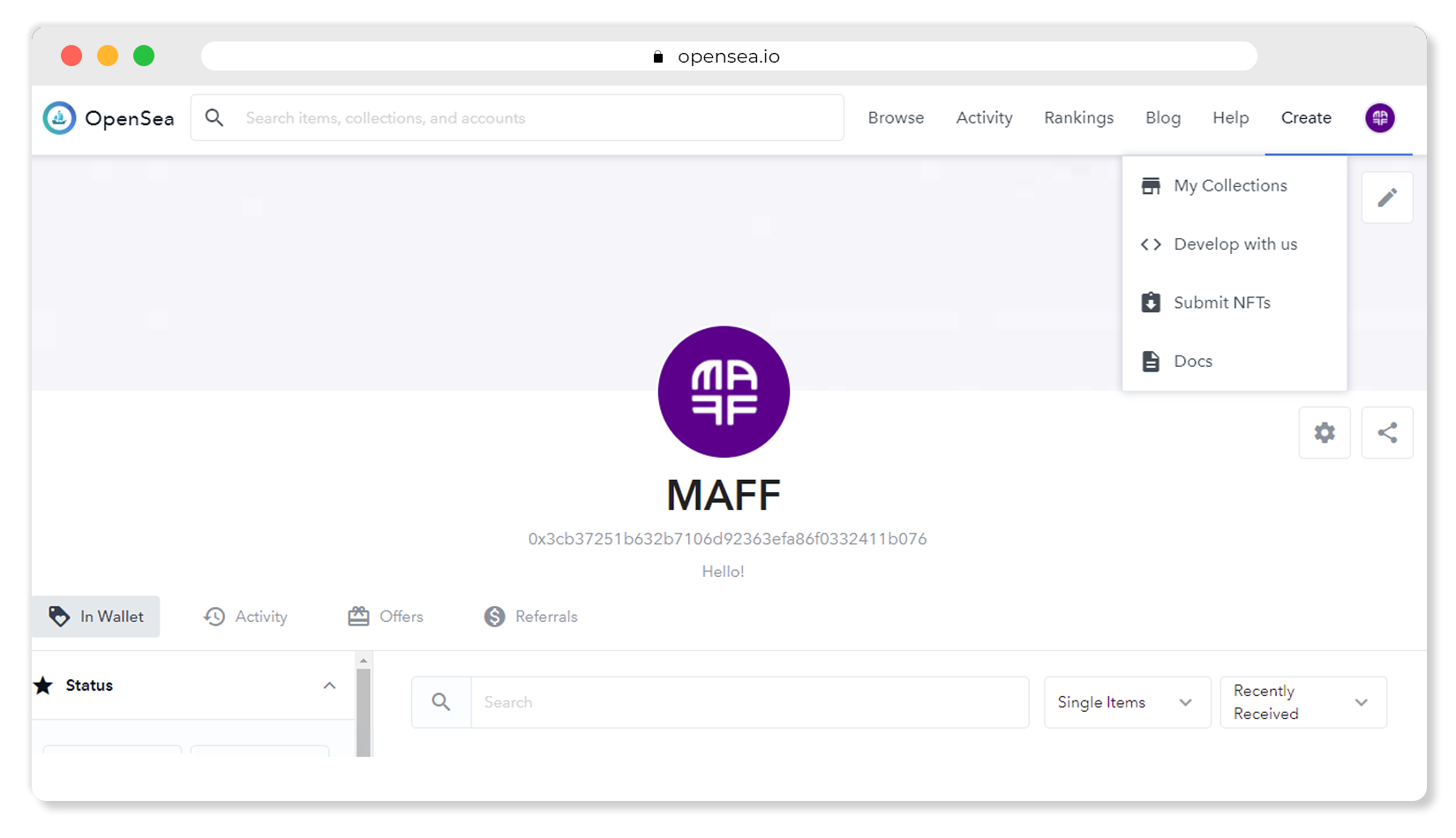
Нас интересует вкладка «Create» — создать. Наведя на нее курсор мы увидим:
- «My collection» — список коллекций.
- «Develop with us» — страница для разработчиков.
- «Submit NFTs» — та же страница, что и «My collection».
- «Docs» — техническая документация.
Второй и четвертый пункты нам пока не понадобятся. Первым делом нужно создать коллекцию, а потом добавить в нее наш NFT. Наоборот сделать не получится. Поэтому нажимаем на «My Collection».
Шаг 2. Создать коллекцию на OpenSea
Коллекции — это что-то вроде витрины, где мы группируем наши работы по темам. Пока здесь пусто. Чтобы создать коллекцию, нужно нажать «Create».
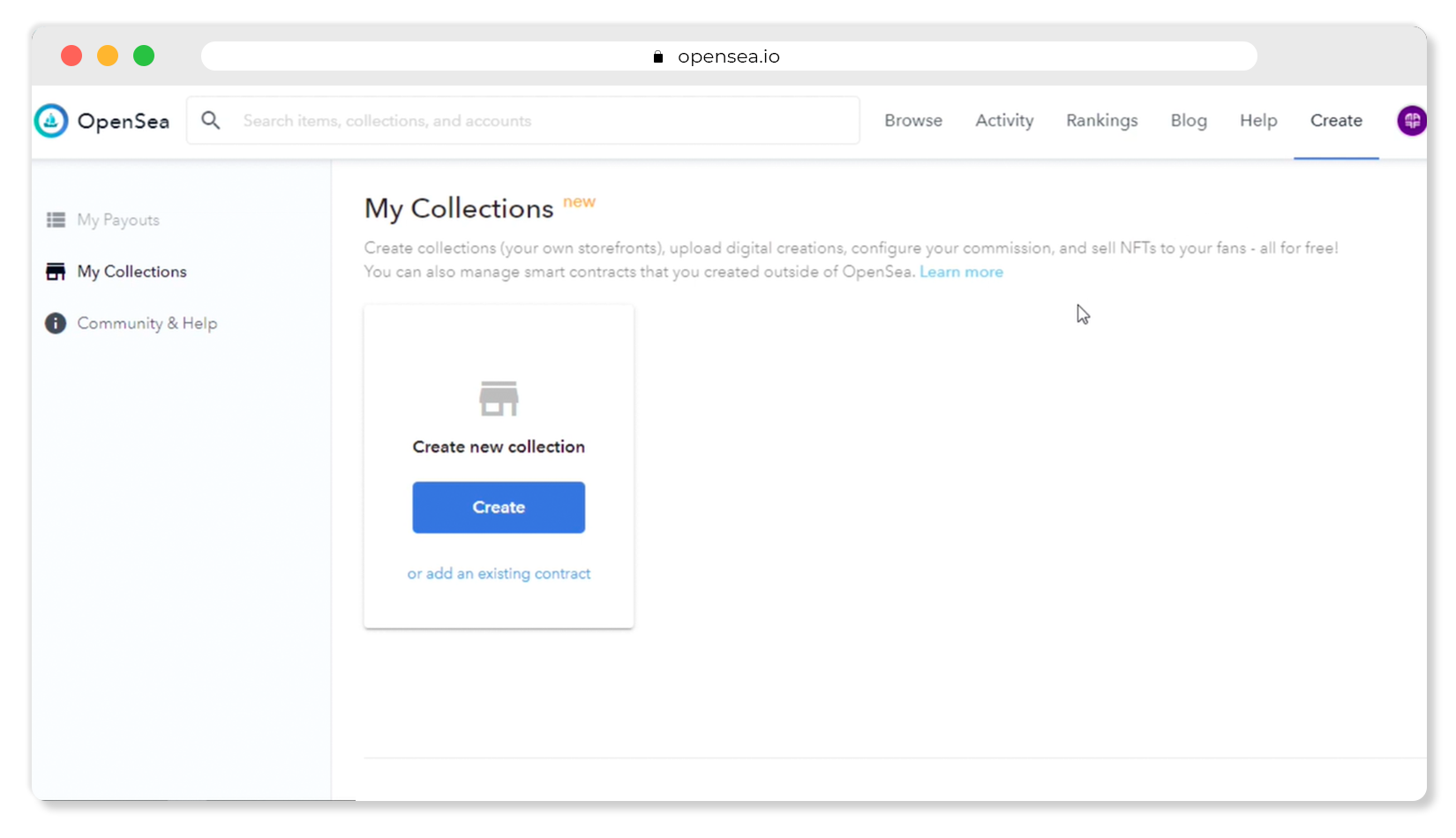
При первом создании коллекции появится окно с просьбой прочитать и принять условия использования. Ставим галочку и снова подписываем операцию в открывшемся окошке кошелька
Далее OpenSea предложит выбрать логотип, название и описание для коллекции. Логотип и название — обязательные поля. Позже можно будет зайти в расширенные настройки и изменить эту информацию. Когда введем нужную информацию, нажимаем «Create».
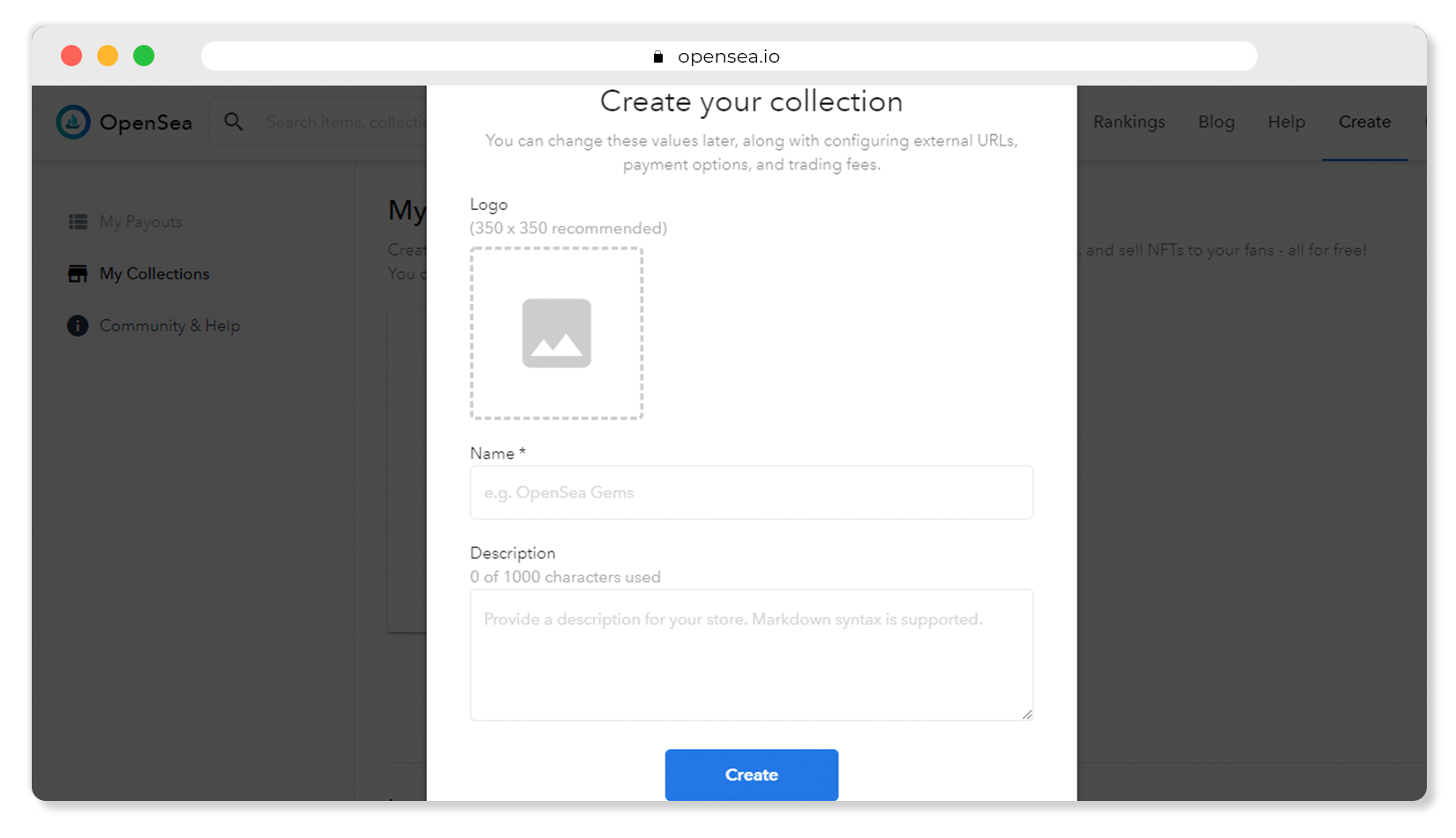
После того, как мы создадим коллекцию, сервис сразу предложит добавить предметы в нее предметы. То есть создать наш первый NFT. Именно это нам и нужно, поэтому нажимаем «Add Items».
Шаг 3. Разместить свой NFT на OpenSea
Мы попадаем на страницу только что созданной коллекции. Предметов пока нет, но есть кнопка «Add New Items». Нажимаем ее.
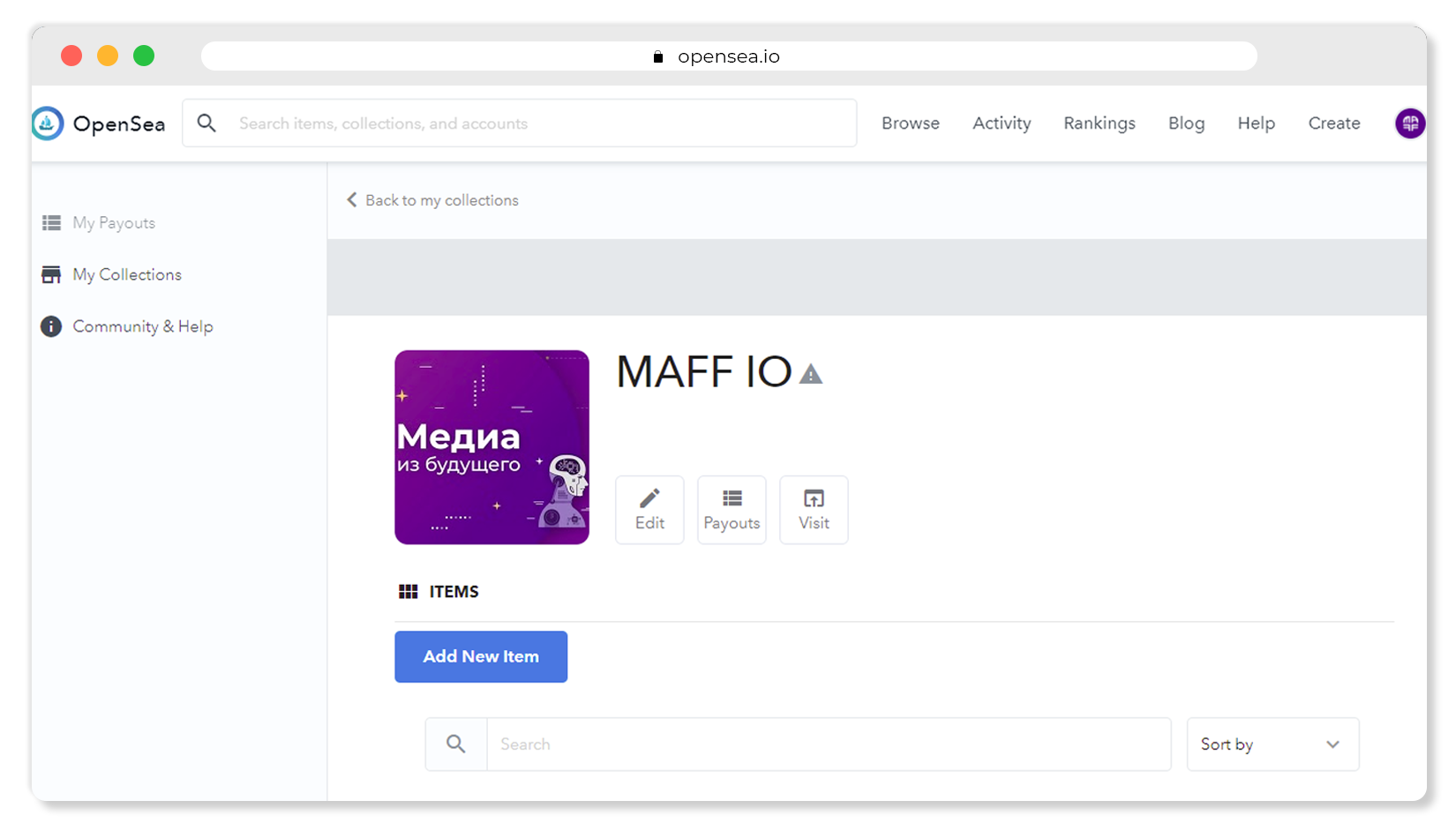
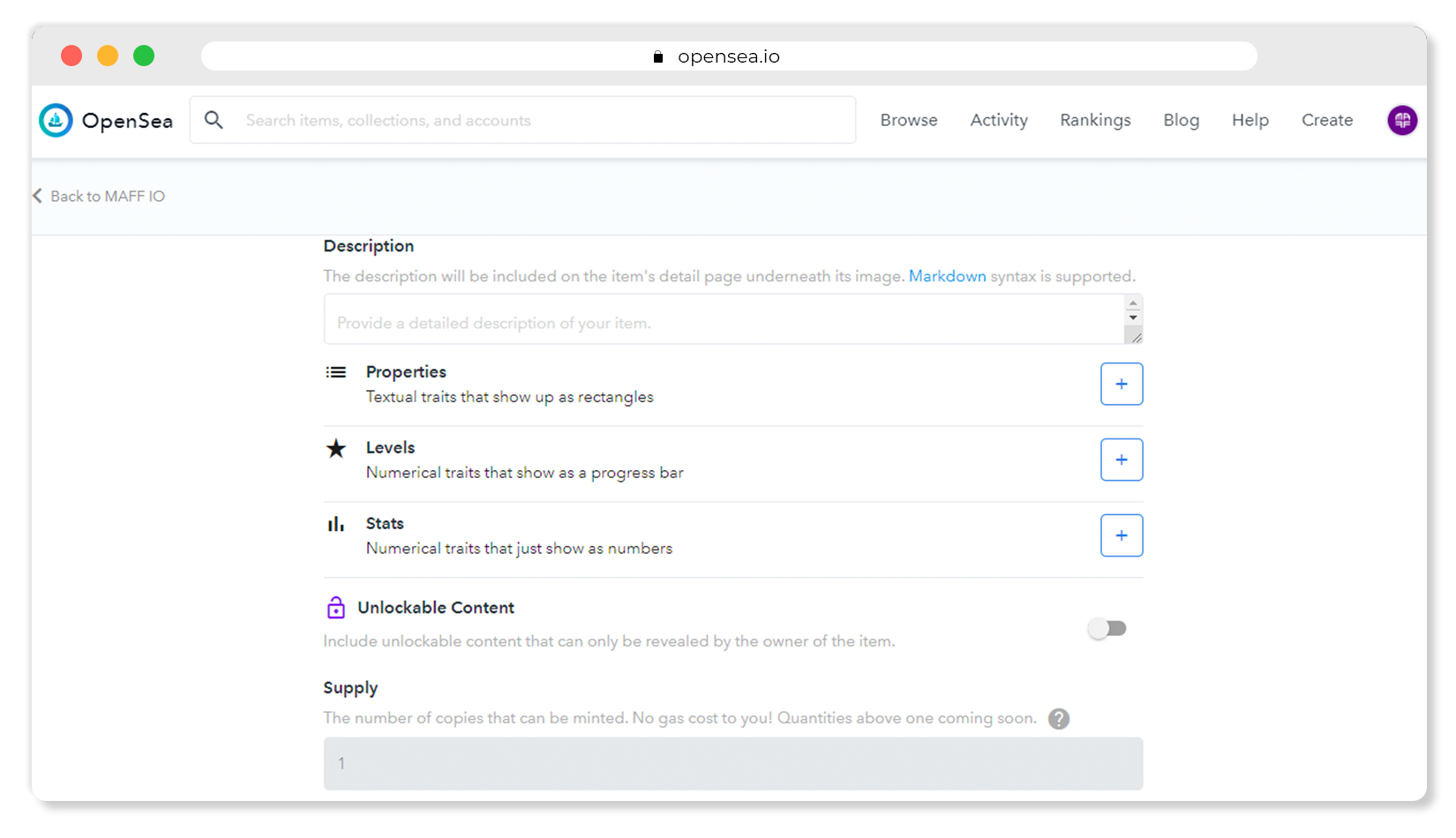
Откроется страница создания нового NFT. Нем предложат заполнить 9 полей с информацией о предмете.
- Image, Video, Ausio, 3D Model. Сперва загружаем сам файл, который хотим превратить в NFT. Это может быть картинка, видео, аудио и даже 3D модель. Поддерживает множество популярных форматов: JPG, PNG, GIF, SVG, MP4, WEBM, MP3, WAV, OGG, GLB, GLTF. А максимальный размер не должен превышать 100 мегабайт. Если ваш файл тяжелее, например это десятиминутное видео в формате 4K, то можно снизить качество или размер, а ссылку на оригинал добавить в поле Unlockable Content.
- Name. Здесь придумываем название нашему произведению. Это единственное обязательное поле.
- External Link. В поле можно добавить ссылку с подробной информацией о нашем произведении. Например, на личный сайт или публикацию в соцсетях. Кстати, перейдя по этой ссылке вы попадете на наш телеграм-канал. Там мы публикуем интервью с экспертами, полезные инструкции, делаем анонсы мероприятий и бесплатных курсов по работе с NFT.
- Description. В поле пишем подробное описание нашей работы. Оно поможет покупателю лучше понять, что на ней изображено. Здесь даже поддерживает свой язык разметки Markdown. Обладать особыми знаниями программирования не надо. Можно заглянуть в шпаргалку, чтобы узнать как делать заголовки, жирный шрифт и даже таблицы.
- Properties. Здесь можно придумать текстовые характеристики нашего произведения. Это своего рода хештеги, по которым и мы и покупатели смогут сортировать предметы. Например, можно создать характеристику «Цвет глаз» со значением «черный». Это значение в виде прямоугольника будет отображаться на странице произведения. Если нажать на него, то можно будет найти все работы в коллекции с черными глазами.
- Levels. Здесь можно создать характеристики, которые будут отображаться в виде индикатора выполнения. Например, если мы создаем игрового персонажа, можно указать его уровень: 6 из 30.
- Stats. Это характеристики, которые отображаются в виде чисел. Например, можно указать «год создания» со значением «2021».
- Unlockable Content. Разблокируемый контент — самая интересная функция NFT. Это та информация, которую смогут увидеть только те пользователи, которые купят предмет. Например, ссылка на файл в высоком разрешении. Или приглашение в закрытый чат в телеграмме. Все, на что хватит фантазии. Эксклюзивный контент позволит повысить ценность нашего NFT. Функцию можно оставить выключенной, если мы не будет ничего добавлять.
- Supply. Последний пункт — количество экземпляров нашего токена. Если нужно создать количество копий больше 1, то почитайте справку, нажав на знак вопросика. Это будет также бесплатно, просто появляется некоторое количество сложностей. Например, нужно будет специальным образом настроить коллекцию.
После того, как мы внесли все настройки, которые хотели, нажимаем «Create».
Шаг 4. Результат инструкции
Давайте теперь посмотрим, как выглядит страница нашего товара на сайте. Для этого нажмем «Visit», либо просто отыщем его в разделе «My Collection».
Токен уже создан, но рядом с названием мы видим красный восклицательный знак, который означает, что коллекция не подтверждена. Пока нашу коллекцию не одобрила администрации OpenSea, ее не будет видно в поиске. Найти ее можно только по прямой ссылке.
Чтобы предупреждение исчезло, необходимо зайти в расширенные настройки коллекции и отправь ее на проверку. Для этого нужно включить переключатель «Request review». Он заработает, когда вы выполните следующие условия:

- Установите баннер коллекци,
- Укажите ссылки на социальные сети,
- Выставите хотя бы один предмет на продажу.
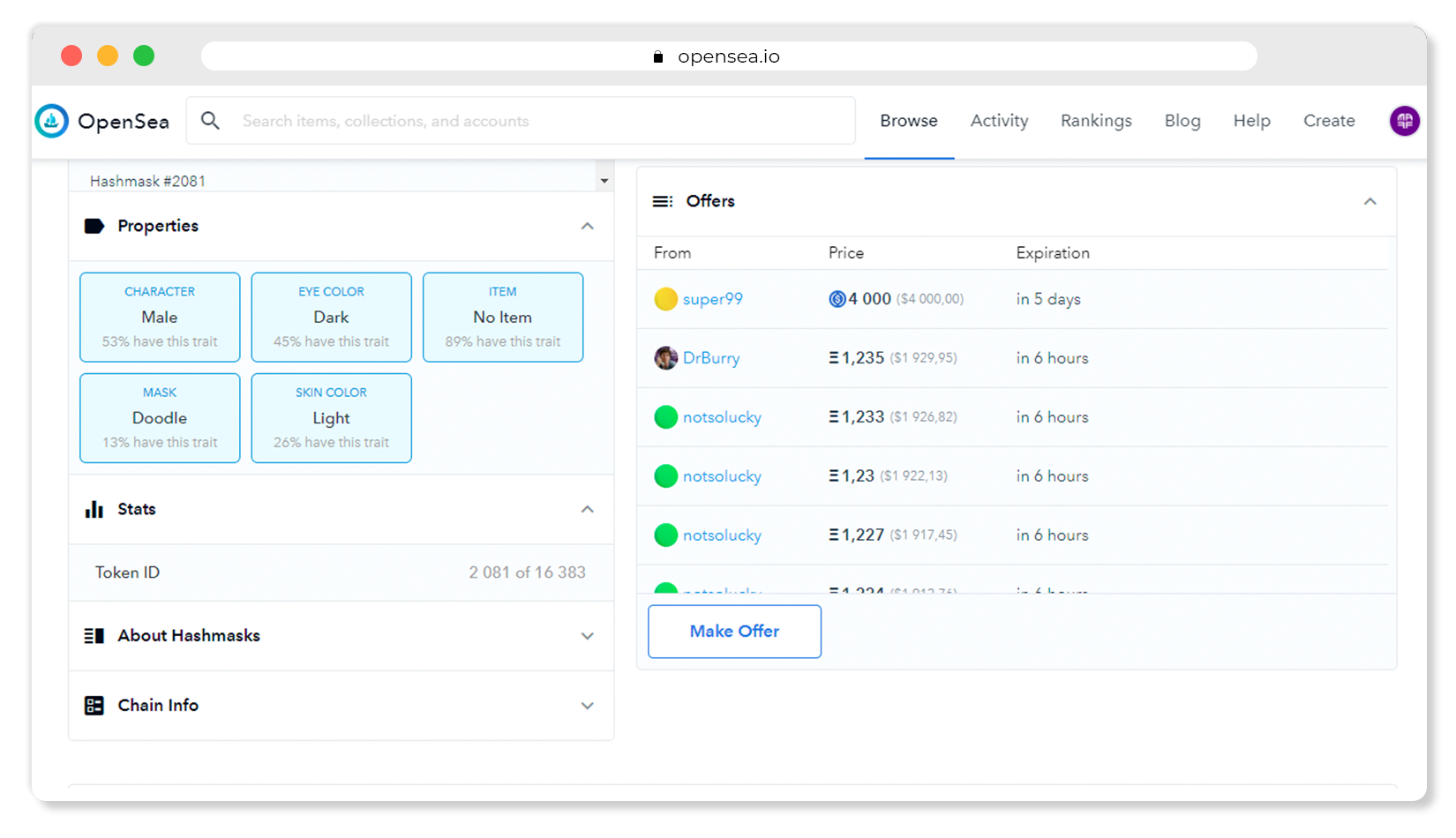
Но даже не подтверждая коллекцию и не выставляя на продажу, мы можем продвигать работу с помощью своих каналов. Например, поделиться ссылкой в социальных сетях, разместить ее в NFT-галерее в метавселенной или создать видео-инструкцию. Если кого-то заинтересует работа, он сможет сделать нам предложение. Мы сможем увидеть его на странице работы в блоке «Offers». Для примера рассмотрим предложение на покупку работы JIM из коллекции Hashmasks.
Рекомендуем материал
Для тех, кто хочет продолжить разбираться в устройстве площадки OpenSea. В следующей инструкции мы показали как выставить NFT на продажу и настроить коллекцию .
Заключение
Мы рассказали, как бесплатно сделать свой NFT. Четыре простых шага, которые показывают как пользоваться OpenSea:
- Как войти в OpenSea c помощью Эфириум-кошелька,
- Как создать первую коллекцию,
- Как разместить в ней свой NFT,
- Что можно делать с этим токеном дальше.
Если остались вопросы, задавайте их в комментариях к постам в нашем телеграм-канале.
Как создать NFT на OpenSea? Инструкция.
Из этой статьи вы узнаете, как создать коллекцию и разместить свой NFT на платформе OpenSea.io, как включить получение роялти при перепродажах и какие комиссии существуют на маркетплейсе. Вы также узнаете как создать кастомные фильтры для своих работ и как добавить бонусный контент, доступный …
Дата публикации: 27.02.2022
Из этой статьи вы узнаете, как создать коллекцию и разместить свой NFT на платформе OpenSea.io, как включить получение роялти при перепродажах и какие комиссии существуют на маркетплейсе. Вы также узнаете как создать кастомные фильтры для своих работ и как добавить бонусный контент, доступный лишь покупателю NFT.
Введение
Создать NFT на OpenSea можно на основе двух блокчейнов: Ethereum (Токен: ETH) и Polygon (Токен: MATIC). Основное их отличие заключается в том, что создавая NFT на Polygon, вам не нужно уплачивать дополнительную комиссию за газ, в отличие от Ethereum. Но стоить помнить, что Polygon менее популярен чем Ethereum. Т.е. пользователи в некоторой степени уже привыкли к Ethereum и переход на Polygon может вызывать у них некоторый дискомфорт при перенастройке системы.
При создании NFT на Ethereum вы заплатите комиссию, которая может включать несколько единовременных платежей, за газ лишь один раз, в самом начале, за создание смарт-контракта и инициализацию учетной записи. Размещение последующих работ будет бесплатным. Комиссия будет, но уже при продаже или трансфере ваших работ, распределяется она следующим образом:
- Покупатели платят за газ, при покупке товара по фиксированной цене.
- Продавцы платят за газ, при принятии предложений на покупку от клиентов.
- OpenSea платит за газ при использовании аукциона, который подразумевает продажу по самой высокой предложенной цене.
Комиссии
В OpenSea существует две категории комиссий за газ: разовые комиссии и регулярные комиссии.
Единоразовые комиссии
Как уже упоминалось выше, при первом использовании Ethereum вам придется заплатить несколько единовременных комиссий. Эти транзакции необходимы для предоставления разрешений на транзакции между вашим кошельком и OpenSea.
№ 1: Плата за регистрацию аккаунта
Предположим, вы никогда раньше не продавали NFT на OpenSea. В этом случае вам нужно будет заплатить комиссию за инициализацию учетной записи, прежде чем вы сможете разместить ее на Ethereum.
Стоимость комиссии за инициализацию учетной записи может сильно различаться в зависимости от нагрузки на сеть Ethereum. Обычно она немного выше, чем обычная Ethereum транзакция, потому что вы предоставляете OpenSea и вашему кошельку разрешение на транзакцию и позволяете OpenSea получать доступ к элементам NFT, когда происходят будущие продажи.
№ 2: Новый токен или одобрение контракта (например, WETH, USDC)
Предположим, что предмет, который вы размещаете, был отчеканен не в OpenSea, а в рамках кастомного NFT контракта (например в Bored Ape Yacht Club). В этом случае вам нужно будет заплатить единовременный сбор за авторизацию транзакций между этим контрактом и вашим кошельком.
Если вы впервые участвуете в аукционе , вам также необходимо одобрить WETH, определенный тип ETH, используемый для аукционов.
Утверждение токена требуется всякий раз, когда вы взаимодействуете с криптовалютой в первый раз. Это касается и других популярных валют, таких как USDC и DAI.
Регулярные комиссии
Комиссия за газ в Ethereum платится каждый раз в следующих случаях:
- Принятие офферов от покупателей.
- Передача или дарение NFT кому-либо.
- Покупка NFT.
- Делистинг NFT.
- Снижение цены на указанный вами NFT (для токенов стандарта ERC-1155).
- Отмена ставки.
- Преобразование WETH обратно в ETH и наоборот.
- Замораживание ваших метаданных.
- Перевод ETH или вывод ETH в Polygon и обратно.
Бесплатные действия
Указанные ниже действия не требуют комиссий за газ:
- Чеканка нового NFT, т.н. Lazy Minting.
- Создание коллекции.
- Листинг NFT по фиксированной цене.
- Размещение NFT на аукционе (WETH требуется только тогда, когда вы принимаете или создаете предложение)).
- Снижение цены на указанный вами NFT (для токенов стандарта ERC-721).
Создание и размещение NFT
Вход в аккаунт
Шаг 1. Заходим на сайт OpenSea.io.
Шаг 2. Входим в крипто-кошелек MetaMask. Вводим пароль от кошелька и активируем его.
Обратите внимание! Если вы используете другой кошелек, то войдите и активируйте его.
Шаг 3. Входим в учетную запись на OpenSea.io. В верхнем меню нажимаем Account -> Profile или Create:

Затем выбираем MetaMask, при необходимости ставим цифровую подпись и попадаем к себе в аккаунт:

Создание коллекции в менеджере коллекций
Перед тем как создать свой первый NFT, рекомендуется создать коллекцию. Коллекция — это отдельная папка, в которой можно аккумулировать работы на определенную тему. Коллекции помогают упорядочить ваши работы и предлагать коллекционерам заранее собранные тематические наборы. Относитесь к коллекции как витрине вашего магазина.
Создание коллекции бесплатно и мгновенно. Менеджер коллекций позволяет создавать NFT совершенно бесплатно, не платя за газ. Выставление на продажу этих NFT также не требует газа — вам просто нужно один раз инициализировать свою учетную запись OpenSea.
Менеджер коллекций позволяет авторам создавать NFT без каких-либо предварительных затрат на газ, поскольку NFT не передается по цепочке до тех пор, пока не будет совершена первая покупка или трансфер. Это называется Lazy Minting.
Шаг 1. Создаем коллекцию. Кликаем по аватару и в выпадающем меню выбираем: My Collections:

Нажимаем на кнопку Create a Collection:
Коллекции можно создавать либо непосредственно в OpenSea, либо импортировать из существующего смарт-контракта. Вы также можете использовать другие сервисы, такие как Rarible или Mintable, и импортировать элементы в OpenSea

Шаг 2. Подготавливаем оформление. Рекомендую оформить все аккуратно и отнестись к процедуре со всей серьезностью, т.к. витрина — это лицо коллекции.
-
-
- Logo image — Логотип коллекции. Загружается в обязательном порядке. Рекомендуемый размер 350×350 пк.
- Featured image — Изображение коллекции. Это изображение будет использоваться при размещения вашей коллекции на домашней странице, страницах категорий или других рекламных разделах OpenSea. Рекомендуемый размер 600×400 пк.
- Banner image — Изображение баннера коллекции. Это изображение появится в верхней части страницы вашей коллекции. Не добавляйте слишком много текста в это изображение, так как его размеры могут варьироваться от размера экрана различных устройств. Рекомендуемый размер 1400×400 пк.

Шаг 3. Заполняем необходимые поля.
-
-
- Name — Имя коллекции. Поле заполняется в обязательном порядке.
- URL — Адрес коллекции. URL-адрес может состоять только из строчных букв, цифр и дефисов.
- Description — Описание коллекции. Описание помогает коллекционерам понять смысл произведения. Данное поле может вмещать до 1000 символов.

-
-
- Category — Категория. Добавление категории делает доступным вашу коллекцию для поиска на OpenSea. Доступные следующие варианты: art, collectibles, music, photography, sports, trading cards и utility.
- Links — Cсылки. Можно оставить ссылки на ваши ресурсы, которые помогут коллекционерам лучше понять ваши работы и пообщаться с вами.
- Royalties — Роялти. Вы можете установить размер роялти, которые будете получать при последующих перепродажах предметов. Максимальный процент роялти: 10%.

-
-
- Blockchain — Блокчейн. Опция отвечает за выбор блокчейна, в который по умолчанию будут добавляться новые элементы коллекции. Доступны следующие варианты: Ethereum, Polygon.
- Payment tokens — Платежные токены. Здесь можно добавить токены, которые можно использовать при покупке или продаже предметов вашей коллекции.
- Display theme — Шаблон оформления коллекции.
- Padded — Рекомендуется для предметов с прозрачным фоном.
- Contained — Рекомендуется для предметов с пропорцией сторон не равной 1:1.
- Covered — Рекомендуется для предметов, которые могут растянуться до краев без потери качества и смысла.

Шаг 4. Создаем коллекцию. Проверив правильность и актуальность данных нажимаем Create:

Коллекция создана. Теперь можно переходить к созданию NFT.
Как создать NFT?
Шаг 1. Создаем NFT. В верхнем правом меню на сайте OpenSea.io нажимаем Create:

Добавить NFT можно также войдя в коллекцию и нажав в верхнем меню на кнопку Add item. Оба варианта рабочие.
Шаг 2. Оформляем листинг NFT. На этом этапе нам необходимо загрузить превью работы, указать ее название, описание и при необходимости дать ссылку на внешний сайт с описанием работы.
Обратите внимание! Все данные желательно заполнять на английском языке.
Загружаем нашу работу, которую хотим превратить в NFT:
-
-
- Поддерживаемые форматы файлов: JPG, PNG, GIF, SVG, MP4, WEBM, MP3, WAV, OGG, GLB, GLTF.
- Максимальный размер файла: 100МБ.
К заполнению доступны следующие поля:
-
-
- Name — Имя работы. Поле обязательно к заполнению.
- External link — Внешняя ссылка. OpenSea разместит эту ссылку на странице с элементом, чтобы пользователи могли кликнуть по ней и узнать дополнительную информацию о работе. В этом поле, например, можете указать ссылку на личный сайт или пост в инстаграм.
- Description — Подробное описание работы. Описание будет отображаться на странице с работой под ее превью. Описание должно помочь покупателю понять смысл работы и посыл автора. Поле поддерживает язык разметки Markdown.

-
-
-
- Collection — Название коллекции в которой будет отображаться элемент.
- Properties — Характеристики. Данная функция позволяет создавать пользовательские фильтры, которые будут помогать коллекционерам ориентироваться в коллекции. Например, у вас в коллекции есть автомобили с различным количеством колес. Мы можем создать фильтр, который будет отвечать за эту особенность: «Количество колес» — «6». Созданные фильтры отображаются под конкретной работой в виде прямоугольника. Если мы нажмем на него, то система отфильтрует все работы и отобразить только те, где вы отметили «6» колес.
- Levels — Уровни. Данная функция позволяет создать фильтр, который бы показывал например, уровень развития героя: 3 из 5. Уровни помогают организовать систему прокачивания персонажей и т.п. В общем ее применение целиком и полностью зависит от вашей фантазии. Уровни отображаются в виде полоски прогресса.
- Stats — Статистика. Характеристики, которые просто отображаются в виде цифр.
- Unlockable Content — Разблокируемый контент. Активируя данную опцию, у вас появляется возможность добавить какой-то бонус для покупателя. Это может быть ключ доступа или ссылка на файл в высоком разрешении.
- Explicit & Sensitive Content — Откровенный и деликатный контент. Включите эту опцию, если ваша работа содержит элементы сексуального характера. Это позволит защитить пользователей с помощью безопасного поиска
- Supply — Количество экземпляров нашего токена. Если вам необходимо отчеканить токенов больше чем 1, то при создании NFT, добавьте в конец адресной строки ?enable_supply=true. По умолчанию, данное поле отключено.

-
-
- Blockchain — Блокчейн. Опция отвечает за выбор блокчейна, который будет использоваться для хранения NFT. Доступны следующие варианты: Ethereum, Polygon.
- Freeze metadata — Заморозка метаданных. Замораживание метаданных позволит вам навсегда заблокировать и сохранить весь контент этого элемента в децентрализованном хранилище файлов.

Проверив все заполненные данные нажимаем Create:

Шаг 3. Выставляем NFT на продажу. Оформив листинг NFT, нам необходимо выставить его на продажу. Для этого переходим на страничку с работой и в верхнем правом углу нажимаем на Sell:

В примере ниже я решил сделать NFT на блокчейне Polygon. Заполняем следующие поля:
-
-
- Quantity — Количество копий предмета.
- Price per unit — Цена каждого предмета.
- Duration — Продолжительность листинга.
- Reserve for specific buyer — Зарезервировать для конкретного покупателя.
Указав все данные нажимаем Complete listing:

Затем нам необходимо разблокировать валюту. Это делается один раз и только в тот момент, когда вы впервые размещаете свою работу. Данная операция будет бесплатной, необходимо будет лишь поставить свою цифровую подпись. Нажимаем Unlock:

Завершающий этап. Нажимаем Sign:

После этого работа станет доступной через поиск на сайте и для всех желающих ее приобрести.
Как создать NFT из своей фотографии в несколько кликов
Сегодня наверно только ленивый не слышал об NFT. И пока одни считают это полным безумием, предрекая рынку цифрового искусства скорую гибель, другие готовы выкладывать целые состояния за право владения обезьянками на блокчейне. Кто из них окажется прав — покажет время, а пока предлагаем вам создать свой первый NFT из фотографии с помощью смартфона.
Быстро создать NFT по фотографии поможет приложение Photure. С его помощью вы сможете бесплатно создать ваш первый цифровой токен и всего за несколько кликов выставить его на продажу. Рассказываем подробнее.
Как создать NFT из фотографии
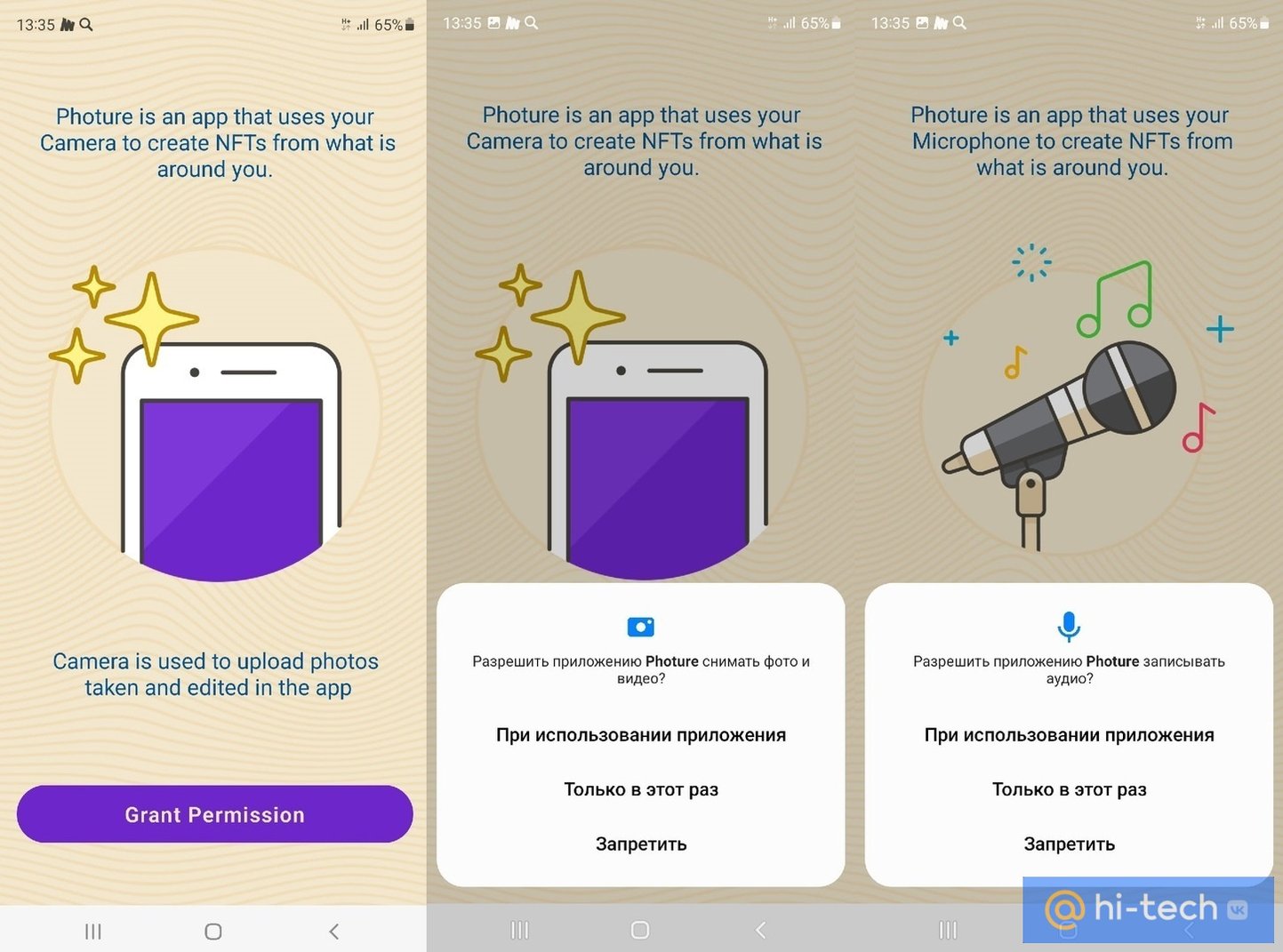
- Скачайте приложение Photure из магазина Play Маркет и выдайте все необходимые разрешения на использовании камеры и микрофона;
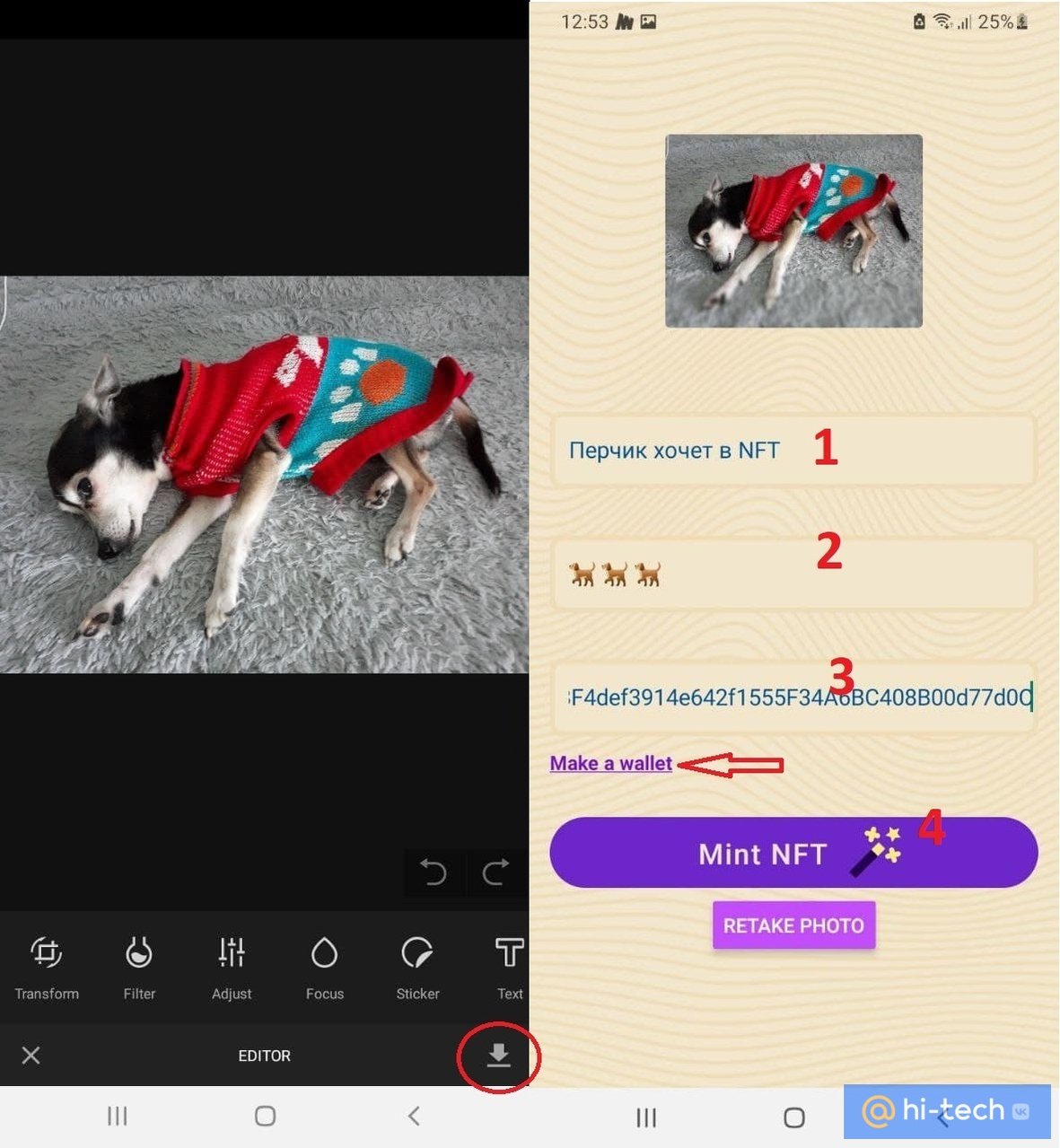
- Сделайте снимок на встроенную в приложение Photure камеру. При необходимости вы можете обработать фотографию во встроенном фоторедакторе;
- Нажмите на кнопку «Загрузить» в нижнем правом углу экрана;
- Придумайте название для вашего токена, добавьте описание и укажите адрес Ethereum кошелька для привязки фотографии к блокчейну;
- Нажмите кнопку «Mint NFT»
Вот и все! Спустя несколько секунд ваш первый NFT будет создан, а рядом с фотографией появится надпись «Complete».
Что делать, если кошелька Ethereum у вас еще нет?
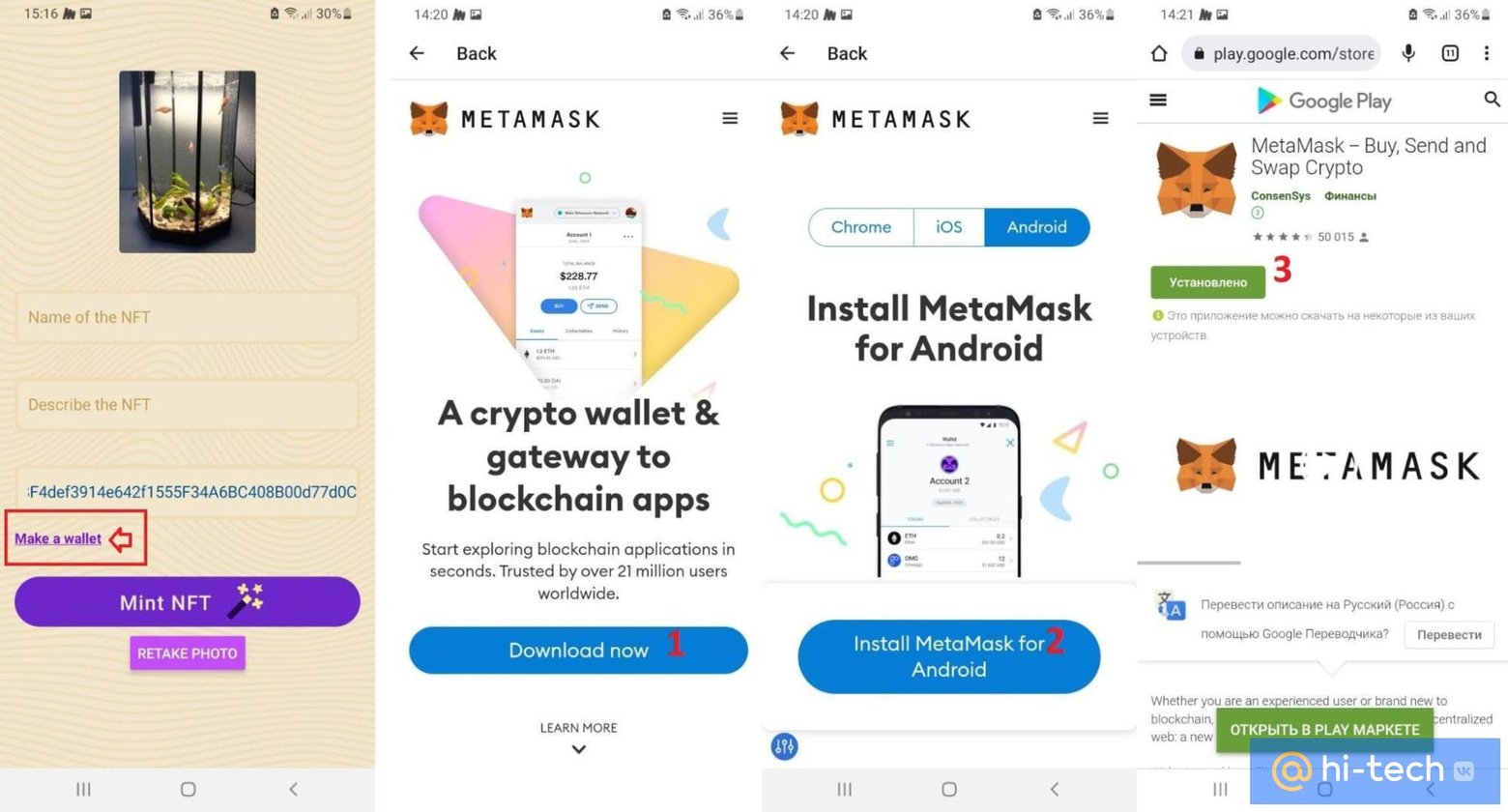
Если вы еще не успели обзавестись собственным кошельком Ethereum, создать его можно прямо из приложения Photure. Для этого рядом со строкой «Ethereum Wallet Address» нажмите на кнопку «Make a wallet» и следуйте указаниям на экране вашего смартфона:
- Установите кошелек MetaMask из магазина приложений;
- Создайте новый счет, придумайте пароль и сохраните предложенную seed-фразу от будущего кошелька в надежном месте;
- Чтобы скопировать ваш адрес Ethereum, перейдите на главный экран и кликните по строке, расположенной сразу под вашим аккаунтом (0х. );
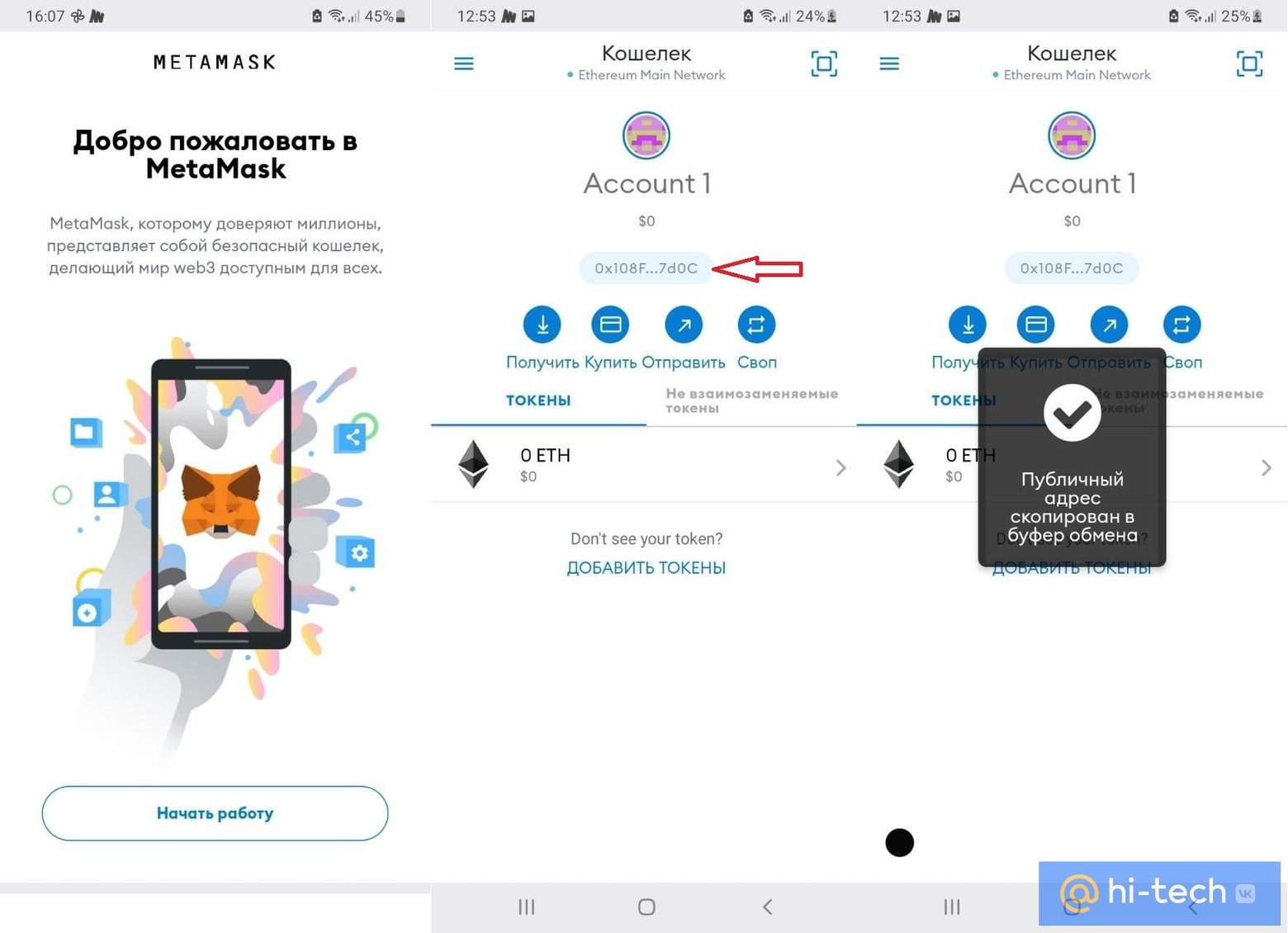
- Вернитесь в приложение Photure и вставьте адрес в поле «Ethereum wallet address».
Как увидеть свой NFT в блокчейне
Итак, ваш первый NFT создан. Теперь вы можете отправить его любому, у кого есть кошелек Ethereum, а можете попытаться продать на специальных торговых площадках, таких, как OpenSea или Rarible. Но сначала нужно, чтобы NFT появился в нашем кошельке.
Так как приложение Photure работает в сети Polygon, то сначала нам понадобится добавить и переключить на эту сеть наш кошелек. Для этого в MetaMask необходимо перейти в Настройки → Сети→ Добавить сеть и вписать следующие данные:
- Имя сети: Polygon Mainnet
- URL RPC: polygon-rpc.com/
- Идентификатор цепочки: 137
- Символ: MATIC
- URL-адрес проводника блоков: polygonscan.com/

После чего:
- Перейдите в MetaMask на вкладку «Не взаимозаменяемые токены» и нажмите «Добавить не взаимозаменяемые токены».
- Кликните по всплывающей табличке «NFT detection».
- Отметьте чекбоксы «Enable OpenSea API» и «Autodetect NFTs», чтобы в дальнейшем MetaMask всегда автоматически добавлял ваши токены в кошелек и в ваш профиль на площадке OpenSea.

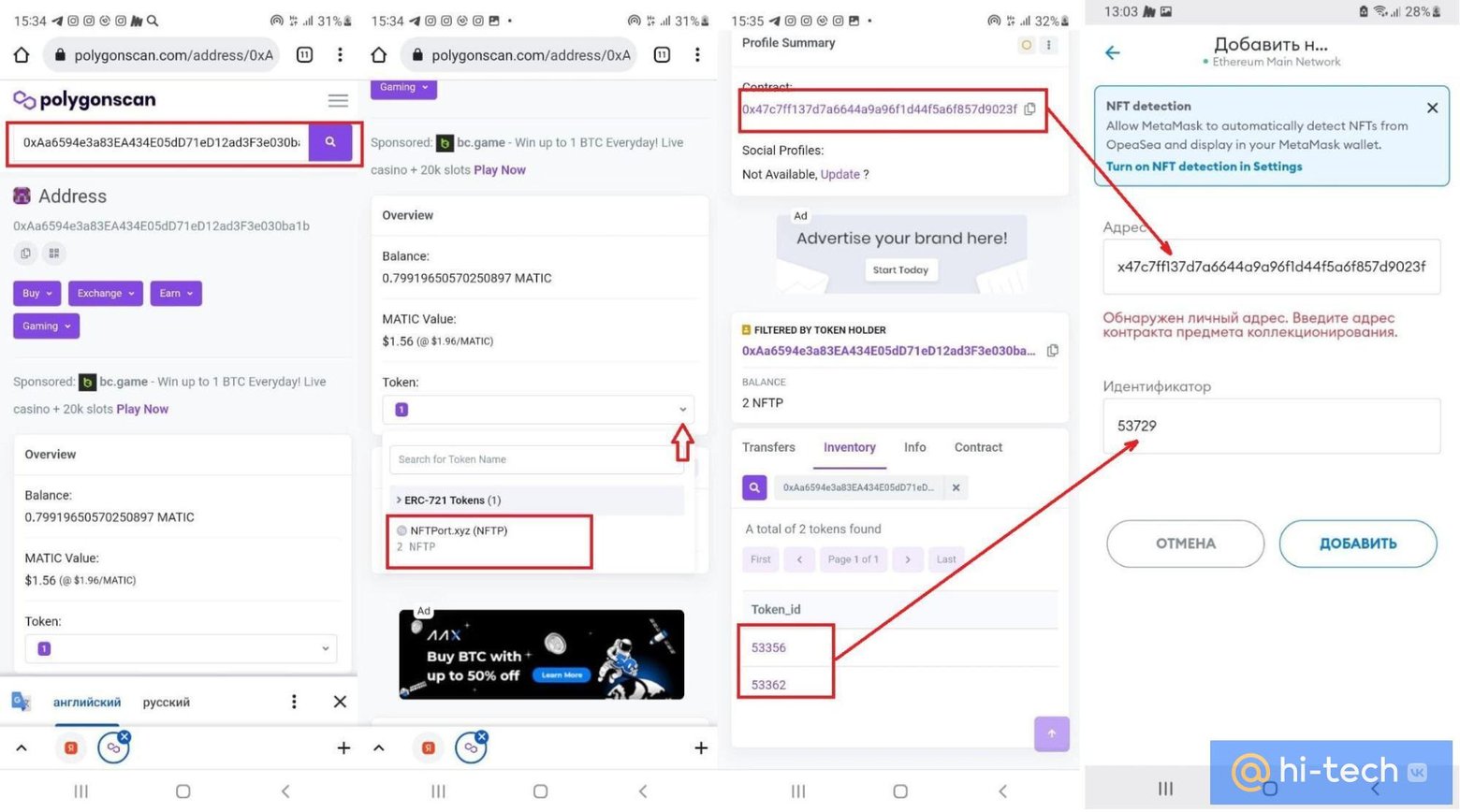
Если спустя несколько минут ваш NFT так и не появился в кошельке, можно попробовать вручную добавить его в MetaMask, скопировав адрес контракта и идентификатор токена из обозревателя сети Polygon в соответствующие поля.
Адрес контракта можно посмотреть, нажав на кнопку «View on Polygon Scan» сразу после создания NFT. На обработку транзакции может потребоваться какое-то время, поэтому дождитесь появления надписи Success в статусе вашей транзакции.

Не переживайте, даже если вы уже вышли из приложения Photure, вы в любое время сможете найти ваши транзакции в обозревателе сети Polygon. Просто введите адрес своего кошелька в поиске и перейдите во вкладку «Tokens». Здесь находятся все адреса контрактов ваших NFT и их связанные идентификаторы.
Как продать NFT
После того как кошелек будет настроен, больше ничего не мешает вам выставить на продажу только что созданный токен. В приложение Photure есть прямой доступ к крупнейшей площадке для торговли NFT — Opensea.

Для этого в приложении Photure в режиме камеры жмем на плитки в верхнем правом углу, а затем на кнопку «OpenSea Profile». Для авторизации на площадке нам потребуется все тот же кошелек MetaMask. Жмем «Подключиться» и попадаем в свой профиль на OpenSea.
Ваш NFT находится во вкладке «Hiddens». Не забывайте, что, возможно, потребуется какое-то время, прежде чем токен отобразится в личном кабинете.

Для того чтобы выставить ваш токен на продажу, нажмите на кнопку «Sell» и установите желаемую цену в токенах Ethereum.
Если продажа с вашего профиля Opensea совершается впервые, сначала потребуется разблокировать функционал продавца, оплатив комиссию в токенах MATIC сети Polygon (по текущему курсу это всего 1⁄3 цента).

На последнем этапе необходимо привязать ваш кошелек к профилю OpenSea кнопкой «Unlock», а затем подтвердить транзакцию на продажу, подписав сообщение в кошельке MetaMask.
Поздравляем! Вы только что выставили ваш первый NFT на продажу. Теперь его увидят тысячи других участников площадки, и кто знает, возможно, именно ваши фотографии станут следующим трендом в мире цифрового искусства!
Это тоже интересно:
- С технологией Li-Fi ваш интернет станет быстрее. И вот почему
- Как подключиться к Wi-Fi на большом расстоянии
- Ваш роутер стоит не там. Переставьте его — интернет станет быстрее
-
-
-
-
-
-
-
-
-
-