Как можно создать чат с самим собой в Телеграме, пошаговая инструкция

Telegram не случайно является одним из самых популярных мессенджеров в мире. Он располагает массой полезных функций, включая отправку сообщений не отдельным контактам в записной книге, а только себе. Но, прежде чем разобраться в том, как в Телеграме создать персональный чат с самим собой, необходимо выяснить, для чего нужен подобный вид переписки. И причин тому может быть не так мало, как кажется изначально.
Для чего это нужно?

Персональная переписка может служить в качестве замены облачным сервисам. Пользователь просто отправляет нужную ему информацию сам себе, после чего данные неограниченное количество времени хранятся на серверах Telegram. В конечном итоге подобный вид чата позволяет хранить:
- заметки со списком дел и другими целями;
- напоминания о событиях;
- адреса важных сайтов, которые не хочется хранить в закладках браузера;
- мультимедийные файлы, включая аудио, фото и видео;
- документы и архивы.
Список отправляемых данных практически не ограничен. Плюс ко всему владелец аккаунта в Телеграме может использовать личный чат для создания черновиков. Например, когда нужно отправить сообщение другому человеку не сразу, а через какое-то время.
К сведению. В отличие от облачных сервисов, хранение информации в Telegram является бесплатным.
Как создать чат с самим собой в Телеграме
Создание персональной переписки происходит при помощи специальной вкладки «Избранное». Именно она представляет собой чат с самим собой, позволяющий хранить информацию, которая будет доступна только владельцу аккаунта.

Использование функции возможно на любых устройствах, где доступен Telegram. Это касается смартфонов, планшетов и персональных компьютеров. Но, в зависимости от выбранной платформы, алгоритм действий немного отличается.
С помощью мобильного приложения
Мобильное приложение – самое популярное средство доступа в Телеграм. Программу можно скачать как в Google Play, так и в App Store. После установки пользователь может не только обмениваться сообщениями с другими людьми, но и отправлять послания себе в соответствии с инструкцией:
- Откройте Telegram.
- На главном экране сделайте свайп вправо.
- Выберете пункт «Избранное».

- Напишите любое сообщение, при необходимости прикрепив файл.
Теперь послание всегда будет отображаться в указанном разделе до тех пор, пока хозяин учетной записи не захочет его удалить.
На заметку. В «Избранном» можно не только создавать заметки, но и копировать сообщения из других чатов. Для этого нужно выделить интересующее послание и нажать кнопку «Переслать».
Через установленную на ПК программу
Еще один способ общения в Телеграме – официальное приложение для персональных компьютеров. Из-за того, что ПК не поддерживают свайпы, все действия выполняются при помощи клавиатуры и оптической мыши:
- Запустите приложение.
- Кликните левой кнопкой мыши по иконке в виде трех полосок.

- В открывшемся меню нажмите на логотип заметок, расположенный рядом с аватаром аккаунта.

- Напишите сообщение и нажмите кнопку «Отправить».
Для приложения, которое предназначено пользователям ПК, доступны те же самые функции, что и в случае с мобильной версией.
На веб-версии
Также Телеграмом можно пользоваться через браузер на сайте web.telegram.org. Посетив указанную страницу, нужно пройти авторизацию при помощи номера телефона и кода из ответного сообщения. После входа останется найти чат «Saved Message» и набрать текст для отправки.

Совет. Чтобы быстро находить свои заметки, рекомендуется помечать записи меткой «#».
AMA-Сессия с основателем Crypton Prime
Открытость и тесное общение с аудиторией. Таких принципов придерживается команда прайма при создании качественного и самое главное нужного контента для наших учеников.
Но как узнать, чего хочет пользователь? Спросить у него напрямую. Это достигается за счет периодичных AMA-Сессий между CEO прайма — Павлом Сычевым и подписчиками.

Что такое AMA-Сессия?
AMA (Ask Me Anything) — дословно с английского языка переводится как «Спроси меня что угодно». В нашем случае это открытый диалог между представителем команды прайма с ее учениками, где каждый участник может задать свой вопрос и получить развернутый ответ.
Каждая сессия проходит в голосовом чате Telegram-канала прайма, где происходит дружеское общение аудитории с Павлом и его гостями. Необязательно придумывать серьезные вопросы для подробного обсуждения, всегда можно поговорить об актуальных новостях и состоянии рынка.
AMA проводится один раз в две недели и ее длительность в среднем составляет 2-3 часа, чего вполне достаточно, чтобы ответить на самые «горячие» вопросы.

Почему это полезно?
Открытое общение с основателем проекта — это приятный бонус для каждого участника прайма, а также возможность узнать важную информацию и получить небольшое вознаграждение.
Главные преимущества AMA-Сессий можно разделить на несколько частей:

- Диалог с опытным участником криптовалютного рынка. Изучать новую сфера деятельности без наставника всегда тяжело, но возможность задать интересующие вопросы человеку, который имеет огромный опыт в индустрии, является огромным преимуществом для каждого ученика. Наличие ментора может дать тот толчок, который поставит на верный путь развития и изменит взгляд на рынок в целом.
- Гости и представители известных компаний. Также, в рамках открытого диалога в Crypton Prime проводятся конференции с сотрудниками крупных компаний из криптоиндустрии. Так, к примеру, на одной из AMA гостем стал Комьюнити-менеджер Binance в России и СНГ, который отвечал на вопросы наших учеников о бирже Binance, налогообложениях в странах постсоветского пространства и дальнейших планах развития СНГ сообщества у компании.
- Награда за интересный вопрос. Каждый участник может задать свой вопрос и получить за него денежное вознаграждение, либо физический приз в виде мерча проекта.
Как задать вопрос на AMA?
Все предельно просто. За несколько дней до проведения самой сессии в канале прайма в Telegram появляется анонс грядущего события, в котором определяются главные темы для обсуждения и возможные гости.
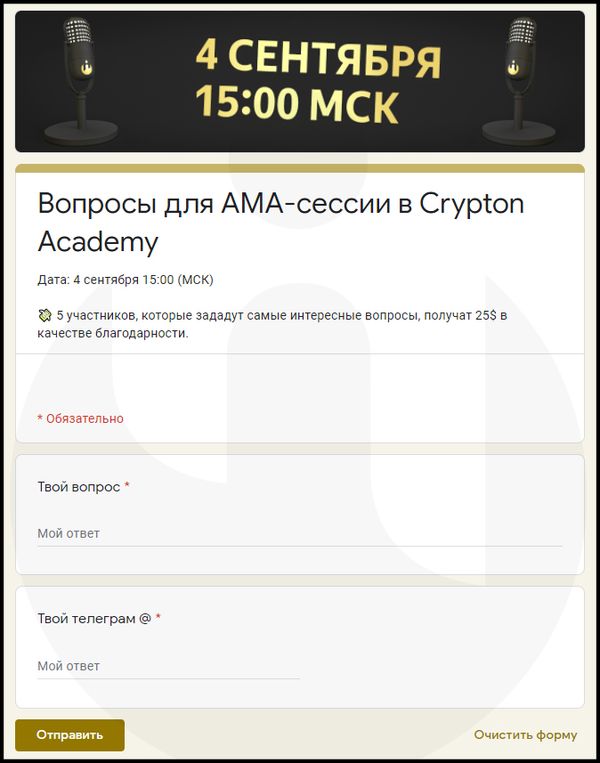
Каждый участник может задать интересующий его вопрос, заполнив специальную форму, за что может получить вознаграждение в виде $25 в криптовалюте.
Для заполнения формы достаточно лишь написать свой вопрос и указать ваш ник в Telegram.
Часто задаваемые вопросы на AMA
Формат AMA-Сессий уже длительное время используется в прайма и на данный момент можно выделить несколько вопросов, ответы на которые вам могут быть интересны:

- Из чего складывается цена токена? Стоит начать с главного фактора — эмиссии токена, которая определяет его общее количество на рынке. Чем она выше, тем ниже цена за каждый отдельный токен. Затем идет функциональность проекта, что она предлагает и какие проблемы решает.
- Каково будущее проекта Crypton? На данный момент нет конечной цели, мы развиваемся в различных направлениях и в будущем хотим реализоваться в тех сферах, которые действительно нужны пользователям и будут актуальны на протяжении длительного времени.
Наша основная цель — это сделать качественный продукт, который полезен пользователям. - Может ли обычный работяга зарабатывать на криптовалютах? Не всегда необходимо тратить огромное количество времени для изучения новых проектов и трендов. Достаточно следить за отдельными авторитетными лицами, наблюдать за движением рынка и стабильно инвестировать в интересующие вас проекты. Не так важна сумма, как важна периодичность и рентабельность ваших вложений.
- Идти в вуз или развиваться в трейдинге/криптовалюте? Учеба в университете дает свои плюсы, которые могут вам пригодиться в будущем. Получение высшего образования позволяет повзрослеть, изменить свое мышление и обзавестись связями, которые в долгосрочной перспективе могут дать такой же огромный выхлоп, как и инвестирование. Возможно вам никогда не пригодится диплом, но вы получите опыт.
Информация в статье будет актуализироваться по мере изменений в условиях проведения АМА-Сессий. Вы можете обратиться к нам за помощью в Telegram @crypton_support, если у вас есть идеи по поводу модернизации данного формата.
Также если у вас остались вопросы по поводу прайма в целом, вы можете перейти в данный раздел и найти там ответ.
Как сделать трансляцию в Телеграм: самое полное руководство. Как провести трансляцию в Telegram?


Как запустить трансляцию в Телеграм: пошаговая инструкция
Шаг 1. Открываем канал или группу.
Шаг 2. Нажимаем на аватар в правом верхнем углу.
Шаг 3. Выбираем значок «Трансляция», если вы на канале, или значок «Видеочат», если вы в группе.

У нас появляется меню с опциями эфиров: «Показать меня как», «Начать трансляцию», «Анонсировать трансляцию», «Начать с помощью».

Шаг 4. Нажимаем «Показать меня как…» и выбираем, от какого лица мы будем говорить: от своего личного профиля или от имени канала/группы.

Шаг 5. Выбираем «Начать трансляцию».
Шаг 6. Включаем микрофон и видео.

Участники канала/чата самостоятельно присоединяются к эфиру. Но при желании вы можете пригласить человека. Для этого нажмите «Пригласить участников» и выберите нужный контакт.

На эфире может присутствовать неограниченное число зрителей.
Как запланировать эфир в Телеграм
Также, если вы ведёте свой канал, вы должны знать, что эфир можно запланировать за 7 дней до. Тогда все подписчики канала/чата будут в курсе о предстоящей трансляции и смогут запланировать ее посещение.
Чтобы это сделать также открываем канал и жмём трансляция, и вместо запуска выбираем «Анонсировать трансляцию».

Выбираем дату и время как на скрине ниже.

Вашим подписчикам придёт уведомление о предстоящем событии. Если вы захотите перенести или отменить трансляцию, нажмите на строку с анонсом вверху экрана. Выберите «Выйти — Удалить трансляцию».
Как с помощью стороннего ПО улучшить свой эфир
С одним из последних обновлений в Телеграм появилась возможность вести трансляции с помощью специальных приложений. Такие программы позволяют гибко управлять трансляцией, подключать к потоку несколько источников, накладывать графику и многое другое. Опытный пользователь сможет заменить среднюю телевизионную студию прямого эфира.
Одна из самых популярных в этом классе программ — OBS studio. Она бесплатна и легка в изучении. Для начала скачайте последнюю версию . Зайдите в настройки:
- В разделе «Вывод» выберите оптимальное значение битрейта. Если вы пока профан, просто поставьте его ниже своей скорости интернет-соединения. Здесь же в блоке «Запись» выберите путь для хранения записи стрима и её параметры (хотя записать можно и в самой Телеге).
- В разделе «Аудио» выберите устройства записи и вывода.
- В разделе «Видео» проверьте разрешение и частоту кадров. Они должны совпадать с возможностями вашей камеры.
Далее нужно настроить передачу потока из вашей «студии» в трансляцию Телеграм:
- Откройте свой канал. В правом верхнем углу в меню включения трансляции выберите пункт «Трансляция через приложения». И в появившемся окне заберите ссылку и ключ потока.
- Перейдите в раздел «Трансляция» в настройках OBS, выберите «Настраиваемый сервис». Вставьте в поля URL сервера и ключ потока.
- Чтобы выбрать, что хотите транслировать, перейдите в главное меню OBS и создайте сцену. В разделе «Источники» выберите, что показывать: захват всего экрана или только браузера. Хотите, чтобы вас видели во время стрима, – добавьте устройство захвата видео. Гибкая настройка, переходы и наложения позволят вам совмещать в одном потоке несколько источников по «слоям» — выводить титры, показывать контекстную графику, переключать разные камеры и даже спикеров. Но это потребует изучения.
- Когда все нужные источники добавлены и настроены, нажмите «Запустить трансляцию» в OBS. Теперь, если всё настроено правильно, как только вы нажмёте «Начать трансляцию» в Телеграм, появитесь в эфире.
Один из минусов трансляции с помощью сторонних приложений — их нельзя сделать «отложенными». Но ведь вы всегда можете сделать анонс планирующегося эфира.
Как вести эфир в Телеграм
Телеграм — это не стриминговая площадка, да и возможность транслировать — относительно новая, поэтому здесь пока что не так много возможностей. Разберем их все.
Демонстрация экрана
Демонстрация экрана позволяет показывать в прямом эфире, что происходит на вашем телефоне/ноутбуке. Используйте эту функцию, чтобы показать презентацию или процесс игры.
Как это сделать:
- Во время трансляции нажимаем троеточие в верхнем левом углу
- Жмём «Трансляция экрана» — «Начать вещание».

Демонстрация начнется через 3 секунды после нажатия. И наверху экрана телефона появится красная полоска, которая означает, что идет запись.
Остановить демонстрацию экрана можно 2 способами:
- Нажать на красную полоску и затем на кнопку «Остановить»
- Вернуться на экран эфира, нажать на троеточие, а затем «Остановить трансляцию экрана».
Как запустить и завершить трансляцию в Телеграм
На компьютере нажимаете на значок с символом облачка прямой речи, который находится вверху справа от названия канала, сразу за значком поиска.
Во всплывающем окне выбираете, как будете вести трансляцию: с личного аккаунта или от имени канала.
Если вы спикер, то включайте микрофон и камеру и выходите в эфир.
Если вы модератор, то оставляете микрофон и камеру выключенными. Ваша роль — организация процесса и техподдержка в тени кулис. Вы можете пригласить присоединиться к трансляции пользователей из своих контактов или отправлять докладчикам ссылки для спикеров.
Вы можете пригласить к трансляции пользователей сразу со включенной опцией активного микрофона. А можете сформировать «ссылку для спикеров». В первом случае ссылка автоматически рассылается выбранным контактам. Во втором — вы копируете ссылку и отправляете лично.
Если вы сделаете массовую рассылку по базе со включенной опцией «активный микрофон» и разошлете «ссылку спикера» докладчикам, то различий между этими видами участников не будет, и докладчики и спикеры смогут активировать камеры и присоединиться к обсуждению.
Важно! Если приглашаете пользователей в качестве слушателей, снимаете галочку «разрешить микрофон». Иначе в эфире начнется настоящая какофония, а добавившимся будет неловко оказаться на чужой трансляции с включенным микрофоном, который нужно еще понять как выключить.
Помимо пользователей, вы можете разослать приглашения в группы, в которых состоите, в каналы, которые модерируете, и даже в ботов, с которыми взаимодействуете.
На телефоне процесс запуска онлайн-трансляции почти идентичен запуску на компьютере. Из отличий — чтобы получить доступ к кнопке запуска, нужно нажать на название канала, потом на три точки в верхнем углу справа. И можно запускать вещание.
Второе — процесс добавления спикеров и слушателей более продуман. Есть два способа:
пригласить слушателей (микрофон выключен автоматически);
или докладчиков (микрофон включен).
Спикеры получают доступ в онлайн-трансляцию или добавляются самостоятельно. В последнем случае модератор включает им микрофоны, тем самым выпуская в эфир. После включения микрофонов, докладчики уже самостоятельно включают свои камеры и «Мама, я в телевизоре».
Важно! Если участники онлайн-конференции включат только микрофоны, начнется обычный голосовой чат, который по завершении можно будет сохранить.
О прекращении трансляции:
Как пользователь вы можете покинуть трансляцию нажав на красную кнопку телефона «Выйти» внизу справа.
Завершить трансляцию может только администратор.
Как проводить прямые эфиры в Телеграм
Главная изюминка трансляций в Телеграм — у каждого участника есть возможность присоединиться к обсуждению. Для этого ему нужно нажать на кнопку «Задать вопрос».
Если модератор одобрит — вы в эфире. Спрашивайте.
В сочетании с функцией демонстрации экрана подобная опция делает мессенджер незаменимой платформой для онлайн-обучения. Прямой эфир легким нажатием кнопки может трансформироваться в конференцию на неограниченное количество спикеров, а конференция — легко превращается в мастер-класс по изучению нового материала. Вы можете снимать себя, то, что происходит вокруг вас, или иллюстрировать тезисы доклада слайдами из своей презентации.
Из недостатков — в Телеграм трансляциях нет общего чата. Пользователи могут писать друг другу в личных сообщениях или задавать вопросы в прямом эфире. Но общего пространства, где они могли бы общаться текстом, нет. То ли эту функцию еще попросту не допилили, то ли разработчики посчитали ее лишней.
Поскольку есть много людей, для которых сложно/страшно выйти в прямой эфир голосом (я уже молчу про видео формат), для их общения вы можете использовать или уже имеющийся при канале чат, или создать новый, специально под онлайн-трансляцию. Чтобы пользователи не запутались (а это вполне реально: новый функционал, опасение куда-то не туда нажать и случайно включить микрофон, или того хуже — нежданно ворваться в эфир в домашнем виде и с бутербродом в зубах), следует четко прописать заранее: вот тут у нас конференция, а вот по этой ссылке чат, где вы можете задавать вопросы.
Оптимально, если это будет все же чат канала. Тогда весь процесс будет проходить в одном окне — и просмотр трансляции и комментирование в чате. К тому же в таких чатах остается информация, которая может быть полезна и после конференции: контакты, вопросы, ссылки на полезные ресурсы.
Что еще нужно знать про функции видеотрансляций:
Любой из зрителей трансляции может пригласить неограниченное количество своих контактов. Но выбора включать или не включать им микрофон у обычного слушателя нет.
Каждый участник может изменить информацию о себе (фото, имя, добавить описание). Эта информация видна другим участникам, так что следует ожидать возможность спама в описании профилей типа «Федя. Лучший в мире SEO/Продам гараж».
Все участники прямых эфиров могут видеть других пользователей и при желании писать им в личку.
Модератором трансляции может быть каждый админ канала, а не только тот, кто ее запустил.
Телеграм трансляции можно записать. Для этого модератору нужно нажать на три точки в правом верхнем углу и «начать запись». Записывать можно как видеотрансляции, так и аудио. Файл записи сохраняется в папке «Избранное».
Как остановить трансляцию экрана
Если во время проведения трансляции вам понадобилось ее временно прервать, вы можете остановить ее 2 способами:
- Нажать на красную полоску и затем на кнопку «Остановить»;
- Вернуться на экран эфира, нажать на троеточие, а затем «Остановить трансляцию экрана».
Как использовать видеочаты в Телеграм
Напомню: в мессенджере действуют два типа сообществ — каналы (условно-одностороннее общение с подписчиками) и группы (чаты с настраиваемыми правами для участников). Провести прямую трансляцию можно и в чате.
Технически функционал запуска видеочата аналогичен трансляции в канале. Даже подключаться через OBS тоже можно.
Есть лишь одно важное уточнение для прямых продаж, например, в экспертном аккаунте: любой участник может стать спикером или, например, задать вопрос в прямом эфире.
Для начала, не забудьте выключить возможность говорить всем новым участникам, если не хотите превратить вебинар в «птичий базар».Для начала, не забудьте выключить возможность говорить всем новым участникам, если не хотите превратить вебинар в «птичий базар».
Любой пользователь может «поднять руку».
А модератор — то есть вы — дать право голоса.
Кликой правой кнопкой мыши по пользователю в списке слушателей открывает нужное менюКликой правой кнопкой мыши по пользователю в списке слушателей открывает нужное меню
Такой функционал вкупе позволит не только организовать удобные рабочие коммуникации внутри компании, но и проводить презентации, переговоры или вебинары с прямыми продажами. Добавьте сюда возможность создания кастомного бота и вы получите мощнейший инструмент развития бизнеса.
Как создать прямую трансляцию Telegram пошагово
- Зайдите в настройки Telegram-канала, в меню нажмите «Трансляция». В группе «Видеочат».
- Выберите, от имени какого аккаунта хотите вести трансляцию: от личного или канала/группы.
- Нажмите «Начать трансляцию» и она сразу запустится.
- Чтобы анонсировать стрим, зайдите в меню «Трансляция» → «Анонсировать трансляцию». Выберите дату и время. Анонс можно запланировать только за 7 дней, уведомление о начале трансляции придет пользователям за 2 часа.

- Измените название, если требуется.
- В «Видеочате» настройте права участников: «Видеочат» → «Начать видеочат» → «Права участников» → «Все участники могут говорить» или «Новые участники только слушают» (этот режим актуален для трансляций с большим количеством зрителей).
- Переключите звук на режим «Телефон», чтобы слушать стрим через внутренний динамик телефона и наушники. В режиме «Динамик» включается громкая связь.
- После запуска трансляции включите в настройках режим шумоподавления, чтобы улучшить качество звука.
- Запишите трансляцию, чтобы те, кто не успел на эфир, могли посмотреть запись.
- Чтобы закончить стрим, нажмите «Завершить трансляцию».

Как присоединиться к эфиру
Если вам надо присоединиться к трансляции, нажмите на кнопку «Трансляция» или «Видеочат» в меню профиля. Напишите название трансляции и выберите, что хотите показывать: видео с основной или фронтальной камеры, демонстрацию экрана или все вместе. Поставьте шумоподавление в настройках, если у вас есть какие-то проблемы с шумом снаружи.
Видеотрансляция в Telegram: FAQ
Трансляция через Telegram пройдет успешно, если вы учтете важные нюансы. Давайте разберем их.
Демонстрация экрана
Эта опция пригодится, чтобы наглядно показать в эфире презентацию или графики. Нажмите в настройках стрима «Трансляция экрана», выберите источник: телефон или вкладку браузера. Экран записывается целиком вместе с уведомлениями, поэтому включите режим «Не беспокоить», чтобы не отображались уведомления и личные сообщения.

Как включить или выключить звук
Звук в Телеге на разных устройствах отключается по-разному.
- Нажмите на три черточки в углу экрана;

- Нажмите на «Настройки»;

- Перейдите в «Уведомления и звуки»:

- Снимите все галочки, которые считаете лишними:

8 советов, как вести стрим
- Проверьте интернет перед началом стрима. Чтобы ваша трансляция не лагала в процессе и не тормозила из-за плохого интернет-соединения;
- Проверьте ваше оборудование. Вам нужна хорошая вебка/камера и микрофон. Желательно, чтобы во время стрима вас не отвлекали дети, животные, посторонние шумы города или улицы, и в микрофон не дул ветер, раздражая слух участников трансляции;
- Подключите групповой чат. Следите за ним, отвечайте на вопросы, старайтесь взаимодействовать с аудиторией, собирайте реакции;
- Если вы планируете быть в кадре лично, приведите себя в порядок. Больше доверия вызывают аккуратные и опрятные люди;
- Меньше рекламы. Если и впаривать свои товары, то нативно. Прямая и частая реклама себя, спонсоров и прочей фигни чревата тем, что люди начнут отключаться от трансляции;
- Следите за временем. Лучше если трансляция уложится в минут 45-60 — дольше сохранять внимание даже самому замотивированному подписчику будет сложно, да и так много свободного времени не у всех найдется;
- Подготовьте хорошую презентацию. Чтобы она была читаема, понятна и удобна со всех устройств, ну или хотя бы с компьютера. Графики и прочие наглядные штуки будут понятнее и проще, если есть иллюстрации;
- Используйте ботов. Например, ботов для модерации и игр с участниками. Они значительно облегчат управление каналов. Кроме того, в фильтрах легко отсеять всех, кто матерится или вопит о том, что вы дурите людей.
Как видите, Телега сейчас — мультимедийная платформа, которая становится удобной и для людей, и для бизнеса. Трафик тут добывать по-прежнему комфортно и удобно, а инструментов, благодаря которым арбитражник может “сорвать куш”, становится всё больше.
Видеочат в Телеграмм
Чтобы сделать групповой видеочат в Телеграмм, вам потребуется сообщество. Создайте новую группу и пригласите участников или проведите встречу в группе, которая уже существует. Для запуска конференции щелкните по строке «Начать голосовой чат» в меню сообщества, выберите, от имени человека или группы выступаете, включите микрофон и динамик и переходите к общению. Читайте подробную пошаговую инструкцию, как организовать конференцию в Telegram на компьютере и телефоне, настроить звуковое оборудование, записывать выступление участников и демонстрировать экран слушателям.
Аудио- или видеочат начинает владелец группы. Участники сообщества присоединяются к конференции и общаются в чате, но самостоятельно не могут создать online-встречу.
Поделиться:
Чтобы бесплатно скачать Телеграмм с функциями конференц-клиента и навсегда забыть про Zoom и Microsoft Teams, перейдите на страницу сайта со списком устройств, выберите операционную систему и нажмите на кнопку «Загрузить».
Как сделать видеочат в Телеграмме на телефоне
Приведем подробную инструкцию со скриншотами и расскажем, как создать видеочат в Телеграмм на телефоне с Android. Пользователи iPhone проводят конференцию аналогичным образом.
1. Начнем с создания сообщества. Откройте меню и выберите первый пункт «Создать группу».
2. Добавьте участников.
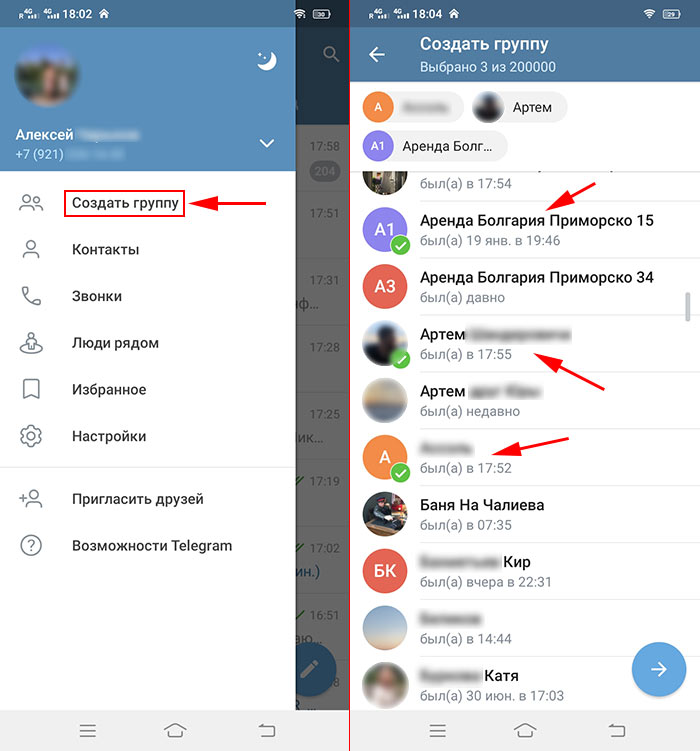
Сколько человек участвует в конференции? Приглашайте до 200 000 человек из записной книжки смартфона. Все члены группы общаются в голосовом чате без видео. Видеотрансляция доступна первым 30 собеседникам, подключившимся к собранию.
3. Придумайте имя группы и задайте аватарку.
4. Тапните по темно-синей горизонтальной плашке с названием сообщества вверху экрана.
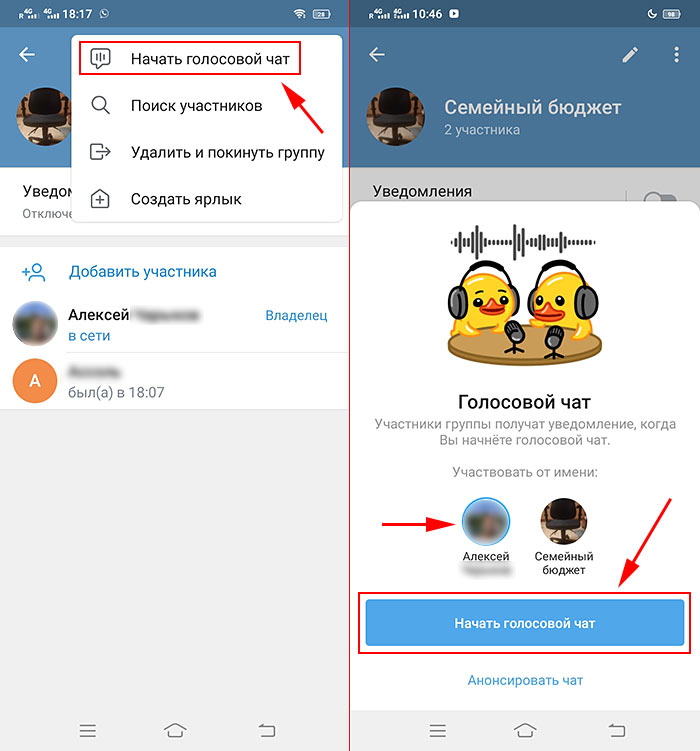
5. Нажмите на три вертикальные точки вверху справа и выберите пункт меню «Начать голосовой чат».
6. Выберите, от чьего имени создать аудиочат в Телеграмме: от имени владельца или сообщества.
Участие от имени группы оградит публичного спикера от избыточного внимания к персоне и шквала комментариев.
7. Чтобы создать видеочат сейчас, нажмите на голубую кнопку и переходите к общению.
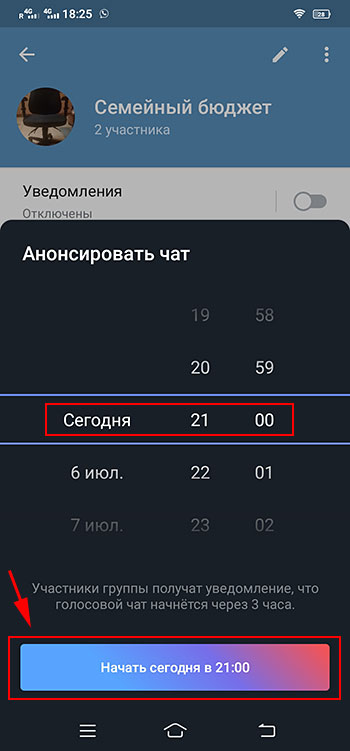
8. Если хотите запланировать конференцию на предстоящую дату, кликните «Анонсировать чат», выберите время старта и отправьте уведомление участникам.
9. Щелкните на круглую голубую кнопку внизу экрана и включите микрофон. Иконка окрасится в салатовый цвет.
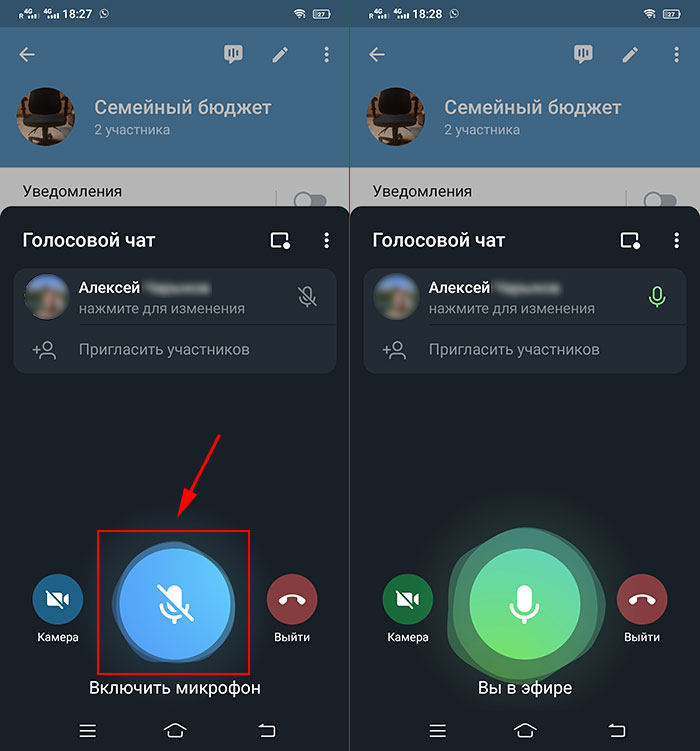
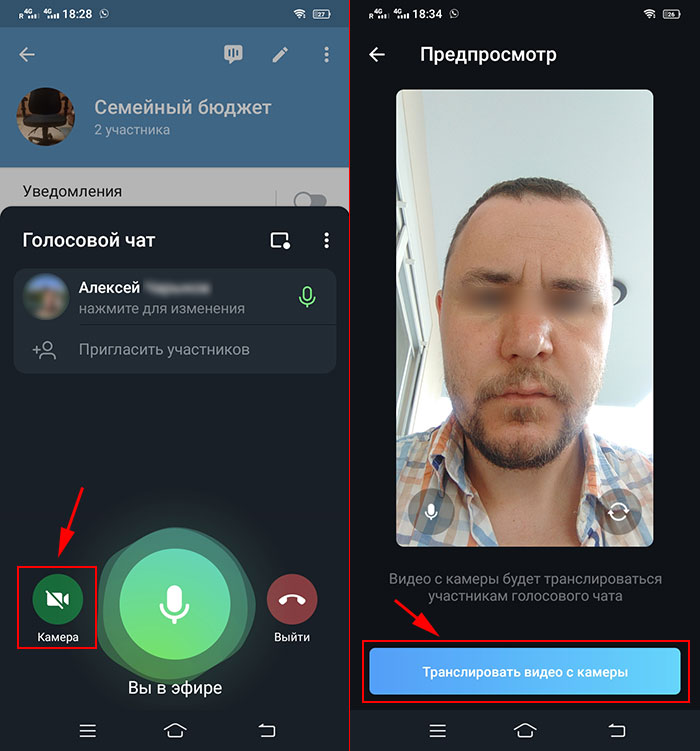
10. Для того чтобы начать чат, тапните по значку с видеокамерой.
11. В окне предпросмотра убедитесь, что камера телефона работает корректно и нажмите «Транслировать видео с камеры».
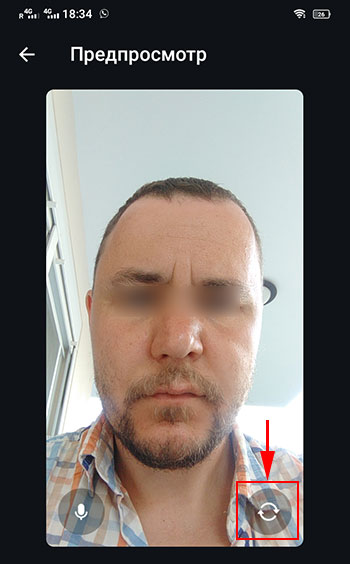
Значком в правом нижнем углу предварительного просмотра протестируйте переключение между фронтальной и задней камерами.
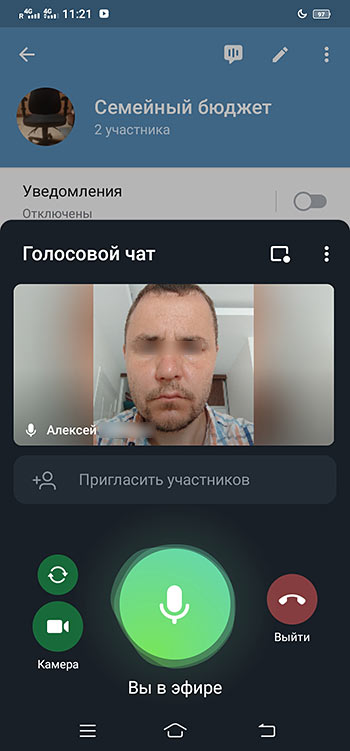
Чтобы присоединиться к удаленному собранию, участник группы нажимает на синюю кнопку «Вступить» вверху экрана справа и включает микрофон и камеру.
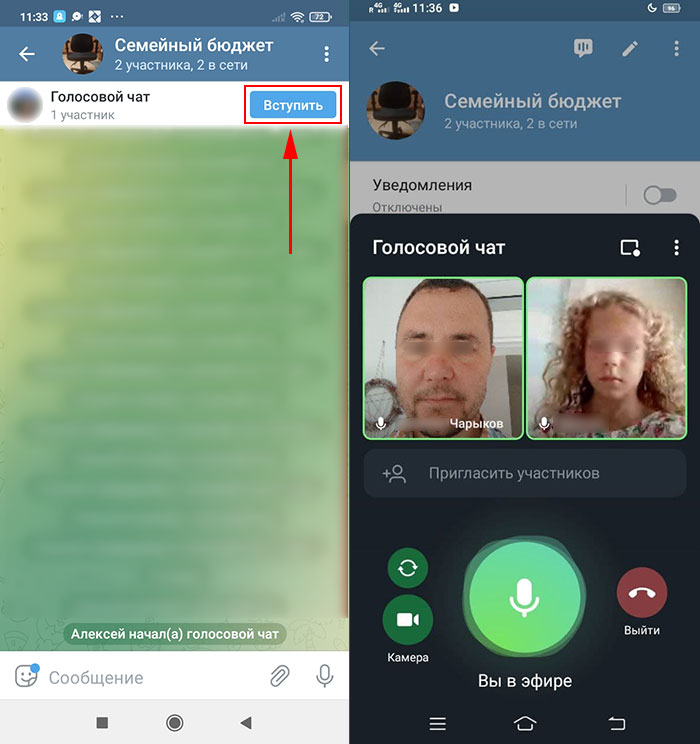
12. Чтобы пригласить новых участников конференции в Телеграмм, щелкните по серой иконке с плюсиком под списком собеседников.
13. Выберите человека из списка контактов или тапните по голубой строчке «Копировать ссылку» и отправьте адресатам в мессенджере или по E-mail.
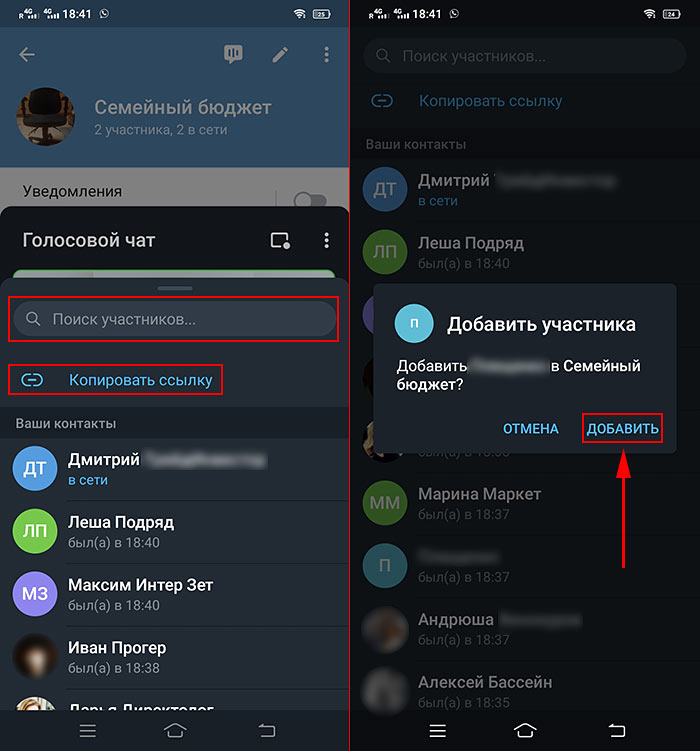
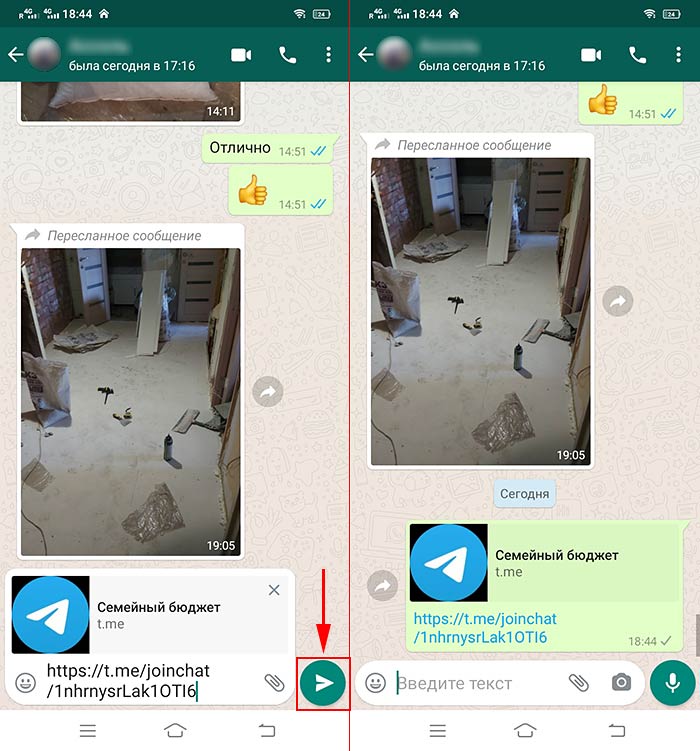
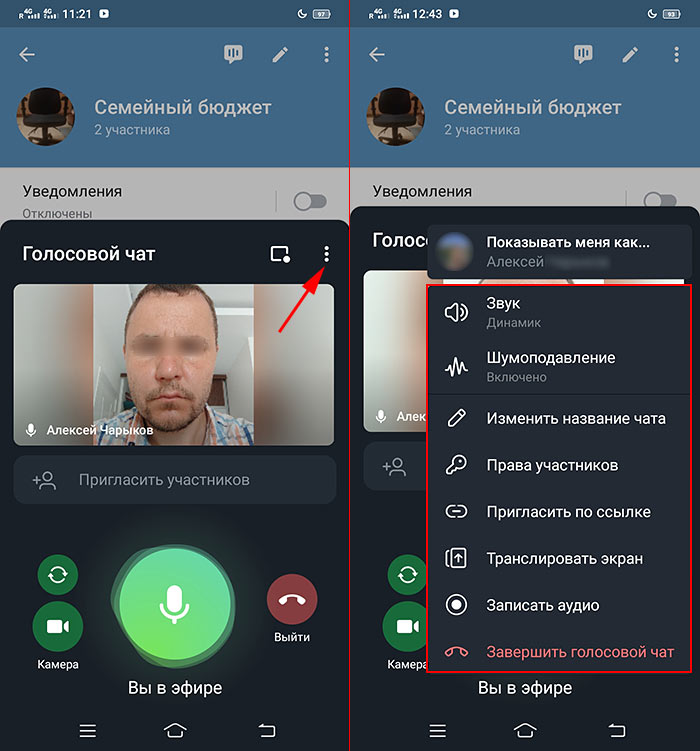
14. Чтобы включить режим шумоподавления, изменить название чата, скорректировать права участников, показать экран или записать аудио, вызовите контекстное меню щелчком по трем вертикальным точкам на черном фоне.
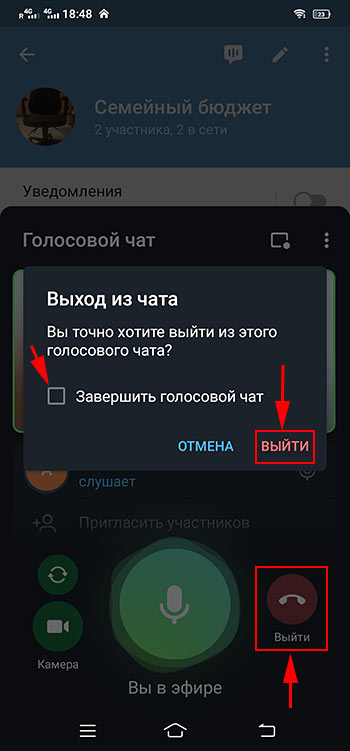
15. Чтобы выйти из конференции, щелкните по круглой красной кнопке «Выйти» со значком телефонной трубки. В модальном окне подтвердите выход.
Если хотите завершить чат, отметьте чекбокс «Завершить голосовой чат». Если разрешаете участникам встречи продолжить общение без организатора, не устанавливайте галочку.
Как создать конференцию в Телеграмме на компьютере
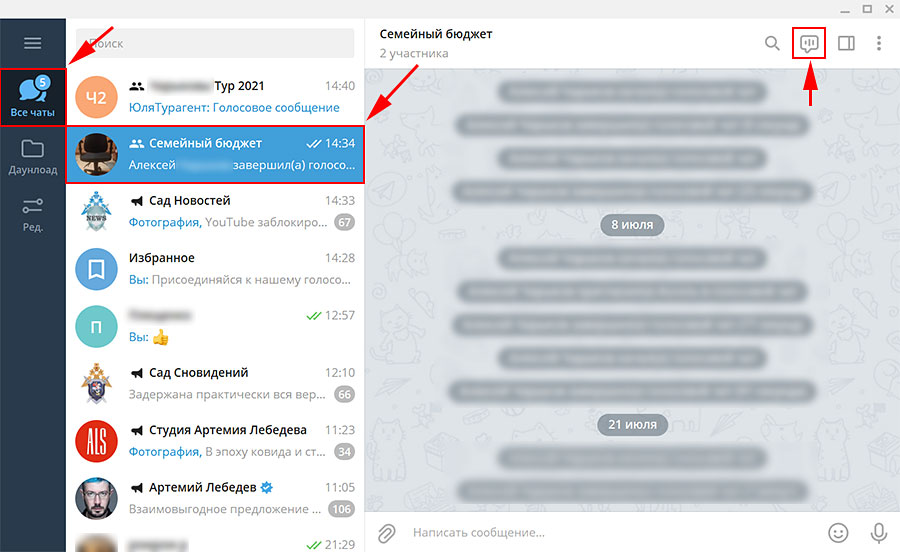
1. В списке чатов выберите группу, владельцем которой являетесь.
2. Щелкните по иконке «Чат» в правом верхнем углу.
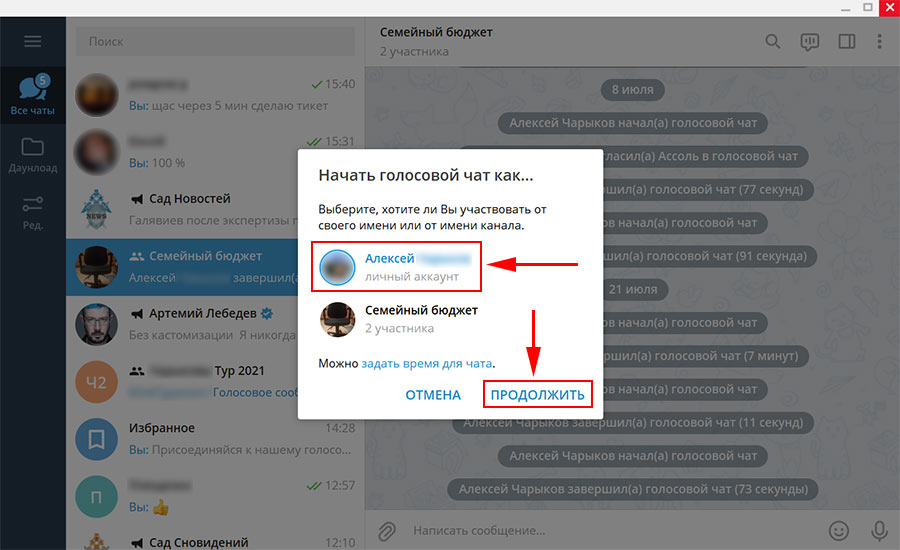
3. Выберите, создать голосовой чат от имени человека или от имени группы, и нажмите «Продолжить».
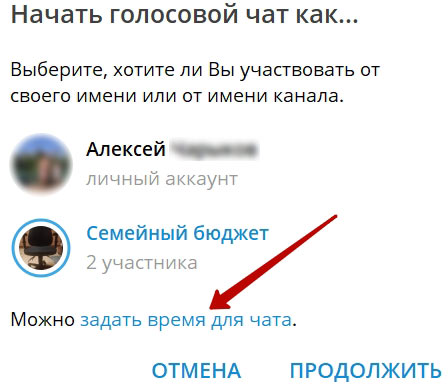
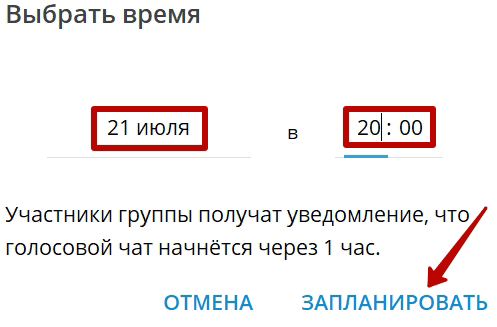
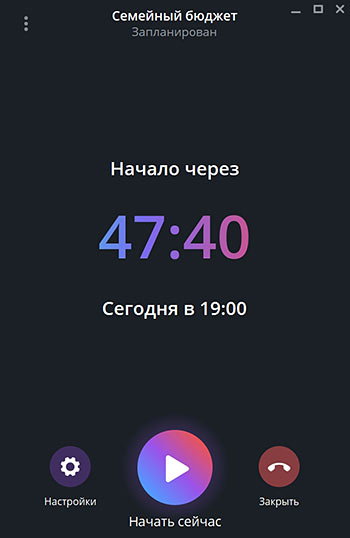
4. Чтобы запланировать телеграмм-конференцию с видео заранее, перейдите по голубой ссылке «задать время чата».
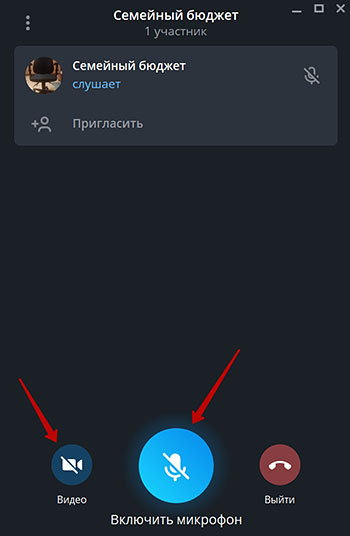
5. Включите микрофон и веб-камеру компьютера.
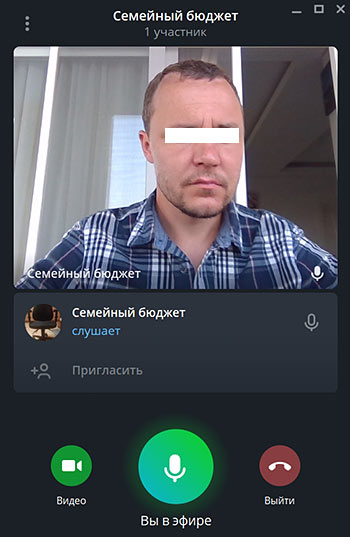
В отличие видеочата в группе на телефоне, в компьютерной версии пользователю не показывают окно предпросмотра видео.
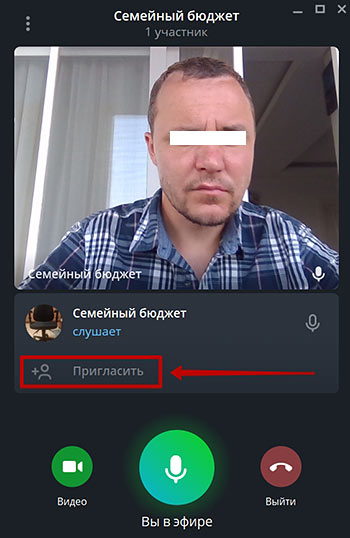
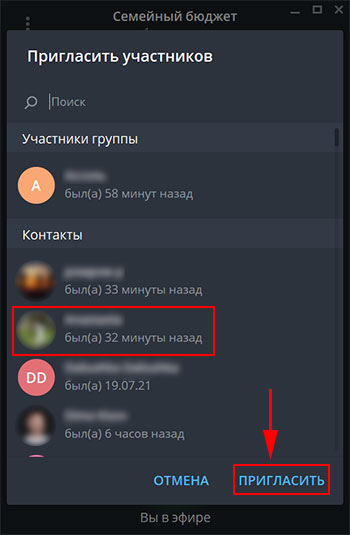
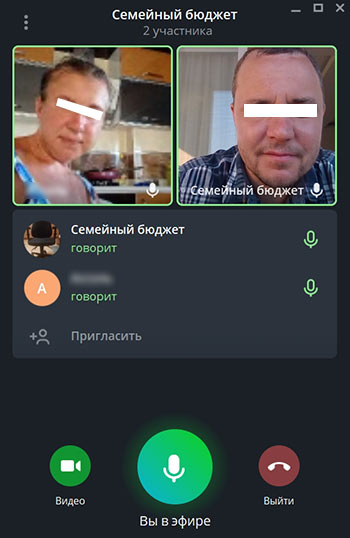
6. Щелкните по иконке с человечком, чтобы пригласить на собрание новых участников.
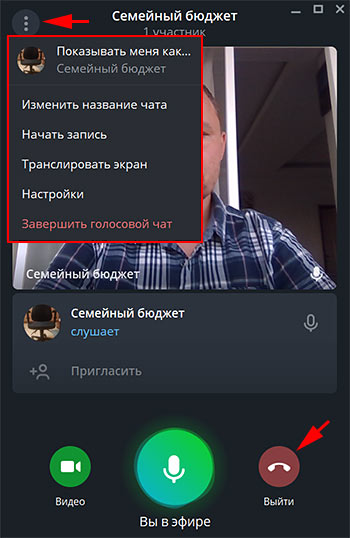
7. Чтобы перейти к настройкам чата, кликните по трем вертикальным точкам в левом верхнем углу окна экрана.
8. Для завершения встречи нажмите на круглую красную кнопку с телефонной трубкой.
Чтобы перейти в полноэкранный режим чата и внимательно разглядеть человека, щелкните на иконку «Развернуть» в правом верхнем углу экрана или щелкните по собеседнику. Переключайтесь между спикерами и слушателями встречи и увеличивайте изображение.
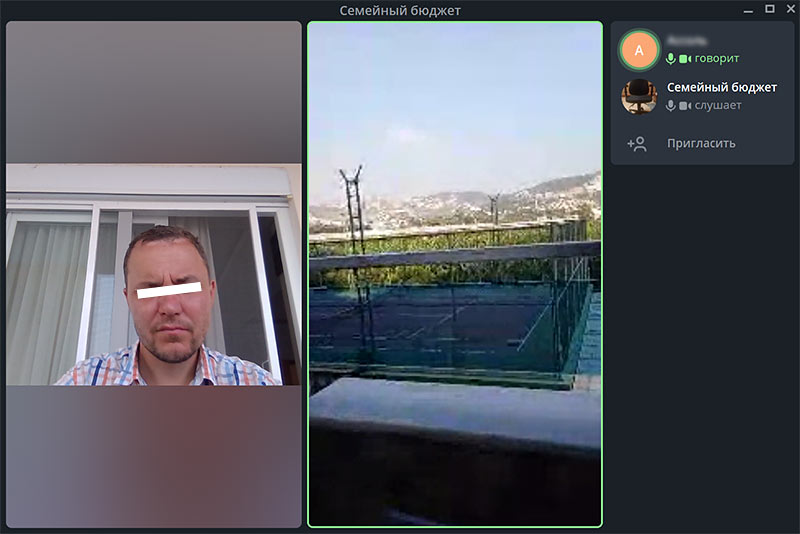
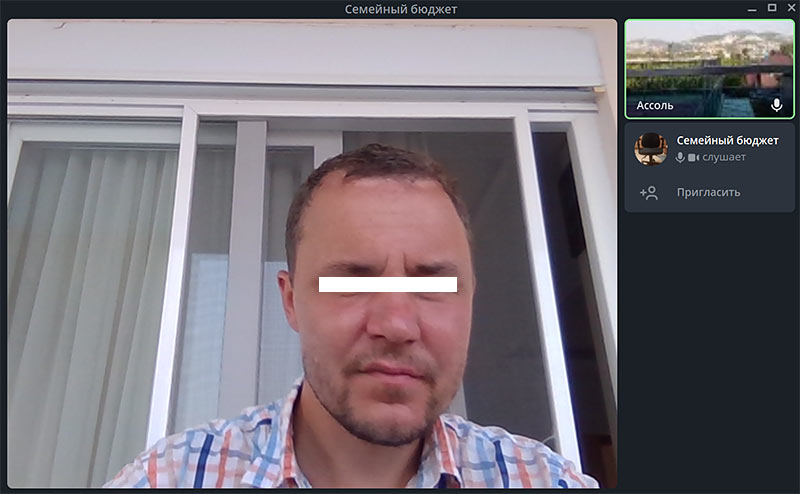
Как провести конференцию
За счет возможности показывать экран и демонстрировать презентации, таблицы, текстовые файлы и браузер проводить конференцию по рабочим вопросам удобнее на компьютере, чем на телефоне. Для общения с друзьями идеально подойдет iPhone с широкоугольной камерой и экраном Retina XDR или флагманский смартфон на Android с высоким разрешением экрана. Ознакомьтесь с подробной инструкцией для ПК с Windows 10, отличия на MacBook — минимальные.
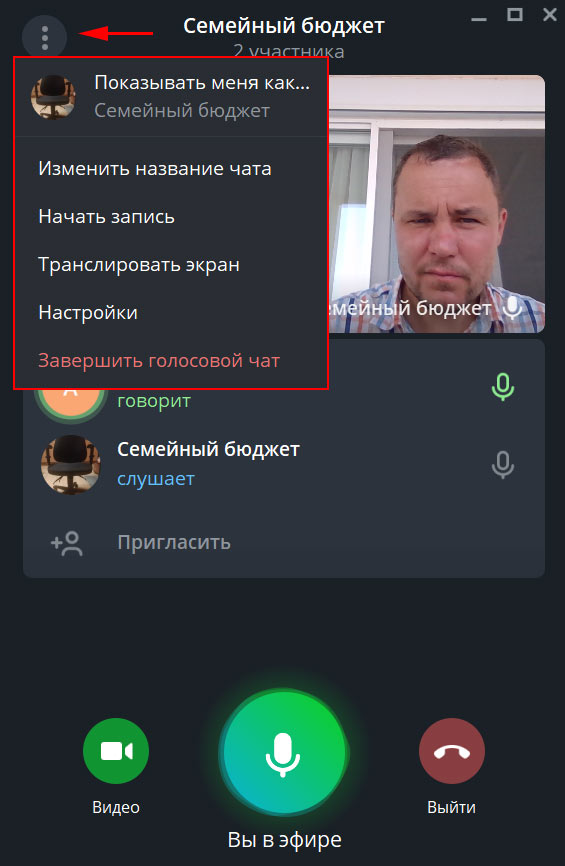
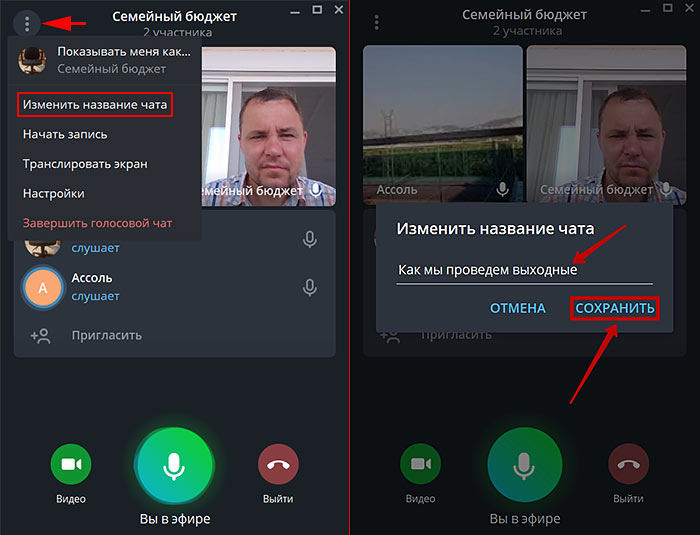
Чтобы открыть меню конференции Telegram в маленьком окне приложения, кликните по трем точкам вверху слева.
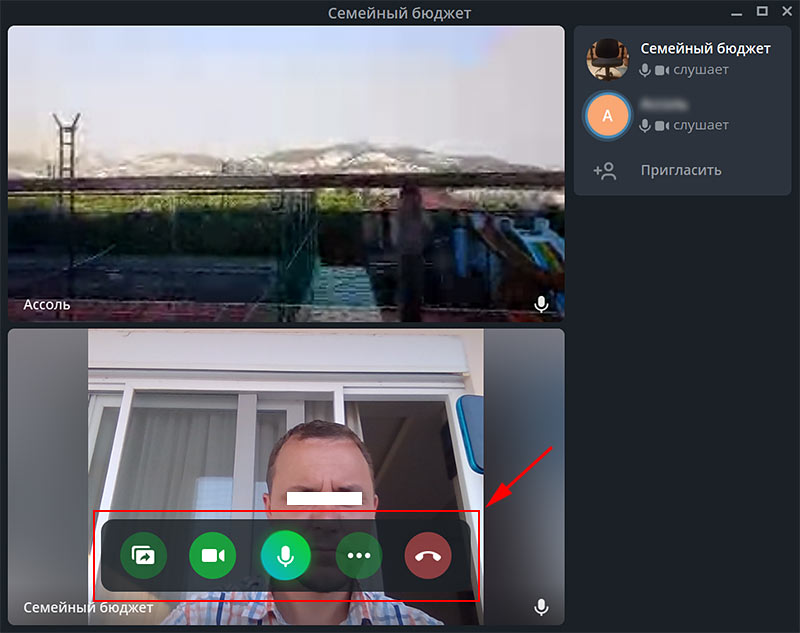
В полноэкранном режиме группового чата кликайте по пунктам плавающего меню в нижней части окна экрана.
Если изменилась повестка дня, выберите первый пункт меню «Изменить название чата», введите новое название и нажмите «Сохранить».
Для записи встречи в аудиофайл кликните «Начать запись», укажите название файла и нажмите «Начать».
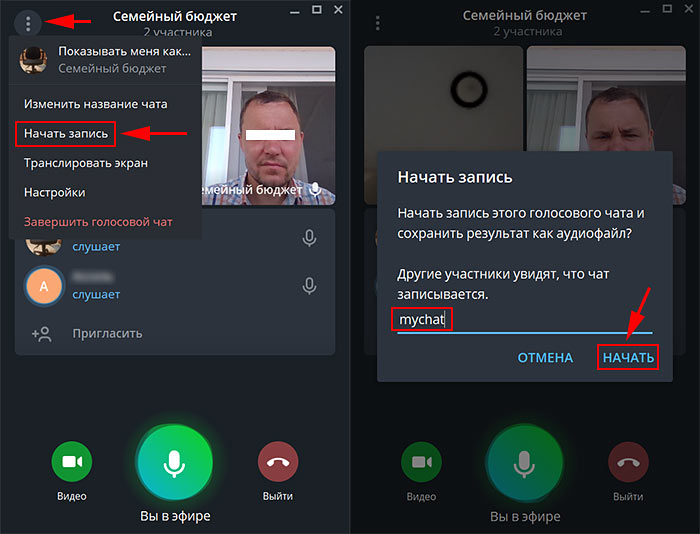
Файл с записью аудиочата автоматически отправится владельцу сообщества в папку Telegram «Избранное». Организатор встречи сможет опубликовать аудиозапись в группе для обсуждения вопросов и повторения материала.
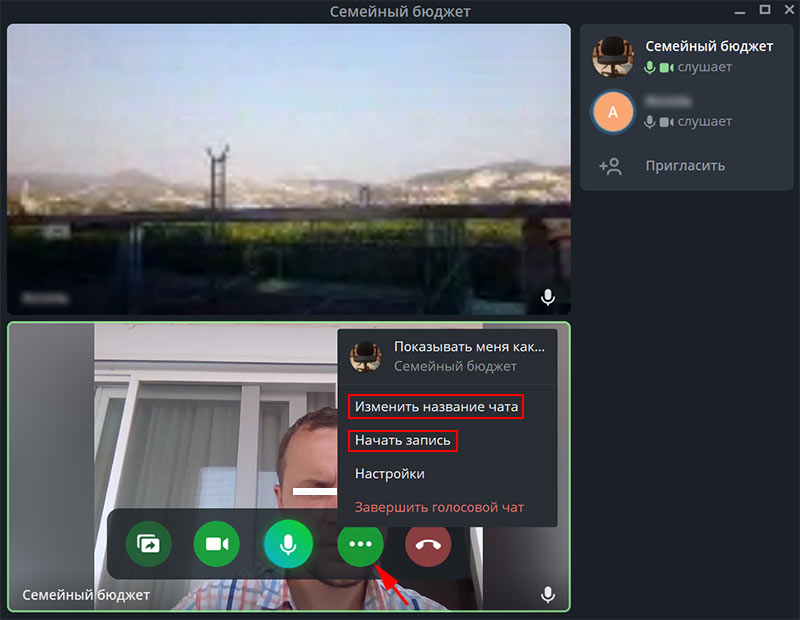
Чтобы переименовать сообщество или записать аудиофайл в полноэкранном режиме просмотра, щелкните по трем точкам в зеленом кружке внизу экрана и выберите пункт меню «Изменить название чата» или «Начать запись».
Показывайте изображение с компьютера участникам удаленной встречи. Нажмите на первую слева круглую кнопку со стрелкой, выберите приложение и кликните «Транслировать экран».
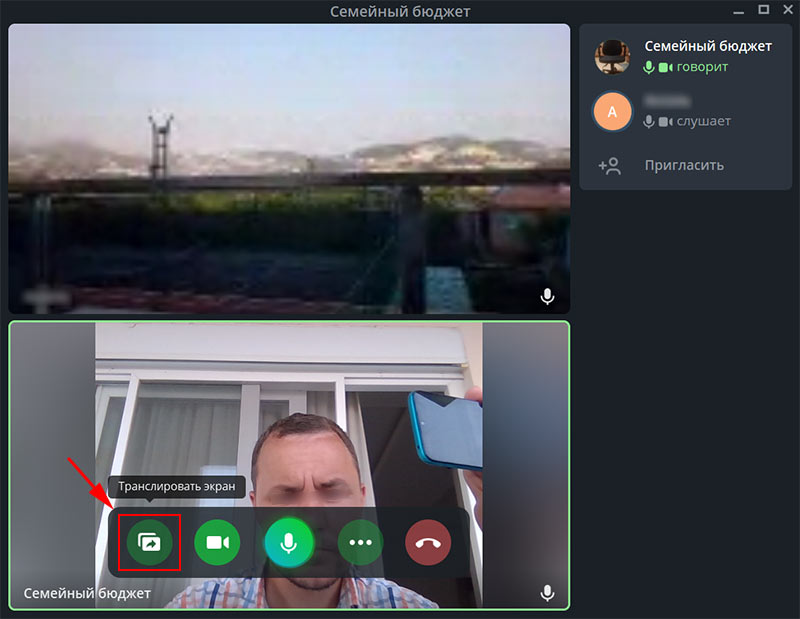
Проставьте флажок «Транслировать звук», если демонстрируете коллегам видеопрезентацию со звуковым сопровождением.
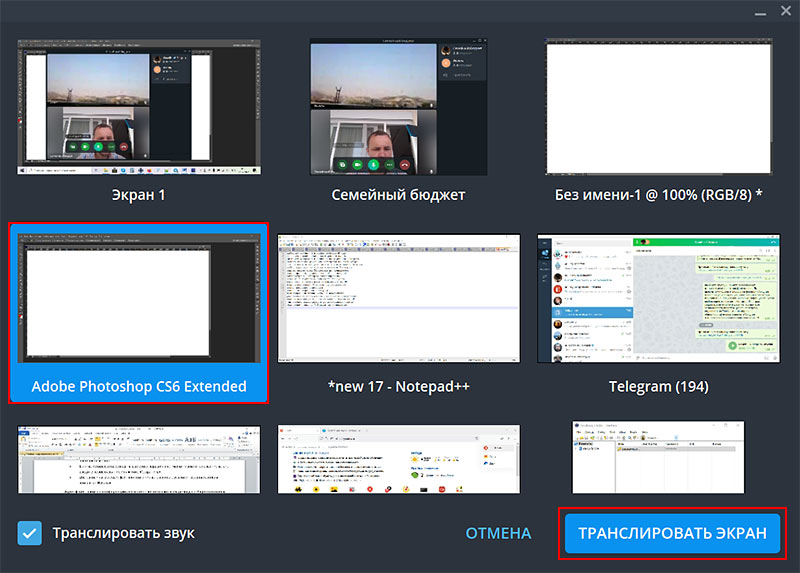
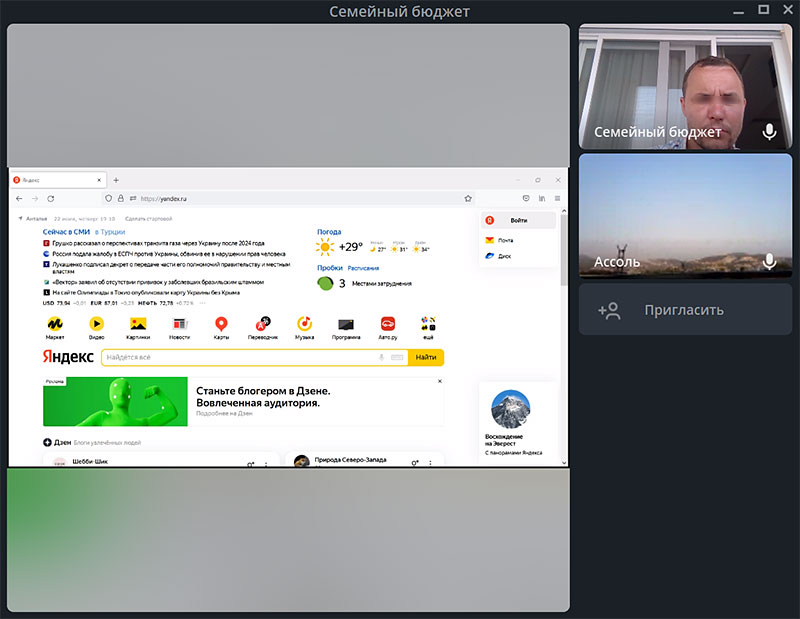
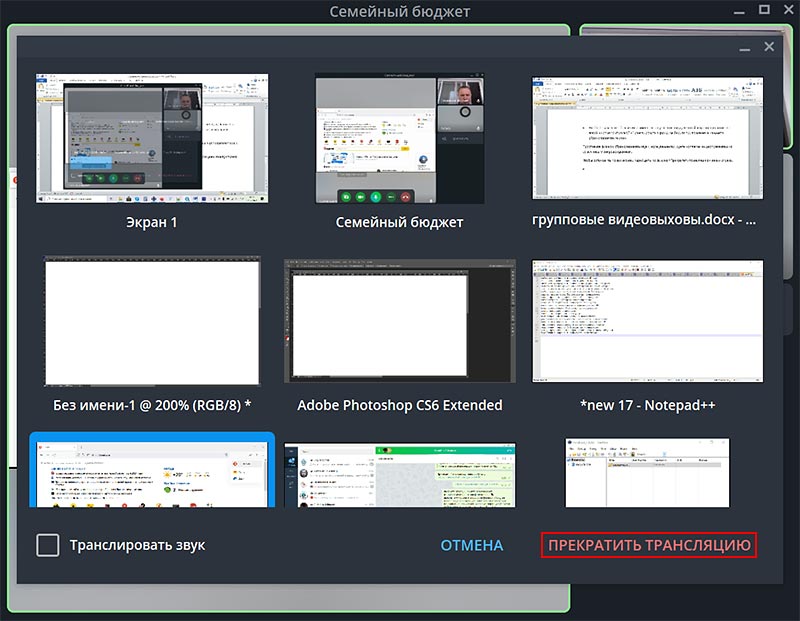
Чтобы остановить показ экрана, перейдите по ссылке «Прекратить трансляцию» внизу справа.
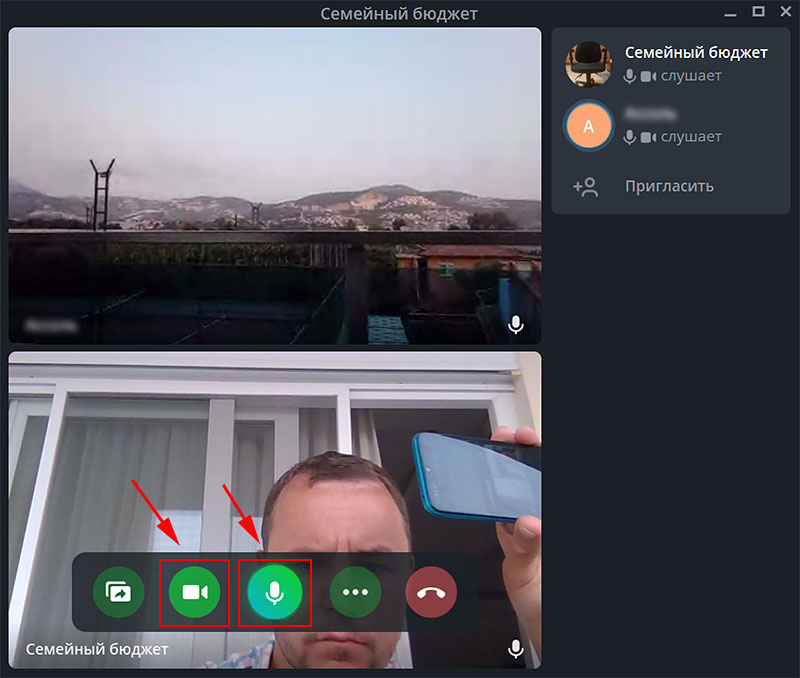
Для отключения микрофона и вебкамеры щелкните по второй и третьей иконке всплывающего меню.
Если вы посещаете собрание в качестве слушателя, и микрофон фонит, отключите устройство или включите режим шумоподавления.
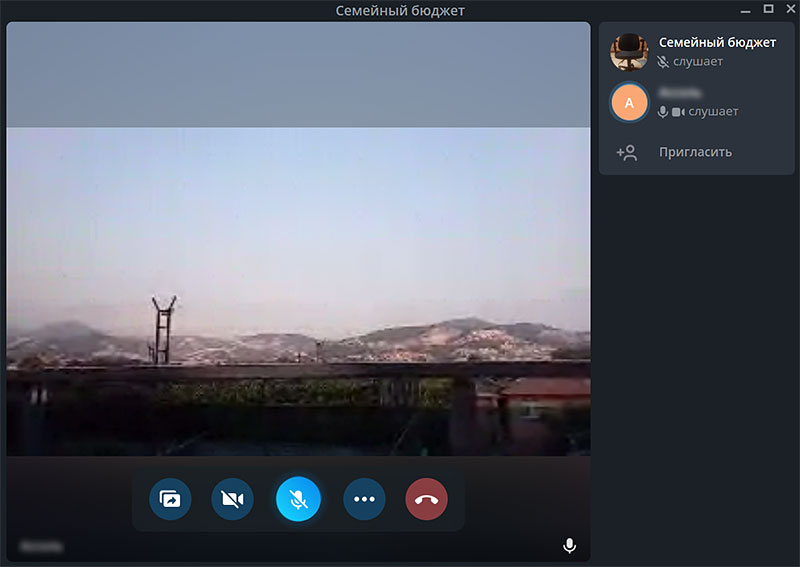
Как настроить конференцию
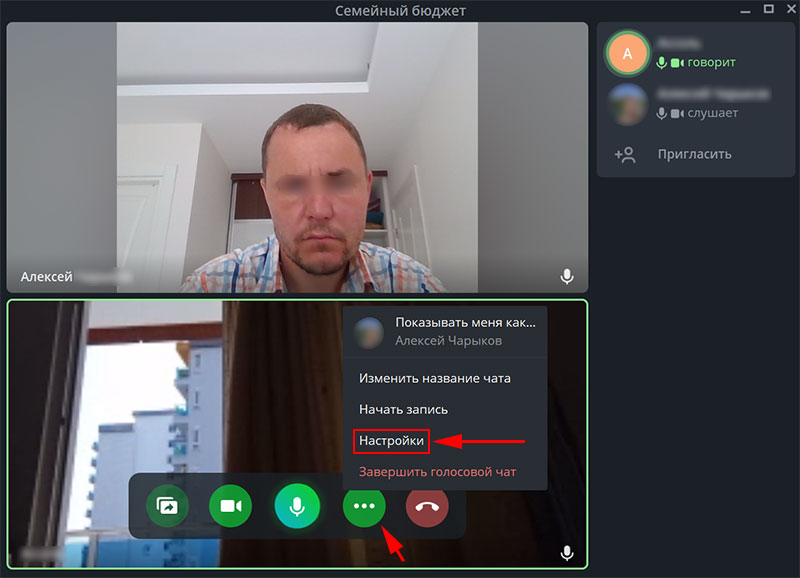
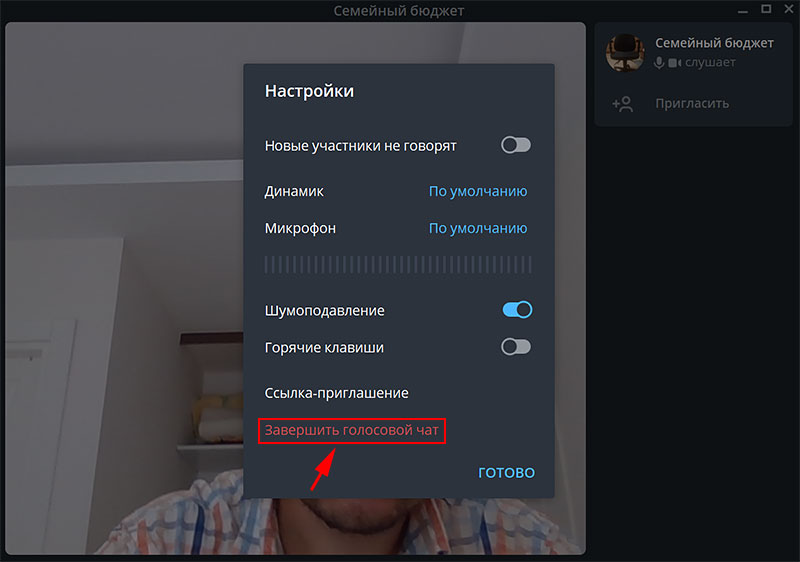
Для перехода к настройкам чата щелкните по кружку с тремя точками на всплывающей нижней панели и кликните «Настройки».
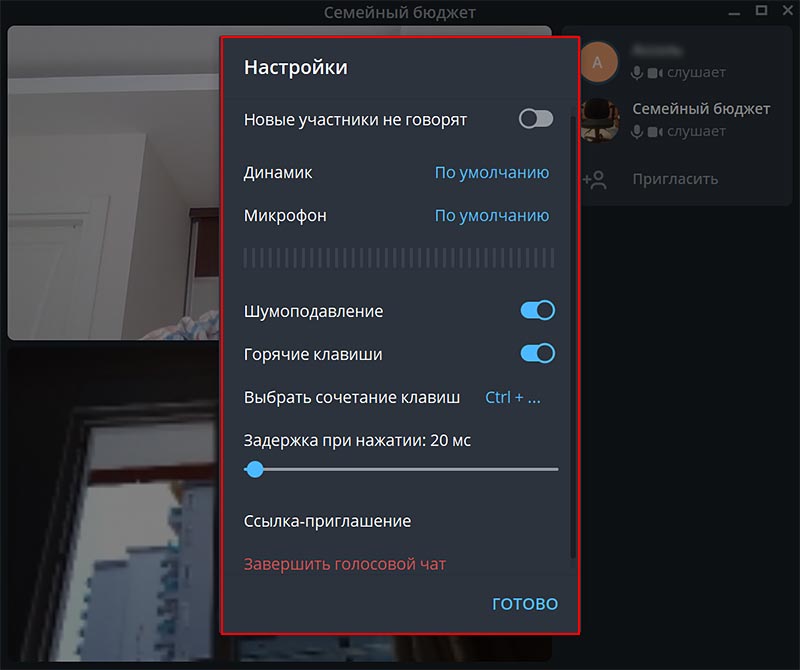
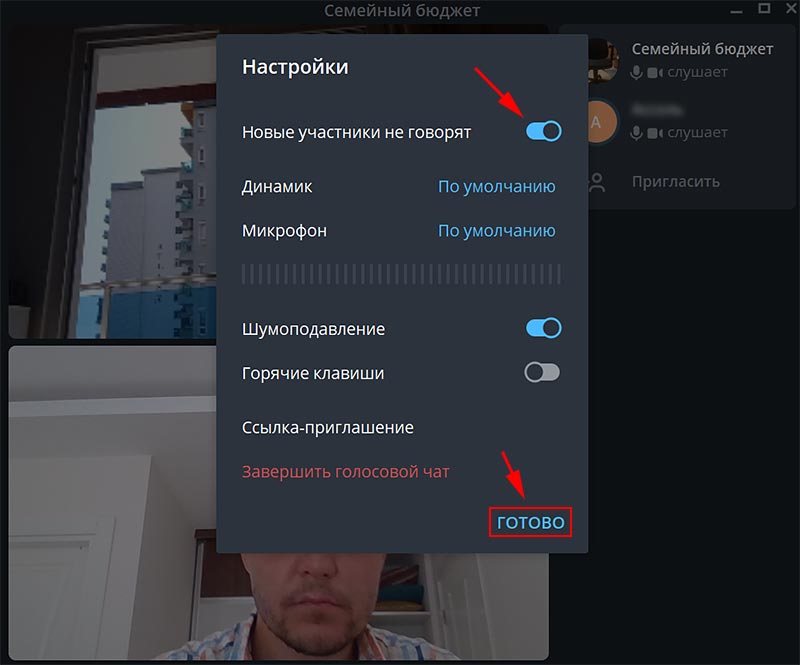
- Если хотите добавить к конференции слушателей без права задавать вопросы голосом, активируйте настойку «Новые участники не говорят».
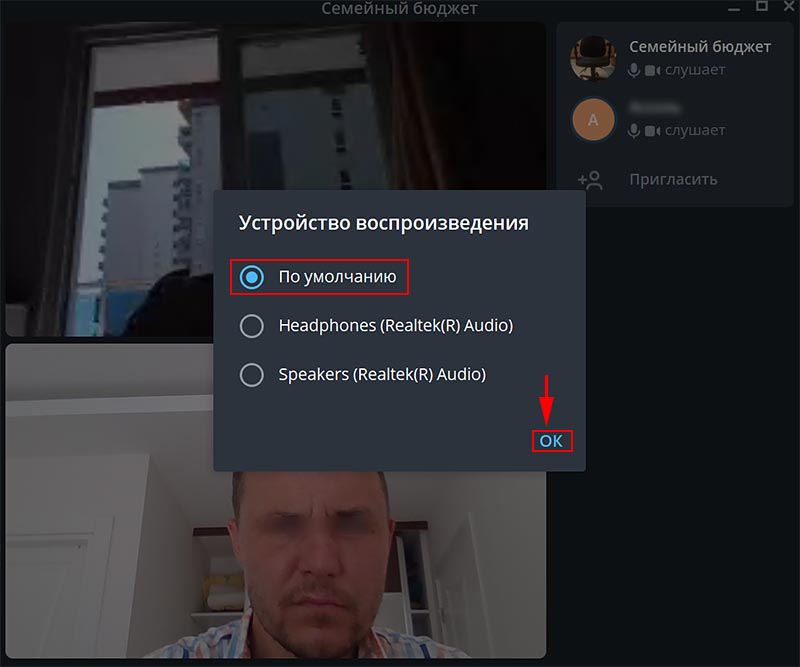
- При необходимости подключить гарнитуру выберите пункт меню «Динамик» и отметьте устройство воспроизведения в списке.
- Чтобы подключить внешний микрофон, щелкните по строке «Микрофон» и подключите новое устройство записи звука.
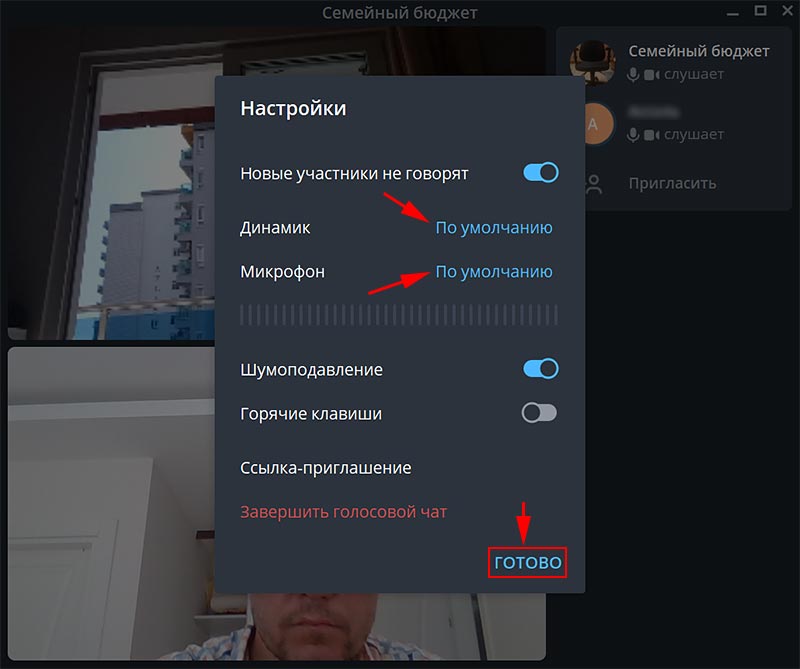
- Если вы находитесь в шумном месте, активируйте режим шумоподавления.
Если у соседей идет ремонт, родственники пылесосят соседнюю комнату или доносятся звуки с улицы, позаботьтесь о спикере и коллегах-слушателях и включите шумоподавление.
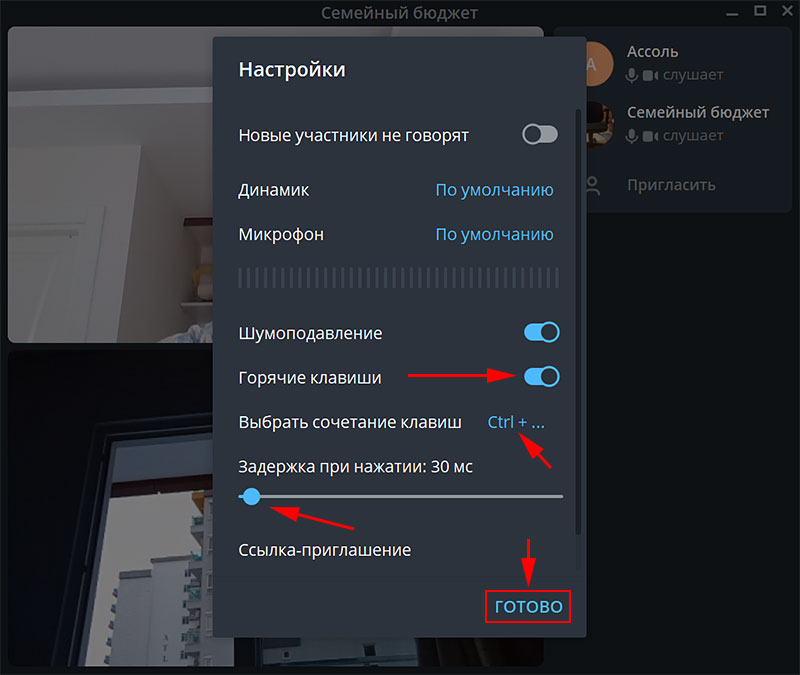
- Для повышения удобства активируйте тумблер «Горячие клавиши», выберите сочетание клавиш и установите задержку при нажатии.
- Копируйте ссылку-приглашение на видеочат в группе и отправляйте коллегам в Телеграмм, WhatsApp, Skype или по электронной почте.
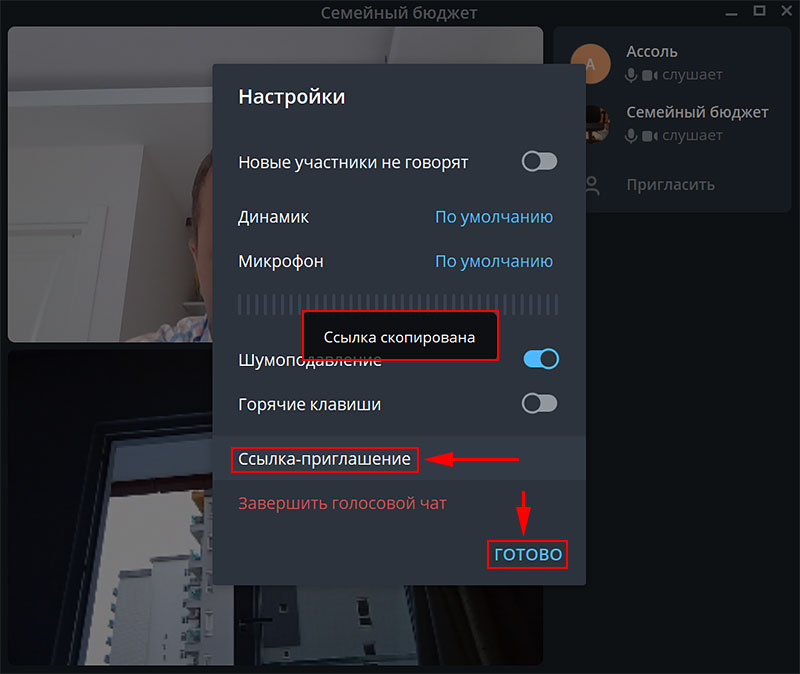
- Если хотите завершить конференцию, не покидая настроек видеочата, перейдите по красной ссылке «Завершить голосовой чат» и подтвердите выход в модальном окне.
Задавайте вопросы в комментариях и пишите, на какую тему опубликовать следующую статью. Если материал понравился, пожалуйста, поставьте ссылку на страницу.