Как создать сбербанк онлайн личный кабинет на компьютере
Для входа в систему Сбербанк Онлайн зайдите на сайт Сбербанка (https://www.sberbank.ru) и щелкните значок Сбербанк Онлайн или нажмите кнопку Вход в верхней правой части страницы. В результате откроется страница входа в систему Сбербанк Онлайн. На данной странице Вы можете выполнить следующие действия:
- Если Вы зарегистрированы в системе, то можете выполнить вход, указав логин и пароль.
- Если Вы не зарегистрированы в системе, то можете перейти на страницу регистрации, щелкнув ссылку Регистрация.
- Если Вы забыли пароль, то можете его восстановить. Для этого щелкните ссылку Забыли пароль?.
Для входа в систему выполните следующие действия:
- В поле Логин введите Ваш идентификатор пользователя, распечатанный через устройство самообслуживания, или логин, который Вы указали при самостоятельной регистрации.
- В поле Пароль введите Ваш пароль, который Вы получили через банкомат или выбрали при самостоятельной регистрации.
- Нажмите кнопку Войти.
Если идентификатор пользователя/логин или пароль введены неверно, появится соответствующая всплывающая подсказка.
Внимание! При неправильном вводе постоянного пароля три раза подряд учетная запись блокируется на 1 час. В этом случае Вы можете провести операцию через час либо получить новый пароль. Запрос нового пароля возможен не ранее, чем через один час после предыдущего запроса на странице входа в Сбербанк Онлайн, по ссылке Не могу войти.
При соответствующих настройках для дополнительной аутентификации пользователя может потребоваться подтверждение входа одноразовым паролем. Для этого в открывшемся окне введите одноразовый пароль и нажмите кнопку Подтвердить. Настройка подтверждения входа одноразовым паролем описана в разделе Настройки.
Внимание! Настоятельно рекомендуем сохранить запрос одноразовых паролей при входе в систему. Это обеспечит защиту Ваших средств даже в том случае, если постоянный пароль будет скомпрометирован.
В случае если Вы не можете войти в систему, щелкните ссылку Забыли логин или пароль?, а затем в появившемся окне щелкните одну из следующих ссылок:
- Зарегистрируйтесь заново — для самостоятельной регистрации (см. раздел Регистрация).
- формой восстановления пароля — для восстановления пароля.
Для безопасного выхода из системы нажмите кнопку Выход, расположенную в верхней правой части страницы. После этого откроется страница входа в систему.
Внимание! В случае если Вы не совершаете активных действий в системе, рабочая сессия продолжает оставаться активной в течение 15 минут, после чего произойдет автоматический выход. Для дальнейшей работы Вам необходимо снова войти в систему.
Выбор региона оплаты
После подтверждения входа в систему откроется страница для выбора региона оплаты. На этой странице автоматически отображается регион, который Вы указали на сайте Сбербанка.
Если Вам нужно выбрать другой регион, в котором Вы хотите постоянно оплачивать услуги, в поле «Регион оплаты» щелкните ссылку Все регионы или на название указанного региона (этот регион в справочнике будет выделен оранжевым цветом). Откроется справочник регионов, в котором щелкните название интересующего региона и нажмите кнопку Сохранить. В итоге откроется главная страница системы Сбербанк Онлайн.
Также выбрать регион оплаты Вы можете на странице входа в систему, щелкнув вверху страницы в поле «Регион оплаты» ссылку Все регионы или на название указанного региона.
Регистрация
- Правила создания логина
- Правила создания пароля
Для того чтобы самостоятельно зарегистрироваться в системе Сбербанк Онлайн, на странице входа в систему щелкните ссылку Регистрация. Откроется форма, на которой в поле «Номер карты» введите номер Вашей банковской карты.
Затем для подтверждения ввода нажмите кнопку Подтвердить по SMS. Введите одноразовый пароль из сообщения, полученного на мобильный телефон, и нажмите кнопку Подтвердить.
В результате откроется форма, на которой заполните следующие поля:
- В поле «Логин» укажите идентификатор пользователя (логин), с помощью которого Вы хотите входить в систему Сбербанк Онлайн;
- В поле «Пароль» впишите пароль, под которым Вы будете входить в систему Сбербанк Онлайн.
Внимание! При вводе логина и пароля под полями ввода отображается шкала надежности, которая показывает, отвечает ли введенный логин или пароль требованиям безопасности.
Внимание! После того как Вы 10 ввели логин, несоответствующий рекомендациям по созданию логина, Вам необходимо вводить код с картинки в соответствующем поле. В случае если Вы не можете разобрать рисунок на картинке, щелкните ссылку Обновить код и введите новый код.
После того как все поля заполнены, нажмите кнопку Сохранить. В результате откроется главная страница приложения, на которой Вам будет показано сообщение об успешной регистрации в системе Сбербанк Онлайн.
Правила создания логина
Вы можете самостоятельно придумать логин для входа в систему Сбербанк Онлайн, придерживаясь следующих рекомендаций:
- При создании логина используйте буквы русского или латинского алфавита, а также цифры. Регистр букв значения не имеет.
- Длина Вашего логина должна быть не менее 5 символов.
- Логин не может содержать подряд более 3-х одинаковых символов или стоящих рядом на клавиатуре.
- Вы можете также использовать следующие символы: « – ! @ # $ % ^ & * ( ) _ — + : ; , .».
Правила создания пароля
Пароль должен быть высокой степени надежности и отвечать следующим требованиям:
- Укажите пароль не менее 8 символов;
- Используйте при создании пароля прописные и заглавное буквы, а также цифры.
- Не рекомендуется вводить подряд более трех одинаковых символов.
- Пароль должен отличаться от Вашего идентификатора пользователя (логина).
- Вы можете также использовать следующие символы: « – ! @ # $ % ^ & * ( ) _ — + : ; , .»
- Новый пароль не должен повторять Ваши старые пароли за последние 3 месяца.
Восстановление пароля
На странице входа в систему Вы можете восстановить пароль. Для этого на странице входа щелкните ссылку Забыли пароль? Откроется форма восстановления пароля, на которой укажите Ваш идентификатор пользователя и нажмите кнопку Далее. В открывшемся окне введите полученный одноразовый пароль в соответствующее поле.
В результате откроется страница смены пароля, на которой заполните следующие поля:
- Введите новый пароль. Правила создания пароля можно посмотреть здесь.
- Затем повторите ту же комбинацию символов.
- Если Вы хотите, чтобы вводимые пароли были показаны в поле, то установите галочку в поле «Отобразить пароли».
После того как все поля заполнены, подтвердите смену пароля, для этого нажмите кнопку Сохранить. В результате пароль будет изменен, и Вы перейдете на главную страницу системы Сбербанк Онлайн.
Информация о системе
На странице входа в систему Вы также можете выполнить следующие действия:
- Для просмотра информации о мерах безопасности при использовании системы Сбербанк Онлайн в блоке внизу страницы перейдите на вкладку Меры предосторожности.
- Если Вы хотите получить подробные сведения о мерах безопасности при дистанционном банковском обслуживании, то внизу страницы щелкните ссылку Всю информацию о мерах безопасности смотрите здесь.
- Для получения информации о том, какие возможности есть у системы Сбербанк Онлайн в блоке внизу страницы перейдите на вкладку Возможности.
- Если Вы хотите получить информацию о приложениях системы для мобильных устройств и узнать ссылки на их скачивание, то перейдите на вкладку Мобильные приложения.
Выход из системы
Для корректного завершения сеанса работы в системе на любой странице Сбербанк Онлайн нажмите кнопку Выход. В результате откроется страница, на которой Вы можете снова зайти в систему, нажав кнопку Войти в Сбербанк Онлайн.
Как создать личный кабинет в Сбербанк Онлайн
Банковский сервис в нашей стране развивается стремительно, и Сбербанк делает все возможное, чтобы его клиентам было удобно. Именно ради удобства владельцев карт разработаны банковские онлайн-приложения, которые позволяют производить различные платежные операции не выходя из дома.

Статьи по теме:
- Как создать личный кабинет в Сбербанк Онлайн
- Как зарегистрировать личный кабинет
- Как установить личный кабинет
Вам понадобится
- — любая действующая карта Сбербанка;
- — мобильный телефон с подключенной услугой «Мобильный банк»;
- — любое устройство с доступом в интернет (компьютер, планшет, смартфон и др.)
Инструкция
В настоящее время уже при заключении банковского договора на выпуск именной карты Сбербанка клиенту подключают услугу «Мобильный банк» сразу же, когда операционист просит назвать номер мобильника. Этот номер будет привязан к карте и на него будут приходить уведомления обо всех операциях, совершенных по карте. Обычно по умолчанию услуга подключается по тарифу «Полный», а абонентская плата за нее будет автоматически списываться с карты ежемесячно.
Если же услуга «Мобильный банк» по какой-либо причине не была подключена, привязать телефонный номер к карточке можно самостоятельно. Чтобы сделать это с мобильного телефона, отправьте смс на номер 900 с текстом «пароль ХХХХ», где ХХХХ — четыре последние цифры номера банковской карты. Пароль для входа в онлайн-кабинет придет в ответном смс-сообщении с этого же номера.
Затем нужно позвонить в контактный центр Сбербанка по номеру, указанному с обратной стороны карты над магнитной полосой, чтобы получить логин для личного кабинета. В разговоре с оператором вам придется подтвердить право владения банковской картой, назвав слово-пароль, которое вы указывали в качестве секретной информации при заключении договора на выпуск карты. Как только услуга будет подключена, на ваш номер придет смс-уведомление от абонента «900». После этого вы можете зайти на главную страницу сайта Сбербанка и в правом верхнем углу окна нажать «Вход» в разделе «Сбербанк онлайн».
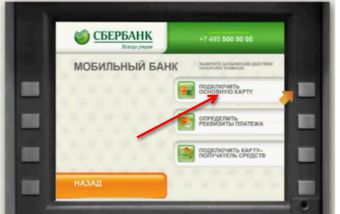
Подключить «Мобильный банк» можно и другим способом — с помощью устройства самообслуживания. Для этого вставьте карту в терминал или банкомат, введите ПИН-код и в главном меню выберите пункт «Мобильный банк».

В следующем окне меню выберите пункт «Подключить основную карту». Далее выберите тариф, по которому будет оплачиваться предоставление услуг «Мобильного банка» — «Полный» или «Экономный». Для тарифа «Экономный» абонентская плата отсутствует, а оплата производится по каждой операции отдельно.
После того как вы привязали свой телефонный номер к карте Сбербанка, на этом же терминале можно получить логин и пароль для создания онлайн-кабинета. Для этого нужно вернуться в главное меню устройства самообслуживания и выбрать пункт «Интернет обслуживание». В следующем окне программы выберите пункт «Печать идентификатора и пароля». На квитанции, распечатанной устройством, будет отображен логин для вашей карты в виде цифровой комбинации и сложный пароль для входа в личный онлайн-кабинет Сбербанка. Введя эту информацию в соответствующие поля онлайн-формы входа в личный кабинет на сайте Сбербанка, вы сможете осуществлять все необходимые банковские операции.

Однако можно никуда не ходить, терминалы не искать, а выполнить все процедуры по регистрации в онлайн-кабинете Сбербанка прямо на сайте компании с домашнего компьютера или планшета. Для этого в вашем любимом браузере пройдите по ссылке https://online.sberbank.ru/CSAFront/index.do и в появившемся окне выберите пункт «Регистрация» под формой ввода пароля.

У вас под рукой должен быть телефон с привязанным к карте номером и сама карта. В следующем окне в соответствующем поле введите номер карты, указанный на ее лицевой стороне. После ввода номера нажмите на кнопку «Продолжить» под полем ввода. Ниже появится рисунок с изображенными символами, которые надо ввести в соответствующее поле. Снова нажмите «Продолжить». После этого на ваш мобильный телефон придет смс-сообщение с паролем.

В следующем окне введите полученный по смс код и опять нажмите «Продолжить».

Далее вам нужно самостоятельно придумать логин и пароль для создания онлайн-кабинета. Введите эту информацию в соответствующие поля формы. Будет лучше, если вы предварительно ознакомитесь с подробными правилами создания логина и пароля, т.к. для обеспечения безопасности персональных данных они должны соответствовать определенным требованиям.

Следуйте инструкциям электронной формы — в ней все понятно на уровне интуиции. После того как личный кабинет будет создан, вернитесь на главную страницу, в разделе «Сбербанк онлайн» нажмите «Вход», в следующем окне введите логин и пароль, нажмите «Продолжить» и приступайте к изучению возможностей своего личного банковского кабинета.
Для смартфонов Сбербанк создал специальное мобильное приложение, которое можно скачать в Google Play Маркет, App Store и Windows Store. Приложение «Мой Сбербанк онлайн» разработано для iPhone, iPad, Android и Windows Phone и обладает всеми теми же возможностями, что и полнофункциональная версия на сайте компании. Мобильное приложение обладает встроенной антивирусной программой, поэтому его установка на смартфон не только полностью безопасна, но и полезна в том случае, если отдельного антивирусника на вашем мобильном устройстве не установлено.

Чтобы создать личный кабинет Сбербанк онлайн на смартфоне, прежде всего подключите услугу «Мобильный банк». Скачайте приложение «Сбербанк онлайн» для вашего устройства, после запуска приложения появится окно регистрации. В нем нужно нажать «Зарегистрировать устройство», после чего появится окно ввода логина или идентификатора. Логин или идентификатор можно получить любым из перечисленных выше способов, однако при нажатии на символ «i» вы можете просмотреть подсказку. Введите логин в соответствующее поле формы.

После ввода логина на телефон придет смс-сообщение с кодом, который нужно ввести в следующем окне формы в течение 600 секунд.

После ввода кода подтверждения из смс откроется окно для создания 5-значного кода, который вы должны придумать самостоятельно. Введите придуманную цифровую комбинацию дважды. Обратите внимание: нельзя использовать одинаковые либо последовательные цифры подряд. После ввода и подтверждения придуманного кода вы получите доступ к личному кабинету Сбербанк-онлайн на своем мобильном устройстве.

Обратите внимание
В «Сбербанк онлайн» запрещено сохранение персональных данных в браузере или приложении. Поэтому обычно электронные формы не предлагают сохранить пароль.
Если же это все-таки случится, никогда не соглашайтесь — всегда вводите идентификатор вручную.
В целях безопасности ваших банковских сбережений не записывайте свои персональные данные — лучше их запомнить.
Если вы забыли логин или пароль к своему кабинету «Сбербанк онлайн», проще всего будет сменить их, используя банковский терминал. Лучше вы совершите несколько лишний действий, чем кто-то посторонний получит доступ к вашим деньгам.
Совет полезен?
Статьи по теме:
- Как подключить мобильный банк Сбербанка через банкомат
- Как подключить бонусы Спасибо от Сбербанка
- Как получить пароль в банкомате
Добавить комментарий к статье
Похожие советы
- Как войти в клиент-банк
- Как подключить «Спасибо» от Сбербанка онлайн
- Как позвонить в Сбербанк бесплатно
- Как подключить «Спасибо от Сбербанка»
- Как найти мой кабинет
- Как сделать личную страницу
- Как зайти в личный кабинет на сайте
- Как посмотреть личный кабинет
- Как попасть на курсы по обучению пользования интернет-услугами Сбербанка
- Как изменить номер телефона в мобильном банке
- Как в Сбербанк Онлайн посмотреть выписку по карте
- Оплата патента через Сбербанк Онлайн: инструкция
- Как самостоятельно разблокировать Сбербанк Бизнес Онлайн
Новые советы от КакПросто
Рекомендованная статья
Какой материнский капитал в 2018 году
Материнский капитал является одной из форм поддержки семей с детьми. Действовать данная программа будет до.
Регистрация в СберБанк Онлайн в 2021 году. Подводные камни
А на комментарии к данной статье ответы даёт квалифицированный юрист а также сам автор статьи.

Какие появились особенности регистрации в сервисе Сбербанк Онлайн с телефона и персонального компьютера в 2021 году? Расскажем в этой инструкции.
СберБанк Онлайн: что это и для чего?
СберБанк Онлайн — это сервис, который предоставляет возможность нам с вами удаленно, в удобное для нас время совершать практически любые банковские операции. Сервис позволяет контролировать свои банковские счета: как обычные текущие, так и кредитные, и проводить с ними операции даже ночью, независимо местонахождения владельца счета.
Сбербанк Онлайн практически свел к нулю необходимость дальнейших визитов непосредственно в отделение банка. Этот виртуальный помощник позволяет проводить большинство банковских операций в самые сжатые сроки, да еще и без изнурительных ожиданий в очередях (что в самом Сбере не редкость).
Что потребуется для регистрации в СберБанк Онлайн?
Сразу отметим, что для регистрации в сервисе необходимо быть действующим клиентом СберБанка. Если ранее вы никогда не пользовались его продуктами, то через интернет открыть доступ к онлайн банку вы не сможете.
для увеличения нажмите на картинку

Фото: Мацун Артём / Банки Сегодня
В том случае, если ранее вы уже обращались в СберБанк, то для регистрации вам потребуются всего две вещи:
- действующая карта СберБанка,
- и мобильный телефон.
Важно, чтобы к вашему номеру телефона был подключён пакет СМС-услуг. В последние года, данную услугу менеджеры банка подключают практики всем новым клиентам.
Можно ли зарегистрироваться в СберБанк Онлайн без карты?
Если у вас нет карты СберБанка (а может подойти любая пластиковая карта, даже неименная), то вы никак не сможете получить доступ к сервису. Несколько дней назад я подробно рассказал, как за один визит в банк открыть счёт и получить пластиковую карту.
Отчасти, мнение о том, что в сервисе можно пройти регистрацию, не имея действующей карты вызвано тем, что в мобильном приложении рядом с кнопкой «Регистрация» , есть кнопка «У меня нет карты СбераБанка» .

увеличить картинку
Скриншот: Мацун Артём / Банки Сегодня
Если попытаться нажать на эту кнопку то вы попадёте на официальный сайт, где вам будут предложены на выбор разные дебетовые карты:

увеличить картинку
Скриншот: Мацун Артём / Банки Сегодня
Там вы сможете найти кнопку «Оформить онлайн» , однако не стоит вводиться в заблуждение, это всего лишь подача заявки на выпуск карты. Забирать саму карту и подписывать заявление на обслуживание вам всё равно нужно будет непосредственно в отделении банка.
Мобильный номер
С картой мы определились, теперь давайте перейдём ко второй важной детали регистрации — вашему номеру телефона. Для того, чтобы зарегистрироваться в СберБанк Онлайн, у вас должен быть уже оформленный пакет СМС-услуг.
Пакет СМС услуг бывает двух видов: «Экономный» и «Полный». Полный пакет позволяет получать СМС оповещения обо всех операциях по вашей карте, включая снятие наличных в банкомете, траты в магазине, пополнение счёта и другие.
Подключив «Экономный пакет», вы таких СМС получать не будете. Однако вы сможете получить проверочный код для регистрации в СберБанк Онлайн. Также, в целом, вы никак не будете ущемлены в возможностях использования своей карты как в интернете, так и в обычных магазинах, и в банкоматах.
для увеличения нажмите на картинку

Схема: Мацун Артём / Банки Сегодня
Важно! Если вы не в курсе, подключен ли у вас хоть какой то пакет СМС-услуг, то я рекомендую сразу перейти к процессу регистрации. Если проверочный код вам все же придет — то один из двух пакетов у вас точно есть ��.
Зачастую, при подписании договора на обслуживание менеджеры банка подключают «Полный пакет», вследствие чего у вас ежемесячно списывается 30 или 60 рублей.
Стоимость полного пакета:
- 30 р/мес – по социальным и пенсионным картам,
- 60 р/в мес – по всем остальным.
Обратите внимание! Если вы не желаете, чтобы каждый месяц у вас списывалась указанная выше сумма, то просите менеджера оформить вам экономный пакет услуг. А еще есть возможность отказаться от полного пакете через СберБанк Онлайн (но его, понятно, нужно сначала зарегистрировать).
Если вы стали клиентом банка не так давно, то вероятнее всего, один из двух пакетов у вас уже подключен и потому вы смело можете приступать к регистрации в СберБанк Онлайн.
Регистрация в мобильном приложении смартфона и через браузер компьютера немного различаются, потому я рассмотрю их по раздельности. Начну с телефонов, ну а если вы собираетесь регистрироваться через ПК, то можете сразу перейти к нужной части.
Регистрация в СберБанк Онлайн через приложение
Регистрация в СберБанк Онлайн со смартфона крайне проста и состоит всего из 4 шагов:
Шаг 1: Скачиваем мобильное приложение СберБанк Онлайн:
| Android | Apple |
|---|---|
 |
 |
Шаг 2: Далее нажимаем кнопку «Регистрация» и указываем свой 16-значный номер банковской карты:
для увеличения нажмите на картинку

Скриншот: Мацун Артём / Банки Сегодня
Шаг 3: Получаем по СМС проверочный код и вводим его:

увеличить картинку
Скриншот: Мацун Артём / Банки Сегодня
Ели на этом шаге вы СМС не получили, то попробуйте через несколько часов. Если и через несколько часов вам СМС с кодом не приходит (при условии что номер указан верный), то, скорее всего, у вас просто не подключен ни один из двух пакетов СМС услуг. Без визита в банк в этом случае не обойтись.
Шаг 4: Вводим полученный по СМС код. На заключительном этапе указываем 5-значный пароль для входа в приложение:

увеличить картинку
Скриншот: Мацун Артём / Банки Сегодня
При последующем входе в приложении вам необходимо будет либо указать 5-значный пароль, либо воспользоваться отпечатком пальца (если ваш телефон поддерживает такую функцию).
Регистрация в СберБанк Онлайн через компьютер
Регистрация через компьютер также не должна вызывать у вас сложности. Для этого достаточно пройти несколько несложных шагов:
Шаг 1: Переходим на официальный сайт СберБанка, и выбираем в верхнем правом углу пункт меню «СберБанк Онлайн» :
для увеличения нажмите на картинку

Скриншот: Мацун Артём / Банки Сегодня
Шаг 2: Затем нажимаем кнопку «Регистрация» :
для увеличения нажмите на картинку

Скриншот: Мацун Артём / Банки Сегодня
Шаг 3: Переходим на страницу, где в поле вводим 16-значный номер банковской карты:
для увеличения нажмите на картинку

Скриншот: Мацун Артём / Банки Сегодня
Шаг 4: Затем получаем проверочный код по СМС и вводим его:
для увеличения нажмите на картинку

Скриншот: Мацун Артём / Банки Сегодня
Шаг 5: На финальном этапе нам необходимо будет придумать логин и пароль:
для увеличения нажмите на картинку

Скриншот: Мацун Артём / Банки Сегодня
Краткие инструкции по тому, каким должен быть пароль:
для увеличения нажмите на картинку

Схема: Мацун Артём / Банки Сегодня
Если кратко, то пароль должен состоять из латинских букв и минимум 1 цифры. Длинна пароля – 8 символов и более.
На этом всё! На весь процесс у меня ушло не более 7 минут �� (притом что я пробовал регистрироваться как через мобильное приложение, так и с ноутбука). В этом видео вы можете посмотреть, как мне это удалось:
MEmu
При всей вашей страсти к игре в Сбербанк Онлайн, ваши руки не должны быть ограничены на крошечном экране вашего телефона. Играйте как профессионал и получите полный контроль над игрой с помощью клавиатуры и мыши. MEmu предлагает вам все то, что вы ожидаете. Скачайте и играйте Сбербанк Онлайн на ПК. Играйте сколько угодно, никаких ограничений по батарее, мобильным данным и звонкам. Совершенно новый MEmu 9 — лучший выбор для игры в Сбербанк Онлайн на ПК. Благодаря изысканной системе предустановки клавиш, Сбербанк Онлайн превращается в настоящую игру для ПК. Менеджер нескольких экземпляров делает возможным игру с двумя или более учетными записями на одном устройстве. И самое главное, наш эксклюзивный механизм эмуляции может полностью раскрыть потенциал вашего ПК, сделать все гладко. Нам важно не только то, как вы играете, но и весь процесс наслаждения игровым счастьем.
Скриншоты и Видео Сбербанк Онлайн на ПК
Скачайте Сбербанк Онлайн на ПК с помощью Андроид эмулятора MEmu. Наслаждайтесь на большом экране. СберБанк Онлайн — самое востребованное банковское приложение в России: им пользуются больше 70 млн человек.


Загрузка MEmu
СберБанк Онлайн — самое востребованное банковское приложение в России: им пользуются больше 70 млн человек. Присоединяйтесь!
Что у нас можно:
・Переводить деньги людям. Есть классические переводы по номеру телефона, карты и любым реквизитам, а есть Диалоги: там можно выбрать клиента Сбера из телефонной книги и переводить ему деньги в пару нажатий, писать сообщения или отправлять стикеры, как в мессенджере.
・Оплачивать услуги за минуту. Пополняйте баланс телефона и интернета без комиссии, а чтобы случайно не забыть, подключите автоплатёж. Оплачивать ЖКХ, парковку, налоги и штрафы можно по реквизитам, а ещё сканировать QR-код на квитанции или выбрать организацию в поиске.
・Оформить карту. Активируйте её в приложении за пару минут и пользуйтесь, даже если пока не получили пластик. Вы сможете смотреть актуальный баланс, перевыпустить или заблокировать карту, узнать её номер или сменить ПИН-код. В некоторых крупных городах есть и курьерская доставка карт.
・Копить деньги. В этом поможет наша линейка вкладов и счетов: со снятием и пополнением или без, в рублях и валюте. Если нужно накопить на отпуск или подушку безопасности, идеально подойдет цель. А для тех, кто думает о будущем на годы вперёд, предлагаем откладывать на пенсию в негосударственный фонд.
・Взять кредит. Хотите узнать, сколько банк может вам предложить — рассчитайте свой кредитный потенциал. Мы оформляем кредитные карты, даём деньги на любые цели и небольшие суммы до зарплаты. Из СберБанк Онлайн также можно перейти в приложения партнёров, чтобы взять ипотеку или автокредит.
・Следить за расходами и планировать бюджет. Анализ финансов вам понравится, если хотите подходить к деньгам более осознанно: вы можете разбить расходы по категориям и стараться не тратить лишнего. Ещё свои операции можно смотреть в Истории и получать о них уведомления.
・Узнать, сколько у вас бонусов СберСпасибо. И конечно, о том, где и как выгодно обменять их на скидку.
・Получать госуслуги. У нас вы можете подтвердить учётную запись на Госуслугах и никуда не ходить, заказать справку 2-НДФЛ или выписку из Пенсионного фонда, стать самозанятым и получить страховую выплату по вкладу.
・Открыть для себя много разных сервисов для жизни: от страховок и отправки посылок до еды с доставкой, аренды авто и онлайн-медицины.
・Настроить приложение под себя. У нас есть несколько приятных возможностей: выбирайте между светлой и тёмной темой, разными цветами фона и заставками на входе, которые мы сами так любим.
・А ещё всё это вы можете сделать через наших виртуальных ассистентов Салют: они не только переведут деньги или подскажут курс доллара, но даже включат музыку или запишут на стрижку. Очень удобно, если у вас часто заняты руки или просто любите поболтать.
Если вы нашли ошибку в приложении, хотите что-то предложить или сказать спасибо, поставьте оценку и напишите комментарий. Мы всё внимательно читаем и стараемся улучшать СберБанк Онлайн на основе ваших откликов.
© 1997—2022 ПАО Сбербанк
Россия, Москва, 117997, ул. Вавилова 19
Генеральная лицензия на осуществление банковских операций от 11 августа 2015 года
Регистрационный номер — 1481.