Оптимизация оперативной памяти DDR4 для ускорения игры PUBG: материнская плата Z370 GAMING PLUS с функцией Memory Try It!

В последние месяцы игра PlayerUnknown’s BattleGround (сокращенно – PUBG) была явным лидером по популярности. Она действительно увлекательная, однако мы также знаем о ее высоких требованиях к системным ресурсам. Недавно мне в руки попала новая материнская плата MSI серии Z370, и мне захотелось проверить, смогу ли я увеличить скорость путем апгрейда и оптимизации конфигурации моего компьютера. К моему удивлению, с помощью функции Memory Try It! мне действительно удалось добиться существенных результатов! Поэтому в данной статье я расскажу, как объем и частота оперативной памяти влияют на скорость игры PUBG и как получить в ней максимально высокую частоту кадров.
Но для начала давайте посмотрим на новые компоненты.
Используемая материнская плата: MSI Z370 GAMING PLUS

↑ Плата MSI Z370 GAMING PLUS оформлена в красном цвете – мой любимый цвет для светодиодной подсветки.


↑ Чтобы игра PUBG запускалась быстрее, установите ее на твердотельный накопитель, для которого здесь имеется слот M.2.

↑ На задней панели имеется масса портов USB 2.0 и USB 3.1, а также порт PS/2.

↑ У этой материнской платы достаточно мощная система питания, чтобы справиться с новыми процессорами, включая даже разогнанные шестиядерники.
А теперь давайте вернемся к главной теме: тестированию памяти DDR4 в игре PlayerUnknown’s BattleGround
► Минимальные системные требования игры PUBG
Операционная система: Windows 7, Windows 8.1, Windows 10 (64-битные версии)
Процессор: Intel Core i3-4340 / AMD FX-6300
Память: 6 ГБ (как видим, требуется довольно большой объем)
Видеокарта: NVIDIA GeForce GTX 660 (2 ГБ) или AMD Radeon HD 7850 (2 ГБ)
Версия DirectX: 11
Сеть: широкополосный доступ в интернет
Накопитель: 30 ГБ свободного пространства
► Конфигурация тестовой системы:
• Материнская плата: Z370 Gaming Plus
• Процессор: Intel Core i3-8350K
• Оперативная память: G.Skill 3600
• Видеокарта: MSI 1080 Ti
• Твердотельный накопитель: ADATA SSD SP900 (64 ГБ)
• Охлаждение: воздушный кулер Intel (на водяное охлаждение бюджета не хватает…)
► Тест памяти DDR4 разного объема и с разной частотой
Метод тестирования: выбираем в игре солнечную погоду, прыгаем с парашютом и приземляемся в одном и том же месте. Сначала мы сравним результаты компьютера с одной и двумя 8-гигабайтными планками памяти, работающими на одинаковой частоте 2133 МГц.
↓8GB 2133MHz

↓16GB 2133MHz

Мы уже можем заметить разницу в производительности между оперативной памятью объемом 8 и 16 ГБ. Давайте проведем еще несколько тестов.
↓8GB 2666MHz

↓16GB 2666MHz

↓8GB 3000MHz

↓16GB 3000MHz

↓8GB 3200MHz

↓16GB 3200MHz

↓8GB 3600MHz

↓16GB 3600MHz

Выше показаны результаты при частоте памяти 2133, 2666, 3000, 3200 и 3600 МГц.
Очевидно, частота и объем оперативной памяти имеют значение, однако это еще не все! Специалисты MSI разработали функцию Memory Try It!, которая позволяет моментально оптимизировать производительность модулей памяти.

Ниже показано, как именно пользоваться функцией Memory Try It!
Как ее активировать: Зайдите в интерфейс BIOS, нажав клавишу Delete во время загрузки компьютера.

↓ Нажмите F7, чтобы переключится в расширенный режим BIOS.

↓ Выберите раздел OC («Разгон») и нажмите Ввод, чтобы в него перейти. В нижней части раздела вы найдете пункт меню Memory Try It!

↓ То, какие частоты памяти будут доступными, зависит от используемых вами модулей.

↓ Нажмите клавишу Ввод, и увидите что-то вроде следующего:

↓ Теперь можно нажать F10 и выйти из BIOS, не забыв сохранить внесенные изменения.

В нашем тесте используется частота памяти 3200 МГц, однако функция Memory Try It! позволяет достичь производительности, которая примерно соответствует той, что мы видели при частоте 3600 МГц.
↓ 8 ГБ, 3200 МГц, с активированной функцией Memory Try It!

↓ 16 ГБ, 3200 МГц, с активированной функцией Memory Try It!

Настоящая магия! Функция Memory Try It! действительно дает приличную прибавку к скорости игры. Более того, она улучшает общую производительность и латентность оперативной памяти.
↓ Тесты памяти DDR4 в игре PUBG, включая результаты с использованием функции Memory Try It!

Заключение: функция Memory Try It! действительно улучшает скорость игры!
Помимо того, что сама игра требует довольно большого объема оперативной памяти, многие пользователи запускают одновременно с ней фоновые программы. Например, в моем случае это Skype и другие коммуникаторы, потому что чат самой игры мне не нравится. Кроме того, я просматриваю веб-сайты, когда жду, пока мой персонаж оживет или начнется новая игра, поэтому рекомендованный объем – 8 гигабайт и больше. Однако модули памяти недешевы, особенно когда речь идет о высокочастотных комплектах. Именно здесь на помощь придут эксклюзивные технологии MSI. Теперь к функции DDR4 Boost добавилась Memory Try It!, которая позволяет увеличить производительность оперативной памяти и тем самым ускорить игру. Бесплатный прирост скорости – что может быть лучше для геймера с ограниченным бюджетом? Ведь деньги, сэкономленные на покупке высокочастотных модулей памяти, помогут приобрести более быстрый процессор или видеокарту!
Прирост скорости в играх до 6% с функцией Memory Extension Mode от MSI
На материнских платах 700-й серии от компании MSI реализована функция Memory Extension Mode, которая является настоящим прорывом в оптимизации работы модулей RAM. Благодаря чему пользователи получают уникальную возможность максимально улучшить производительность своего компьютера. Memory Extension Mode предлагает три предустановленных режима: Performance, Benchmark и Memtest. В режиме Performance, оперативная память обеспечивает высокую скорость чтения и записи, что особенно полезно при играх, где каждая миллисекунда имеет значение. Режим Benchmark позволяет проводить тестирование памяти, чтобы выявить ее наивысшую производительность. А режим Memtest предназначен для проверки стабильности и надежности памяти.
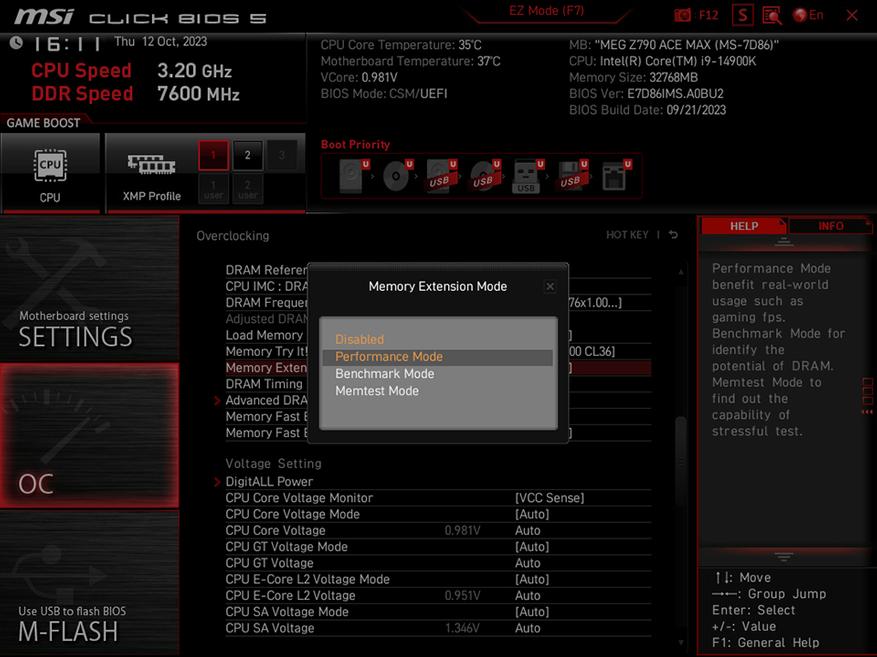
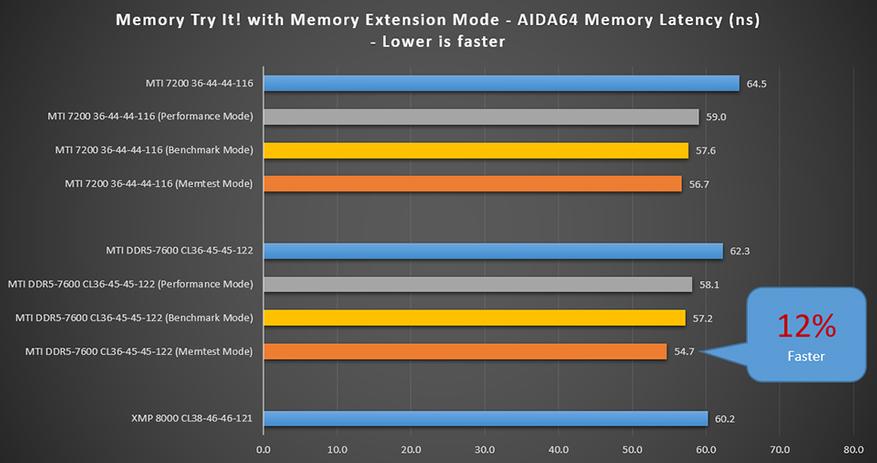
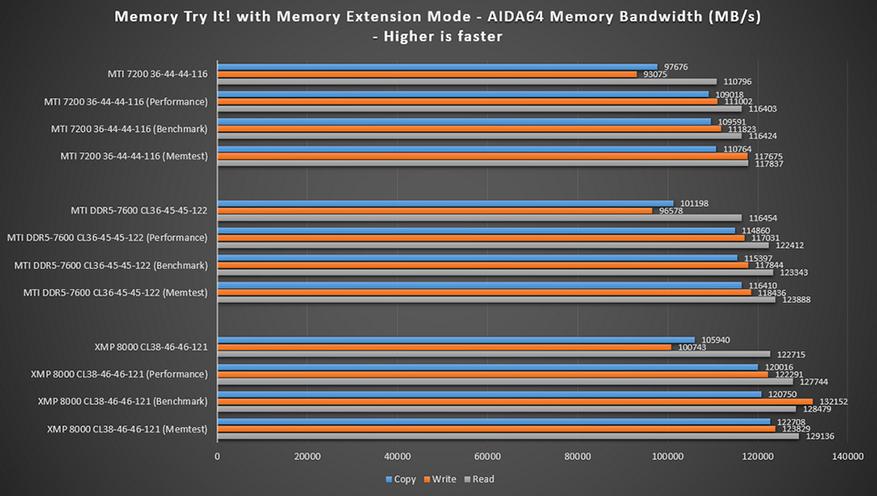
Согласно проведенным тестам производительности AIDA64, при использовании памяти DDR5-7600, можно достичь увеличение пропускной способности памяти на 6% при чтении и до 23% при записи. Кроме того, задержки при этом уменьшаются на целых 12%. Эти впечатляющие результаты подтверждают эффективность и значимость Memory Extension Mode.
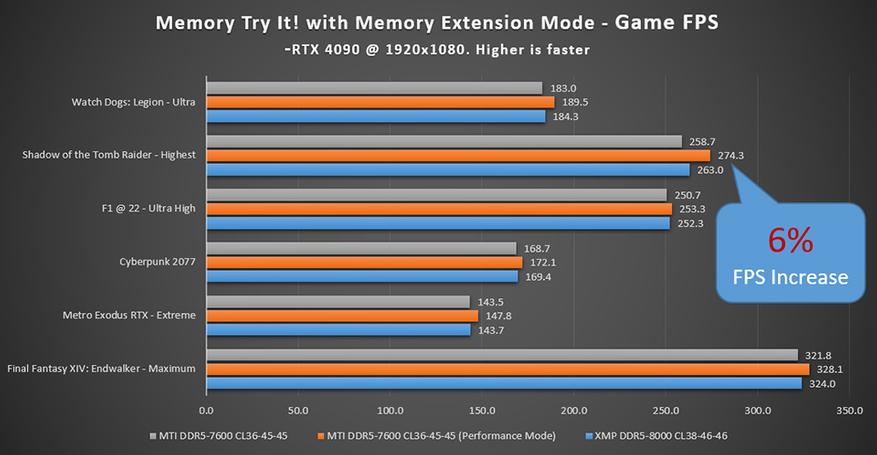
Однако, следует отметить, что преимущества данного режима более заметны при использовании флагманских видеокарт, таких как RTX 4090, и при разрешении 1080p. Игровая производительность в таких конфигурациях может увеличиться на 1-6%, что делает игровой процесс еще более плавным и захватывающим.
Для тех, кто желает максимально раскрыть потенциал своих модулей оперативной памяти доступна функция Memory Try It! в которой предлагается более 50 различных разгонных профилей. Эти профили содержат разнообразные значения частоты и таймингов, которые идеально подходят для разных конфигураций оперативной памяти. Благодаря этой функции, процесс разгона становится простым и доступным, не требуя глубоких знаний и опыта. Все, что вам нужно — всего несколько кликов мышкой, чтобы оптимизировать работу памяти и достичь максимальных результатов.
Таким образом, функции Memory Extension Mode и Memory Try It! делают материнские платы 700-й серии от компании MSI идеальным выбором для тех, кто стремится к максимальной производительности своего ПК.
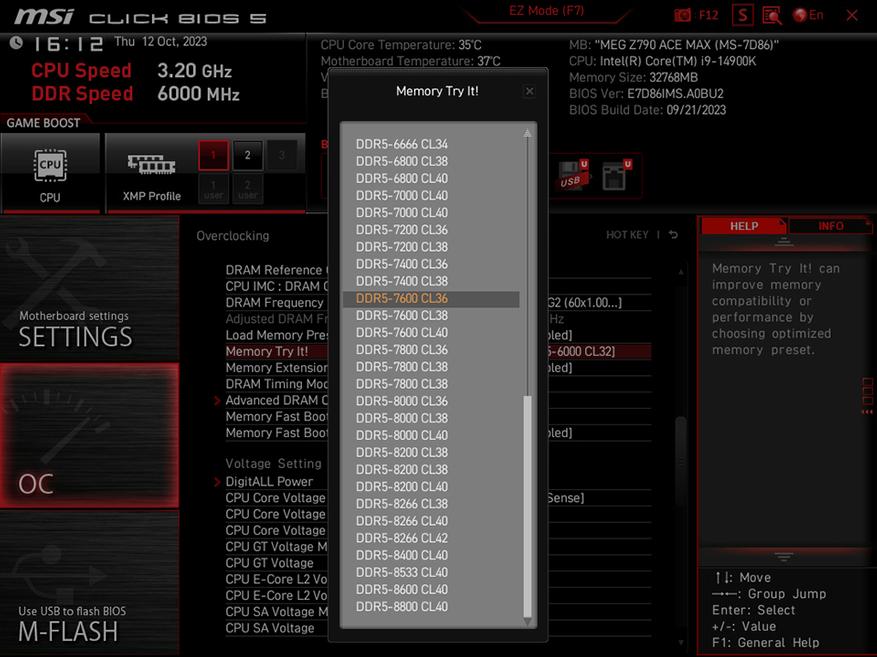
Системная конфигурация
- Процессор: Intel Core i9-14900K
- Материнская плата: MSI MEG Z790 ACE MAX
- Оперативная память: DDR5-7600 (2 х 16ГБ), DDR5-8000 (2 х 16ГБ)
- Видеокарта: MSI GeForce RTX 4090 SUPRIM X 24G
- Процессорный кулер: MSI MAG CORELIQUID E360
- Блок питания: MSI MPG A1000G PCIE5
- Операционная система: Windows 11 22H2
Как разогнать память на материнской плате с чипсетом AMD B550?
Фактически во все материнские платы MSI B550 встроена утилита Memory Try It!, позволяющая разогнать оперативную память «в два клика». Технология автоматически определяет производителя чипов установленных в коннекторы DIMM планок и предлагает на выбор оверклокерские профили, на которых ваша ОЗУ теоретически может запуститься.

Главная / Обзоры и рецензии / Технологии / Как разогнать память на материнской плате с чипсетом AMD B550?
Фактически во все материнские платы MSI B550 встроена утилита Memory Try It!, позволяющая разогнать оперативную память в два клика (без дополнительных настроек в BIOS). Технология автоматически определяет производителя чипов установленных в коннекторы DIMM планок и предлагает на выбор оверклокерские профили (по аналогии с XMP), на которых ваша ОЗУ теоретически может запуститься. Остается лишь протестировать мозги на стабильность.
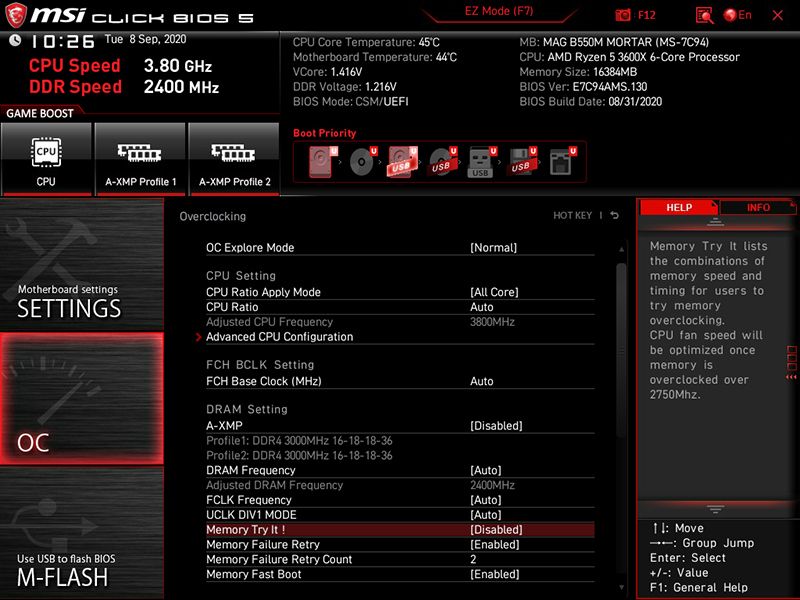
Memory Try It! — это не то же самое, что XMP. Профили XMP (как правило, один или два) вшиты в планки памяти на производстве (это самый универсальный и стабильный способ разгона ОЗУ).
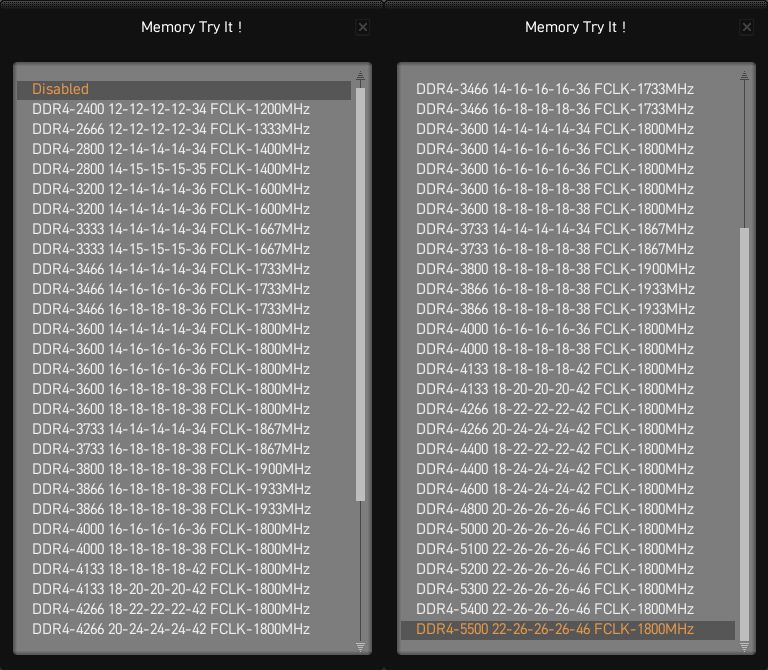
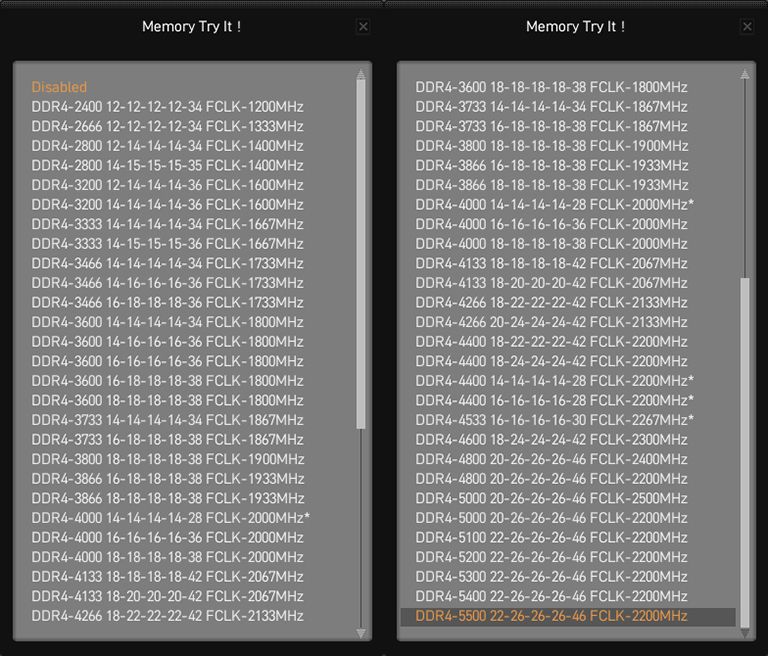
В свою очередь, Memory Try It! предлагает нечто большее, чем два рабочих профиля. Доступный на той или иной системной плате список вариаций зависит не только от чипов памяти, но и от установленного в Socket процессора. А стабильная работа — еще и от материнской платы.
Как разогнать память с помощью опций MSI Memory Try It и Memory Force?
Memory Force — это индикатор, но не инструмент для оверклокинга. Непосредственно для разгона создана интегрированная в системную плату утилита Memory Try It!, в которой содержится более 100 профилей для оверклокинга чипов памяти от Samsung, Hynix, Spectek, Nanya, PSC и др.
Главная / Обзоры и рецензии / Технологии / Как разогнать память с помощью опций MSI Memory Try It и Memory Force?
В современных материнских платах от MSI есть полезная опция под названием Memory Force. Она работает в среде BIOS и отображает оверклокерский потенциал установленных в слоты DIMM модулей памяти (специальная шкала красного цвета). Чем короче указанная шкала, тем выше производительность ОЗУ. Если профильный показатель стремится вверх (а точнее вправо), значит пора браться за дело и как можно скорее разгонять планки.
В процессе разгона ОЗУ не забывайте про регулировку параметров CPU SA и CPU IO.
Memory Force — это индикатор, но не инструмент для оверклокинга. Непосредственно для разгона создана интегрированная в системную плату утилита Memory Try It!, в которой содержится более 100 профилей для оверклокинга чипов памяти от Samsung, Hynix, Spectek, Nanya, PSC и др.
Memory Try It автоматически определяет производителя чипов ОЗУ и предлагает список рабочих профилей для запуска. Все, что вам нужно сделать, так это выбрать интересующий вариант, перезагрузить систему и протестировать планки на стабильность.
Данная опция способна даже выявить минимально возможное напряжение, при котором модули функционируют без сбоев (меньше вольтаж — длиннее срок службы).

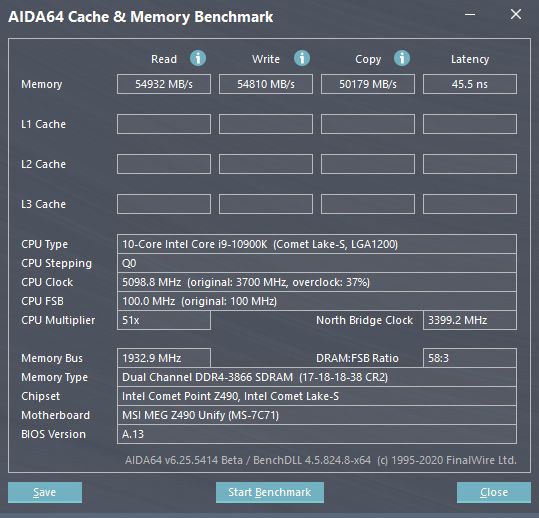
Проверим, как работает Memory Try It! на примере материнской платы MSI MEG Z490 Unify, процессора Core i9-10900K и кита ADATA AX4U360038G17, номинальная частота которого не превышает 3600 МГц.
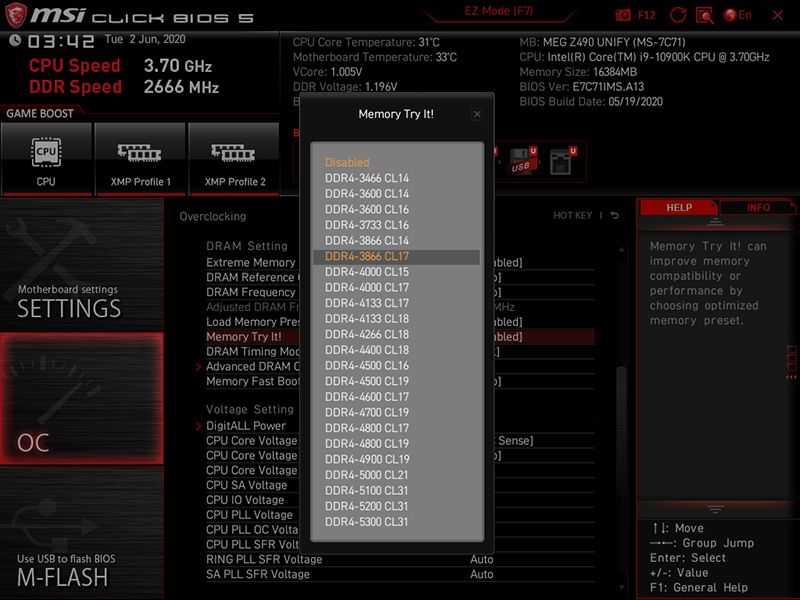
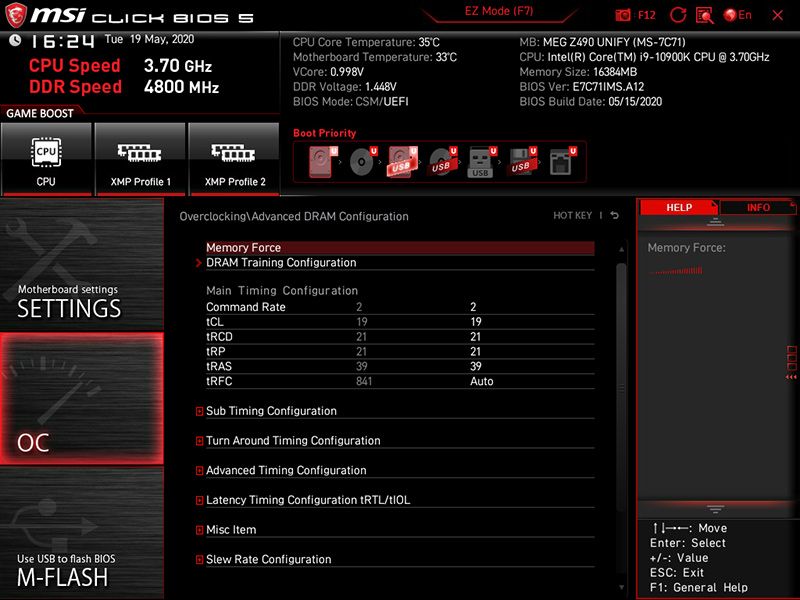
Для начала выбираем профиль DDR4-3866 (в списке есть варианты CL17 и CL14). Рекомендуем начать с более высокого. Перезагружаемся и прогоняем тесты AIDA64 и MemTest. Обратите внимание, что шкала Memory Force стала после проделанных манипуляций короче.
Пропускная способность на указанной частоте (3866 МГц) по сравнению с номиналом (3600 МГц) выросла на 6%, разница с DDR4-2666 достигла 42%.
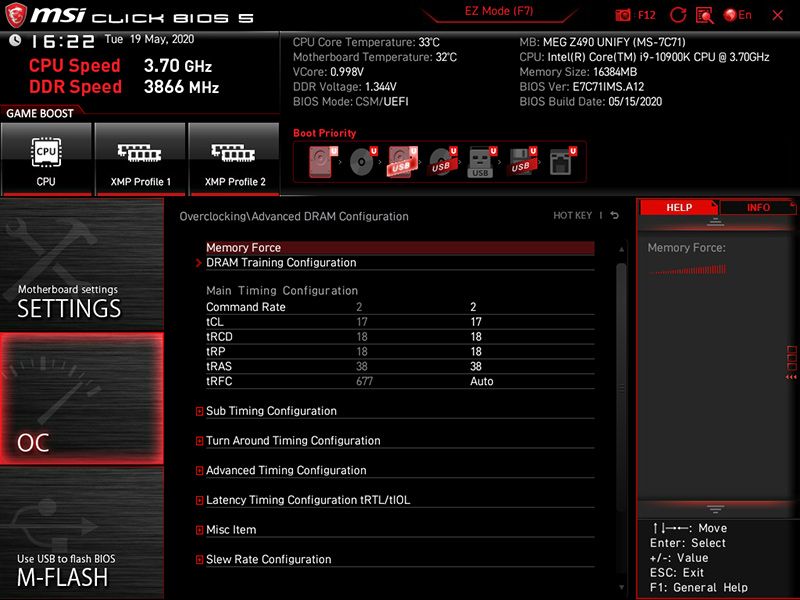
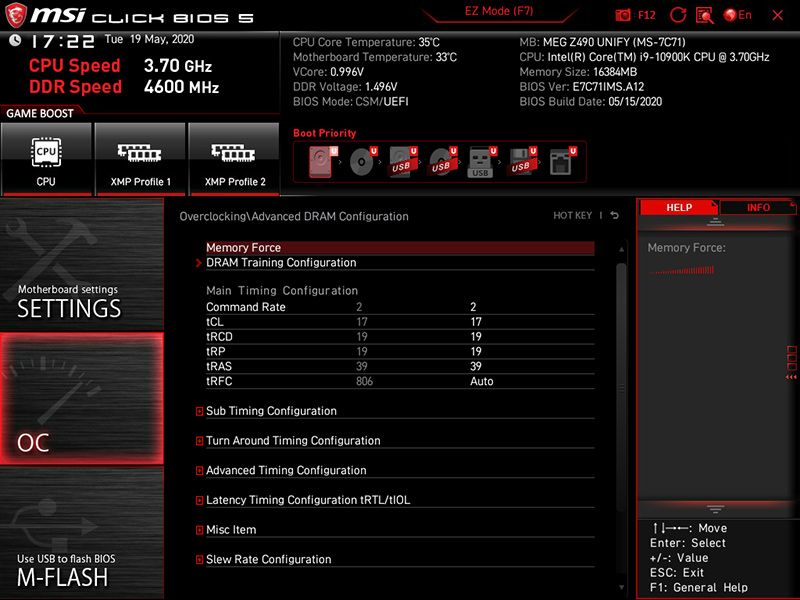
Тестовый комплект памяти от ADATA запустился даже в формате DDR4-4600 CL-17-19-19, но ПК работал нестабильно. Рабочий предел — 4500 МГц и тайминги CL-19-19-21.
В процессе разгона ОЗУ не забывайте про регулировку параметров CPU SA, CPU IO и вольтажа на модулях. Увеличивайте эти показатели в разумных пределах, чтобы ПК функционировал стабильно.