Как сделать возврат по карте через терминал
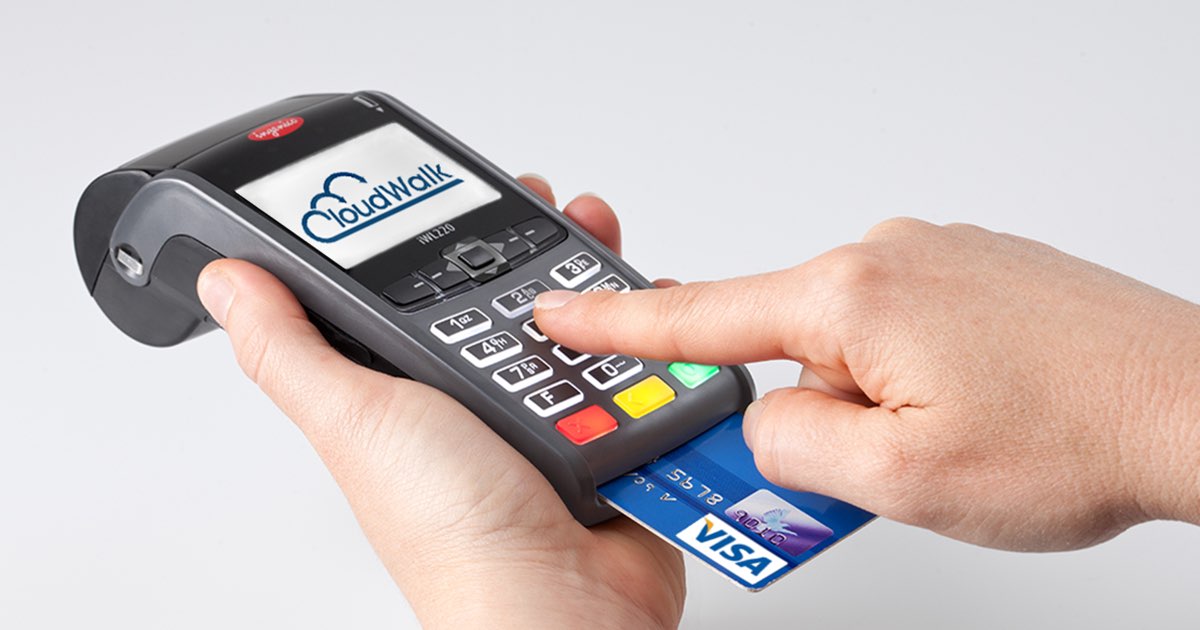
Терминал — устройство для оплаты картой, умеет считывать информацию с пластиковых карт и по интернету отправляет в банк. Банк списывает деньги у покупателя и перечисляет их на счет продавца. Но иногда необходимо выполнить возврат средств или отмену покупки. Рассмотрим, как можно выполнить такую операцию и что для этого потребуется.
Оглавление
Через терминал можно не только принимать оплату, но и возвращать деньги обратно покупателю, если случился ошибочный платеж или клиент захотел вернуть неподходящий товар. Разобрались, как через терминал вернуть деньги на карту.
Возврат через терминал на карту можно сделать двумя способами: через отмену покупки и непосредственно возврат.
Возврат денег через терминал на карту через отмену
Чтобы разобраться с отменой покупки, нужно понять, как работает эквайринг.
Покупатель прикладывает карту к терминалу и в нем активируется ридер — считыватель данных. Он распознает срок действия карты, ее номер и тип. Данные уходят в банк-эквайер по интернету. Банк-эквайер — это финансовая организация — владелец терминала.
Когда терминал распознает банк-эмитент по номеру карты, он запрашивает информацию о деньгах: достаточно ли их на карте, чтобы оплатить покупку. Если банк дает одобрение, на счету покупателя блокируется сумма покупки.
В интернет-банке и выписке покупатель видит, что деньги уже списали с его счета, но это не так. Сумма будет заблокирована, пока владелец терминала не сделает сверку итогов.
Сверка итогов — процесс, когда продавец сверяет количество денег в кассе. Например, по кассе за день провели покупок на 10 000 рублей, а наличными есть 6000. Значит по терминалу провели 4000. Наличные деньги легко пересчитать, а в терминале вместо пересчета делают сверку. Обычно сверку проводят в конце смены, но иногда продавцы хотят проверить себя в течение дня.
Если продавец еще не делал сверку, покупку можно отменить. Для этого карту вводят или прикладывают к терминалу, выбирают тип операции «Отмена» и вводят номер чека покупки для отмены. Дальше терминал всё сделает сам и выдаст два чека — продавцу и покупателю.
Как сделать возврат по терминалу
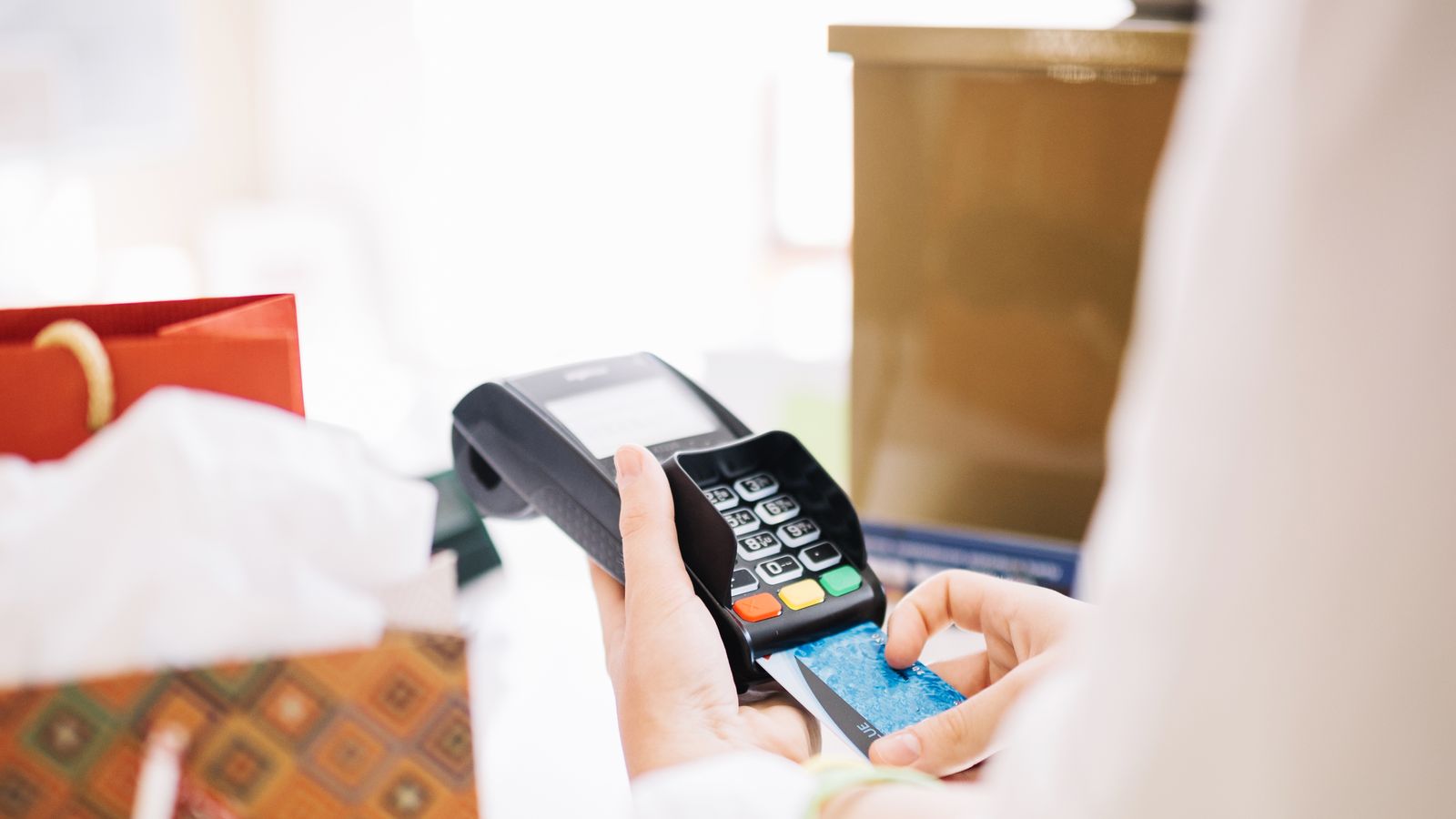
Написать эту инструкцию предложил один из наших клиентов, который обратился с вопросом: Как сделать возврат по терминалу Сбербанка? Ситуация не самая приятная — возвраты никто не любит, ни продавец, ни покупатель, тем более если это возврат или отмена операции через POS-терминал.
Маленький совет продавцам — не делайте печальное выражение лица, когда покупатель пришел возвращать товар. Клиенту и так тяжело, а многие вообще боятся идти в магазин для возврата. Грустное или сердитое лицо продавца только добавит напряженности к ситуации. Отнеситесь к этому с легкостью и пониманием и у покупателя останется приятное впечатление о магазине в который ему обязательно захочется вернуться. Просто общайтесь с клиентом, ненавязчиво узнайте причину возврата — вполне вероятно, что возврата удастся избежать и потребуется всего лишь обмен товара.
Для начала давайте разберемся, чем отличаются «ОТМЕНА ОПЕРАЦИИ» и «ВОЗВРАТ». Сразу отмечу, что обе эти функции могут применяться для возврата товара — разница только во времени.
Отмена операции через POS-терминал
Удобная функция, если при проведении платежа допустили какую-либо ошибку. Простой пример: неверно ввели сумму, а ошибку заметили уже после печати чека.
Возможны два выхода из ситуации:
- Предложить покупателю какой-либо бонус на лишнюю сумму;
- Сделать отмену операции и заново провести платеж.
Во многих инструкциях к терминалам можно найти такую информацию: «До закрытия смены на банковском POS-терминале, любая операция за текущую смену может быть отменена. После сверки итогов (закрытие смены) отмена операции невозможна».
На практике это не совсем так и отмена операции возможна только в течение банковского рабочего дня.
Дело в том, что многие продавцы просто не делают закрытие смены каждый день, т.к. операций немного и срочной необходимости в этом нет. А многие просто забывают делать сверку итогов. И если следовать логике вышенаписанного, то сведения по платежу так и будут висеть в банковском «облаке» до тех пор пока продавец не закроет смену. Поэтому деньги зависают только на время рабочего дня банка, затем автоматически зачисляются на расчетный счет продавца.
Банковский день — период времени, в течение которого производятся все платежные операции, обычно с 9 до 17 часов. Некоторые банки предлагают своим клиентам так называемый увеличенный или продленный банковский день — с 9 до 21 часа или даже до полуночи.
И это очень удобно — периодически случаются ситуации, когда нужно срочно провести платеж, а банковский день уже закончен и увеличенный банковский день приходится как раз кстати.
Тоже самое с отменой операции по терминалу — в будни большинство покупателей идут в магазин после работы, 5—6 вечера, и если банковский день уже закончен, то отменить платеж не получится и придется делать операцию «ВОЗВРАТ ТОВАРА».
Немного отвлеклись. Вернемся к отмене операции.
После того, как вы провели платеж через терминал, происходит следующее: данные по этому платежу (№ чека, дата, время и сумма) записываются в память терминала и «зависают» в банковском облаке до окончания банковского дня. Затем деньги зачисляются на расчетный счет продавца. И вот после этого отмена операции уже невозможна — только через операцию «ВОЗВРАТ ТОВАРА».
Операция «ЗАКРЫТИЕ СМЕНЫ» (сверка итогов) нужна для:
- Формирования отчета по всем продажам через банковский терминал и сверки данных в системе учета, которую использует продавец, например программа 1С;
- Очистка памяти терминала. В современных устройствах памяти в общем-то достаточно для хранения нескольких тысяч операций, но если вовремя не сделать сверку итогов, то последующие платежи не пройдут — терминал потребует закрыть смену. В-первую очередь это касается крупных ритейлеров, например супермаркеты.
Как провести отмену операции через POS-терминал
Инструкция будет обобщенной и, в зависимости от производителя и модели терминала, последовательность и названия пунктов меню могут немного отличаться, но принцип везде одинаковый. Мы рассмотрим отмену операции и возврат на примере POS-терминалов Ingenico iCT220/250 и iWL220/250.
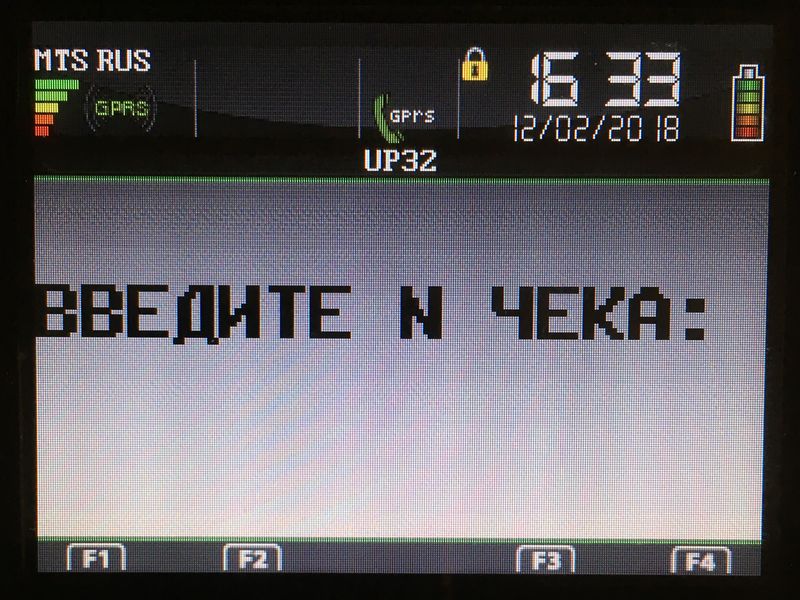
Отмена операции по номеру чека
- Нажмите клавишу «F» для входа в меню выбора операций.
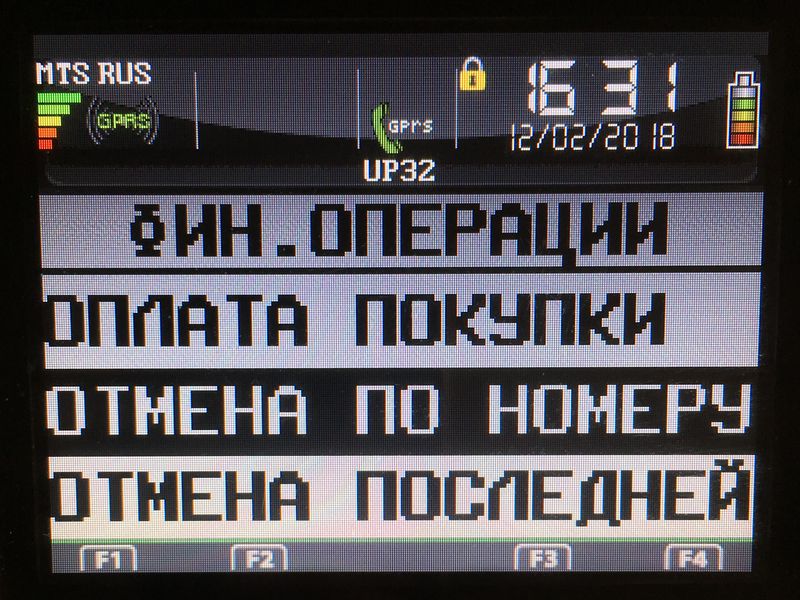
- В меню «ФИНАНСОВЫЕ ОПЕРАЦИИ» выберите «ОТМЕНА ОПЕРАЦИИ ПО НОМЕРУ». Для перемещения по пунктам меню используйте навигационную клавишу, которая расположена под экраном в центре.
- Введите № чека и нажмите зеленую клавишу
- Если данные введены верно, то на экране появится информация о платеже — тип операции, дата, время и сумма.
- Для отмены операции нажмите зеленую клавишу и выберите «ДА». Если передумали — нажмите «НЕТ» — терминал вернется в дежурный режим.
- Если выбрали «ДА» — произойдет отмена операции и терминал распечатает чек с соответствующими данными.
Если на экране появилась надпись «ТРАНЗАКЦИЯ НЕ НАЙДЕНА» — скорее всего ошиблись при вводе № чека. Нажмите любую клавишу и повторите процедуру сначала.
Отмена последней операции
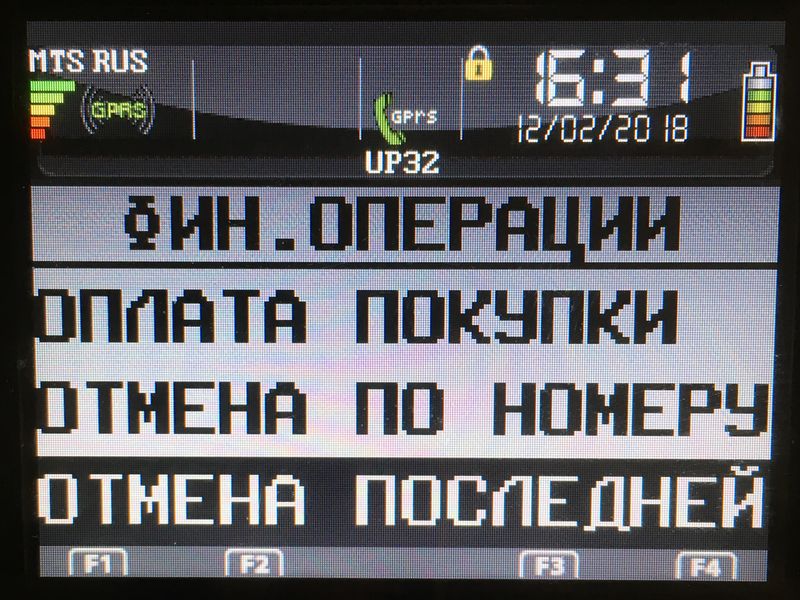
- Нажмите клавишу «F» для входа в меню выбора операций.
- В меню «ФИНАНСОВЫЕ ОПЕРАЦИИ» выберите «ОТМЕНА ПОСЛЕДНЕЙ». Для перемещения по пунктам меню используйте навигационную клавишу, которая расположена под экраном в центре.
- Нажмите зеленую клавишу .
- Произойдет отмена операции и терминал распечатает чек с соответствующими данными.
Денежные средства при отмене операции возвращаются покупателю практически моментально.
С отменой операции разобрались. Теперь перейдем к возврату товара.
Возврат товара через POS-терминал
Если с отменой операции опоздали, то придется делать возврат товара. Ничего сложного, сейчас разберемся. Самое главное — не торопитесь и не волнуйтесь и у вас все получится.
- Нажмите клавишу «F» для входа в меню выбора операций.
- В меню «ФИНАНСОВЫЕ ОПЕРАЦИИ» выберите «ВОЗВРАТ ТОВАРА». Для перемещения по пунктам меню используйте навигационную клавишу, которая расположена под экраном в центре.
- Терминал попросит вставить карту.
- На экране появится информация о карте — номер карты и срок действия. Внимательно сверьте данные на экране с данными на карте.
- Если все совпадает — нажмите зеленую клавишу .
- Терминал попросит ввести сумму товара. Десятичная точка ставится автоматически — если в сумме нет копеек, то укажите два нуля.
- Если требуется ввести PIN-код — передайте терминал или пин-пад клиенту для ввода пин-кода. Для корректировки ввода данных используйте желтую клавишу . Для подтверждения ввода клиент нажимает зеленую клавишу .
- Если все прошло удачно — терминал распечатает чек для продавца — отрываем чек и нажимаем зеленую клавишу . Терминал распечатает чек для клиента.
- Отдаем чек на подпись клиенту и сверяем подпись на чеке с подписью на банковской карте.
- На экране появится надпись «ПОДПИСЬ ВЕРНА?» — если обе подписи совпадают выбираем «ДА» и нажимаем зеленую клавишу . Терминал распечатает второй экземпляр чека (для клиента).
- Если подписи не совпадают или клиент передумал делать возврат — выберите «ОТКЛОНИТЬ» и нажмите зеленую клавишу . Терминал распечатает чек с сообщением об отмене транзакции — отдайте чек клиенту на подпись и верните обратно. В чеке укажите причину отмены транзакции: «НЕСОВПАДЕНИЕ ПОДПИСИ» или «ОТКАЗ ОТ СОВЕРШЕНИЯ ОПЕРАЦИИ»
- Возвращаем банковскую карту клиенту и передаем второй экземпляр чека.
- Улыбаемся и говорим клиенту «Будем рады видеть Вас снова в нашем магазине», а на душе печальтоска — возврат как никак.
- Приободряемся и продолжаем работать в штатном режиме.
Возврат денежных средств на карту покупателя происходит в течение 3—5 рабочих дней, в зависимости от платежной системы — MasterCard быстрее, VISA медленнее. Не забудьте сообщить об этом покупателю.
Подведем итоги
Отмена операции возможна лишь в течение банковского рабочего дня — денежные средства возвращаются на карту покупателю, практически, моментально. Процедура отмены совсем несложная и не занимает много времени. Для тренировки проведите платеж на сумму 1 ₽, а затем сразу проведите отмену операции. Практика — лучший способ закрепить теорию.
Возврат товара производится если банковский день уже закончился — в этом случае денежные средства поступят на карту покупателя в течение 3—5 рабочих дней, в зависимости от платежной системы. Процедура немного сложнее, чем отмена и требует внимательности при проверке подписей на чеке и карте клиента.
Если во время отмены операции или возврата терминал завис и перестал реагировать на нажатия клавиш — поможет наша статья Как перезагрузить POS-терминал.
На этом все. Надеюсь статья оказалась полезной и помогла произвести возврат товара или отмену операции через POS-терминал, а также разобраться в отличиях между этими операциями. Если остались вопросы — не стесняйтесь, пишите в комментариях или отправляйте вопрос на почту.
Успехов в вашем бизнесе!
Осуществили возврат терминала!
Большая благодарность моему персональному менеджеру А-ву Ильнару, банк Тинькофф.
Ильнар помог решить проблему с возратом моего терминала, который незаконно удерживал новый хозяин моей торговой точки, после перепродажи.
Постоянно был со мной на связи, поддерживал и приободрял. Это Золотой сотрудник компании, всегда готовый отстаивать интересы своего клиента, помогать решать проблемы и настраивать бизнес в нужное русло!) не знаю как это ему удалось , человек, который удерживал мой терминал месяц, сам мне позвонил и предложил его забрать, с другими менеджерами я это пыталась сделать месяц! А с Ильнаром возрат произошёл за 2 дня. хочу, что б он оставался моим персональным менеджером навсегда.
Благодаря таким сотрудниками, Я как клиент вижу заинтересованность Банка, надеюсь на дальнейшее сотрудничество. Ильнару отдельный респект, вы лучший

Тинькофф Банк
2023-04-27T16:24:20+03:00
Для нас важно поддерживать высокий уровень сервиса. Рады знать, что двигаемся в правильном направлении. Продолжим в том же духе. Спасибо за высокую оценку! Сотруднику передадим благодарность!
Будем рады, если вы напишите в комментарии дату и время консультации. Если есть скриншоты, то пришлите их на responses@banki.ru. Это поможет администрации Банки.ру зачесть отзыв и повысить наш рейтинг.
Инструкция к терминалу PAX банка Тинькофф
PAX — китайский поставщик POS-терминалов в РФ. Данную модель терминалов использует несколько банков. в их числе банк Тинькофф.
Настоящая Инструкция относится к POS-терминалу PAX S920 с подключением к банку Тинькофф
1. Подключение PAX S920 к сети питания 220В
PAX S920 банка Тинькофф является переносным терминалом и питается от батарейки Просто нажмите и удерживайте клавишу для включения терминала SIM-карта уже вставлена в Ваш POS-терминал, но она может не работать. Если это так — вставьте в терминал другую SIM-карту из комплекта, либо собственную SIM-карту. Подключайте POS-терминал PAX S920 к сети 220В через блок питания (поставляется в комплекте) — только для зарядка аккумулятора! Ни в коем случае не держите PAX S920 на зарядном устройстве постоянно, иначе он выйдет из строя!
2. Начало работы PAX S920, операция «ОПЛАТА»
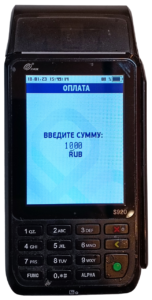
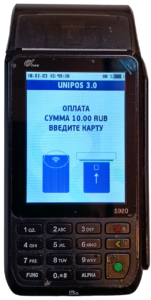
Нажмите клавишу для ввода суммы.
- Введите сумму операции. Сперва вводятся копейки, затем рубли. Например 100р20к будет вводиться как 10020. После ввода суммы нажмите .
- Используйте клавишу чтобы скорректировать сумму при необходимости.
- После ввода суммы терминал перейдет в экран «ОПЛАТА» (см.Рис.2а)
3. Ввод карты в терминал PAX S920
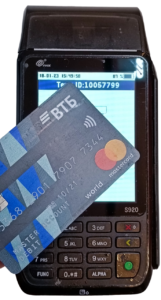
Дождитесь появления экрана ВВЕДИТЕ КАРТУ (Рис.2а).
- Бесконтактную карту или телефон покупателя — приложите к экрану терминала терминала, как показано на Рис.3. Терминал PAX S920 может попросить вставить карту в терминал или просто — не считать бесконтактную карту.
- Если терминал не считал бесконтактную карту, то вставьте карту чипом вверх и вперед в специальное широкое отверстие (щель) внизу терминала, как показано на Рис.3(а).
- Если терминал запросит ВВЕДИТЕ ПИН — попросите покупателя ввести ПИН-код на терминале.
- Терминал начнет выполнять операцию оплаты. Дождитесь окончания операции — результат будет выведен на экран и напечатан на чеке.
4. Результаты операции
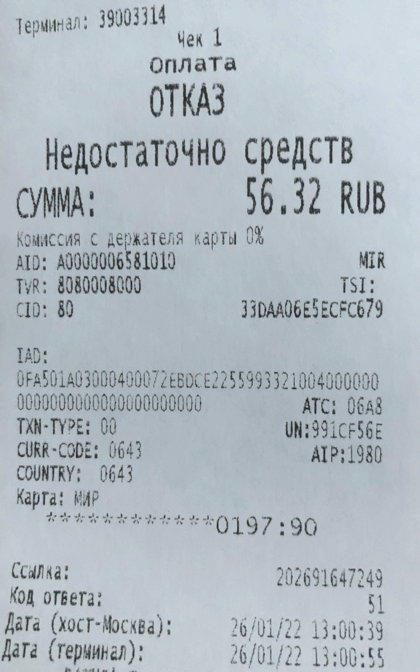
Всегда проверяйте результат операции по терминалу! В случае отказа Ваша организация не получит возмещения за товар или услугу!
- В случае если операция одобрена — терминал распечатает чек с надписью ОДОБРЕНО
- Если операция не одобрена — терминал издаст характерный тревожны сигнал и выдаст надпись ОТКАЗ на экране. В этом случае отдавать товар покупателю нельзя, тк он не оплачен!
- В случае отказа на чеке будет указана причина (Рис.4(а)), которую можно сообщить покупателю
5. Закрытие смены на PAX S920
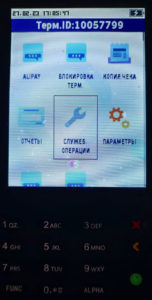
Ежедневно закрывайте смену на терминале! В противном случае деньги по эквайрингу могут не поступить на расчетный счет, а память терминала переполнится, и он перестанет работать!
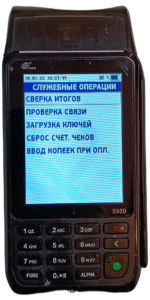
- Выйдите в экран СЛУЖЕБНЫЕ ОПЕРАЦИИ. Для этого нажмите клавишу 2 (Два) на терминале. Появится смешное меню с иконками (Рис.5а)
- Выберите иконку СЛУЖЕБ.ОПЕРАЦИИ, появится меню СЛУЖЕБНЫЕ ОПЕРАЦИИ (рис.5)
- Выберите пункт меню СВЕРКА ИТОГОВ — прямо на экране терминала
- Терминал произведет сверку итогов — это то же самое, что закрытие смены.
6. Отмена операции и возврат
В терминалах банка Тинькофф — нет операции Отмены, а есть операция Возврат. В чем разница? Читайте на нашем сайте (ссылка).
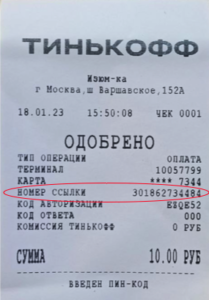
Для операции Возврат необходим так называемый Номер ссылки или RRN . Номер ссылки или RRN указан:
- на чеке POS-терминала (см.Рис. 6)
- в ежедневном отчете, который банк Тинькофф шлет вам на e-mail
- в мобильном приложении Тинькофф «Бизнес», раздел Сервисы->Торговый эквайринг->Операции, при нажатии на конкретную Операцию (называется RRN)
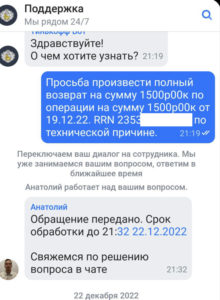
Возврат в POS-терминале Тинькофф требует обязательного присутствия клиента с той картой, по которой совершалась операция. Это не всегда удобно, ведь клиент может позвонить и попросить вернуть деньги по телефону.
Но в банке Тинькофф есть выход — надо зайти в личный кабинет или в приложение «Бизнес», далее перейти в раздел «Поддержка» где написать следующий текст: Просьба произвести полный возврат на сумму … по операции на сумму … от ….. (дата операции) RRN …. по технической причине (Рис 6а). Специалисты банка Тинькофф возьмут обращение в работу и произведут возврат клиенту в течение нескольких дней.
7. Возврат на терминале Тинькофф
В терминалах банка Тинькофф — нет операции Отмены, а есть операция Возврат. В чем разница? Читайте на нашем сайте (ссылка). Для операции Возврат на терминале Тинькофф, необходима карта, по которой совершалась покупка.
- Нажмите клавишу 0 на терминале, вы попадете в меню ВЫБОР ОПЕРАЦИИ (Рис.7а)
- Выберите операцию ВОЗВРАТ прямо на экране терминала. Также вы можете перемещаться по меню клавишами 2 (вверх) и 8 (вниз). Вы попадете в пункт меню ВОЗВРАТ (Рис.7б).
- Введите сумму ВОЗВРАТА и нажмите клавишу . Терминал попросит считать карту, по которой была изначально совершена покупка (Рис.7в).
- Вставьте или приложите карту, по которой была совершена покупка. Терминал запросит Номер ссылки или RRN . Номер ссылки или RRN указан:
- на чеке POS-терминала (см.Рис. 6)
- в ежедневном отчете, который банк Тинькофф шлет вам на e-mail
- в мобильном приложении Тинькофф «Бизнес», раздел Сервисы->Торговый эквайринг->Операции, при нажатии на конкретную Операцию (называется RRN)
Введите Номер ссылки и нажмите клавишу . Терминал свяжется с процессингом банка и произойдет ВОЗВРАТ средств на карту.
Возврат в POS-терминале Тинькофф требует обязательного присутствия клиента с той картой, по которой совершалась операция. Это не всегда удобно, ведь клиент может позвонить и попросить вернуть деньги по телефону. Но в банке Тинькофф есть выход — надо зайти в личный кабинет или в приложение «Бизнес», далее перейти в раздел «Поддержка» где написать следующий текст: Просьба произвести полный возврат на сумму … по операции на сумму … от ….. (дата операции) RRN …. по технической причине (Рис 6а). Специалисты банка Тинькофф возьмут обращение в работу и произведут возврат клиенту в течение нескольких дней.
Не получается разобраться с POS-терминалом? Не расстраивайтесь!
Звоните 8-800-555-31-90 или пишите на sales@dk-group.ru и наши специалисты помогут вам разобраться с устройством и даже проведут небольшое обучение для Вашего персонала!