Как создать шаблон в приват 24

- Первая страница
- Часто задаваемые вопросы
Часто задаваемые вопросы
Первая страница
Часто задаваемые вопросы: 7. Переводы и платежи
7.05. Как создать шаблон перевода?
Зайдите в разделе Шаблоны > Список шаблонов и выберите Создать новый шаблон .
В открывшемся окне введите данные перевода. Внизу страницы, в поле Название шаблона введите название для нового шаблона и сохраните данные перед тем, как продолжить перевод.
Приват24 коммунальные платежи — вопросы и ответы специалистов
Многие клиенты Приватбанка пользуются услугами системы интернет банкинга Приват24 и осуществляют там разного рода платежи, в том числе и коммунальные платежи. В ходе осуществления коммунальных платежей в Приват24 у многих возникает много вопросов на которые нет ответов.
В данном разделе мы хотим предоставить Вам возможность поднять тему «Приват24 коммунальные платежи» и при необходимости задать вопросы на которые ответят специалисты Приватбанка, финансовые консультанты нашего сайта и клиенты, которые осуществляют коммунальные платежи в Приват24.
Privat24 пошаговое руководство для iPhone и iPad
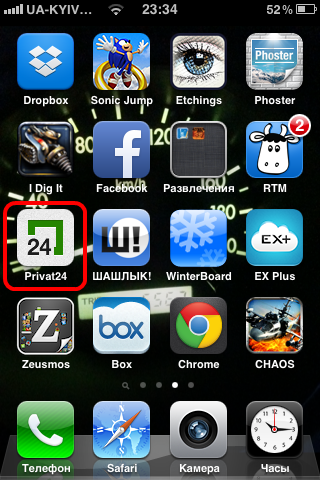
1. Кликните по иконке приложения «Privat24».
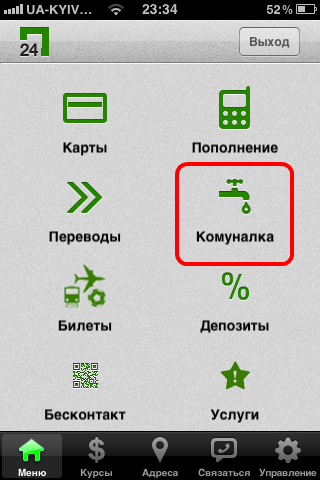
2. Выберите раздел «Комуналка».
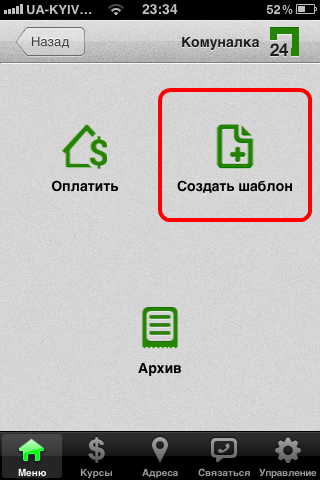
3. Выберите раздел «Создать шаблон».
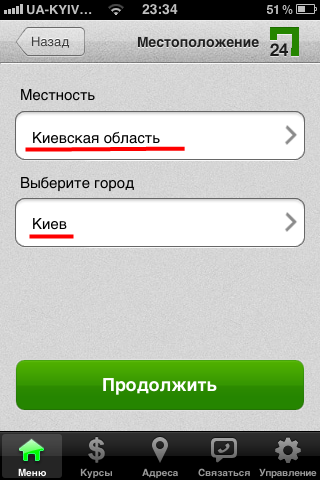
4. В разделе «Местность» выберите «Киевская область», в разделе «Выберите город» выберите «Киев» и нажмите кнопку «Продолжить».
5. В разделе «Тип предприятия» выберите «Коммерческие получатели», в разделе «Категория предприятия» выберите «Комерческие платежи», в разделе «Предприятие» выберите «Пролайн ТМ ТОВ» и нажмите кнопку «Продолжить».
6. Убедитесь в том, что под окошком «Оплата» написано «Пролайн ТМ ТОВ ЕГРПОУ предприятия: 33495154» и нажмите кнопку «Продолжить».
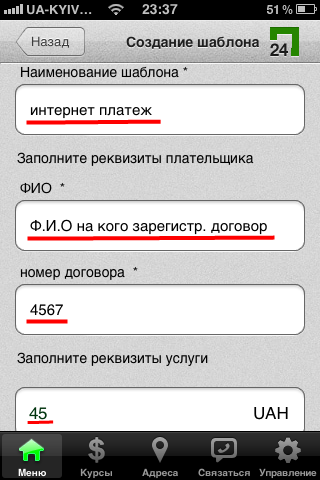
7. В разделе «Наименование шаблона» напишите придуманное Вами название в произвольной форме, в разделе «ФИО» напишите ФИО человека, на которого заключен договор с «Пролайн ТМ ТОВ», в разделе «Номер договора» напишите номер договора, который указан в Вашем экземпляре договора с «Пролайн ТМ ТОВ», в разделе «Заполните реквизиты услуги» напишите сумму, которую Вы хотите оплатить за услуги компании «Пролайн ТМ ТОВ».
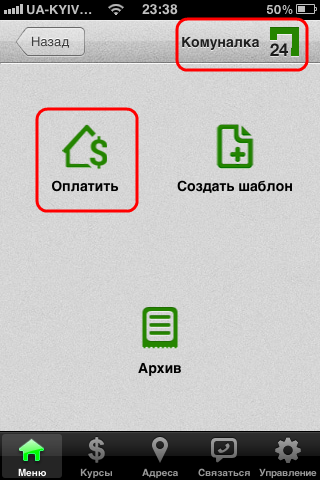
8. Теперь Ваш шаблон готов. Достаточно зайти в раздел «Комуналка» и выбрать раздел «Оплатить».
9. Убедитесь в том, что выбран шаблон для оплаты услуг компании «Пролайн ТМ ТОВ» с названием, которое Вы сами придумали, выберите карту, со счета которой Вы хотите произвести оплату и нажмите кнопку «Платить».
На этом, процедура оплаты завершена.
Оплата в Privat24
- Privat24 для Андроид
- Privat24 для iPhone и iPad
- Privat24 для компьютера
Как создать Шаблон и настроить Регулярный платеж?
Зарегистрированные пользователи EasyPay могут создать Шаблоны и Регулярные платежи в Личном кабинете .
Благодаря Шаблонам вы можете сохранять параметры необходимых платежей и не тратить каждый раз время на заполнение реквизитов. А с помощью Регулярных платежей система автоматически оплачивает необходимые услуги в указанные сроки.
Как создать Шаблон платежа в Личном кабинете?

Чтобы создать шаблон:
- В Личном кабинете выберите опцию «Создать платеж» .
- Выберите необходимую категорию услуг, провайдера.
- Заполните платежные реквизиты (номер телефона/счет/карту/показания счетчиков) и сумму.
- Сохраните введенные данные.
В личном кабинете EasyPay вы можете сохранять неограниченное количество шаблонов платежей, а также редактировать их, отправлять другим пользователям и удалять при необходимости.
Как создать Регулярный платеж?

Чтобы создать регулярный платеж:
- В Личном кабинете выберите опцию «Создать платеж» .
- Выберите необходимую категорию услуг, провайдера.
- Заполните платежные реквизиты (номер телефона/счет/карту) и введите сумму.
- Нажмите на кнопку «Сделать платёж регулярным» .
- Укажите периодичность и дату.
- Выберите способ оплаты и сохраните введенные данные.
Вы самостоятельно регулируеете статус платежа, активируя/деактивируя его при необходимости.
Шаблоны и регулярные платежи доступны для всех категорий EasyPay. Вы можете сохранить как шаблон пополнения мобильного, так и настроить регулярный платеж для отчисления налогов в бюджет, оплаты интернета, кредита, страховых взносов и коммунальных платежей.
Пользуйтесь преимуществами Личного кабинета EasyPay и экономьте время при оплате услуг.