Разгон
Некоторые материнские платы позволяют вручную изменять напряжения, подаваемые на отдельные компоненты компьютера, указывать частоту системной шины, множитель процессора и т.п. Все эти возможности особо ценимы оверклокерами, ставящими своей целью заставить работать компоненты с частотами, превышающими штатные, обеспечив, таким образом, выигрыш в производительности.
Автоматический разгон
Многие современные модели материнских плат содержат в BIOS настройки, позволяющие осуществить автоматический разгон процессора и оперативной памяти. И пусть достигнутые в этом случае результаты заметно ниже, нежели при ручном подборе всех параметров, простота разгона позволяет осуществлять его даже новичкам.
Защита от переразгона
В большинстве случаев при чрезмерном разгоне удается зайти в BIOS Setup и вручную установить меньшие значения частот, обеспечивающие уверенную загрузку компьютера. Но иногда компьютер зависает на этапе POST, блокируя доступ к утилите BIOS Setup. Именно в этом случае и пригодится данные опции.
Управление частотами
Основная идея разгона — увеличение частоты работы компонентов (в первую очередь процессора и оперативной памяти) выше штатных. Как следствие, если материнская плата ориентирована на энтузиастов, в BIOS представлено большое количество соответствующих настроек.
Установка напряжений
Зачастую, добиться устойчивой работы компонентов на повышенных частотах удается только при увеличении их напряжения питания. Однако здесь важно не переусердствовать: выбор слишком высокого значения способен заметно сократить ресурс разгоняемого компонента, а в худшем случае — привести к выходу его из строя.
Контроль уровня ЭМИ
Хотя уменьшение уровня электромагнитного излучения (ЭМИ) или, проще говоря, электромагнитных помех вряд ли можно отнести напрямую к разгону, включение опций, способствующих улучшению электромагнитной совместимости, отрицательно сказывается на разгонном потенциале компьютера.
«Unused PCI Slot Clock» What is it?
I’ve been trying to find more info about this option, but I can’t really find anything.
Can somebody please explain to me what it does?
southmike
New member
LIEUTENANT COLONEL
Joined Feb 29, 2004 Messages 1,701
Disable Unused PCI Clock
Common Options : Enabled, Disabled
This BIOS feature determines whether the BIOS should actively reduce EMI (Electromagnetic Interference) and reduce power consumption by turning off unoccupied or inactive PCI slots.
When enabled, the BIOS will monitor PCI slots and turn off clock signals to all unoccupied and inactive slots.
When disabled, the BIOS will not monitor PCI slots. All clock signals will remain active even to unoccupied or inactive slots.
It is recommended that you enable this feature to save power and reduce EMI
Unused gpp clocks off что это
Unused gpp clocks off – это технология, которая позволяет эффективно использовать ресурсы при работе с графическими процессорами (GPP). Эта функция позволяет отключать неиспользуемые часы графического процессора, что позволяет сократить энергопотребление и улучшить производительность системы.
Когда графический процессор выполняет сложные задачи, он требует большое количество энергии для поддержания высокой производительности. Однако, когда процессор не используется, множество его ресурсов остается без дела, что является неэффективным использованием энергии.
Unused gpp clocks off позволяет оптимизировать работу графического процессора, отключая неиспользуемые часы и тем самым снижая потребление энергии. Это особенно полезно в случаях, когда графический процессор не используется полностью или работает на сниженной производительности.
Для активации функции «Unused gpp clocks off» необходимо настроить соответствующие параметры в настройках графического процессора. После активации эта технология автоматически оптимизирует работу графического процессора и позволяет снизить энергопотребление, при этом не ухудшая производительность системы.
Unused gpp clocks off
Unused gpp clocks off — это технология, которая позволяет выключать неиспользуемые графические процессоры (GPP) в системе для снижения энергопотребления и повышения эффективности работы.
Графические процессоры обычно используются для выполнения сложных графических операций, таких как отображение изображений и видео, обработка трехмерной графики и др. Однако в большинстве случаев только некоторые компоненты графического процессора используются активно, в то время как другие остаются неиспользованными.
Технология «Unused gpp clocks off» позволяет выключать неиспользуемые части графического процессора, что снижает энергопотребление и повышает его эффективность. Например, если пользователь работает только с текстовыми документами, то большая часть графического процессора не будет задействована и может быть выключена.
Выключение неиспользуемых графических процессоров осуществляется программным образом, используя специальные драйверы или программное обеспечение. При этом контролируется использование графического процессора и его частей, и неиспользуемые компоненты отключаются для снижения энергопотребления.
Технология «Unused gpp clocks off» широко используется в мобильных устройствах, таких как смартфоны и планшеты, где эффективное использование энергии особенно важно для продолжительности работы от аккумуляторной батареи. Однако она также может применяться и в ПК и других устройствах, где неиспользуемые графические процессоры могут быть выключены для экономии энергии.
В итоге, технология «Unused gpp clocks off» позволяет эффективно использовать графический процессор и снизить энергопотребление устройства, что является важным преимуществом в мобильных устройствах и других энергоэффективных системах.
Определение и суть
Unused gpp clocks off (неиспользуемые часы gpp выключены) — это технология, которая позволяет эффективно управлять энергопотреблением в компьютерных системах. Она предоставляет возможность отключать часы графического процессора (gpp) в моменты, когда графические ресурсы не используются.
Управление энергопотреблением является важной задачей для современных компьютеров, особенно в мобильных устройствах, так как это позволяет увеличить автономность работы и продлить время работы от батареи. Unused gpp clocks off позволяет значительно снизить энергопотребление графического процессора при отсутствии необходимости его работы.
Суть технологии заключается в следующем: когда графические ресурсы не используются, часы графического процессора переводятся в состояние выключено. Это позволяет снизить энергопотребление графического процессора, так как в это состоянии он потребляет минимальное количество энергии. При необходимости использования графических ресурсов часы графического процессора включаются обратно и начинают работать в полном режиме.
Unused gpp clocks off является одной из мер энергосбережения в компьютерах, которая применяется в различных системах, включая мобильные устройства, настольные компьютеры и серверы. Эта технология помогает улучшить энергоэффективность компьютерной системы, не замедляя или ухудшая ее производительность.
Принцип работы
Unused gpp clocks off (UGCO) — это технология, которая позволяет значительно экономить энергию в компьютерных системах и устройствах. Принцип работы этой технологии основан на отключении неиспользуемых графических процессоров (GPP), что позволяет снизить потребляемую мощность и увеличить эффективность работы устройства.
Когда пользователь не выполняет задачи, требующие высокой графической производительности, UGCO автоматически отключает лишние графические процессоры. Это позволяет снизить энергопотребление и увеличить время автономной работы устройства.
Технология UGCO основывается на анализе активности графических процессоров и последующем переключении между активными и неактивными состояниями. Когда пользователь запускает графически интенсивные задачи, UGCO автоматически включает необходимое количество графических процессоров для обработки данных.
UGCO дополняет другие технологии энергосбережения, такие как технология динамического понижения частоты и технология управления питанием. Вместе они позволяют снизить энергопотребление устройства, сохраняя при этом высокую производительность и качество графики.
Технология UGCO широко применяется в компьютерных играх, видеомонтаже, трехмерной графике и других графически интенсивных приложениях. Она позволяет увеличить время работы от аккумулятора в портативных устройствах и снизить энергопотребление в настольных компьютерах.
Преимущества использования
Unused gpp clocks off — это механизм, который позволяет эффективно использовать ресурсы процессора и снижает энергопотребление в системе. Ниже приведены главные преимущества использования этого механизма:
- Экономия энергии: Unused gpp clocks off позволяет выключать неиспользуемые элементы в системе, что позволяет существенно снизить энергопотребление. Это особенно важно для мобильных устройств, где продолжительное время работы от аккумулятора играет большую роль.
- Увеличение производительности: Позволяет свободно использовать ресурсы процессора для других задач, таких как выполнение сложных вычислений или обработка данных. Unused gpp clocks off управляет тактированием неактивных элементов, что позволяет максимально использовать доступные ресурсы.
- Улучшение надежности: Отключение неиспользуемых элементов помогает предотвратить их возможные неисправности и сбои. Это увеличивает надежность системы и снижает вероятность возникновения ошибок.
- Повышение долговечности компонентов: Unused gpp clocks off позволяет увеличить срок службы компонентов за счет снижения их нагрузки и ресурсозатрат. Это особенно важно для электронных компонентов, которые могут изнашиваться с течением времени.
В целом, использование механизма Unused gpp clocks off является выгодным для системы, позволяя оптимизировать ее работу, снизить энергопотребление и увеличить производительность, что важно как для мобильных устройств, так и для обычных компьютерных систем.
Влияние на производительность
«Unused gpp clocks off» является одним из режимов работы графического процессора (ГП) на графической карте. В данном режиме неиспользуемые тактовые сигналы выключаются, что позволяет уменьшить энергопотребление и повысить производительность устройства.
Влияние режима «Unused gpp clocks off» на производительность зависит от конкретной графической карты и используемых приложений. В некоторых сценариях, где графика не требует полной мощности ГП, отключение неиспользуемых тактовых сигналов может привести к улучшению производительности за счет более эффективного использования ресурсов устройства.
Однако в некоторых случаях, особенно при работе с графическими приложениями, требующими высокой производительности ГП, отключение неиспользуемых тактовых сигналов может привести к снижению производительности. Это может произойти из-за необходимости включения дополнительных сигналов при переходе от неиспользуемого состояния к полной загрузке ГП.
Использование режима «Unused gpp clocks off» следует рассматривать в контексте конкретной ситуации и задачи, которую необходимо выполнить. В случае, если производительность играет решающую роль, целесообразно оставить данный режим выключенным. В противном случае, при работе с нагруженными графическими приложениями, рекомендуется включить режим «Unused gpp clocks off», чтобы достичь более эффективного использования ресурсов устройства.
Примеры использования
Unused gpp clocks off используется в различных ситуациях, где требуется эффективное использование ресурсов и оптимизация производительности. Вот несколько примеров использования:
Оптимизация энергопотребления: В некоторых случаях, программы на компьютере могут использовать дополнительные часы впустую, что приводит к потреблению дополнительной энергии. Использование Unused gpp clocks off поможет минимизировать это потребление и эффективно использовать энергию.
Увеличение производительности: В некоторых задачах, компьютер может не использовать все доступные часы, что может замедлить выполнение операций. Использование Unused gpp clocks off позволяет компьютеру использовать все доступные ресурсы, что повышает его производительность.
Перераспределение ресурсов: Unused gpp clocks off позволяет перераспределить ресурсы компьютера с учетом текущей нагрузки. Например, компьютер может использовать меньше часов для выполнения низкоприоритетных задач и больше часов для важных задач.
Улучшение совместимости: В некоторых случаях, программы или устройства могут не совместимы с использованием неиспользуемых часов. Включение Unused gpp clocks off поможет устранить эту проблему и обеспечить совместимость с различными системами и программами.
Как видно из примеров, использование Unused gpp clocks off имеет множество преимуществ и может быть полезно в различных сценариях. Это инструмент, который позволяет эффективно использовать ресурсы компьютера и повысить его производительность. Однако, необходимо учитывать особенности конкретной системы и задач, чтобы правильно настроить и использовать эту функцию.
Рекомендации при использовании
В случае использования функции «Unused gpp clocks off» важно учитывать несколько рекомендаций:
- Не злоупотребляйте функцией: Отключение неиспользуемых групп сигналов может быть полезным, но не следует отключать слишком много сигналов одновременно. Внимательно анализируйте код и проверяйте, не приведет ли отключение этих групп сигналов к проблемам в функционировании вашего устройства.
- Проверяйте работоспособность: После отключения неиспользуемых групп сигналов, рекомендуется тщательно протестировать ваше устройство, чтобы убедиться, что оно по-прежнему функционирует корректно. Проведите тестирование различных функций и проверьте, что все работает без проблем.
- Документируйте изменения: Важно вести документацию о всех изменениях, включая отключение неиспользуемых групп сигналов. Это поможет вам и вашей команде в дальнейшем понять, какие изменения были внесены и как они могут повлиять на работу вашего устройства.
- Обратите внимание на возможные проблемы: В случае, если после отключения неиспользуемых групп сигналов возникнут проблемы с функционированием вашего устройства, рекомендуется вернуть все настройки к прежнему состоянию или провести более детальное исследование, чтобы найти и исправить возникшие проблемы.
Следуя этим рекомендациям, вы сможете безопасно использовать функцию «Unused gpp clocks off» и снизить потребление энергии вашего устройства при сохранении его работоспособности.
Вопрос-ответ
Что такое «Unused gpp clocks off»?
«Unused gpp clocks off» является функцией в графическом процессоре, которая отключает неиспользуемые частоты ядра графического процессора. Это позволяет снизить потребление энергии и сократить тепловыделение во время работы графической карты.
Как работает функция «Unused gpp clocks off»?
Функция «Unused gpp clocks off» анализирует нагрузку на графический процессор и автоматически отключает те частоты ядра, которые не используются в данный момент. Это позволяет снизить энергопотребление и сократить выделение тепла, так как неиспользуемые частоты не будут работать при отключении.
Зачем используется функция «Unused gpp clocks off»?
Функция «Unused gpp clocks off» используется для оптимизации энергопотребления и тепловыделения графического процессора. Путем автоматического отключения неиспользуемых частот ядра графического процессора, функция позволяет снизить энергопотребление и уменьшить выделение тепла во время работы графической карты.
Какие преимущества дает функция «Unused gpp clocks off»?
Функция «Unused gpp clocks off» обладает несколькими преимуществами. Во-первых, она помогает снизить потребление энергии графическим процессором, что особенно полезно для ноутбуков и других портативных устройств. Во-вторых, функция сокращает выделение тепла, что способствует более эффективной работе графической карты. Наконец, благодаря автоматическому отключению неиспользуемых частот ядра, функция позволяет продлить срок службы графического процессора.
Unused gpp clocks off что это

Идеальный выбор для развлечений
Благодаря технологии Dolby Audio™ ноутбук IdeaPad S340 воспроизводит звук с эффектом погружения, как в театре. Вы также сможете использовать дисплей максимально эффективно благодаря тонким верхней и боковым рамкам и разрешению FHD. Верхняя крышка сделана из анодированого алюминия, что делает этот ноутбук надёжным выбором для развлечений в дороге.
Мощь и интеллект
Ноутбук IdeaPad S340 на базе процессора Intel® Core™ 8-го или 10-го поколения гарантирует максимальное быстродействие независимо от решаемой вами задачи. Мы также доработали дизайн с учетом ваших отзывов о предыдущих моделях, например добавили шторку, которая обеспечивает полный контроль над веб-камерой, и опциональную клавиатуру с подсветкой.
Unused gpp clocks off что
Этот текст мало кто будет читать и мы можем написать здесь все, что угодно, например.
Вы живете в неведении. Роботы уже вторглись в нашу жизнь и быстро захватывают мир, но мы встали на светлый путь и боремся за выживание человечества. А если серьезно, то.
В целях обеспечения безопасности сайта от кибератак нам необходимо убедиться, что вы человек. Если данная страница выводится вам часто, есть вероятность, что ваш компьютер заражен или вы используете для доступа IP адрес зараженных компьютеров.
Если это ваш частный компьютер и вы пытаетесь зайти на сайт, например, из дома — мы рекомендуем вам проверить ваш компьютер на наличие вирусов.
Если вы пытаетесь зайти на сайт, например, с работы или открытых сетей — вам необходимо обратиться с системному администратору и сообщить, что о возможном заражении компьютеров в вашей сети.
UPDATE Система не видит диски через PCI контроллер (Мат. плата не загружается с Asmedia 1166)
Имеется сборка, используемая в качестве сервера для бытовых нужд. Комплект:
- AsRock a320m pro4 (прошивка v6.00);
- AMD Athlon X4 950 AM4;
- 8GB ОЗУ в двухканале;
- GeForce GT 440 1GB(без видеокарты не стартует мат.плата);
- 4 sata диска;
- БП Chieftec 500Вт Gold
Не хватает портов sata, поэтому был приобретен контроллер Asmedia 1166 на 6 портов в форм факторе m2 pci.
При подключении хотя бы 1 диска процедура загрузки следующая:
- черный экран с мигающим курсором
- экран мат платы с менюшкой загрузки биоса
- экран с инициализацией контроллера, в котором отображаются все диски и то что контроллер использует pci gen3 x2
- снова экран мат платы с менюшкой и на этом стоп — больше никаких изменений
ОС не загружается, и в биос невозможно войти ни на одном из шагов.
При использовании контроллера без дисков путь точно такой же, но плата загружается и работает без сбоев, кроме того, можно зайти в биос, но там этот контроллер я нигде не нашел.
Контроллер рабочий, отдавал в сервис на проверку, какое железо у них использовалось мне не известно.
Мое предположение заключается в том, что контроллеру не хватает линий pci, так как заявлено x4. Но когда собирал, расчет был на то, что у Атлона на этой плате минимум 4 линии будет и мне хватит. Кроме того, допускаю, что на x2 нельзя повесить все 6 дисков, но хотя бы один, по моей логике, должен был стартовать.
пробовал ставить диск в разные sata порты — результат один.
Хотелось бы услышать другие мнения или, может, решение проблемы. К сожалению, процессор другой подкинуть не получится за неимением, как и обновить прошивку мат платы — это последняя из стабильных для этой архитектуры.
Unused gpp clocks off что
Reddit and its partners use cookies and similar technologies to provide you with a better experience.
By accepting all cookies, you agree to our use of cookies to deliver and maintain our services and site, improve the quality of Reddit, personalize Reddit content and advertising, and measure the effectiveness of advertising.
By rejecting non-essential cookies, Reddit may still use certain cookies to ensure the proper functionality of our platform.
For more information, please see our Cookie Notice and our Privacy Policy .
Get the Reddit app
An unofficial forum for discussion of ASRock Products, News, BIOS updates and Troubleshooting.
I’m leaving some personal feedback after flashing latest 1.0.0.6 BIOS in my B450 ITX.
Old Issues still happening:
Prime 95 maximum power test could fail when EDC hits the 60A limit. (Probably applicable only to 3700X CPUs and only some people. Because with a 3800X you have a 95A limit difficult to reach). This happens easily when running the torture test with some background apps (Chrome / Outlook / Skype / Monitoring apps / etc). Workaround: I still apply my old workaround for this. I define 3800X EDC/TDC limits using PBO Manual.
(Not sure if this is an issue or normal behaviour because extra bandwidth is not required): GPU runs at 8x 3.0 in full load instead running at 16x 3. Edit: This doesn’t seem to be a generic issue as somebody This issue is probably related to my VGA. Edit: Issue fixed. I passed a brush on the PCI-E port in the dGPU and also in the motherboard and this worked. Now PCI-E works at 16x 1.1 2.0 and 3.0 under load. But always 16x.
Old Issues not happening so far ( to be updated / confirmed ):
It seems NVME SSD performance (I think only sequential write/read speed) is reduced by a half (using SSD Crystal Disk mark tool to test). This seems to be a common issue for more motherboards using latest ASRock BIOS, mentioned in this subreddit. (Not all the people face this issue).
Edit: Somebody in the ASRock forum reported that got a new BIOS with this fixed (a different B450 motherboard). LINK
Edit2 2020NOV: I’m not sure if the problem is my SSD. I think it gets hot really fast. And it throttles aggressively after a simple Windows restart. I’m also not sure if this is also a problem when the SSD has less space (like 20% free space). And, I think the max speed of the SSD is 950MB/s. The 1TB version has double the write speed. But the 500GB version has a 950MB/s write cap. I’m not sure if the voltage is OK or not. But today I’ll receive an NVME heatsink and test with it.
«ADM CBS» menu seems to be simplified (almost gone) —> So I’m using «AMD Overclocking» menu now.
All the FANs have now a setting to define a delay before speed up / speed down (this could be amazing for the PB (Precision Boost) curve that has Mhz/Voltage/Temp spikes when using the PC lightly).
I can set SOC, VDDG and VDDP voltages without issues. Before when I was trying to setup VDDP, it was ignored. Now it seem to work so I can finally align Ryzen Master and Ryzen DRAM Calculator
If you have BLCK at 99.80Mhz instead of 100.00Mhz you can change it to Manual and then set 100.00000 (worked for me).
PC Specs:
CPU: 3700X (CPU batch: October 2019 )
RAM: Ballistix Micron E | 3200Mhz 2x8GB ( BLS2K8G4D32AESTK )
PSU: Corsair RM650x
NVME: Crucial P1 (latest July 2019 firmware)
GPU: Gigabyte GTX 1080 G1 | Displayport (latest DP Nvidia firmware).
I’ll keep the post updated if I noticed anything else. So far I’m happy with the BIOS. But the main issue here seems to be the NVME speed issue (this doesn’t affects me a lot, but it sucks). Because that seems to be confirmed by many people and motherboards.
Advanced screen
WARNING :
Changing Device(s) Option ROM dispatch policy may affect system’s ability to post and/or boot!
Restore if Failure: Disabled / Enabled (ifenaabled and system fails to boot it will restore this and CSM screens settings to default)
Primary Video Ignore: Disabled / Enabled
On Board Network Controller: Disabled / Enabled
Slot #32 Mass Storage Controller: Disabled / Enabled
Slot #33 Mass Storage Controller: Disabled / Enabled
Slot #34 Network Controller: Disabled / Enabled
Slot #49 Network Controller: Disabled / Enabled
Slot #51 Network Controller: Disabled / Enabled
WARNING :
Changing PCIE Device(s) settings may have unwanted side effects! System may HANG!
Above 4G Decoding: Disabled / Enabled
Re-Size BAR Support: Disabled / Enabled
SR-IOV Support: Disabled / Enabled
BME DMA Mitigation: Disabled / Enabled
Hot-Plug Support: Disabled / Enabled
Legacy USB Support: Disabled / Enabled
XHCI Hand-off: Disabled / Enabled
USB Mass Storage Driver Support: Disabled / Enabled
USB transfer time-out: 1 sec / 5 sec / 10 sec / 20 sec
Device reset time-out: 10 sec / 20 sec / 30 sec / 40 sec
Device power-up delay: Auto / Manual (opens another option)
Device power-up delay in seconds: [your custom delay]
List of USB mass storage devices with option to choose their type:
Auto / Floppy / Forced FDD / Hard Disk / CD-ROM
Network Stack: Disabled / Enabled (opens list of options)
IPv4 PXE Support: Disabled / Enabled
IPv4 HTTP Support: Disabled / Enabled
IPv6 PXE Support: Disabled / Enabled
IPv6 HTTP Support: Disabled / Enabled
PXE boot wait time: [your custom wait time]
Media detect count: [your custom retry count]
Lists your NVME drives, and allows you to run tests also shows last test results and drive data:
Self Test Option: Short / Extended
Self Test Action: Controller Only Test / Controller and NameSpace Test
Run Device Self Test
Onboard PCIE LAN PXE ROM: Disabled / Enabled
PCIE Port Control: Disabled / Enabled (opens a menu for each PCIE device)
Device $ Fun $: Disabled / Enabled / Auto
ASPM Mode(Dev#$/Func#$): Disabled / L0s Entry / L1 Entry / L0s And L1 Entry / Auto
Hotplug Mode(Dev#$/Func#$): Disabled / Hotplug Basic / Hotplug Server / Hotplug Enhanced / Hotplug Inboard / Auto
PCR7 WA Support: Disabled / Enabled / Auto
SDEV ACPI: Disabled / Enabled
Disk Memory Type: Boot Service Data / Reserved
Create raw: Create a new RAM disk with the given starting and ending address.
Create from file: Create a new RAM disk from a file, opens a menu with all your storage devices to choose.
Remove selected RAM disk(s)
add / remove client certificate
AMD Firmware Version: displays AMDs firmware information
PCI Express Configurations:
PCIE Dxio Timing ControlEnable: Disabled / Enabled
PCIE x4 Slot-1: Disabled / Enabled
AMD XGBE Path Selection: On Board Ports / Add In Card / Disabled
XGBE Port0/1 controller: RJ45 / SFP
XGBE Port0/1 Mode Selection: 10G/1G Backplane / 2.5G Backplane / SFP+ connector / Backplane AN OFF
XGBE Port0/1 Speed Selection: 1G / 10G / ’10G/1G’ / 100Mbps / 10Mbps
PXE BOOT: PORT 0 / PORT 1
PCIE 2×8 slots: Disabled / Enabled
M.2/PCIE Slot: M.2 NVMe (x4) / M.2 NVMe (x2) / PCIe Slot-3 (x4)
PCIE GPP Slot Hotplug support: Disabled / Enabled
PCIE dGPU Slot Hotplug support: Disabled / Enabled
NVMe RAID mode: Disabled / Enabled
Power Saving Configurations:
S3/Modern Standby Support: S3 Enable / Modern Standby Enable
Wake on PME: determines the action when system power is off and PCI enable wake up event occurs. Disabled / Enabled
Internal PCIE GPP 0 D3: Disabled / Enabled
SOC GPU D3: Disabled / Enabled
SOC HD Audio D3: Disabled / Enabled
SOC USB3.1 D3: Disabled / Enabled
SOC ACP D3: Disabled / Enabled
SOC Azalia D3: Disabled / Enabled
Internal PCIE GPP 2 D3: Disabled / Enabled
SOC USB2.0 D3: Disabled / Enabled
SOC USB3.1 for USB4 D3: Disabled / Enabled
SOC USB4 D3: Disabled / Enabled
Internal USB4 PCIE Tunneling D3: enable internal USB4 PCIe tunneling D3 abd add into PEP Device dependency list. Disabled / Enabled
SOC USB4 PCIE Endpoint D3: Disabled / Enabled
Unused GPP Clocks Off: Disabled / Enabled
Clock PM: CLK_REQ0: Disabled / Enabled
Clock PM: CLK_REQ1: Disabled / Enabled
Clock PM: CLK_REQ2: Disabled / Enabled
Clock PM: CLK_REQ3: Disabled / Enabled
Clock PM: CLK_REQ4: Disabled / Enabled
Clock PM: CLK_REQ5: Disabled / Enabled
Clock PM: CLK_REQ6: Disabled / Enabled
Z-states support on non-Z10 capable PCIE: Disabled / Enabled
EVAL Slot Power Enable: Disabled / Enabled
EVAL CARD T-Diode Routing Select: EC / APU SMBUS0
D3Cold Support: Disabled / Enabled
NVIDIA DGPU Power Enable: Disabled / Enabled
Discrete GPU _DSM Function A: Disabled / Enabled
Discrete GPU _DSM Function B: Disabled / Enabled
Non-Eval Discrete GPU Support: Disabled / Enabled
Discrete GPU HPD Circuitry: OR Circuitry / Pulse Circuitry
Discrete GPU’s Audio: Disabled / Keep ROM Strap Setting
Discrete GPU’s USB Port: Keep Default Setting / Disabled
Discrete GPU’s SSID/SVID: Program by Vendor / Keep Default Setting
Discrete GPU’s VGA SSID/SVID: [manual]
Discrete GPU’s AUDIO SSID/SVID: [manual]
Discrete GPU BOMACO Support: Disabled / Enabled
BLINK LED: Disabled / Enabled
ATIF Function 23 Support: Disabled / Enabled
Primary Video Adaptor: Ext Graphics (PEG) / Int Graphics (IGD)
DP0 Select: Default (DP) / DP display / HDMI display
DP1 Select: Default (DP) / DP display / HDMI display
Adjust DP Caps: Soc Default / Cap override
DP2: Default (DP with TypeC) / EDP display / HDMI display / DP with TypeC display / DP without TypeC display
Adjust DP Caps: Soc Default / Cap override
DP2 Over USBC2: DP with TypeC display / Default (DP with TypeC) / DP without TypeC display
DP3/HDMI1/USB6: USB / Default (DP without TypeC) / DP display / HDMI display
PD USB4 Control Enable/Disable: Disabled / Enabled
USB4 Bus Reserved:
USB4 Non-Prefetch Memory Reserved: [manual]
USB4 non-Prefetch MMIO align (0
65534 MB): [manual]
USB4 Prefetch Memory Reserved: [manual]
USB4 Prefetch MMIO align (0
65534 MB): [manual]
USB Camera Enable: Disabled / Enabled
USB Finger Printer Enable: Disabled / Enabled
UCSI Support: Disabled / Enabled
USBC Port Harware Disable Support: Disabled / Enabled
Reconfig Rebalance Resources by OS: Disabled / Enabled
PD Thunderbolt3 Alt Mode: Disabled / Enabled
USB4 ACPI _DEP Support: Disabled / Enabled
Wake On Voice: Disabled / Enabled
ACP Power Gating: Disabled / Enabled
ACP CLock Gating: Disabled / Enabled
SoundWire SSDT Support: Disabled / Enabled
TDM2_DIN Pull High: Disabled / Enabled
MITT/WITT Selection: Both disable / WITT Only / MITT Only
APU PROCHOT# setting:
Enable APU_PROCHOT# in pure-DC case /
Disable APU_PROCHOT# /
Enable APU_PROCHOT# in pure-AC case /
Enable APU_PROCHOT# in either pure-DC or pure-AC case (not AC+DC)
AMD DPTC interface: Disabled / Enabled
STT sensor reporting: Disabled / Enabled
Power Sensors Routing Select: WALLE lite PDT / WALLE lite PM log
Turn off Xtal (S3/S5): Disabled / Enabled
Sensor Fusion User Mode Driver: Disabled / Enabled
Allocate 100KB For MP2: Disabled / Enabled
Wake On Human Presence detection WA: Disabled / Enabled
Serial Debug Message Under OS: Disabled / Enabled
Debug Print In ASL: Disabled / Enabled
iLA TraceMemoryEn: Disabled / Enabled
StallForUnlock: Disabled / Enabled
AMD PMF Settings:
AMD PMF Device Support: Disabled / Enabled (opens a list of options)
APMF Function 1 Settings:
Time interval for PMF to send heartbeat signal to BIOS (seconds): [manual]
APMF Function 3 Settings:
AMPF Function 3: Disabled / Enabled (opens a list of options)
APMF Function 4 Settings: Disabled / Enabled
APMF Function 5 Settings: Disabled / Enabled (opens a list of options)
APMF Function 6 Settings: Disabled / Enabled (opens a list of options)
APMF Function 9 Settings: Disabled / Enabled (opens a list of options)
APMF Function 11 Settings: Disabled / Enabled: [manual] (opens a list of options)
APMF Function 12 Settings: Disabled / Enabled (opens a list of options)
APMF Function 13 Settings: Disabled / Enabled (opens a list opf options)
APMF Function 14 Settings: Disabled / Enabled
PCIE Root Port Corr Err Mask Reg: [manual]
PCIE Root Port UnCorr Err Mask Reg: [manual]
PCIE Port UnCorr Error Sev Reg: [manual]
PCIE Device Corr Err Mask Reg: [manual]
PCIE Device UnCorr Err Mask Reg: [manual]
PCIE Device UnCorr Error Sev Reg: [manual]
Above 4GB MMIO Limit:
35bit (32GB)
36bit (64GB)
37bit (128GB)
38bit (256GB)
39bit (512GB)
40bit (1TB) default
41bit (2TB)
42bit (4TB)
43bit (8TB)
44bit (16TB)
45bit (32TB)
46bit (64TB)
47bit (128TB)
48bit (256TB)
5V_S5 voltage: 5v_ALW(default) / 5v_ALW +60mv / 5v_ALW +100mv
AMD KVM Mouse Protocol: Auto(default) / Simple / Absolute
Processor Aggregator Device: Disabled / Enabled
APIC Software Enable: Disabled / Enabled
Dynamic P3T limit: Enable for DC-only case (include fake DC) / Disabled / Enabled
PD Firmware Update: Disabled / Enabled
CPU Common Options:
L1 Stream HW Prefetcher: Auto / Disabled / Enabled
2 Stream HW Prefetcher: Auto / Disabled / Enabled
Core Watchdog Timer Enable: Disabled / Enabled (opens more options)
Core Watchdog Timer Interval: Auto / 21.461s — 39us
Core Watchdog Timer Severity:
Auto
Fatal
Uncorrected
Deferred
Corrected
Transparent
No Error
Core control: Auto / ONE / TWO / THREE / FOUR / FIVE / SIX / SEVEN
RedirectForReturnDis: Auto / 0 / 1
Core Performance Boost: Auto / Disabled
Global C-state Control: Auto / Disabled / Enabled
Opcache Control: Auto / Disabled / Enabled
SEV ASID Count: Auto / 253 ASIDs / 509 ASIDs
SEV-ES ASID Space Limit Control: Auto / manual (opens another option)
SEV-ES ASID Space Limit: [manual]
Streaming Stores Control: Auto / Disabled / Enabled
Local APIC Mode: Auto / xAPIC / x2APIC
ACPI _CST C1 Declaration: Auto / Disabled / Enabled
MCA error thresh enable: True / False
MCA error thresh count: FF5 (default) [manual]
SMU and PSP Debug Mode: Auto / Disabled / Enabled
PPIN Opt-in: Auto / Disabled / Enabled
Action on BIST Failure: Auto / Down-Core / Do nothing
IBS hardware workaround: Auto / Down-Core / Do nothing
DF Common Options:
DRAM scrub time(hours): Auto / Disabled / 1h / 4h / 8h / 16h / 24h / 48h
Poison scrubber control: Auto / Disabled / Enabled
Redirect scrubber control: Auto / Disabled / Enabled
Redirect scrubber limit: Auto / Infinite / 2 / 4 / 8
DRAM map inversion: Auto / Disabled / Enabled
Memory interleaving size: Auto / 256 Bytes / 512 Bytes / 1 KB / 2 KB
CC6 memory region encryption: Auto / Disabled / Enabled
Memory Clear: Auto / Disabled / Enabled
Disable DF to external downstream IP SyncFloodPropagation: Auto / Sync flood enabled / Sync flood disabled
Disable DF sync flood propagation: Auto / Sync flood enabled / Sync flood disabled
Freeze DF module queues on error: Auto / Disabled / Enabled
DF Cstates: Auto / Disabled / Enabled
UMC Common Options:
Disable Memory Error Injection: Auto / False / True
Data Poisoning: Auto / Disabled / Enabled
DR ECC Configuration:
ECC: Auto / Disabled / Enabled
TSME: Auto / Disabled / Enabled
Data Scramble: Auto / Disabled / Enabled
DDR Addressing Options:
Chipselect Interleaving: Auto / Disabled
Address Hash Bank: Auto / Disabled / Enabled
Address Hash CS: Auto / Disabled / Enabled
BankSwapMode: Auto / Disabled / Swap APU
DDR Training Options:
DFE Read Training: Auto / Disabled / Enabled
DRAM PDA Enumerate ID Programming Mode: Auto / Toggling PDA enumeration mode / Legacy PDA enumeration mode
DDR Memory MBIST:
MBIST Enable: Auto / Disabled / Enable (opens more options)
MBIST Test Mode: Auto / Both / Data Eye Mode / Interface Mode
MBIST Aggressors: Auto / Disabled / Enabled
MBIST Per Bit Slave Die Reporting: Auto / Disabled / Enabled
Pattern Select: PRBS / SSO / Both
Pattern Length: [manual] (default 6)
Aggressor Channel: Disabled / 1 Aggressor Channel / 3 Aggressor Channels /
7 Aggressor Channel
NBIO Common Options:
IOMMU: Auto / Disabled / Enabled
PCIE ARI Support: Auto / Disabled / Enabled
Enable AER Cap: Auto / Disabled / Enabled
ACS Enable: Auto / Disabled / Enabled
PSPP Policy: Auto / Disabled / Enabled
iGPU Configuration: Auto / iGPU Disabled / UMA_SPECIFIED / UMA_AUTO / UMA_GAME_OPTIMIZED
UMA Version: Auto / Non-Legacy / Legacy
GPU Host Translation Cache: Auto / Disabled / Enabled
NB Azalia: Auto / Disabled / Enabled
Audio IOs:
options:
Auto
HDA(3SDI) + PDM(2CH)
HDA(1SDI) + PDM(6CH)
DA(1SDI) + SDW0(1MDATA) + PDM(2CH)
SDW0(4MDATA) + PDM(6CH)
SDW0(4MDATA) + SDW1(1MDATA) + PDM(2CH)
3I2S PORTS + 1 REFCLK + 1 INTR
HDA(3SDI) + PDM(6CH) +I2S
HDA(3SDI) + PDM(8CH)
HDA(1SDI) + SDW0(1MDATA) + PDM(6CH) + I2S
SDW0(4MDATA)+ SDW1(1MDATA) + PDM(6CH) + I2S
SDW0(4MDATA) + SDW1(1MDATA)+ PDM(8CH)
FCH Common Options:
I3C/I2C Configuration Options:
I3C/I2C 0 Enable: Auto / I2C Enabled / I3C Enabled / Both Disabled
I3C/I2C 1 Enable: Auto / I2C Enabled / I3C Enabled / Both Disabled
I3C/I2C 2 Enable: Auto / I2C Enabled / I3C Enabled / Both Disabled
I3C/I2C 3 Enable: Auto / I2C Enabled / I3C Enabled / Both Disabled
SATA Configuration Options:
SATA Controller: Auto / Disabled / Enabled
SATA Auto Shutdown: Auto / Disabled / Enabled
Sata RAS Support: Auto / Disabled / Enabled
Sata Disabled AHCI Prefetch Function: Auto / Disabled / Enabled
Aggresive SATA Device Sleep Port 0: Auto / Disabled / Enabled
Aggresive SATA Device Sleep Port 1: Auto / Disabled / Enabled
USB Configuration Options:
USB0 controller enable: Auto / Disabled / Enabled
USB1 controller enable: Auto / Disabled / Enabled
USB2 controller enable: Auto / Disabled / Enabled
USB0 2.0 port enable:
USB0 2.0 Port 0: Auto / Disabled / Enabled
USB0 2.0 Port 1: Auto / Disabled / Enabled
USB0 2.0 Port 2: Auto / Disabled / Enabled
USB0 2.0 Port 3: Auto / Disabled / Enabled
USB1 2.0 port enable:
USB1 2.0 Port 0: Auto / Disabled / Enabled
USB1 2.0 Port 1: Auto / Disabled / Enabled
USB1 2.0 Port 2: Auto / Disabled / Enabled
USB2 2.0 port enable: Auto / Disabled / Enabled
USB3 2.0 port enable: Auto / Disabled / Enabled
USB4 2.0 port enable: Auto / Disabled / Enabled
USB0 3.1 port enable:
USB0 3.1 Port 0: Auto / Disabled / Enabled
USB0 3.1 Port 1: Auto / Disabled / Enabled
USB1 3.1 port enable: Auto / Disabled / Enabled
USB1 3.1 Port 0: Auto / Disabled / Enabled
USB1 3.1 Port 1: Auto / Disabled / Enabled
USB3 3.1 port enable: Auto / Disabled / Enabled
USB4 3.1 port enable: Auto / Disabled / Enabled
Ac Power Loss Options:
Ac Loss Control: Always On(recommended) / Always Off / Reserved / Previous / Auto
UART Configuration Options:
UART 0 Enable: Auto / Disabled / Enabled
UART 1 Enable (no HW FC): Auto / Disabled / Enabled
UART 2 Enable: Auto / Disabled / Enabled
UART 3 Enable (no HW FC): Auto / Disabled / Enabled
UART 4 Enable: Auto / Disabled / Enabled
ESPI Configuration Options: Auto / Disabled / Enabled
XGBE Configuration Options:
XGBE0 enable: Auto / Disabled / Enabled
XGBE1 enable: Auto / Disabled / Enabled
USB4 Configuration Options:
USB4 pre-CM Enable: Auto / Disabled / Enabled
RT0 Router Enable: Auto / Disabled / Enabled (opens another option)
RT0 PCIE Tunnel: Auto / Disabled / Enabled
RT1 Router Enable: Auto / Disabled / Enabled (opens another option)
RT1 PCIE Tunnel: Auto / Disabled / Enabled
SPI Configuration Options:
HFP Enable: Auto / Disabled / Enabled
HID Enable: Auto / Disabled / Enabled
HID2 Enable: Auto / Disabled / Enabled
SMU Common Options:
System Configuration (TDP): Auto / 10W / 15W / 25W / 35W / 45W / 54W
Sustained Power Limit: [manual]
PPT Control: Auto / Manual (opens manual value input option)
STAPM Control: Auto / Manual (opens manual value input option)
Thermal Control: Auto / Manual (opens manual value input option)
TDC Control: Auto / Manual (opens manual value input option)
EDC Control: Auto / Manual (opens manual value input option)
PSI3 Control: Auto / Manual (opens manual value input option)
PROCHOT Control: Auto / Manual (opens manual value input option)
STT Control: Auto / Manual (opens manual value input option)
Fan Control: Auto / Manual (opens manual value input option)
VDDP Voltage Control: Auto / Manual (opens manual value input option)
VDDM Voltage Control: Auto / Manual (opens manual value input option)
SmartShift Control: Auto / Manual(opens more options)
SmartShift Enable: Auto / Disabled / Enabled
APU Only sPPT Limit: [manual]
Sustained PowerLimit: [manual]
Fast PPT Limit: [manual]
Slow PPT Limit: [manual]
Zstates (Z9 and Z10): Auto / Disabled / Enabled
SOC Miscellaneous Control:
PSP RPMC Switch: Auto / Disabled / Enabled
Firmware Anti-rollback (FAR):
Initial SPL value for FAR: [manual]
FAR Switch: Disabled / Enabled
ROM Armor support: Auto / Disabled / Enabled
ABL Console Out Control: Auto / Disabled / Enabled
Secured-core Auto enablement: Auto / Disabled / Enabled
Pluton (HSP) Options:
Pluton (HSP) X86 Firmware Support: Auto / Disabled / Enabled
Pluton (HSP) UART: Auto / Disabled / Enabled
Pluton (HSP) FIPS: Auto / Disabled / Enabled
Pluton (HSP) ACPI Fence Enable: Auto / True / False
AGESA MPM support:
KVM for Wired Manageability: Auto / Disabled / Enabled
Wireless Manageability: Auto / Disabled / Enabled (opens more options)
KVM for Wireless Manageability: Auto / Disabled / Enabled
TCR for Wireless Manageability: Auto / Disabled / Enabled
Intrusion Detection settings: [manual] requires password to show settings
Unused gpp clocks off что это
Благодаря технологии Dolby Audio™ ноутбук IdeaPad S340 воспроизводит звук с эффектом погружения, как в театре. Вы также сможете использовать дисплей максимально эффективно благодаря тонким верхней и боковым рамкам и разрешению FHD. Верхняя крышка сделана из анодированого алюминия, что делает этот ноутбук надёжным выбором для развлечений в дороге.
Мощь и интеллект
Ноутбук IdeaPad S340 на базе процессора Intel® Core™ 8-го или 10-го поколения гарантирует максимальное быстродействие независимо от решаемой вами задачи. Мы также доработали дизайн с учетом ваших отзывов о предыдущих моделях, например добавили шторку, которая обеспечивает полный контроль над веб-камерой, и опциональную клавиатуру с подсветкой.
unused gpp clocks off что это в биосе
Как ускорить компьютер в играх? Отключите одну настройку
Осмысленная настройка опции HPET в Windows 10 может значительно влиять на увеличение или уменьшение производительности вашей системы в играх и работе. Рассказываем, как проверить и оттюнить свой ПК.
Если количество кадров в секунду вас уже не устраивает, и посещают мысли, что пора бы менять видеокарту или процессор для улучшения производительности в играх — мысли эти, безусловно, правильные. Но для начала можно попробовать заняться оптимизацией настроек системы. Удивительно, но иногда они дают заметный результат. Хотя, тут, как это часто бывает в мире ПК, рецепт сработавший на одной конфигурации, стоит проверять затем на каждой конкретной — новый результат может оказаться немного иным.
Опытом настройки ПК и инструкциями мы делимся регулярно в нашем Telegram-канале. Сегодня расскажем про то, как удалось разогнать связку из процессора Intel Core i5-9600KF, материнской платы Asus Prime Z390-P и видеокарты Sapphire Pulse Radeon RX 5700 XT.
Впрочем, тут стоит ещё проверить, изначально, включена ли та самая настройка у вас или уже деактивирована по-умолчанию. Отдадим почести парням из PRO Hi-Tech, после видео которых мы решили провести этот эксперимент на своей системе и поделиться результатами с нашими читателями.
Что такое HPET?
Сегодня схема HPET интегрирована в чип южного моста. Если ранее можно было управлять HPET через BIOS, то современные версии уже в большинстве случаев не дают такой настройки. К старым операционным системам в данном случае стоит относить от Microsoft те, что вышли раньше Windows 7.
Может случиться, что HPET активна на аппаратном уровне и одновременно включена в Windows. Отключение её в системе может сказаться на производительности.
Тестирование и сравнение
Для проверки теории использовали встроенный бенчмарк Metro Exodus, выбрав Extreme-профиль настроек графики, DirectX11 и разрешение 1920×1080 пикселей. Слева направо результаты с выключенным параметром HPET и затем включённым.
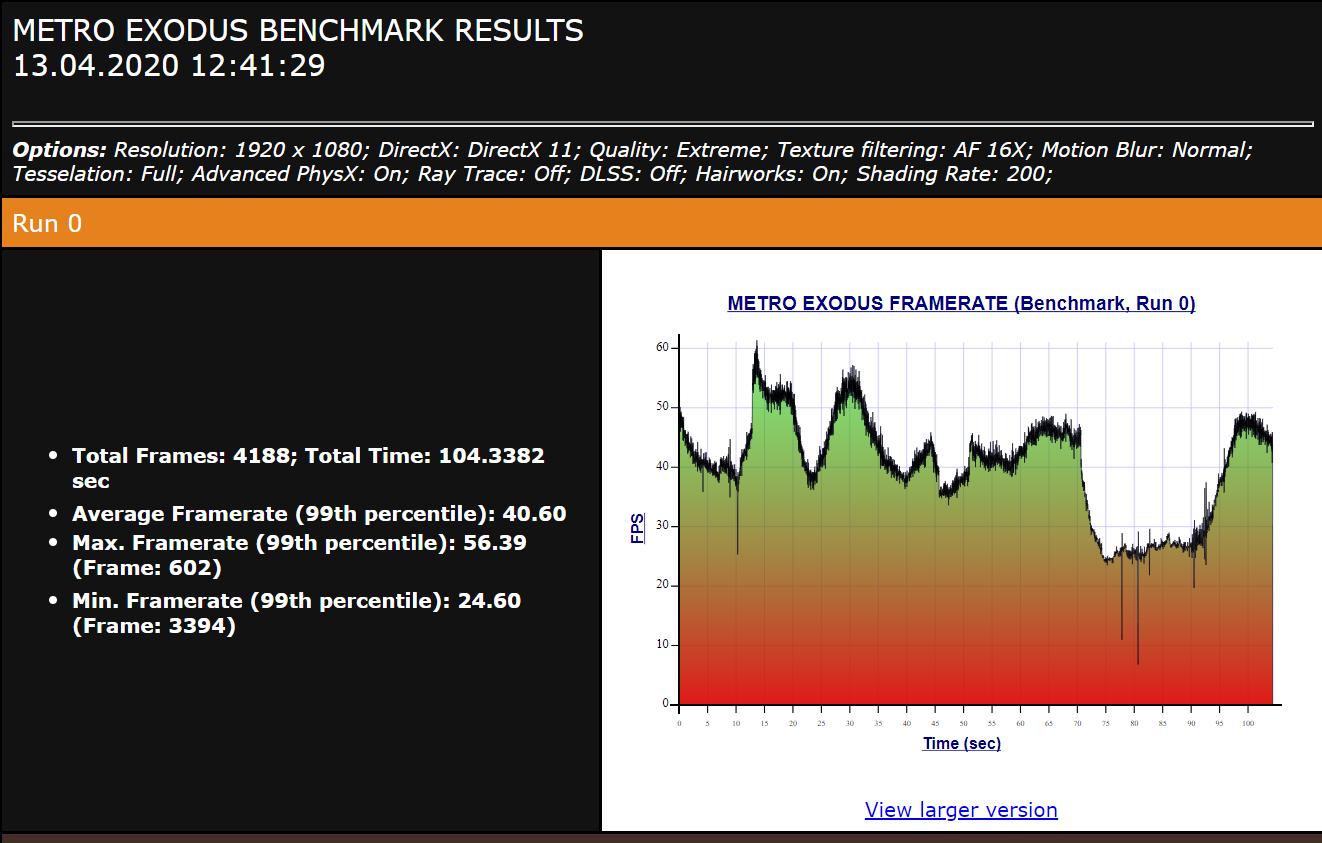
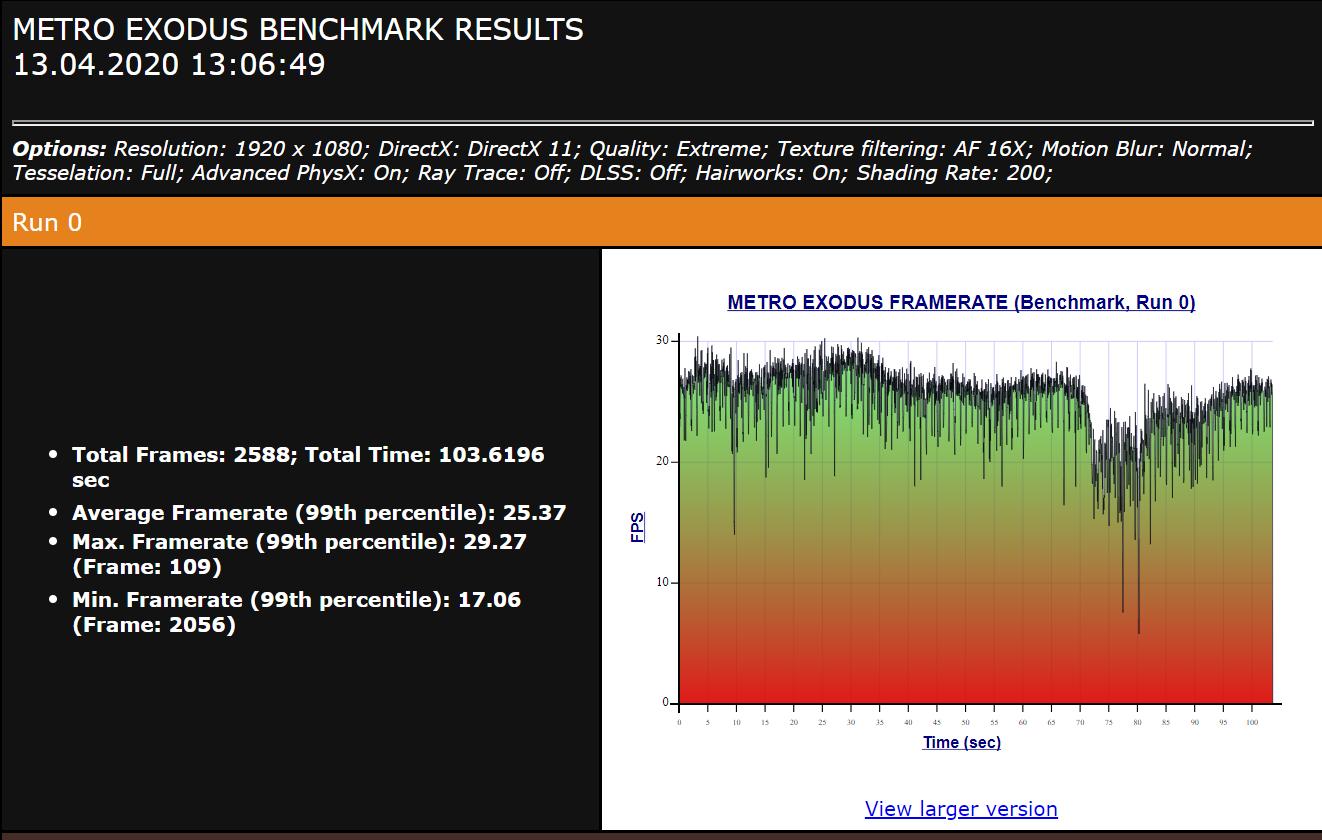
Кроме того, прогнали тест в бенчмарке TimerBench 1.3.3.
HPET активна. Здесь уже для бенчмарка выбрали разрешение 3840×2160 пикселей.
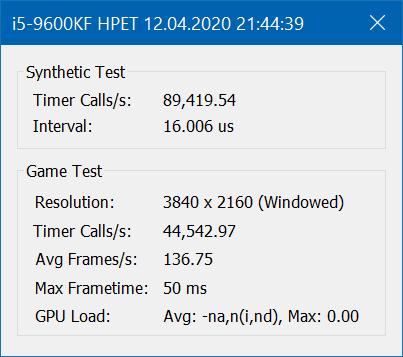
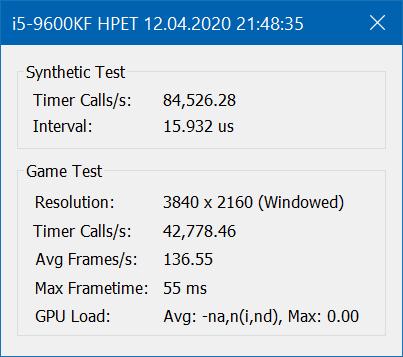
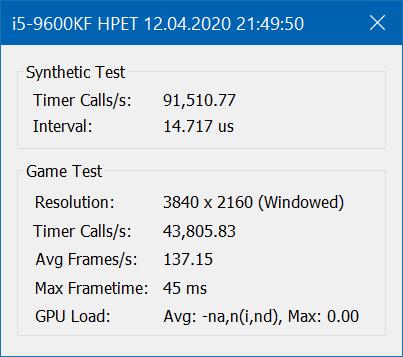
Те же условия, но HPET деактивирована.
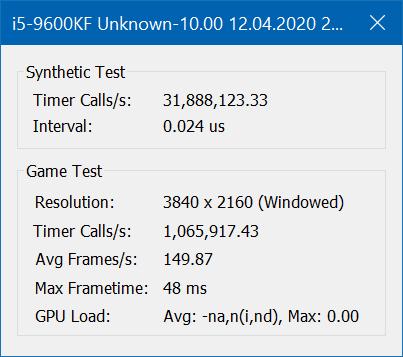
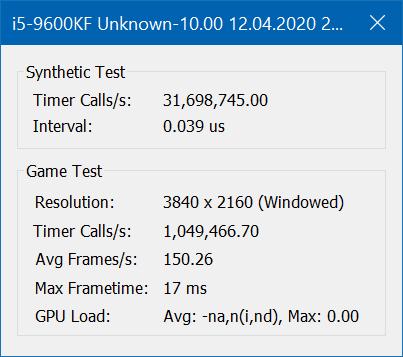

Как отключить/включить HPET?
Мы нашли 3 способа.
1. Через командную строку Windows
Запустите командную строку от имени администратора. Открываем меню пуск, набираем с клавиатуры «cmd», выбираем администраторский вариант.
Чтобы отключить введите команды:
bcdedit /set disabledynamictick yes
Чтобы заново включить используйте:
bcdedit /set disabledynamictick no
Через диспетчер устройств
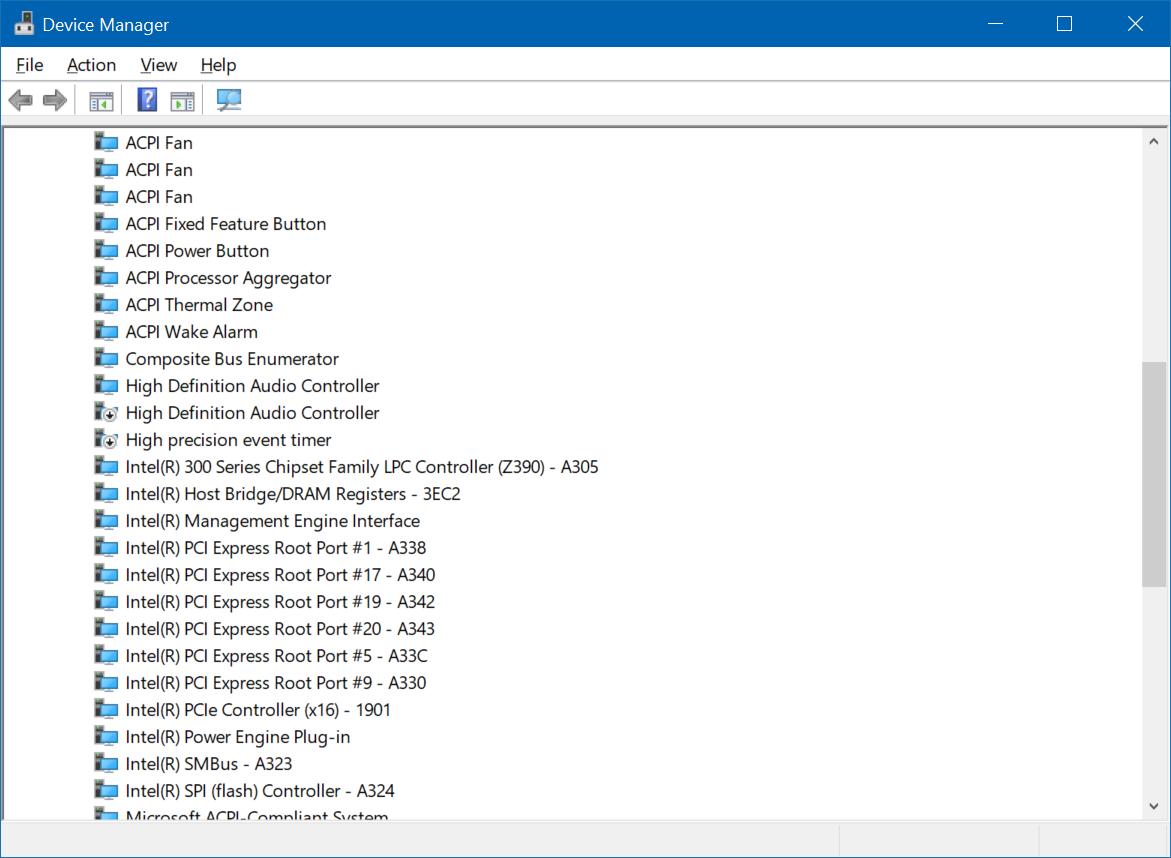
Используем сочетание клавиш Win+Break, затем в открывшемся окне выбираем ссылку «Диспетчер устройств». В разделе «Системные устройства» находим «High Precision Event Timer» (Высокоточный таймер событий), открываем контекстное меню по клику правой кнопкой мыши и деактивируем устройство.
Через сторонние твикеры/бенчмарки
Мы использовали TimerBench 1.3.3, который позволяет управлять HPET через свой интерфейс. У вас тоже появится такая возможность, если решите проверить работу на своей системе и сравнить результаты до и после. Скачать приложение можно по ссылке.
Бонусом
Кроме того, у нас были ещё несколько статей об оптимизации системы для игр. Справедливость информации, описанной в них тоже стоит проверять для каждой конфигурации отдельно. Ознакомиться с ними можно по следующим ссылкам:
Тогда можно поддержать её лайком в соцсетях. На новости сайта вы ведь уже подписались? ��
Или закинуть денег на зарплату авторам.
Или хотя бы оставить довольный комментарий, чтобы мы знали, какие темы наиболее интересны читателям. Кроме того, нас это вдохновляет. Форма комментариев ниже.
Что с ней так? Своё негодование вы можете высказать на zelebb@gmail.com или в комментариях. Мы постараемся учесть ваше пожелание в будущем, чтобы улучшить качество материалов сайта. А сейчас проведём воспитательную работу с автором.
Если вам интересны новости мира ИТ также сильно, как нам, подписывайтесь на наш Telegram-канал. Там все материалы появляются максимально оперативно. Или, может быть, вам удобнее «Вконтакте» или Twitter? Мы есть также в Facebook.
BIOS M3A32-MVP Deluxe
В данной статье я собрал информацию о некоторых настройках BIOS материнской платы M3A32-MVP Deluxe. А точнее о тех из них, которые интересны при разгоне. Все, что сказано ниже не является абсолютной истиной и было собрано из различных источников, в большинстве своем англоязычных. Поэтому выношу этот материал на обсуждение. Тем более, что сам хотел бы узнать побольше о некоторых опциях. Личное мнение от использования тех или иных настроек я записывал под знаком *. Вот подходящая ветка на оверах, где можно и нужно обсудить данный материал. Осталось добавить, что на данной МП я разгонял Athlon 64 x2 4400+ Brisbane, поэтому, возможно список опций неполный по сравнению с использованием Phenom-ов.
Jumper Free Configuration
AI Overclocking [Manual]
Установка значения Manual открывает Вашему взору следующие опции:
FSB Frequency [200-600 MHz]
Значение, которое наряду с множителем задает устанавливает частоту процессора. Например, 200 FSB x 11 = 2.2 Ггц.
PCIE Frequency [100-150 MHz]
Рекомендуется устанавливать не более 115-118 МГц, при этом можно добиться небольшого увеличения производительности в 3D-приложениях. Установка значений превышающие данные может вызвать проблемы в работе южного и северного мостов и, как следствие, проблемы в работе периферии и жестких дисков, но кого этим испугаешь ��
Processor Frequency Multiplier [x4 — x11,5]
В режиме AI Overclocking Auto BIOS устанавливает заданную по умолчанию частоту CPU. В режиме Manual можно задать множитель из приведенного интервала.
Processor Voltage [0,8-1,6875 v]
Устанавливается с шагом 0,0125v.
* Минимальное напряжение на котором процессор (вышеназванный Athlon) завелся и даже прошел 30 мин. тест стабильности ОССТ 2.0.0 было 1,025v. В CPU-Z 1.44 значение напряжения сильно занижено по сравнению с выставленным в BIOS (разница 0,017v). SpeedFan напряжение показывает такое же как и в BIOS с округлением до 2-го знака. В Everest тоже. Видимо брешет CPU-Z. Значения более 1,6v подсвечиваются красным и увеличение с 1,6 вплоть до 1,6875v прироста в разгоне и стабильности не приносит.
CPU-NB HT Link Speed [200-1000MHz]
Частота HT для Phenom-ов от 200 до 2200МНz
CPU VDDA Voltage [2,5-2,8v]
* Толкового объяснения в русскоязычном интернете не нашел. По поиску нашел на одном из англоязычных форумов объяснение, что этот параметр устанавливает схему регулирования центрального процессора и манипуляциями с ним можно добиться стабильности при разгоне. Проверил, действительно, на комп на пределе разгона (проц Athlon 64 x2 Brisbane 4400+ @ 3300Гц 1,6v) при значении данной опции 2,5v грузился через раз, а при установке ее в 2,8v он у меня прошел SuperPi32M, правда, ОССТ не выдержал. При этом, помогло именно значение 2,8v, с 2,6 и 2,7 была та же картина, что и с 2,5.
DDR Voltage [1,8-2,5v]
* устанавливается с шагом 0,02v. Значения 2,2v и выше подсвечиваются красным.
NorthBridge Voltage [Manual]
Данная установка открывает следующие опции:
Hyper Transport Voltage [1,2-1,5v]
Выставляет напряжение на шине Hyper Transport.
* При разгоне ставил 1,3v.
Southbridge Voltage [1,2-1,4v]
* При разгоне выставил 1,3v.
Auto Xpress [Auto, Enabled, Disabled]
Про эту опцию можно сказать следующее:
Уже в случае с AMD 790X, впрочем, перечень характеристик пополняется за счет Auto Xpress (автоматическое увеличение рабочей частоты шины PCI Express при установке видеокарт AMD на платы с чипсетом AMD; использование специальных режимов работы с DDR2 памятью), GPU-Plex, Quad PCIE Blocks и CrossFireX. Последняя технология особо интересна тем, что отныне в режиме CrossFire могут быть объединены три или даже четыре графических адаптера AMD. Перечень CrossFireX-совместимых видеокарт на данный момент состоит из решений AMD поколения Radeon HD 3800. При производстве новых чипсетов компании был использован 65 нм техпроцесс. Энергопотребление данных наборов системной логики составляет 10-12 Вт (TDP).
Будучи объединенными вместе, все вышеперечисленные компоненты (процессоры Phenom, чипсеты AMD 7, адаптеры Radeon HD 3800 и технология CrossFireX) составляют новую платформу для «энтузиастов» под названием AMD «Spider».
CPU Tweak [Enabled, Disabled]
В BIOS от Asus так называется TLB-патч для процессоров Phenom.
Bank Interleaving [Auto, Disabled]
Включение этого режима позволяет работать с банками по очереди, то есть получать данные из одного в то время, когда другие заняты. Причем выбор значения 2-Way позволяет чередовать пару банков, а 4-Way – четыре банка (они есть у большинства микросхем DIMM-модулей), а это, конечно, выгоднее.
* В тесте памяти Everest с данной опцией Disabled результат снижается на
2,5% по сравнению с Auto.
Channel Interleaving
* У меня эта опция была в BIOS версии 0801, с которой она и продавалась. После прошивки до последней версии 1102 я ее не обнаружил.
DCT Unganged Mode [Enabled, Disabled]
При установке Disabled чипсет должен работать с памятью частотой до 800МГц. Enabled позволяет включить делитель для памяти 1066МГц. Это можно сделать при установке процессоров Phenom.
Read Delay [0,5-4 memory CLKs]
Это поле определяет задержку от включения DQS ресивера до начала чтения первых данных с клавиатуры, получаемых FIFO.
000b = 0.5 Memory Clocks
001b = 1 Memory Clock
010b = 1.5 Memory Clocks
011b = 2 Memory Clocks
100b = 2.5 Memory Clocks
101b = 3 Memory Clock
110b = 3.5 Memory Clocks
111b = 4 Memory Clocks
Прямая корреляция w/memory’s время ожидания. Чем ниже установка, тем ниже время ожидания.
* Со значением 0,5 комп не стартовал, сброс CMOS. С 1 стартует, но пишет что-то вроде ошибки при проверке DRAM. Нормальный запуск при 1,5. В бенчмарке памяти и кэша Everest прирост по сравнению с настройками по умолчанию: по Read — 1,9%; по Copy — 0,5%; по Latency — уменьшение времени доступа на 2,8 ns. По Write изменений нет.
Memory Clock Tristate C3/ALTVID [Enabled, Disabled]
Позволяет частоте памяти DDR быть в трех состояниях (tristated), когда включен дополнительный режим VID. Этот бит не имеет никакого эффекта если установлен бит DisNbClkRamp (Function 3, Offset 88h).
Power Down Enable [Enabled, Disabled]
Если данный режим активирован, то после ввода включения режима Sleep Mode, главному внутреннему тактовому генератору запрещено передавать сигнал на чип устройства. При этом большая часть связанной схемы может отключена от питания для сохранения энергии.
DCQ Bypass Maximu [0x-14x]
Управляющий контроллер обычно позволяет производить за проход другие операции по порядку, чтобы оптимизировать пропускную способность DRAM. Это поле определяет максимальное количество раз, которое самый старый запрос доступа к памяти в очереди контроллера DRAM может быть отложен перед выполнением, и самый старый запрос доступа к памяти будет выполнен вместо другого.
0000b = Никогда не откладывается; самый старый запрос никогда не откладывается.
0001b = самый старый запрос может быть отложен не больше, чем 1 раз.
1111b = самый старый запрос может быть отложен не больше, чем 15 раз.
* оптимальное значение для быстродействия 4. При этом в тесте памяти Everest наибольшая скорость копирования. На чтение, запись и латентность это значение почти не влияет.
DRAM Timing Configuration
Memory Clock Mode [Auto, Limit, Manual]
Установка в Manual открывает следующую опцию:
Memory Clock Value [400, 533, 667, 800]
Позволяет установить делитель для памяти.
PLL1 Spread Spectrum [Enabled, Disabled]
PLL2 Spread Spectrum [Enabled, Disabled]
Опция Spread Spectrum позволяет сгладить пики и уменьшить интерференцию, а также уменьшить взаимное электромагнитное влияние различных компонентов системной платы друг на друга за счет изменения их частоты в некоторых пределах. Рекомендуется отключить для стабильности системы.
PCI Express Configuration
GFX Dual Slot Configuration [Enabled]
GFX2 Dual Slot Configuration [Disabled]
Peer-to-Peer among GFX/GFX2 [Disabled]
Данные опции определяют сколько и в каком режиме будет работать видеоадаптеров, размещенных в слотах. С такими значениями — будут задействованы платы, подсоединенные к верхним синему и черному слотам в равном состоянии для получения запросов и команд.
GPP Slots Power Limit, W [25]
Ограничение мощности слотов GPP
Port #02 и #12 Features
Gen2 High Speed Mode [Disabled, Software Swith, Autonomus Switch]
* Software Switch, Autonomus Switch — включение данных значений дает небольшой прирост в 3DMark06, по сравнению с Disabled. Между собой у них разницы не заметил.
Link Width [Auto, x1Mode, x2, x4, x8, x16]
режим работы слота.
Slot Power Limit, W [175]
максимальная потребляемая мощность, которая может быть подана через слот (0-250).
Port #11
Настройки синего нижнего слота.
NB-SB Port Features
NB-SB Link ASPM [Disabled, L1]
NP NB-SB VC1 Traffic Support [Disabled, Enabled]
виртуальный канал 1) помогает с асинхронным режимом управлять потоком данных и голоса по IP.
Hyper Transport Configuration
HT Link Tristate [Disabled, CAD/CTL, CAD/CTL/CLK]
Включите вариант с тремя состояниями, чтобы уменьшить потребляемую мощность. По умолчанию нет линий в трех состояниях. Также CAD/CTL или CAD/CTL/CLK линии могут быть в трех состояниях.
UnitID Clumping [Disabled, UnitID 2/3, UnitID B/C, UnitID 2/3&B/C]
Включите для поддержки UnitID clumping, чтобы увеличить число отдельных запросов, поддерживаемых одиночным устройством. Это возможно включит для PCI-Express GFX линии в некоторых конфигурациях. Clumping можно включить, только когда используется более низкий мост номера в пределах каждого ядра PCI-Express GFX.
* Точных указаний нет. Вроде как работает вместе с Isochronous Flow-Control Mode и нужно ставить значение UnitID 2/3&B/C.
2X LCLK Mode
Ничего (опция будет удалена в следующей версии).
Полные настройки BIOS
I. BIOS Features Setup
Однако, эта опция может стать причиной проблем при инсталляции определенного программного обеспечения. Хорошим примером является обычная процедура инсталляции Win95/98. Когда эта опция включена, она становится причиной отказа при инсталляции Win95/98. Выключите ее перед инсталляцией подобного программного обеспечения.
Также многие утилиты диагностики диска, которые обращаются к загрузочному сектору могут выдавать сообщение об ошибке. Следует сначала выключить эту опцию перед тем как использовать эти утилиты.
В итоге, эта опция бесполезна для винчестеров, которые управляются внешними контроллерами (external controllers) с их собственным BIOS. Загрузочные вирусы минуют системный BIOS и пропишутся на такие винчестеры напрямую. Например, SCSI контроллеры и UltraDMA 66 контроллеры.
CPU Level 1 Cache (Кэш первого уровня CPU)
Опции: Enabled, Disabled
-
Эта установка BIOS может использоваться чтобы включить или отключить кэш первого уровня. Естественно, установкой по умолчанию является Enabled.
Эта опция полезна для «оверклокеров», которые хотят точно определить причину неудачного «разгона». Т.е. если CPU не способен достичь 500MHz с включенным кэшем первого уровня и наоборот; тогда L1 cache и является причиной мешающей стабильной работе CPU на 500MHz.
CPU Level 2 Cache (Кэш 2-го уровня CPU)
Опции: Enabled, Disabled
-
Эта опция BIOS применяется для включения и выключения кэша второго уровня. Естественно, установкой по умолчанию является Enabled.
Эта опция полезна для «оверклокеров», которые хотят точно определить причину неудачного «разгона». Т.е. если CPU не способен достичь 500MHz с включенным кэшем второго уровня и наоборот; тогда L2 cache и является причиной мешающей стабильной работе CPU на 500MHz.
Quick Power On Self Test (быстрый автотест Power On)
Опции: Enabled, Disabled
-
Будучи включенным, уменьшит время некоторых тестов и просто пропустит другие, которые обычно проходят во время процесса загрузки. Таким образом, система загружается гораздо быстрее.
Включите его для быстрой загрузки, но выключите его после любых изменений в системе, чтобы обнаружить все ошибки которые могут проскочить через быстрый тест. После нескольких корректных (error-free) тест-пробегов ( test runs), вы можете опять включить эту опцию для быстрой загрузки без ухудшения стабильности системы.
Boot Sequence (Последовательность загрузки)
Опции: A, C, SCSI/EXT
-
C, A, SCSI/EXT
C, CD-ROM, A
CD-ROM, C, A
D, A, SCSI/EXT
E, A, SCSI/EXT
F, A, SCSI
SCSI/EXT, A, C
SCSI/EXT, C, A
A, SCSI/EXT, C
LS/ZIP,C
Boot Sequence EXT Means (Последовательность загрузки с дополнительных устройств)
Опции: IDE, SCSI
-
Эта функция применима только в случае, если вышеописанная Boot Sequence функция имеет установки EXT и этой функции приходится работать совместно с функцией Boot Sequence. Эта функция позволяет вам установить будет ли система загружаться с IDE винчестера соединенного с любым из двух дополнительных IDE портов, которые можно обнаружить на некоторых материнских платах (ABIT BE6 и BP6) или со SCSI винчестера.
Чтобы загрузиться с IDE винчестера соединенного с третьим или четвертым IDE портом (благодаря дополнительному встроенному IDE контроллеру), вам сначала нужно будет установить вышеописанную функцию Boot Sequence так, чтобы она начиналась с EXT. Например, EXT, C, A. Затем, вам нужно установить эту функцию (Boot Sequence EXT Means) в значение IDE.
First Boot Device (Первое устройство загрузки)
Опции: Floppy, LS/ZIP, HDD-0, SCSI, CDROM, HDD-1, HDD-2, HDD-3, LAN, Disabled
-
Данная функция позволяет выбрать первое устройство, с которого BIOS попробует загрузить операционную систему. Обратите внимание, что, если BIOS загружает систему с устройства, выбранного данной функцией, она не сможет загрузить другую операционную систему, установленную на другом устройстве.
Например, если в качестве первого устройства загрузки (First Boot Device) будет выбран дисковод флоппи-дисков, BIOS загрузит DOS 3.3, которая находится на флоппи-диске, но не будет загружать Win2k, даже если эта система будет установлена на жестком диске C. В целях предупреждения сбоев рекомендуется устанавливать операционную систему с CD.
Second Boot Device (Второе устройство загрузки)
Опции: Floppy, LS/ZIP, HDD-0, SCSI, CDROM, HDD-1, HDD-2, HDD-3, LAN, Disabled
-
Данная функция позволяет выбрать второе устройство, с которого BIOS будет пытаться загрузить операционную систему. Обратите внимание, что если BIOS может загрузить систему с первого устройства загрузки, то настройки данной функции не будут иметь силы. Только если BIOS не сможет найти операционную систему на первом устройстве загрузки, она попытается найти и загрузить систему со второго устройства загрузки.
Third Boot Device (Третье устройство загрузки)
Опции: Floppy, LS/ZIP, HDD-0, SCSI, CDROM, HDD-1, HDD-2, HDD-3, LAN, Disabled
-
Данная функция позволяет выбрать третье устройство, с которого BIOS попытается загрузить систему. Обратите внимание, что если BIOS может загрузить систему с первого или второго устройства загрузки, настройки данной функции не будут иметь силы. Только в случае если BIOS не сможет найти систему на первом и втором устройствах загрузки, она попытается найти и загрузить систему с третьего устройства загрузки (Third Boot Device).
Например, если Вы выберете 3,5 дисковод в качестве первого устройства, а дисковод LS-120 в качестве второго устройства загрузки, но оба устройства окажутся пусты, то BIOS загрузит Win2k, которая была установлена на жестком диске C (выбранного в качестве третьего устройства загрузки).
Boot Other Device (Загрузка другого устройства)
Опции: Enable, Disabled
-
Данная функция определяет, станет ли BIOS загружать систему со второго или третьего устройства загрузки, если не удастся загрузить систему с первого устройства загрузки.
Boot Up Floppy Seek (Поиск флоппи-дисковода во время загрузки)
Опции: Enable, Disabled
-
Данная функция управляет проверкой флоппи-дисковода, которую осуществляет BIOS при загрузке. Если его не обнаруживается (либо из-за неправильной конфигурации, либо физической недоступности), выдается сообщение об ошибке. Также проверяется, имеет ли флоппи-дисковод 40 или 80 дорожек, но так как в настоящее время все дисководы имеют 80 дорожек, то данная проверка не нужна. Эта функция должна быть отключена для ускорения процесса загрузки.
Boot Up NumLock Status (Статус клавиши NUMLOCK)
Опции: Вкл, Выкл
-
Данная функция проверяет состояние функциональной клавиатуры при загрузке. Если эта функция включена, функциональная клавиатура будет действовать в цифровом режиме (для набора цифр), но если функция отключена, то клавиатура будет управлять курсором. Данная установка зависит исключительно от предпочтений пользователя.
Gate A20 Option (Функция управления Gate A20)
Опции: Normal, Fast
-
Данная функция определяет, как используется Gate A20 для обращения к памяти выше 1Mб. Когда выбрано положение Fast, чипсет материнской платы управляет работой Gate A20. Когда выбрано положение Normal, Gate A20 управляется пином на контроллере клавиатуры. Установка функции управления Gate A20 в положение Fast улучшает скорость доступа в память и, таким образом, общую скорость работы системы, особенно с OS/2 и Windows.
IDE HDD Block Mode (Режим передачи блоков данных с IDE HDD)
Опции: Enabled, Disabled
-
Данная функция (IDE HDD Block Mode) ускоряет доступ к жесткому диску, передавая данные одновременно из нескольких секторов вместо использования режима передачи данных из одного-единственного сектора за раз. Когда вы активизируете данную функцию, BIOS автоматически определяет поддерживает ли ваш жесткий диск передачу данных блоками и устанавливает необходимые настройки передачи данных блоками. При включенном режиме передачи данных блоками за одно прерывание может быть передано до 64Kб данных. Так как в настоящий момент все жесткие диски поддерживает передачу данных блоками, причин, по которым не стоило бы включать данный режим, не имеется.
Однако, если вы пользуетесь WinNT, будьте внимательны. Согласно словам Chris Bope, Windows NT не поддерживают режим IDE HDD Block Mode и его активизация может привести к повреждению данных. Ryu Connor подтвердил это, прислав мне ссылку на статью Micrisoft о работе IDE под WinNT4.0 (Microsoft article about Enhanced IDE operation under WinNT 4.0). Согласно этой статье, режим IDE HDD Block Mode (и функция 32-bit Disk Access) в некоторых случаях приводила к повреждению данных. Microsoft рекомендует пользователям WinNT 4.0 отключать данный режим (положение Disabled).
С другой стороны, Lord Mike, разговаривая с хорошо информированным лицом, услышал, что проблема повреждения данных была серьезно рассмотрена компанией Microsoft и была устранена в Service Pack 2. Хотя он не получил официального заявления от Microsoft, возможно, что включение режима IDE HDD Block Mode под WinNT вполне безопасно, если вы провели апгрейд при помощи Service Pack 2.
32-bit Disk Access (32-бит доступ к жесткому диску)
Опции: Enabled, Disabled
-
32-bit Disk Access вообще-то, является неправильным названием этой функции, так как не предоставляет 32-битного доступа к жесткому диску. Что она на самом деле делает, так это настраивает IDE контроллер на объединение двух 16-битных считываний с жесткого диска в одну передачу на процессор двойного слова 32-бит. Это делает использование шины PCI более оптимальным, так как нужно меньшее количество транзакций для передачи имеющегося объема данных.
Однако, согласно статье Microsoft Enhanced IDE operation under WinNT 4.0 (см. выше), 32-битный доступ к жесткому диску в некоторых случаях может вызвать повреждение данных под WinNT. Microsoft рекомендует отключать данную функцию при использовании WinNT 4.0.
С другой стороны, Lord Mike, разговаривая с хорошо информированным лицом, услышал, что проблема повреждения данных была серьезно рассмотрена компанией Microsoft и была устранена в Service Pack 2. Хотя он не получил официального заявления от Microsoft, возможно, что включение режима IDE HDD Block Mode под WinNT вполне безопасно, если Вы провели апгрейд при помощи Service Pack 2.
Typematic Rate Setting (Настройка периода повторения)
Опции: Enabled, Disabled
-
Данная функция позволяет настраивать повтор срабатывания клавиши при ее постоянном нажатии. Если он включена, Вы можете вручную сделать настройку, используя два параметра настройки периода повторения (Typematic Rate и Typematic Rate Delay). Если функция отключена, BIOS воспользуется настройками по умолчанию.
Typematic Rate (Chars/Sec) Период повторения (знаков/мин)
Опции: 6, 8, 10, 12, 15, 20, 24, 30
-
Эта скорость, с которой клавиатура будет повторять клавишу при ее постоянном нажатии. Эта настройка будет работать, только если будет включена предыдущая функция Typematic Rate Setting.
Typematic Rate Delay (Msec) Задержка периода повторения (мсек)
Опции: 250, 500, 750, 1000
-
Это задержка в миллисекундах перед тем, как клавиатура начнет повторять клавишу, которую Вы удерживаете. Эта настройка работает, только когда включена функция Typematic Rate Setting.
Security Setup (Функция защищенной настройки)
Опции: System, Setup
-
Эта функция будет работать, только если Вы установите пароль через PASSWORD SETTING (установку пароля) на основном окне BIOS.
PCI/VGA Palette Snoop (Корректировка палитры VGA видеокарты на PCI)
Опции: Enabled, Disabled
-
Эта опция полезна только тогда когда вы используете MPEG-карточку или дополнительную карту, которая использует Feature Connector исходной графической карты. Она исправляет неправильное воспроизведение цветов путем перехвата в память видеобуфера кадров графической карты и модифицирования (синхронизирования/synchronizing) информации передаваемой от Feature Connector исходной графической карты к MPEG или add-on карте. Она также поможет решить проблему перехода дисплея в режим черного цвета после использования MPEG карты.
Assign IRQ For VGA (Выделение прерывания для VGA)
Опции: Enabled, Disabled
-
Многие high-end графические акселераторы теперь требуют IRQ для нормальной работы. Если вы отключите эту опцию с такой карточкой, то возможны сбои в нормальной работе и/или значительно ухудшится производительность. Таким образом, лучше всего убедиться, что вы включили эту опцию, если у вас проблемы с графическим акселератором. Однако, некоторые low-end карты не требуют IRQ для нормальной работы. Следует проверить документацию на вашу графическую карту. Если там указано что данная карточка не требует IRQ, тогда можно выключить эту опцию освобождая IRQ для других целей. Если сомневаетесь, лучше всего оставьте ее включенной, до тех пор пока вам действительно не понадобится IRQ.
MPS Version Control For OS (Версия MPS)
Опции: 1.1, 1.4
-
Эта опция имеет смысл только для мультипроцессорных систем, так как она указывает версию Multiprocessor Specification (MPS), которую будет использовать материнская плата. MPS есть спецификация согласно которой производители PC проектируют и создают системы на архитектуре Intel с двумя и более процессорами. В MPS версии 1.4 добавлены расширенные таблицы конфигурации в целях улучшения поддержки для multiple PCI bus конфигураций, и улучшена расширяемость в будущем. Более свежие версии серверных операционных систем в большинстве своем будут поддерживать MPS 1.4 и потому, вам следует изменить BIOS Setup с 1.1 (по умолчанию) на 1.4 если ваша операционная система поддерживает версию 1.4. Значение 1.1 следует сохранить, только если у вас более старая версия серверной ОС.
OS Select For DRAM > 64MB (Выбор OS если DRAM > 64MB)
Опции: OS/2, Non-OS/2
-
Когда системная память имеет размер более 64MB, OS/2 отличается от других operating systems (OS) тем, как она управляет памятью. Так, в системе, где установлена OS/2, выберите OS/2, а в системе где установлена иная ОС, выберите Non-OS/2.
HDD S.M.A.R.T. Capability (Совместимость с HDD S.M.A.R.T.)
Опции: Enabled, Disabled
-
Эта опция включает и выключает поддержку S.M.A.R.T. совместимости винчестера. Технология S.M.A.R.T. (Self Monitoring Analysis And Reporting) поддерживается всеми современными винчестерами и позволяет на раннем этапе предсказать и предупредить о надвигающихся проблемах с винчестером. Вам следует включить ее, чтобы S.M.A.R.T. утилиты могли бы отслеживать состояние винчестера. Включение этой опции позволяет следить за состоянием винчестера через сеть. Нет никаких преимуществ в производительности, если ее отключить, даже если вы и не намереваетесь использовать технологию S.M.A.R.T.Однако, возможно, что включение технологии S.M.A.R.T. может стать причиной спонтанных перезагрузках в компьютерах работающих в сети. S.M.A.R.T. может посылать пакеты данных через сеть даже если эти данные ничем не просматриваются. Это может привести к спонтанным перезагрузкам. Таким образом, попробуйте отключать HDD S.M.A.R.T. Capability если у вас постоянные перезагрузки или отказы при работе в сети.
Report No FDD For Win95 (Вывод сообщения «No FDD For Win95»)
Опции: Enabled, Disabled
-
Если вы работаете под Windows 95/98 без флоппи диска (FDD), выберите Enabled чтобы высвободить IRQ6. Это нужно чтобы пройти Windows 95/98`s SCT тест. Вам также следует отключить Onboard FDC Controller в меню Integrated Peripherals если в системе нет флоппи диска. Если вы выберете Disabled, то BIOS не станет выводить сообщение об отсутствующем floppy drive для Win95/98.
Video BIOS Shadowing (использование теневого ОЗУ для загрузки системной BIOS или видео BIOS из ПЗУ видео карты в системную память)
Опции: Enabled, Disabled
-
Когда эта опция включена, Video BIOS копируется в системную память для более быстрого доступа. Улучшает производительность BIOS потому что CPU теперь можно считывать BIOS через 64-bit DRAM bus, а не 8-bit XT bus. Все это весьма привлекательно, так как подразумевает по крайней мере 100x увеличение скорости передачи и за это мы поплатимся пространством в системной памяти, которая будет использована чтобы зеркально отображать содержимое ПЗУ.
Однако, современные ОС минуют BIOS полностью и имеют прямой доступ к видеокарте. Таким образом, нет обращений к BIOS и нет никакого выигрыша от BIOS shadowing. В свете всего этого, нет смысла тратить системную память только на то, чтобы затенить Video BIOS, если он вообще не используется.
Согласно статье Microsoft о Shadowing BIOS under WinNT 4.0, затенение BIOS (независимо от того какой это BIOS) не дает никакого увеличения производительности так как оно не используется WinNT. Оно только «съест» память. Хотя в статье ничего не упоминается о Win9x, все это справедливо и для Win9x, так как она основана на той же самой Win32 архитектуре.
Более того, некоторые руководства упоминают о возможности нестабильной работы системы если определенные игры обращаются в область RAM (region) которая уже была использована для затемнения Video BIOS. Однако, это уже не актуально, так как эта затененная область RAM была сделана недоступной для программ.Вот что стоит упомянуть, так это то что в video BIOS затеняются только 32KB. Более новые video BIOS-ы обычно больше чем 32KB в размере, но если затеняются только 32KB а остальное остается в исходном положении, то начнутся проблемы со стабильностью при обращении к BIOS. Поэтому, если вы намереваетесь затенить video BIOS, вам следует убедиться что затенен ВЕСЬ video BIOS.
В конце концов, большинство современных видеокарт сейчас имеют Flash ROM (EEPROM) которое значительно быстрее чем старые ROM и даже быстрее чем DRAM. Поэтому, больше нет необходимости в video BIOS shadowing и может быть даже большей производительности можно добиться вообще не применяя shadowing! В дополнение, вам не следует затенять video BIOS если ваша видеокарта имеет Flash ROM так как вы не сможете обновить его содержимое если shadowing будет включен.
Что же касается shadowing video BIOS, это не имеет особого значения. Windows, Linux, или любые иные ОС которые используют функции ускорителя никогда напрямую не сообщаются с video BIOS. А вот старый добрый DOS все еще это делает! А посему, те же самые функции которые когда то существовали в первых VGA картах до сих пор существуют в новеньких 3D картах. От того как в DOS программах написан видео интерфейс зависит производительность видео системы, если видео BIOS затенен (shadowed).
Shadowing Address Ranges (xxxxx-xxxxx Shadow) Затенение блока памяти в адресном пространстве
Опции: Enabled, Disabled
Unused gpp clocks off что это
Disable Unused PCI Clock
Common Options : Yes, No
This BIOS feature determines whether the BIOS should actively reduce EMI (Electromagnetic Interference) and reduce power consumption by turning off unoccupied or inactive PCI slots.
If you set it to Yes, the BIOS will monitor PCI slots and turn off clock signals to all unoccupied and inactive slots.
If you set it to No, the BIOS will not monitor PCI slots. All clock signals will remain active even to unoccupied or inactive slots.
It is recommended that you set this feature to Yes to save power and reduce EMI.
Support Tech ARP!
If you like our work, you can help support out work by visiting our sponsors, participate in the Tech ARP Forums, or even donate to our fund. Any help you can render is greatly appreciated!
Unused gpp clocks off что это в биосе
Как ускорить компьютер в играх? Отключите одну настройку
Осмысленная настройка опции HPET в Windows 10 может значительно влиять на увеличение или уменьшение производительности вашей системы в играх и работе. Рассказываем, как проверить и оттюнить свой ПК.
Если количество кадров в секунду вас уже не устраивает, и посещают мысли, что пора бы менять видеокарту или процессор для улучшения производительности в играх — мысли эти, безусловно, правильные. Но для начала можно попробовать заняться оптимизацией настроек системы. Удивительно, но иногда они дают заметный результат. Хотя, тут, как это часто бывает в мире ПК, рецепт сработавший на одной конфигурации, стоит проверять затем на каждой конкретной — новый результат может оказаться немного иным.
Опытом настройки ПК и инструкциями мы делимся регулярно в нашем Telegram-канале. Сегодня расскажем про то, как удалось разогнать связку из процессора Intel Core i5-9600KF, материнской платы Asus Prime Z390-P и видеокарты Sapphire Pulse Radeon RX 5700 XT.
Впрочем, тут стоит ещё проверить, изначально, включена ли та самая настройка у вас или уже деактивирована по-умолчанию. Отдадим почести парням из PRO Hi-Tech, после видео которых мы решили провести этот эксперимент на своей системе и поделиться результатами с нашими читателями.
Что такое HPET?
Сегодня схема HPET интегрирована в чип южного моста. Если ранее можно было управлять HPET через BIOS, то современные версии уже в большинстве случаев не дают такой настройки. К старым операционным системам в данном случае стоит относить от Microsoft те, что вышли раньше Windows 7.
Может случиться, что HPET активна на аппаратном уровне и одновременно включена в Windows. Отключение её в системе может сказаться на производительности.
Тестирование и сравнение
Для проверки теории использовали встроенный бенчмарк Metro Exodus, выбрав Extreme-профиль настроек графики, DirectX11 и разрешение 1920×1080 пикселей. Слева направо результаты с выключенным параметром HPET и затем включённым.
Кроме того, прогнали тест в бенчмарке TimerBench 1.3.3.
HPET активна. Здесь уже для бенчмарка выбрали разрешение 3840×2160 пикселей.
Те же условия, но HPET деактивирована.
Как отключить/включить HPET?
Мы нашли 3 способа.
1. Через командную строку Windows
Запустите командную строку от имени администратора. Открываем меню пуск, набираем с клавиатуры «cmd», выбираем администраторский вариант.
Чтобы отключить введите команды:
bcdedit /set disabledynamictick yes
Чтобы заново включить используйте:
bcdedit /set disabledynamictick no
Через диспетчер устройств
Используем сочетание клавиш Win+Break, затем в открывшемся окне выбираем ссылку «Диспетчер устройств». В разделе «Системные устройства» находим «High Precision Event Timer» (Высокоточный таймер событий), открываем контекстное меню по клику правой кнопкой мыши и деактивируем устройство.
Через сторонние твикеры/бенчмарки
Мы использовали TimerBench 1.3.3, который позволяет управлять HPET через свой интерфейс. У вас тоже появится такая возможность, если решите проверить работу на своей системе и сравнить результаты до и после. Скачать приложение можно по ссылке.
Бонусом
Кроме того, у нас были ещё несколько статей об оптимизации системы для игр. Справедливость информации, описанной в них тоже стоит проверять для каждой конфигурации отдельно. Ознакомиться с ними можно по следующим ссылкам:
Тогда можно поддержать её лайком в соцсетях. На новости сайта вы ведь уже подписались? ��
Или закинуть денег на зарплату авторам.
Или хотя бы оставить довольный комментарий, чтобы мы знали, какие темы наиболее интересны читателям. Кроме того, нас это вдохновляет. Форма комментариев ниже.
Что с ней так? Своё негодование вы можете высказать на zelebb@gmail.com или в комментариях. Мы постараемся учесть ваше пожелание в будущем, чтобы улучшить качество материалов сайта. А сейчас проведём воспитательную работу с автором.
Если вам интересны новости мира ИТ также сильно, как нам, подписывайтесь на наш Telegram-канал. Там все материалы появляются максимально оперативно. Или, может быть, вам удобнее «Вконтакте» или Twitter? Мы есть также в Facebook.
Настройки BIOS в картинках
4. Настройки BIOS в картинках
(Системная плата WinFast. Версия БИОС Phoenix Technologies, LTD 6.00 PG)
«Огласите весь список, пожалуйста!»
Эту известную фразу произнёс персонаж любимой народом комедии Гайдая. А мы в этом контексте рассмотрим, что означают основные группы настроек, которым соответствуют пункты, что мы видим при первоначальном входе в BIOS Setup (рис.1):

Итак, начнём. Что же скрывается под каждым пунктом в главном меню?
Начинаем настройки
Как войти в настройки BIOS написано выше. Приступим к возможным настройкам.
При помощи стрелок клавиатуры «вверх-вниз», «лево-право» выбираем и открываем вкладку Standard CMOS Features (рис.1). Нажимаем Enter:

Из доступных регулировок здесь можно изменить дату и время, параметры жёстких дисков и других накопителей. На рисунке 2 видно, что в системном блоке два жёстких диска. Используйте клавиши со стрелками для перемещения и нажмите клавишу Enter, чтобы выбрать нужную опцию, Esc, чтобы вернуться обратно.
На рис.2 (отмечено зелёным прямоугольником) отображается общий объем памяти системы.

Некоторые источники рекомендуют выбрать привод, переведя к нему курсор, нажать Enter, затем записать значения параметров Цилиндры, Головки, Секторы и LBA, изменить тип накопителя с AUTO на USER и снова ввести те же данные. Если есть режимы LBA Mode, Block Mode и 32-bit Transfer Mode, то их следует включить.
Переходим на следующую по порядку вкладку Tiger Central Control Unit (рис.4,5):


Smart Power LED. Это опция функциональности светодиода, сигнализирующего о включении питания. При установке в Enabled (включено), светодиод частым миганием будет сигнализировать об остановке вентилятора кулера процессора, более редким миганием (с периодом порядка 2 секунд) — о проблемах с монитором или видеокартой, двумя идущими подряд вспышками — об отсутствующих или неисправных модулях оперативной памяти, тремя идущими подряд вспышками — об ошибках во время процедуры самотестирования POST. Значение Disabled (отключено) — будет использоваться стандартный режим работы светодиода.
Smart Boot Menu. При установке значения Enabled (включено), во время загрузки будет появляться дополнительное меню, позволяющее выбрать загрузочный диск вне зависимости от указанного в настройках BIOS Setup. При установке Disabled (отключено) будет использоваться обычный порядок загрузки.
Как запоминающее устройство, DRAM-память представляет собой модуль различных конструктивов, состоящий из электрической платы, на которой расположены микросхемы памяти и разъём, необходимый для подключения модуля к материнской плате (из Википедии).

Если впереди названия опции стоит крестик, значит её регулирование запрещено изготовителем!
Timing Mode. Это опция установки параметров работы оперативной памяти. При выборе значения Auto информация берется из микросхемы SPD модуля памяти. Если же выбрать Manual, то появится возможность подстроить все характеристики памяти вручную с целью получения максимального быстродействия. Если при ручной настройке памяти возникли проблемы (компьютер стал работать нестабильно, появились ошибки при работе программ), вернитесь к автоматическому конфигурированию. Автоматические настройки рекомендуется использовать при установке новых программ и операционной системы.
Memory Clock value or Limit (Рис.6). Параметр, отвечающий за выбор частоты работы памяти. Присутствуют допустимые значения — 400, 533, 667, 800. Может присутствовать вариант Auto (возможно, By SPD), позволяющий считывать информацию о режимах работы модуля из микросхемы SPD.
DQS Training Control. Возможные значения: Perform DQS, Skip DQS. По шине памяти может передаваться специальный строб-сигнал, говорящий о готовности данных. Он позволяет скомпенсировать изменение температуры и дрейф напряжения питания. Эту возможность рекомендуется использовать и выставить значение Perform DQS, а при выборе Skip DQS в отдельных случаях вы можете столкнуться с проблемой нестабильной работы компьютера.
CKE base power down mode. Определяет переход оперативной памяти в энергосберегающий режим. Если эта опция активирована (значение Enabled), то в отсутствии открытых страниц памяти при переходе процессора в энергосберегающий режим, модули будут отключены путем подачи низкого уровня на вход CKE. Если учесть, что выход из энергосберегающего режима приведет к дополнительным тактам ожидания со стороны процессора, можно установить для данной опции Disabled (отключено).
CKE based powerdown. Возможные значения: Per Channel, Per CS. Определяет, как будет происходить отключение в энергосберегающий режим: сразу целыми каналами (Per Channel) или по отдельным микросхемам (Per CS). По умолчанию — первый вариант.
Memory Hole Remapping. Когда общий объём оперативной памяти в системе 4 и более Гб, включение этой опции (Enabled) переносит блоки адресов, используемые картами расширения, в адресное пространство за 4-м Гбайтом. Это позволяет увеличить объем доступной операционной системе памяти (в противном случае операционная система увидит только 3—3.5 Гбайта). Для полноценной поддержки такого объема необходимо использование 64-х разрядных процессоров и 64-х разрядных версий операционных систем (либо серверных версий 32-х разрядных операционных систем, допускающих расширение физических адресов — PAE). При меньшем объеме оперативной памяти обязательно выключите эту опцию (Disabled), иначе возможны проблемы в работе карт расширения, видеокарты (например, зависание или резкое падение производительности в трехмерных играх). Также эту опцию следует отключить, если у вас установлена обычная 32-х разрядная операционная система Windows XP, иначе возможен обратный эффект, когда вместо 3—3.5 Гбайт операционная система будет рапортовать всего о 2 Гбайтах оперативной памяти.
Auto Optimize Bottom IO. При включении опции (Enabled) распределение ресурсов для карт расширения выполняется так, чтобы операционной системе был доступен максимальный объем оперативной памяти. Когда в отдельных случаях это приводит к конфликту между картами расширения, тогда опцию следует перевести в положение Disabled (отключено)
Bottom of [31:24] IO space. Опция уточняет расположение адресного пространства карт расширения. Можно оставить значение по умолчанию (D0), тогда адреса карт расширения будут иметь вид D0xxxxxx). Заниматься оптимизацией есть смысл, только если у вас установлено 4 и более Гб оперативной памяти и вы используете 32-х разрядную операционную систему. Тогда можно попытаться постепенно увеличивать значение опции и перенести начало адресного пространства карт расширения как можно выше, отслеживая отсутствие конфликтов. Это увеличит доступный объем оперативной памяти ОС.
DDRII Timing Item. Эта опция избавляет от ручной установки всех параметров работы оперативной памяти. При выборе значения Enabled информация берется из микросхемы SPD модуля памяти. Если же отключить автоматическое конфигурирование, выбрав Disabled, то становится возможным подстроить все характеристики памяти, добившись максимального быстродействия. Если при ручном конфигурировании памяти возникли проблемы (компьютер стал работать нестабильно, появились ошибки при работе программ), вернитесь к автоматическому конфигурированию. Также рекомендуется использовать автоматическое конфигурирование и при установке новых программ и, особенно, при установке операционной системы.
TwTr Command Delay. Возможные значения: зависят от типа памяти, может присутствовать вариант Auto. Минимальное время между окончанием операции записи и подачей команды на чтение (параметр tWRT или, в других источниках, tWTR). Учитывая, что немногие производители приводят значение этого параметра для своих модулей памяти, оптимальным вариантом будет установка Auto.
Trfc0 for DIMM0. Возможные значения: зависят от типа памяти, может присутствовать вариант Auto. Опция аналогична Row Refresh Cyc Time, только позволяет указать параметры модуля памяти, вставленного в первый разъем.
Trfc1 for DIMM1. Позволяет указать параметры модуля памяти, вставленного во второй разъем.
Trfc2 for DIMM2. Позволяет указать параметры модуля памяти, вставленного в третий разъем.
Trfc3 for DIMM3. Позволяет указать параметры модуля памяти, вставленного в четвёртый разъем.
(Twr) Write Recovery Time. Возможные значения: зависят от типа памяти, может присутствовать вариант Auto. Устанавливает задержку между окончанием операции записи и началом регенерации памяти (часть параметра tRAS). Обычно этот параметр называют временем восстановления для цикла записи, сокращенное обозначение — tWR. Для памяти SDRAM характерны задержки в 1 или 2 такта, DDR SDRAM характеризуется задержками от 1 до 4 тактов, DDR2 SDRAM — от 1 до 6 тактов, DDR3 SDRAM — от 1 до 15 тактов. Поскольку найти правильное значение этого параметра для конкретных модулей памяти бывает достаточно сложно, оптимальным вариантом будет установка Auto.
(Trtp) Precharge Time. Возможные значения: 2, 3, 4, Auto. Минимальный интервал между подачей команды на чтение до команды на предварительный заряд (параметр tRTP). Возможные значения колеблются от 2 до 4 тактов, значение Auto позволяет автоматически установить нужное значение.
(Trc) Row Cycle Time. Возможные значения: зависят от типа памяти, может присутствовать вариант Auto. Задает количество тактов, требуемое на полный цикл доступа к строке данных (параметр tRC в диаграмме доступа). Для SDRAM обычно лежит в диапазоне от 6 до 8 тактов, для DDR SDRAM — от 7 до 11 тактов, для DDR2 SDRAM — от 13 до 20 тактов, для DDR3 SDRAM — от 24 до 40 тактов. Если присутствует вариант Auto, информация берется из микросхемы SPD.
Возвращаемся к параметрам на рис.5 и продолжаем. Для удобства восприятия рис.5 я продублировал:
Tiger Intelligent Stepping. Опция дает возможность произвести автоматический разгон компонентов компьютера (процессора, оперативной памяти, шин). При выборе значения Auto (или Default) используются стандартные значения всех частот, Manual позволяет регулировать все параметры вручную, а Energy Saving, Office, Data Mining, Power Gaming (как вариант, Step 1, Step 2 и Step 3) представляют собой готовые профили разгона (от минимума к максимуму). Не забывайте, что разгон способен привести к нестабильной работе компьютера.
CPU Frequency. Задает частоту системной шины процессора. В зависимости от версии BIOS, это может быть как физическая частота системной шины, так и эффективная частота передачи данных. Возможные параметры зависят от модели процессора.
CPU Clock Multiplier. Позволяет указать множитель процессора (соотношение частоты работы процессора к физической частоте системной шины). Выставить Auto.
AMD K8 Cool control. Технология энергосбережения от компании AMD. При малой нагрузке или простое процессор автоматически уменьшает частоту и напряжение питания, снижая, таким образом, свое энергопотребление. Как только нагрузка возрастает, частота и напряжение автоматически поднимаются до своих нормальных значений. Рекомендуется всегда использовать эту технологию (Auto).
PCI/SATA/HT Spread Spectrum. Включение этих трёх опций способно уменьшить уровень электромагнитного излучения компьютера за счет худшей формы сигналов шины PCI Express/шины, SATA/шины, HyperTransport соответственно. Конечно, эти функции можно выключить, если Вы особо увлечены разгоном компьютера.
CPU Vcore Over Voltage Setting. Позволяет вручную повысить напряжение питания ядра процессора. Установите Default, если вы не занимаетесь разгоном, в этом случае будет использовано штатное значение напряжения питания. Не рекомендуется увеличивать напряжение питания ядра процессора более чем на 0.2 В относительно штатного значения (оно приводится на упаковке процессора, его показывают многие диагностические утилиты, нередко оно отображается непосредственно в BIOS Setup), иначе велика вероятность выхода процессора из строя. Не забывайте и про достаточное охлаждение — даже незначительное увеличение напряжения ощутимо повышает тепловыделение процессора.
DRAM Voltage Select. Позволяет вручную указать напряжение питания модулей памяти. Установка завышенного напряжения питания позволяет достичь более высоких частот работы памяти, одновременно сохраняя приемлемыми задержки при обращении к ней. Если вы не занимаетесь оверклокингом, лучше оставить штатное напряжение питания модулей памяти. Не рекомендуется увеличивать напряжение питания модулей памяти более чем на 0.2 В относительно штатного значения (особенно для обычной памяти, не адресованной оверклокерам), иначе велика вероятность выхода модулей из строя. Не забывайте про достаточное охлаждение (дополнительные корпусные вентиляторы) при разгоне модулей памяти — увеличение напряжения питания заметно повышает их тепловыделение.
DRAM Voltage Select. Позволяет вручную задать напряжение питания системного контроллера чипсета. Его увеличение способно в некоторых случаях повысить разгонный потенциал материнской платы. Если вы не занимаетесь оверклокингом, используйте значение Default. Не рекомендуется повышать напряжение питания системного контроллера чипсета более чем на 0.2 В относительно штатного значения, иначе есть риск выхода из строя материнской платы. Не забывайте и про достаточное охлаждение (дополнительные корпусные вентиляторы) — увеличение напряжения повышает тепловыделение чипсета.
LDT Voltage Select. Дает возможность поднять напряжение шины HyperTransport, используемой в качестве системной современными процессорами AMD. Необходимость в этом может возникнуть при разгоне процессора, как одна из мер повышения стабильности работы компьютера. Впрочем, в большинстве случаев поднятия напряжения не требуется — рекомендуется оставить штатное значение 1.2В (вариант Default). LDT (Lightning Data Transport) — черновой (рабочий) вариант названия шины HyperTransport.
BIOS M3A32-MVP Deluxe
В данной статье я собрал информацию о некоторых настройках BIOS материнской платы M3A32-MVP Deluxe. А точнее о тех из них, которые интересны при разгоне. Все, что сказано ниже не является абсолютной истиной и было собрано из различных источников, в большинстве своем англоязычных. Поэтому выношу этот материал на обсуждение. Тем более, что сам хотел бы узнать побольше о некоторых опциях. Личное мнение от использования тех или иных настроек я записывал под знаком *. Вот подходящая ветка на оверах, где можно и нужно обсудить данный материал. Осталось добавить, что на данной МП я разгонял Athlon 64 x2 4400+ Brisbane, поэтому, возможно список опций неполный по сравнению с использованием Phenom-ов.
Jumper Free Configuration
AI Overclocking [Manual]
Установка значения Manual открывает Вашему взору следующие опции:
FSB Frequency [200-600 MHz]
Значение, которое наряду с множителем задает устанавливает частоту процессора. Например, 200 FSB x 11 = 2.2 Ггц.
PCIE Frequency [100-150 MHz]
Рекомендуется устанавливать не более 115-118 МГц, при этом можно добиться небольшого увеличения производительности в 3D-приложениях. Установка значений превышающие данные может вызвать проблемы в работе южного и северного мостов и, как следствие, проблемы в работе периферии и жестких дисков, но кого этим испугаешь ��
Processor Frequency Multiplier [x4 — x11,5]
В режиме AI Overclocking Auto BIOS устанавливает заданную по умолчанию частоту CPU. В режиме Manual можно задать множитель из приведенного интервала.
Processor Voltage [0,8-1,6875 v]
Устанавливается с шагом 0,0125v.
* Минимальное напряжение на котором процессор (вышеназванный Athlon) завелся и даже прошел 30 мин. тест стабильности ОССТ 2.0.0 было 1,025v. В CPU-Z 1.44 значение напряжения сильно занижено по сравнению с выставленным в BIOS (разница 0,017v). SpeedFan напряжение показывает такое же как и в BIOS с округлением до 2-го знака. В Everest тоже. Видимо брешет CPU-Z. Значения более 1,6v подсвечиваются красным и увеличение с 1,6 вплоть до 1,6875v прироста в разгоне и стабильности не приносит.
CPU-NB HT Link Speed [200-1000MHz]
Частота HT для Phenom-ов от 200 до 2200МНz
CPU VDDA Voltage [2,5-2,8v]
* Толкового объяснения в русскоязычном интернете не нашел. По поиску нашел на одном из англоязычных форумов объяснение, что этот параметр устанавливает схему регулирования центрального процессора и манипуляциями с ним можно добиться стабильности при разгоне. Проверил, действительно, на комп на пределе разгона (проц Athlon 64 x2 Brisbane 4400+ @ 3300Гц 1,6v) при значении данной опции 2,5v грузился через раз, а при установке ее в 2,8v он у меня прошел SuperPi32M, правда, ОССТ не выдержал. При этом, помогло именно значение 2,8v, с 2,6 и 2,7 была та же картина, что и с 2,5.
DDR Voltage [1,8-2,5v]
* устанавливается с шагом 0,02v. Значения 2,2v и выше подсвечиваются красным.
NorthBridge Voltage [Manual]
Данная установка открывает следующие опции:
Hyper Transport Voltage [1,2-1,5v]
Выставляет напряжение на шине Hyper Transport.
* При разгоне ставил 1,3v.
Southbridge Voltage [1,2-1,4v]
* При разгоне выставил 1,3v.
Auto Xpress [Auto, Enabled, Disabled]
Про эту опцию можно сказать следующее:
Уже в случае с AMD 790X, впрочем, перечень характеристик пополняется за счет Auto Xpress (автоматическое увеличение рабочей частоты шины PCI Express при установке видеокарт AMD на платы с чипсетом AMD; использование специальных режимов работы с DDR2 памятью), GPU-Plex, Quad PCIE Blocks и CrossFireX. Последняя технология особо интересна тем, что отныне в режиме CrossFire могут быть объединены три или даже четыре графических адаптера AMD. Перечень CrossFireX-совместимых видеокарт на данный момент состоит из решений AMD поколения Radeon HD 3800. При производстве новых чипсетов компании был использован 65 нм техпроцесс. Энергопотребление данных наборов системной логики составляет 10-12 Вт (TDP).
Будучи объединенными вместе, все вышеперечисленные компоненты (процессоры Phenom, чипсеты AMD 7, адаптеры Radeon HD 3800 и технология CrossFireX) составляют новую платформу для «энтузиастов» под названием AMD «Spider».
CPU Tweak [Enabled, Disabled]
В BIOS от Asus так называется TLB-патч для процессоров Phenom.
Bank Interleaving [Auto, Disabled]
Включение этого режима позволяет работать с банками по очереди, то есть получать данные из одного в то время, когда другие заняты. Причем выбор значения 2-Way позволяет чередовать пару банков, а 4-Way – четыре банка (они есть у большинства микросхем DIMM-модулей), а это, конечно, выгоднее.
* В тесте памяти Everest с данной опцией Disabled результат снижается на
2,5% по сравнению с Auto.
Channel Interleaving
* У меня эта опция была в BIOS версии 0801, с которой она и продавалась. После прошивки до последней версии 1102 я ее не обнаружил.
DCT Unganged Mode [Enabled, Disabled]
При установке Disabled чипсет должен работать с памятью частотой до 800МГц. Enabled позволяет включить делитель для памяти 1066МГц. Это можно сделать при установке процессоров Phenom.
Read Delay [0,5-4 memory CLKs]
Это поле определяет задержку от включения DQS ресивера до начала чтения первых данных с клавиатуры, получаемых FIFO.
000b = 0.5 Memory Clocks
001b = 1 Memory Clock
010b = 1.5 Memory Clocks
011b = 2 Memory Clocks
100b = 2.5 Memory Clocks
101b = 3 Memory Clock
110b = 3.5 Memory Clocks
111b = 4 Memory Clocks
Прямая корреляция w/memory’s время ожидания. Чем ниже установка, тем ниже время ожидания.
* Со значением 0,5 комп не стартовал, сброс CMOS. С 1 стартует, но пишет что-то вроде ошибки при проверке DRAM. Нормальный запуск при 1,5. В бенчмарке памяти и кэша Everest прирост по сравнению с настройками по умолчанию: по Read — 1,9%; по Copy — 0,5%; по Latency — уменьшение времени доступа на 2,8 ns. По Write изменений нет.
Memory Clock Tristate C3/ALTVID [Enabled, Disabled]
Позволяет частоте памяти DDR быть в трех состояниях (tristated), когда включен дополнительный режим VID. Этот бит не имеет никакого эффекта если установлен бит DisNbClkRamp (Function 3, Offset 88h).
Power Down Enable [Enabled, Disabled]
Если данный режим активирован, то после ввода включения режима Sleep Mode, главному внутреннему тактовому генератору запрещено передавать сигнал на чип устройства. При этом большая часть связанной схемы может отключена от питания для сохранения энергии.
DCQ Bypass Maximu [0x-14x]
Управляющий контроллер обычно позволяет производить за проход другие операции по порядку, чтобы оптимизировать пропускную способность DRAM. Это поле определяет максимальное количество раз, которое самый старый запрос доступа к памяти в очереди контроллера DRAM может быть отложен перед выполнением, и самый старый запрос доступа к памяти будет выполнен вместо другого.
0000b = Никогда не откладывается; самый старый запрос никогда не откладывается.
0001b = самый старый запрос может быть отложен не больше, чем 1 раз.
1111b = самый старый запрос может быть отложен не больше, чем 15 раз.
* оптимальное значение для быстродействия 4. При этом в тесте памяти Everest наибольшая скорость копирования. На чтение, запись и латентность это значение почти не влияет.
DRAM Timing Configuration
Memory Clock Mode [Auto, Limit, Manual]
Установка в Manual открывает следующую опцию:
Memory Clock Value [400, 533, 667, 800]
Позволяет установить делитель для памяти.
PLL1 Spread Spectrum [Enabled, Disabled]
PLL2 Spread Spectrum [Enabled, Disabled]
Опция Spread Spectrum позволяет сгладить пики и уменьшить интерференцию, а также уменьшить взаимное электромагнитное влияние различных компонентов системной платы друг на друга за счет изменения их частоты в некоторых пределах. Рекомендуется отключить для стабильности системы.
PCI Express Configuration
GFX Dual Slot Configuration [Enabled]
GFX2 Dual Slot Configuration [Disabled]
Peer-to-Peer among GFX/GFX2 [Disabled]
Данные опции определяют сколько и в каком режиме будет работать видеоадаптеров, размещенных в слотах. С такими значениями — будут задействованы платы, подсоединенные к верхним синему и черному слотам в равном состоянии для получения запросов и команд.
GPP Slots Power Limit, W [25]
Ограничение мощности слотов GPP
Port #02 и #12 Features
Gen2 High Speed Mode [Disabled, Software Swith, Autonomus Switch]
* Software Switch, Autonomus Switch — включение данных значений дает небольшой прирост в 3DMark06, по сравнению с Disabled. Между собой у них разницы не заметил.
Link Width [Auto, x1Mode, x2, x4, x8, x16]
режим работы слота.
Slot Power Limit, W [175]
максимальная потребляемая мощность, которая может быть подана через слот (0-250).
Port #11
Настройки синего нижнего слота.
NB-SB Port Features
NB-SB Link ASPM [Disabled, L1]
NP NB-SB VC1 Traffic Support [Disabled, Enabled]
виртуальный канал 1) помогает с асинхронным режимом управлять потоком данных и голоса по IP.
Hyper Transport Configuration
HT Link Tristate [Disabled, CAD/CTL, CAD/CTL/CLK]
Включите вариант с тремя состояниями, чтобы уменьшить потребляемую мощность. По умолчанию нет линий в трех состояниях. Также CAD/CTL или CAD/CTL/CLK линии могут быть в трех состояниях.
UnitID Clumping [Disabled, UnitID 2/3, UnitID B/C, UnitID 2/3&B/C]
Включите для поддержки UnitID clumping, чтобы увеличить число отдельных запросов, поддерживаемых одиночным устройством. Это возможно включит для PCI-Express GFX линии в некоторых конфигурациях. Clumping можно включить, только когда используется более низкий мост номера в пределах каждого ядра PCI-Express GFX.
* Точных указаний нет. Вроде как работает вместе с Isochronous Flow-Control Mode и нужно ставить значение UnitID 2/3&B/C.
2X LCLK Mode
Ничего (опция будет удалена в следующей версии).
Похожие публикации:
- Как доллар отвязался от золота
- Как сделать рассрочку для клиентов
- Пенсионеры в 2023 году какого года рождения
- Что такое curve в wow
whoa there, pardner!
Your request has been blocked due to a network policy.
Try logging in or creating an account here to get back to browsing.
If you’re running a script or application, please register or sign in with your developer credentials here. Additionally make sure your User-Agent is not empty and is something unique and descriptive and try again. if you’re supplying an alternate User-Agent string, try changing back to default as that can sometimes result in a block.
You can read Reddit’s Terms of Service here.
if you think that we’ve incorrectly blocked you or you would like to discuss easier ways to get the data you want, please file a ticket here.
when contacting us, please include your ip address which is: 178.132.110.95 and reddit account