Как установить калибр на другой диск
Попробуйте Калибр — free-to-play шутер про реальный спецназ. Быстрые яркие схватки в PvP и PvE режимах, множество вариантов отыгрыша роли в бою, кастомизация и прокачка бойцов.

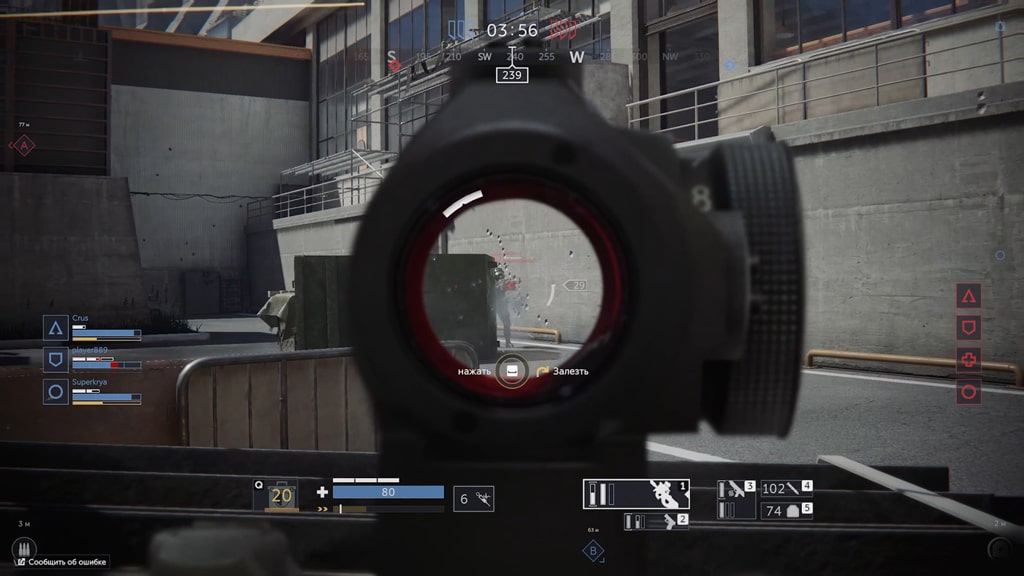

Самые популярные навыки: версия 0.22.1
Калибр+ вышел в Steam!
Станьте бойцом «Полигона»: открыт набор игроков в команду тестировщиков
Новости Патчноут
Хотфикс 0.22.1
ВЫБИРАЙ РОЛЬ
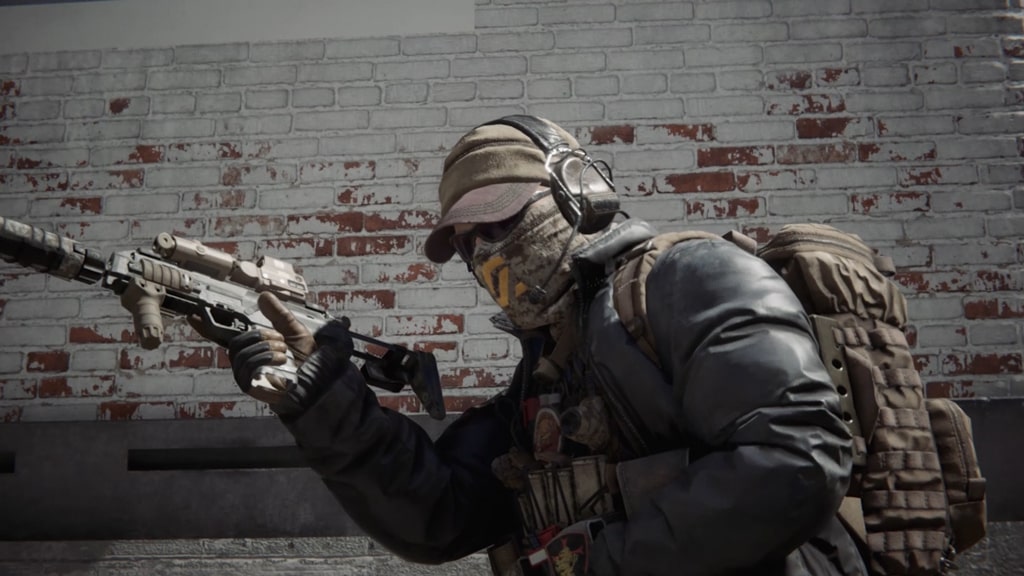
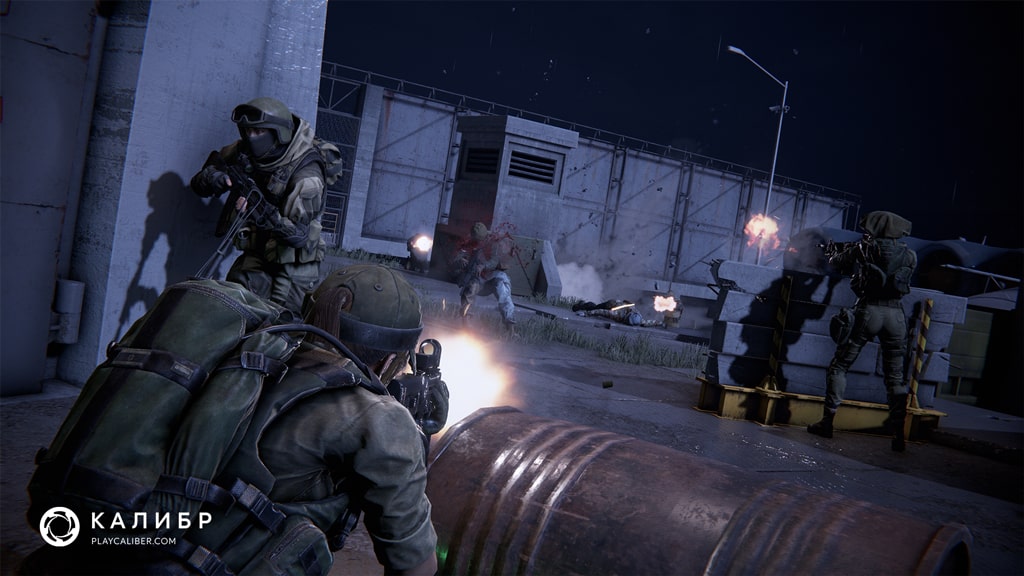
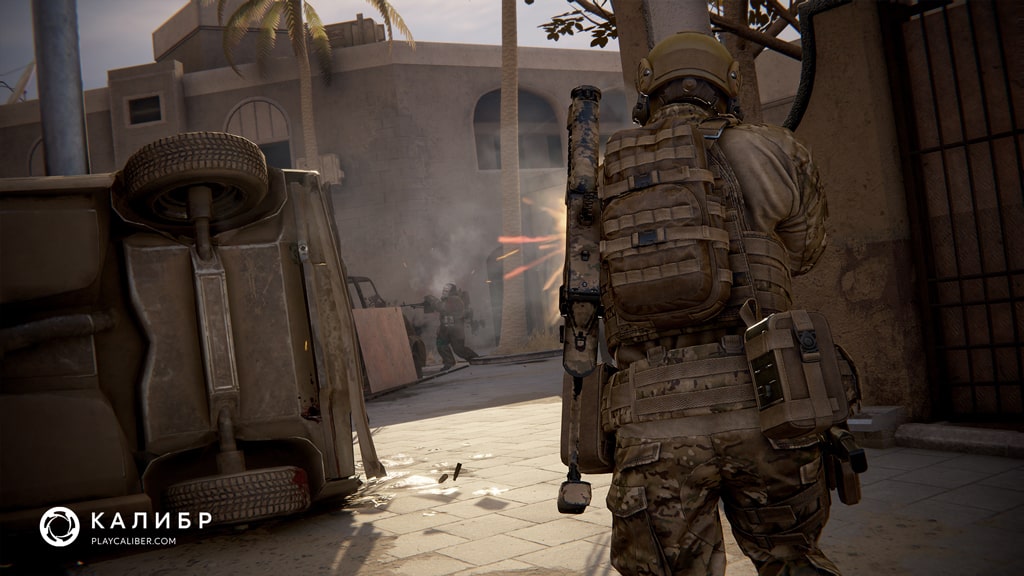
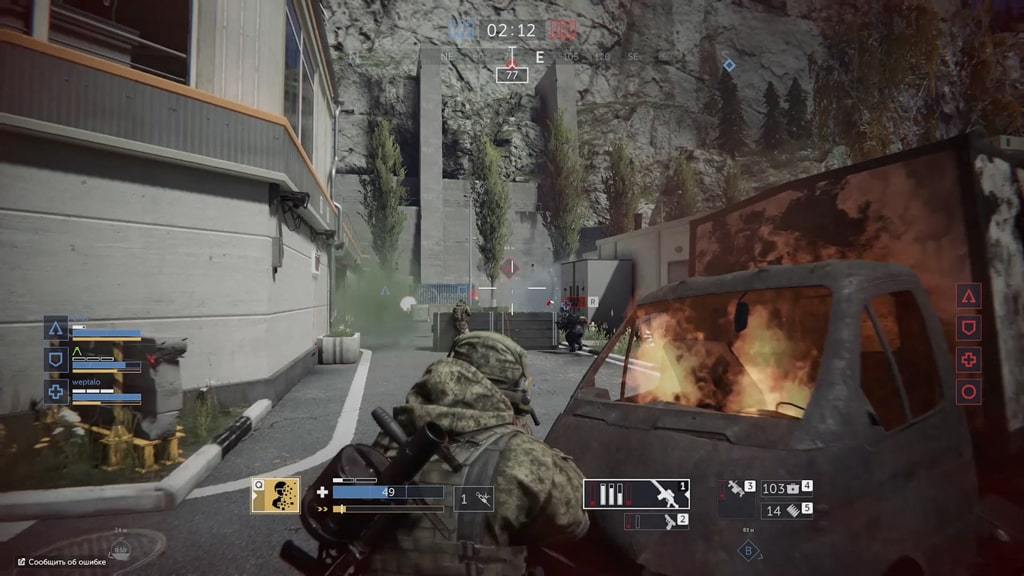
Команда игроков состоит из штурмовика, бойца поддержки, медика и снайпера.

Самый подвижный в команде.
Быстро уничтожает опасные цели противника в тылу или на линии соприкосновения.

Боец поддержки
Выносливый и тяжело вооруженный. Прикрывает команду и уменьшает урон по союзникам.

Помогает раненым. Легко вооружён, но уязвим. От него зависит успех всей миссии.

Устраняет опасные цели с дальней дистанции. Самый автономный оперативник в команде.
Самый подвижный в команде.
Быстро уничтожает опасные цели противника в тылу или на линии соприкосновения.
Боец поддержки
Выносливый и тяжело вооруженный. Прикрывает команду и уменьшает урон по союзникам.
Помогает раненым. Легко вооружён, но уязвим. От него зависит успех всей миссии.
Устраняет опасные цели с дальней дистанции. Самый автономный оперативник в команде.
Сочетание бойцов дает множество вариантов взаимодействия и развития боя
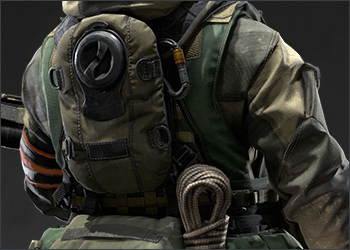
Детальная проработка игровых моделей
В «Калибре» много классических и редких спецподразделений, которых нет в других играх.
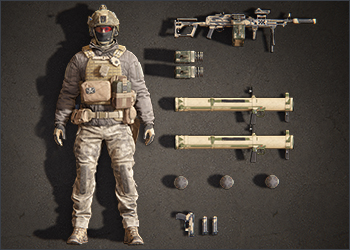
Каждый оперативник уникален
Все оперативники различаются набором вооружения, характеристиками и спецспособностями.
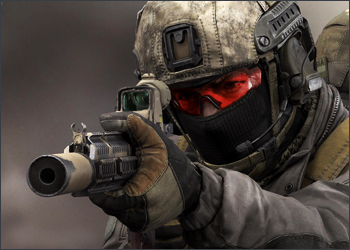
Здесь решает тактика
Залог победы в «Калибре» — грамотная оценка ситуации и слаженность действий всех игроков в команде.
Столкновение и Взлом — сражайся в соревновательных режимах для двух команд.
Фронт — захватывай преимущество в бою с игроками и агрессивными ИИ-врагами.
Зачистка и Спецоперация — выполняйте боевые задачи вместе с другими игроками.
СЛЕДИТЕ ЗА НОВОСТЯМИ
По общим вопросам: hello@playcaliber.com
© 2012-2024 1C Game Studios | 1С-777 Limited, 32 Kritis Street, Papachristoforou Building, 4th Floor, 3087 Limassol, Cyprus. Все права защищены
Продолжая пользоваться этим сайтом, Вы соглашаетесь на использование cookies и обработку данных в соответствии с Политикой конфиденциальности в области обработки и защиты персональных данных.
Как установить калибр на другой диск
Попробуйте вручную обновить Microsoft.NET Framework и Microsoft Visual C++ 2015 Update 3 (X86 или X64) по ссылке: https://www.microsoft.com/ru-ru/download/details.aspx?id=53840.
Перейдите в папку с настройками клиента игры (по умолчанию: C:\Program Files (x86)\1C Game Studios\Caliber\Game\Data\StreamingAssets\SystemCfg ).
В этой папке удалите файл graphicsSettings.json.
Дальше зайдите в «Мой компьютер» (или «Этот компьютер»), в адресной строке введите %userprofile%\AppData\LocalLow\1CGS\Caliber\SystemCfg_v2\ и в в открывшейся папке удалите файл graphicsSettings.json.
Попробуйте запустить игру.
Ошибка с описаниями «Untrusted system file»
Если вы столкнулись со следующими ошибками «The application was unable to start correctly (0xc0000142). Click OK to close the application, Untrusted system file: Windows\System32\dbgcore.dll» или другими ошибками с описаниями «Untrusted system file», это указывает на то, что загрузка системной библиотеки DLL заблокирована из-за того, что она была изменена. Это значит, что оригинальная системная библиотека содержит сторонний код, который делает запуск игры невозможным. Чтобы решить ошибки с DLL, воспользуйтесь обновлением Windows. Загрузка последней версии Windows должна решить проблему.
Список возможных причин прерывания сессии из-за EAC
1. Authentication timed out (1/2) или (2/2) — Клиент игрока запущен без активированного EAC, в сессии где требуется EAC.
2. Integrity check — Обнаружена модификация игровых данных. Запустите восстановление файлов в лаунчере.
3. EAC sandbox not active (dummy client) — Ошибка загрузки античит-модуля для EAC. Может быть проблема в конфигурации сети у клиента или провайдера. Необходимо обратиться в службу поддержки EAC.
4. Banned — Игрок заблокирован в системе EAC. Необходимо обратиться в службу поддержки EAC.
Если вы столкнулись с ошибкой 11, зайдите в папку с установленной игрой и запустите файл Game\EasyAntiCheat\EasyAntiCheat_Setup.exe от имени администратора (правый клик мыши — «Запуск от имени администратора»). В выпадающем списке необходимо выбрать нужную игру и нажать кнопку «Помощь в восстановлении».
Античит выдает ошибку 30007
Если вы столкнулись с ошибкой 30007, значит, обязательная проверка подписи драйверов (DSE) была отключена в конфигурации загрузки Windows. DSE — это механизм безопасности для 64-битных версий Windows (принудительно проверяет сертификаты подписи программ для всех загружаемых драйверов режима ядра). Для работы EasyAntiCheat нужно, чтобы эта функция была включена. Для этого необходимо:
- Нажать на кнопку «Пуск»;
- В поле «Выполнить» или «Найти..», напишите команду «cmd» (без кавычек), после нажмите «Enter»;
- В появившемся окне по очереди выполните следующие команды:
bcdedit -set TESTSIGNING OFF и нажмите «Enter».
bcdedit -set NOINTEGRITYCHECKS OFF и нажмите «Enter».
Перезагрузите компьютер, чтобы изменения вступили в силу.
Я сталкиваюсь с ошибкой 30005 или critical SHA-2. ОС Windows 7.
Если вы столкнулись с ошибкой 30005 или critical SHA-2 и ваша операционная система это Windows 7, вам необходимо установить следующие обновления:
- https://cdn.playcaliber.com/win7/VC_redist.x64.exe
- https://cdn.playcaliber.com/win7/Windows6.1-KB3063858-x64.msu
- https://cdn.playcaliber.com/win7/Windows6.1-KB4474419-x64.msu
После установки перезагрузите компьютер и запустите игру.
После технических работ или обновления игра полностью скачивается заново.
Такие ошибки могут возникать из-за нехватки места в папке для хранения временных файлов или нехватке прав доступа к файловой системе. Чтобы избавиться от проблемы, проследуйте инструкции.
- Полностью установите игру.
- Очистите папку с временными файлами: нажмите Win+R, введите %temp% (с символами процентов) и полностью очистите открывшуюся папку.
- Запустите лаунчер с правами Администратора (правая кнопка мыши на иконке запуска игры), «Запуск от имени Администратора».
- В настройках лаунчера (иконка шестерёнки в правом верхнем углу) нажмите «Восстановить».
У меня очень долго идёт загрузка в бой. Как это исправить?
Долгой загрузкой в бой считается ожидание начала матча больше одной минуты. В настоящее время гарантированно решает проблему установка игры на SSD-диск. Если у вас нет SSD-диска, могут помочь следующие действия.
- Попробуйте полностью переустановить игру, желательно на системный диск С.
- Убедитесь, что на системном диске С достаточно свободного места для работы операционной системы.
- Добавьте игру в список исключений вашего антивируса, это может существенно ускорить подгрузку файлов игры. Попробуйте отключить все сторонние программы на время игры.
- Убедитесь, что технология AHCI включена в BIOS SETUP/UEFI. Если она не используется, посмотрите, как её включить, например, в статье на Википедии. Но мы рекомендуем это делать с привлечением специалистов.
Клиент игры не запускается ни с помощью ярлыка, ни из папки. При попытке запуска ничего не происходит. ОС Windows.
Если у вас Windows 7, скачайте Security Update по ссылке https://www.microsoft.com/en-us/download/details.aspx?id=47442, после чего запустите launcher.exe.
Появляется ошибка CefBrowser. Как её исправить?
Необходимо установить обновления NET framework 4.8 на сайте Microsoft.
У меня не отображаются награды контейнера. Что это значит?
В действительности ваша награда получена и зачислена на аккаунт. Если награды нет, обратитесь в поддержку. В сообщении укажите примерное время открытия контейнера.
Ошибка Another launcher is already running. Как её исправить?
Пожалуйста, завершите процесс EasyAnticheat Service в диспетчере задач.
Игра требует обновление SHA-2, critical SHA-2 code. Где его взять?
Для устранения этой проблемы обновите SHA-2 на сайте Microsoft.
Ссылки для обновления:
Античит требует включить обязательную проверку подписи драйверов. Как это сделать?
Пожалуйста, следуйте инструкции:
- Нажмите клавиши Win+R;
- В появившемся окне введите gpedit.msc и нажмите «Выполнить»;
- Перейдите в раздел «Конфигурация пользователя», далее «Административные шаблоны», следом «Система» и затем «Установка драйвера»;
- Нажмите на «Цифровая подпись драйверов устройств»;
- Сделайте активным пункт «Включено»;
- Нажмите «Ок» и перезагрузите компьютер.
Античит выдаёт ошибку 30006. Как это исправить?
Откройте «Мой компьютер» (или «Этот компьютер»), перейдите в «Управление», откройте «Службы и приложения». Найдите в службах EasyAntiCheat. В общих настройках службы поменяйте тип запуска. Если стоял «вручную», измените на «автоматически» и наоборот.
Клиент игры пишет, что не установлен античит. Где его взять?
По умолчанию, если игра на диске С, то его можно найти по пути C:\Program Files (x86)\1C Game Studios\Caliber\Game\EasyAntiCheat, файл EasyAntiCheat_EOS_Setup.
Если вы самостоятельно указывали папку установки игры, найдите в ней раздел EasyAntiCheat и запустите файл EasyAntiCheat_EOS_Setup.
У меня проблемы с покупкой во внутриигровом магазине. Куда обратиться?
Любые проблемы с покупками во внутриигровом магазине решим в службе поддержки. Напишите, пожалуйста, что именно произошло, сюда, выбрав в теме «Платежи»: https://playcaliber.com/ru/feedback/.
Ошибка [6] или [9] при установке в лаунчере.
Попробуйте следующие варианты решения проблемы:
- Зайдите в диспетчер задач, отключите все процессы 7z.exe и перезапустите лаунчер.
- Убедитесь, что для распаковки архива достаточно места на диске.
- Удалите файл, который указан в ошибке, перезагрузите компьютер.
- После перезагрузки нажмите «настройки» (иконка шестерёнки) и «восстановить».
- Перейдите в папку с установленной игрой. Далее перейдите в папку ..\Caliber\Game\Data\StreamingAssets\Bundles.
- Удалите папку StandaloneWindows.
- После этого снова нажмите в лаунчере «настройки» (иконка шестерёнки) и «восстановить».
- Если ничего не помогает, удалите все файлы клиента игры и переустановите игру повторно.
Как установить калибр на другой диск
«Калибр» — это бесплатная онлайн-игра. Вы можете скачать её одним кликом прямо сейчас и играть в любое удобное для вас время. Краткую инструкцию по установке «Калибра», а также системные требования, необходимые для установки игры, вы найдёте ниже.
Зарегистрируйте аккаунт в Калибре и начните играть сразу после загрузки.
Нажав на кнопку, вы запустите скачивание установщика CaliberSetup.

Инструкция по установке
| 1 | Нажмите кнопку «Скачать игру» — запустится скачивание программы-установщика (137 Мб) |
| 2 | Запустите установщик и следуйте встроенным инструкциям. После установки игра занимает 40 Гб дискового пространства. Когда все файлы игры будут загружены, откройте программу-установщик. |
| 3 | Когда на месте шкалы прогресса появится кнопка «Играть», нажмите её. |
| 4 | На экране появится окно авторизации. Укажите свои логин (email) и пароль, которые вы используете для входа в профиль на сайте playcaliber.com |
Минимальные системные требования
- Операционная система: Windows 7/10 (64 bits)
- Процессор: Intel Core i5-4440
- Оперативная память (RAM): 8 GB ОЗУ
- Видеокарта: NVIDIA GeForce GTX 960+ / AMD HD 7xxx+
- Версия DirectX: 11+
- Свободное место на жёстком диске: ~60 Gb
- Скорость интернета: не менее 3 Мбит в секунду
Рекомендуемые системные требования
- Операционная система: Windows 7/10 (64 bits)
- Процессор: Intel Core i7-8700 / AMD Ryzen 7 2700
- Оперативная память (RAM): 16 GB ОЗУ
- Видеокарта: NVIDIA GeForce GTX 980 / AMD Radeon R9 390X
- Версия DirectX: 11+
- Свободное место на жёстком диске: ~60 Gb
- Скорость интернета: не менее 3 Мбит в секунду
- Рекомендуем использовать SSD
Как изменить путь установки программ
Выход однозначно есть. Но находится он только тогда, когда нервов уже не хватает) ) Итак, для того, чтобы изменить пусть установки по умолчанию, необходимо слегка подправить отвечающий за это параметр в реестре системы.
Запускаем редактор реестра («Пуск» – «Выполнить» – regedit.exe). В левой части редактора реестра открываем следующий путь:
И в правой части окна редактора реестра дважды щелкаем по параметру ProgramFilesDir, после чего меняем его значение на более удобное Вам – например, D:\Program Files или D:\Games. После чего нажимаем ОК и закрываем редактор реестра. Вот теперь нервы будут в порядке))
Остальные ответы
Ищите переменную окружения, в которой указан путь C:\Program Files и пробуйте его изменять.. .
Во, Рустам подробно написал!
любая программа во время установки даст вам возможность указать другую папку и тогда можно выбрать и другой диск
При установке программ предоставляется возможность указать другой путь установки.. . но многие предпочитают бездумно жать на кнопку ОК, соглашаясь с установками по умолчанию.
Все правильно здесь отвечают, если это какая то особенная программа для системы то она может и не предложить выбор папки установки, что правильно.
Просто если диск под виндоуз не большой, то ставьте что возможно на другие диски или переустановите что можно на другие диски, тогда будет место и возможность ставить особенные программы только в Program Files.
Единственный нормальный ответ Acid Ulcer, остальные только умничают, а дельных ответов так и не дали. Нет никаких особенных (неособенных) приложений. Просто в одних инсталляторах дается право выбора директории, а в других этого нет. Поэтому приходится либо запускать установку через командную строку со специальными ключами (Пример: Установка Acronis — Ключ /D=»Путь установки программы»), либо править реестр.