ВТБ Квик (Quik VTB 24, Webquik VTB24) — что это такое и как установить на компьютер


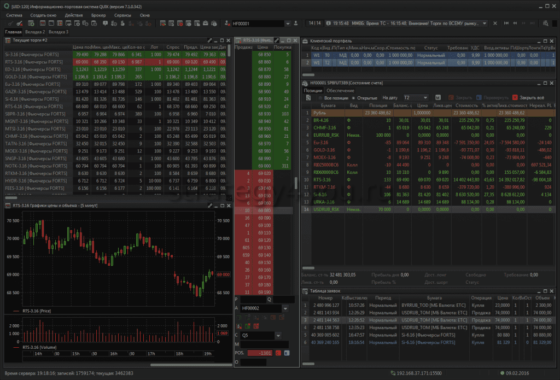
ВТБ «Квик» на сегодняшний день является одной из самых популярных платформ для ведения Интернет-торговли в России. Система Quik представляет собой программный комплекс, созданный для предоставления доступа трейдерам в режиме онлайн к российским и международным биржевым торговым площадкам.
Quik – многофункциональная информационно-торговая платформа, включающая в себя серверную часть и терминалы клиента, которые взаимодействуют через Интернет. Система пользуется широкой популярностью благодаря преимуществам, которые предоставляет.
Но до того, как устанавливать и использовать ее, необходимо тщательно изучить все особенности.
Webquik VTB24: что это такое
ВТБ «Квик» от других подобных систем отличается высокой скоростью обработки информации , что позволяет трейдеру быстро реагировать на текущие изменения рынка, работать эффективнее и прибыльнее. Установка терминала осуществляется достаточно просто, интерфейс понятный и доступный, работа идет быстро и производительно.
Преимущества и недостатки
Quik ВТБ работает по аналогии с другими подобными системами, но предлагает ряд выгодных преимуществ, что сделало ее такой востребованной среди начинающих и опытных трейдеров.
Основные достоинства системы Quik от ВТБ:
Для клиентов банка ВТБ предоставлены такие условия: бесплатное подключение к системе и полное отсутствие абонентской платы.
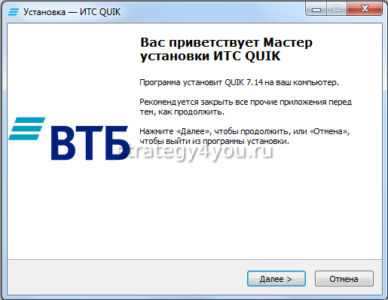
Чтобы подключиться к системе трейдерам, заключившим с ВТБ соглашение про брокерское обслуживание, достаточно скачать дистрибутив терминала, запустить файл установки, пройти все этапы процедуры установки/генерации ключей и зарегистрировать их в банке.
Единственным недостатком системы Quik ВТБ многие отмечают только отсутствие автоматического запоминания логина/пароля пользователя, что можно отнести, скорее, к особенности, продиктованной желанием максимально качественно защитить личные данные.
Где скачать программу
Для установки программы «Квик» достаточно отправиться на ресурс broker.vtb.ru и в разделе «Установка и настройка» прочесть всю необходимую информацию (там же можно скачать ПО, найти все необходимое для быстрой и эффективной настройки).
Как происходит подключение ВТБ «Квик»:
- Скачивание файла дистрибутива, сохранение на жестком диске компьютера клиента.
- Запуск файла установки, точное следование пунктам инструкции программы.
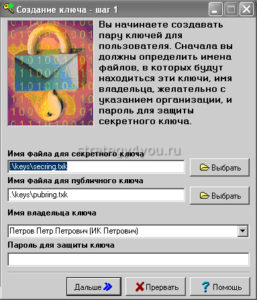
- Прохождение процедуры установки, генерация ключей доступа по инструкции.
Некоторые особенности работы с Quik VTB:
- При установке рабочей версии (не демо) системы сначала нужно оформить договор на брокерское обслуживание.
- Перед установкой и началом работы трейдеру нужно тщательно изучить руководство пользователя (там указаны все возможности программы) – для этого достаточно скачать и сохранить на компьютере архив, распаковать его и прочесть.
- Минимальные требования к компьютеру клиента: процессор Pentium 4 (2.0 ГГц) и выше, оперативной памяти хотя бы 1 ГБ (оптимально 4 Гб), 2 Гб свободного места на диске, 1024х600 пикселей экран, как можно более новая операционная система Windows, качественное подключение к Интернету.
- Минимальные требования к каналу связи: время прохождения ping до сервера «Квик» максимум 300-400 миллисекунд, протокол передачи данных TCP/IP, отсутствие потери пакетов данных.
Как пользоваться сервисом и установить на компьютер
До того, как начать использовать систему, необходимо все правильно установить, добиться корректной работы, изучить особенности и функционал.
Как выглядит процесс установки системы «Квик»:
- Скачивание на компьютер платформы.
- Генерация ключей с использованием встроенной программы, отправка их на адрес 911@vtb.ru.
- Когда регистрация будет подтверждена, нужно обратиться в ВТБ, где сотрудник выдаст заявление про регистрацию ключа.
- Тщательное изучение инструкции по установке и регистрации (сайт broker.vtb.ru/раздел «Система Quik»), запуск системы.
Система также предлагает приложения для мобильных устройств: Quik Android X и iQuik X, благодаря которым можно торговать и контролировать портфель, изменения на рынке из любой точки планеты (при наличии Интернета).
Личный кабинет
Вся информация про операции, совершенные трейдером, и другие важные аспекты работы, сохранена в личном кабинете клиента . Там сохранена история, отображены все подробности торговли, предоставлены различные возможности.
Пополнение и снятие средств
Счет для торговли можно пополнять через банк, указанный при заключении договора с брокерской компанией. Чтобы снять средства, необходимо дождаться закрытия всех позиций – и через двое суток можно будет вывести нужную сумму.
Порядок и варианты пополнения счета
Пополнять счет можно только после корректного заполнения реквизитов ПАО ВТЮ и лицевого счета.
Основные варианты пополнения счета:
- Перевод со счета любого банка.
- Пополнение напрямую через счет, открытый в ВТБ.
- Использование Интернет-приложения ВТБ.
Как вывести средства
Чтобы получить средства с торговли на свой банковский счет, нужно выполнить несколько простых действий.
Способы вывода денег на свой банковский счет:
- Звонок в банк по номеру 8 (800) 333-24-24 (бесплатно по России). При выводе средств на счет другого банка придется посетить отделение ВТБ и оформить заявление в бумажном формате.
- Отправившись в филиал ВТБ.
- С использованием Onlinebroker.
Стоит иметь ввиду, что отзыв на вывод денег возможен в промежуток 10.00-18.00 по Москве в рабочие дни. Исполнен приказ будет после 18.00 на следующие сутки.
Если же нужно выполнить ускоренный отзыв, в банк отправляется распоряжение с соответствующей пометкой и исполнение будет осуществлено в тот же день после 18.00.
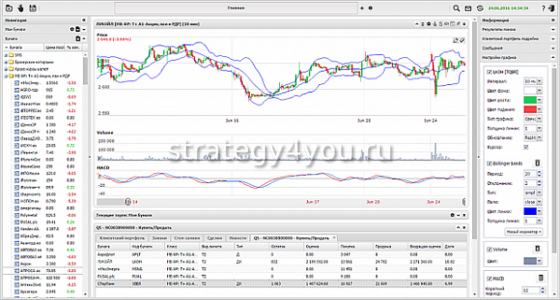
Тут также стоит вспомнить другой вариант программы – система WebQuik представляет собой полноценный торговый терминал, который работает в окне браузера в любой операционной системе. Практически на любом компьютере можно запустить систему, без установки каких-либо программ . Чтобы идентифицироваться в системе, нужно ввести логин и пароль, полученные в ближайшем филиале ВТБ.
Основные преимущества веб-версии системы: отсутствие необходимости в установке, прямой выход через браузер, использование зашифрованного соединения, полноценный интерфейс, сохранение настроек до следующего сеанса, возможность выбора темной/светлой темы оформления экрана, «облегченный» вариант интерфейса (специально для смартфонов).
Как войти в QUIK через Открытие Инвестиции
Банк “Открытие” – один из российских брокеров, входящий в группу ВТБ. Помимо банковского сервиса, банк предлагает брокерского обслуживание через сервис Открытие Инвестиции. Клиенты брокера могут торговать на бирже через приложения Открытие Инвестиции, терминалы QUIK и MetaTrader 5. В этой статье мы расскажем, как войти в QUIK через брокера Открытие Инвестиции.
Внимание! Данная статья носит исключительно информационный характер и не содержит инвестиционных рекомендаций и советов по торговле.
Статья подготовлена командой терминала для торговли на Московской бирже CScalp. Чтобы получить CScalp бесплатно, оставьте e-mail в форме ниже.
Как установить QUIK от Открытие Инвестиции на ПК
Брокер Открытие Инвестиции предлагает собственную версию QUIK, доступную только для Windows х64. Чтобы получить дистрибутив, идем на главную сайта брокера, переходим во вкладку “Компания” и выбираем “Дистрибутивы”. Откроется список всех дистрибутивов, предложенных брокером.
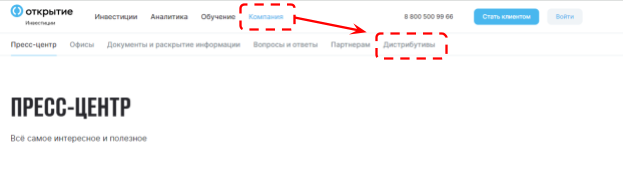
Листаем страницу до пункта “Дистрибутив QUIK”.

Оба файла содержат терминал QUIK. Отличие – в методе авторизации. Первый файл позволяет войти в терминал через ключи доступа (зашифрованные файлы), второй – через логин и пароль. Мы рассмотрим оба способа авторизации.
Как войти в QUIK с помощью ключей доступа
Ключи доступа – зашифрованные файлы для подключения QUIK к брокерскому счету. Ключи создаются через специальную утилиту и авторизуются в терминале.

Скачиваем дистрибутив со входом через ключи. Открываем файл, устанавливаем QUIK как обычное приложение для Windows.

В конце установки программа предложит создать ключи. Оставляем галочку напротив “Создать ключи” и нажимаем “Завершить”.

Откроется утилита для создания ключей доступа. Ключи представлены в виде двух файлов – secring.txk и pubring.txk.
Задаем папку, в которой будут храниться ключи. По умолчанию это папка Keys в рабочей папке терминала QUIK. Можно задать любую папку на свой выбор. Главное – запомнить ее расположение.
Вводим имя владельца ключа – это работает как логин. Указываем пароль для защиты ключа. Важно запомнить и сохранить пароль – он пригодится в работе с терминалом.
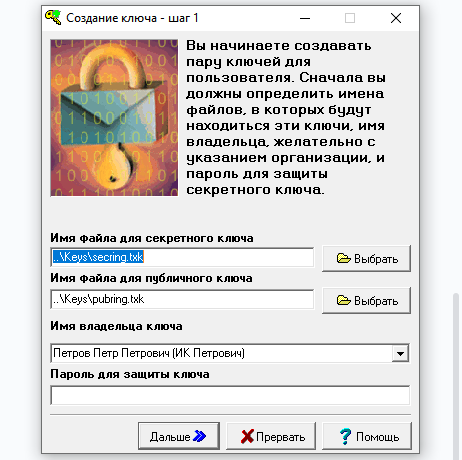
Нажимаем “Дальше”, вводим созданные логин-пароль для подтверждения. Снова нажимаем “Дальше”.
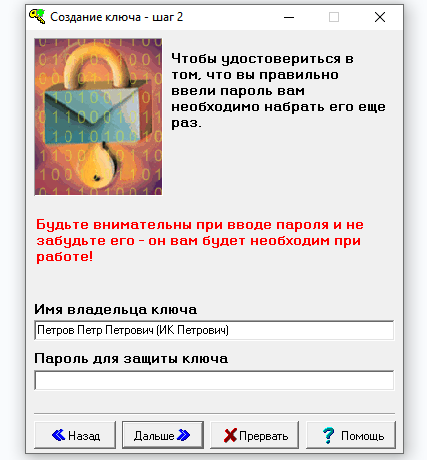
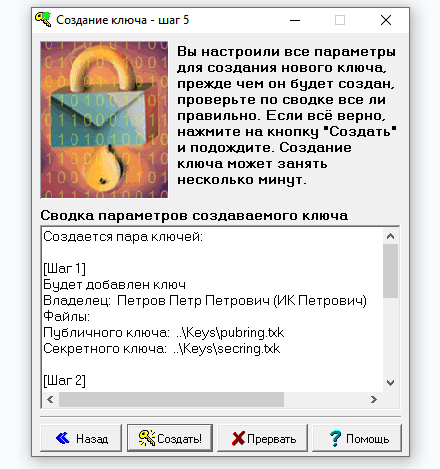
В следующем окне сверяем данные перед созданием ключа. Если все верно, нажимаем “Создать”.
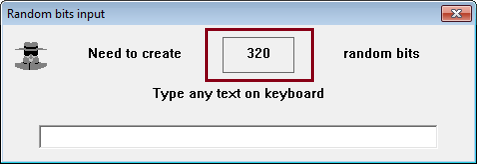
Последний шаг – ввод случайных символов. Это нужно для шифрования файлов ключей. По центру окна находится счетчик с числом. Наша задача – нажимать случайные клавиши на клавиатуре, пока счетчик не дойдет до нуля. Запоминать набранные символы не нужно.
После набора символов появится финальное окно с подтверждением создания ключей. Ждем надписи “Готово!” и нажимаем “Закончить”.
После ключи нужно зарегистрировать на сайте Открытие Инвестиции. Идем в личный кабинет на сайте брокера, переходим в настройки. Выбираем вкладку “Торговые терминалы”.
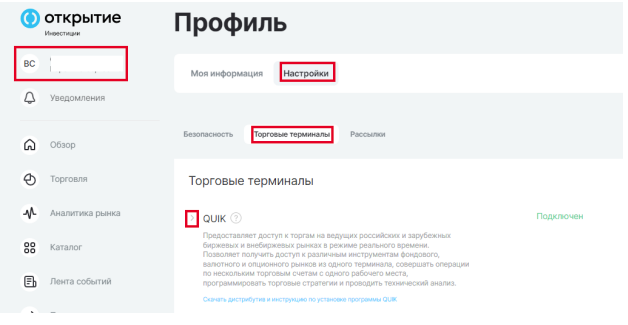
Нажимаем стрелку (>) у QUIK. Откроется меню опций для терминала. Нажимаем “Зарегистрировать ключи”. Идем в поле “Регистрация ключей”.
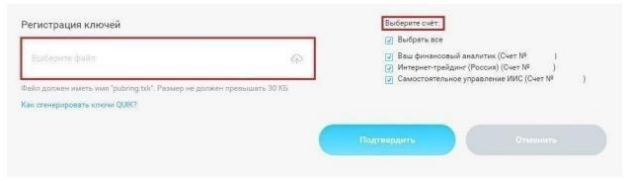
Справа можно выбрать счет, на который будет зарегистрирован ключ. Помечаем галочкой те счета, с которых будем торговать в QUIK. Далее указываем путь к файлу pubring.txk, который мы создали ранее. Нажимаем “Подтвердить”.
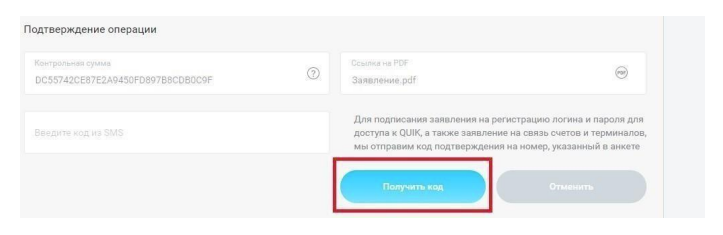
Последний шаг – подтвердить операцию кодом из SMS. Нажимаем “Получить код” и ожидаем SMS. Вводим код, подтверждаем операцию.
Готово! Ключи QUIK подтверждены, терминал готов к работе.
Как войти в QUIK с помощью логина и пароля
Идем на главную сайта Открытие Инвестиции. Заходим во вкладку “Компания”, нажимаем “Дистрибутивы”. Откроется список всех файлов для скачивания.
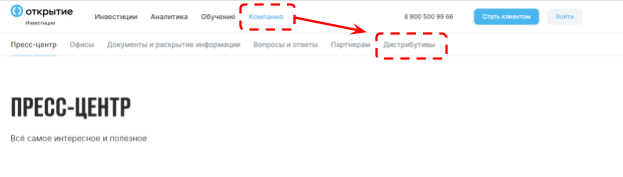
Ищем файл “Дистрибутив QUIK. Авторизация по логину-паролю”. Скачиваем файл и запускаем установщик.

Устанавливаем QUIK как обычное приложение для Windows.
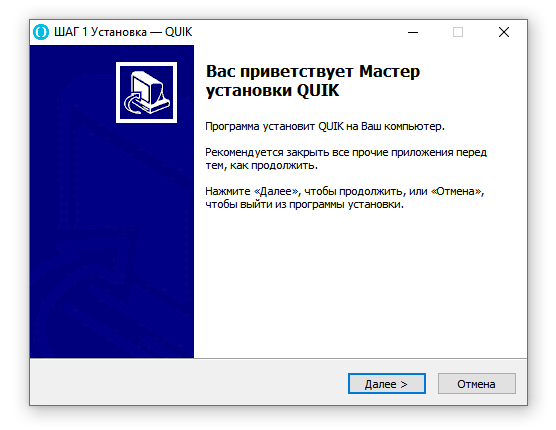
В конце помечаем галочкой “Открыть Личный кабинет” и нажимаем “Завершить”.

Откроется личный кабинет или форма входа в него.

Заходим в меню профиля. Нажимаем “Настройки”, затем выбираем “Торговые терминалы”. Слева QUIK нажимаем на значок (>).

Откроется панель опций для подключенного терминала. Нажимаем “Установить новый пароль”.
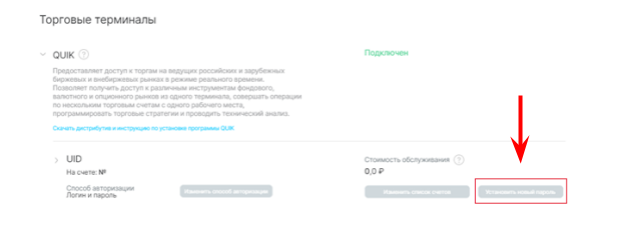
Откроется меню ввода логина и пароля. Придумываем и вводим логин/пароль, указываем номер телефона. Подтверждаем ввод.
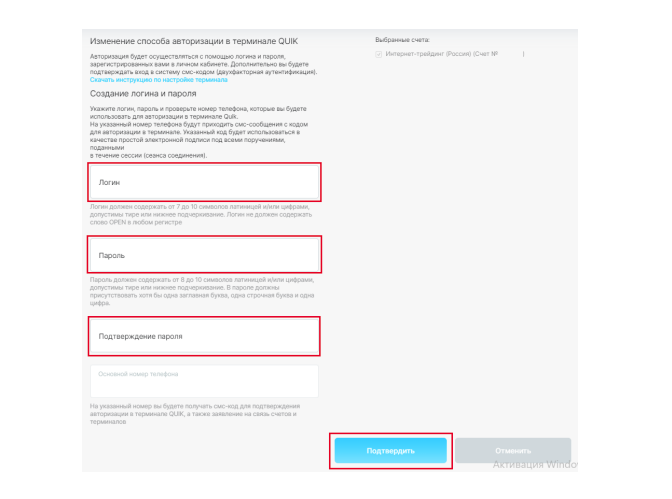
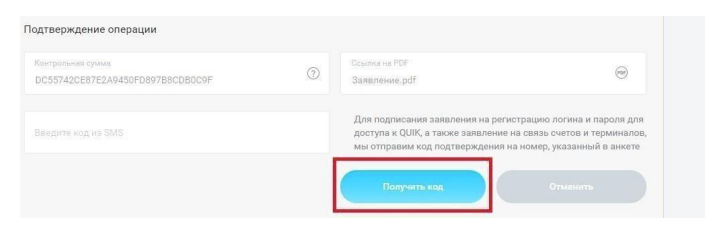
Далее нажимаем “Получить код”. На телефон придет SMS с кодом подтверждения. Вводим его в поле “Введите код из SMS”.
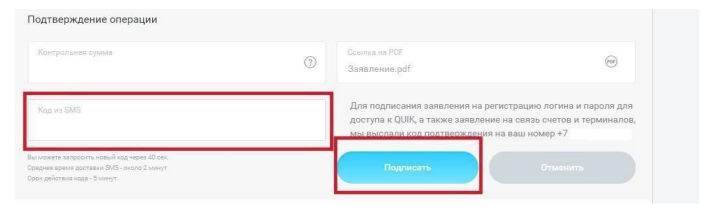
Альт: сайт Открытие Инвестиции, авторизация в QUIK Нажимаем “Подписать” – логин и пароль будут созданы. Теперь можем использовать их для входа в QUIK.
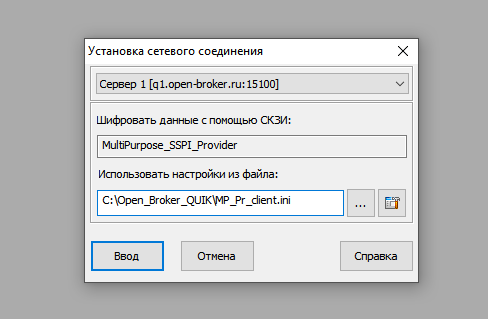
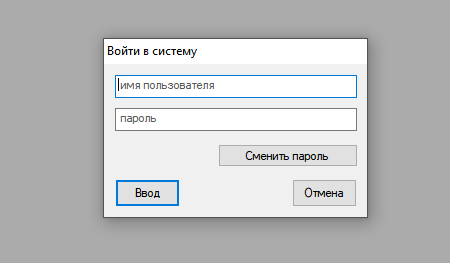
Запускаем QUIK. Появится меню подключения и входа. По умолчанию стоит Сервер 1 – выбираем его. Данные в поле “Использовать настройки из файла” оставляем как есть. Нажимаем “Ввод”.
Откроется меню входа через логин и пароль – вводим их и нажимаем “Ввод”.
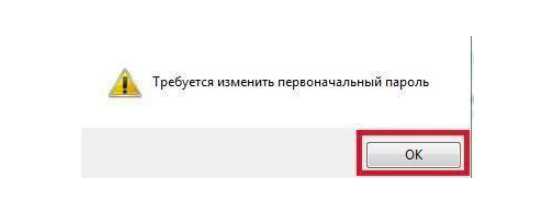
Терминал потребует сменить пароль на новый. Нажимаем “ОК”.
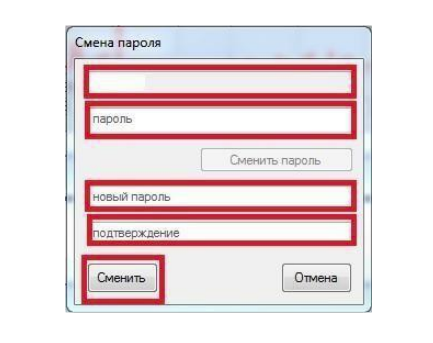
В следующем окне вводим “старые” логин и пароль (через которые вошли), придумываем и вводим новые. Подтверждаем нажатием кнопки “Сменить”.
Подтверждаем вход кодом из SMS. Готово, терминал QUIK готов для торговли на брокерском счете Открытие Инвестиции.
Как войти в WebQUIK через брокера Открытие Инвестиции
Брокер Открытие также предлагает браузерную версию терминала QUIK – WebQUIK. Через него можно торговать без установки приложения на компьютер.
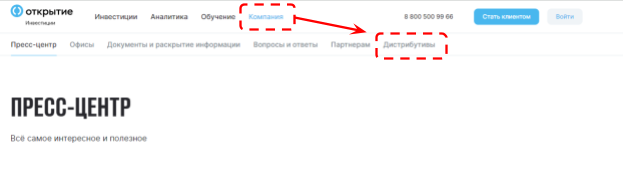
Чтобы войти в WebQUIK через Открытие Инвестиции, идем на сайт брокера. Открываем вкладку “Компания” и нажимаем “Дистрибутивы”.
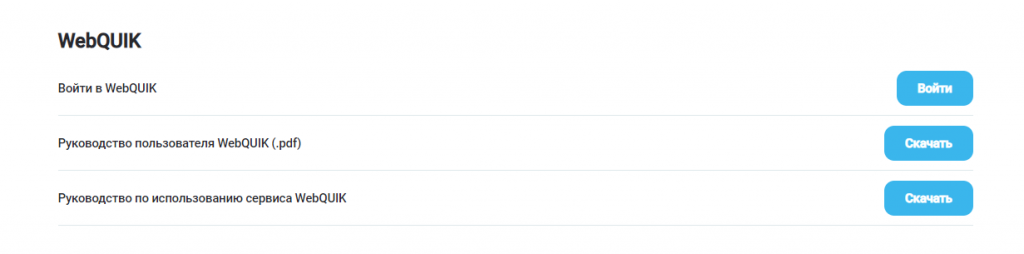
Листаем страницу до вкладки WebQUIK. В графе “Войти в WebQUIK” нажимаем “Войти”.
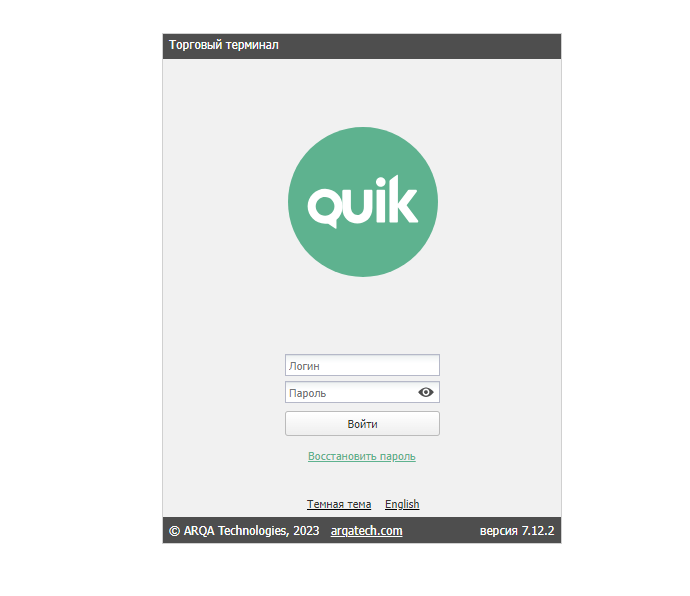
Откроется окно входа в веб-версию терминала. Авторизируемся через логин и пароль, созданные ранее.
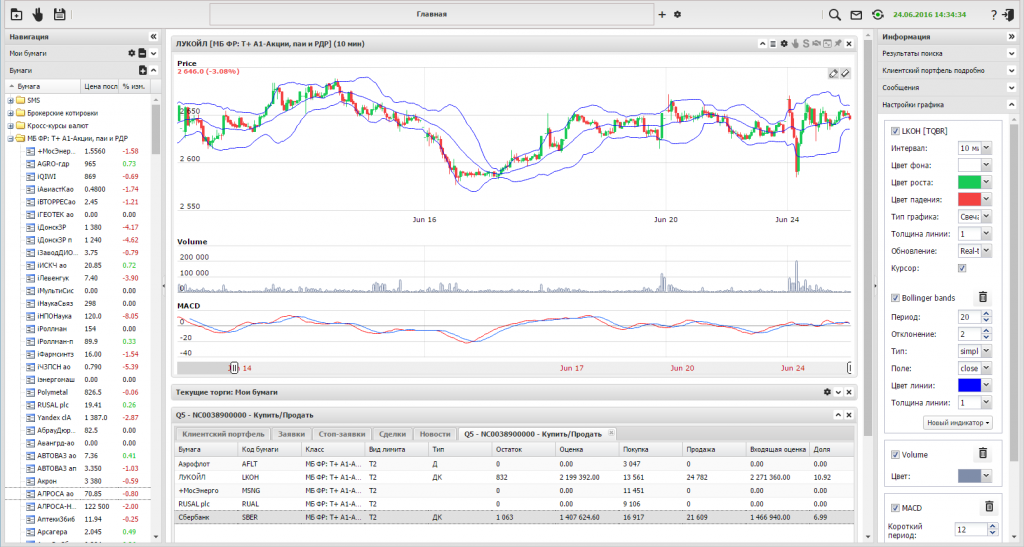
Готово, теперь можно торговать через WebQUIK.
Стоит отметить, что WebQUIK урезан в сравнении с десктопной версией. Также нужно учитывать, что QUIK и WebQUIK подойдут не для всех стилей торговли. Например, стратегии скальпинга и интрадея через интерфейс QUIK реализовать сложно. Для скальпинга и интрадей-трейдинга можно установить терминал CScalp. Лицензия CScalp распространяется бесплатно. К Московской бирже клиенты брокера Открытие Инвестиции могут подключить CScalp через QUIK.
Чтобы получить CScalp бесплатно, оставьте e-mail в форме ниже. На почту придет письмо с установочным файлом и лицензионным ключом.
Как войти в мобильное приложение QUIK X через Открытие Инвестиции
Брокер Открытие Инвестиции также предлагает клиентам мобильное приложение QUIK X и QUIK Android X. С его помощью можно проводить базовый анализ рынка и совершать сделки “на ходу”.
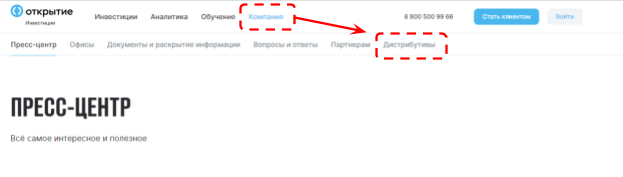
Для доступа к приложению идем на официальный сайт брокера. Переходим в раздел “Компания”, “Дистрибутивы”.
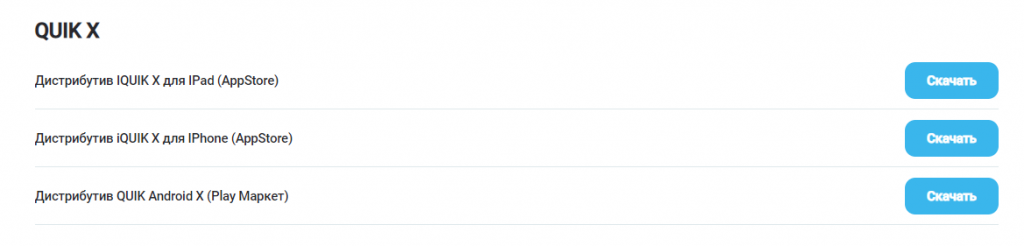
Листаем до вкладки QUIK X. Скачиваем нужную версию приложения.
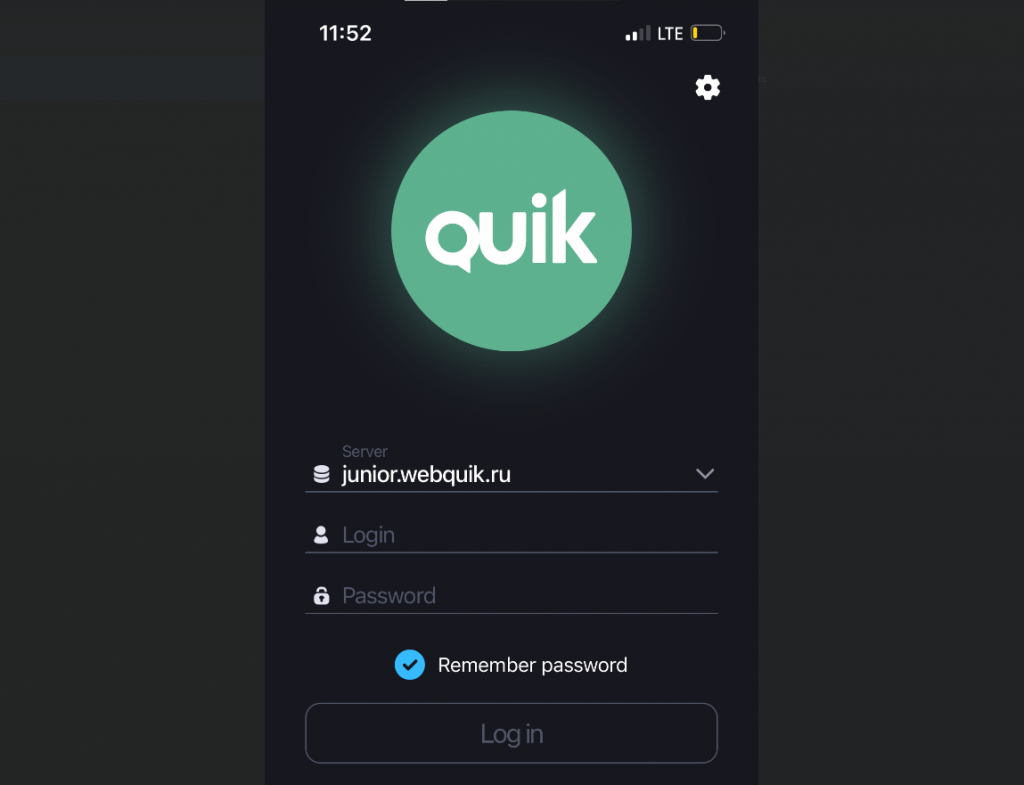
Открываем приложение и входим через логин и пароль, созданные ранее. Возможности создать личный кабинет из приложения нет – это можно сделать только в личном кабинете на сайте брокера.
Приложение QUIK X предлагает базовый функционал для поверхностного рыночного анализа и выставления/снятия сделок. Это скорее вспомогательный виджет, чем инструмент. Для активной торговли внутри дня, опять же, чаще используются специализированные терминалы вроде CScalp.
В следующей статье – Как войти в QUIK через ВТБ.
Больше интересного в блоге CScalp!
Рекомендуем начинающим трейдерам ознакомиться с нашим бесплатным курсом скальпинга. Также вы можете использовать наши бесплатные сигналы и анализировать торговую историю в Дневнике трейдера.
Установка и запуск QUIK на другом ноуте (виндовс 10).
Для участия в обсуждениях и оформления подписки на новые сообщения форума вам необходимо зарегистрироваться.
Страницы: 1
Cообщений на странице:
Установка и запуск QUIK на другом ноуте (виндовс 10)., Доброе утро! Подскажите, пожалуйста, могу я установить QUIK и использовать старый счет и пароль с логином?
QUIK clients support
Сообщений: 720 Регистрация: 02.09.2020
23.11.2020 10:37:18
| Цитата |
|---|
| Эмилио написал: могу я установить QUIK и использовать старый счет и пароль с логином? |
Да, конечно, при условии, что обслуживание «старого» счета у брокера еще активно.
Данный процесс может выглядеть следующим образом:
1) Устанавливаете на новый ноутбук Рабочее место QUIK с сайта Вашего брокера
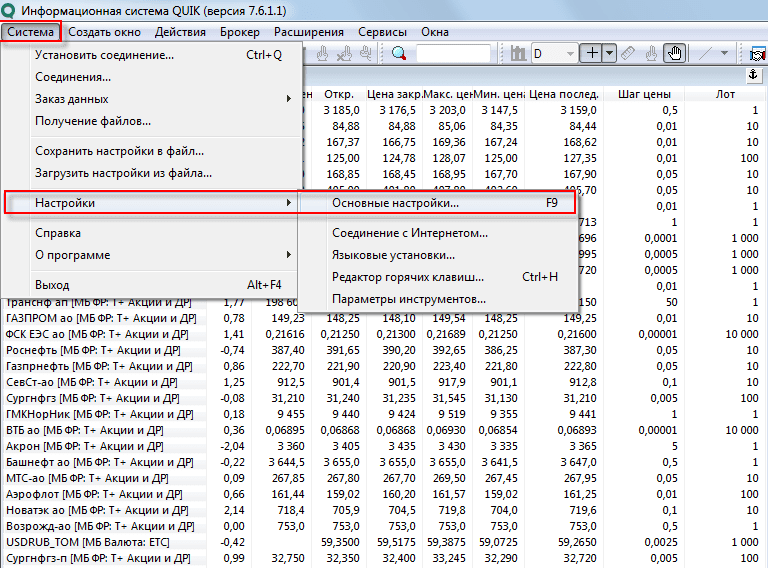
2) Открываете терминал и переходите в пункт меню Система/Настройки/Основные настройки/Программа/Шифрование. Тут необходимо будет указать пути к файлам Ваших ключей (данные файлы Вы можете просто перенести с одного ноутбука на другой любым удобным для вас способом).
2.1)  2.2)
2.2) 
3) Теперь можно авторизоваться, используя Ваш прежний логин/пароль ключа, и продолжать работу.
Заметим, что это касается именно авторизации «по ключам». В случае, если у Вас (на стороне Вашего брокера) подключена возможность авторизации по логину и паролю (без ключей), то достаточно просто установить терминал и войти.
Подробнее Вы можете уточнить у своего брокера.
Пользователь
Сообщений: 20 Регистрация: 08.06.2017
23.11.2020 11:18:39
А п.2.2 там еще одна строка у меня есть — «используемый файл настроек» с адресом C:\SBERBANK\QUIK_x64\qrypto.cfg — но это же путь к новым ключам. Или я что-то неправильно понимаю
Пользователь
Сообщений: 20 Регистрация: 08.06.2017
23.11.2020 11:29:23
Так какой мне адрес туда забивать?
Пользователь
Сообщений: 20 Регистрация: 08.06.2017
23.11.2020 11:31:24
Пользователь
Сообщений: 20 Регистрация: 08.06.2017
23.11.2020 11:32:21
Не подскажете?
Пользователь
Сообщений: 20 Регистрация: 08.06.2017
23.11.2020 12:01:07
Вобщем, нажал я кнопку «сохранить». Система заработала, только окна вообще не мои. Попробовал загрузить настройки из файла info.wnd. Пишет, мол у меня оказ-ся более новая версия. Мол, возможно памяти не хватит. Но предлагает продолжить. И. на! в итоге выкидывает
Пользователь
Сообщений: 20 Регистрация: 08.06.2017
23.11.2020 12:23:05
Вот. Цитирую: Файл настроек (С/Use. итд сделан более поздней версией терминала QUIK, текущ. версия не сможет загрузить его корректно. Продолжить загрузку файла настроек?
Пользователь
Сообщений: 20 Регистрация: 08.06.2017
23.11.2020 12:25:42
Может это виндовс 10 конфликтует с 7кой
Пользователь
Сообщений: 20 Регистрация: 08.06.2017
23.11.2020 12:26:03
Пользователь
Сообщений: 20 Регистрация: 08.06.2017
23.11.2020 12:26:32
Что скажете, господа?
Пользователь
Сообщений: 20 Регистрация: 08.06.2017
23.11.2020 12:29:07
О! Вот майские настройки принимает. Более поздние нет. Но майские меня не устраивают
Пользователь
Сообщений: 20 Регистрация: 08.06.2017
23.11.2020 12:33:30
Ну что скажете, Роман
Пользователь
Сообщений: 20 Регистрация: 08.06.2017
23.11.2020 12:36:57
Может мне попробовать на старом компе вернуться к более старой версии? А потом сюда загрузить.
Пользователь
Сообщений: 20 Регистрация: 08.06.2017
23.11.2020 12:38:28
Вот только как это — вернуться?
Пользователь
Сообщений: 20 Регистрация: 08.06.2017
23.11.2020 12:41:31
Круто я здесь! Сам с собою. Пойду я
QUIK clients support
Сообщений: 720 Регистрация: 02.09.2020
23.11.2020 12:44:32
Файл настроек qrypto.cfg содержит в себе путь к файлам ключей. Можно самостоятельно создать/отредактировать данный файл, прописав пути в нем, после чего, в строке «используемый файл настроек», указать путь к нему. В случае, если Вы самостоятельно (в терминале), как было рекомендовано, указали пути к самим файлам ключей, то данную строчку можно не трогать.
В первую очередь заметим, что перенести .wnd файл можно только из более старой в более новую версию терминала в виду отсутствия обратной совместимости.
Если на сайте брокера, или же путем обновления (пункт меню Система/Настройки/Основные настройки/Программа, включить галочку «Проверять наличие обновлений» и перезапустить терминал) не удается получить версию, что была у Вас ранее, Вы можете скачать обновление до последней версии с нашего сайта ftp://ftp.quik.ru/public/updates/8.9/quik_8.9.0_upd.zip
В последнем случае, необходимо будет закрыть QUIK, сделать резервную копию папки, где он находится и скопировать все содержимое архива в первоначальную папку с подтверждением замены всех файлов.
Для корректного переноса настроек рабочего места необходимо сделать следующее:
1) в старом терминале выбрать пункт меню Система/Сохранить настройки в файл
2) перенести данный файл в новый ноутбук
3) в новом терминале выбрать пункт меню Система/Загрузить настройки из файла и загрузить файл настроек из старого терминала.
Если Вы при этом столкнетесь с какой-либо ошибкой, просим предоставить снимок экрана, на котором она наблюдается и сообщить, из какой версии в какую Вы переносите настройки.
Как скачать, установить и настроить торговый терминал QUIK?

Здравствуйте, дорогие друзья!
Решил написать цикл статей (+ видео к некоторым из них), посвященных самой популярной на российском фондовом рынке торговой платформе — терминалу QUIK. И вполне закономерно, что в первой статье этого цикла будет идти речь о том, как установить quik на компьютер.
Оглавление:
- Шаг 1. Скачать QUIK на компьютер
- Шаг 2. Установка Рабочего места QUIK на компьютер
- Шаг 3. Создание ключей QUIK
- Шаг 4. Регистрация ключей у брокера
- Шаг 5. Первоначальная настройка рабочего места QUIK
Для того, чтобы раскрыть тему статьи, нам необходимо будет проделать несколько несложных этапов, а именно:
- Скачать дистрибутив программы с сайта брокера.
- Инсталлировать (установить) квик на компьютер.
- Сгенерировать ключи.
- Зарегистрировать сгенерированные ключи у брокера.
- Произвести базовые настройки программы.
Шаг 1. Скачать QUIK на компьютер
Для начала необходимо скачать дистрибутив программы на свой компьютер.
Если у Вас открыт торговый счет у брокера, то все файлы необходимо скачивать только с официального сайта Вашего брокера!
Я дам несколько прямых ссылок на сайты самых популярных в России брокерских компаний, а также на сайт разработчиков программы:
- Скачать QUIK с официального сайта разработчиков
- Скачать QUIK с сайта Сбербанка
- Скачать QUIK с сайта ВТБ 24
- Скачать QUIK с сайта брокера Финам
- Скачать QUIK с сайта брокера Открытие
- Скачать QUIK с сайта брокера БКС
Если же у Вас нет открытого брокерского счета, а установить и разобраться с программой хочется, то не отчаивайтесь мы скачаем терминал QUIK с сайта разработчиков. Кстати, именно так я и поступлю, потому что на моем компьютере уже установлен Квик от брокера.
Шаг 2. Установка Рабочего места QUIK на компьютер
Я надеюсь, что у Вас получилось скачать дистрибутивный комплект, и теперь мы можем перейти к следующему шагу. Для этого запускаем скачанный файл и следуем инструкциям установщика. Укажем путь к папке, в которую будет установлена программа:
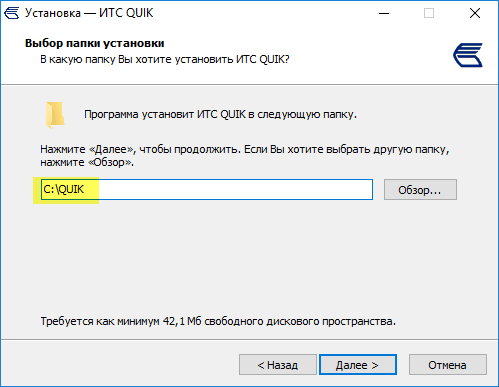
Пользователям операционных систем Windows 8,8.1,10 я рекомендовал бы устанавливать в корень диска (С:\) или любую другую папку, а не в системную папку Program Files.
Далее будет предложено выбрать создавать ярлыки в меню «Пуск»:
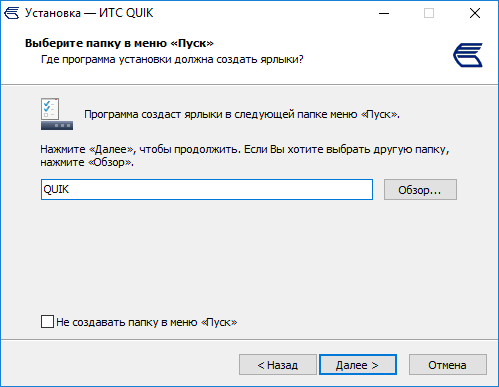
И на рабочем столе:
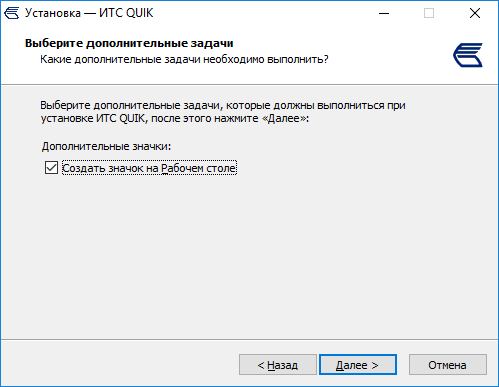
И в завершении жмем на кнопку «установить» и дожидаемся завершения установки:
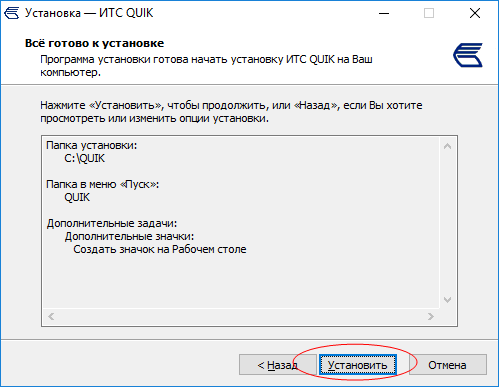
к оглавлению ↑
Шаг 3. Создание ключей QUIK
Установить-то Квик на компьютер мы установили, но вот подключиться к серверу брокера у нас пока не получится. Для того, чтобы все работало так как надо, необходимо сгенерировать ключи безопасности и зарегистрировать их у брокера. Собственно, сейчас мы с Вами этим и займемся.
Переходим в рабочую папку программы, ту папку, в которую была установлена программа, ищем файл «keygen.exe» и запускаем его:
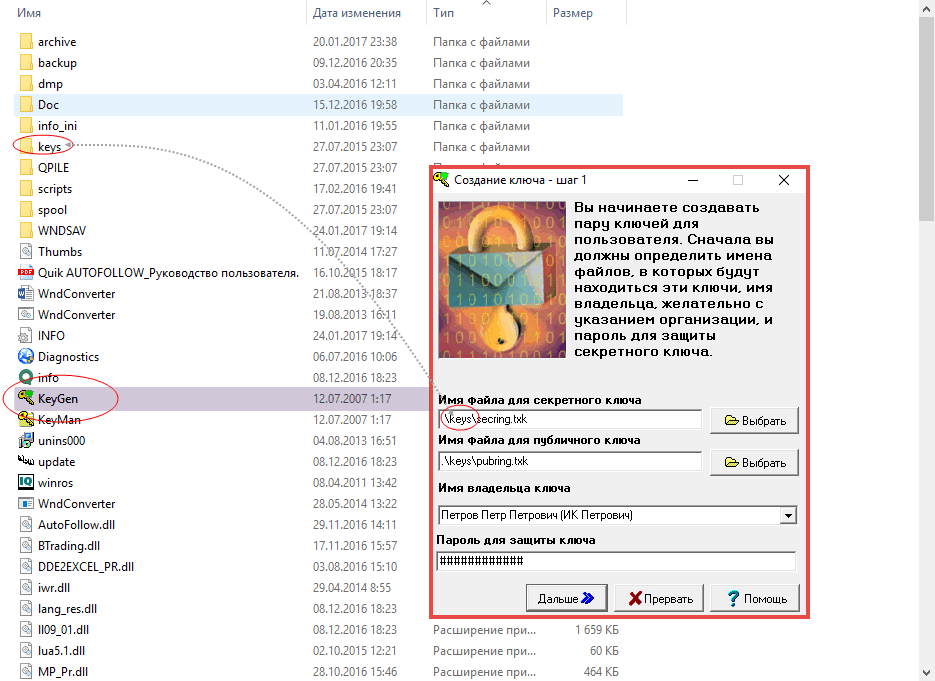
Здесь необходимо сгенерировать 2 ключа: секретный (secring.txk) и публичный (pubring.txk), а также указать ФИО владельца и пароль для защиты ключа.
Будьте внимательны при вводе имени владельца и пароля. Именно эти данные будут впоследствии использоваться при авторизации на торговом сервере брокера!
Обратите внимание на 2 кнопки «Выбрать». С помощью этих кнопок мы можем указать папку, в которую будут записаны файлы с ключами после генерации. У меня, по умолчанию, программа предлагает создать подпапку «keys» и сохранить ключи в нее. Вы можете выбрать любой другой каталог на компьютере, это не имеет принципиального значения. Только запомните куда Вы их сохраняете, впоследствии файлы с ключами нам еще понадобятся.
После того, как вся необходимая информация будет заполнена, нажимаем кнопку «Дальше» и переходим на следующий шаг. Здесь нас попросят повторить набранный ранее пароль для защиты ключа:
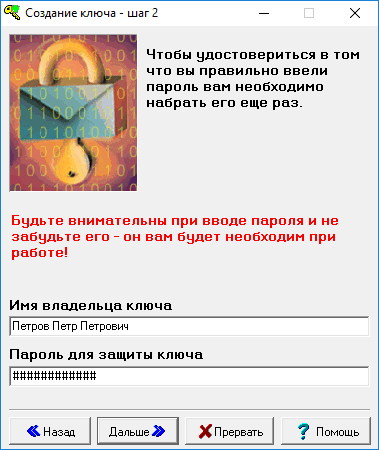
Дублируем пароль и жмем «Дальше».
На шаге № 5 проверяем введенную ранее информацию и кликаем «Создать!»:
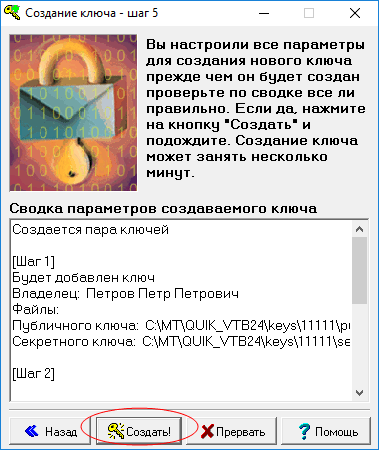
Затем появится вот такое интересное окошко:
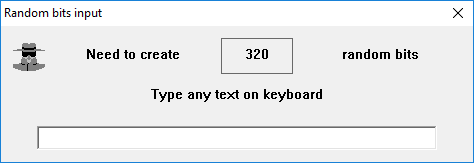
Здесь необходимо ввести 320 абсолютно любых символов с клавиатуры. Этот набор случайных символов ни на что не влияет и необходим для шифрования ключей безопасности.
Шаг 4. Регистрация ключей у брокера
Сгенерированные ранее ключи, необходимо зарегистрировать у брокера. Суть этой регистрации состоит в том, что технической поддержке надо будет передать файл с публичным ключом (pubring.txk). Собственно, о том, как передать этот файл я, к сожалению, не смогу Вам рассказать, потому что у каждого брокера эта процедура своя: кто-то просит прислать публичный ключ электронной почтой, у кого-то это надо сделать через личный кабинет на сайте. При открытии брокерского счета, менеджер обязательно Вам об этом расскажет. А если нет, то уточните у него сами.
Шаг 5. Первоначальная настройка рабочего места QUIK
Вот мы и подошли к финишной прямой. Мы уже скачали и установили торговый терминал на компьютер, сгененрировали и зарегистрировали ключи безопасности у брокера, и теперь остался последний шаг — настроить рабочее место QUIK, добавив в программу ключи. Делается это очень просто. Запускаем терминал и в главном меню программы выбираем пункт «Система». В выпадающем списке ищем подпункт «Настройки» и далее «Основные настройки» (либо же можно воспользоваться горячей клавишей, нажав на клавиатуре кнопку F9):
Да, кстати, забыл упомянуть: когда запустите программу, то появится окно авторизации, в котором попросят ввести имя и пароль. В нем нажмите «Отмена»: пока не пропишем ключи безопасности в настройках, то не сможем подключится к торговому серверу брокера.
После того, как откроется окно «Настройки клиентского места», в левом иерархическом меню необходимо выбрать 1-й пункт «Программа», а затем перейти в подменю «Шифрование». В правой части окна Вы увидите строчку «Настройки по умолчанию» и далее значок-иконку. Кликните по этому значку, откроется еще одно небольшое окно:
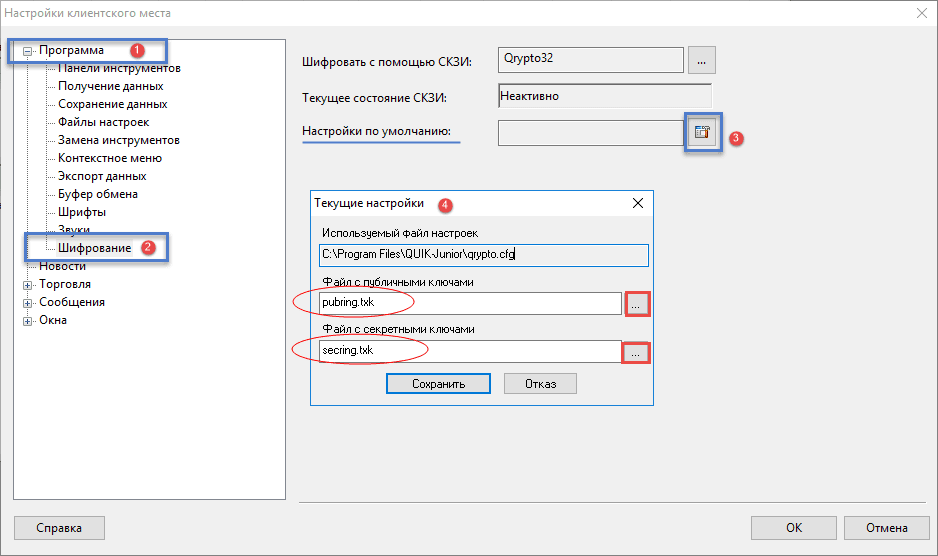
Помните, на 3-м шаге, когда мы создавали ключи безопасности, нам предлагали выбрать папку для сохранения этих самых ключей? Так вот сейчас пришло время вспомнить, куда Вы сохранили эти файлы и указать путь к ним. Соответственно, для файла с публичными ключами указываем путь до pubring. txk, а для файла с секретными ключами — до secring.txk. После всех проделанных манипуляций, жмем на «Сохранить» и перезапускаем программу. Вот теперь в окне «Идентификация пользователя» пишем свои имя и пароль.
В общем-то, на этом все. Квик «из коробки» прекрасно настроен и не требует от пользователя каких-то дополнительных действий. Да, есть еще некоторые настройки, о которых следовало бы упомянуть, но всему свое время, и мы к ним обязательно вернемся в следующих статьях. А на сегодня достаточно, тем более, что с поставленной задачей мы с Вами прекрасно справились. Теперь Вы сможете самостоятельно скачать и установить программу QUIK на компьютер.
Спасибо за внимание. Успехов в торговле!