Мобильные приложения
Как зарегистрироваться в QQ. Пошаговое руководство по регистрации и авторизации, как можно восстановить пароль к аккаунту.
Как создать аккаунт Самсунг в телефоне и на компьютере. Пошаговые руководства по регистрации учётной записи. Преимущества учётки Samsung для пользователя.
Как зарегистрироваться в Перископе. Создание аккаунта через номер телефона и профиль в Твиттере. Регистрация на компьютере при помощи эмулятора Bluestacks.
Как зарегистрироваться в Line на компьютере. Инсталляция приложения и создание учётной записи на мобильном девайсе. Настройка и синхронизация Лайне на компьютере.
Как зарегистрироваться в Телеграмме с номером. Создание учётной записи на Андроид-устройстве и компьютере с верификацией мобильного.
Как зарегистрироваться в Apple. Создание ID (идентификатора) на компьютере в приложении iTunes. Регистрация профиля на iPhone.
Как зарегистрироваться в Вайбере (Viber). Создание учётной записи на телефоне с ОС Андроид. Регистрация на компьютере.
Как зарегистрироваться в Аппсторе (App store). Установка клиента iTunes и создание ID на компьютере. Регистрация профиля в iPhone.
Как зарегистрироваться в Инстаграме с компьютера. Скачивание и установка Bluestacks (эмулятора Android). Создание профиля и заполнение регистрационной формы.
Как зарегистрироваться в Инстаграме с телефона. Пошаговые руководства для операционных систем Android и iOS (стандартная регистрация и через Facebook).
Как зарегистрироваться в Вацапе на телефоне и в компьютере. Ввод номера телефона и верификация. Получение QR-кода. Установка Whatsapp на эмуляторе.
Как зарегистрироваться в Плей Маркете (Play Market). Варианты регистрации на мобильном устройстве и компьютере.
Как зарегистрироваться в Айклауд (iCloud). Заполнение трёх блоков регистрационной формы (личные данные, контактная информация). Активация email.
Как зарегистрироваться в VSCOcam и что это за приложение. Краткий обзор его интерфейса и функционала.
Как удалить аккаунт в Вайбере. Описание всех способов удаления учетной записи в Viber через компьютер или с телефона.
Как удалить аккаунт в Ватсапе на мобильных устройствах с ОС Android и iOS (iPad, iPhone), и на компьютере. Различные способы удаления профиля пошагово.
Что такое бизнес-аккаунт в Ватсапе, его разновидности, особенности, преимущества и ограничения. Регистрация в версии мессенджера для бизнеса.
Как одновременно задействовать два аккаунта WhatsApp на одном телефоне. Способы настройки для Android, iOS и FlymeOS.
Что такое общий аккаунт в Appstore, его превосходство над стандартным профилем. Как функционируют и для чего нужны общие профили Appstore, их разновидности.
Что делать, если забыл пароль от iCloud. Восстановление доступа через email и мобильный телефон. Смена пароля в профиле.
Как правильно выполнить вход в учетную запись сервиса iCloud (icloud.com). Особенности авторизации на компьютере, Андроид-устройствах, iPad и iPhone. Удаление профиля.
Как создать аккаунт в App Store (Apple ID)
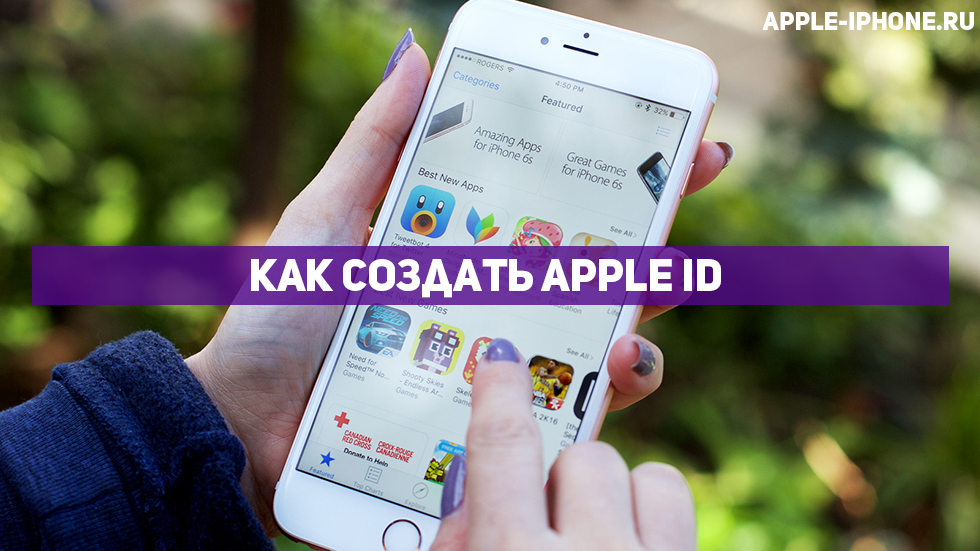
Многие новоиспеченные пользователи iPhone и iPad сталкиваются с трудностями при регистрации Apple ID — учетной записи, необходимой для загрузки приложений из App Store и различного медиа-контента из iTunes Store. В этой инструкции мы наиболее подробным образом описали процесс создания аккаунта в App Store (Apple ID) с компьютера, либо же прямо с мобильных устройств.
Как создать аккаунт в App Store (Apple ID) с iPhone или iPad
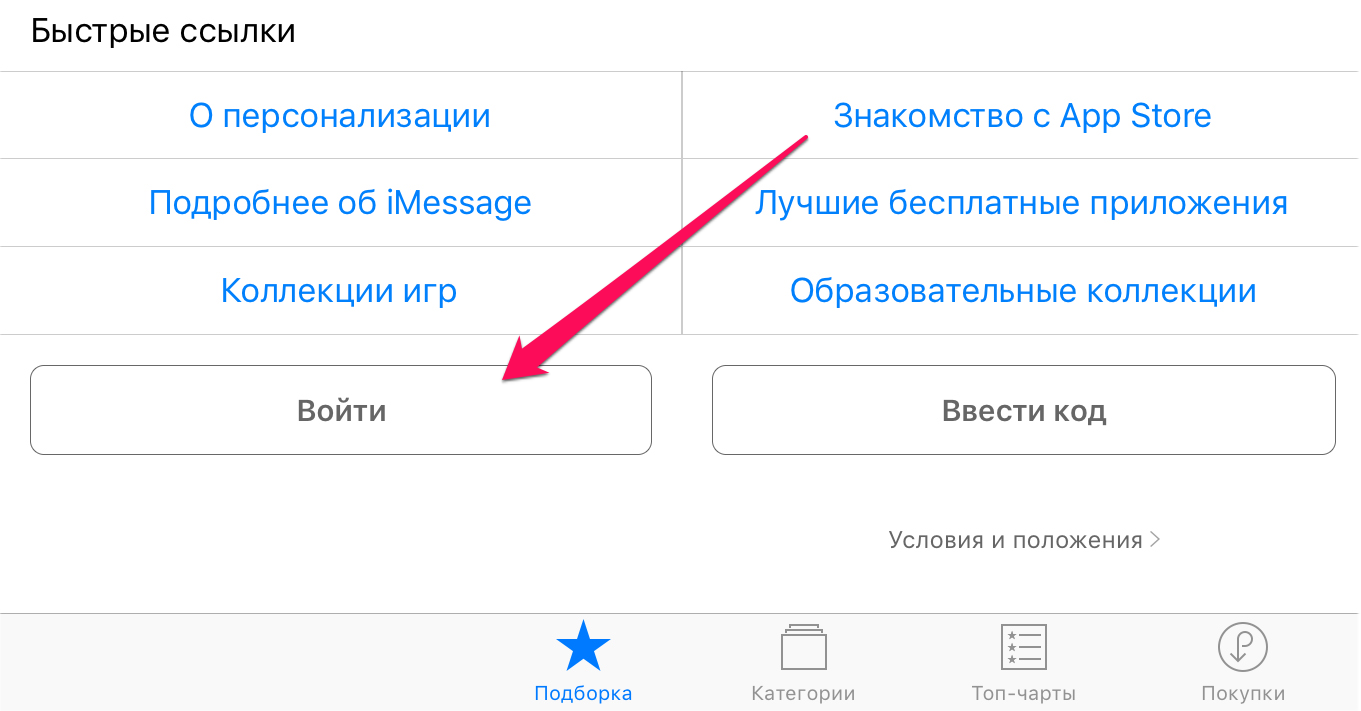
Шаг 1. Запустите приложение App Store и в самом низу страницы «Подборка» нажмите «Войти».
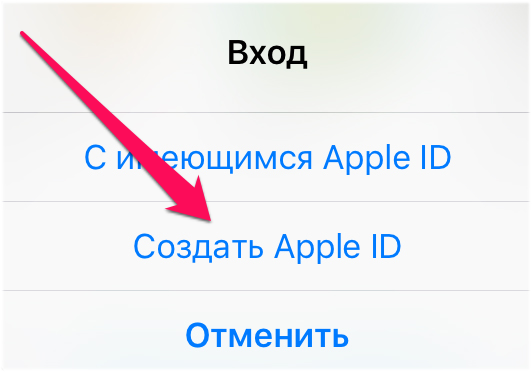
Шаг 2. В открывшемся меню выберите пункт «Создать Apple ID».
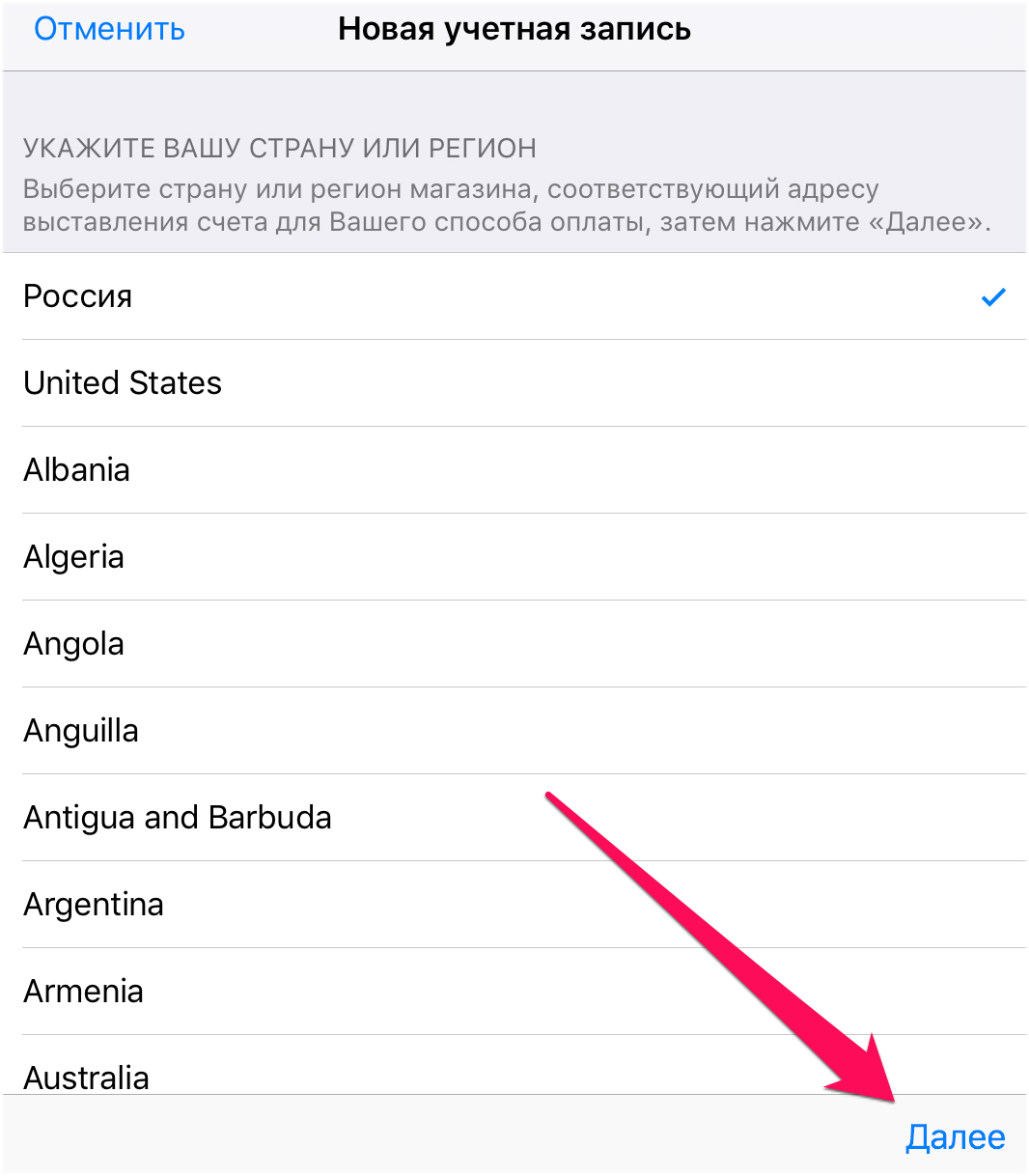
Шаг 3. Выберите страну и нажмите «Далее».
Шаг 4. Примите пользовательское соглашение.
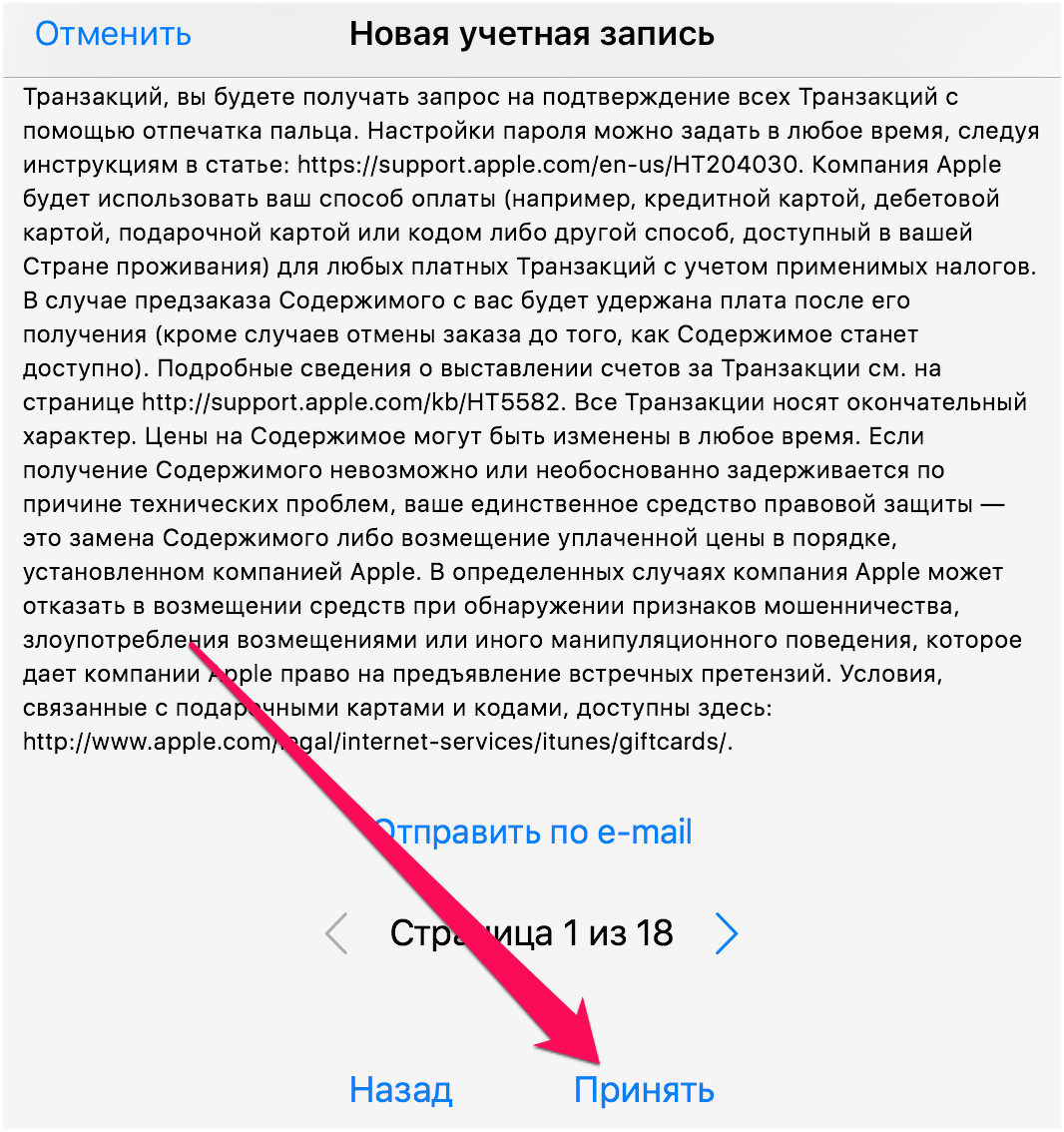
Шаг 5. Укажите следующую информацию:
- E-mail — адрес электронной почты будет являться логином вашей учетной записи Apple ID.
- Пароль — он должен содержать не менее 8 символов, включая цифры, прописные и строчные буквы. Один и тот же символ не может повторяться три раза подряд.
- Контрольные вопросы и ответы на них.
- Дату рождения.
После правильного указания всей информации нажмите «Далее».
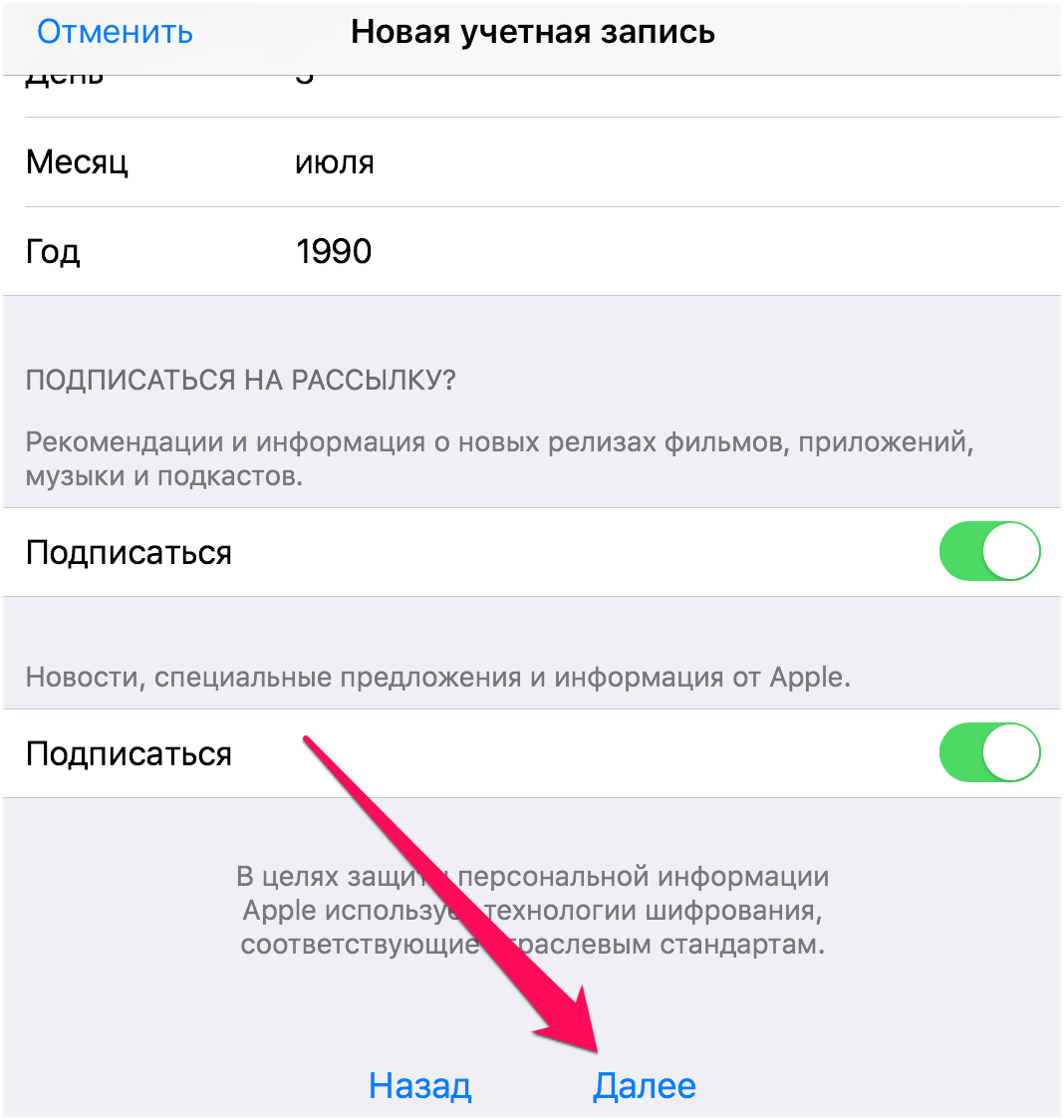
Примечание: на этой странице вы можете отписаться от рассылок Apple, сняв соответствующие переключатели.
Шаг 6. Выберите способ оплаты. В случае с банковской картой, необходимо указать номер карты, код безопасности и дату окончания срока действия. Если же в качестве способа оплаты вы выбираете мобильный телефон (только Билайн и МегаФон), то указать необходимо только номер мобильного телефона.
Совет! Узнать о том, как создать Apple ID без кредитной карты вы можете в этой инструкции.
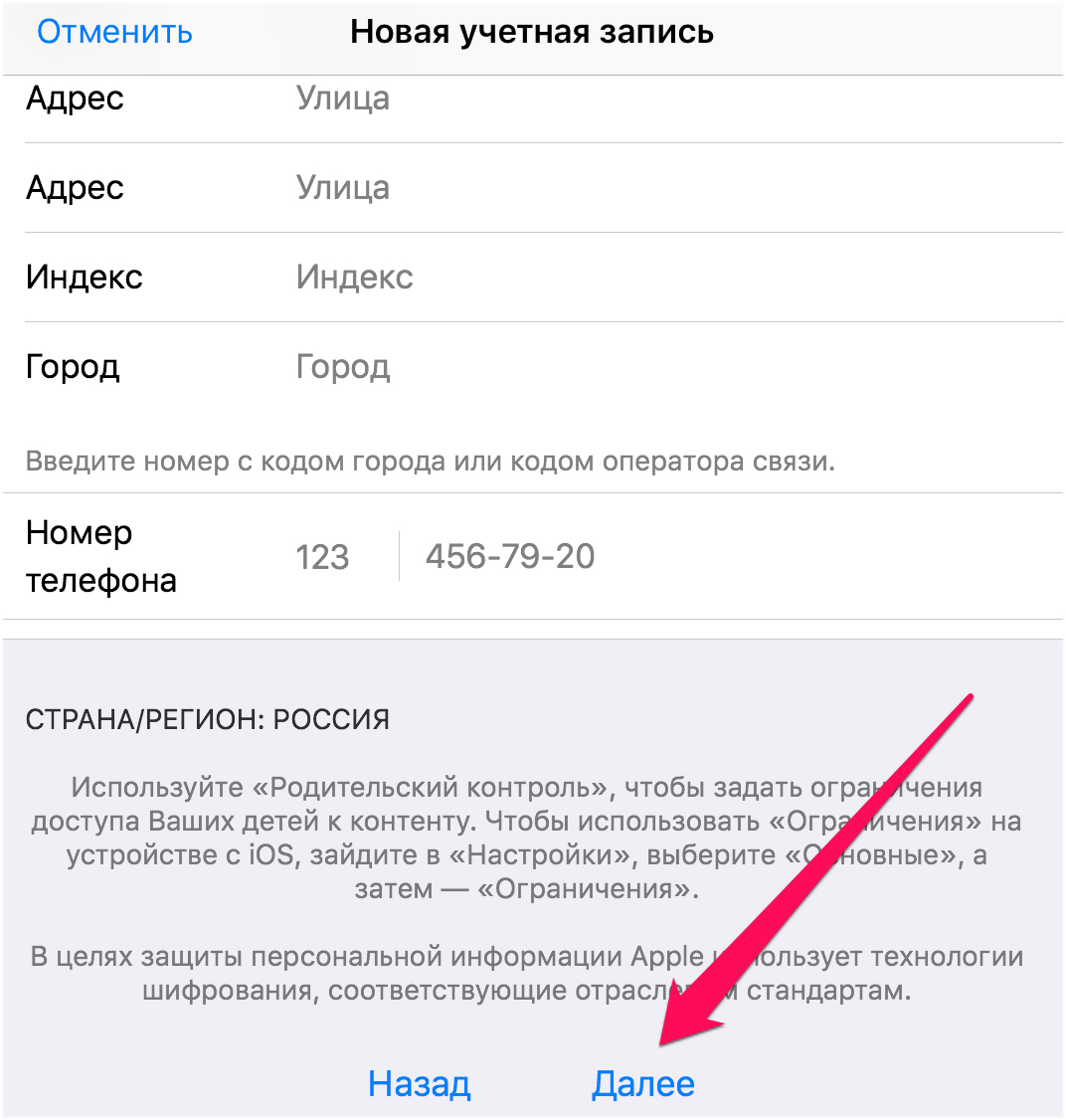
Шаг 7. Введите адрес выставления счета, указав приветствие, фамилию, имя, адрес, индекс, город и номер мобильного телефона. Нажмите «Далее».
Шаг 8. Подтвердите создание Apple ID перейдя по ссылке «Подтвердить адрес» в письме, которое придет на электронную почту, указанную при регистрации.
Готово! Вы создали учетную запись Apple ID и можете загружать или покупать приложения из App Store.
Как создать аккаунт в App Store (Apple ID) с компьютера
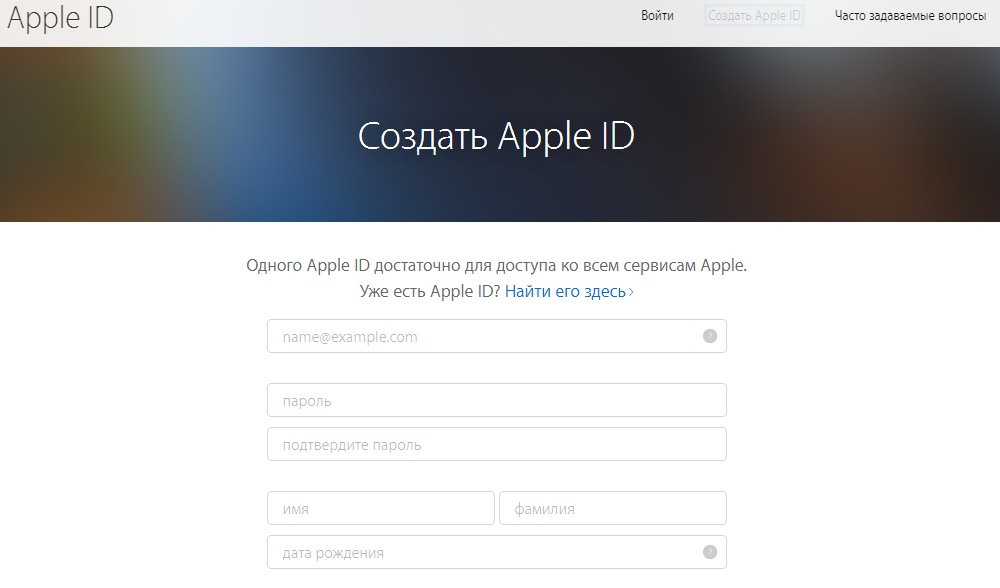
Шаг 1. Перейдите на официальный сайт управления учетной записью Apple и нажмите «Создать Apple ID».
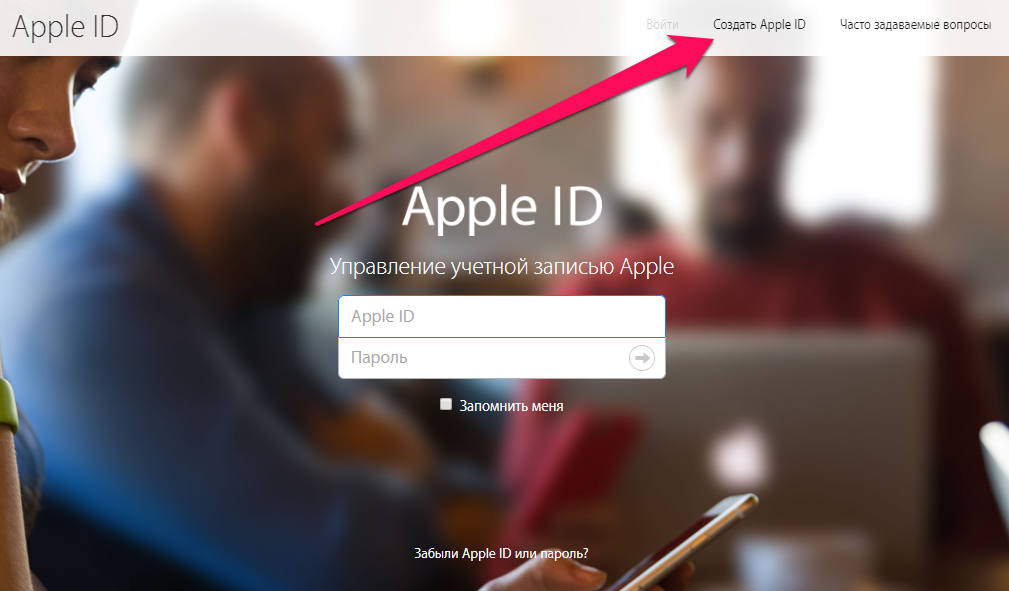
Шаг 2. Укажите следующую информацию:
- E-mail — адрес электронной почты будет являться логином вашей учетной записи Apple ID.
- Пароль — он должен содержать не менее 8 символов, включая цифры, прописные и строчные буквы. Один и тот же символ не может повторяться три раза подряд.
- Контрольные вопросы и ответы на них.
- Дату рождения.
После указания всей информации нажмите «Продолжить».
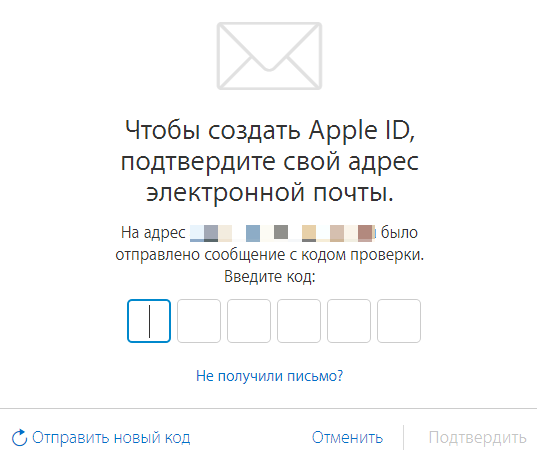
Шаг 3. На указанную при регистрации электронную почту придет письмо с кодом проверки. Введите код в открывшемся окне и нажмите «Продолжить».
Готово! Вы создали Apple ID и можете авторизоваться с его помощью на своем iPhone, iPad или iPod touch. Важно! При первом входе с нового Apple ID от вас потребуется указать способ оплаты, адрес выставления счета и мобильный телефон.
- Отвязать iPhone от Apple ID
- Как перезагрузить принудительно айфон
- Как переслать фото с айфона на айфон
Теги: Инструкции для iPhone и iPad Инструкции для Mac Инструкции для PC Apple ID Инструкции для iPhone и iPad Инструкции для Mac Инструкция для PC
-
Следующая Хорошо ли AirPods держатся в ушах?Предыдущая Ошибка 3004 в iTunes при восстановлении iPhone — что делать
Регистрация/авторизация в приложении
Для упрощенного входа в приложение отключите Wi-Fi, подключите мобильный интернет от А1 и нажмите кнопку «Войти в приложение».
Если Вы никогда не пользовались приложением Мой А1 или Личным кабинетом Вам будет предложено зарегистрироваться, то есть ввести два раза пароль, затем нажать кнопку «Сохранить». Если Вы ранее пользовались приложением, будет осуществлен автоматический вход в приложение на главную страницу.
Вход по SMS
Для регистрации в приложении необходимо выбрать пункт «По паролю». Если у Вас еще нет пароля для входа, необходимо выбрать пункт «По SMS». В поле «Номер телефона» необходимо ввести контактный номер мобильного телефона. После ввода номера нажимаем на ссылку «Выслать код подтверждения». В SMS-сообщении придет код, который необходимо ввести в поле SMS-пароль или воспользоваться автоподстановкой. На последнем шаге вводим два раза пароль, который будет служить паролем для входа в приложение. Нажимаем кнопку «Зарегистрироваться».
Вход по паролю
1. Введите “номер телефона» и «пароль», полученные при регистрации в Личном кабинете или в приложении Мой А1. Нажмите кнопку «Войти».
2. Для регистрации в приложении необходимо выбрать ссылку «Регистрация/забыли пароль» в самом низу экрана либо выбрать пункт «По паролю», далее ссылку «Регистрация/забыли пароль». Вас переадресует на страницу регистрации, где будет предложено «Зарегистрироваться». После этого необходимо ввести «Контактный номер» и выбрать способ регистрации:
SMS: нажать «Выслать код подтверждения», дождаться SMS-сообщение с кодом и ввести его в поле «SMS-код»;
USSD: для регистрации через USSD наберите с Вашего мобильного устройства *141*0# вызов и следуйте подсказкам.
PUK 1: введите в соответствующее поле PUK1 от Вашей SIM-карты. Для возможности регистрации по PUK1 должна быть подключена услуга «Регистрация по PUK1» (подключение услуги производится в магазинах А1).
Далее необходимо придумать пароль, который будет служить входом, как в приложение, так и в Личный кабинет. После завершения процесса регистрации необходимо вернуться в приложение, выбрать пункт «По паролю», ввести номер Вашего телефона, в качестве логина, и пароль.
В случае использования «Интернета для дома и офиса», регистрироваться нет необходимости, все пользователи зарегистрированы автоматически. Для входа в приложение введите:
- Лицевой счет (необходимо прописать полностью, с нулями, если они присутствуют в нем);
- Пароль: номер паспорта (7 цифр без букв) / номер ID-карты (7 цифр без букв) / пароль, который Вы задали, изменив номер паспорта».
Как зарегистрироваться в Плей Маркете
Приобретая новое мобильное устройство, работающее на базе операционной системы Android, первым шагом к его полноценному использованию будет создание аккаунта в Play Market. Учетная запись позволит легко скачивать огромное количество приложений, игр, музыки, фильмов и книг из магазина Google Play.
Регистрируемся в Плей Маркете
Чтобы создать Гугл-аккаунт, необходимы компьютер или какое-либо Android-устройство со стабильным интернет-подключением. Далее будут рассмотрены оба способа регистрации учетной записи.
Способ 1: Официальный сайт
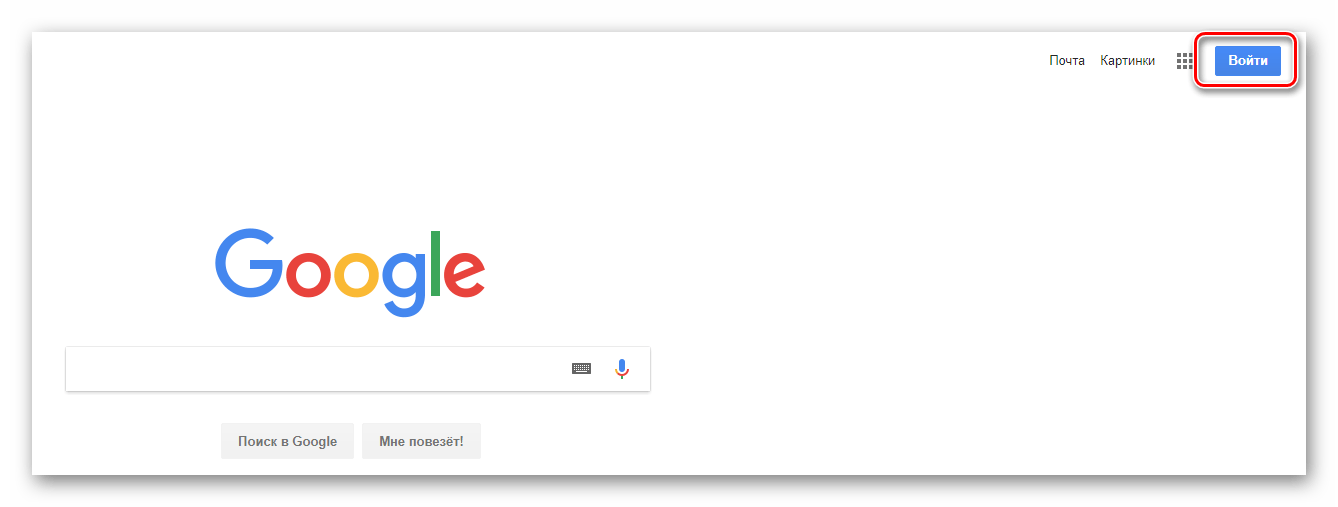
- В любом доступном браузере откройте главную страницу Google и в отобразившемся окне нажмите на кнопку «Войти» в правом верхнем углу.
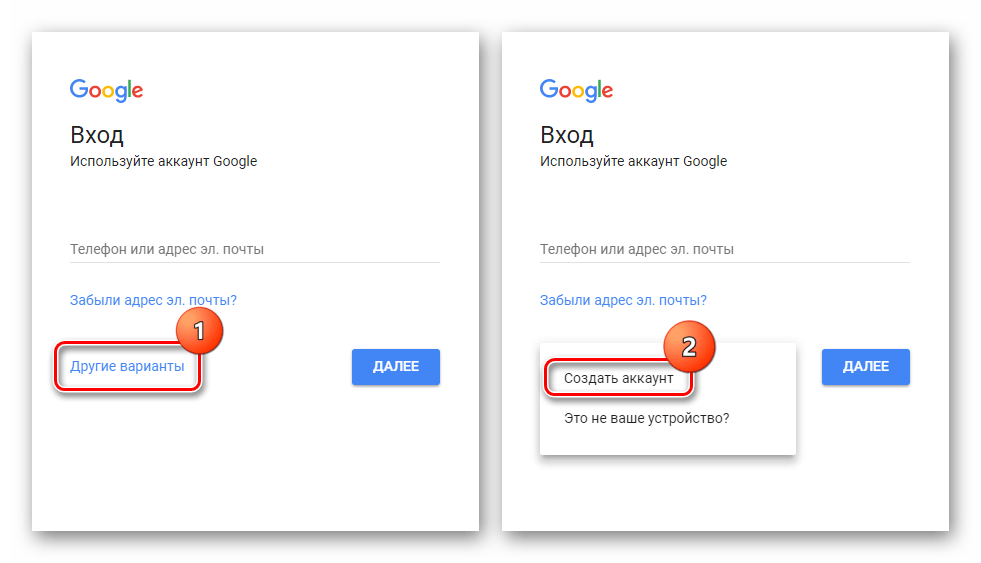
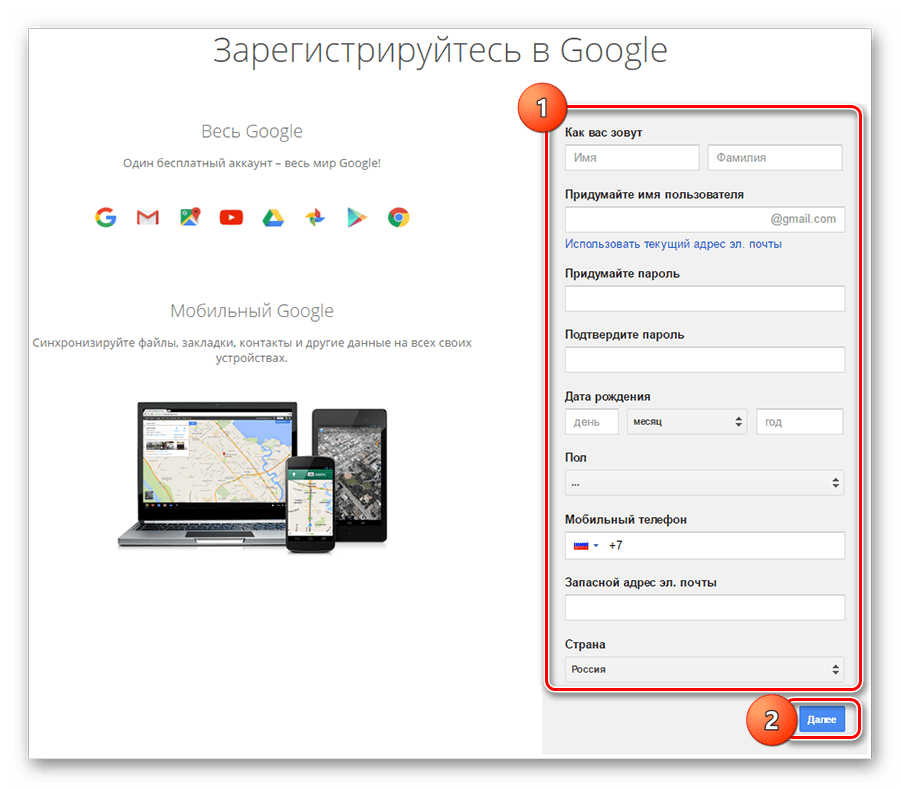
- В следующем окне ввода логина для входа кликните на «Другие варианты» и выберите «Создать аккаунт».
- После заполнения всех полей для регистрации учетной записи нажмите «Далее». Номер телефона и личный электронный адрес можно не указывать, но в случае утери данных они помогут восстановить доступ к аккаунту.
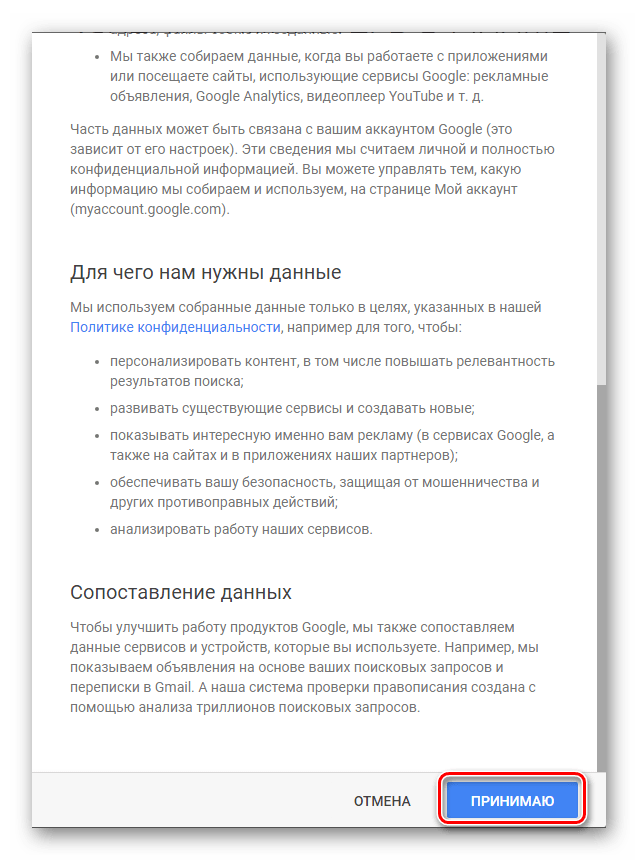
- Ознакомьтесь с информацией в отобразившемся окне «Политика конфиденциальности» и кликните по «Принимаю».
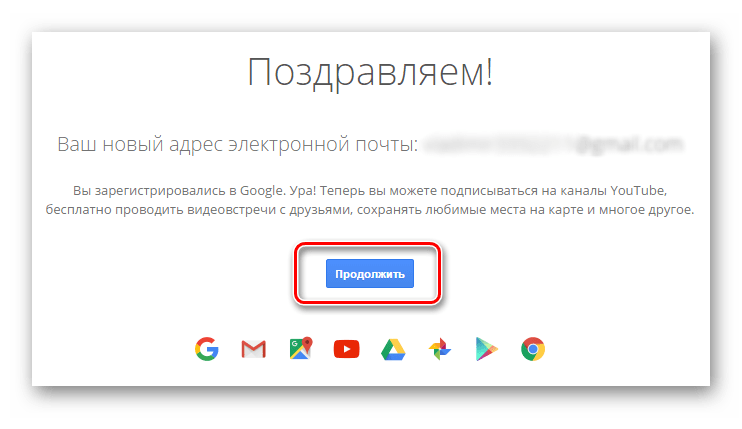
- После этого на новой странице вы увидите сообщение об успешной регистрации, где необходимо нажать на «Продолжить».
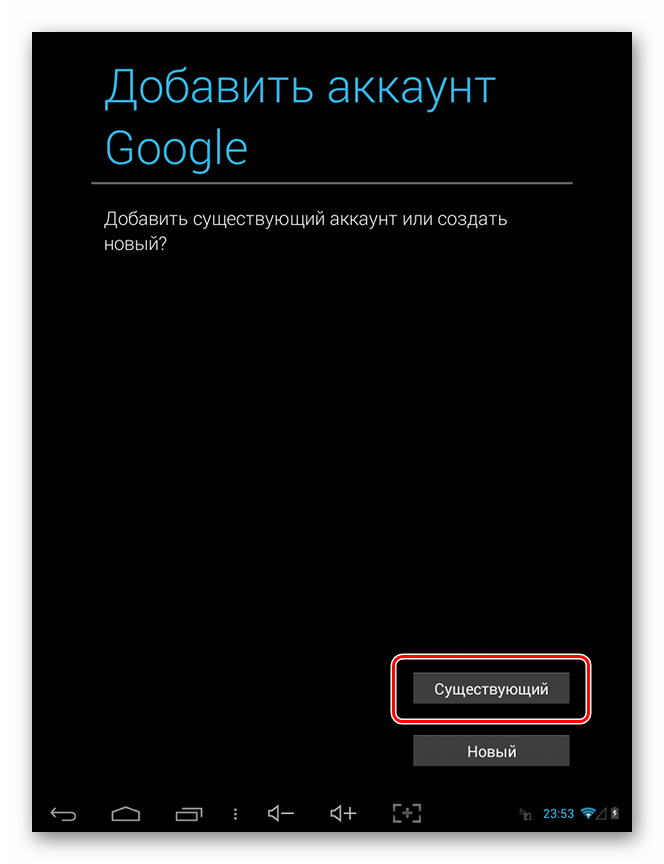
- Для того чтобы активировать Play Market на телефоне или планшете, зайдите в приложение. На первой странице, чтобы ввести данные вашей учетной записи, выберите кнопку «Существующий».
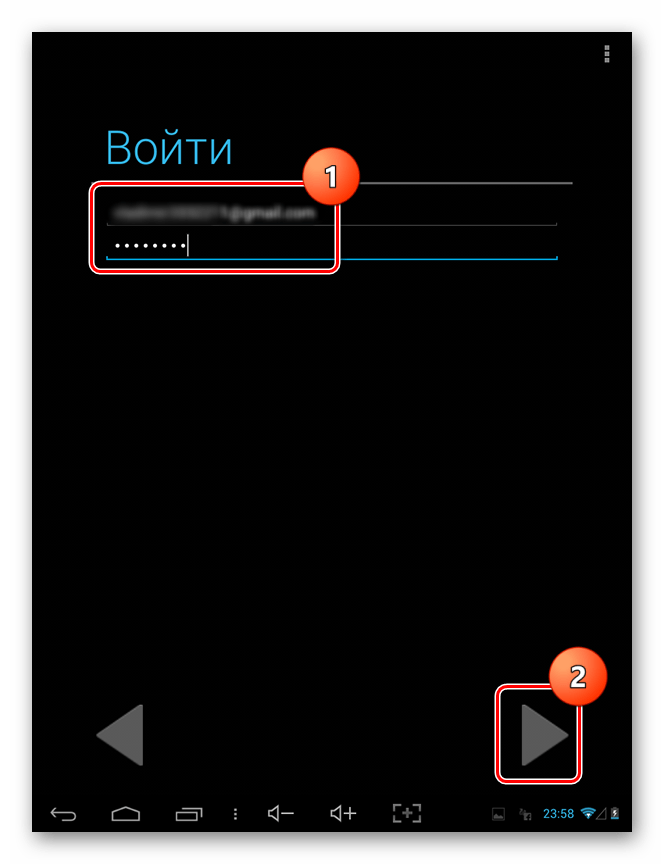
- Далее введите электронную почту от Google-аккаунта и пароль, указанные вами ранее на сайте, и нажмите на кнопку «Далее» в виде стрелки вправо.
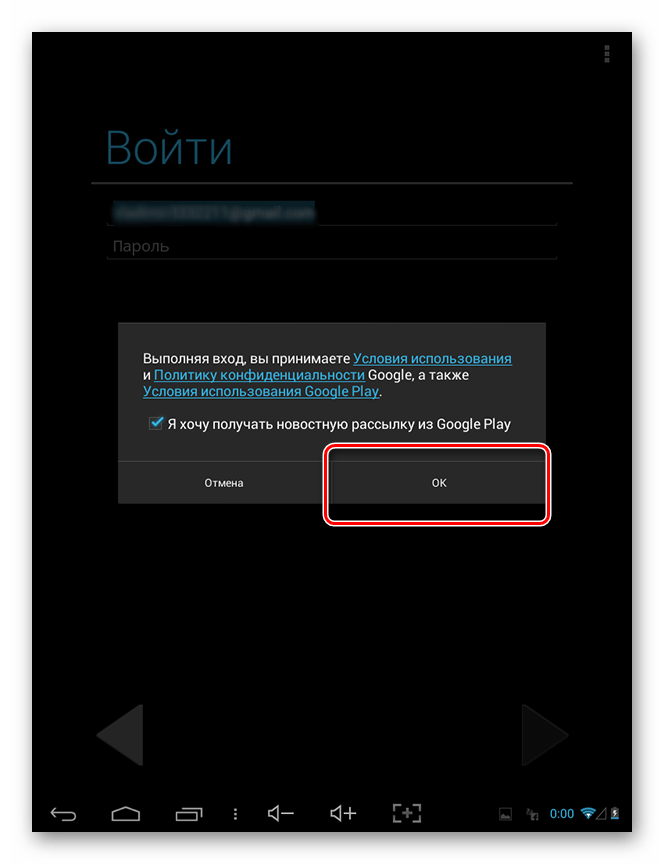
- Примите «Условия пользования» и «Политику конфиденциальности», тапнув по «ОК».
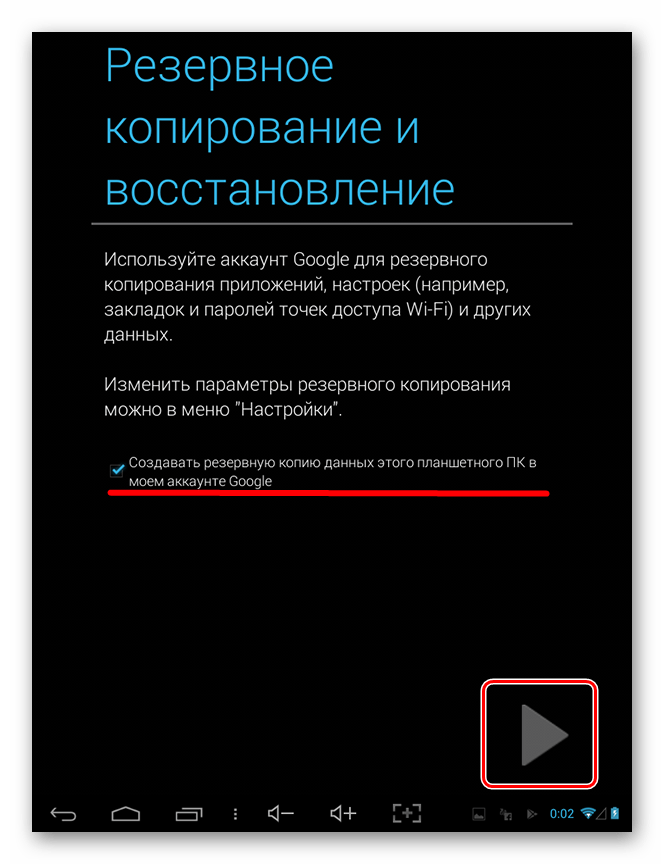
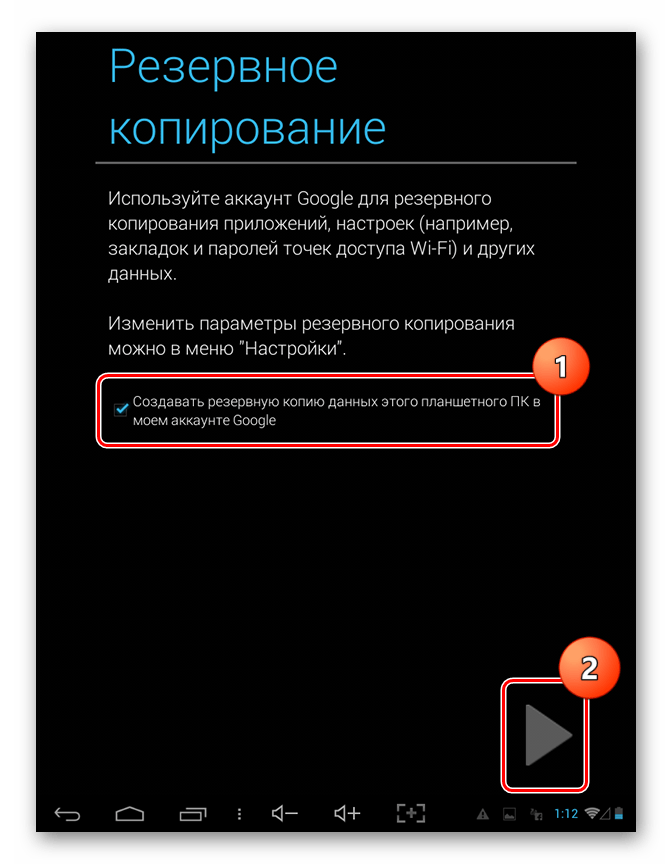
- Следом поставьте галочку или уберите ее, чтобы не создавать резервную копию данных вашего устройства в архивах Google. Для перехода в следующее окно нажмите на стрелку вправо внизу экрана.
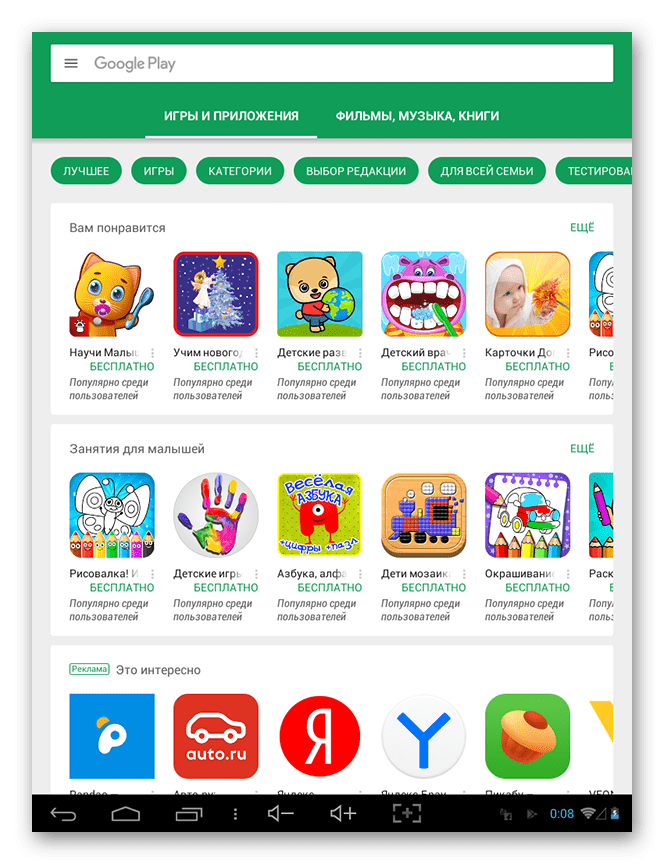
- Перед вами откроется магазин Гугл Плей, где сразу можно начать загружать требуемые приложения и игры.
На этом шаге регистрация в Play Market через сайт заканчивается. Теперь рассмотрим создание учетной записи непосредственно в самом устройстве, через приложение.
Способ 2: Мобильное приложение
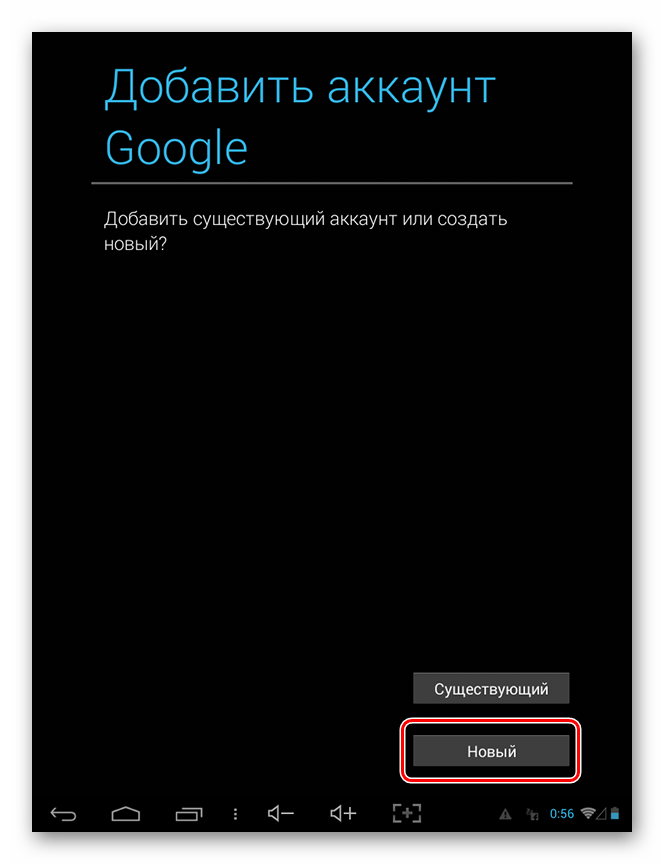
- Войдите в Плей Маркет и на главной странице нажмите на кнопку «Новый».
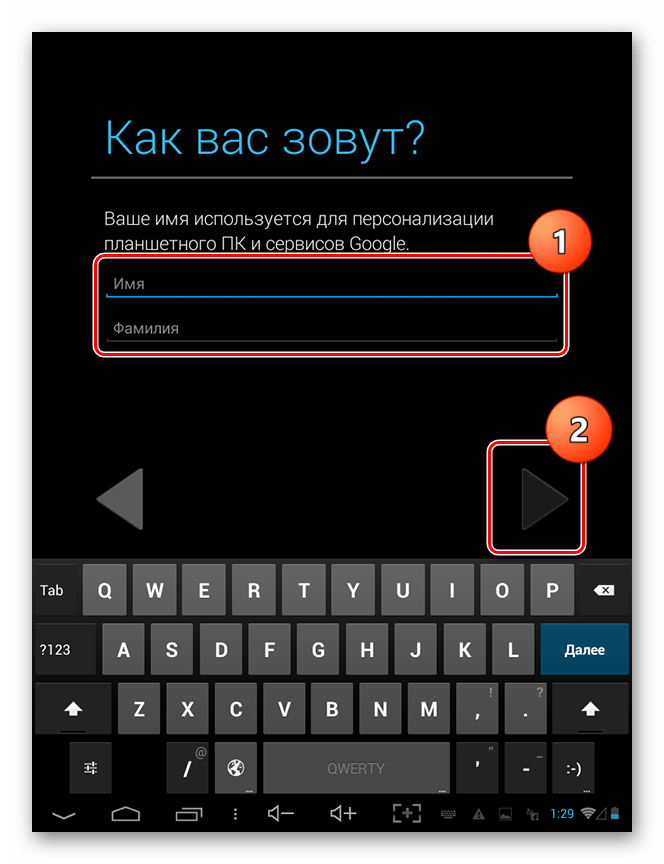
- В следующем окне в соответствующие строки введите ваши имя и фамилию, после чего тапните на стрелку вправо.
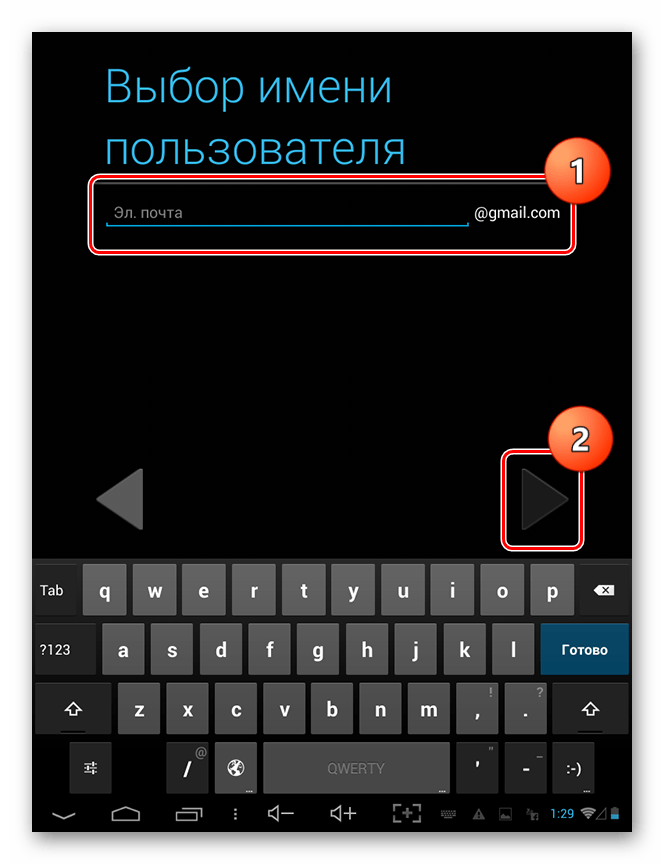
- Далее придумайте новую почту в сервисе Google, вписав ее в единственную строку с последующим нажатием на стрелку ниже.
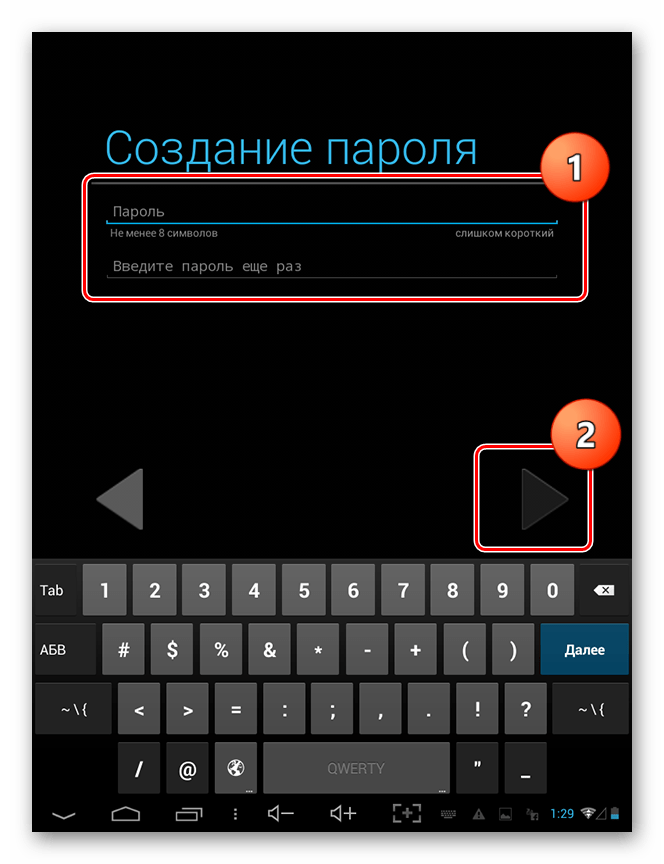
- Следом придумайте пароль, содержащий не менее восьми символов. Далее переходите так же, как и было описано выше.
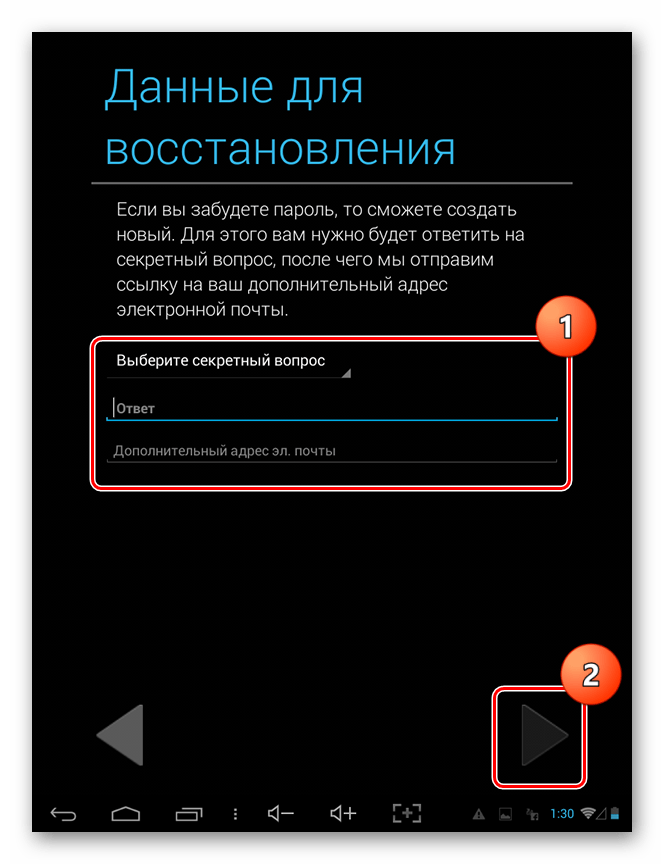
- В зависимости от версии Андроид, последующие окна будут немного расходиться. На версии 4.2 нужно будет указать секретный вопрос, ответ на него и дополнительный адрес электронной почты, для восстановления утерянных данных аккаунта. На Android выше 5.0 на этом этапе привязывается номер телефона пользователя.
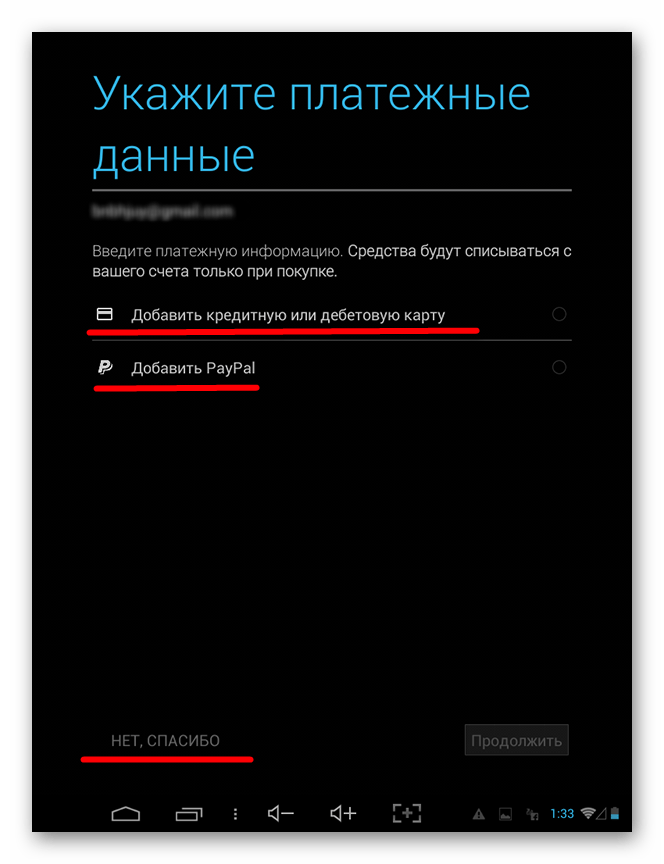
- Затем будет предложено ввести платежные данные для приобретения платных приложений и игр. Если не хотите их указывать, нажмите на «Нет, спасибо».
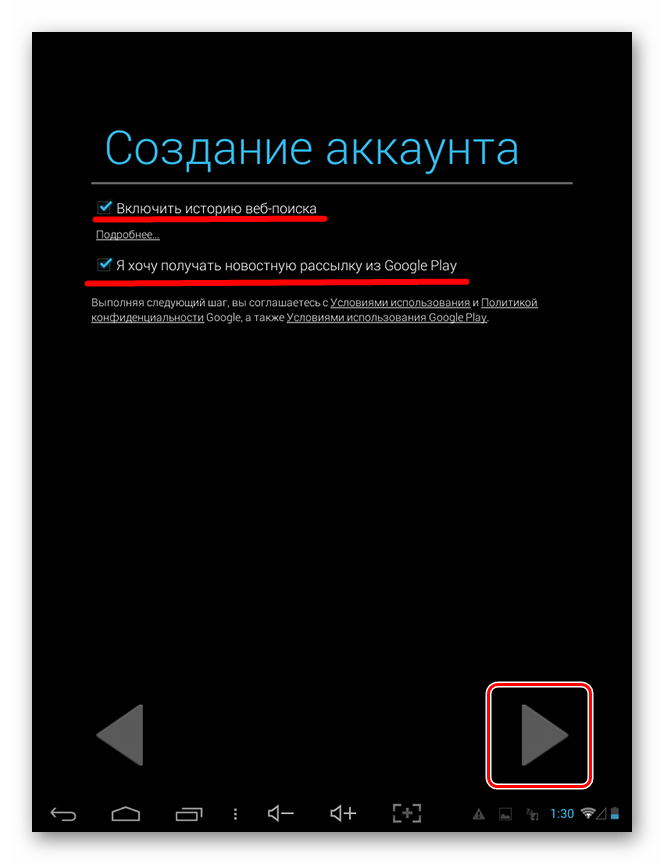
- Следом, для согласия с «Условиями пользователя» и «Политикой конфиденциальности», проставьте галочки в строках, показанных ниже, и вслед за этим перейдите далее стрелкой вправо.
- После сохранения учетной записи подтвердите «Соглашение о резервной копии данных» в аккаунт Google, нажав на кнопку в виде стрелки вправо.
Все, добро пожаловать в магазин Play Market. Находите необходимые вам приложения и загружайте их на свое устройство.
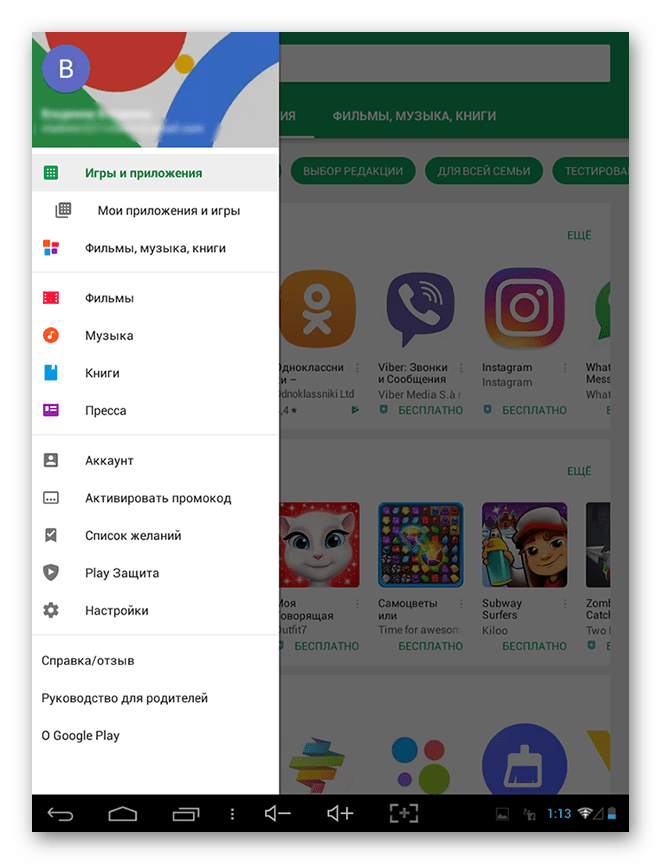
Теперь вы знаете как создать аккаунт в Плей Маркет для полноценного пользования возможностями вашего гаджета. Если регистрировать учетную запись через приложение, то вид и последовательность ввода данных может немного отличаться. Все зависит от бренда устройства и от версии Android.