Как платить с помощью QR кода от Сбербанка?
Совершить оплату по QR может каждый пользователь приложения Сбербанк Онлайн. Скоро появится возможность принимать оплату и от клиентов других банков.
Как оплатить покупку по QR-коду?
1. Открыть мобильное приложение Сбербанк Онлайн, выбрать «Платежи» и далее — «Оплата по QR или штрих коду».
2. Навести камеру телефона на QR-код. Он считается автоматически.
3. Ввести сумму покупки и подтвердить оплату. В некоторых случаях сумму вводить не надо — она уже будет определена продавцом заранее.
Как понять, что платеж прошел успешно?
Покупатель и предприниматель получат уведомление о том, что платеж прошел успешно. Покупателю уведомление придет в мобильное приложение Сбербанк Онлайн, продавцу — в мобильное приложение Сбербанк Бизнес Онлайн.
Как оплатить извещение через сбербанк онлайн на телефоне

Сбербанк ОнЛ@йн
Для пополнения лицевого счета через «Сбербанк ОнЛ@йн»:
- войдите в систему «Сбербанк ОнЛ@йн»
- в разделе “Платежи и переводы” в строке поиска введите “инфолада”
ниже будет выдано 2 результата поиска, справа – оплата телефона
слева – интернет
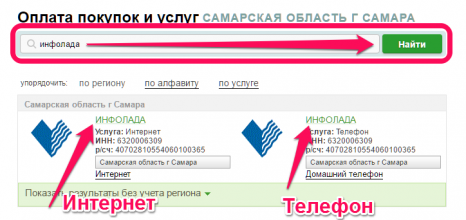
- выберите нужную услугу
- для оплаты телефона, КТВ или оборудования в поле “Лицевой счёт” введите 10-значный шифр
- для оплаты интернета в поле “Лицевой счёт” введите 7-значный номер лицевого счёта
- Нажмите “Продолжить”, введите сумму и завершите оплату
- запустите мобильное приложение “Сбербанк”
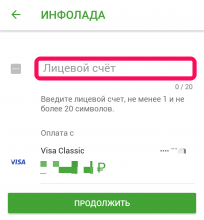
- в разделе “Платежи” для оплаты телефона, КТВ или оборудования выберите “ЖКХ и домашний телефон”, затем “Домашний телефон”, для оплаты интернета — “Интернет и ТВ”
- в появившемся списке выберите “ИНФОЛАДА”
- в поле “Лицевой счёт” введите 10-значный шифр для телефона, КТВ, оборудования или 7-значный номер лицевого счёта для интернета
- Нажмите “Продолжить”, введите сумму и завершите оплату
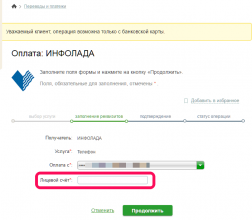
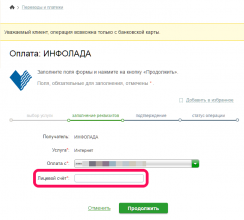
Для пополнения лицевого счета через «Мобильный Сбербанк»:
ИнфоЛада — интернет и цифровое ТВ для дома и офиса
Адрес абонентского отдела: г. Тольятти, ул. Свердлова 22а
Лиц. Мин. связи РФ №№ 146977, 155342, 130302.
Уведомление об использовании файлов cookie
ООО «ИнфоЛада» использует файлы cookie. Продолжая работу с infolada.ru, вы подтверждаете использование сайтом сооkiеѕ вашего браузера, которые помогают нам делать этот сайт удобнее для пользователей. Однако вы можете запретить сохранение определенных файлов cookie в настройках своего браузера, либо на странице «Уведомление об использовании файлов cookie».
Оплата через Сбербанк Онлайн
1. В поле Оплата с помощью выберите Смс.
2. Укажите номер телефона, который подключен к мобильному банку. На него придет подтверждение платежа.
3. Оставьте электронную почту, если хотите получить письмо с чеком после оплаты.
4. Нажмите Продолжить.
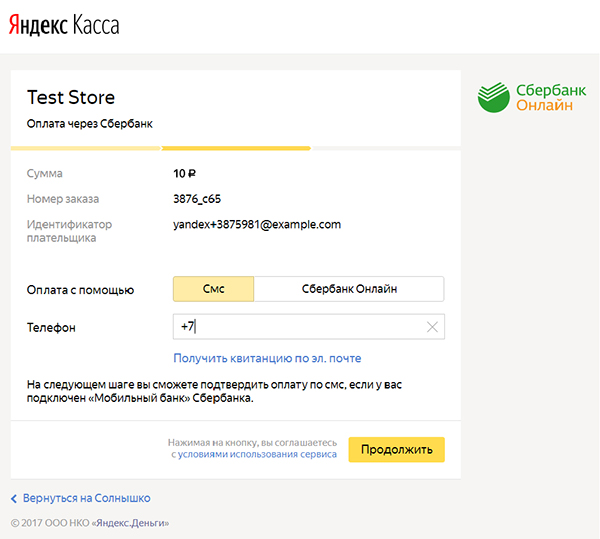
5. Вы увидите реквизиты платежа и инструкцию.
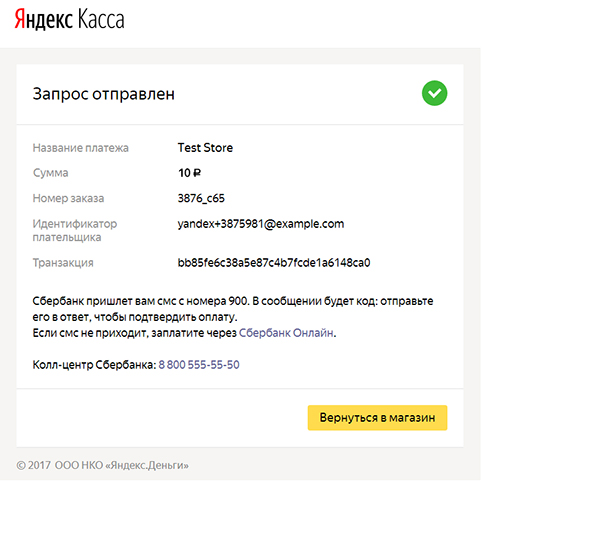
6. В течение 15 минут банк вышлет смс с номера 900. Скопируйте код подтверждения и отправьте в ответном сообщении. Когда платеж пройдет, Сбербанк пришлет еще одно сообщение с оповещением.
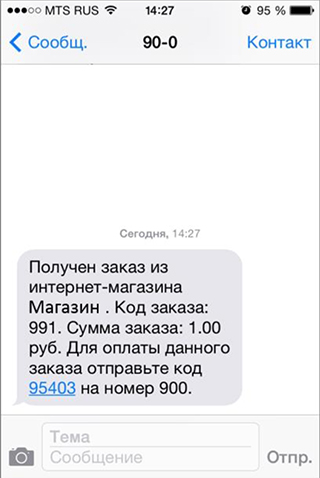
Оплата через Сбербанк Онлайн
1. В поле Оплата с помощью выберите Сбербанк Онлайн.
2. Укажите номер телефона, привязанный к аккаунту в Сбербанке Онлайн.
3. Оставьте электронную почту, если хотите получить письмо с чеком после оплаты.
4. Нажмите Продолжить.
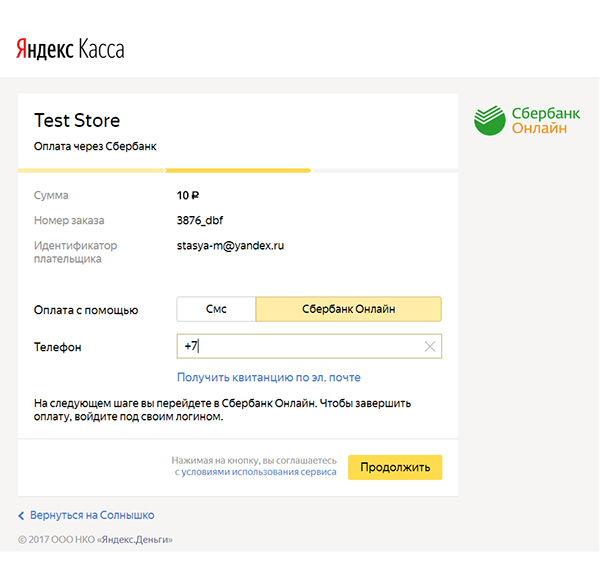
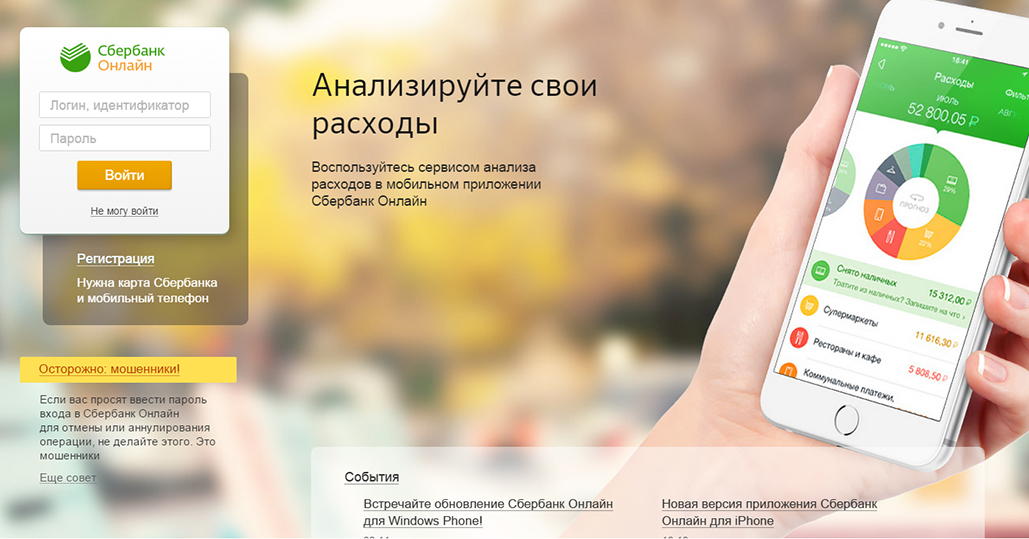
5. Вы попадете на сайт Сбербанк Онлайн: введите логин и пароль для входа.
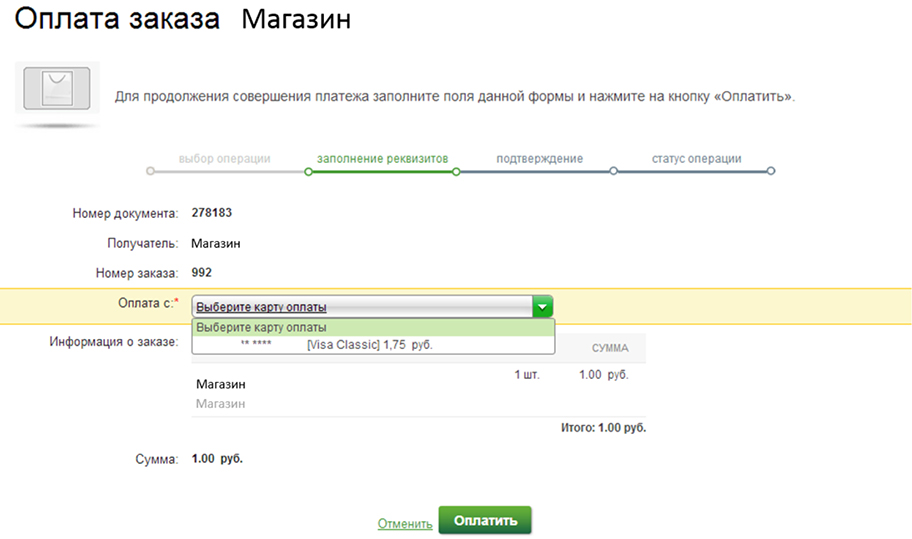
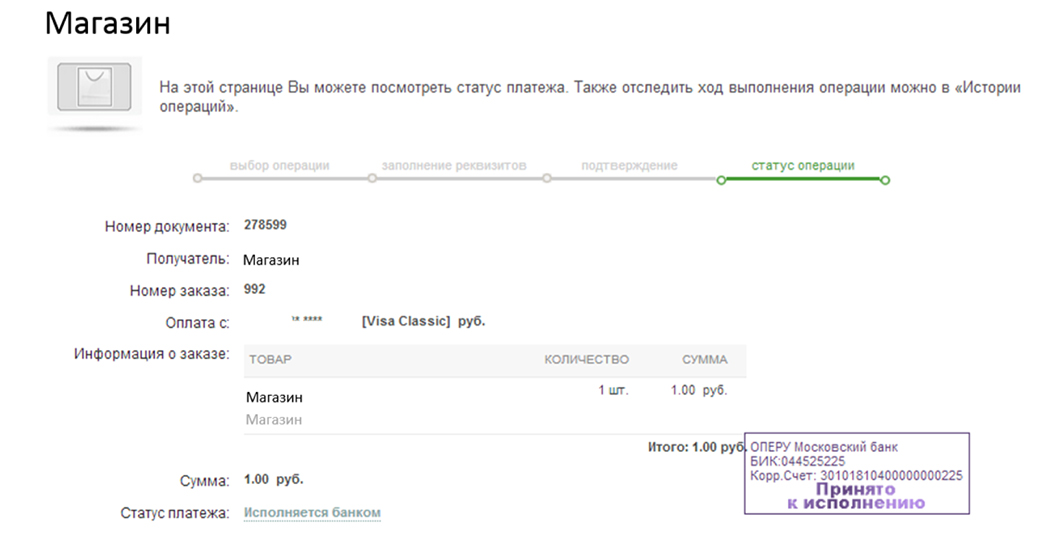
6. Откроется страница Оплата заказа. Выберите карту, с которой банк спишет деньги, и нажмите Оплатить.
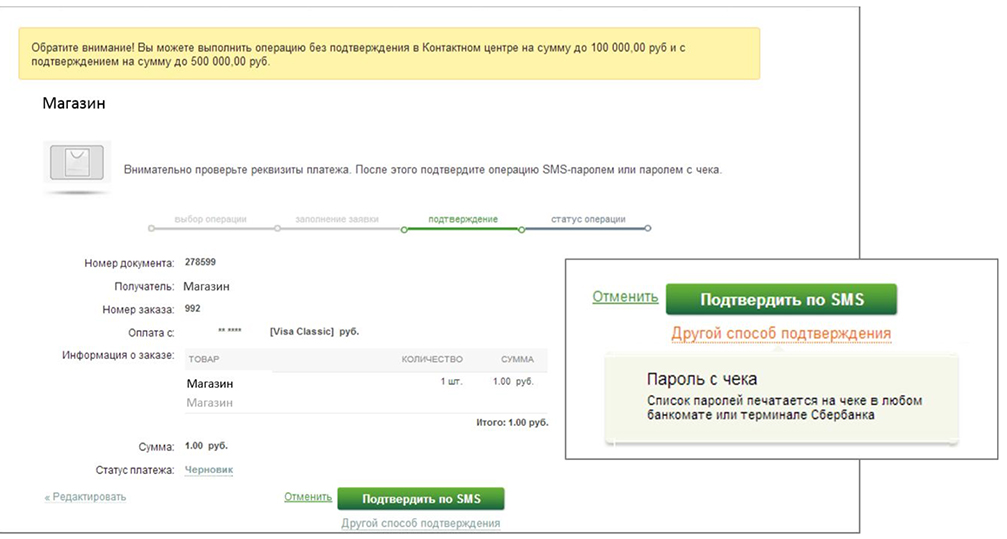
7. Проверьте данные платежа и нажмите кнопку Подтвердить по SMS.
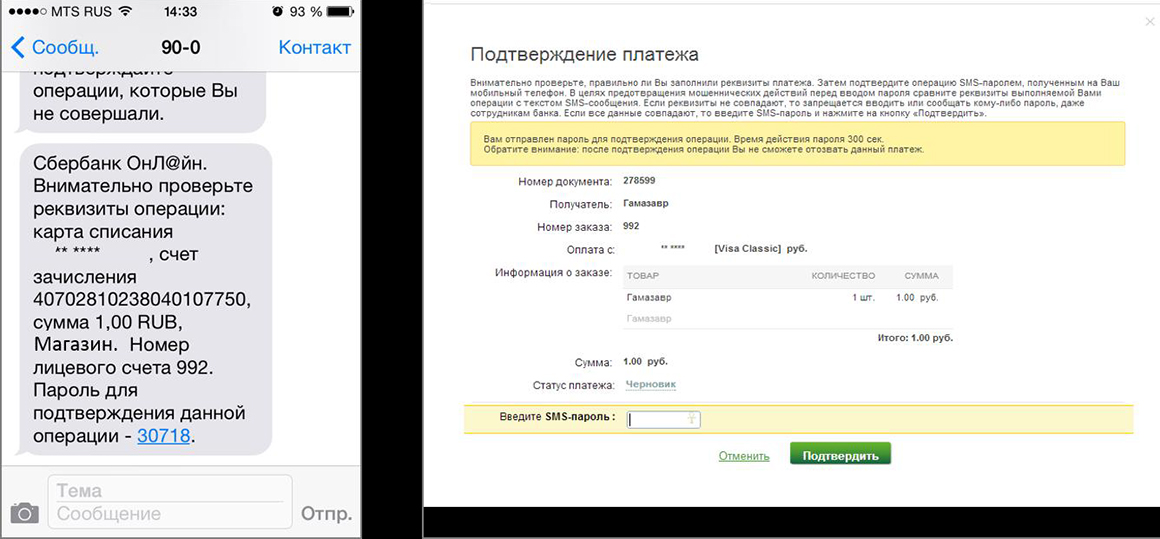
8. Банк пришлет вам смс с паролем подтверждения. Введите его в нужное поле и нажмите Подтвердить.
9. Сайт покажет статус операции: Исполняется банком. Нажмите Продолжить. Когда платеж пройдет, Сбербанк вышлет смс с оповещением.
Оплата через мобильное приложение Сбербанка
Этот способ оплаты работает только в мобильных приложениях. И только в тех, где подключена оплата через мобильное приложение Сбербанка.
— 1. В мобильном приложении магазина выберите способ оплаты Сбербанк Онлайн.
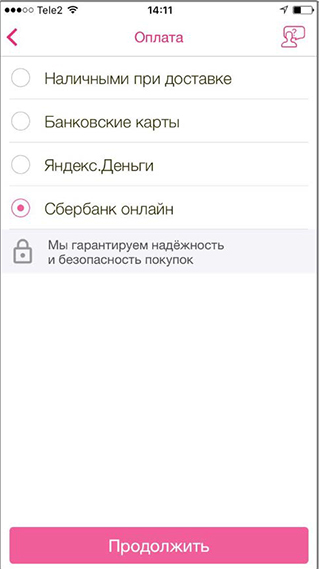
— 2. Откроется мобильное приложение Сбербанка, в него нужно войти.
— 3. Вы сразу перейдете к оплате вашего заказа.
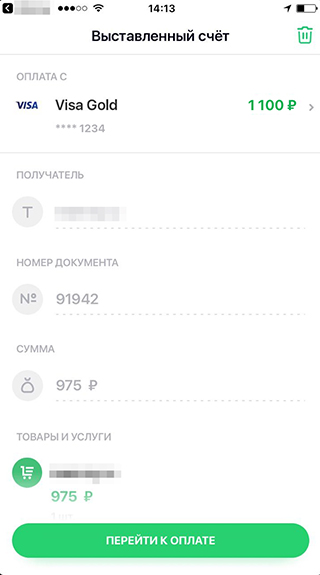
— 4. Подвтердите платеж.
— 5. После оплаты вам придет уведомление от Сбербанка, и можно будет вернуться в приложение, в котором вы начинали платить
Телефоны в Санкт-Петербурге
8 (812) 509-67-80
Бесплатный телефон в России
8 (800) 500-63-54
Покупателям
Обработка персональных данных
Правовая информация
Публичная оферта
Информация
Вход для дилеров
Рекламация
Сотрудничество

Мы принимаем к оплате
Вопрос — ответ
При оплате за жилое помещение и коммунальные услуги в отделениях банка, почты на сумму, меньшую, чем начислено, указанный платеж передается только в электронном виде единой суммой «По всем услугам». В этом случае оплата распределяется пропорционально начисленной плате по всем видам услуг в соответствии с п.118 Правил предоставления коммунальных услуг гражданам, утвержденных Постановлением Правительства РФ № 354 от 06 мая 2011 года. Таким образом, возникает недоплата за жилое помещение и коммунальные услуги.
Во избежание распределения платежа пропорционально начислениям рекомендуем оплачивать жилищно-коммунальные услуги по счет-извещению (пустографке) и указывать суммы по каждой услуге отдельно. Услугу, которая не оплачивается необходимо указывать и ставить прочерк (-).
На сегодняшний день реализован прием платежей по счет-извещениям (пустографкам) по системе Сбербанк-онлайн. В поисковом окне «Переводы и платежи» необходимо задать «пустографка» и выбрать соответствующие платежному документу расчетные счета.