Синхронизируйте свои магазины на Amazon с Payoneer и управляйте всеми платежами через один аккаунт!
Продаете на Amazon? Возможно, у вас есть несколько магазинов на разных площадках? Мы рады представить вам возможность привязать все магазины на Amazon к Payoneer с помощью функции “Менеджер Amazon-магазинов”.
Объедините все платежи в одном месте
- Общая картина всегда перед глазами. Вся информация о поступлениях средств с Amazon будет собрана в одном месте – вы сразу увидите, какие магазины приносят больше всего дохода.
- Экономия времени и сил. Платежная активность всех ваших магазинов на площадках Amazon будет собрана в одном месте, в удобном для просмотра виде.
Добавляйте новые магазины за несколько минут
Открываете новый магазин? Вам нужно добавить в аккаунт новые реквизиты для получения платежей в USD, EUR, GBP или JPY? Никаких проблем! Теперь вы можете добавить дополнительные реквизиты прямо в “Менеджере Amazon-магазинов” – для этого не нужно обращаться в центр поддержки клиентов Payoneer. Подробности о том, как это сделать в этой статье.
Экспортируйте данные о платежах в Excel
- Загрузите всю информацию о транзакциях в документ Excel для удобства анализа и изучения трендов динамики дохода и выручки
- Упорядочите информацию о поступающих платежах и будьте в курсе того, какие именно магазины приносят деньги
- Фильтруйте данные, например, по валюте платежа или названию магазина
Запрашивайте подтверждение реквизитов легко и просто
Вам необходимо получить подтверждение банковского счета для Amazon? Все, что вам нужно сделать – это нажать на кнопку запроса подтверждения ваших реквизитов для получения платежей. Не нужно обращаться в службу поддержки, вы можете решить этот вопрос прямо из своего аккаунта.
Содержание данной статьи, включая любую информацию, касающуюся цен, сборов и других платежей, является точным и действительным только на дату публикации. Кроме того, изменения в действующих нормативных актах, политиках, рыночных условиях или других соответствующих факторах могут повлиять на точность указанных цен, сборов и других связанных с ними деталей. Следовательно, любая информация, касающаяся цен, сборов и других платежей, может быть изменена; вы несете ответственность за просмотр наиболее актуальной применимой к вам информации. Payoneer предоставляет самую актуальную и точную информацию о ценах и сборах в рамках процесса регистрации аккаунта. Зарегистрированные клиенты могут просмотреть эту информацию в своем онлайн-аккаунте.
Как связать реквизиты Global Payment Service от Payoneer со своим магазином на Amazon
Если у вас уже есть магазин на Amazon, вы можете всего парой простых действий привязать к нему свой аккаунт и получать платежи через Payoneer.
После этого вы cможете выводить заработанные деньги на свой счет в местном банке или на предоплаченную карту Payoneer Mastercard®. С ее помощью можно снимать деньги через банкоматы или оплачивать покупки онлайн и в магазинах во все мире — везде, где принимаются карты Mastercard®. В видео и пошаговой инструкции ниже описано, как добавить в магазин на Amazon реквизиты для получения платежей от Payoneer.
2. В меню Settings выберите Account Info и затем – Deposit Methods.
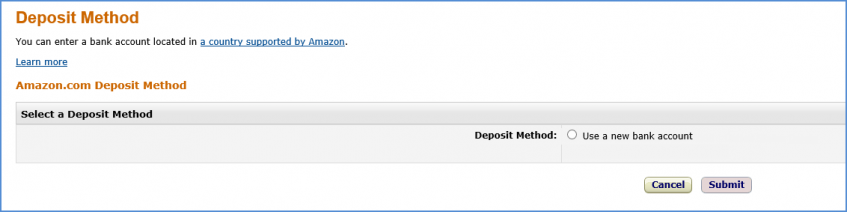
3. В разделе Deposit Method выберите Use a new bank account и нажмите Submit.
4. Если у вас уже есть аккаунт Payoneer, введите свои реквизиты для получения платежей:
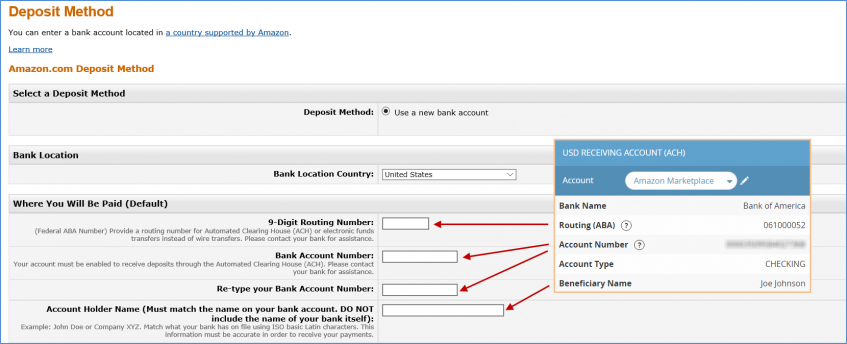
a) Убедитесь, что в поле Bank Location выбрано United States
б) Заполните данные, используя свои реквизиты для получения платежей Global Payment Service и нажмите Submit.
Теперь вы можете получать платежи Amazon с помощью Payoneer!
Если у вас еще нет аккаунта Payoneer, вам будет предложено создать его.
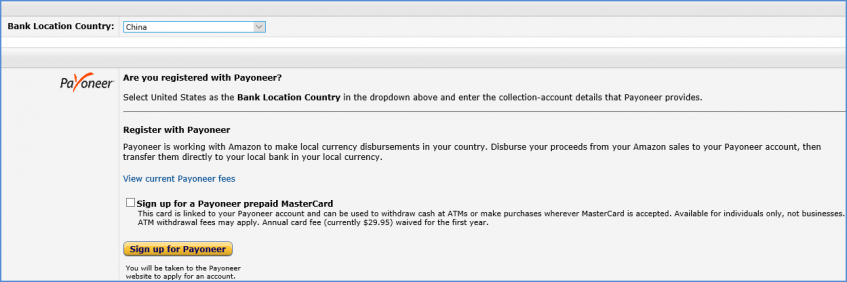
a) В поле Bank Location выберите страну, в которой проживаете.
б) Выберите предпочтительный способ получения платежей от Amazon:
- Если вы хотите получить возможность снимать деньги в банкоматах и использовать средства для покупок в офлайн- и онлайн-магазинах, поставьте флажок в поле Sign up for a Payoneer prepaid Mastercard.
Обратите внимание, что воспользоваться картой Payoneer могут только продавцы, являющиеся частными лицами (не компании). - Если вы предпочитаете получать средства на счет в местном банке, оставьте поле для флажка пустым.
в) Нажмите Sign up for Payoneer и следуйте инструкциям на экране. Вы будете переправлены на страницу подачи заявки на регистрацию в Payoneer.
г) После того, как заявка будет одобрена, на вашу электронную почту придет письмо с вашими реквизитами для получения платежей Global Payment Service . Введите эти реквизиты в соответствующие поля, как показано выше.
Теперь Amazon будет отправлять деньги на ваш аккаунт Payoneer
- Для просмотра информации о платежах необходимо войти в аккаунт Payoneer . В главном меню выберите пункт Activity (История), а затем Payment History (История платежей).
- Для вывода заработанных вами в Amazon средств, выберите в главном меню пункт Withdraw (Вывод) и затем — вариант To Bank Account (На банковский счет). Если вы заказали карту предоплаченную карту Payoneer Mastercard®, средства будут зачислены на баланс вашей карты.
- Вы хотите расплатиться с поставщиком или подрядчиком? С помощью Payoneer вы можете сделать это, используя адрес его электронной почты. В главном меню выберите пункт Pay (Платить), затем Make a Payment (Сделать платеж) – и следуйте инструкциям на экране.
Для получения дополнительной информации посетите наш Центр поддержки.
Содержание данной статьи, включая любую информацию, касающуюся цен, сборов и других платежей, является точным и действительным только на дату публикации. Кроме того, изменения в действующих нормативных актах, политиках, рыночных условиях или других соответствующих факторах могут повлиять на точность указанных цен, сборов и других связанных с ними деталей. Следовательно, любая информация, касающаяся цен, сборов и других платежей, может быть изменена; вы несете ответственность за просмотр наиболее актуальной применимой к вам информации. Payoneer предоставляет самую актуальную и точную информацию о ценах и сборах в рамках процесса регистрации аккаунта. Зарегистрированные клиенты могут просмотреть эту информацию в своем онлайн-аккаунте.
Амазон

@Riders Для верификации аккаунта продавца, Amazon не принимает предоплаченные карты. Вам необходимо использовать Вашу локальную карту.
Получать платежи от Amazon возможно через трансферные реквизиты Global Payment Service, больше информации Вы найдете здесь.
Выписку возможно получить через Менеджер-магазинов.

Glebao Member Публикаций: 2 ✭
Добрый день. Я попал в петлю времени. В конце регистрации на amazon seller просит скан паспорта и выписку Payoneer Account Statement. Я захожу в payoneer в менеджер магазина, заполняю все формы, и в самом конце нажимаю «подключить» и меня переносит на страницу amazon seller на то же место, где нужно загрузить все документы. И дальше никуда не могу сдвинуться. Может я могу получить Payoneer Account Statement другим путём?? спасибо

Kateryna_Payoneer Member Публикаций: 6,146 ✭✭✭✭✭
@Glebao Попробуйте пройти данный процесс в браузере, в режиме инкогнито.
Glebao Member Публикаций: 2 ✭
@Kateryna_Payoneer не сработало и инкогнито, и я больше не могу отправлять документы. пришло уведомление об ограничении возможности продавать на амазон. Я написал в поддержку амазон, говорят, что можно будет ещё раз загрузить, но уже с правильными документами и Payoneer Account Statement. Не понимаю что делать и как еще его получить?
Kateryna_Payoneer Member Публикаций: 6,146 ✭✭✭✭✭
@Glebao В данном вопросе Вам сможет помочь наша поддержка клиентов, с ними лучше всего связываться напрямую по телефону или через онлайн чат.

UlugbekT Member Публикаций: 4 ✭
Зарегистрировал аккаунт на Пайонер, но нет меню Менеджер-магазинов? Хочу получить Statement для аккаунта на амазон и привязать с пайонер, но этого меню просто у меня нет!. Можете подсказать пжлста.

Aleksandra_Payoneer Confirm Email, Member Публикаций: 2,608 ✭✭✭
@UlugbekT вы можете найти ее также в разделе История-Отчеты и выписки. Попробуйте!
UlugbekT Member Публикаций: 4 ✭
> @Aleksandra_Payoneer написал:
> @UlugbekT вы можете найти ее также в разделе История-Отчеты и выписки. Попробуйте!
нет там банковских реквизитов((
Мне нужна выписка с реквизитами счета банка сша (которые выдает пайонир), для предоставления амазону и провязки магазина.
Aleksandra_Payoneer Confirm Email, Member Публикаций: 2,608 ✭✭✭
@UlugbekT там есть — вам нужно заполнить форму до конца. История-отчеты и выписки- Выписка для Амазон. Дальше выбираете валюту и заполняете данные своего будущего магазина
UlugbekT Member Публикаций: 4 ✭
> @Aleksandra_Payoneer написал:
> @UlugbekT там есть — вам нужно заполнить форму до конца. История-отчеты и выписки- Выписка для Амазон. Дальше выбираете валюту и заполняете данные своего будущего магазина
меня переносит на след.ссылку:
https://register.payoneer.com/flexible-ways-to-get-paid/#lp-pom-text-657
только когда после клика ‘get my details’ переносит опять на страницу входа, для ввода логина и пароля. на этом все. можете проверить мой аккаунт ([email protected])? может там ограничение?
Aleksandra_Payoneer Confirm Email, Member Публикаций: 2,608 ✭✭✭
@UlugbekT похоже, в вашем аккаунте нет подключена услуга Global Payment service (это и есть нужные вам банковские счета).
Зайдите в одноименную вкладку в аккаунте — если не увидите доступных счетов и возможности их добавить, то нужно обратиться в службу поддержки

Danneshild Member Публикаций: 0 ✭
Здравствуйте. Вы можете мне помочь, пожалуйста? Я хочу пройти верификацию продавца на Amazon.com и мне необходимо предоставить банковскую выписку. Я могу запросить её через ресурс Payoneer? Если воспользоваться Вашим сервисом, то необходимо быть верифицированным продавцом, чтобы привязать магазин Amazon. Пожалуйста, пришлите мне выписку для верификации на Amazon. Большое вам спасибо.
Aleksandra_Payoneer Confirm Email, Member Публикаций: 2,608 ✭✭✭
@Danneshild Добрый день!
Как я понимаю, вы еще не зарегистрировали магазин на Amazon.
Прежде всего, во избежание путаницы, хочу уточнить, что выписка, которую вы можете получить от Payoneer, предназначена только для подтверждения банковских реквизитов, которые вы добавляете на Amazon как способ оплаты. Для подтверждения самого селлер аккаунта он не подходит.
Вы можете загрузить выписку для верификации счета в вашей учетной записи Payoneer в разделе История-Отчеты и Выписки. Надеюсь, это информация вам помогла!)

Kapravui1967 Member Публикаций: 4 ✭
При регистрации акаунта на Амазон мне необходимо ввести номер карты и срок ее действия.
Обязательно ли заказывать карту или эти данные можно получить имея только акаунт?
Aleksandra_Payoneer Confirm Email, Member Публикаций: 2,608 ✭✭✭
@Kapravui1967, добрый день! Получить данные по карте можно только после того, как вы ее закажете, и ее выпустят, до этого данных по карте в аккаунте не будет, потому что нет карты. Скорее всего в данном случае вы можете указать данные любой банковской карты, это не обязательно должна быть карта Payoneer.

SoftMaster Member Публикаций: 2 ✭
Здравствуйте. Обращаюсь к вам из Грузии. У меня несколько вопросов. Наша компания решила открыть юридический счет в Payoneer, для того чтобы продавать на Амазоне.
1. В первую очередь можно будет переводить деньги на счет грузинского банка? И какая будет комиссия?
2. Могут ли люди платить на нас счет в Payoneer с помощью пластиковых карт, например Mastercard, Visa и так далее?
3. Ьожно ли заказать карточку Payoneer в Грузию?
Aleksandra_Payoneer Confirm Email, Member Публикаций: 2,608 ✭✭✭
@SoftMaster, добрый день!
Отвечая на ваши вопросы:
1. Да, вы сможете выводить средства с вашего аккаунта на счет банка в Грузии и комиссия будет либо 2% либо 15$. Зависит от суммы вывода. Будет сниматься меньшая сумма.
2. Если вы воспользуетесь сервисом «Запрос платежа», Вам смогут перевести средства с пластиковых карт.
3. Да, вы сможете заказать карту в Грузию.
Как добавить магазин Amazon в “Менеджер магазинов”
Продавцы, работающие с торговыми онлайн-площадками, знают, что на сегодняшнем высоко конкурентном рынке очень важно быть сфокусированным и работать эффективно. Грамотное управление магазином требует усилий, ну а если магазинов несколько, задача становится еще более непростой. С Менеджером магазинов от Payoneer централизованно управлять всеми магазинами на различных онлайн-площадках просто как никогда – при помощи единого аккаунта Payoneer.
Когда вы выбираете Payoneer в качестве предпочитаемого платежного решения на торговой онлайн-площадке, ваш магазин подключается автоматически, но магазины Amazon необходимо добавлять вручную. Ниже вы увидите пошаговое руководство по добавлению магазинов Amazon в Менеджер магазинов.
Как добавить свой магазин в Менеджер магазинов:
1. Войдите в свой аккаунт Payoneer, найдите пункт меню История > Менеджер магазинов.
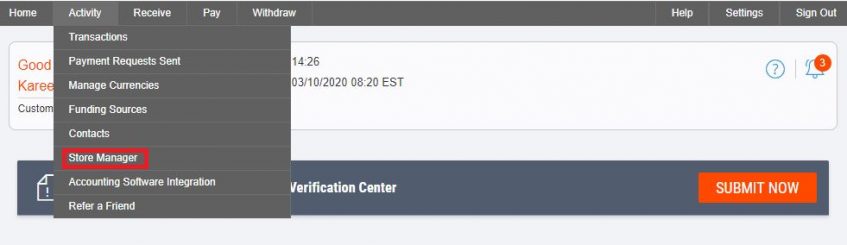
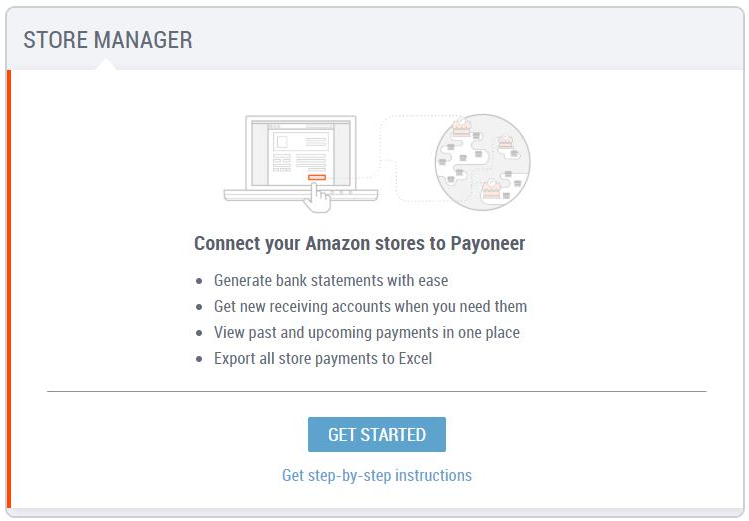
2. Нажмите НАЧАТЬ на стартовой странице.
Вы увидите список своих магазинов в том случае, если вы подключили хотя бы один магазин. Для того, чтобы добавить новый магазин Amazon, нажмите ДОБАВИТЬ МАГАЗИН.
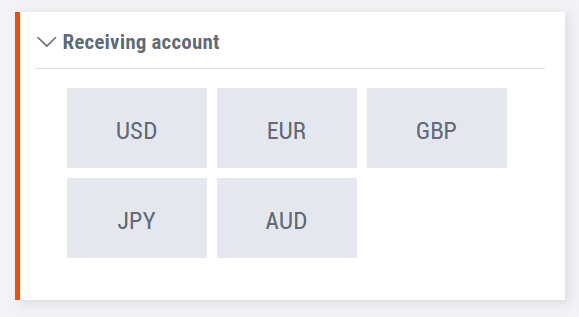
3. Выберите валюту, в которой вы получаете платежи из этого магазина.
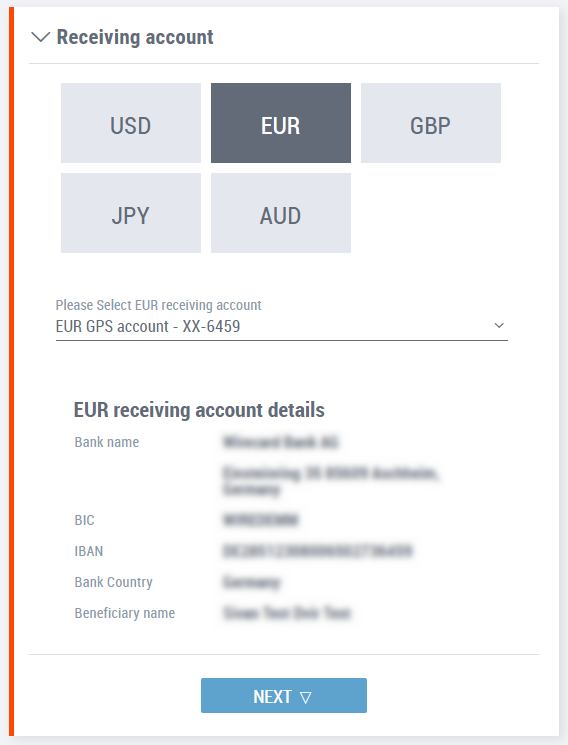
4. Выберите аккаунт, подключенный к этому магазину для получения платежей. Данные аккаунта для получения платежей будут отображены на странице. Нажмите Далее.
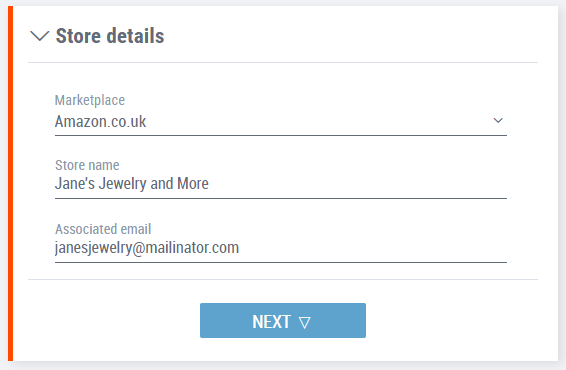
5. Теперь вы можете ввести данные своего магазина.
a. Выберите онлайн-площадку, на которой действует ваш магазин.
b. Введите название своего магазина.
c. Введите адрес электронной почты, привязанной к вашему магазину.
6. Нажмите Далее сразу под данными магазина.
7. Если вам нужна выписка со счета для предоставления в Amazon, введите данные своего магазина и нажмите Далее. В противном случае нажмите Мне не нужна выписка со счета.
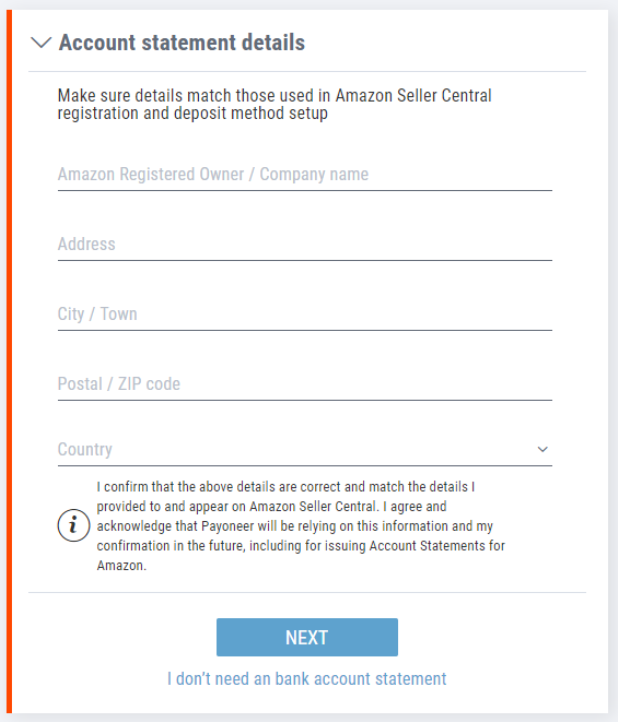
Внимание: Убедитесь, что введенные данные совпадают с данными, использованными при регистрации в Amazon Seller Central
8. Теперь вы готовы подключить свой магазин к Payoneer.
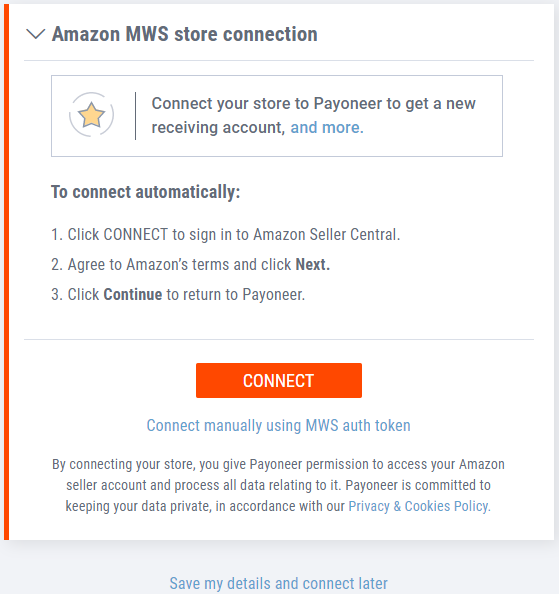
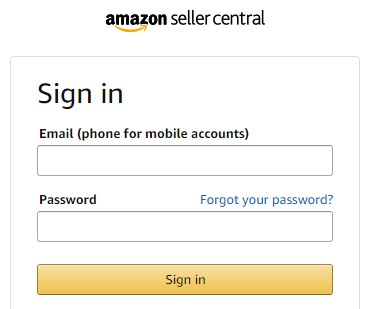
a.Нажмите Подключить, чтобы войти в свой Amazon Seller Central.
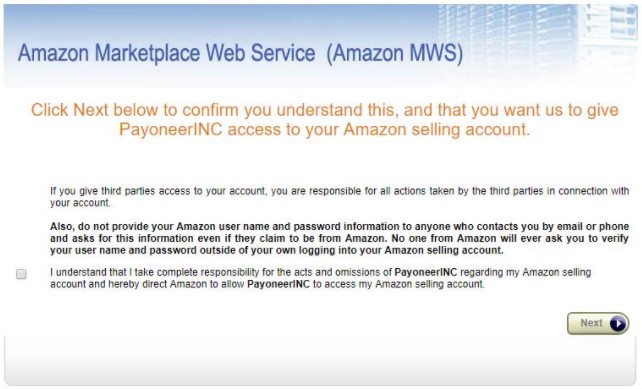
b. Согласитесь с правилами Amazon и нажмите Далее.
c.Нажмите Продолжить, чтобы вернуться в Payoneer.
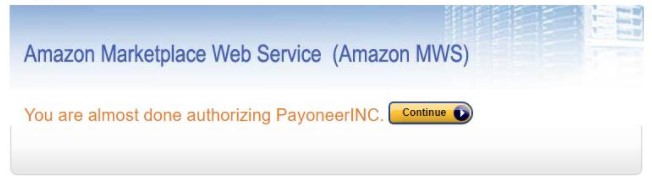
Теперь ваш магазин будет подключен к Payoneer в Менеджере магазинов. Если вам необходимо подключить более одного магазина, пройдите процесс настройки сначала, пока все ваши магазины не будут подключены к Менеджеру магазинов.
Внимание: Вы можете сохранить данные своего магазина и завершить его подключение к Payoneer позднее. Для этого нажмите на Сохранить мои данные и подключить позднее. До момента подключения магазина вам не будут доступны преимущества Менеджера магазинов
Возможность подключения вручную
Вы также можете подключить свой магазин вручную (нажмите на Подключить вручную, используя авторизационный токен MWS). Для этого вам потребуется идентификационным номер продавца MWS и авторизационный токен. Нажмите здесь , чтобы узнать, как получить эту информацию для вашего магазина.
Управляйте своими магазинами и загружайте банковские выписки
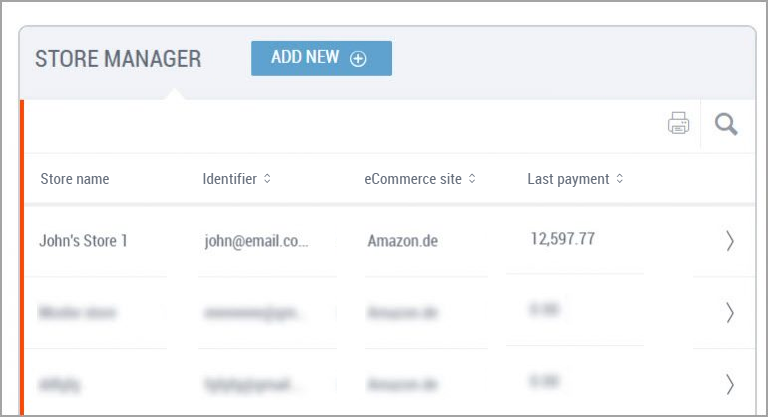
После подключения всех своих магазинов вы можете использовать Менеджер магазинов для централизованного отслеживания активности на всех торговых онлайн-площадках.
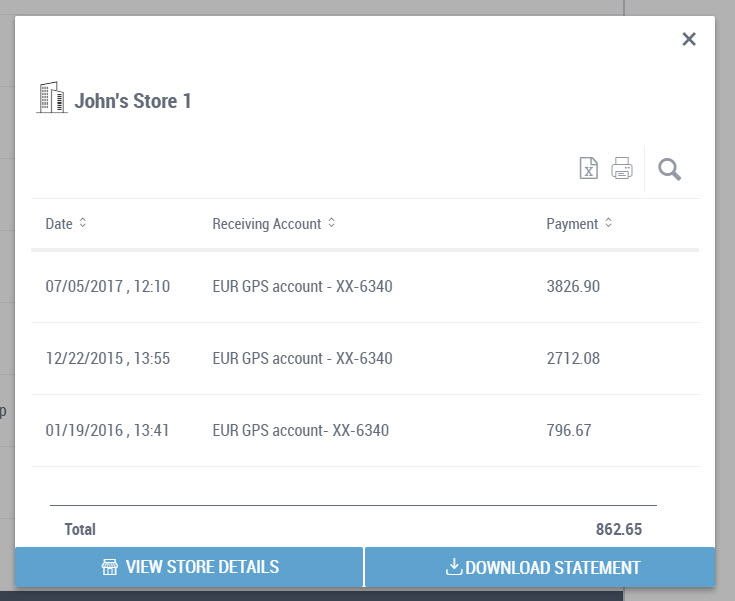
1. Нажмите на название магазина, чтобы увидеть данные аккаунта для получения платежей, связанного с магазином, и историю платежей:

2. Хотите уделить анализу своих платежей более пристальное внимание? Нажмите на (иконка расположена на панели поиска) для экспорта данных платежей в Excel в удобной для анализа форме.

3. Нажмите на , чтобы увидеть информацию о магазине, владельце и подключенном к магазину аккаунте Payoneer для получения платежей. .
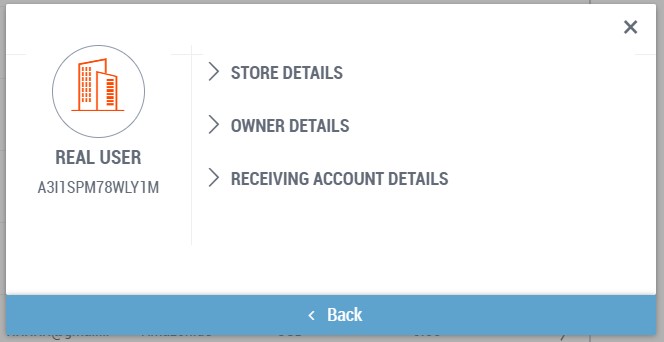

4. . Для получения банковской выписки для Amazon просто нажмите на в окне с данными о магазине. Загрузка начнется немедленно. Банковская выписка будет загружена в формате PDF:
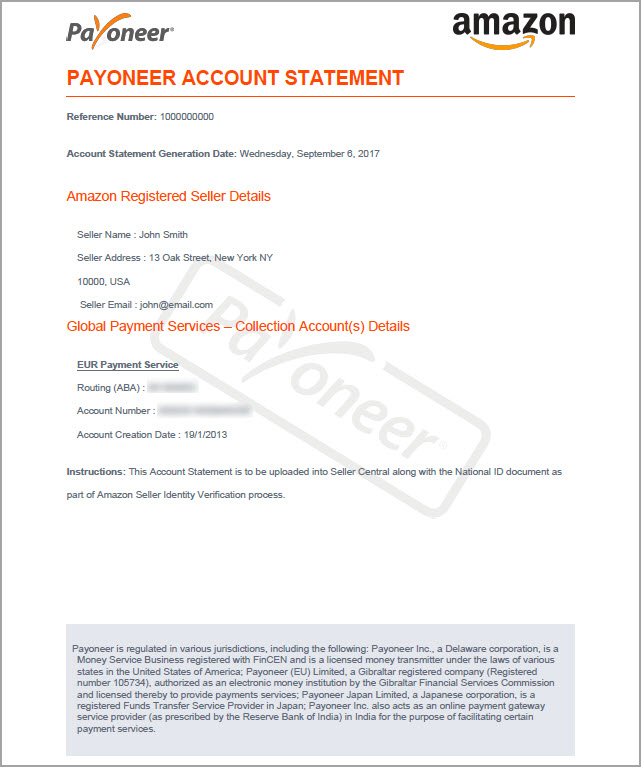
Для получения более подробной информации, пожалуйста, прочитайте FAQ в нашем Центре поддержки клиентов.
Содержание данной статьи, включая любую информацию, касающуюся цен, сборов и других платежей, является точным и действительным только на дату публикации. Кроме того, изменения в действующих нормативных актах, политиках, рыночных условиях или других соответствующих факторах могут повлиять на точность указанных цен, сборов и других связанных с ними деталей. Следовательно, любая информация, касающаяся цен, сборов и других платежей, может быть изменена; вы несете ответственность за просмотр наиболее актуальной применимой к вам информации. Payoneer предоставляет самую актуальную и точную информацию о ценах и сборах в рамках процесса регистрации аккаунта. Зарегистрированные клиенты могут просмотреть эту информацию в своем онлайн-аккаунте.