Мобильный 3G-4G Роутер WiFi — Подключение и Настройка с СИМ Картой Мегафон, МТС, Билайн, Теле 2
Мобильный 3G — 4G роутер WiFi — это беспроводное устройство с сим картой, позволяющее подключаться к интернету в любой точке земного шара, где имеется прием сотовых операторов, и ретранслировать его по беспроводному сигналу на другие гаджеты. Сейчас это самое мобильное средство обеспечения раздачи интернета без привязки к определенному месту подключения (не считая мобильного телефона в режиме модема) однако менее скоростной и более дорогой по сравнению с обычным кабельным интернетом. Исходя из его особенностей, настроить 3G роутер имеет смысл там, где есть стабильный прием мобильной сети, но нет возможности протянуть интернет по кабелю, чтобы потом организовать беспроводную сеть WiFi.
Что такое 3G — 4G WiFi роутер?
Мобильный 3G (4G) wifi роутер — это полноценный маршрутизатор, в который вставляется сим-карта и который раздает wifi всем окружающим.
Работа 3G/4G роутера состоит в том, что интернет на него мы получаем тем же способом, что и наши телефоны — при помощи встроенной сим-карты сотового оператора. А он уже в свою очередь раздает его по WiFi на ноутбук или другие устройства. В последнее время такие устройства получили большую популярность, так как в отличие от стационарного 3G/4G роутера с СИМ-картой, данная модель автономная, ее можно взять с собой в поездку, на пикник или на дачу.
Существует несколько видов 3G/4G wi-wi роутеров для разных целей, которые мы сейчас подробно разберем.
- У каждой сотовой компании есть свои собственные модели, заточенные под их тарифные планы мобильного интернета и настроенные на работу в их сети. Так, схожие модели продают МТС, Мегафон, Билайн, Теле2 и Skylink. По размерам такой девайс не больше мобильного телефона, поэтому его легко положить в карман или сумку и использовать в дороге. Также как и в мобильнике, в 3g роутере имеется перезаряжаемый аккумулятор, что дает ему полную автономность.

- Обычные роутеры с поддержкой 4G — 3G модемов — это похожее по назначению оборудование, но отличается тем, что симка не встроена в него напрямую, а есть порт USB, в который вставляется 3G модем. То есть для работы вам надо будет еще и модем прикупить. Но такой девайс уже является полноценным сетевым маршрутизатором с полным набором функций — поддерживать бОльше одновременных соединений и даже иметь несколько LAN портов для подключения к интернету при помощи кабелей. Но использовать его можно только в помещении, поскольку такой автономности, как у собственно 3G роутера, у него нет — питание подается через обычную розетку.
 Такие штуки производят как мобильные операторы, так и вообще разработчики сетевого оборудования — роутеры с поддержкой 3G модемов. Какие именно модели этих модемов они поддерживают, надо смотреть в инструкции и по прошивке, бывает, что не все, но у всех них есть одна отличительная особенность — наличие USB разъема. Это более универсальный вариант устройства и подойдет, если вас при использовании 3g интернета интересует в первую очередь не мобильность, а широта возможностей. Если вы хотите использовать именно этот вариант, то обязательно прочитайте подробную инструкцию по подключению 3G/4G модема через роутер
Настройка мобильного 3G — 4G роутера от МТС
Теперь давайте более подробно посмотрим, как настроить интернет на примере двух образцов.
Самым популярным устройством первого типа является модель ZTE MF30 производства китайской фирмы Huawei. Ее снабжают своими симками почти все ведущие операторы — Билайн, Мегафон и МТС точно видел. Просто каждый из них наклеивает свой логотип, а устройство остается тем же. Я буду показывать именно на примере от МТС.
Открываем коробку комплекта «МТС Коннект» и смотрим содержимое. Самое главное, что нас интересует в рамках этой статьи — это два типа настройки данного 3g роутера: через локальную сеть или в программе через USB-кабель. Я являюсь приверженцем произведения всех манипуляций через web-интерфейс, и в данном случае это сделать проще простого! Достаточно лишь включить устройство и оно начнет трансляцию интернета. SSID по умолчанию — MTS MF30. Его, а также логин и пароль вы найдете на обратной стороне крышки устройства. Кликаем на иконку сетевых подключений в трее Windows, находим эту сеть и подключаемся.

Как видите, ничего даже настраивать не нужно, все запускается на автопилоте. Если же хотим повозиться в настройках, а также если хотим получать интернет не по wifi, а напрямую от роутера, например, в случае, если у ПК нет wifi адаптера, то это тоже сделать весьма просто.
Посему, включаем его кнопкой, вставляем прилагающийся USB шнур к 3g роутеру и компьютеру и ждем, пока он определится системой. Никаких дополнительных драйверов устанавливать не надо. После того, как они «подружатся», на экране появится окно, приглашающее начать установку программного обеспечения.

Мы конечно же соглашаемся, запускаем установочный файл программы «Коннект Менеджер», в которую необходимо зайти после завершения установки. Появится главное окно программы. Здесь мы можем проверить баланс сим-карты и пополнить его, но прежде всего нажмем кнопку «Подключить», чтобы сконнектиться с роутером.

Если все прошло удачно, то теперь ваш компьютер уже подключен к интернету и осталось только настроить раздачу сигнала другим гаджетам. Для этого идем в раздел роутер и задаем знакомые параметры сети — SSID, режимы шифрования, логин и пароль для соединения.
Подключение 4G Модема к Роутеру по USB, Чтобы Раздать Мобильный Интернет Мегафон, Билайн, Теле 2, МТС?
Вопрос, как подключить USB модем к wifi роутеру, чтобы раздать мобильный интернет 4G (3G) на компьютер, ноутбук, смартфон, ТВ и другие устройства, встает особенно остро с наступлением теплых весенних деньков, когда горожане перебираются на выходные на загородные участки. В данной универсальной для всех маршрутизаторов инструкции подробно разберемся с подключением 4G-LTE модема через USB порт и настройку для раздачи интернета от различных операторов связи — Билайн, Мегафон, Теле 2, МТС, Yota и т.д.
Универсальная инструкция по подключению и настройке USB модема через маршрутизатор
Думаю, нет смысла долго рассказывать, что такое 4G модем для ноутбука? Сегодня это самый отличный вариант для создания беспроводной сети с доступом к высокоскоростному LTE интернетe там, где невозможно провести его по кабелю. Например, на приусадебном участке. Однако использовать такое довольно-таки не дешевое устройство для подключения к интернету только одного ноутбука или компьютера нецелесообразно, когда есть возможность раздавать его сразу на несколько устройств по WiFi — при помощи роутера.
Александр ВайФайкин
специалист по беспроводным сетям
Некоторое время назад я описывал, как сделать интернет на даче при помощи 3G модема, однако это уже прошлый день. Сегодня актуален LTE интернет, а для раздачи его на несколько устройств одновременно мы воспользуемся роутером с USB портом и поддержкой 4G модемов.
Однако, данная инструкция по настройке работы мобильного модема с WiFi роутером универсальна:
- Во-первых, она подходит как для 3G, так и для 4G, поскольку разницы между ними при конфигурации подключения к маршрутизатору никакой нет.
- Так же руководство актуально для любой модели независимо от производителя — TP-Link, Asus, D-Link, Zyxel или Tenda. Отличие может быть только во внешнем оформлении интерфейса администраторского раздела, а также в названиях и расположениях рубрик настройки.
- Ну и наконец, оно также подходит для любых провайдеров, даже если их нет в списке, предоставляющих услуги мобильного интернета — Мегафон, МТС, Билайн, Yota, Tele2, SkyLink и т.д.
Главное условие — роутер должен иметь поддержку работы с модемами выбранного вами оператора. Эта функция указана в спецификациях устройства на сайте производителя (про совместимые модели с D-Link и Netis есть отдельные заметки). Если же не хотите себе морочить голову, берите сразу маршрутизатор с поддержкой SIM-карт.
Как подключить мобильный USB модем 3G, 4G к роутеру?
Поскольку антенны wifi маршрутизатора, идущие в комплекте, являются чаще всего всенаправленными, то есть с одинаковой амплитудой распространяют сигнал во все стороны, то желательно установить роутер с 3G/4G модемом ближе к середине дачного участка. Но у меня сигнал на 12 сотках добивает из одного конца до другого.
Поэтому в данной ситуации главное соблюсти 2 вещи:
- чтобы между местом размещения роутера и принимающим устройством было как можно меньше преград в виде стен и деревьев
- чтобы был стабильный прием интернета LTE на самом модеме Yota, Мегафон, МТС или Билайн.
Для лучшего приема сигнала от оператора можно подключить модем к роутеру не напрямую, а через длинный кабель USB, разместив его как можно выше у окна, в то время как сам роутер максимально придвинуть к тому месту, откуда он будет оптимально охватывать участок.
Как раздать мобильный интернет с 3G-4G модема через wifi роутер?
После того, как определились с местом, переходим к практике настройки раздачи интернета по wifi.
Вставляем мобильный модем в USB порт на роутере

А патчкорд (кабель Ethernet), который шел в комплекте с роутером, подключаем одним концом в разъем LAN на роутере, а другим — в сетевую карту компьютера

На компьютере (Windows 7) заходим в раздел сетевых настроек по цепочке:
«Пуск — Панель Управления — Сеть и Интернет — Центр управления сетями и общим доступом — Управление сетевыми подключениями — Изменения параметров адаптера».
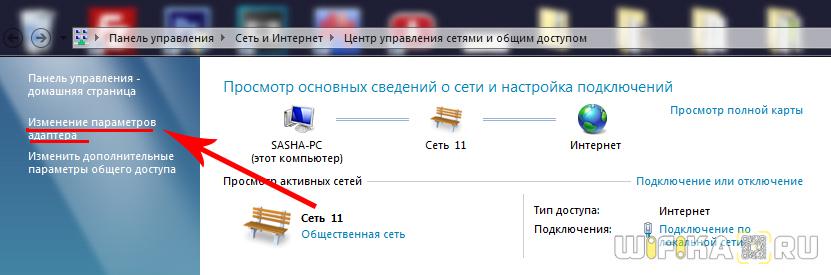
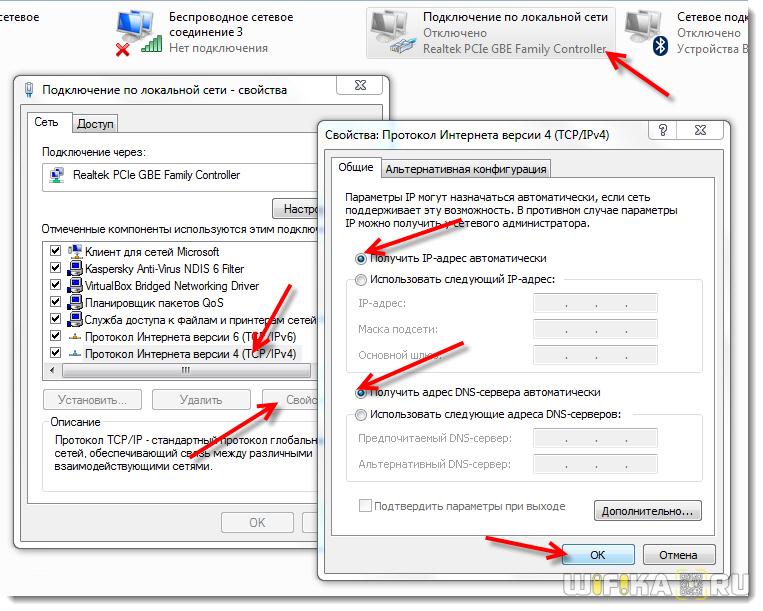
Кликаем правой кнопкой мыши по пункту «Подключение по локальной сети» и заходим в «Свойства»Заходим в меню «Протокол Интернета версии 4» и устанавливаем флажки на «Получить IP автоматически» и «Получить адрес DNS сервера автоматически» и сохраняем настройки.
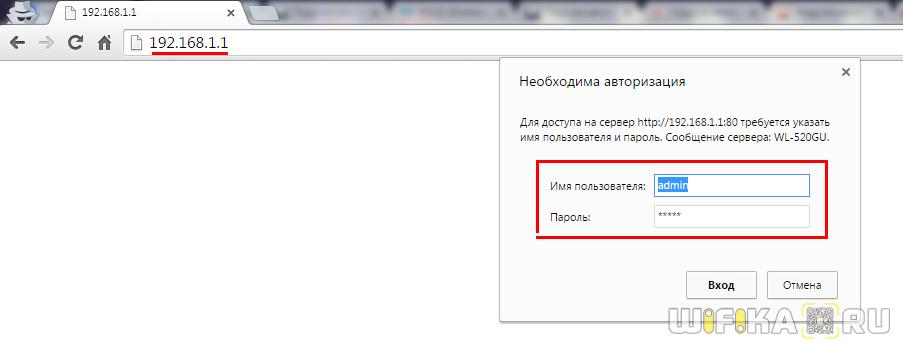
На нижней крышке корпуса роутера находим IP или WEB адрес для входа в админку, а также логин и пароль

Открываем на компьютере браузер и в адресную стройку вписываем указанный IP адрес, после чего в всплывающем окне — логин и пароль с наклейки.
Находим в меню роутера пункт «USB модем» (3G/4G, настройка USB и т.д.), активируем его и вводим в указанные на изображении поля данные для вашего оператора.

Данные для подключения к мобильным операторам связи
- APN: internet.beeline.ru или home.beeline.ru
- Номер доступа: *99# или *99***1#
- Имя пользователя: beeline
- Пароль: beeline
WiFi роутер с СИМ картой 3G-4G и Внешней Антенной Для Дачи — Обзор Модема RF-Link R850
Чтобы подключить интернет в частный дом или на даче, можно пойти несколькими путями. Первый — провести проводной интернет, заказав в какой-нибудь фирме, типа Ростелеком. Но он работает только в том случае, если поблизости где-то есть оборудование провайдера, например, когда дом находится в черте города или рядом с ним. Если же у вас дача в поле, и рядом ничего нет, то есть другой вариант, который выбрал для себя я. Поставить на дачу wifi роутер с сим картой 3G/4G и внешней антенной с поддержкой МТС, Мегафон, Теле2, Билайн, Yota и тем самым усилить сигнал сотовой связи своими руками.
Не забудьте написать свое мнение в комментариях и поделиться данной инструкцией с друзьями!
WiFi роутер с СИМ картой 4G-LTE — хороший способ усиления сотового сигнала
Каждый, у кого есть загородный дом, пробовал выходить в интернет при помощи 3G/4G модема или мобильного 4G роутера. Уверен, что очень знакома ситуация, когда сигнал мобильной связи вроде бы есть, но прием в частном секторе оставляет желать лучшего. Как бы вы ни подвешивали его на провод у окну, чтобы «хорошо ловило», кардинально ситуацию это ухищрение не исправляет. То же самое относится и wifi роутерам со встроенной поддержкой СИМ-карт, например, TP-Link Archer MR200
Как же усилить сотовый сигнал, чтобы 3G модем (или даже LTE) работал на максимуме своих технических возможностей? Разбираемся вместе, как провести качественный интернет в частный дом.
В этой статье я не буду говорить о том, как усилить сотовый сигнал, выбирая более удачное месторасположение модема или выдумывая приспособления, сделанные собственными руками — это все «костыли», которые не решают проблему глобально. Мы используем более глобальное решение, а именно установку специального комплекта RF-Link R850 для усиления сотового сигнала.

Комплект wifi роутера с СИМ картой 4G и внешней антенной для дачи RF-Link R850
Комплект RF-Link состоит из внешнего модуля и внутреннего WiFi передатчика. Внешняя часть представляет собой всепогодный водонепроницаемый корпус, рассчитанный на условия эксплуатации от -35 до +60 градусов, в который встроен мощный 3G/4G модем, совмещенный с антенной. Внутренняя — небольшой wifi роутер с двумя антеннами по 5 dBi.
Технические характеристики wifi роутера RF-Link К850
- Используемые частоты: UMTS Band 1/8 (2100/900 МГц), LTE TDD Band 38 (2600 МГц), LTE FDD Band 3/7/20 (1800, 2600, 800 МГц)
- Внутренняя антенна: 5 дБ х 2 шт (всенаправленные)
- Память: SDRAM 64 MB, FLASH 8 MB
- Процессор: ATHEROS 9341
- Питание: Input:100V~240V, 50Hz~60Hz
- Output: 15V DC±10% 500mA
- Сим-карта: Стандартная (большая)
- Температура эксплуатации: -35~60?
- Габариты: 252 x 142 x 50 mm
- Вес: 570 г (внешний + внутренний модули)
Удобство такой двухмодульной компоновки заключается в том, что мы можем разместить каждый из элементов комплекта именно в том месте, где он будет работать наиболее эффективно. Если использовать 3G/4G модем-роутер, который продается во всех салонах сотовой связи, то при выборе его месторасположения приходится искать компромисс между хорошим приемом сигнала от оператора и удобством размещения точки доступа WiFi.

Зачастую, чаша весов склоняется в сторону первого, в результате чего зона покрытия беспроводной сети распределяется не совсем так, как этого хотелось бы — квартира, дом или участок покрывается лишь частично, а часть сигнала уходит к соседям.

В случае же с комплектом для дачи RF-Link мы размещаем внешнюю антенну с сим-картой в зоне наилучшего приема мобильной связи 4G, а внутренний роутер в центре необходимой зоны действия. Модем с антенной принимают и усиливают сотовый сигнал и передают его по кабелю Ethernet на маршрутизатор, который уже раздает интернет по WiFi При этом поддерживаемая длина кабеля — до 80 метров, что за глаза хватает в большинстве случаев, чтобы протянуть его от крыши дома до внутренней комнаты.
Как усилить сигнал 4G на даче с помощью внешней антенны модема RF-Link?
Процесс подключения и настройки внешнего 4G-3G модема RF-Link для усиления сигнала на даче крайне прост. Для работы необходимо:
- Вставить сим-карту в слот на внешнем модуле
- Соединить его с роутером по патчкорду
- Подключить внутренний роутер к электросети.

Устройством на данный момент поддерживаются все сим-карты и любые частоты 3G и 4G связи — МТС, БиЛайн, Мегафон, Теле2, — кроме SkyLink LTE450, включая виртуальных операторов типа WiFire.

Для того, чтобы закрепить модем на улице, например, если вы хотите усилить интернет в частном доме, можно докупить корнштейн, либо телескопическую антенну — чем выше его разместить, тем лучше будет прием.
СИМ-карта от Ростелеком и модем «под все операторы»: нет раздачи интернета через Wi-Fi роутер TL-WR842N и c компьютера
Здравствуйте! Ситуация хоть волком вой, уже месяц и так и так пробую, все тщетно. Попытаюсь описать максимально подробно, начав с самого начала.
Есть у меня ПК, сидел я никого не трогал с 3G модема от МТС, с грабительским тарифом за 1000 рублей и 30 Гб интернета в месяц. И да, я живу практически в деревне, и единственный провайдер у нас — Ростелеком, интернет они мне уже как 3-4 года провести не могут, поскольку соседний дом его провел раньше, и у них нету портов, так они говорят.
Узнал про корпоративные сим карты, с доставкой из МСК/СПБ, и заказал себе такую Ростелекомовскую, 250 р. месяц, 200 Гб + 200 Гб при необходимости за каждые 100 р., после МТС — небо и земля, да и скорость выросла, правда стабильность сильно упала.
Прошил я модем МТС под всем сим карты, как я понимаю на аппаратном уровне, программа осталась МТСовская, настройки сети тоже (хотя лет 10 назад был опыт прошивки билайновского модема, и там программа запуска стала совсем другая, дефолтная так сказать), но LTE показывает Ростелеком и все работает. Я это все описываю потому что в будущем пригодится, и как мне кажется каждая мелочь важна
Не так давно купил в дом большой 55 диагональ телевизор, разумеется с Wi-fi и PlayStation. Ну поскольку в Wi-fi с ПК не поставляют в отличии от ноутов, прикупил себе вот такой вот девайс — TP-LINK TL-WN823N чтобы раздать с него Wi-fi на приставку и телевизор. После недели разных манипуляций не смог я их законектить, причина — » не удалось запустить размещенную сеть». Хотя по отзывам да и технически, этот адаптер не только принимает wifi но и также раздает.
Через какое то время приобрел себе маршрутизатор вот этот вот TP-LINK TL-WR842N, с поддержкой 3g модема, и судя по видео и статьям, на раз-два все распознает и подключается. Ну и с ним ничего не вышло. модем он распознает, но в его программе нету Ростелекома, есть Теле2, МТС, Билайн и т.д.. В руководстве написано, что если нету вашего оператора, то узнайте у него данные сети и введите номер дозвона и точку доступа. Ну я узнал, да и много вариантов перебрал, вообще все что только можно, по разным гайдам но все тщетно.
В последнем разговоре с оператором Ростелекома, я ещё и узнал что у меня телефон для юридических лиц ^_^. Модем распознается, но не подключается к интернету, и тут я вижу такие проблемы:
- Сим карта не может раздовать wifi, исключено, продавец сегодня подтвердил что все нормально.
- Настройки в модеме стоят МТСовские, хотя интернет же на ПК работает, боюсь их менять на Ростелеком, а то вообще без интернета останусь мало ли.
- В самом роутере в их программе через tplinkwifi.net нету Ростелекома, и в купе со вторым пунктом как то это может и влияет, я не знаю честно, но вдруг, прошивка стоит последняя заводская V5.
- Возможно нужен модем именно того производителя с его прошивкой что и сим карта.
При просмотре гайдов на именно этот маршрутизатор, у всех все по другому, либо немного или совсем другой сайт. Вообщем не знаю что и делать, я бы и мастера мог вызвать из соседнего города, но считаю что врятли он что то сделает. Готов на любые альтернативы, вплоть до покупки какого то дорогого смартфона, который сможет раздовать wifi на все устройства дома (сейчас у меня телефон даже без доступа в интернет конопочный, не любитель, поэтому не разбираюсь, возможно ли это вообще).
Спасибо за внимание!
Ответ
Здравствуйте. Телевизор со Smart TV, PlayStation — вам нужен скоростной, стабильный интернет. А такой обычно только по кабелю бывает. Если недалеко есть линия (я так понимаю, оптоволокно), то нужно попытаться подключиться к ней. Может все таки есть какие-то варианты. Ну как это, нет портов? Думаю, это можно решить. Если нет возможности протянуть кабель, то можно поставит Wi-Fi точку доступа, а у вас еще одну в режиме приемника. Если все изучить, пообщаться с поддержкой и настоять на подключении — можно подключить Ростелеком.
Что касается SIM-карты Ростелеком и модема от МТС прошитого вами под все SIM-карты. Я с таким не сталкивался, поэтому сложно что-то советовать. Я не понял этот момент:
программа осталась МТСовская, настройки сети тоже
Как это возможно? То есть вы подключаетесь к интернету от Ростелеком с настройками под SIM-карту от МТС? Что по этому поводу говорит поддержка Ростелеком? Может там есть возможность не настраивать подключение через приложение от модема, в ручную создать подключение через настройки в Windows, указав тот же номер дозвона, логин, пароль.
Думаю, по этой же причине роутер TP-LINK TL-WR842N не хочет работать с этим модемом. Но с другой стороны, если роутер действительно видит модем и вы ПРАВИЛЬНО задаете все параметры для подключения к интернету, то все должно работать. Настройки этого роутера на аппаратной версии V5 действительно отличаются от предыдущих, но это не имеет значения.
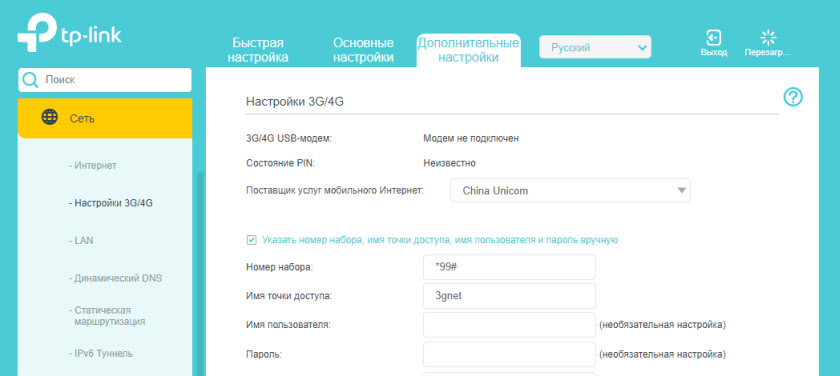
Если я не ошибаюсь, мобильная сеть Ростелеком работает на сети оператора Tele2. Может есть смысл попробовать поставит настройки этого оператора. А вообще, поддержка Ростелеком должна предоставить всю необходимую информацию. В том числе по оборудованию, которое они рекомендуют использовать.
Если их СИМ-карата работает с любым модемом, то на мой взгляд, самым идеальным решением в вашем случае является покупка стационарного маршрутизатора с поддержкой СИМ-карт. Например: TP-Link Archer MR400, TP-Link TL-MR6400. Вставили любую СИМ-карту — получили 3G/4G интернет по Wi-Fi и по кабелю на все устройства в доме. Но я не могу гарантировать, что эта СИМ-карта заработает в этих роутерах. Нужно проверять.
Как вам подружить TP-LINK TL-WR842N с модемом и СИМ-картой от Ростелеком — не знаю. Разве что методом «тыка». Разговаривать с поддержкой Ростелеком (еще раз позвонить, с другим консультантом поговорить). Может купить другой модем, который обязательно совместим с TL-WR842N, и который изначально работает с разными СИМ-картами.
По ошибке «не удалось запустить размещенную сеть» при попытке раздавать Wi-Fi с компьютера: это никак не связано с вашим подключением к интернету (модемом, СИМ-картой). Вы до этих настроек еще не дошли. В Windows 10 эта ошибка не редко появляется из-за функции Мобильный хот-спот (кстати, попробуйте через него раздавать по этой инструкции). Если у вас Windows 10, конечно. Есть рад других причин, по которым может выскакивать эта ошибка. Я писал о них с следующей статье: Не удалось запустить размещенную сеть в Windows
Я на связи в комментариях ниже.

Последнее обновление: 21.10.2019

Автор вопроса: Вячеслав


9
Похожие вопросы
Комментарии: 9
21.10.2019 в 23:10 (4 года назад)
Благодарю за столь быстрый и развернутый ответ!
Выглядит это так, ни секрет что все операторы в эти китайские модемы вставляют свои программы. Видимо я как то «прошил» на аппаратном уровне, что все осталось от МТС и даже настройки:)) но на скриншоте видно , что сеть Ростелеком. Так же я пробовал настройки доступа Tp-link как ТЕЛЕ2 и МТС, и те что есть в общем доступе в интернете для ростелекома. Ну и тот что мне дал консультант. Роутер видим модем, настройки ввожу «правильно» как по инструкции приложенной, ну и во всевозможных гайдах, соединения нету…
На счёт «»не удалось запустить размещенную сеть»» тут я недодал информации, я пытался раздать wifi с wifi-usb адаптера, и тоже все пункты проходил, в том числе и с Вашего сайта, но увы, в командной строке адаптер выглядит как не раздающий wifi, однако в интернете все уверены что он может раздовать wifi в том числе и производитель.
По поводу Ростелекома оптоволокна, позвоню и даже потом лично приду в местный офис, поговаривают что интернет они могут провести при любых раскладах, даже если 150м кабель тянуть, вопрос только в цене. Но не понимаю почему они мне уже 3-ый раз говорят что нету портов…. могли бы сказать, мол так и так, 10-20-30 тысяч и будет у вас GPON
И все таки. Если мне не проведут оптоволокно, хотя я в этот раз буду очень настройчив. Как я могу сделать Wifi в доме? «Если нет возможности протянуть кабель, то можно поставит Wi-Fi точку доступа, а у вас еще одну в режиме приемника.» Имеется ввиду Wi-fi антенна от Ростелекома?
Ну и последнее. Если все варианты будут исключены, смогу ли я через смартфон в котором есть 4g и wifi, раздать через сим карту ростелекома с 200 гб на приставку и телевизор?:)) Я с терефонами совсем на Вы, почти уверен что можно, как и с ноутбука, поскольку у них заводские wifi, но все таки хочется 100% быть уверенным, есть все такие дешевые модели смартфонов по 3000-5000р с wifi и 4g судя по описанию. Если с них действительно можно раздать wifi то в моём случае это будет не плохая альтернатива, своего рода роутер, главное что бы подключение никаких хлопот абсолютно не заняло. Когда я покупал роутер Tp link, я был уверен что если с адаптером возникли сложности, то уж с ним точно не будет…. Благодарю ещё раз!
Ну и последнее. Если все варианты будут исключены, смогу ли я через смартфон в котором есть 4g и wifi, раздать через сим карту ростелекома с 200 гб на приставку и телевизор?:)) Я с терефонами совсем на Вы, почти уверен что можно, как и с ноутбука, поскольку у них заводские wifi, но все таки хочется 100% быть уверенным, есть все такие дешевые модели смартфонов по 3000-5000р с wifi и 4g судя по описанию. Если с них действительно можно раздать wifi то в моём случае это будет не плохая альтернатива, своего рода роутер, главное что бы подключение никаких хлопот абсолютно не заняло. Когда я покупал роутер Tp link, я был уверен что если с адаптером возникли сложности, то уж с ним точно не будет…. Благодарю ещё раз!
22.10.2019 в 18:44 (4 года назад)
Имеется ввиду Wi-fi антенна от Ростелекома?
Ну это как вариант. Если нет возможности протянуть кабель. У них поставить Wi-Fi передатчик, а у вас приемник.
смогу ли я через смартфон в котором есть 4g и wifi, раздать через сим карту ростелекома с 200 гб на приставку и телевизор
Теоретически — можете. В смартфонах есть режим точки доступа. Но как это будет работать на практике да еще и с СИМ-картой Ростелеком — никто не знает. Ну и идея не самая лучшая. Глупо покупать смарфон, чтобы использовать его для раздачи интернета. Точно так же, как и раздавать интернет на эти устройства с компьютера. Нужно понимать, что он на это не рассчитан. А телевизор, игровая приставка создают приличную нагрузку на оборудование. Не все роутеры (бюджетные) справляются с такой нагрузкой.
Почему вы не рассматриваете вариант с покупкой роутера типа TP-Link Archer MR400. Взяли СИМ-карту с собой в магазин, попросили не месте проверить. Если работает, можно смело покупать. Идеальное решение в вашем случае.
23.10.2019 в 17:07 (4 года назад)
Решил я отказаться от идеи с ростелеком. Завтра дешевенький смартфон привезут:)) подбирал чтобы во всех LTE герцовках работал (малоли). Ещё завтра закажу TELE2 симкарту, полный безлимит (пол года назад её не было, пришлось ростелеком брать), может она даже сможет через роутер wifi раздать, а если нет так нет. Будем надеяться на спутниковый интернет в следующем году от Илона Маска:))
А чем принципиально отличается TP-Link Archer MR400 от купленного мной TP-LINK TL-WN823N ?
23.10.2019 в 22:36 (4 года назад)
Почитайте мой обзор. В TP-Link Archer MR400 есть слот под SIM-карту. То есть, это маршрутизатор со встроенным 4G модемом.