Как пополнить карту
1 Найдите удобную точку пополнения на карте
2 Выберите «ВОЛГА» в разделе «Платежи»
3 Введите номер социальной карты и укажите социальный абонемент (302 руб.). Социальный абонемент доступен для активированных карт.
4 Подтвердите оплату Как активировать
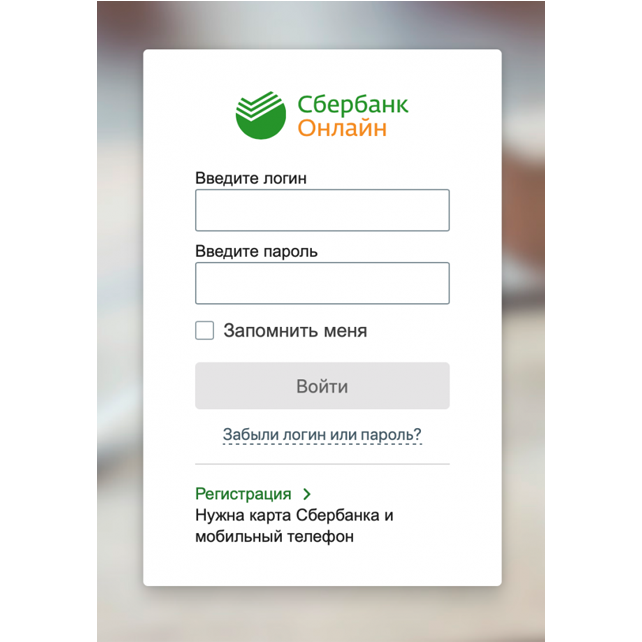
В Сбербанк Онлайн
1 Авторизуйтесь в сервисе Сбербанк Онлайн
2 Выберите «ВОЛГА» в разделе «Платежи»
3 Введите номер социальной активированной карты и укажите социальный абонемент (ЕСПБ) на нужный период. Социальный абонемент приобретается на следующей месяц до конца текущего.
В личном кабинете «ВОЛГА»
1 Зарегистрируйтесь в личном кабинете «ВОЛГА» на сайте или в мобильном приложении
2 Привяжите свою социальную активированную карту.
3 Выберите социальный абонемент и оплатите банковской картой. Как привязать
Как привязать карту к телефону в Сбербанке
Человек, который хочет привязать карту к телефону, преследует разные цели. Кому-то это нужно для управление карточным счетом, кому-то для доступа к банковским сервисам, а кто-то и вовсе имеет ввиду подключение карты к СБП, чтобы принимать и отправлять переводы по номеру телефона.
16.11.22 —> 3631 0 Поделиться
Автор Бробанк.ру Ирина Русанова
Если нравится — подписывайтесь на телеграм-канал Бробанк.ру и не пропускайте новости
Высшее образование в Международном Восточно-Европейском Университете по направлению «Банковское дело». С отличием окончила Российский экономический институт имени Г.В. Плеханова по профилю «Финансы и кредит». Десятилетний опыт работы в ведущих банках России: Альфа-Банк, Ренессанс Кредит, Хоум Кредит Банк, Дельта Кредит, АТБ, Связной (закрылся). Является аналитиком и экспертом сервиса Бробанк по банковской деятельности и финансовой стабильности. rusanova@brobank.ru Открыть профиль
Рассмотрим, как привязать карту к номеру телефона для различных целей и задач, зачем это делать. Рассмотрим операции на примере самого популярного среди россиян банка — Сбербанка. Инструкции при привязке — на Бробанк.ру.
Зачем привязывать карту к номеру телефона
На сегодня номер мобильного телефона и банковского клиента — это фактически его идентификатор, дающий доступ к различным сервисам и к возможности управления счетом дистанционно. Зачем подключать карту к телефону, какие могут быть цели:
- Для доступа в онлайн-банкинг и в мобильное приложение. Регистрация в сервисах стандартно проводится по номеру телефона клиента и по номеру карты.
- Для подтверждения онлайн-операций. Если держатель карты расплачивается ею в интернете, он подтверждает действие кодом, присланным на телефон. Без подтверждения операция не будет проведена.
- Для получения СМС-сообщений об операциях, проведенных с карточным счетом. Это крайне важно и для получения информации, и для безопасности (оперативно увидите мошеннические действия).
- Подключение карты к СБП — Системе быстрых платежей. Сможете отправлять переводы в другие банки по номеру телефона и получать их.
Теперь рассмотрим, как привязать номер телефона к карте для каждой из этих целей. Для примера будем анализировать схемы Сбербанка, так как большинство держателей карт пользуются его услугами. В других банках действуют примерно такие же схемы подключения.
Для доступа в онлайн-банк
Онлайн-банк и аналогичное ему мобильное приложение — крайне удобные сервисы, через которые клиент банка может проводить с карты любые платежи и переводы, оплачивать штрафы, коммунальные услуги, пополнять карточки любых банков, электронные кошельки и пр.
Стандартно номер телефона, привязанный к карте, нужен только в момент регистрации в банкинге и далее для входа в стационарный банкинг. Если же речь о мобильном приложении, то оно устанавливается на телефон, после клиент входит в него с помощью ввода пароля из 4-5 чисел.
Изначально к карточке подключен номер телефона, который клиент указал при оформлении пластика. Он же используется при регистрации в банкинге, при совершении онлайн-покупок, для получения СМС-оповещений и пр. Поэтому, если номер актуальный, никакие дополнительные действия предпринимать не нужно.
Но если номер сменился, нужно привязать к карте новый телефон, обратившись в банк. Это можно сделать только после идентификации личности.
- в банкомате Сбера, вставив в него карту. Смена проводится в разделе “Все услуги”, там находите раздел “Информация и сервисы”, после “Уведомления” и там меняете номер мобильного;
- в приложении Сбербанк Онлайн, если к нему есть доступ. Нужно зайти в свой профиль, выбрать там Сбер ID, там зайти в раздел “Телефоны” и изменить мобильный в настройках.
В случае со Сбербанком нет возможность провести изменения путем обращения в офис. Но если вы придете в офис с такой целью, вас пригласят пройти к банкомату и помогут выполнить действие. В других банках обычно можно подойти к менеджеру с паспортом.
Для подтверждения онлайн-операций
Сейчас все онлайн-операции с банковскими картами защищены технологией 3-D Secure. Таким образом граждане защищены от мошеннических действий. Совершая любую онлайн-операцию с оплатой картой, гражданин должен подтвердить операцию кодом, который присылается на его телефон. Если этого не сделать, операция не пройдет.
В этом случае нужно привязать к карте телефон, который всегда будет под рукой, то есть личный. Если номер изменился, нужно обратиться в банк и привязать другой. Это делается теми же способами, что и указаны выше, никакой разницы нет.
Если вы решили подключить определенный номер телефона к карте, то после выполнения операции все сервисы банка по отношению к вам будут работать с привязкой к этому мобильному.
Для получения СМС-уведомлений
- в системе Сбербанк Онлайн в настройках профиля;
- в банкомате в разделе услуг, там нужно зайти в Информация и сервисы;
- обратиться с паспортом в офис банка;
- позвонить с телефона, на который настраиваются СМС, на горячую линию банка по номеру 900.
После подключения на привязанный телефон банк будет присылать информационные сообщения после каждой проведенной операции. Там будет отражаться сумма операции, баланс после ее проведения, место проведения, точное время.
СМС-уведомления — стандартно платная услуга. Уточняйте ее стоимость перед подключением опции.
Для переводов по номеру телефона
Клиенты банков могут делать переводы на карты любых банков по привязанным к ним номерам телефонов. То есть при переводе вместо номера карточки вводится номер мобильного его держателя. И самое главное — операции суммарным объемом до 100 000 рублей проводятся без комиссии вне зависимости от того, в какой банк направляются деньги.
Операции проводятся через Системы быстрых платежей, которая в приложении банка может обозначаться как “СБП” или “Перевод по номеру телефона”. Банки по-разному к ним относятся: один подключает возможности таких бесплатных переводов по умолчанию, другой говорит о том, что клиенту нужно самостоятельно подключить этот сервис. Например, в том же Сбербанке его нужно подключать и входящие, и исходящие переводы по СБП, а в Тинькофф все подключено автоматически.
Дополнительно привязывать карту к номеру телефона не нужно. Он подтягивается к услуге автоматически — тот, который и так привязан к пластику как клиентский. То есть для отправки вам перевода по СБП отправитель указывает ваш мобильный и выбирает банк.
Если вы потеряли привязанный к карте номер
Если вы обнаружили потерю телефона, к номеру которого привязаны банковские сервисы и карта, нужно незамедлительно обратиться к мобильному оператору и заблокировать СИМ-карту. Дело в том, что если в руки мошенника попадет телефон, он сможет снять с него помощью деньги с привязанной карты. Например, в Сбербанке это можно сделать путем отправки СМС на номер 900.
После восстановления СИМ-карты никаких действий предпринимать не нужно. Старая СИМ-карта будет заблокированной, сообщения от банка будут приходить на этот же номер на новую. Но если вы полностью меняете СИМ-карту, то есть у вас будет новая с другим номером, нужно обязательно обратиться в банк и заменить клиентский телефон на новый.
Частые вопросы
Как привязать карту Сбербанка к телефону через интернет самостоятельно?
Вы можете сделать это в настройках профиля в системе Сбербанк Онлайн или в мобильном приложении. Все интуитивно просто, в каждом банке алгоритм действий примерно идентичный.
Как подключить карту Сбербанка к мобильному телефону?
Если вы хотите получать уведомления об операциях, проведенных с банковской картой, вы можете подключить их в системе Сбербанк Онлайн, в банкомате Сбера по телефону горячей линии 900 или путем посещения офиса банка с паспортом.
Как привязать номер телефона к карте Сбербанка через банкомат?
Актуально, если у вас нет доступа в интернет. В этом случае подходите к банкомату, вставляете в него карту и вводите ПИН-код. В меню открываете раздел Услуги, там — Информация и сервисы, далее открываете раздел Уведомления и там меняете номер телефона.
Можно ли привязать второй номер к карте Сбербанка?
Сбер такого сервиса не предоставляет. За клиентом закрепляется один номер мобильного, который и используется для предоставления всех услуг и сервисов. Невозможно получать уведомления об операциях на один мобильный, а переводы по СБП — через другой.
Все способы оплаты кредита Тинькофф с карты Сбербанка
Способы погашения кредита Тинькофф банка с карты Сбербанка
Если оформили кредит в банке Тинькофф, а зарплату получаете на пластик Сбербанка, можете выполнять операции по погашению долга безналичным методом при минимальной комиссии. Транзакции можно проводить через интернет-банкинг, мобильное приложение, банкомат.
Через Сбербанк Онлайн
Через личный кабинет Сбербанка можно оплатить, как потребительский кредит в другом банке, так и долг по кредитной карте в сторонней кредитной организации.
Тинькофф предлагает два варианта кредитов — потребительский или кредитная карта. И в первом и во втором случае деньги можно получить вместе с картой. Наличными здесь заемы не выдаются, так как отсутствуют офисы для обслуживания клиентов.
«Перевод с карты Сбербанка на карту в другом банке»
Комиссия в этом случае составит 1,5% от суммы. Операцию можно выполнить с любой дебетовой карты Сбербанка типа Виза, Мастеркард, МИР. Чаще всего клиенты погашают долги по кредиткам в других банках с зарплатных пластиков Сбербанка.
«Погашение кредитов в другом банке»
Существует два способа оплаты кредита Тинькофф через Сбербанк Онлайн. Мы рассмотрели первый вариант — теперь второй способ выполнения операции. Для этого понадобится знать Бик банка, Расчетный счет и ИНН.
Автоплатеж
Шаблон
Создать шаблон можно при первой оплате. В конце оплаты внизу будет пункт «Создать шаблон». Кликните на него и подтвердите смс-паролем.
Через мобильное приложение Сбербанк Онлайн
Мобильное приложение — эта находка. Ваш Сбербанк и, соответственно, все счета в нем всегда под рукой. Можно спокойно оплачивать коммунальные услуги, кредиты, совершать переводы, проверять историю поступлений на карту зарплатную или пенсионную и т.д.
В дальнейшем операцию оплаты кредита в чужом банке через Мобильное приложение можно упростить, выбрав «Историю операций» и повторив свой платеж.
Через банкомат Сбербанка
Для оплаты кредита Тинькофф через банкомат стороннего банка (в нашем случае Сбербанка), необходимо знать его Бик, ИНН, счет получателя, номер договора.
Через интернет-банкинг Тинькофф
Если есть карта Сбербанка, но по каким-то причинам выполнить операцию через его личный кабинет не выходит, можно совершить транзакции через интернет-банкинг Тинькофф. Для этого:
Комиссия в этом случае будет стандартной — 1%. Но время перевода может затянуться, так как такие операции не самые удобные для банковской системы.
Настройка и использование бесконтактной оплаты Tinkoff в приложении
Важно! Карту невозможно сделать мультивалютной. Для открытия счета в евро или долларах США нужно заказать физическую пластиковую карту Тинькофф.
Мнение эксперта
Черноволов Петр Васильевич, старший консультант банка
Если у вас есть вопросы, задавайте их мне.
Задать вопрос эксперту
Тинькофф Банк – единственное банковское учреждение на российском финансовом рынке, не имеющее физических отделений обслуживания клиентов. Любой продукт банка оформляется в дистанционном режиме, что позволяет существенно сэкономить личное время. А если у вас еще есть вопросы, задавайте их мне!
Виртуальная карта Тинькофф: как оформить в приложении и пользоваться
Лимит повышают 2 способами. Через подтверждение личности, либо заказом дебетовой карты, например, Tinkoff Black. При подтверждении личности доступны расчеты до 200 тыс. руб., а при заказе карты – до 600 тыс. руб.
Виртуальная карта Тинькофф – как создать и пользоваться
Виртуальная карта Тинькофф Банка – полезный банковский инструмент для тех, кто проводит расчеты в режиме онлайн. С помощью нее удобно платить клиентам, которые предпочитают применение бесконтактных платежей в реальных торговых точках.
Зачем и кому нужна виртуальная карта Тинькофф
Виртуальная карта – облегченная версия обычной. Единственное отличие – рассчитываться по сделкам можно только в режиме онлайн через сайт. Открыть ее можно на сайте в личном кабинете или в приложении для смартфонов от Тиньков-банка.
Как создать виртуальную карту
Открыть Tinkoff Virtual Card в мобильном приложении
Оформление банковской карты через Интернет-банкинг
Если регистрация проводилась раньше, то после ввода номера телефона система потребует ввести пароль, который был присвоен в прошлый раз.
Активация карты виртуал
Это нематериальное платежное средство, поэтому оно не нуждается в дополнительном подписании или других процедурах. Как только карта создана и становится видна в списке, ею можно рассчитываться.
Условия использования и лимиты по карте
Лимит повышают 2 способами. Через подтверждение личности, либо заказом дебетовой карты, например, Tinkoff Black. При подтверждении личности доступны расчеты до 200 тыс. руб., а при заказе карты – до 600 тыс. руб.
Важно! Карту невозможно сделать мультивалютной. Для открытия счета в евро или долларах США нужно заказать физическую пластиковую карту Тинькофф.
Как пользоваться виртуальной картой от Тинькофф Банка
Перевод денег на обычную карту
Пополнение и совершение платежей
Способы пополнения и снятия денег практически схожи с теми же операциями по пластиковой карте Тинькофф Блэк или любыми другими дебетовыми картами.
Кэшбэк и другие бонусы
Тем, кто хочет участвовать в программе лояльности стоит задуматься о выпуске материальной карты. Оформить ее можно в любой момент, а перевести средства с баланса за несколько минут.
Как закрыть и удалить виртуальную карту
Создать новую виртуальную карту получится только через неделю. Поэтому, если планируется проводить платежи онлайн в течение 7 дней, то нужно использовать альтернативное средство платежа.
Плюсы и минусы использования онлайн-карты Tinkoff
Virtual card от Тинькофф Банка не используется как кредитная, так как пользователь может распоряжаться только теми суммами, которые сам перевел на свой счет.
Мнение эксперта
Черноволов Петр Васильевич, старший консультант банка
Если у вас есть вопросы, задавайте их мне.
Задать вопрос эксперту
Также вы можете связаться со специалистом службы поддержки по телефону с привязанного (старого) номера телефона. Это позволит сразу идентифицировать вас как действующего клиента. А если у вас еще есть вопросы, задавайте их мне!
Как привязать карту тинькофф к телефону
Будьте внимательны и обязательно предупреждайте банк о смене контактного номера телефона. Это в интересах безопасности ваших денежных средств!
❗Голосуйте в нашем опросе:
Понравилось? Поделись с друзьями:
Еще по теме:
 Как Зарегистрировать Сбербанк Онлайн Через Терминал Сбербанка • Как закрыть счет Как активировать карту Сбербанка Наша команда стремится помочь вам принимать более взвешенные финансовые решения. М.
 Можно ли Оформить Виртуальную Карту Сбербанка не Являясь Клиентом Банка • Реквизиты для расчетов Виртуальная карта: что такое виртуальная карта, как сделать Виртуальная карта У виртуальных карт разный срок действ.
 Можно ли Положить Деньги на Карту Тинькофф Джуниор Через Банкомат Сбербанка • Пополнение счета Как оформить карту Тинькофф Джуниор для детей и подростков Причины завести карту «Тинькофф Джуниор» Родительский .
 Как Оформить Карту Виртуальную Сбербанка Через Сбербанк Онлайн в Мобильном Приложении Сбербанк • Требования к клиенту Виртуальная карта Visa и Master Card от Сбербанка России Как и любая обычная пластиковая кредитка, виртуальная имее.
Оставить отзыв Отменить ответ
Публикуя свою персональную информацию в открытом доступе на нашем сайте вы, даете согласие на обработку персональных данных и самостоятельно несете ответственность за содержание высказываний, мнений и предоставляемых данных. Мы никак не используем, не продаем и не передаем ваши данные третьим лицам.
Как добавить карту в Сбербанк Онлайн
Раньше новые карты нужно было самостоятельно вносить в Сбербанк Онлайн. Сейчас банк упростил процедуру, и новая карта, как только она была заказана, появляется в мобильном приложении автоматически.
Эксперт ВЗО по банковским продуктам
Обновлено: 23 декабря 2022
Карта не появилась в Сбербанк Онлайн
В некоторых случаях карта может не появиться в Сбербанк Онлайн. Или появиться, а потом исчезнуть. Причин может быть несколько.
- Карта оказалась скрытой. Чтобы проверить это, нужно зайти в приложение, нажать на иконку со своим именем, выбрать в правом верхнем углу значок шестеренки и нажать «Отображение продуктов»
- Ошиблись сотрудники банка. Если данные клиента были внесены некорректно, тогда карта не отобразится. Решить проблему можно в отделении Сбера, обратившись туда с документами
- Данные клиента изменились. Возможно, вы поменяли паспорт или место жительства и при этом не уведомили банк. Проблема решается при личном посещении отделения банка
- В системе банка был сбой. В этом случае через некоторое время ошибка исчезнет, а карта снова появится на главном экране
- Счет клиента арестовали приставы. В такой ситуации сначала нужно обратиться в ФССП по месту жительства, а уже потом в банк
- Старая карта была открыта в другом регионе. При ее перевыпуске в новом регионе нужно перерегистрироваться в системе Сбербанка. Для этого придется посетить ближайшее отделение
В любом случае, если из приложения пропала карта, в первую очередь нужно проверить настройки и убедиться, что она не оказалась в скрытых продуктах. Если эта причина исключена, нужно позвонить в службу поддержки по номеру 900 или сразу посетить отделение банка, взяв с собой необходимые документы.
Как добавить новую карту через приложение
Оформить новую карту можно прямо в приложении Сбербанка за пару простых шагов:
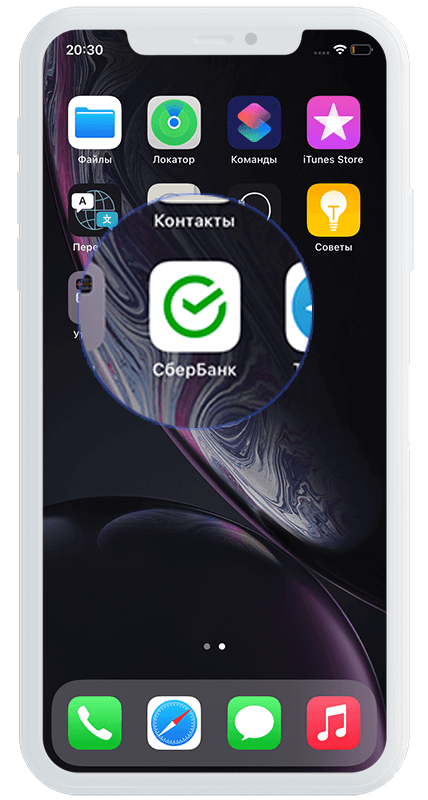
- Зайдите в приложение Сбербанк Онлайн на вашем мобильном устройстве
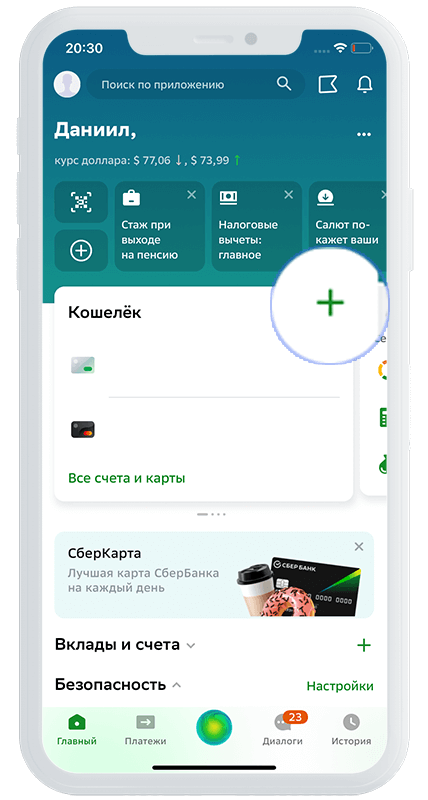
- На главной странице нажмите на знак «+»
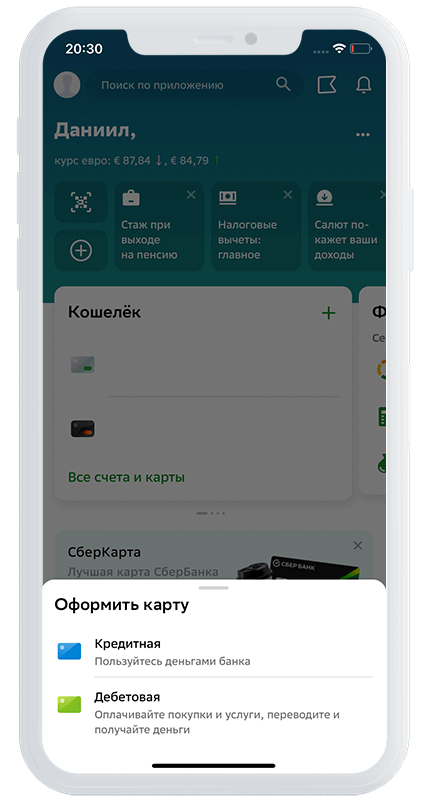
- Выберите вид карты, который вас интересует: «Дебетовая» или «Кредитная»
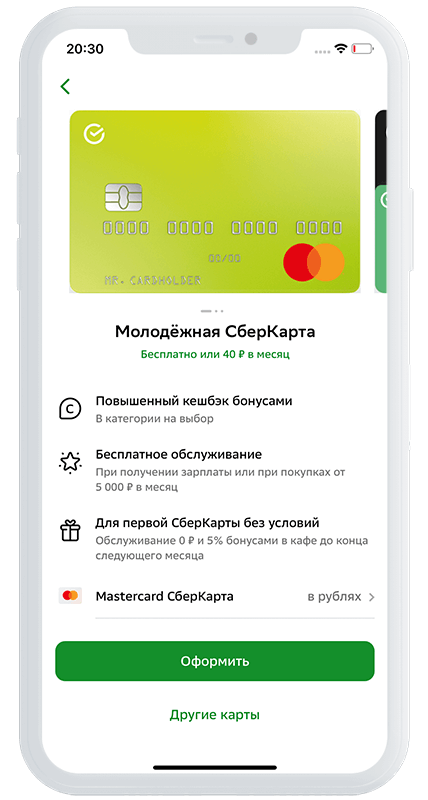
- Изучите популярные предложения, представленные на странице, и если нашли подходящее, то нажмите «Оформить», а если нет — продолжите поиск, выбрав кнопку «Другие карты»
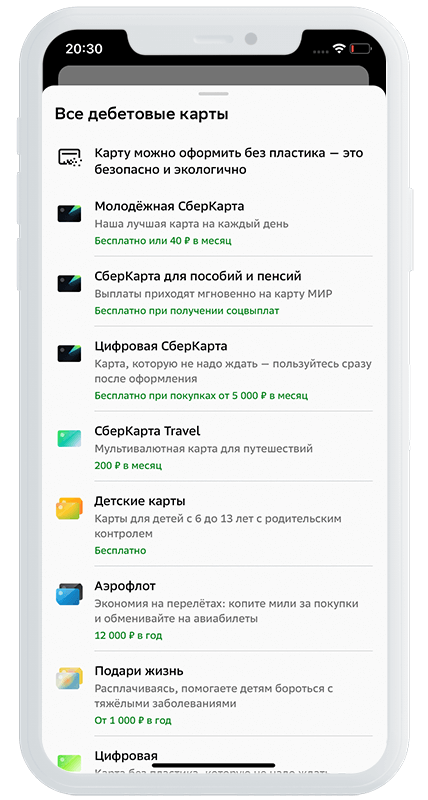
- Нажмите на карту из предложенного списка, которая вас заинтересовала, и начните процесс оформления
Как добавить новую карту через личный кабинет
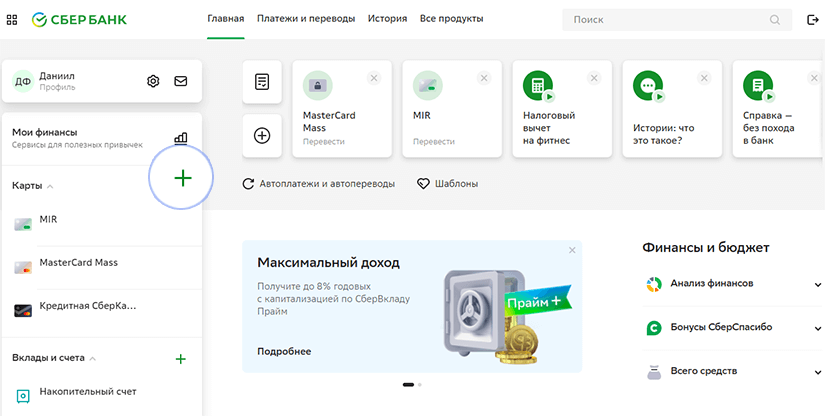
Оформить новую карту можно и в личном кабинете через компьютер или мобильное устройство.
Нажмите на значок «+» и выберите подходящий вариант карты для себя.
Как добавить карту мужа, жены или чужого человека
В приложении Сбербанк Онлайн отображаются только те счета и карты, которые были оформлены на самого пользователя. Карты и счета других людей, даже родственников, добавить невозможно. Исключением является только детская карта — СберKids, которая привязывается к счету родителя и отображается в его мобильном приложении.
Как добавить карту для ребенка
В Сбере можно оформить карту для своего ребенка, она будет отображаться в вашем приложении. Чтобы оформить СберKids, выполните следующие действия:
- Зайдите в приложение Сбербанк Онлайн на вашем мобильном устройстве
- На главной странице нажмите на знак «+»
- Из предложенных видов карт выберите «Дебетовая»
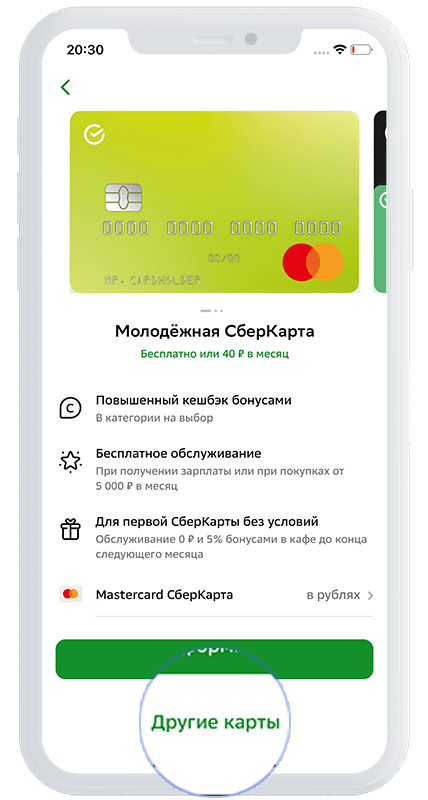
- Нажмите на «Другие карты»
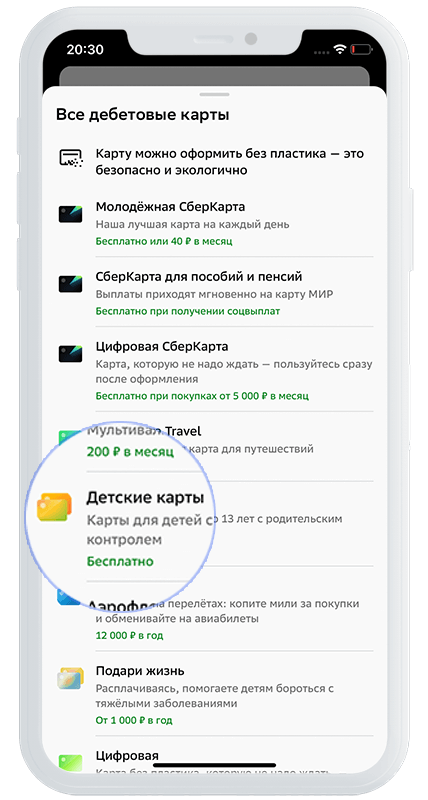
- Выберите категорию «Детские карты»
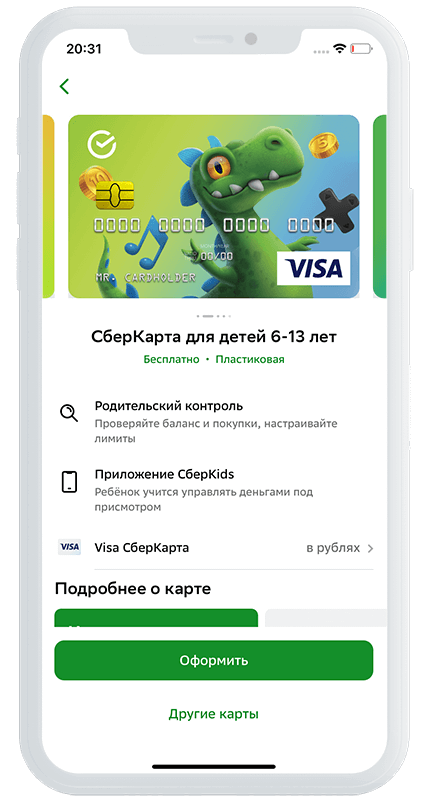
- Изучите предложения детских карт от Сбербанка, выберите подходящее и нажмите «Оформить»
Как добавить карту другого банка
В мобильное приложение Сбербанка можно добавить только те продукты, которые были оформлены в самой кредитной организации. Для использования продуктов другого банка нужно скачать приложение той организации, в которой они были оформлены.
Рекомендовано для вас
- Как правильно выбрать банковскую карту в 2024 году
- Приложение Сбербанк Онлайн — что изменилось в 2024 году
- Стоит ли пользоваться СберДевайсами — тестируем гаджеты от Сбера
Информация была полезна?
15 оценок, среднее: 4.3 из 5
Оставить комментарий
Благодарим за ответ! Ваше сообщение будет опубликовано после модерации
Мы используем файлы Cookie
Ответим на ваши вопросы
Бесплатная горячая линия
Заказать звонок
Зарегистрированный оператор персональных данных #54-23-015743. Свидетельство о государственной регистрации базы данных «ВЗО» №2017621339. Свидетельство о государственной регистрации программы для ЭВМ №2018666294 «Финансовый сервис ВЗО». ВЗО® — свидетельство на товарный знак №752371 от 24.03.2020
Средство массовой информации сетевое издание «ВЗО» зарегистрировано Федеральной службой по надзору в сфере связи, информационных технологий и массовых коммуникаций. Регистрационный номер и дата принятия решения о регистрации СМИ: Эл № ФС 77-79037 от 28.08.2020 г. Главный редактор: Муранов Ю.В. Электронная почта редакции: press@vsezaimyonline.ru, телефон редакции: 8 (383) 311-06-10, адрес редакции: 630049, Новосибирская обл., г. Новосибирск, ул. Овражная, д. 8, под. 1, эт. 3, пом. 1. Учредитель (соучредители): Общество с ограниченной ответственностью «Финансовый искусственный интеллект» (ОГРН 1235400001870)
18+