Регистрация в мобильном приложении Сбербанка ОнЛайн для Android
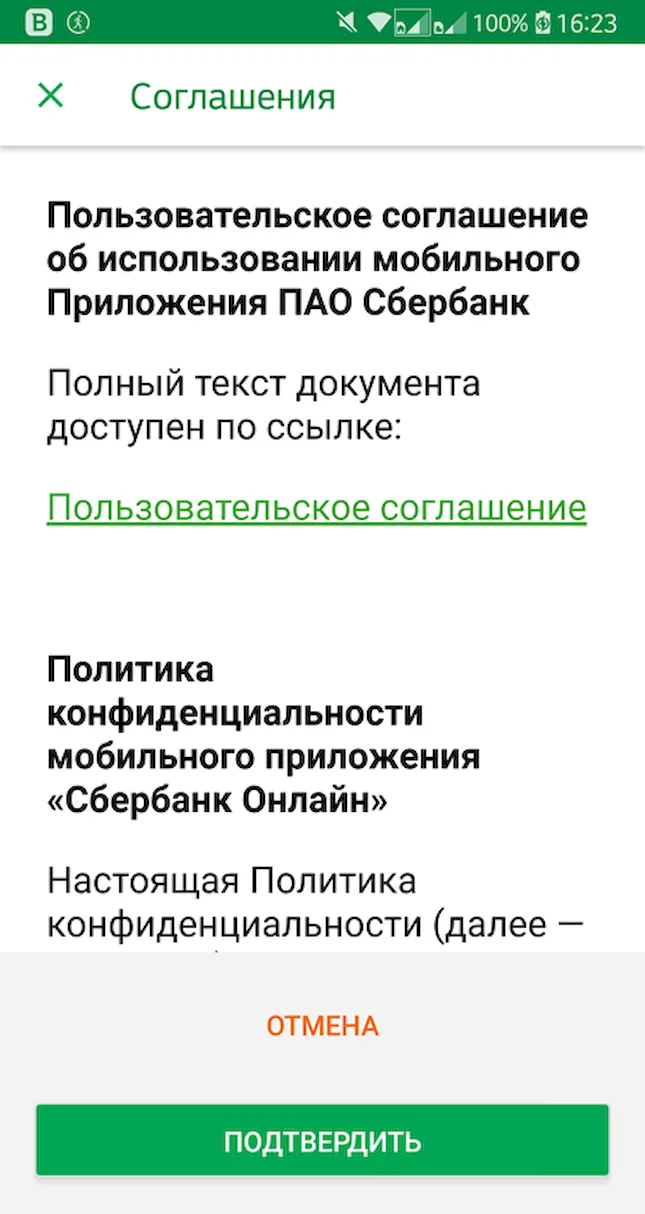
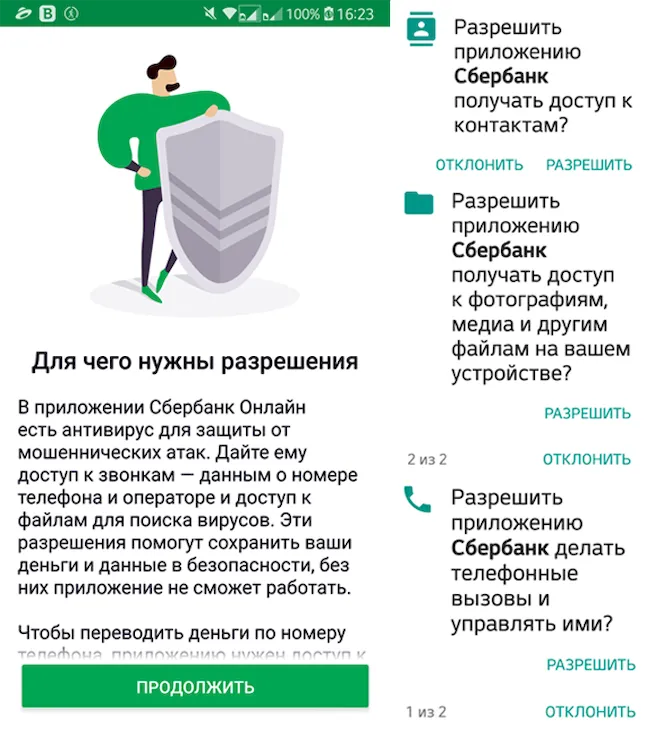
Для начала работы в мобильном приложении Сбербанка ОнЛайн для Android необходимо пройти короткую процедуру регистрации. После запуска Приложения на экране появится текст соглашения об использовании, а затем – окно регистрации.
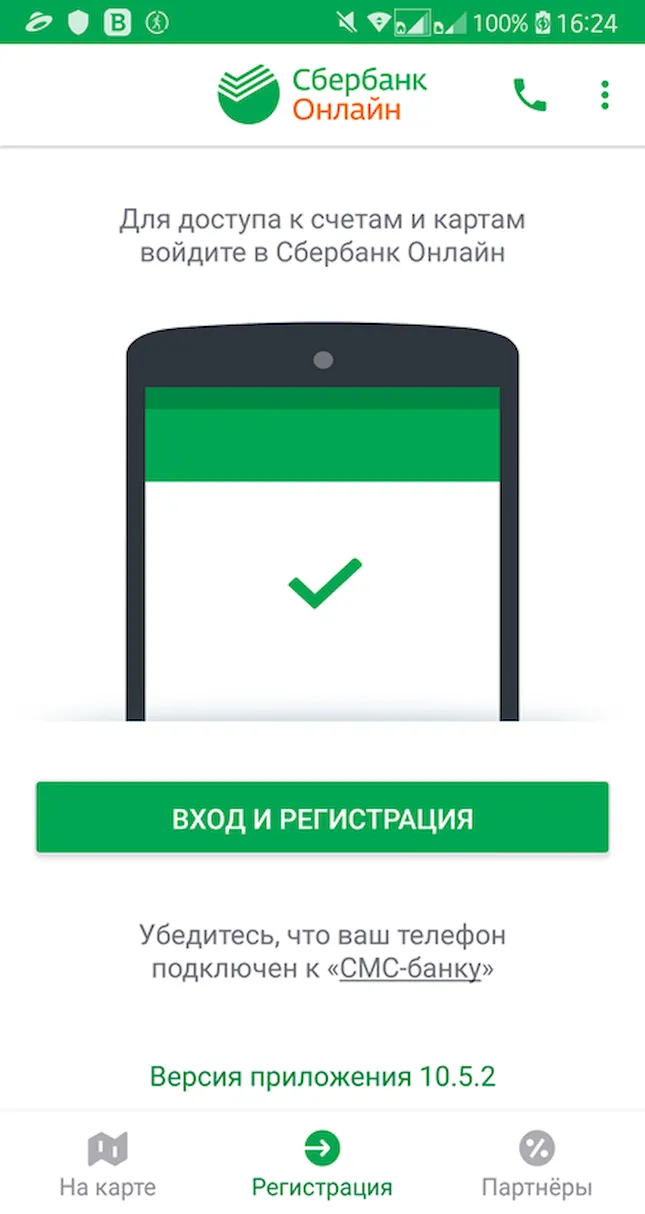
Для начала процедуры регистрации необходимо нажать на кнопку Пройти регистрацию . Появится окно для ввода логина или идентификатора. На каждом окне регистрации присутствует кнопка Отменить регистрацию , при нажатии на которую, пользователю отобразится начальная форма регистрации.
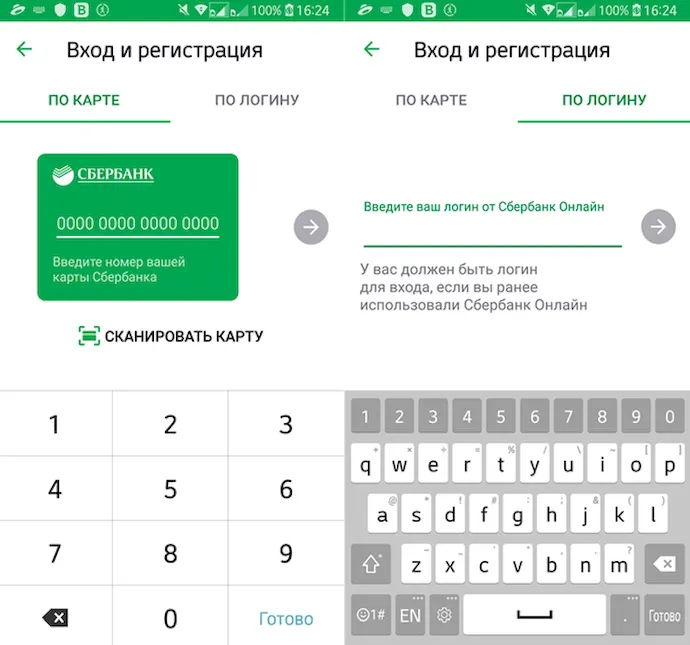
В поле «Логин или идентификатор» можно вводить как цифровой идентификатор, так и логин, который пользователь создал сам. Идентификатор можно получить в устройствах самообслуживания Сбербанка России с помощью банковской карты (регистрация в Сбербанк ОнЛайн).
Ознакомиться и выбрать удобный для Вас способ получения идентификатора можно с помощью кнопки i под надписью «Как получить идентификатор» на странице ввода идентификатора. Нажмите на кнопку i отобразится страница с вариантами получения идентификатора.
На странице отображено три способа получения идентификатора:
- «На сайте Сбербанк Онлайн» – при нажатии на данную кнопку отобразится страница с формой регистрации в Сбербанк Онлайн.
- «По телефону 8 800 555 5550» – при нажатии на данную кнопку отобразится окно с номером. При нажатии на кнопку «Позвонить» осуществляется звонок в Call-центр. Звонок по России бесплатный.
- «В любом банкомате Сбербанка» – при нажатии на данную кнопку отображается карта с расположением банкоматов и отделений Сбербанка.
Ознакомьтесь со способами получения идентификатора и выберите удобный для Вас способ. Введите свой идентификатор в поле «Логин или идентификатор», затем нажмите кнопку → .
Обратите внимание, для проведения регистрации необходимо подключить услугу «Мобильный банк» (по крайней мере, бесплатный «Экономный пакет»). Если услуга «Мобильный банк» не подключена, то отобразится сообщение об ошибке.
Если услуга «Мобильный банк» подключена, то отобразится окно для ввода SMS-пароля.
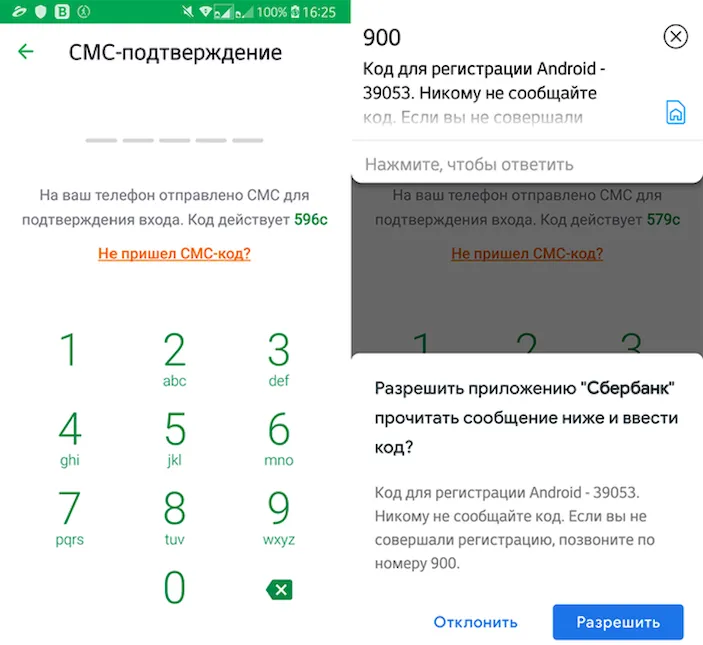
Помните, что время действия SMS-пароля ограничено и составляет 600 секунд. После трёх попыток неверного ввода sms-пароля, отобразится информационное сообщение о том, что необходимо создать новую заявку на регистрацию мобильного приложения. Если жизненный цикл пароля истечет, то отобразится начальная форма регистрации.
На форме «Пароль из SMS» необходимо ввести полученный sms-пароль, после чего отобразится форма для ввода 5-значного кода.
Обратите внимание, при создании кода доступа нельзя: Использовать более трех одинаковых символов подряд (например, 11197) или вводить пять последовательных символов (например, 12345).
После установки кода, необходимо нажать на кнопку Продолжить . Отобразится форма для подтверждения кода, который был введен на предыдущем шаге.
Для подтверждения регистрации необходимо подтвердить, ранее выбранный, 5-значный код, после чего отобразится визуальное руководство по работе с обновленным функционалом и дизайном приложения.
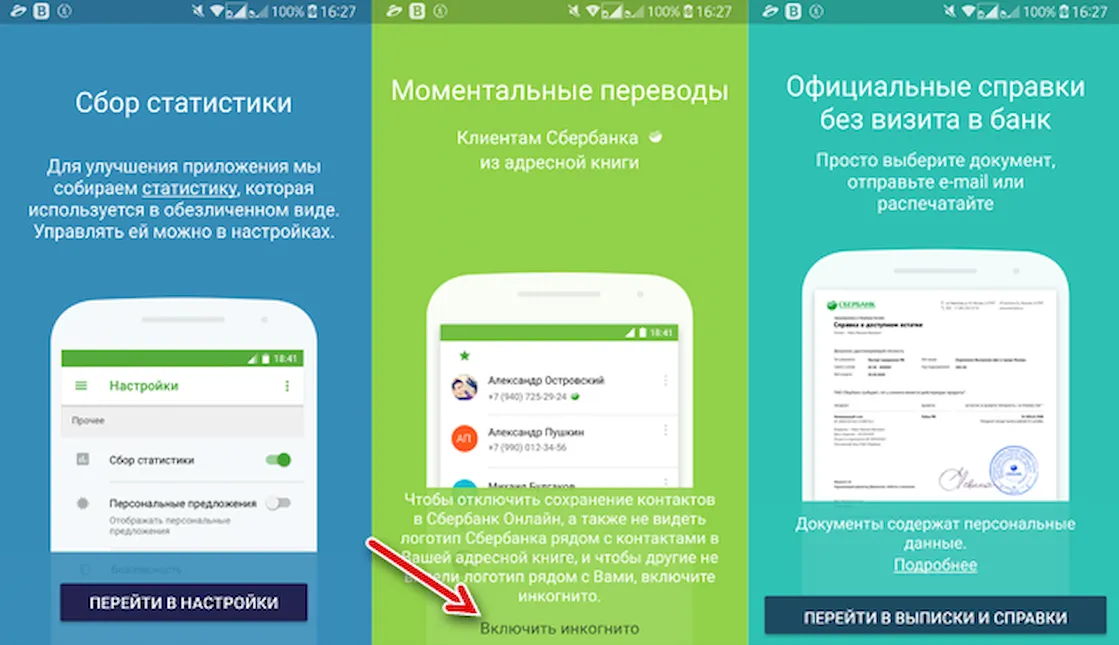
При нажатии на область «Включить Инкогнито» отобразится экран с возможностью включить режим Инкогнито.
Подробную информацию о режиме «Инкогнито» вы сможете узнать в разделе Режим «Инкогнито».
При нажатии кнопки Далее отобразится следующая страница визуального руководства.
Подробную информацию о режиме «Инкогнито» вы сможете узнать в разделе Режим «Инкогнито».
После нажатия кнопки Попробовать отобразится сообщение об успешной регистрации и обновленная форма переводов.
Как подключить Сбербанк Онлайн

Возможности интернет-банка позволяют клиентам Сбербанка пользоваться его услугами без посещения офиса. Это удобно и функционально, поэтому пользователи подключают Сбербанк Онлайн или устанавливают его мобильное приложение на телефон. Зная, как это сделать, можно получить доступ к своим счетам, не выходя из дома.
Условия подключения
Как подключить Сбербанк Онлайн
Возможности мобильного банка
Как отключить Сбербанк Онлайн
Условия подключения
Стать пользователями интернет-сервиса «Сбербанк Онлайн» могут все действующие клиенты кредитной организации, которые имеют карту, выпущенную банком. Пользователь должен заключить с банком договор банковского обслуживания, чтобы иметь доступ к полному функционалу Сбербанк Онлайн.
Подключение осуществляется через мобильный банк. С его помощью пользователь получит логин и пароль для входа в систему, а в дальнейшем будет получать информацию обо всех транзакциях по картсчету, сможет осуществлять операции через смс-сообщения.
Как подключить Сбербанк Онлайн
Подключение к интернет-банкингу Сбербанка состоит из 2 этапов:
- Подключение смс-банка;
- Регистрация в системе.
Подключить смс-банк можно в представительстве банка, при получении карты. Если этого не было сделано, осуществить операцию можно дополнительно следующими способами:
- По звонку на номер 900. По территории РФ звонок бесплатный;
- В банкомате. Потребуется авторизоваться, введя пин-код и разделе «Информация и сервисы» выполнить подключение.
После регистрации в Сбербанк Онлайн пользователь сможет подключать и отключать смс-банк в личном кабинете.
На практике встречаются случаи, когда мобильный банк подключается при получении карты по умолчанию. Чтобы проверить это, можно отправить смс с текстом «Справка» на номер 900. В ответной смс пользователь получит необходимые сведения.
Для подключения мобильного банка требуется, чтобы номер телефона принадлежал оператору мобильной связи РФ. Подключить сервис, не выходя из дома, можно только к тому номеру, который был указан пользователем в заявлении при оформлении карты.
Для подключения нового номера, необходимо посетить офис банка или осуществить операцию через банкомат.
Сбербанк предлагает несколько способов регистрации в интернет-банкинге:
- Через банкомат;
- В представительстве банка;
- По телефону;
- Через сайт компании и т. д.
Для регистрации потребуется карта и мобильный телефон.
Пользоваться системой интернет-банкинга часто удобнее не с компьютера, а с телефона. Для этого в Сбербанке функционирует специальное мобильное приложение, которое выполняет функции Сбербанк Онлайн.
Чтобы начать пользоваться приложением, потребуется скачать его на телефон. Ссылки для скачивания есть на сайте банка. Вход осуществляется по номеру карты после подключения к сервису.
В банкомате или терминале
Чтобы подключиться самостоятельно через банкомат или через терминал, потребуется следующее:

- Войти в главное меню, вставив карту в устройство и введя пин-код;
- Перейти в соответствующий раздел;

- Операция завершается получением чека, где будет указан логин и пароль для входа в систему.
В офисе Сбербанка
Наиболее простым вариантом является визит в представительство банка. Узнать, где находится ближайший офис, можно на сайте по ссылке. Здесь указаны адреса и график работы представительств. С собой необходимо иметь карту и мобильный телефон, паспорт.
Специалист банка поможет выполнить процедуру, расскажет о возможностях интернет-банка, ответит на вопросы.
По телефону
Для подключения можно позвонить на номер 900. Потребуется идентифицироваться, назвать кодовое слово, паспортные данные. Операторы сообщат логин для входа, затем смс-сообщением будет выслан пароль для входа в систему.
На официальном сайте
Это самый удобный способ подключения. Регистрация осуществляется с компьютера.
Зарегистрироваться на сайте банка можно следующим образом:

- Открыть сайт банка, нажать «Сбербанк Онлайн;
- Нажать Регистрация;

- Ввести номер;

- Система произведет проверку карты и вышлет смс-код для подтверждения операции.
После первого входа в систему пользователь сможет в настройках личного кабинета изменить логин и пароль на более привычные и удобные для запоминания.
Другие способы
Дополнительно получить идентификационные данные для входа можно, отправив смс-сообщение с текстом «ПарольХХХХ» на номер 900. ХХХ – это последние 4 цифра карты.
Возможности мобильного банка
Мобильный банк Сбербанка – это отдельный сервис, предназначенный для получения клиентами дистанционных услуг, осуществления операций по картсчетам с помощью смс-сообщений, USSD-запросов, а также Push-уведомлений (после настройки Сбербанк Онлайн). Это позволяет пользователям совершать операции при отсутствии Интернет-соединения.
Все запросы осуществляются с номера телефона, который привязан к карте, на номер 900.

- Предоставление сведений о списании и зачислении денежных средств по счету;
- Предоставление данных об остатке счета, формирование мини-выписок;
- Переводы клиентам банка по номеру телефона, номеру карты;
- Просмотр истории платежей и поступлений;
- Подключение опции «Автоплатеж»;
- Перечисление денег на счета мобильных телефонов, как своего, так и третьих лиц, электронных кошельков;
- Получение уведомлений о результате рассмотрения заявки на кредит;
- Погашение задолженности банку;
- Блокировка/разблокировка карты;
- Получение персональных предложений и справочной информации.
Через смс-банк пользователь получает доступ в систему Интернет-Банк.
Как отключить Сбербанк Онлайн
Чтобы отключить сервис на телефоне или компьютере, потребуется сначала отключить мобильный банк.
Через банкомат. Для этого потребуется найти ближайшее устройство самообслуживания, ставить карту, открыть главное меню с помощью пин-кода, выбрать «Мобильный банк», нажать на отключение услуги и подтвердить операцию. После деактивации услуги пользователь получит уведомление из банка.

По звонку в Службу Поддержки. Позвонить с привязанного к карте номера на короткий номер 900 или по номеру 8-800-555-55-50, далее следовать инструкциям телефонного ГИДа. После соединения с оператором, потребуется идентифицироваться. Следует иметь в виду, что отключение таким способом возможно не по всем видам карт. Клиент может быть направлен оператором в офис банка.
Визит в представительство банка. Посетив в офис банка, можно отключить Сбербанк Онлайн временно или постоянно. С собой необходимо иметь паспорт, карту и телефон.
Через USSD команду. Текст *900*04# высылается на номер 900, после обработки запроса банк вышлет пользователю ответное уведомление.
Через СМС. Отправить смс с прикрепленного к сервису номера телефона на номер 900 с текстом: «БЛОКИРОВКАУСЛУГИ», «БЛОКИРОВКАУСЛУГ», «BLOCKSERVICE». Сообщение формируется заглавными русскими или латинскими буквами без пробелов.
Отключение через смс, USSD команду, банкомат, обычно применяется в качестве временной меры, если клиент не собирается пользоваться интернет-банком более месяца. Однако следует учитывать, что плата за мобильный банк будет взыскиваться в этом случае стандартно. Чтобы не платить, можно перейти на тариф «Экономный». По нему предоставляется ограниченные возможности смс-банка, но плата не взыскивается.
После поступления запроса, услуга будет отключена в течение 2–3 дней. Пользователь получит на телефон соответствующее уведомление. Если по истечении указанного времени смс из банка нет, лучше проверить факт отключения, обратившись в Службу Поддержки клиентов, или в отделении кредитной компании.
Рекомендуется полностью отключить мобильный банк при утере, краже карты или мобильного телефона. Эта мера позволит снизить риск утери денег со счета пользователя.
Как подключить мобильный банк через «Сбербанк Онлайн»

Зачастую вопрос «Подключен ли у меня мобильный банк?» возникает у клиентов, когда они не получают СМС-оповещения. Особенно это актуально, когда по какой-то причине пароль для входа в приложение «Сбербанк Онлайн» слетел и нужно зайти посредством авторизации через СМС-код.
Услуга может быть отключена или работать некорректно. Поэтому важно понимать, как можно легко и быстро узнать, активирован ли мобильный банк.
Есть несколько вариантов проверки работоспособности услуги.
1. Дойти до ближайшего офиса Сбера и обратиться с вопросом к консультанту. Обычно это первый человек, которого вы встретите при входе в офис. С собой необходимо иметь паспорт.
2. Отправить СМС с текстом «Справка» на номер 900. В ответном письме будет предложено выбрать одну из интересующих услуг. Необходимо отправить слово «карты». Отправив соответствующий текст, клиент получит ответное сообщение со списком карт и статусом по мобильном банку — вкл. или откл.
Если услуга подключена, но уведомления не приходят, попробуйте перезагрузить телефон и проверить номер 900 в списке заблокированных контактов в настройках телефона. Если данными действиями не удалось решить проблему, следует обратиться в офис Сбербанка.
Условия подключения
Главное условие — наличие действующей карты в Сбере (если вы закроете карту, у вас останется платежный счет, который сохранит возможности по оплате услуг в мобильном банке, переводам денежных средств клиентам Сбера и оплате товаров в магазинах при помощи QR-кода).
Остальные условия зависят от того, каким образом клиент планирует подключить услугу:
1. Банкомат или терминал Сбербанка — потребуется пластиковая карта и ПИН-код.
2. Отделение банка — потребуется паспорт.
3. Через мобильное приложение или онлайн-банк — нужно иметь аккаунт и знать логин и пароль.
4. По номеру горячей линии — нужно помнить кодовое слово (при этом услугу можно подключить только для номера мобильного телефона, который уже был ранее заявлен в банке).
Стоимость подключения мобильного банка
Подключение мобильного банка бесплатное. Ежемесячная сумма за использование услуги зависит от карты, держателем которой вы являетесь, и вашего статуса (зарплатный клиент, пенсионер, студент и т. д.) и варьируется от 0 до 70 рублей в месяц.
Подключение услуги с помощью телефона
Мобильное приложение Сбера
Порядок действий следующий:
Сбербанк Онлайн личный кабинет

В 2020 году (если точнее – весной) Сбер существенно обновил дизайн десктопной (браузерной) версии личного кабинета. Новый ЛК научился адаптироваться под любые размеры экрана, приобрел версию для слабовидящих и обогатился новым разделом, в котором клиенты могут посмотреть предложения от банка, наиболее им подходящие. Стоит отметить, что функционал, в отличие от дизайна, практически не изменился. Ниже мы посмотрим, как изменился онлайн банк Сбербанка и что предлагает личный кабинет.
Как подключить Сбербанк Онлайн?
Вход в личный кабинет Сбербанк Онлайн на сайте online.sberbank.ru
Основные возможности личного кабинета
Как пополнить карту в Сбербанк Онлайн?
Как распечатать чек в Сбербанк Онлайн?
Как перевести деньги через Сбербанк Онлайн?
Как отключить Сбербанк Онлайн?
Мобильное приложение Сбербанк Онлайн
Часто задаваемые вопросы
Как подключить Сбербанк Онлайн?
Для начала вам нужно стать клиентом банка – открыть у них карточку. Заметим, что карточка теперь обязательна – раньше в Сбербанк Онлайн личный кабинет был доступен и тем, кто открыл счет без карточки, теперь же без пластика зарегистрироваться в ЛК не получится. К карточке обязательно должен быть привязан СМС-банкинг – возможность управления пластиковой картой через СМС. Если вы – новый клиент Сбера, СМС-банкинг будет подключен у вас изначально. Если у вас – старая карточка, смотрите следующий подраздел.
Через банкомат
Раньше СбербанкОнлайн ру позволял подключить личный кабинет через банкоматы – вы вставляли карточку, выбирали пункт меню и получали логин и набор одноразовых паролей для входа. Теперь такой возможности нет – регистрироваться нужно через интернет. Но банкомат все еще может помочь вам, если у вас на карточке не подключен СМС-банкинг.
Чтобы через банкомат подключить СМС-банкинг на карточке, сделайте следующее:
- Вставьте карточку.
- Выберите раздел «Мобильный банк».

Теперь можно переходить непосредственно к регистрации. Кстати, в терминалах тоже можно подключить мобильный банкинг – это делается в «Информация и сервисы -> СМС-банкинг».
Через интернет
Чтобы зарегистрироваться, вам нужно зайти на вот эту вот страницу: https://online.sberbank.ru/CSAFront/index.do#/registration.

Для начала сайт предложит вам ввести номер вашей банковской карточки – вводите. Если верно ввели номер – на телефон придет СМС с одноразовым кодом, его нужно будет ввести в появившемся на странице поле проверки. Ввели – Сбер Онлайн предложит придумать данные на вход в личный кабинет, логин и пароль. Придумали – все, зарегистрировались.
Вход в личный кабинет Сбербанк Онлайн на сайте online.sberbank.ru
Вход через логин и пароль
Сб РФ онлайн предоставляет вход в личный кабинет вот тут: https://online.sberbank.ru/.

Как видите, в СБ онлайн доступен вход в личный кабинет по логину и паролю – вводите их в форме, попадаете в ЛК.
Вход через идентификатор и пароль
Ранее в СБРФ онлайн был доступен вход в личный кабинет по идентификатору – идентификатор можно было взять из договора или запросить в банкомате, в качестве пароля использовалась таблица из 50 паролей, при каждом входе ЛК требовал ввести 1 конкретный пароль из таблицы. Сейчас всю эту систему упразднили – войти с помощью идентификатора нельзя, только с помощью логина/пароля, указанных при регистрации.
Восстановление пароля
Если потеряли данные для входа – нужно их восстанавливать, вход в Сбербанк Онлайн будет недоступен, в личный кабинет войти не получится. Чтобы восстановить данные, нажмите на «Забыли логин или пароль?» в нижней части формы входа. Сайт попросит уточнить, что именно вы забыли – логин или пароль:

Если забыли логин – жмите на «Напомнить». Сайт попросит указать номер вашей карты, после этого на телефон придет одноразовый проверочный код – введите его в нужное поле. На телефон придет еще одно СМС, на этот раз – с логином.
Если забыли пароль – жмите на «Сменить». Сайт попросит ввести логин – вводим, также вводим проверочный код, который после этого придет в СМС. Когда все ввели – сайт предложит сменить пароль на новый.
Основные возможности личного кабинета
Как вообще сейчас выглядит личный кабинет:

Как видите, он разделен на 4 основные секции: «Главная», «Платежи», «История», «Каталог». На «Главной» располагаются плитки быстрого доступа и основные функции, в «Платежах» можно оформить любой платеж или перевод, в «Истории» хранятся ваши финансовые действия, в «Каталоге» можно посмотреть предложения банка. Слева – ваш профиль и настройки (вверху), а также все ваши продукты – карточки, вклады, кредиты, страховые полисы, металлические счета и так далее. Здесь же можно посмотреть прогресс своих целей.
Более подробно о меню:
-
Главная. В самом верху находится поиск по интернет-банкингу. Чуть ниже – плитки быстрой оплаты, сюда сохраняются ваши наиболее частые платежи. Еще ниже – последние совершенные вами операции, можно отсортировать: все операции, онлайн-операции, покупка товаров и оплата услуг, операции наличными. В подразделе «Финансы и бюджет» можно посмотреть свою статистику расходов за месяц, накопленные баллы «Спасибо» и сумму средств на всех счетах/карточках.

Что касается бокового меню, то для каждого продукта или услуги есть значок «+». Нажимаете – переходите к оформлению:
- Карты. Тут можно оформить как дебетовую, так и кредитную карту. Если выбираете дебетовую карту – нужно указать вид, тариф и способ доставки, по каждому из пунктов будет дана исчерпывающая информация. Если выбираете кредитную карточку – сначала выбираете продукт и подаете на него заявку. Через некоторое время банк ответит, если ответ будет положительным – выбираете способ доставки кредитки.
- Вклады. Выбираете тип вклада, выбираете счет и сумму списания – открываете вклад.
- Цели. Сбербанк позволяет открыть накопительный счет, к которому можно привязать цель и сроки ее достижения. Открываете счет, указываете цель, переводите деньги, отслеживаете прогресс.
- Кредиты. В онлайн-банкинге можно подать заявку на кредит – указываете тип и желаемые условия, после чего подаете заявку. Если кредит предварительно одобрят – нужно будет подойти в офис банка для подписания договора.
- Страхование. Здесь можно оформить страховой полис от Сбербанк Страхования.
- Инвестиции. Тут можно открыть инвестиционный счет.
- Металлические счета. Здесь можно подать заявку на открытие металлического счета. С вами свяжется сотрудник банка, который подробнее расскажет об условиях.
Как пополнить карту в Сбербанк Онлайн?
Пополнить карточку онлайн можно с любой другой карты. Идете в «Платежи», выбираете «Перевод себе», указываете реквизиты карточки, с которой нужно снять деньги, указываете счет/карту для зачисления, выбираете сумму, подтверждаете операцию.
Как распечатать чек в Сбербанк Онлайн?
Для этого вам нужно зайти в «Историю», выбрать интересующий вас платеж, кликнуть на него – откроется детальная информация. Нажимаете на «Распечатать», распечатываете.
Как перевести деньги через Сбербанк Онлайн?
Переводы осуществляются на вкладке «Платежи». Вам нужно выбрать тип перевода: по номеру карты, другому клиенту Сбербанка, по телефону, себе, по реквизитам. После этого – указываете данные для перевода, выбираете счет и сумму списания. Все, деньги отправлены.
Как отключить Сбербанк Онлайн?
Вообще, особого смысла в отключении онлайн-банкинга нет – он абсолютно бесплатен, и вы можете просто не пользоваться им, если в этом нет необходимости. Но если вы все же намерены полностью отключить Сбербанк Онлайн – позвоните в техподдержку и попросите удалить ваш личный кабинет. В старой версии онлайн-банкинга удалить ЛК можно было самостоятельно, теперь это можно сделать только с помощью техподдержки.
Мобильное приложение Сбербанк Онлайн
У Сбербанк Онлайн есть мобильное приложение, и оно, в отличие от десктопной версии, уже довольно давно не меняло свой дизайн. Ходят слухи, что следующим на переработку стоит именно приложение, но есть веский повод в этих слухах сомневаться – у приложения все хорошо и без редизайна. И это – не пустые слова, качество и удобство приложения подтверждается оценками – 4.7/5 в Google Play, 4.8/5 в AppStore.
У приложения – даже более богатый функционал, чем у десктопной версии. В нем есть все то же, что и в обычном личном кабинете (учет финансов, платежи и переводы, возможность открытия новых продуктов, история), плюс к этому – оперативная информация о скидках в различных сервисах для клиентов банка и возможность работать с SberPay и QR-кодами. Приложение постоянно обновляется, и обновления носят функциональный характер – например, в декабре 2020 года разработчики существенно упростили работу со SberPay.
Как установить приложение на iOs
Ссылка на страницу магазина: https://apps.apple.com/. Вам нужно скачать приложение, оно установится само.
Как установить приложение на Андроид
Ссылка на страницу с приложением: https://play.google.com/store/apps/details?id=ru.sberbankmobile. Заходите, скачиваете, приложение автоматически устанавливается, пользуетесь.
Как установить приложение на Windows Phone
Если вдруг вы пользуетесь Windows Phone – можете попробовать установить приложение вот отсюда: https://www.microsoft.com/. Но не факт, что оно будет работать корректно – Windows Phone постепенно умирает, и разработчики все реже выпускают обновления для приложения на этой платформе.
Часто задаваемые вопросы
- У меня не отображается вклад/карта. Что делать? Нажмите на шестеренку около фотографии в ЛК, перейдите в «Безопасность» -> «Настройки», нажмите на «Восстановить отображение продуктов». Если это не помогло – звоните в техподдержку.
- Почему мне не приходят одноразовые пароли? Проблема либо с вашим номером, либо с самим телефоном, либо с серверами Сбербанка. Перезагрузите телефон, проверьте папку «Спам» в СМС, если у вас такая есть. Не помогло – подождите 2-3 часа и попробуйте совершить действие вновь. Не помогло – звоните в техподдержку.
- У меня поменялись персональные данные. Можно ли изменить их через ЛК? Да, можно. Нажмите на свою фотографию в ЛК, выберите «Сбер ID», поменяйте данные.
- Как позвонить в техподдержку? У Сбера есть короткий номер для обращения в техподдержку: 900. Если вы – за границей, звоните по номеру: +7 495 500 55 50.
Телеграм-бот Сравни Вклады подскажет, где лучшие ставки на сегодня. Подключите бот, чтобы узнать обо всех выгодных предложениях от любого банка. Подписчики бота первыми получают промокоды, акции, бонусы, кэшбек, подарки для вкладчиков.