Как посмотреть свои NFT на MetaMask
Обладатели кошельков MetaMask могут покупать NFT в разных сетях и хранить их на своих кошельках. Более того, такие предметы можно передавать другим пользователям, использовать в проектах или продавать на разных маркетплейсах. Единственная трудность, которая возникает у владельцев NFT на Метамаске, – просмотр своей коллекции. Особенно проблематично разобраться с этим в первый раз, поскольку ни расширение, ни мобильное приложение не обладает каким-то средством для удобного управления портфолио. В этой статье я покажу все доступные методы, которые позволят просмотреть NFT на MetaMask.
Встроенная вкладка «NFT»
Для начала рассмотрим функциональность самого кошелька на предмет просмотра доступных NFT. До недавнего времени их вообще нельзя было обнаружить, но при этом хранение и взаимодействие при помощи сторонних инструментов было доступно. Сейчас же разработчики добавили вкладку NFT, переход на которую вы видите на следующем изображении.
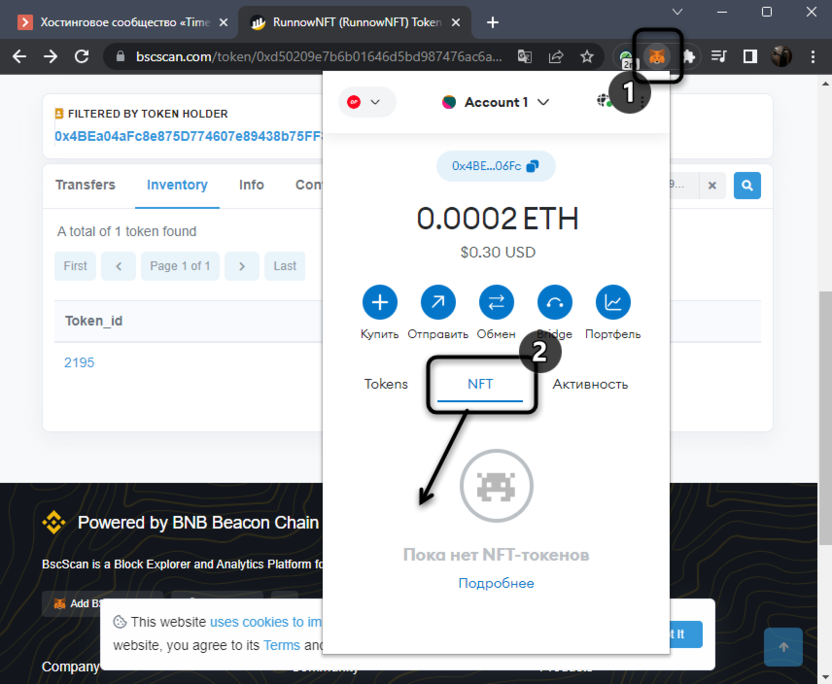
Если при покупке NFT ее импорт произошел автоматически, она отобразится здесь как элемент коллекции. Однако в большинстве случаев даже при наличии многих предметов на этой вкладке сами по себе они не отобразятся. Пока что это самый главный минус MetaMask, о самостоятельном решении которого я еще расскажу позже. Сейчас же давайте обратимся к четырем специальным веб-ресурсам, которые без лишних заморочек позволят просмотреть сразу всю коллекцию NFT, хранящуюся на вашем кошельке MetaMask.
Комьюнити теперь в Телеграм
Подпишитесь и будьте в курсе последних IT-новостей
OpenSea
OpenSea – самый популярный маркетплейс для покупки и продажи коллекций NFT в самых разных сетях. Создание кабинета в нем совершенно бесплатно и за подключение кошелька не взимается комиссия, поэтому почему бы не использовать данную платформу для просмотра своего портфолио. К тому же я еще вернусь к этому сайту в завершающем разделе материала, где расскажу о том, как можно вручную импортировать свои НФТ в Метамаск.
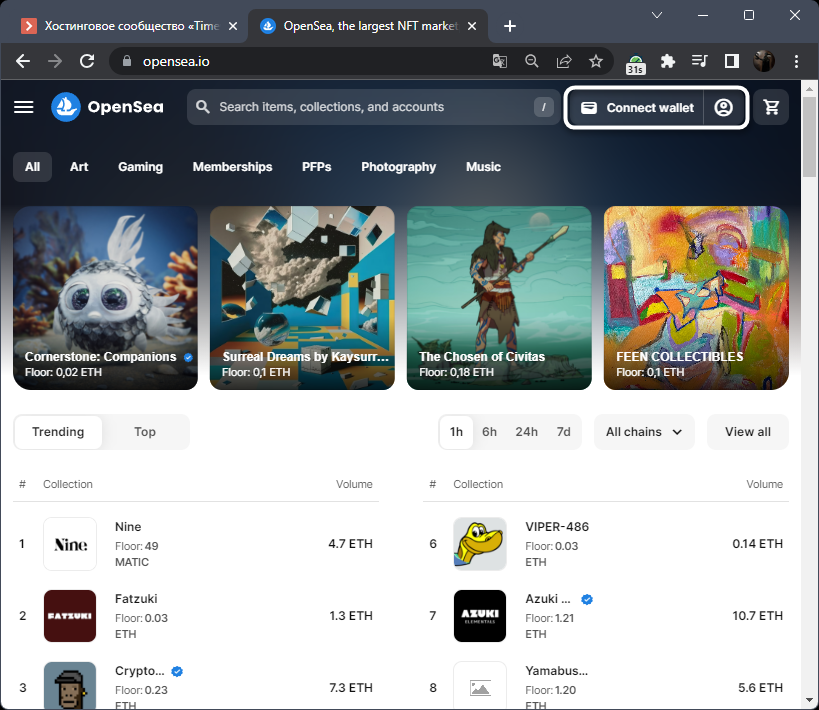
- Откройте главную страницу сайта, нажав по его названию выше или перейдя по адресу самостоятельно, после чего справа нажмите по кнопке «Connect Wallet».
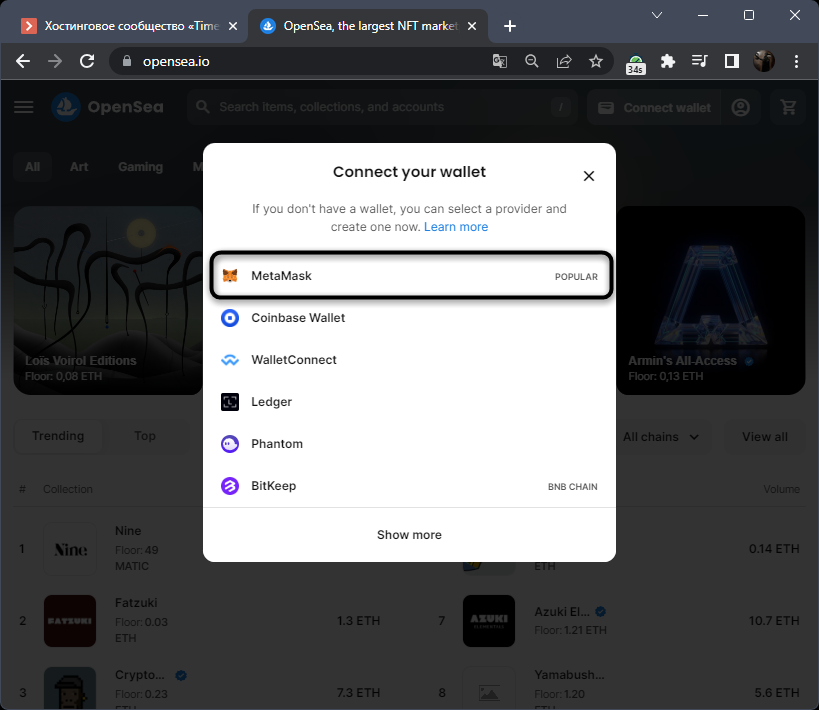
- Из списка кошельков выберите «MetaMask», после чего появится всплывающее окно для подключения кошелька, как это и происходит при коннекте на всех остальных сайтах.
- После авторизации нажмите справа по значку со своей аватаркой и из появившегося списка выберите пункт «Profile».
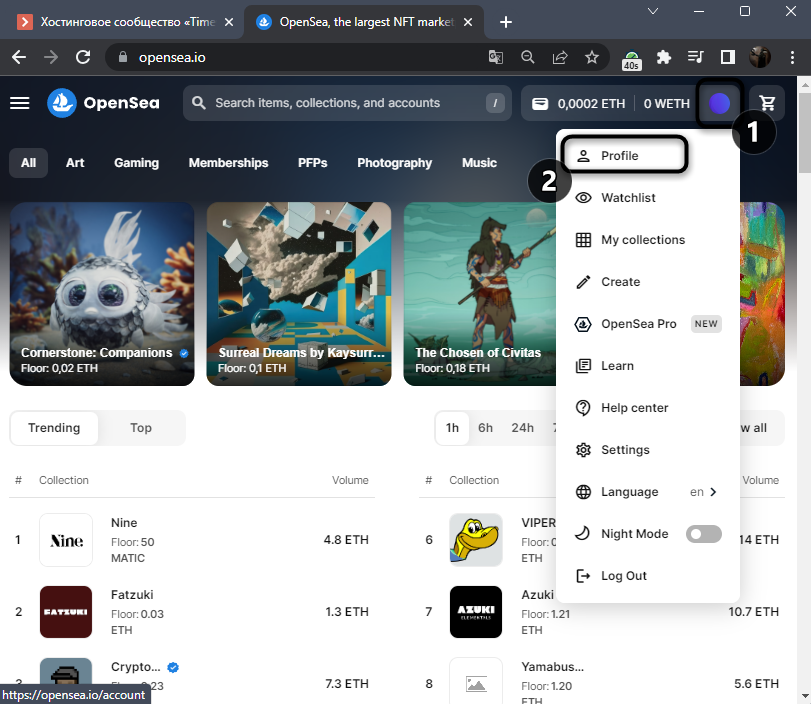
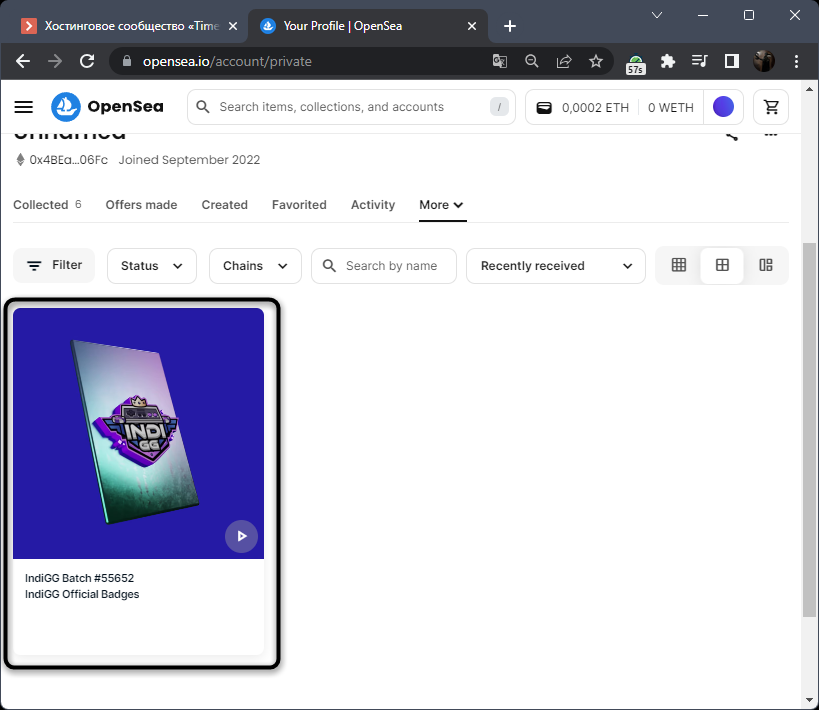
- На новой странице вас интересует вкладка «Collected», где и отображаются почти все ваши NFT, хранящиеся на подключенном кошельке.
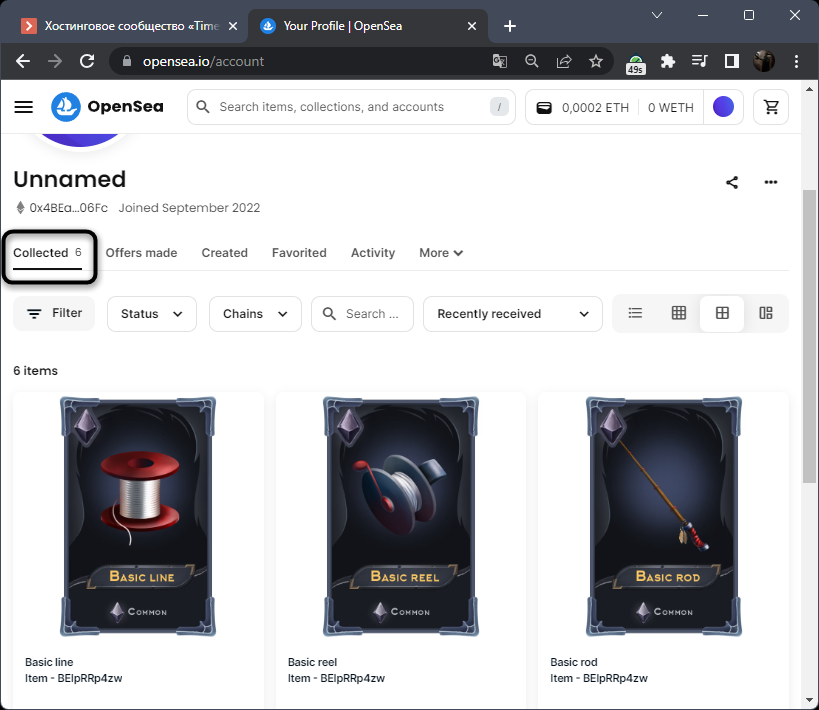
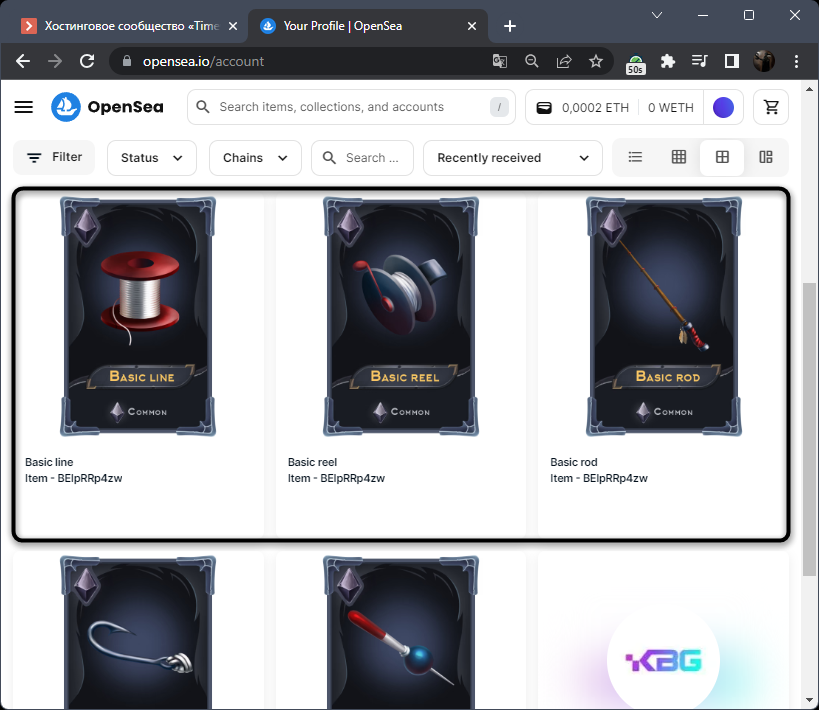
- Они показаны в виде списка ниже, имеют название, для каждого отображается картинка, если поддерживается, и редкость. Нажатие по предмету переносит вас на его личную страницу с информацией, историей цен и текущими оферами.
- В некоторых случаях после покупки НФТ-предметы переходят в статус скрытых, поэтому они не отображаются в основном списке. Для их просмотра вызовите меню «More» и выберите «Hidden».
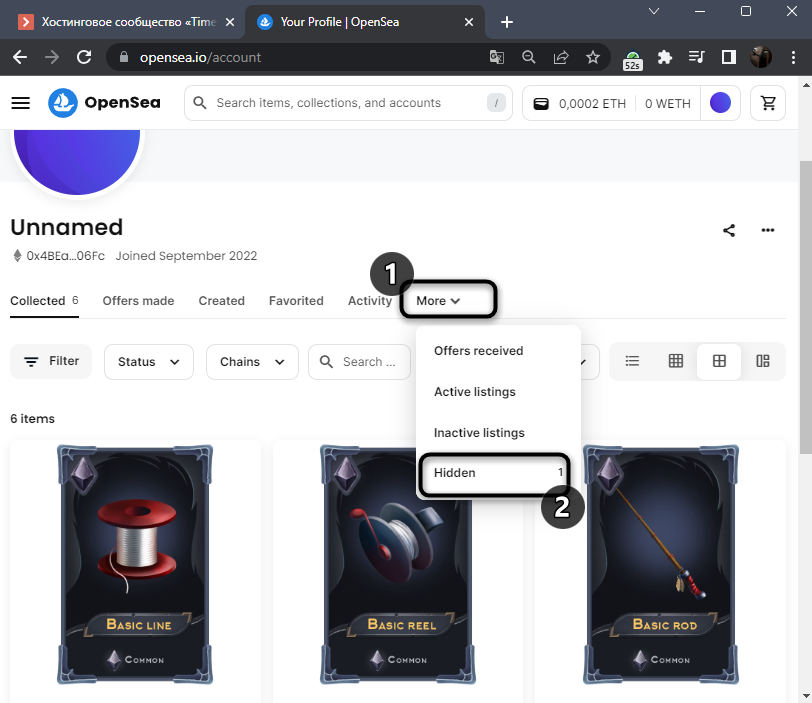
- По скрытому предмету тоже можно нажать, чтобы перейти к просмотру информации о нем или даже выставить на продажу.
- Как уже было сказано выше, на странице NFT отображаются сведения о цене, текущие лоты для покупки, а также есть кнопка, позволяющая самостоятельно выставить на продажу этот предмет коллекции.
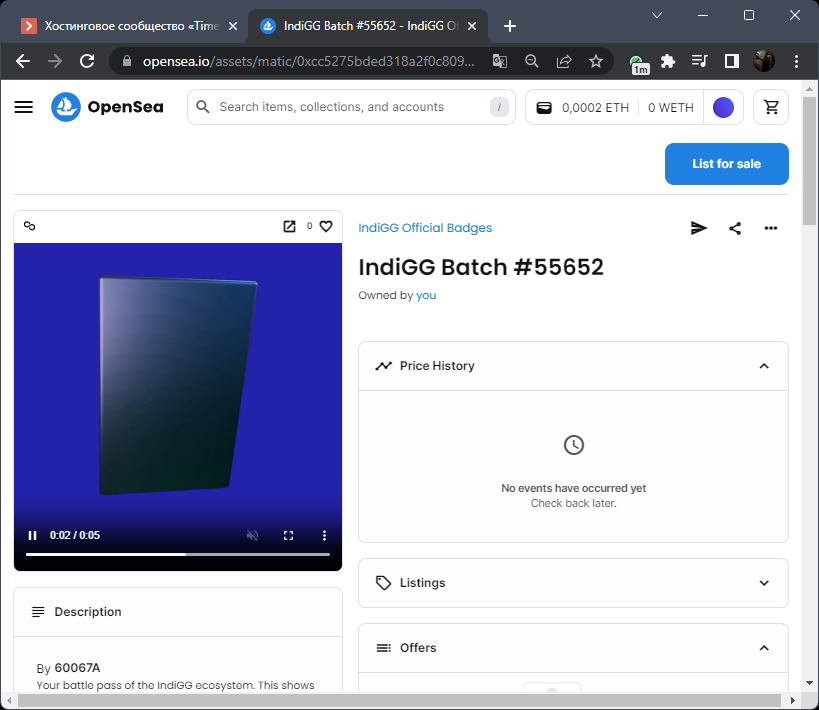
Если вас интересует продажа предметов, то продолжайте свое знакомство с OpenSea: можете посмотреть текущие оферы и узнать, есть ли желающие купить такую NFT по заранее указанной цене. Если она вас устроит, предмет можно сразу продать, если нет – выставить на продажу по собственной цене. Однако учитывайте, что за все действия обязательно платится комиссия сети.
Управление кошельком на OKX
Известная биржа OKX предоставляет своим пользователям удобный инструмент управления подключенным кошельком. Для этого не обязательно регистрироваться на самой бирже, достаточно просто открыть нужную страницу и подключить MetaMask или любой другой поддерживаемый кошелек. Инструмент показывает обзорную информацию по вашим токенам, позволяет просмотреть историю сделок и отследить все текущие подтверждения. Конечно, есть и вкладка для просмотра коллекции NFT, о которой и пойдет речь далее.
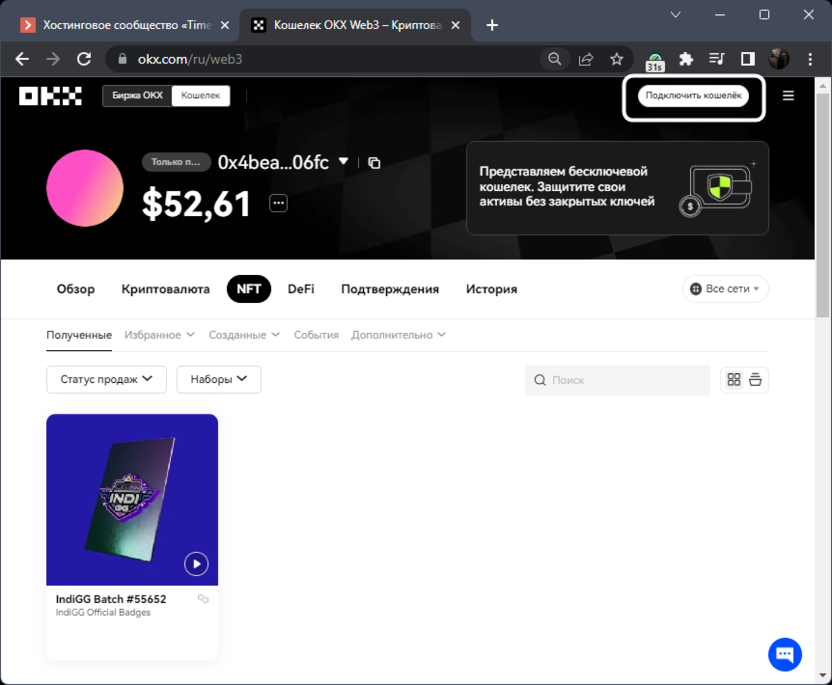
- Перейдите на нужную страницу сайта и нажмите кнопку «Подключить кошелек».
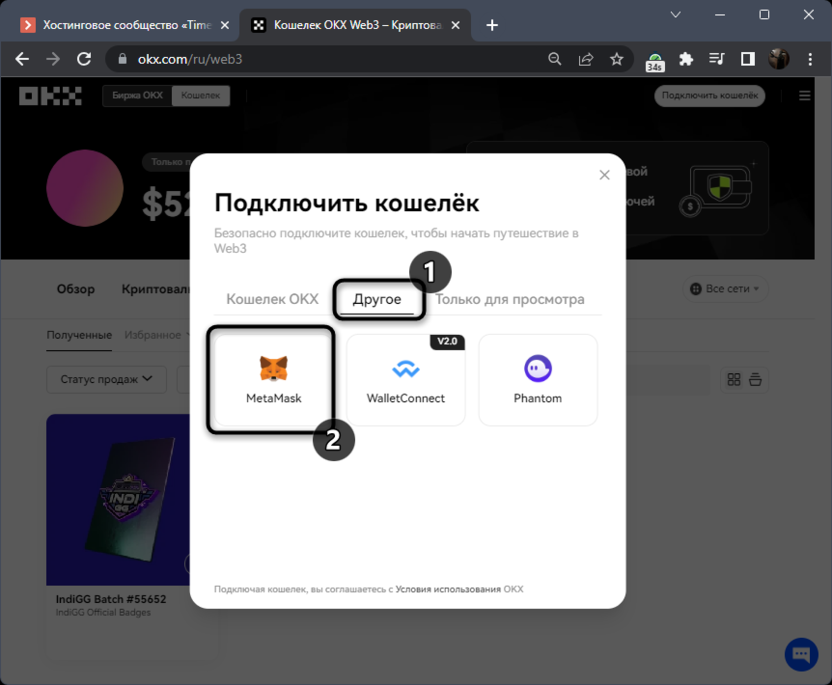
- В новом окне перейдите на вкладку «Другое» и выберите вариант «MetaMask». Как обычно, появится окно подключения от расширения, которое нужно будет подтвердить, после чего страница обновится и вся информация с вашего кошелька подгрузится на сайте.
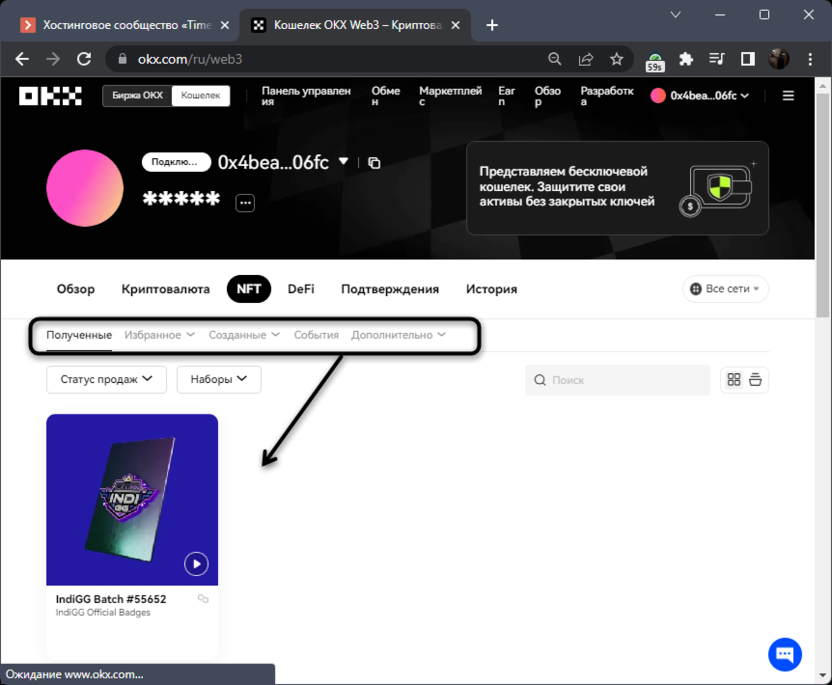
- Перейдите на вкладку «NFT» и можете сразу включить отображение по категориям, если это нужно. Список предметов будет отображен ниже.
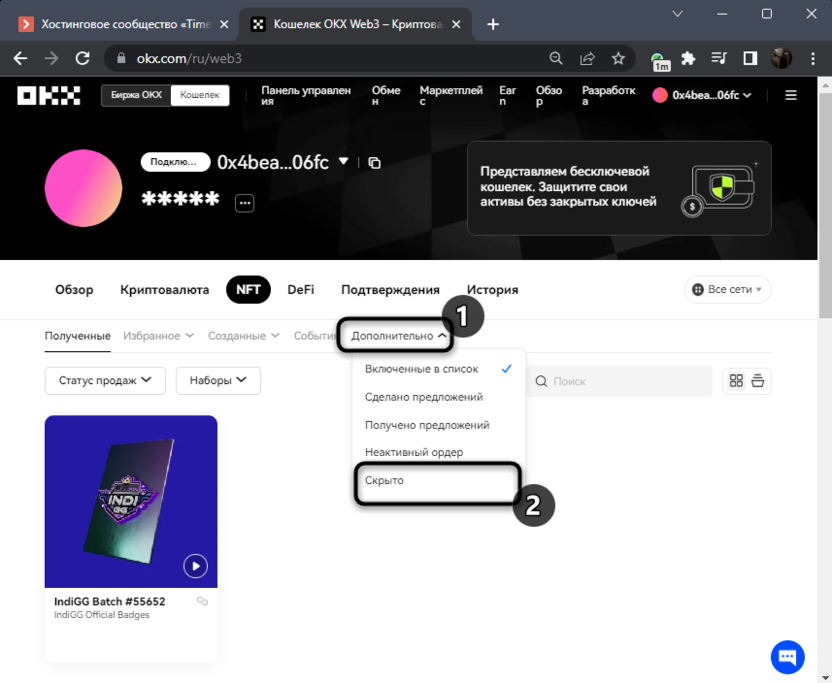
- Как и предыдущий сайт, данный поддерживает отображение скрытых предметов, для чего понадобится развернуть список «Дополнительно» и выбрать «Скрыто».
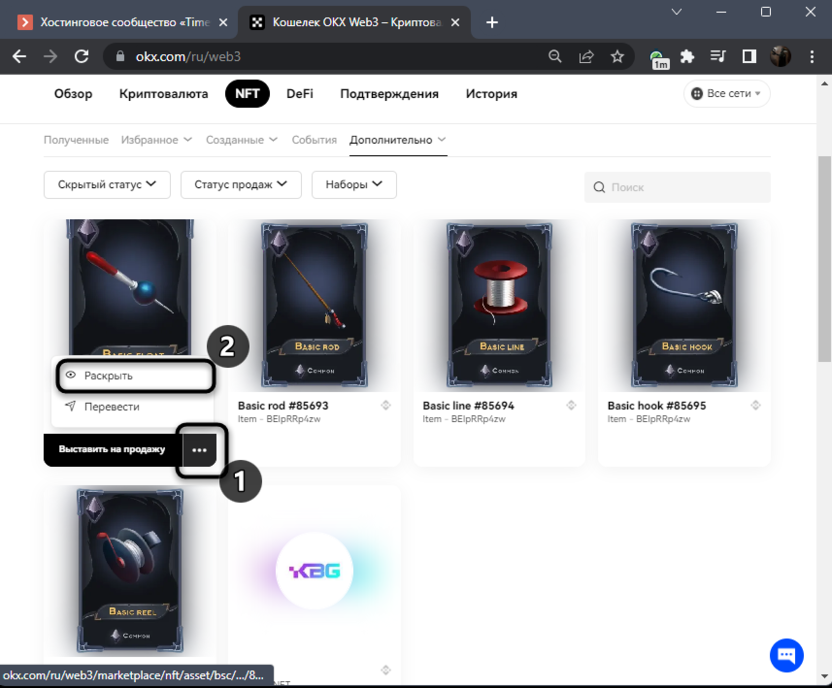
- Отмечу, что если нужно перенести NFT из скрытых в обычный режим отображения, нажмите по трем точкам справа внизу предмета и выберите действие «Раскрыть».
OKX отображает немного меньше информации о самом предмете, а информацию о ценах и выставленных на продажу лотах берет через OpenSea. Данная платформа идеально подходит для просмотра коллекции и управления ею. Да, каждый предмет можно будет передавать на другие кошельки, но при этом обязательно убедитесь в правильности выбранной сети, чтобы случайно не потерять свои NFT из-за ошибок транзакции.
DappRadar
DappRadar – не такой известный в русскоязычном комьюнити сайт, как два представленных выше, однако имеет довольно большую базу для мониторинга NFT-коллекций, позволяет обмениваться предметами, а также поддерживает просмотр вашего портфолио после подключения кошелька. Как раз это нас и интересует, поэтому давайте разберемся, как посмотреть свои NFT на MetaMask через DappRadar.
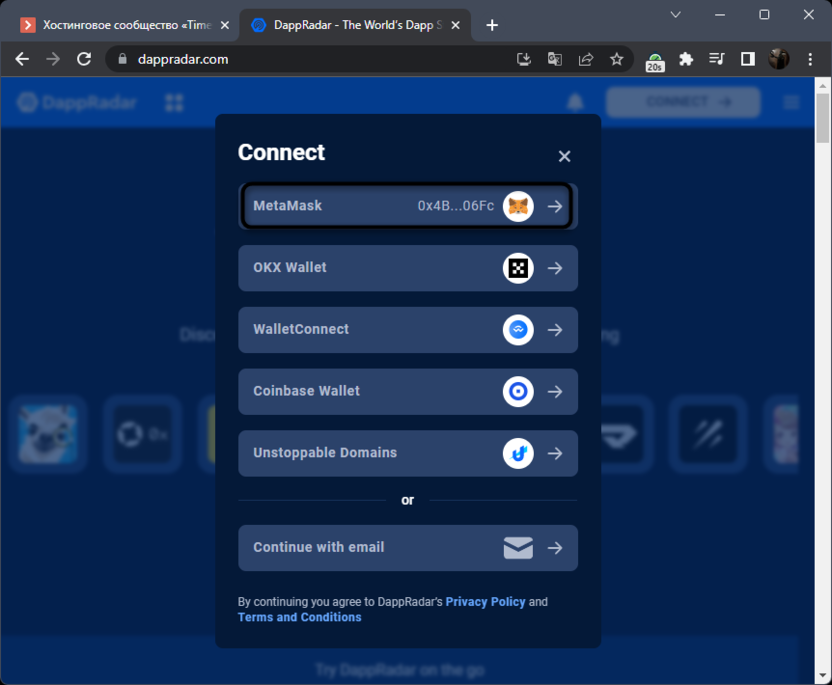
- На главной странице сайта справа нажмите кнопку «Connect» для отображения списка доступных кошельков.
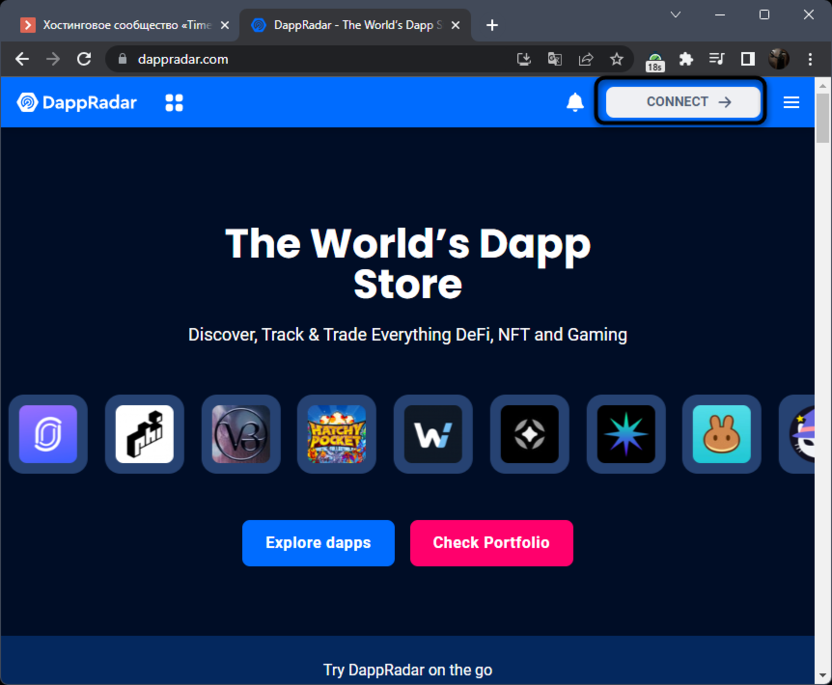
- Из него выберите «MetaMask» и подтвердите подключение к сайту.
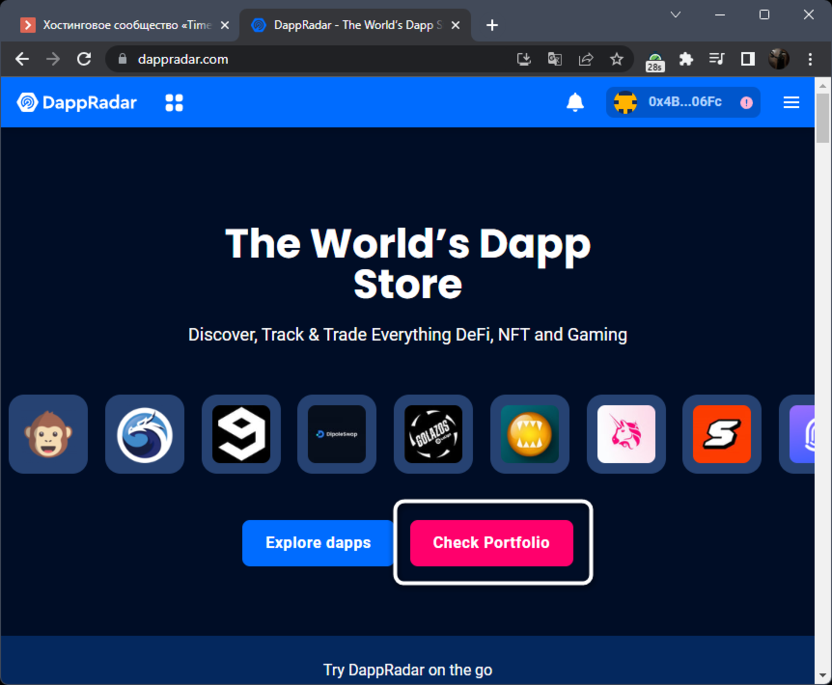
- Если переход к профилю не произошел автоматически, используйте для этого кнопку «Check Portfolio».
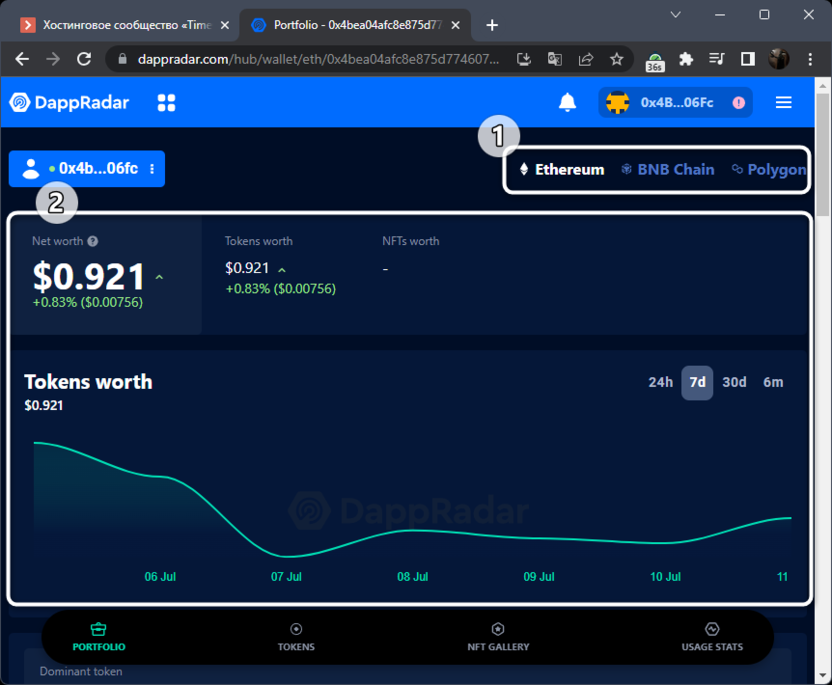
- Обязательно переключайтесь между сетями, поскольку DappRadar не отображает всю коллекцию целиком. Ниже на сайте вы увидите примерную стоимость всех своих токенов, если эта информация вас тоже интересует.
- Справа есть блок «NFTs», в котором и расположены все предметы на вашем кошельке. Для более детального их просмотра нажмите кнопку «Open NFTs».
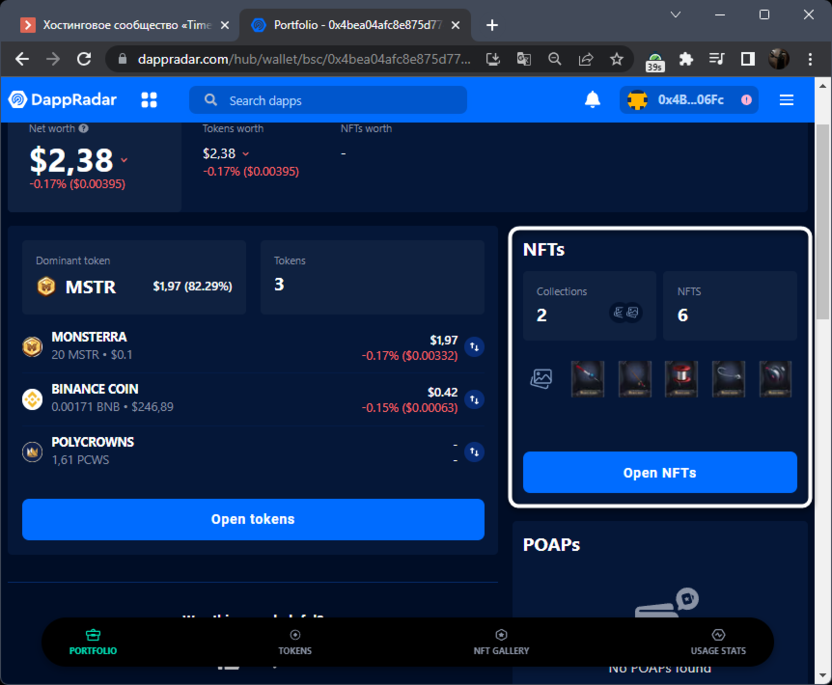
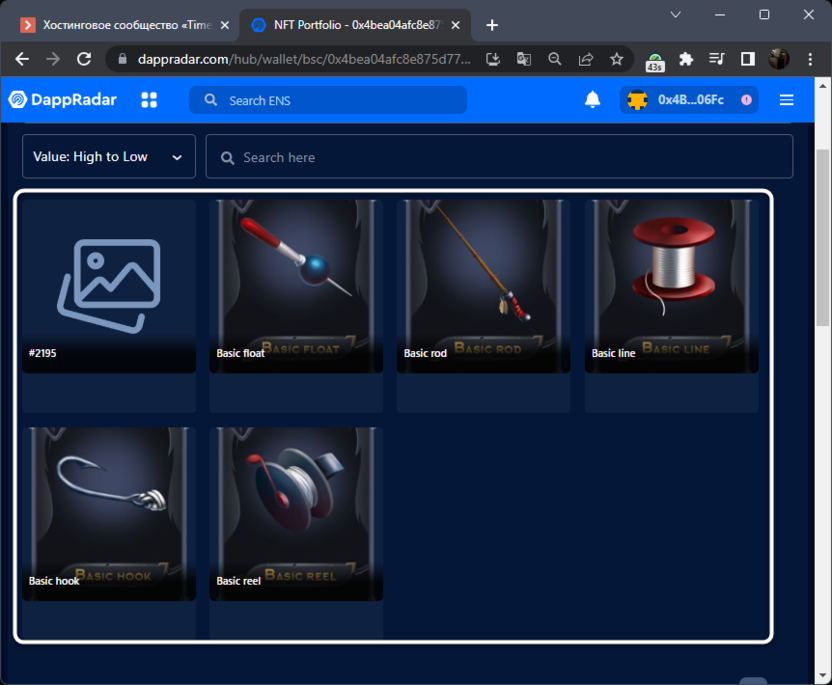
- На следующей странице видны все предметы, можно просмотреть каждый из них, а также использовать сортировку или поиск для более удобной навигации.
Сканеры
Если вы когда-то проверяли статусы своих транзакций или следили за активностью чужих кошельков, то наверняка знаете о существовании таких сайтов, как сканеры. Обычно для каждой сети они свои и называются: BscScan, EtherScan или, например, PolygonScan. Каждый из сканеров в своей сети может показать не только количество токенов на выбранном кошельке, но и практически все хранящиеся на нем NFT. Полученную информацию можно использовать для проверки истории предмета или просто как сам факт его наличия на аккаунте.
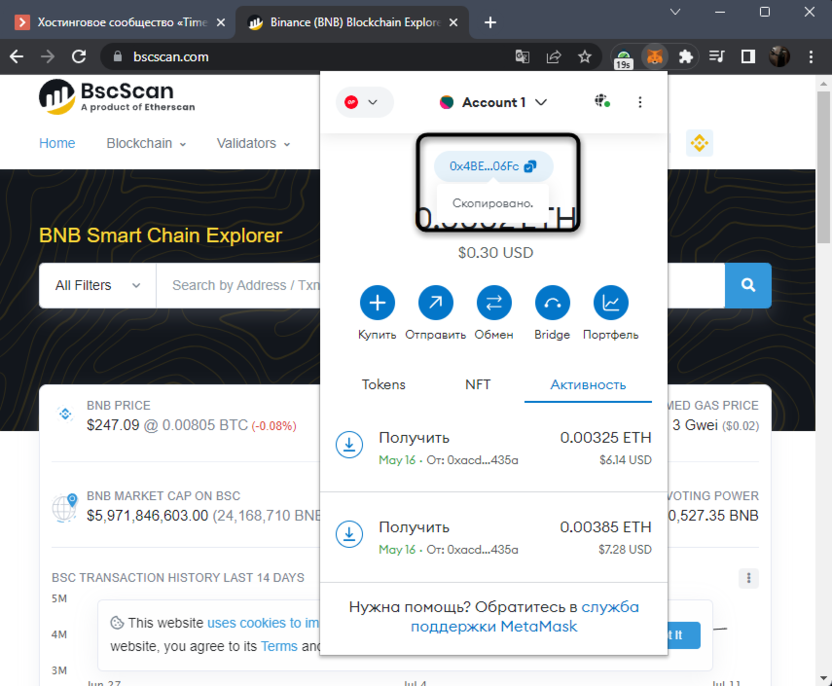
- Для проверки скопируйте адрес своего кошелька и переходите на сайт нужного вам сканера.
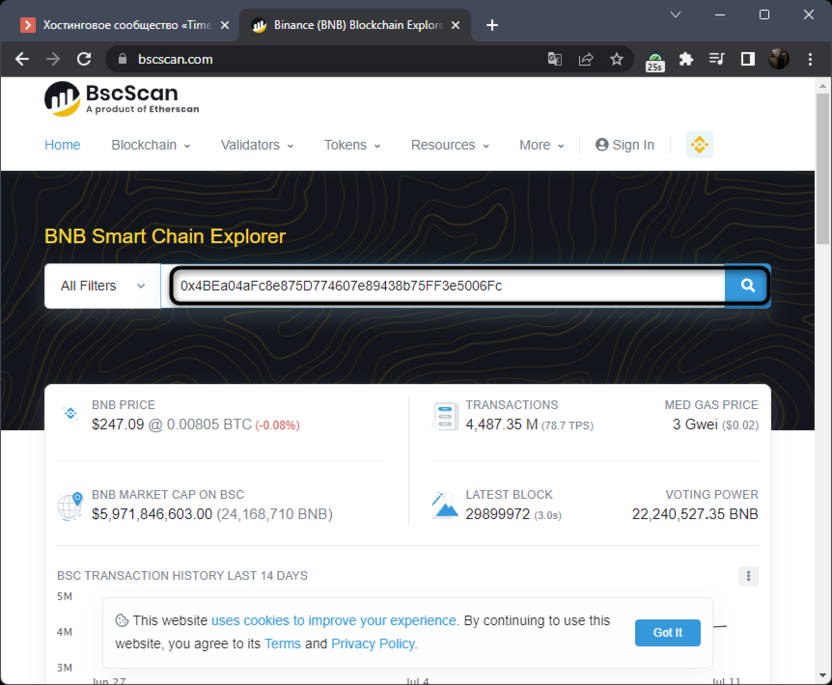
- Вставьте адрес в соответствующую строку и выполните поиск.
- Разверните список «Token» и обратите внимание на «ERC-721 Tokens». В этом списке и хранятся все ваши предметы NFT этой сети. Вы можете перейти по каждому из них, чтобы получить более развернутую информацию, если это понадобится.
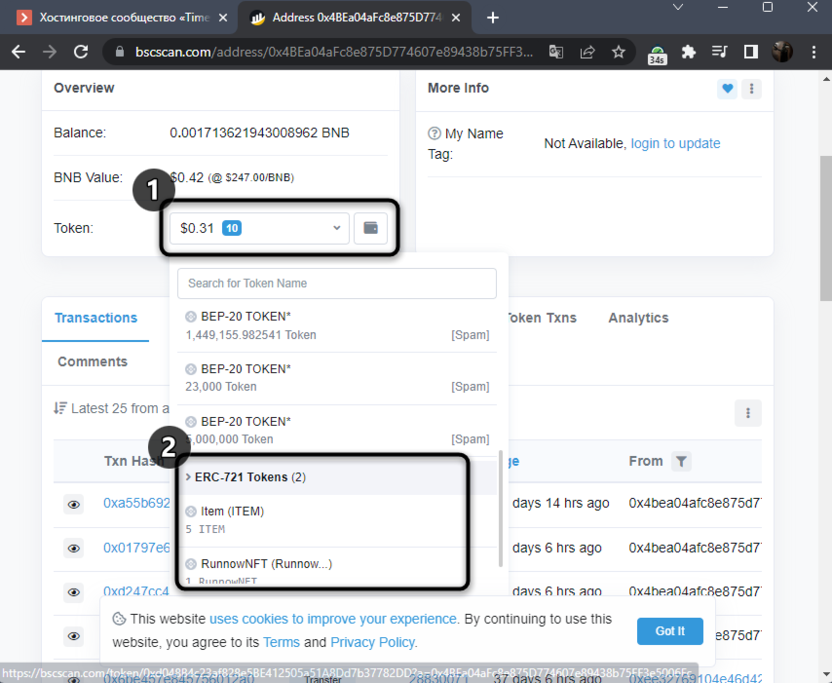
Обращаю внимание на то, что может быть и раздел «ERC-1155 Tokens», поскольку некоторые предметы созданы по этому стандарту и хранятся, соответственно, тоже в нем. В принципе, никаких кардинальных различий с ERC-721 нет, разве что при импорте MetaMask не всегда отображает 1155 корректно, о чем еще будет сказано ниже.
Импорт своих NFT в MetaMask
В некоторых случаях пользователю хочется видеть все свои NFT именно в MetaMask, но они далеко не всегда отображаются по умолчанию. Дополнительно может возникнуть необходимость их отображения для дальнейшего импорта в различные игры или проекты, где требуется добавление NFT. В таких случаях можно самостоятельно добавить NFT по его данным, но делать это придется для всех отсутствующих предметов.
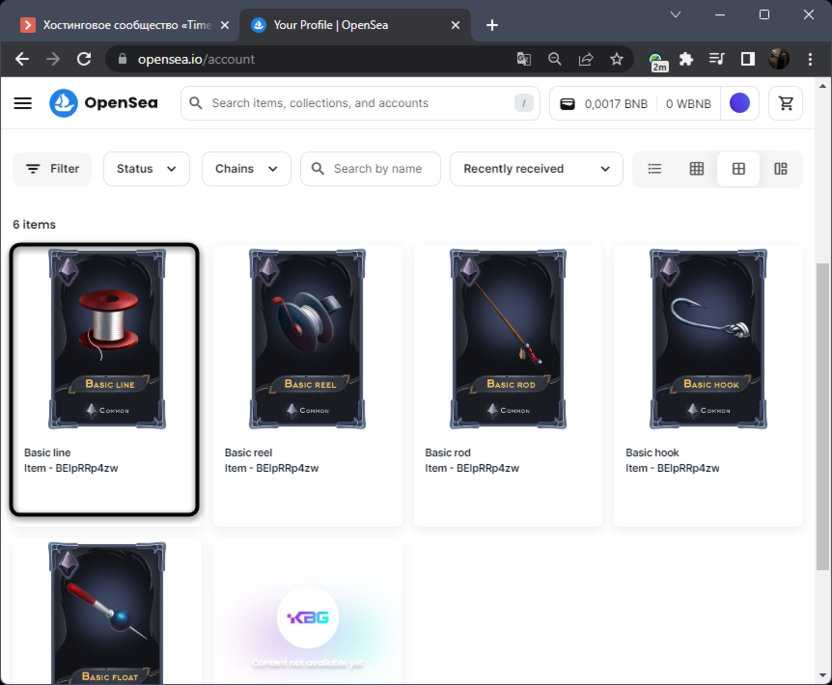
- Для получения необходимых сведений возьмем уже разобранный выше сайт – OpenSea. Откройте свое портфолио и выберите нужный предмет.
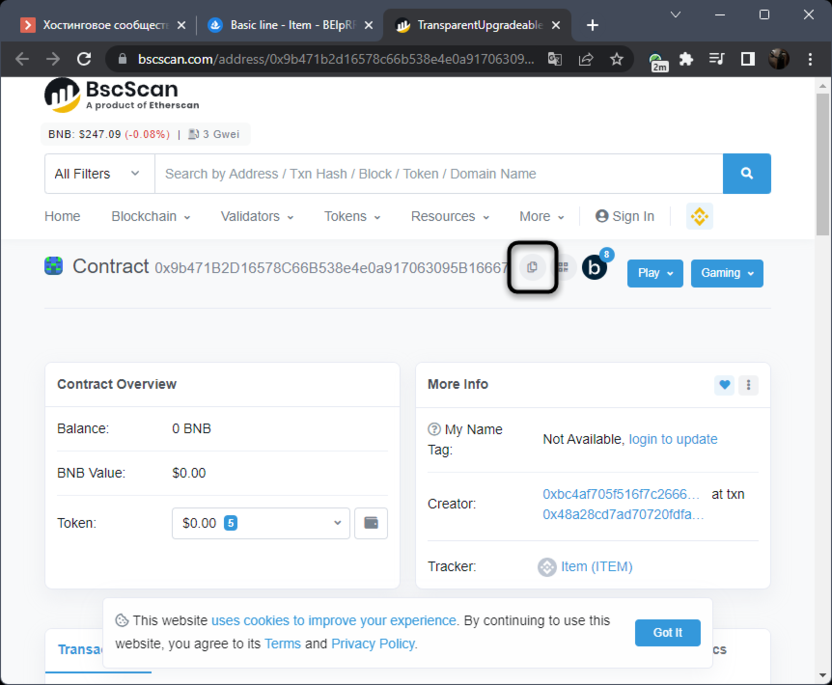
- На его странице разверните вкладку «Details» и нажмите по адресу контракта для перехода на страницу сканера.

- Скопируйте данный адрес в буфер обмена.
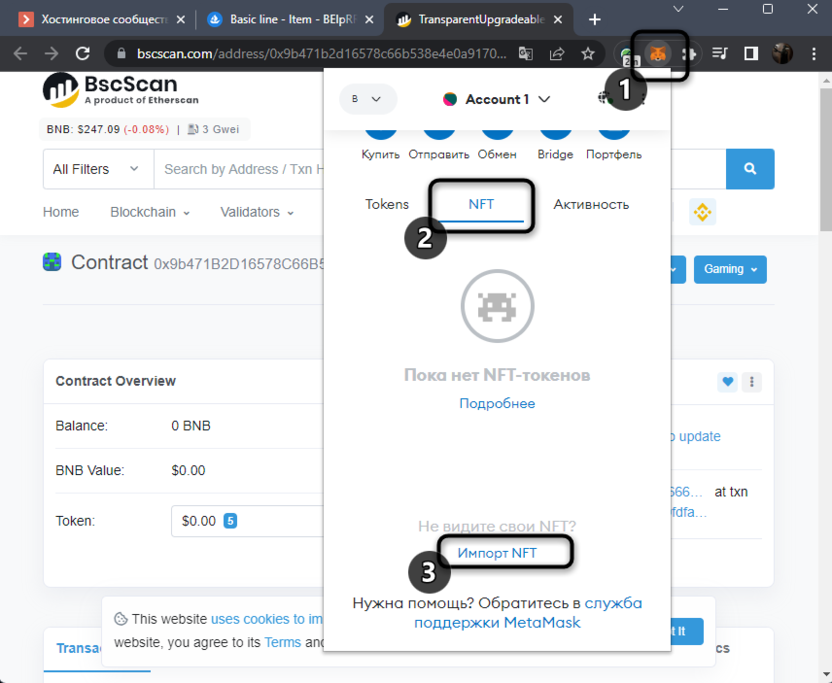
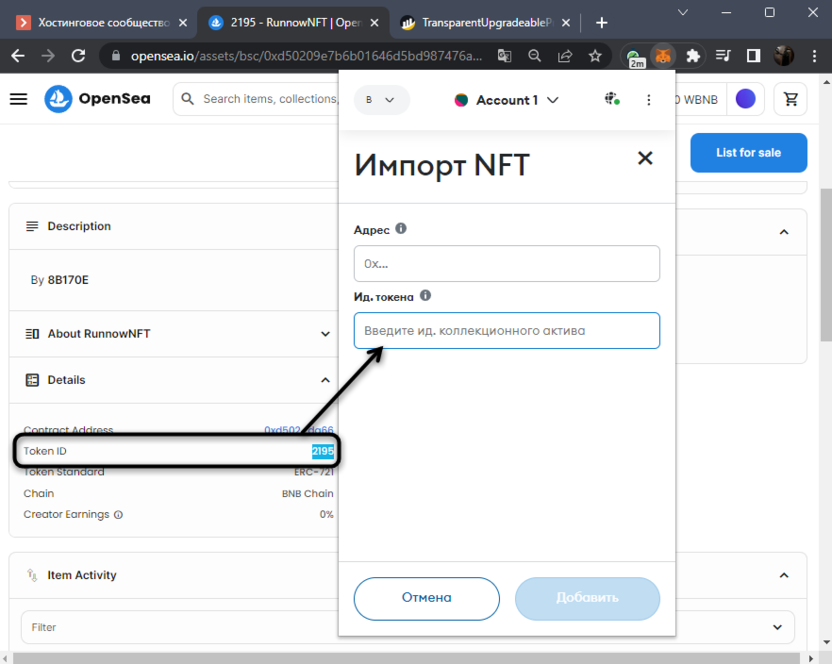
- После этого вызовите расширение MetaMask, перейдите на вкладку «NFT» и нажмите кнопку «Импорт NFT».
- Вставьте адрес контракта в соответствующее поле.
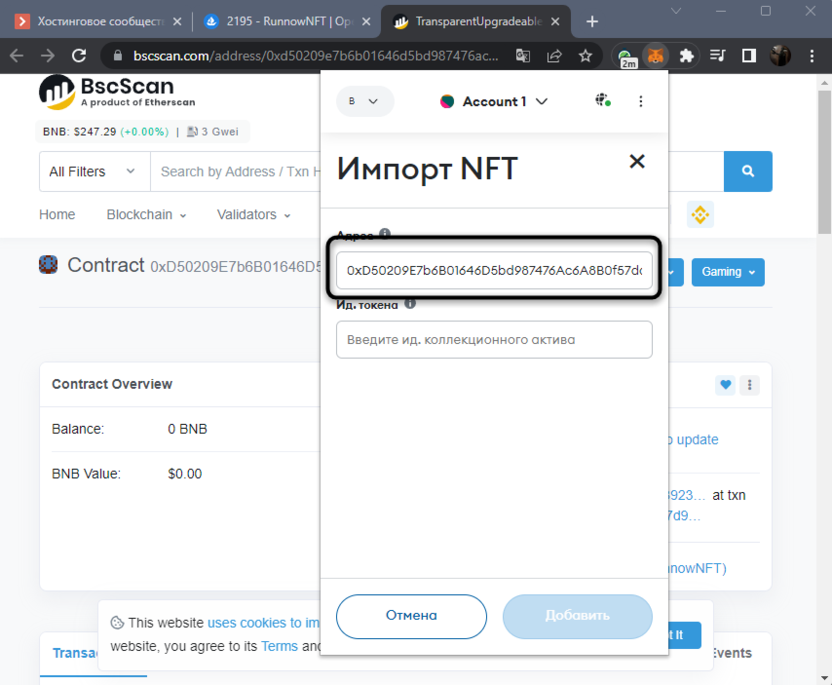
- Остается только идентификатор токена, который тоже отображается на OpenSea второй строкой. Введите его и подтвердите добавление предмета.
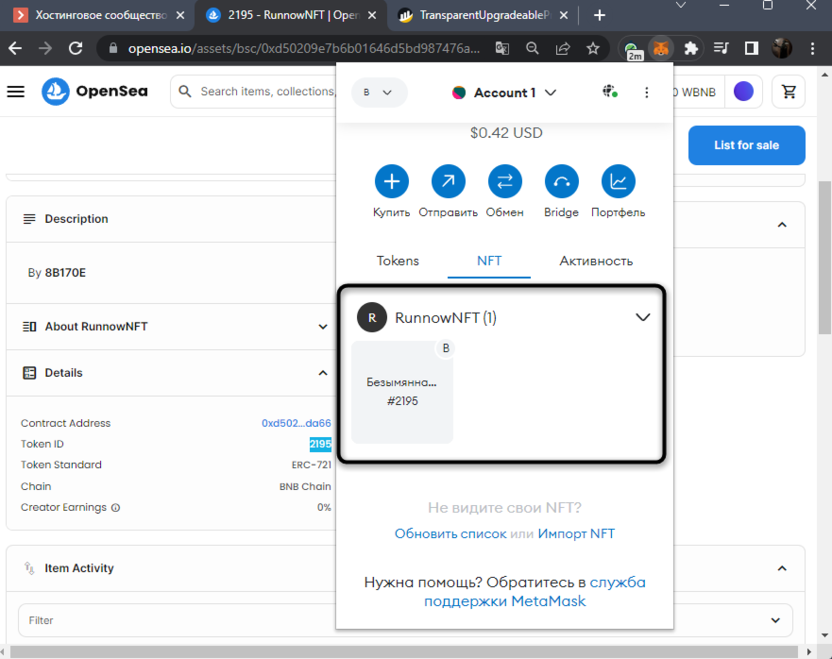
- Теперь он отобразится на соответствующей вкладке и будет доступен для импорта к играм или другим сайтам, если понадобится.
В этой статье мы с вами разобрали не только четыре разных сайта, на которых можно просмотреть все свои NFT, выставить их на продажу или передать другому пользователю, но и разобрались с самостоятельным импортом предметов в MetaMask, что тоже может пригодиться в разных ситуациях. Используйте предложенные инструкции, управляйте коллекцией и всегда проверяйте сети и адреса кошельков, если пересылаете крипту или NFT другим пользователям.
Как создать свой NFT и продать его на рынке || Как его купить и как работает NFT
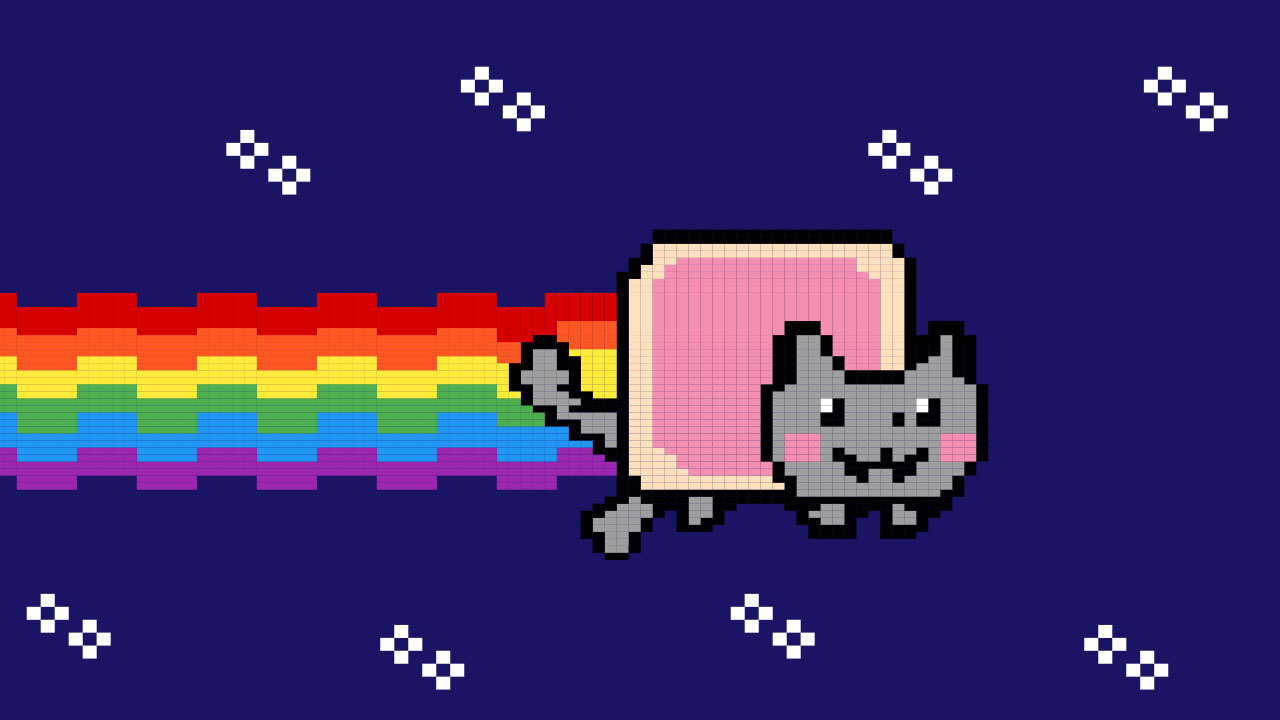
Проще говоря, NFT представляет собой владение любым активом — цифровым или физическим.
Формулировка NON-FUNGIBLE указывает на то, что нет двух одинаковых NFT, в отличие, скажем, от доллара США, который эквивалентен любому другому доллару США.
Это делает каждый невзаимозаменяемый токен уникальным.
NFT настолько ценны, насколько их делает рынок. Учетные данные о праве собственности на NFT хранятся в блокчейнах. Таким образом, оно не может быть изменено.
Например, если вы владеете NFT, который представляет собой участок земли, это означает, что никто не может изменить путем взлома. Вы можете продать земельный участок, но даже эта сделка всегда будет доступна для публичной проверки.
Как создать NFT?
Первый шаг — выбрать блокчейн для размещения вашего NFT.
Каждый блокчейн имеет свои наборы протоколов, поддерживаемые кошельки и рынок для NFT.
Существует множество блокчейнов, таких как Ethereum, Free TON, Polkadot, Cosmos и т. д.
В настоящее время Ethereum является самым мощным и популярным из всех.
Итак, я объясню простой способ, как создать NFT на блокчейне Ethereum и сделать его доступным для покупки.
№1. Создание кошелька Ethereum
Кошелек — это ваше личное пространство, где вы храните свои вещи (валюты, токены, NFT и т.д.), связанные с блокчейном.
Существует множество доступных вариантов создания кошелька Ethereum.
Я покажу на примере Metamask (сам использую его) — это «горячий» кошелек для хранения вашей крипты.
И самый быстрый способ начать работу — скачать Metamask как расширение для браузера.
Итак, устанавливаем расширение для браузера и проходим процесс регистрации.
Как продавать свои NFT на OpenSea: пошаговая инструкция
В связи с резким скачком популярности NFT всё больше людей интересуются заработком на этих токенах. Помимо создания их также нужно выставить на продажу и зарегистрировать специальный криптовалютный кошелёк. С тем, что вам понадобится для создания NFT коллекции мы уже разобрались, в этой статье рассмотрим процесс регистрации и запуска продаж. В качестве примеров возьмём самые популярные ресурсы в этой сфере: MetaMask как кошелёк для NFT и OpenSea как маркетплейс для продажи токенов.
Регистрация кошелька
Переходим на главную страницу MetaMask: metamask.io Данный криптовалютный кошелёк доступен в виде расширения для браузера. Нажимаем кнопку «Download for Google».
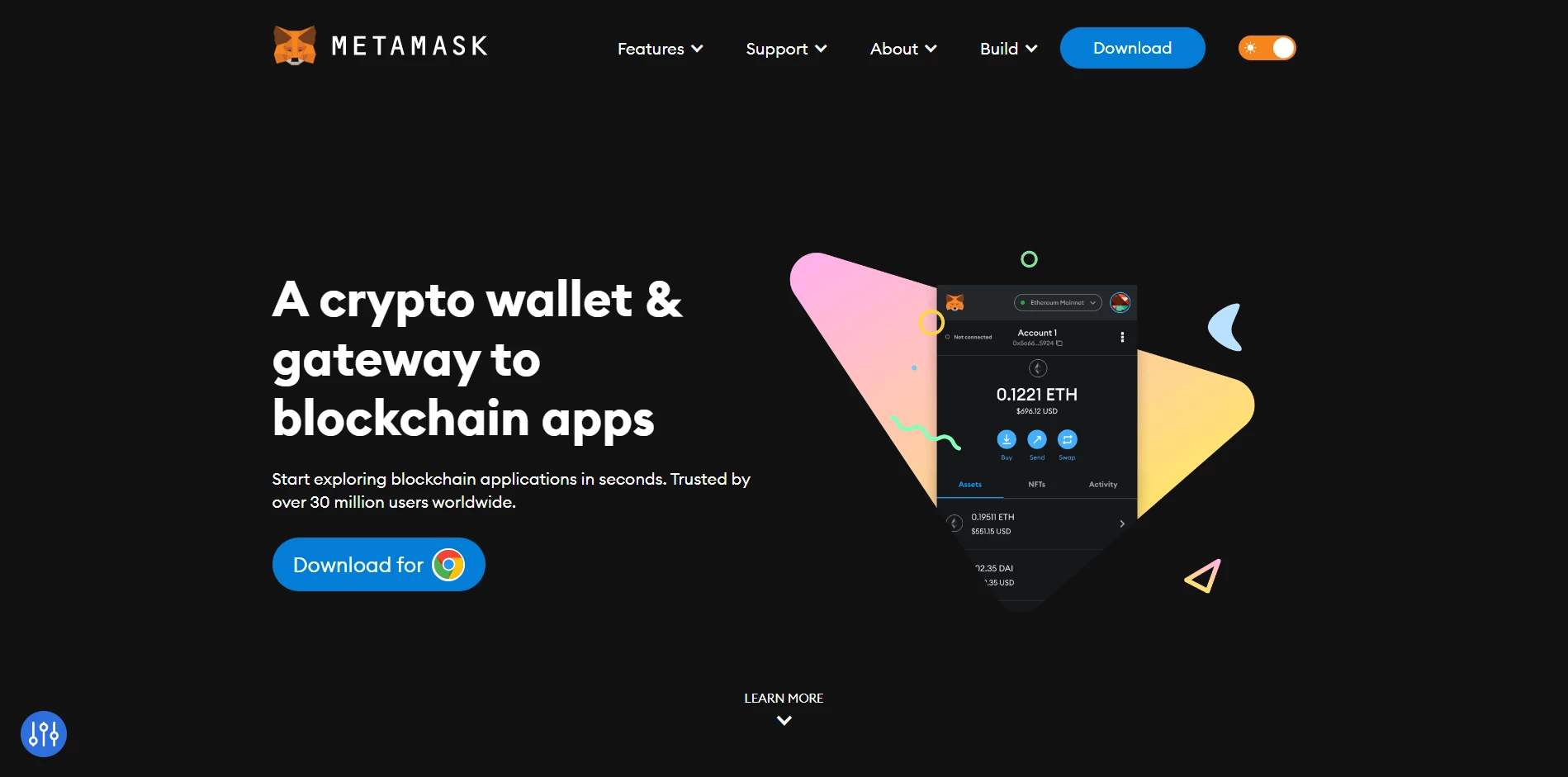
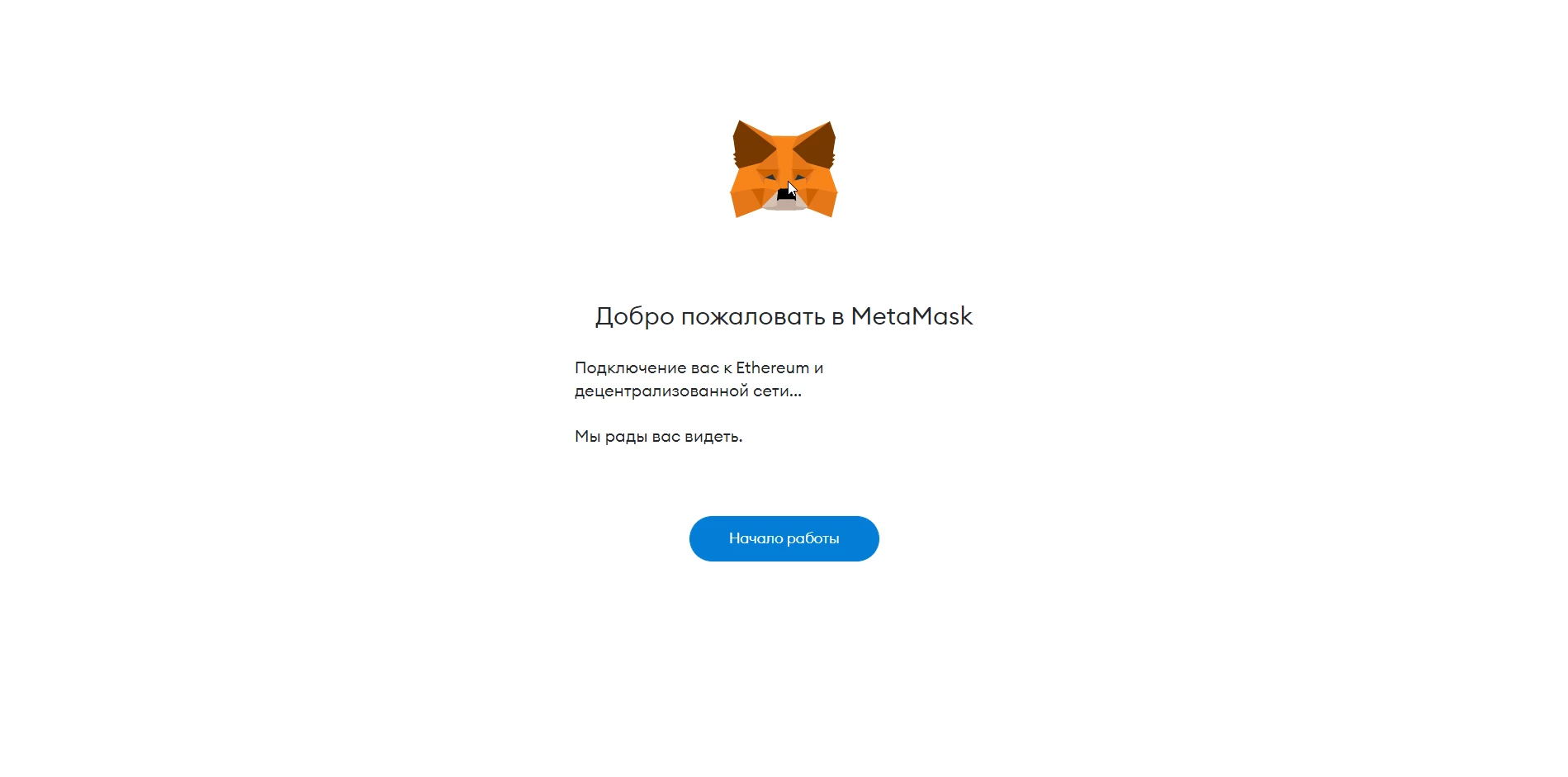
В интернет-магазине Chrome скачиваем расширение для кошелька. MetaMask работает с Ethereum, поэтому далее вас подключает к системе данной криптовалюты и децентрализованной сети. Нажимаем «Начало работы».
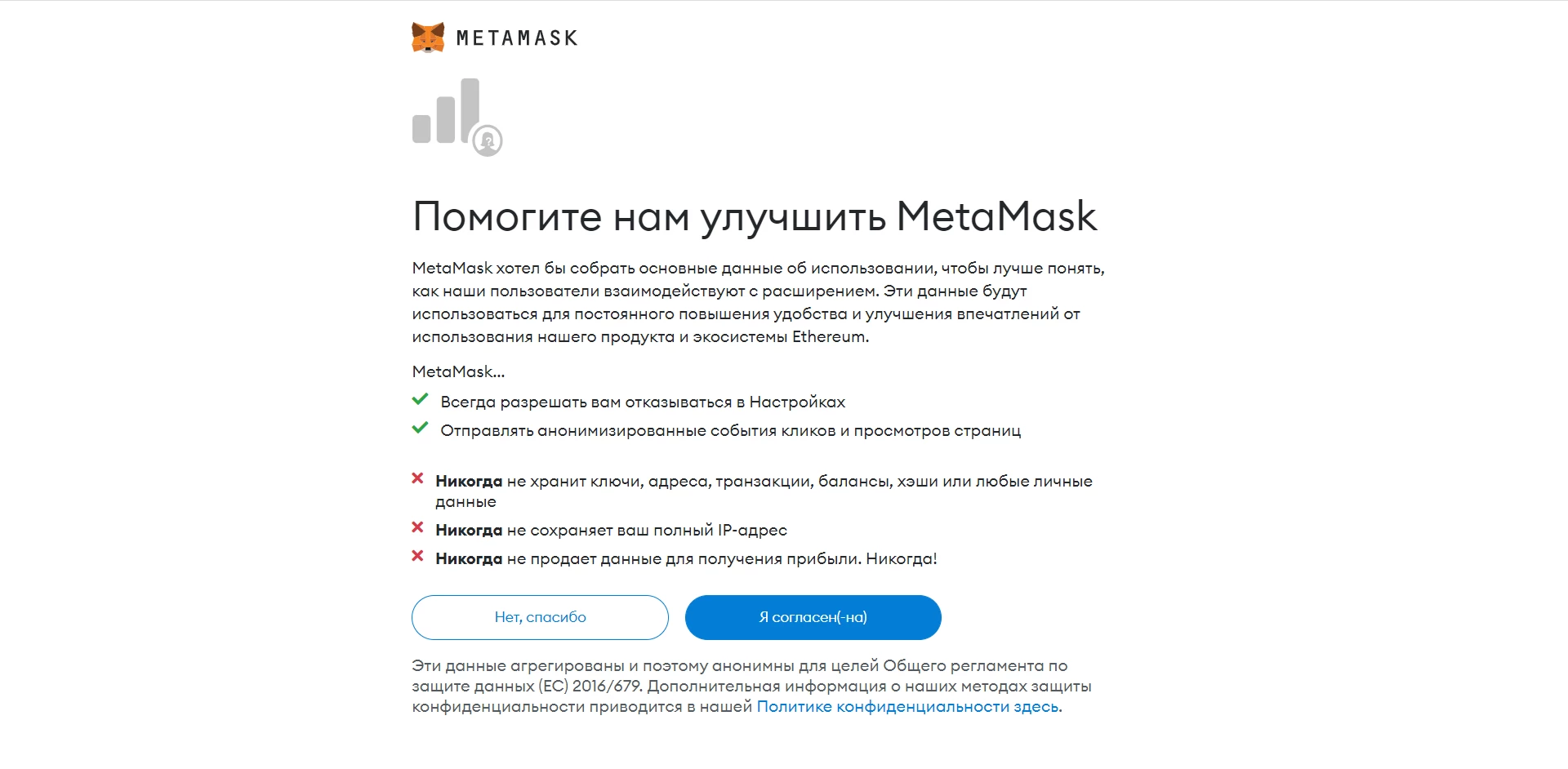
На следующей странице вас ознакамливают с правилами и схемой работы MetaMask. Также тут вы можете ознакомиться с Политикой конфиденциальности, что желательно сделать. После изучения всей информации нажимаем «Я согласен (-на)».
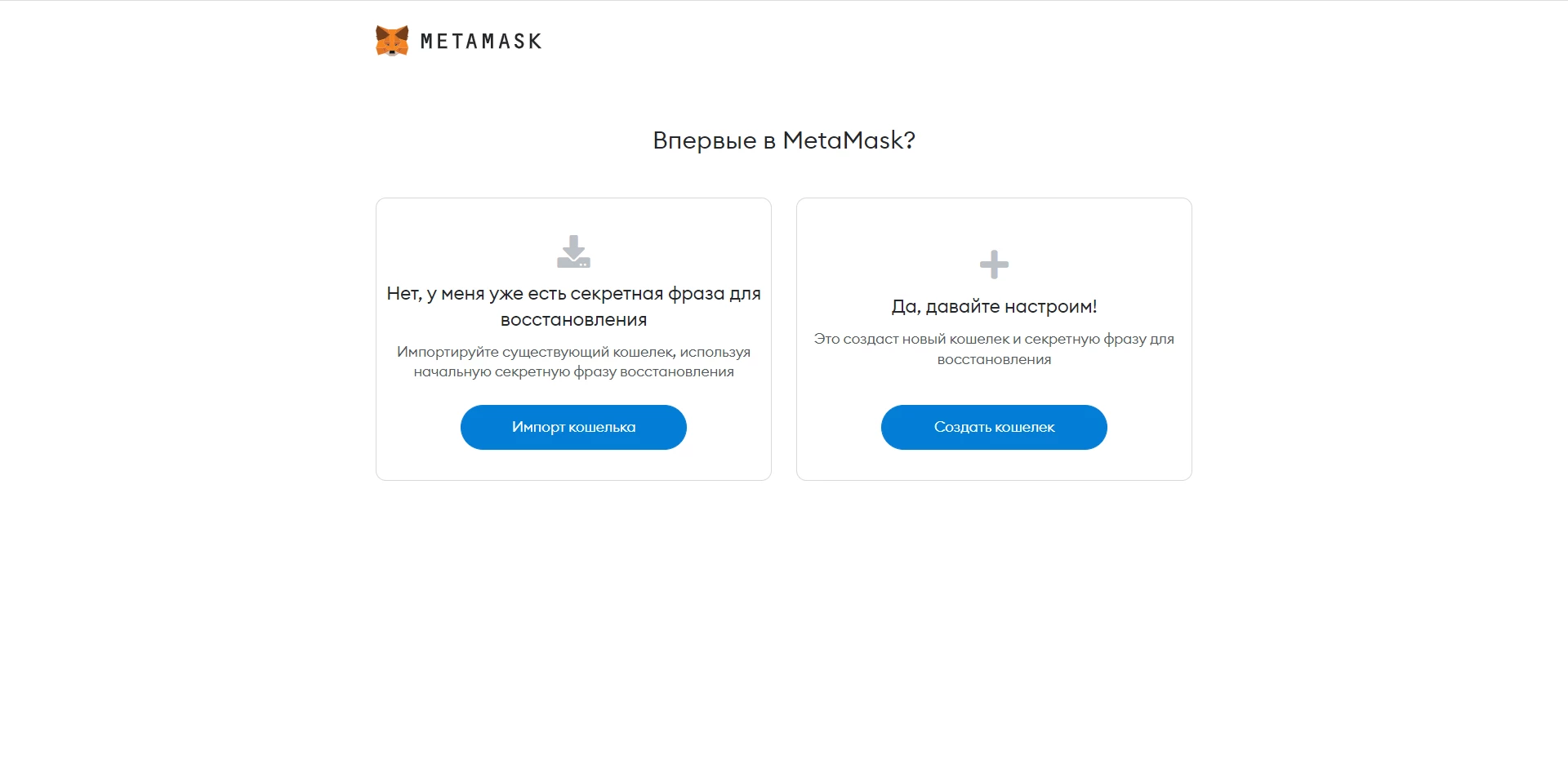
Теперь вы попадаете на страницу для регистрации кошелька или его восстановления. При регистрации пользователю выдаётся секретная фраза для восстановления доступа в случае его утери. В нашем случае мы только создаём кошелёк, поэтому нажимаем «Создать кошелёк».
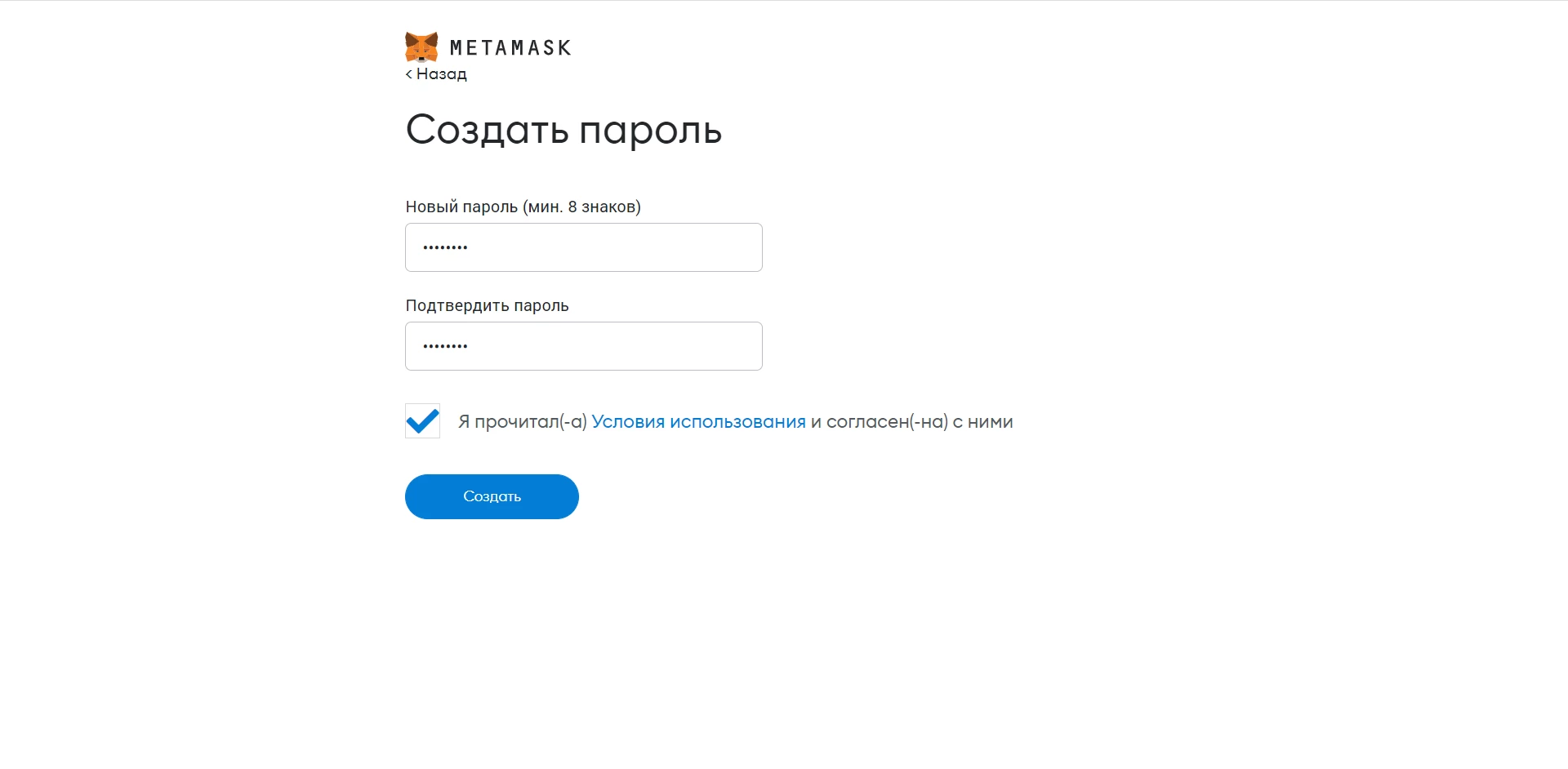
Для регистрации придумываем пароль не менее 8 символов и дублируем его два раза. Читаем условия использования и если всё подходит, то отмечаем согласие в соответствующем поле. Нажимаем кнопку «Создать».
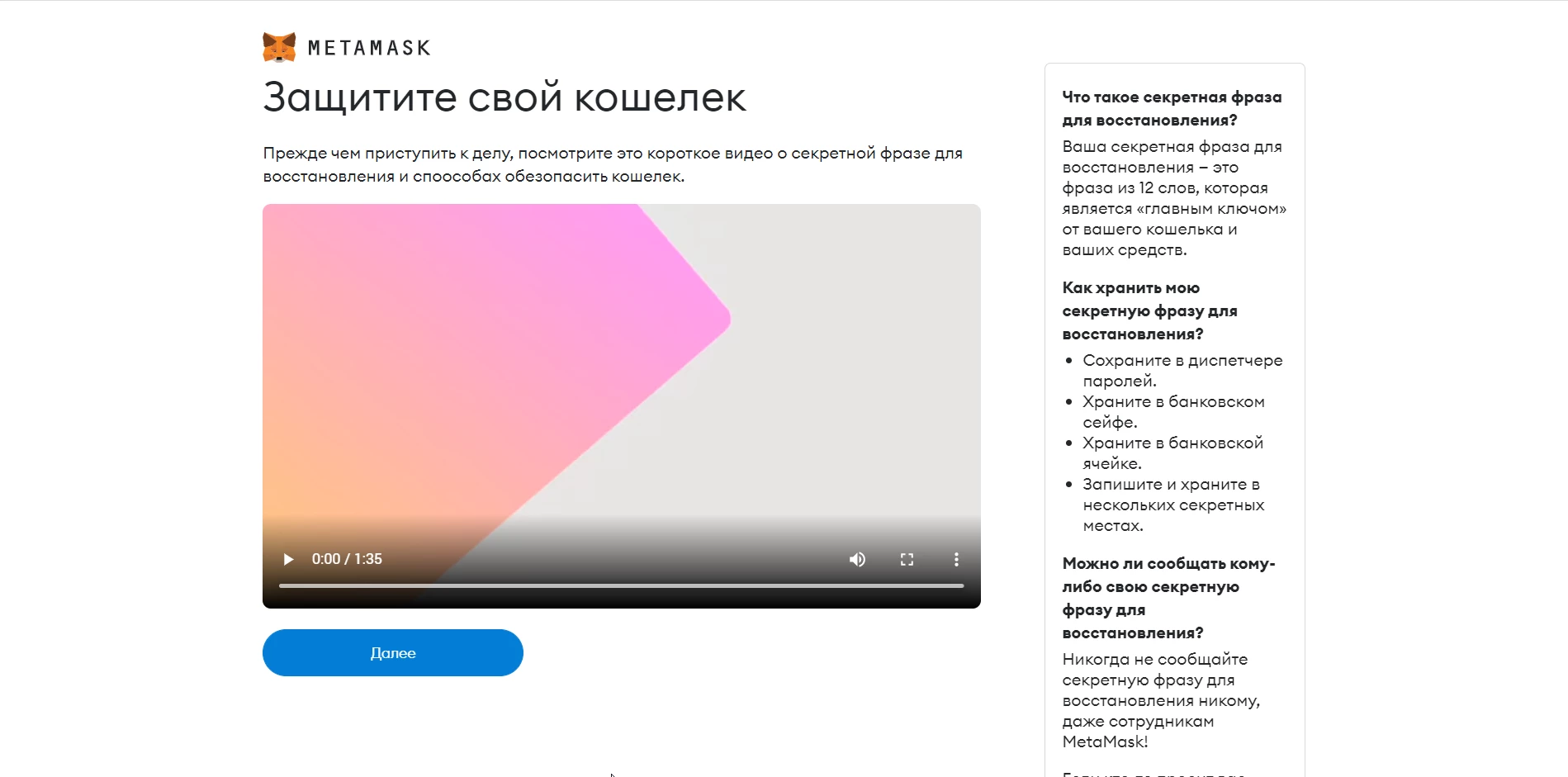
На следующей странице вам к просмотру предлагается видеоролик. Из него вы узнаете о способах защиты своих данный, средств и о восстановлении доступа при надобности. После ознакомления нажимаем «Далее».
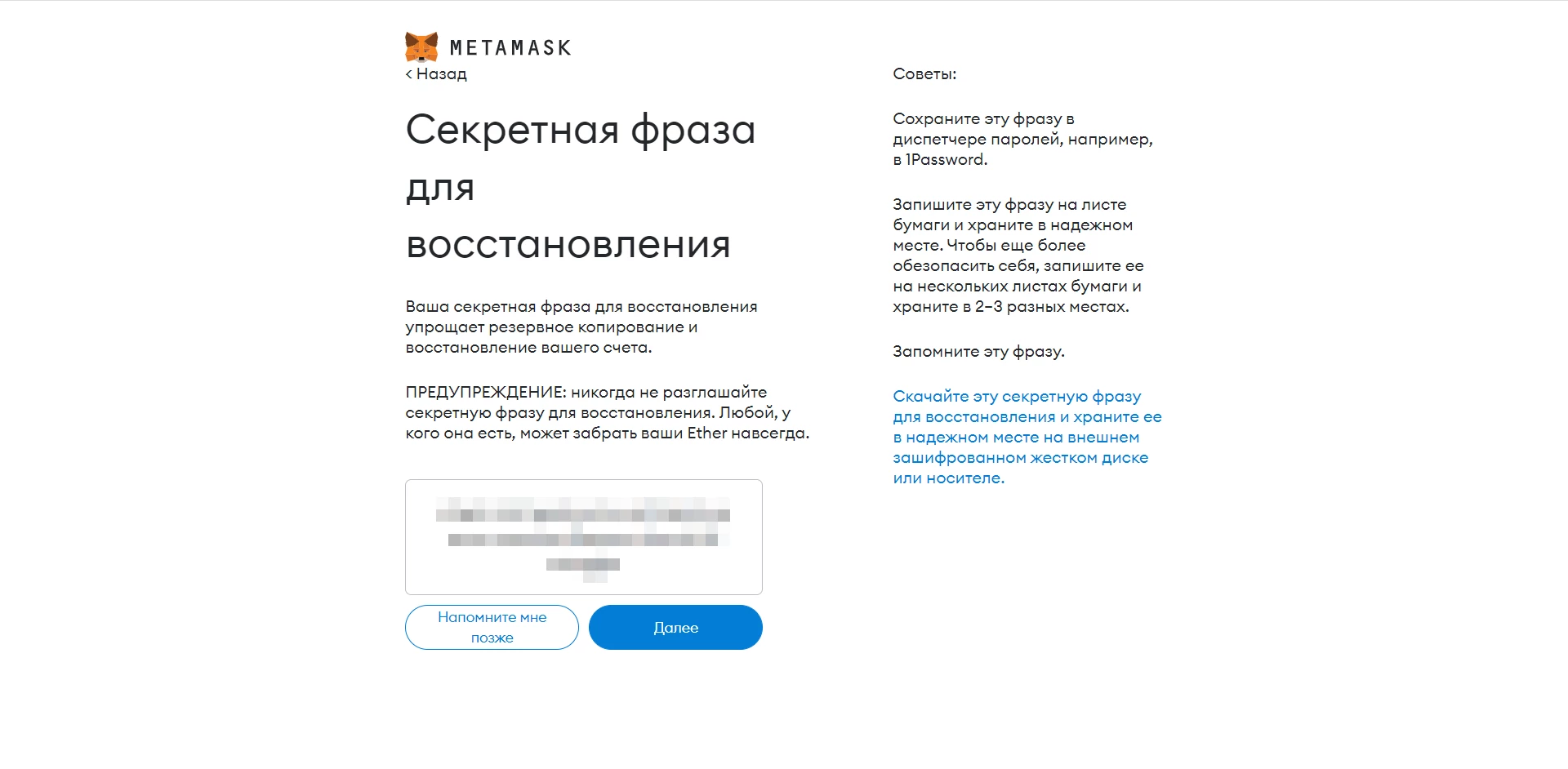
На следующем этапе вам выдаётся индивидуальная секретная фраза, которая упоминалась ранее. Вы можете скопировать текст и сохранить в надёжном месте, где его не украдут. Нажимаем «Далее».
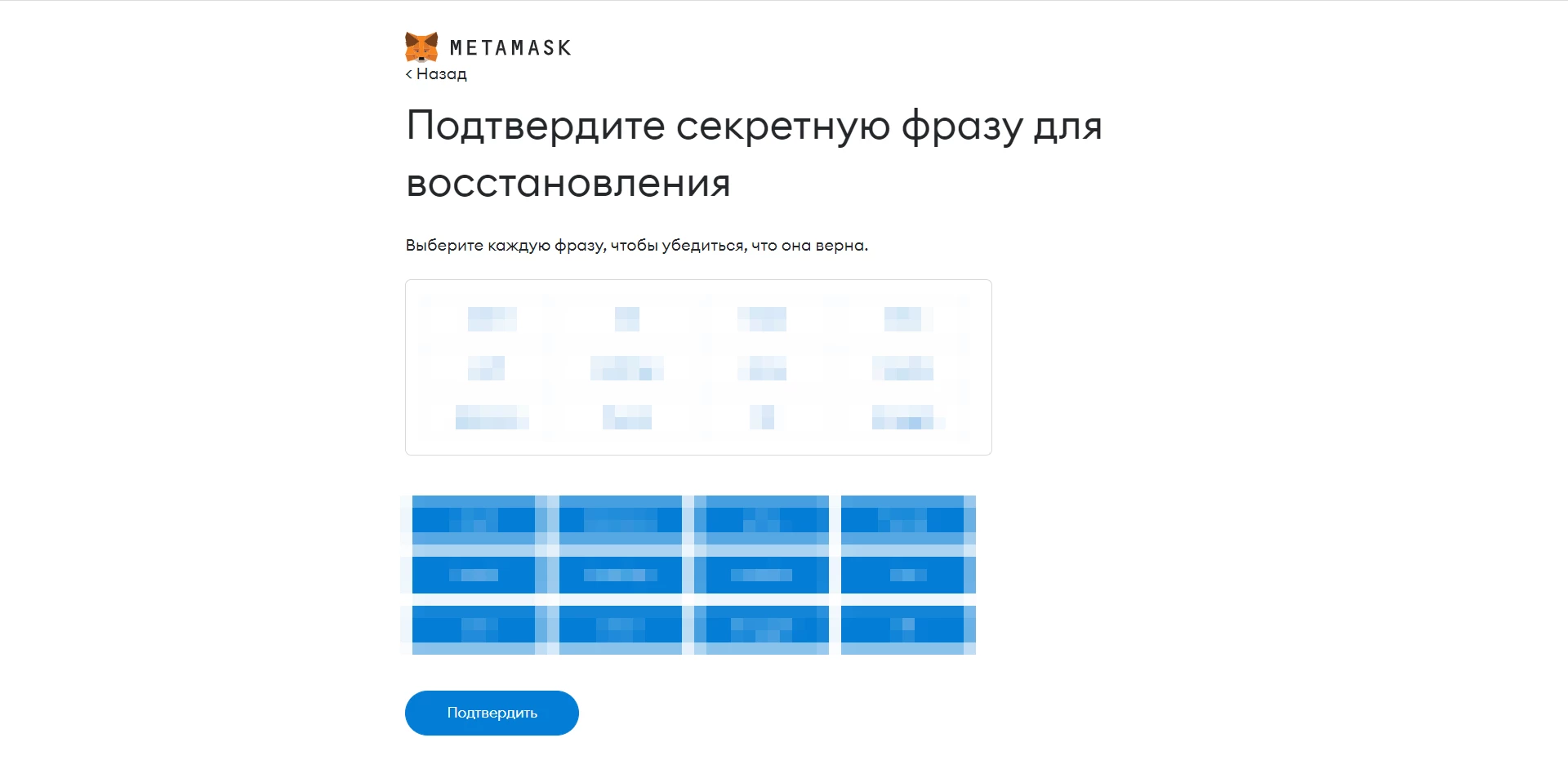
Теперь MetaMask хочет проверить, запомнили ли вы свою секретную фразу. Каждое слово составляет отдельный блок и из них вам нужно составить своё предложение в правильном порядке. Когда проверка пройдена нажмите «Подтвердить».
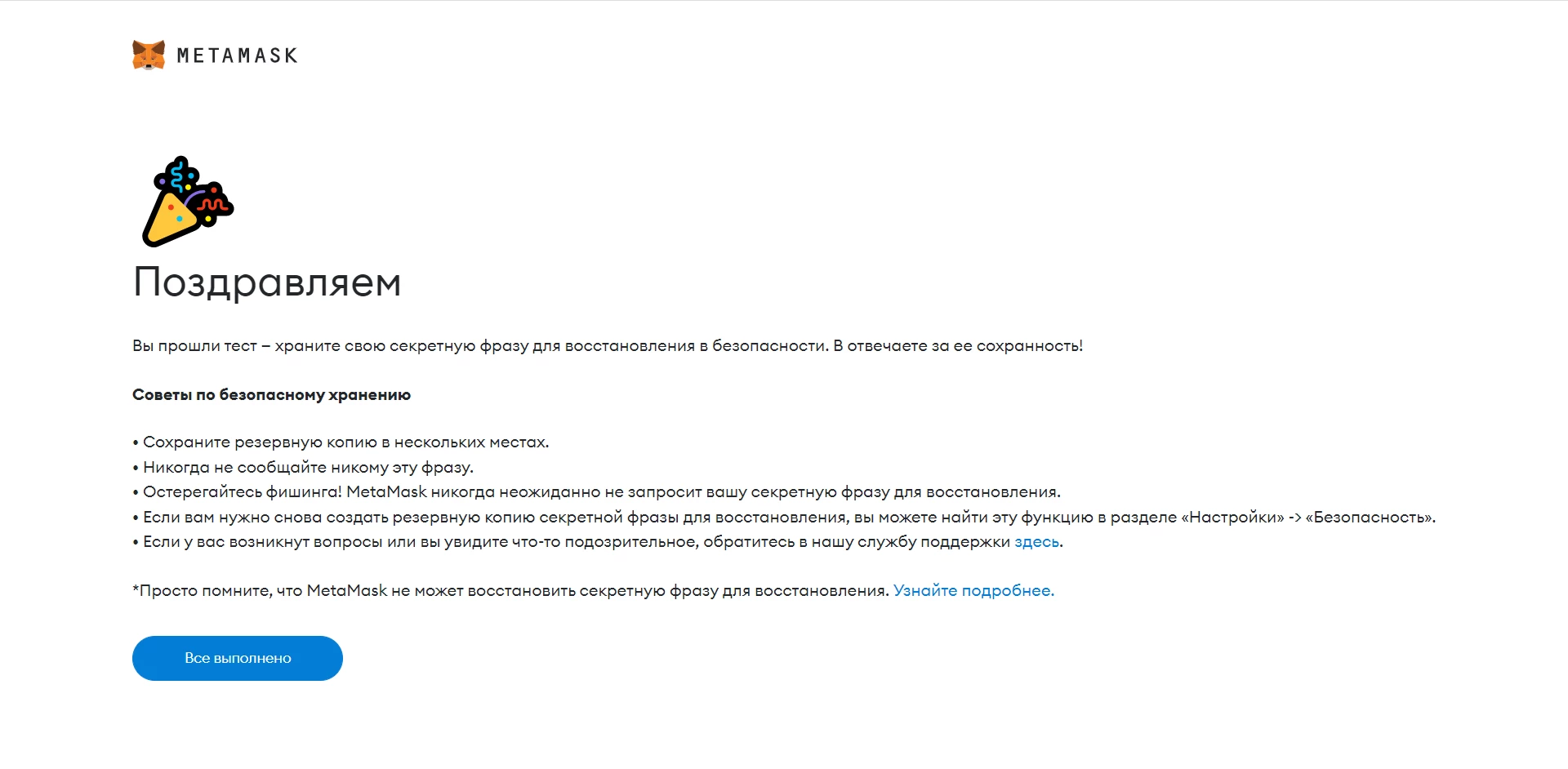
Поздравляем, вы прошли регистрацию. Напоследок MetaMask предлагает вам советы по безопасному хранению. Мы также предлагаем ознакомиться с ними перед использованием кошелька. Нажимаем «Всё выполнено».
Ваш кошелёк для NFT создан и готов к использованию. Никому не передавайте свои данные, соблюдайте правила безопасности и тогда ваши средства будут в сохранности.
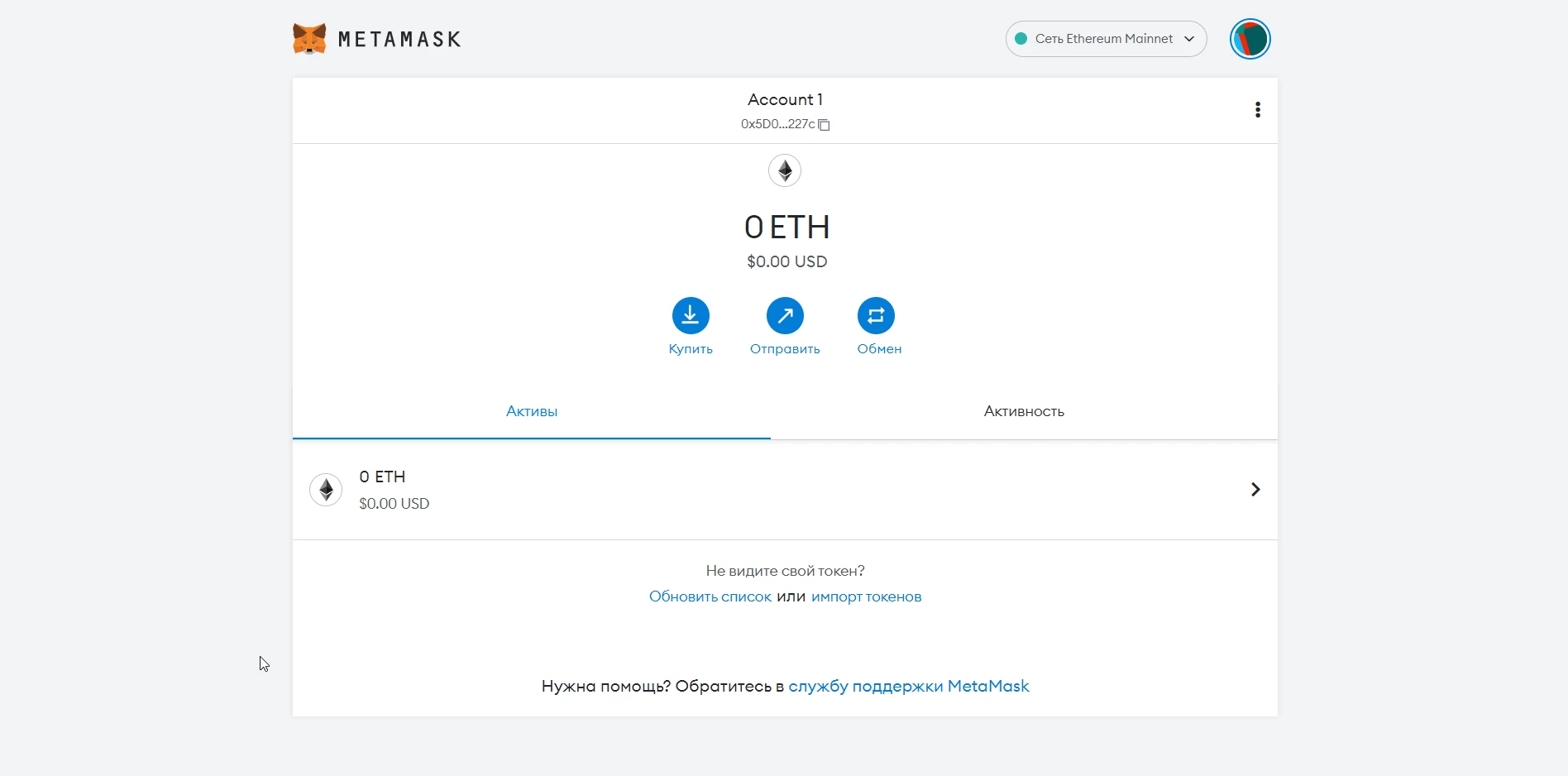
Регистрация на OpenSea
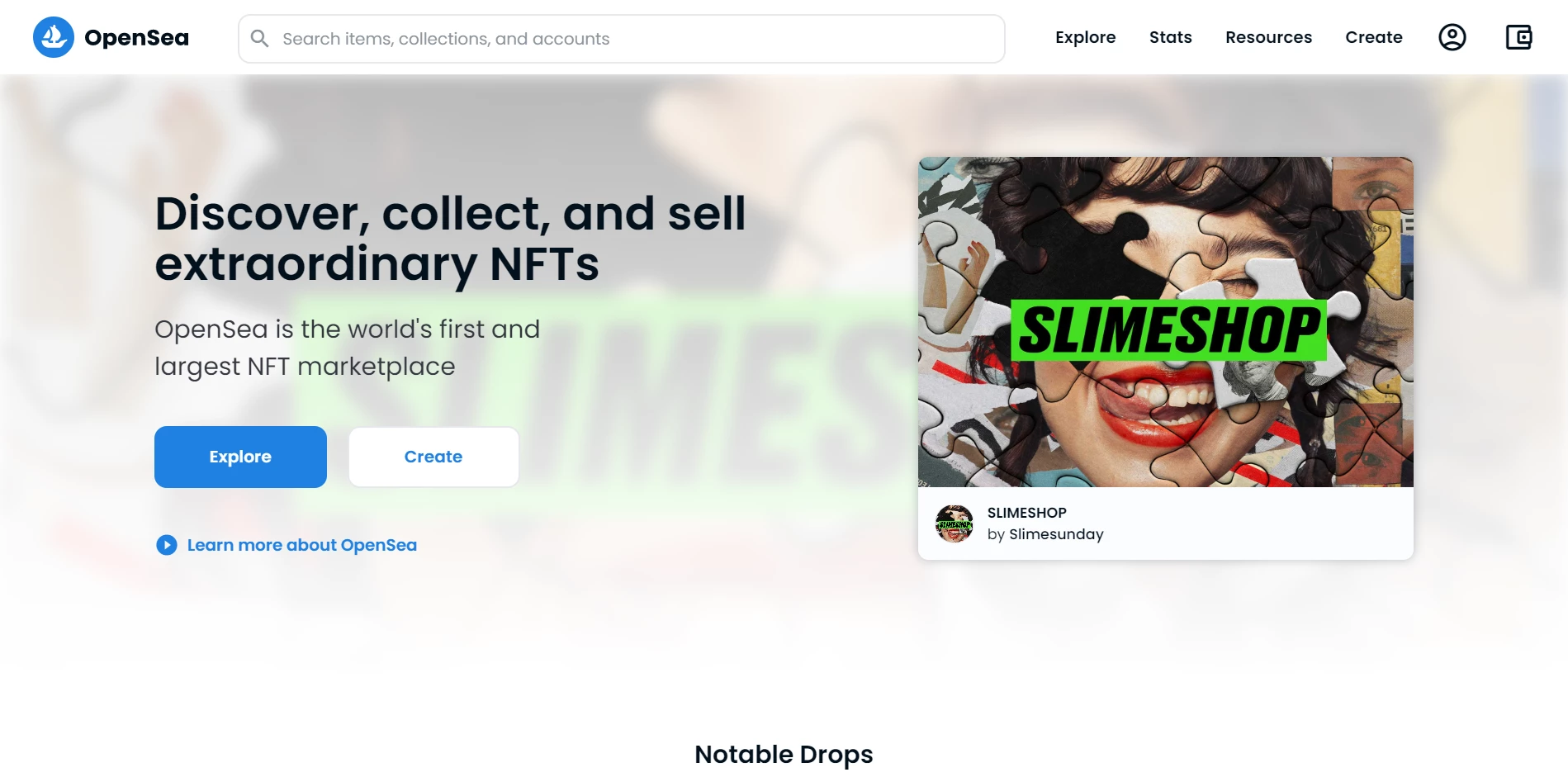
Перед тем, как выставлять свои NFT на продажу, необходимо привязать свой кошелёк к OpenSea. Для этого переходим на главную страницу маркетплейса: opensea.io (используйте VPN) Нажимаем «Create».
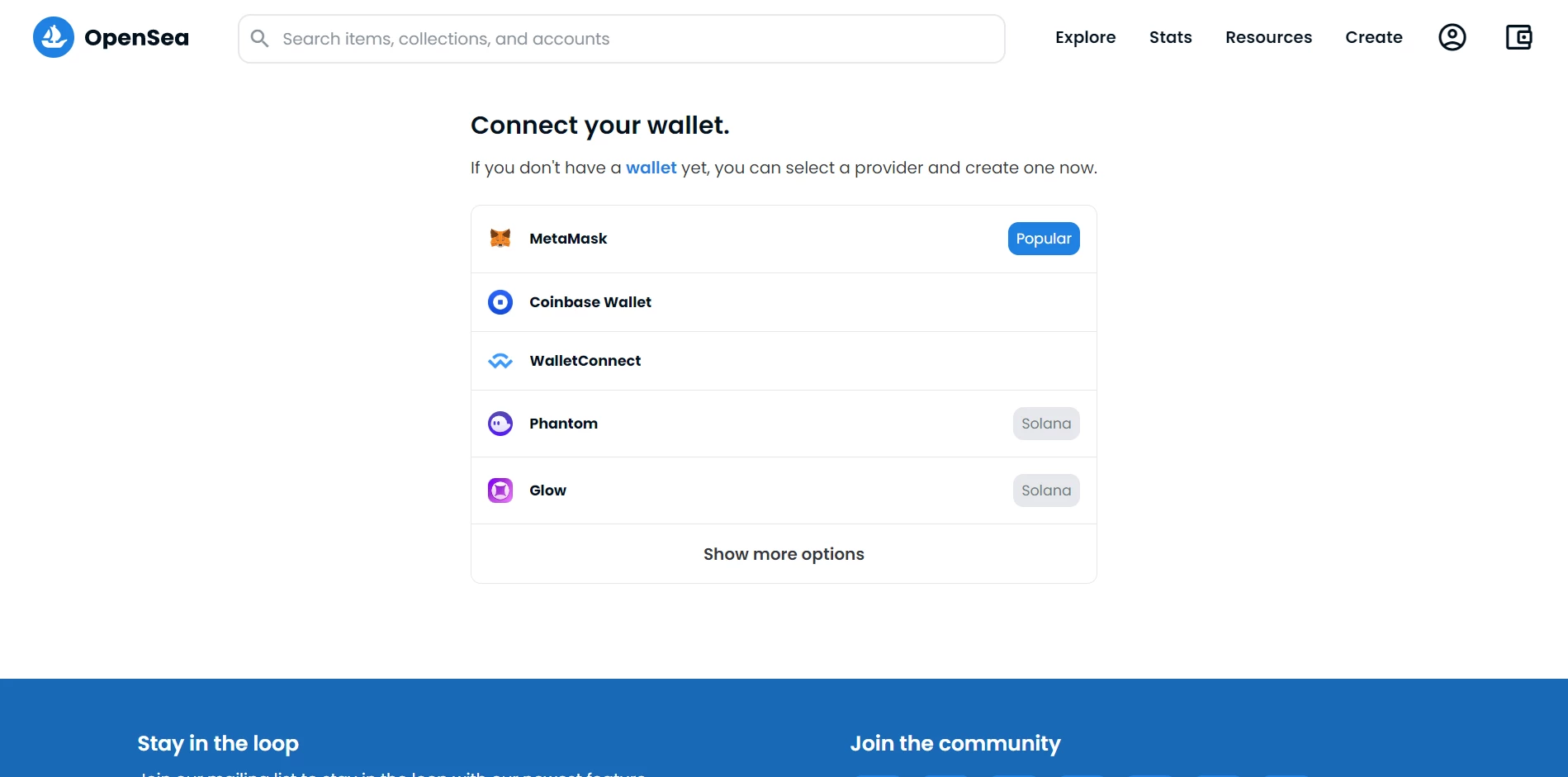
Нас перебрасывает на страницу для подключения кошелька. Выбираем сервис, на котором зарегистрированы, в нашем случае это MetaMask. Как видим, на OpenSea его используют чаще всего.
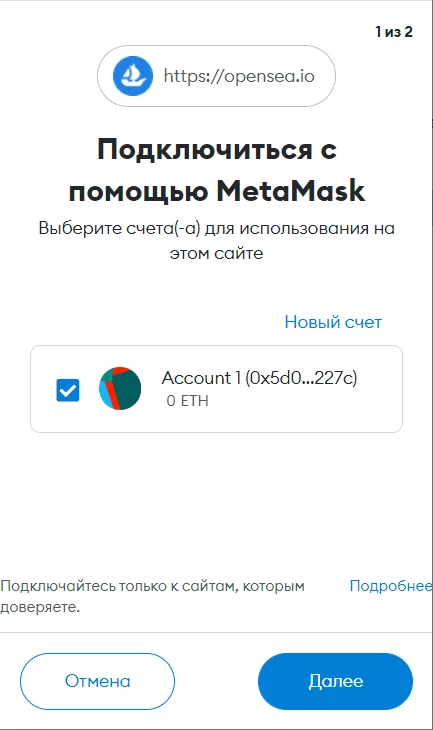
Далее открывается дополнительная вкладка для подключения вашего кошелька MetaMask. В случае, если у вас несколько аккаунтов, выбираете необходимый. Так как для примера мы создали только один он уже выбран автоматически. Нажимаем «Далее». Вторым пунктом вы даёте сайту разрешение на подключение к кошельку. Сюда входит: просмотр адреса, баланса счёта и активности, а также инициация транзакций. Нажимаем кнопку «Подключиться».
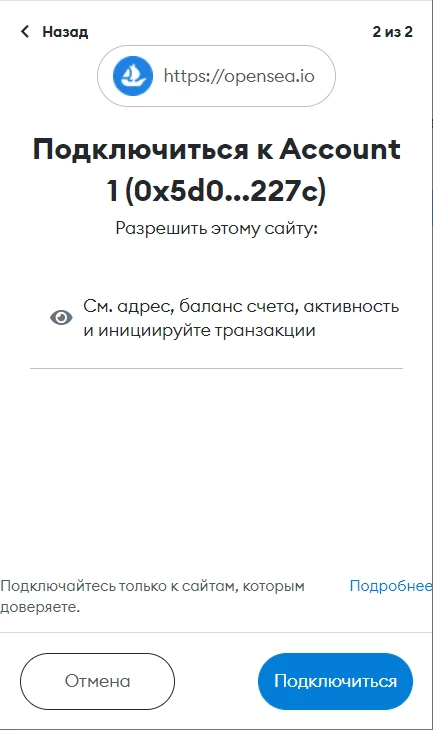
Теперь вам необходимо оставить свою электронную подпись. Ознакамливаемся с сообщением от OpenSea и нажимаем «Подписать».
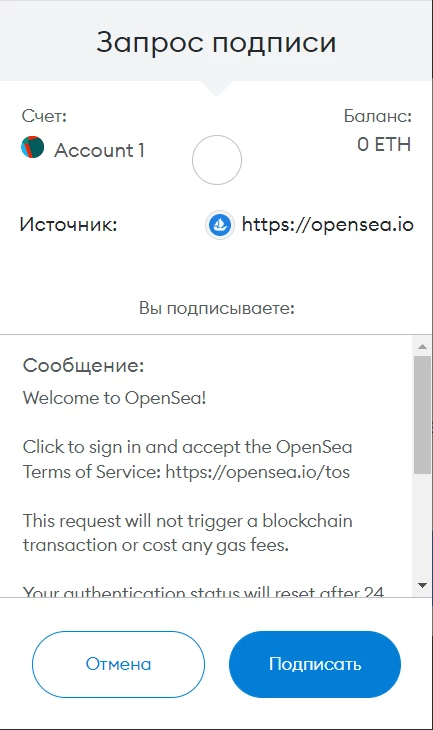
Теперь ваш кошелёк привязан к маркетплейсу. Вы можете покупать и продавать NFT.
Выставление своего NFT на продажу
Теперь нам открывается возможность выставить свои NFT на продажу. Для этого необходимо заполнить полное досье токена и, непосредственно, загрузить его. Разберём все пункты по порядку:
- Image, Video, Audio, or 3D Model: загрузите свой NFT в одном из доступных форматов (JPG, PNG, GIF, SVG, MP4, WEBM, MP3, WAV, OGG, GLB, GLTF). Размер загружаемого файла не должен превышать 100 мегабайт;
- Name: название конкретного токена;
- External link: ссылка, перейдя по которой пользователь сможет узнать больше информации о токене и/или коллекции. Тут вы можете разместить ссылку на соцсеть, группу коллекции, дерево ссылок и так далее;
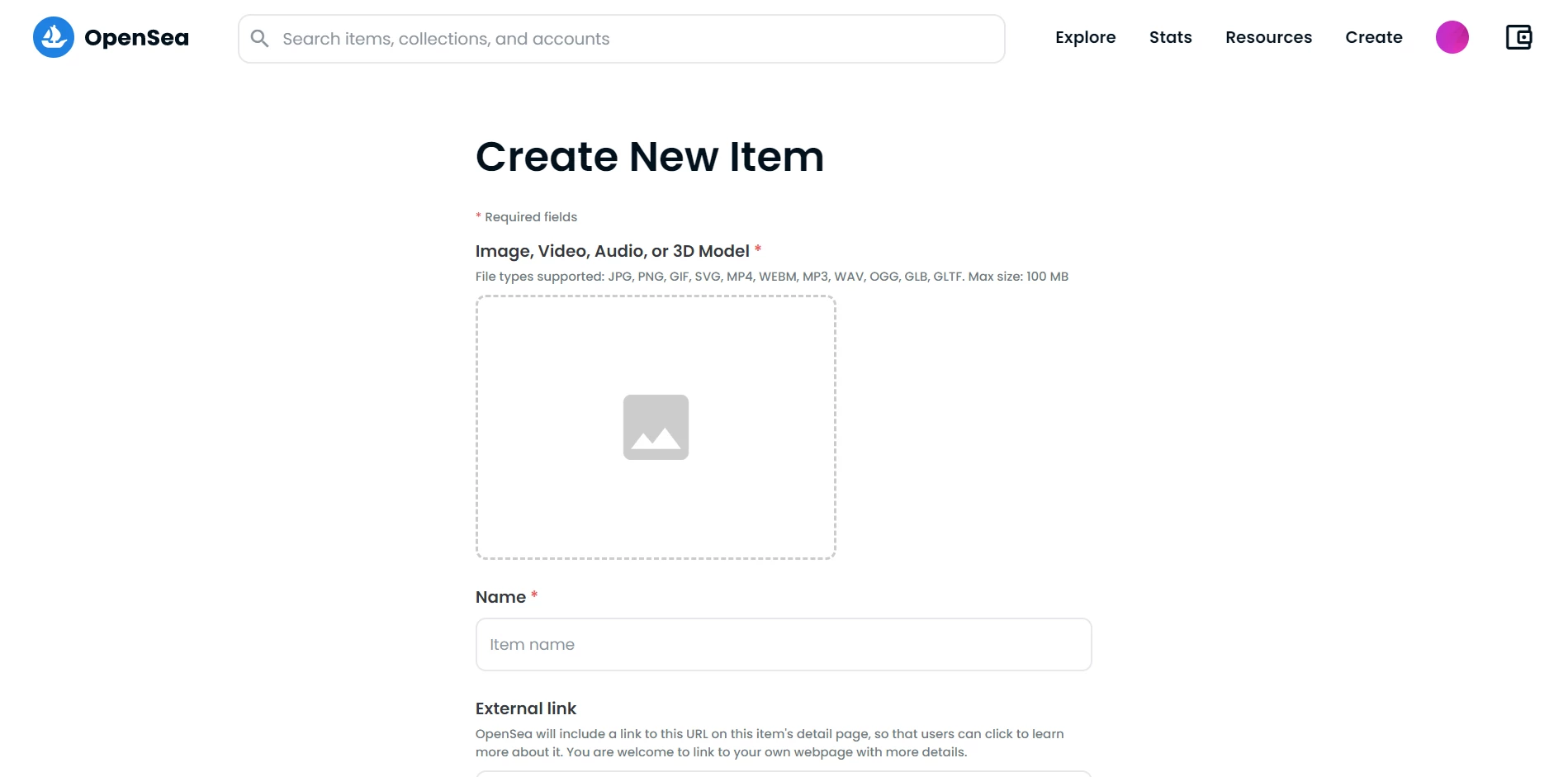
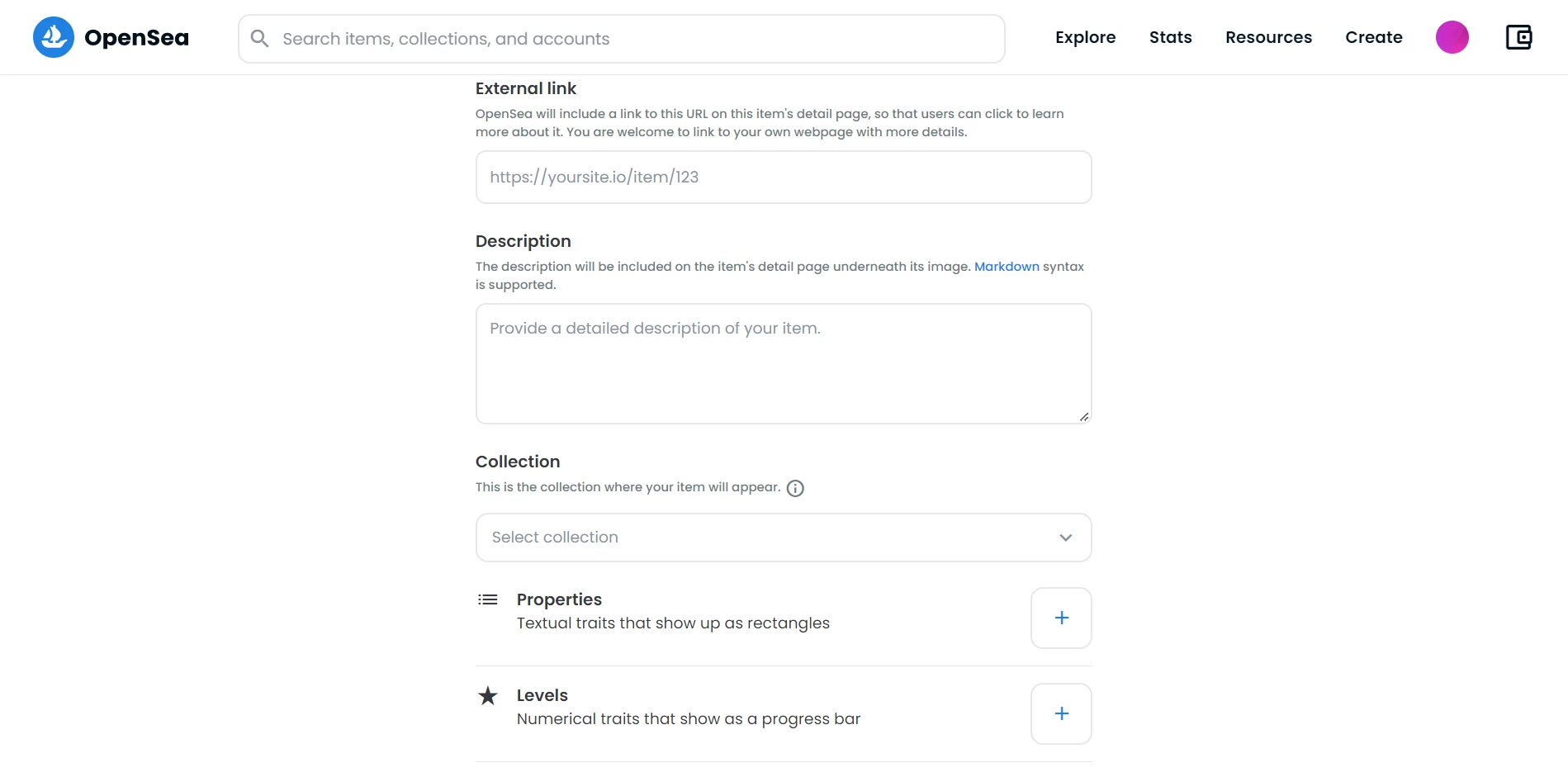
- Description: описание токена, которое будет отображаться под изображением или видео (если такое имеется);
- Collection: обозначает принадлежность к коллекции. Вы можете перетаскивать токены в разные коллекции, для обновления места понадобится около 30 минут;
- Properties: свойства токена, будут отображаться в виде прямоугольников с текстом;
- Levels: числовые характеристики токена, будут отображаться в виде шкалы прогресса;
- Stats: также числовые характеристики, будут отображаться с циферном виде;
- Unlockable Content: разблокируемое содержимое, которое может быть открыто только владельцем предмета;
- Explicit & Sensitive Content: устанавливается на определённый вид контента (эротическое содержание, повышенная жестокость и так далее);
- Supply: количество продаваемых токенов;
- Blockchain: Ethereum, Polygon, Solana и Klaytn;
- Freeze metadata: замораживание метаданных позволит вам навсегда заблокировать и сохранить все содержимое токена в децентрализованном файловом хранилище.
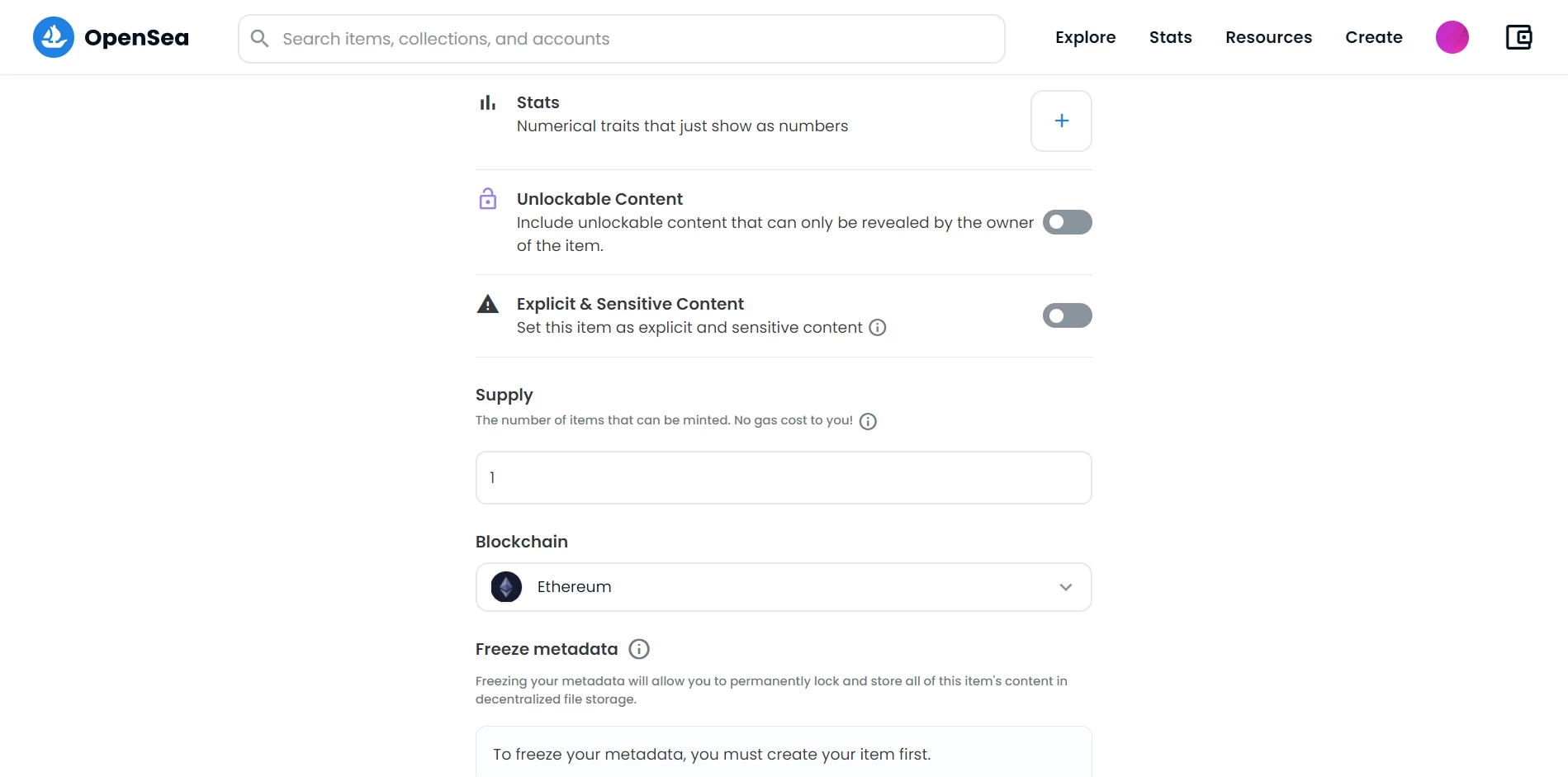
Теперь, когда все данные заполнены, остаётся только нажать «Create» и ваш NFT будет оформлен на платформе OpenSea. Пока токен ещё не выставлен на продажу вы можете отредактировать все перечисленные параметры.
Как вы могли заметить, для создания кошелька для NFT и загрузки токена на маркетплейсе OpenSea не нужно выполнять какие-то сложные команды и последовательности. Всё обеспечение интуитивно понятное и не занимает много времени. Заполнение параметров NFT токена будет долгим только в том случае, если ваша коллекция насчитывает большое количество экземпляров.
Как выставить NFT на продажу в OpenSea
OpenSea — площадка, где пользователи могут превращать свои работы в невзаимозаменяемые токены , выставлять их на продажу и зарабатывать на этом. Ранее мы показали как бесплатно создать NFT на OpenSea. В этой статье продолжим разбираться с устройством платформы.
Любой созданный на OpenSea токен по умолчанию обладает некоторыми ограничениями:
- доступен только по прямой ссылке,
- его нет в каталогах сайта,
- цена не указана,
- покупатели могут только делать предложения.
Это потому, что коллекция еще не подтверждена, а токен не выставлен на продажу. В данной инструкции мы покажем как это исправить: продать токен и отправить коллекцию на проверку администрации OpenSea.
Видео-версия
Мы подготовили видео-инструкцию для тех, кому удобнее смотреть.

При создании коллекции можно было указать только логотип и название. Но есть еще множество других полей:
Featured image. Это изображение будет использоваться для показа коллекции на домашней странице, страницах категорий или в других рекламных местах OpenSea . Рекомендуется 600 x 400.
URL. Ссылка на коллекцию формируется автоматически. Но ее можно изменить. Она должна содержать только строчные буквы, цифры и дефисы.
Description. Описание коллекции может включать до 1000 символов. Как и при создании NFT, поддерживается синтаксис Markdown.
Links. Раздел ссылок. Сюда можно добавить веб-сайт, сервер в Дискорде, страницу в Твиттере, блог в Медиум или канал в Телеграме. Кстати, в нашем телеграм-канале вы найдете самую актуальную информацию по работе с NFT: интервью с экспертами, лекции, анонсы полезных мероприятий и бесплатных курсов.

Commission. Сам сервис OpenSea забирает 2,5% от каждой успешной продажи. Автор тоже может заработать на своем NFT в OpenSea, получая процент с последующих перепродаж. Эту комиссию также называют роялти. Например, если OpenSea берет 2,5%, а мы установили 10%, то общая комиссия составит 12,5% от окончательной цены продажи. 10% — это максимальный размер роялти. Эта сумма выплачивается на кошелек автора раз в две недели.
Payment tokens. По умолчанию установлены эфир, завернутый эфир, DAI и USDC. Но можно использовать и любой токен стандарта ERC20. Если не найдем нужный токен в списке, можно заполнить форму и разработчики OpenSea включат его.

Display theme. Здесь можно выбрать способ того, как будут отображаться предметы в нашей коллекции.
- Padded рекомендуется и для картинок с прозрачным фоном.
- Contained выбран по умолчанию, потому что он подходит для неквадратных изображений.
- И Covered можно выбрать, если у нас квадратные изображения
Authorized Editors. Разработчики OpenSea предусмотрели возможность, чтобы управлять коллекцией могли несколько человек. Но пока, чтобы добавить сюда пользователя, нужно писать в поддержку в Дискорде. Кстати, там есть даже русский чат.

Request review. И наконец последний пункт. Здесь всего один переключатель. Если его включить, то при сохранении коллекция отправится на рассмотрение. Но пока он серый и не работает. Выше написано почему. Перед отправкой нужно установить логотип, баннер, ссылки — то, что мы сделали выше.

Но еще нужно выставить хотя бы один предмет на продажу. Этим мы сейчас и займемся, а пока сохраним изменения и вернемся сюда позже.

3 способа продажи NFT на OpenSea
На странице NFT можно найти синюю кнопку «Sell» в правом верхнем углу. Откроется выбор из трех методов продать картину на OpenSea: по установленной цене, на аукционе и нескольких товаров сразу. Рассмотрим каждый подробнее.

Bundle. Это функция, которая позволит выставить на продажу несколько предметов одновременно. Мы попадаем на личную страницу и просто ставим галочки на нужные NFT. Затем нажимаем Sell, чтобы продать. Далее все установленные настройки продажи будут применяться не для одного токена, а для всего комплекта. Когда кто-то купит этот комплект, он получит все предметы из него. Таким способом можно группировать до 30 NFT, чтобы платить за отправление только один раз.
Highest Bid. Это аукцион. Устанавливаете минимальную ставку, начальную цену и время, которое будет проходить аукцион.
Когда время подойдет к концу, NFT автоматически получит тот, кто предложил наибольшую цену. Если не будет ставок равных или превышающих начальную цену, то аукцион завершится без продажи. Начальная цена должна быть не менее 1 эфира. Иначе аукцион просто нельзя создать.
Помимо способа продажи на самом OpenSea, важно также определить способы продвижения своих токенов. Например, можно открыть свою NFT-галерею в метавселенной. Metaverse-агентство Maff поможет вам открыть галерею, арендовать виртуальную землю для нее и организовать мероприятия для привлечения аудитории в вашу галерею.
Set Price. Это установка фиксированной цены. Здесь можно установить любую цену, даже 0. Тем не менее, ставить слишком низкую цену тоже невыгодно. Чтобы знать как заработать на NFT в OpenSea, важно понимать из чего складывается комиссия за продажу токена.
Кто платит комиссию за транзакцию
Любая покупка подразумевает, что NFT с кошелька продавца отправляется на кошелек покупателя. За это, как и за любую транзакцию в сети Эфириум, нужно будет заплатить комиссию. Комиссия в блокчейне Эфириума никакого отношения к комиссиям внутри сервиса не имеет. Считайте, что это отдельная цена за услугу курьерской доставки.
В некоторых случаях оплатить отправку нужно будет покупателю, а в некоторых — продавцу. Для примера рассмотрим любую работу в каталоге OpenSea . Есть два способа приобрести ее:

- Покупатель может купить работу сразу, нажав на кнопку «Buy Now». Тогда стоимость отправки оплатит он.
- Покупатель может сделать свое предложение. Для этого он нажимает «Make Offers». В это случае средства на его счету резервируются, а оплачивать отправление нужно будет продавцу.
Цена за транзакцию в Эфириуме может стоить до 60 долларов. Эту сумму нужно будет иметь на кошельке MetaMask, чтобы оплатить отправку NFT. Как только вы отправите NFT, получите плату от покупателя. Поэтому если продать свою работу по предложению за 30 долларов, то вы просто потеряете 10 и ничего не зарабатываете. Если эфира на вашем кошельке MetaMask нет, то и принять предложение вы не сможете.
Выставляем фиксированную цену
Чтобы платить за транзакцию пришлось не нам, а покупателю, нужно выставить товар на продажу по фиксированной цене — метод «Set Price». Рассмотрим каждое поле.
Price. Здесь устанавливаем цену в нужной криптовалюте. Сейчас транзакция в Эфириуме стоит 0.02 ETH. Вряд ли покупатель захочет токен, который стоит дешевле, чем его отправка. Поэтому лучше ставить цену выше этого значения.
Include ending price. Если включить эту функцию, то предыдущее поле станет называться стартовая цена. Появится возможность установить конечную цену. Например, если мы выставим начальную цену 0,05 и дату «7 дней», то спустя это время цена равномерно будет снижаться до минимальной отметки, которую тоже можно выбрать.

Schedule for a future time. Можно запланировать публикацию объявления, чтобы его можно было купить только в будущем.
Privacy. По-умолчание наш NFT может купить любой человек. Но если включить эту функцию, то купить сможет только тот, чей адрес мы здесь укажем. Можно например выставить цену 0 и с помощью данной функции передать токен своему другу.
Bounties. Это вознаграждения, которые получают за приглашение новых пользователей. Легче сразу объяснить что это такое на примере. Я могу пригласить на OpenSea своего друга по уникальной ссылке. Если он зарегистрируется по ней, то с каждой его покупки я буду получать процент. Для каждого товара можно устанавливать свой процент: от 1 до 2,5.
Это не будет дополнительной комиссией. OpenSea всегда удерживает 2,5%. Здесь нам просто предлагают выбрать какая часть от 2,5% будет отправлена по реферальной программе, а какая останется у OpenSea. Размер Bounties не влияет на итоговый размер комиссии.

Узнать свою реферальную ссылку можно нажав на странице профиля во вкладке Referrals. Если статья окажется полезной для вас, можете перейти по нашей реферальной ссылке.
Почему первый раз нужно платить
OpenSea децентрализован, а значит работает иначе, чем обычные маркетплейсы. Сервис не собирает деньги с покупателей и товары с продавцов. Сделка гарантируется смарт-контрактом. Если вы ранее ничего не продавали на OpenSea, то смарт-контракта нет и нужно его создать. Для это нужно совершить нулевую транзакцию. Она хоть и нулевая, но комиссию за неё нужно будет заплатить.
Платить за выставление NFT на продажу нужно только первый раз. Так мы создадим личный смарт-контракт и следующий раз это действие будет уже бесплатным.
Нажимаем «Post Your Listing». OpenSea запросит оплату комиссии.

После подтверждения оплаты останется нажать «Подписать», чтобы подтвердить свою личность.
Отправляем коллекцию на рассмотрение
Теперь, когда предмет выставлен на продажу, осталось последнее условие для отправки коллекцию на проверку. Нужно загрузить шапку на страницу коллекции. После этого можно возвращаться в расширенные настройки коллекции и отправлять ее на проверку.

Находим в конце страницы переключатель «Submit for review», включаем его и сохраняем изменения.

Чтобы коллекцию одобрили, все работы в ней должны быть оригинальными, OpenSea это проверяет. Кроме того, чтобы повысить вероятность одобрения, в блоге OpenSea рекомендуют поделиться прямой ссылкой на свою коллекцию в Твиттере.
Остается подождать несколько дней и наша работа будет доступна в поиске, а предупреждение исчезнет.
Заключение
В этой статье мы показали как продать NFT на OpenSea, настроить коллекцию, и отправить ее на рассмотрение. Теперь вы сможете:

- настроить выплату роялти,
- выбрать токены для оплаты своих NFT,
- выставить NFT на продажу,
- подтвердить свою коллекцию.