Как распечатать платежку в Сбербанк Бизнес Онлайн
Бизнес активно использует безналичные платежи для расчетов между партнерами. Крупнейший в России банк старается сделать обслуживание компаний и ИП максимально удобным и активно развивает сервисы удаленного обслуживания. Для данной категории клиентов была создана специальная версия системы Сбербанк Онлайн. Чаще всего в ней используются различные операции с платежными поручениями.
Что представляет собой платежное поручение
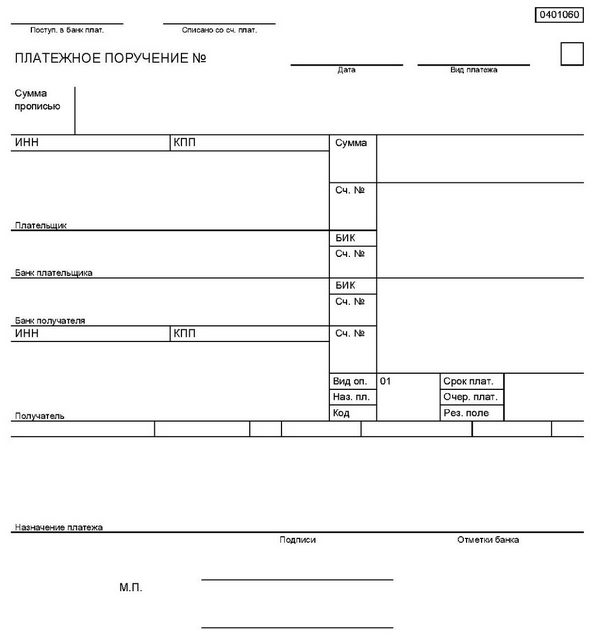
Платежное поручение – это документ в регламентированной форме, с помощью которого клиент дает поручение банку на перечисление денежных средств со своего счета. Часто данный документ называется также платежка или просто пп. Правила заполнения формы платежного поручения регламентируются приказами ЦБ РФ.
Платежка может быть подготовлена в бумажном или электронном виде. В документе указываются следующие основные данные:
- номера счетов отправителя и получателя;
- наименование, корр. счет, БИК банков отправителя и получателя;
- сумма перевода;
- назначение платежа.
В некоторых случаях (например, при платежах в бюджет) в платежном поручении необходимо заполнить дополнительные реквизиты – ОКТМО, КБК и прочее. Независимо от формы платежки (бумажная или электронная), она должна содержать подпись клиента. Она может быть собственноручной или электронной.
Банк обязан исполнить платежное поручение не позднее следующего операционного дня при условии отсутствия ошибок в заполнении документа и наличии средств на счете клиента.
Формирование электронных документов в системе
Интернет-банк, доступный малому бизнесу и корпоративным клиентам, чаще всего используется для расчетов с партнерами, совершения налоговых и других платежей. Во всех этих случаях надо формировать платежки. В системе доступно 3 варианта создания платежного поручения:
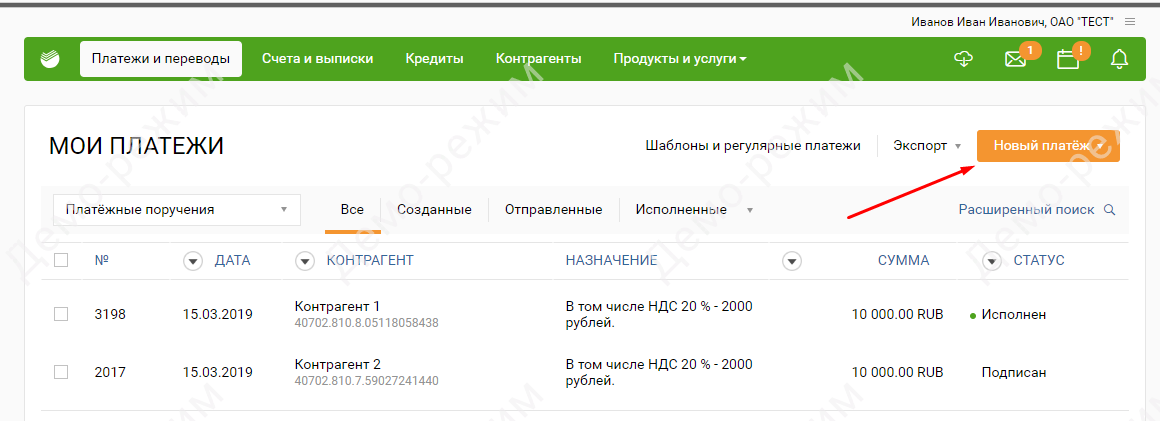
- Через раздел «Платежи». Для создания платежки надо пройти авторизацию и перейти к разделу управления переводами через главное меню. На открывшейся странице пользователю надо нажать кнопку «Новый платеж» и заполнить форму. После этого останется только подписать документ и отправить его в банк.
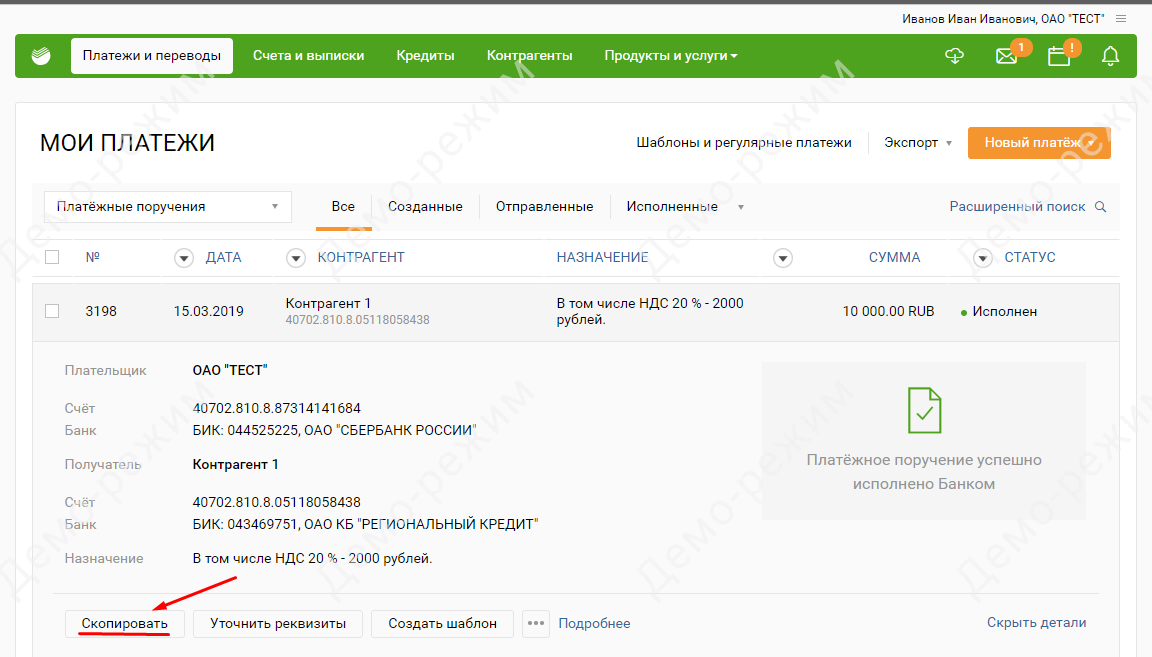
- С помощью копирования. Если ранее уже производилась оплата контрагенту, то можно сэкономить время на вводе реквизитов. Для этого достаточно скопировать ранее созданную платежку. Функция копирования доступна в разделе «Платежи» после нажатия на ранее проведенный платеж.
- Через справочник «Контрагенты». Если партнер уже был внесен в систему, то отправить ему платеж можно, перейдя на страницу сервиса «Контрагенты», выбрав нужную фирму в списке и нажав на кнопку «Новый платеж». Открывшаяся форма будет содержать частично заполненное поручение, там останется ввести только недостающие данные.

Как распечатать платежное поручение в Сбербанк Бизнес Онлайн
В некоторых случаях требуется распечатать платежку для предоставления контрагентам или в гос. органы. Например, такая необходимость может возникнуть при проведении сверок взаиморасчетов или в ситуации, когда нужно быстро подтвердить факт оплаты. Интернет-банк позволяет в любое время вывести уже обработанное платежное поручение на печать. Для этого надо выполнить 3 действия:
- Пройти авторизацию в сервисе под своей учетной записью.
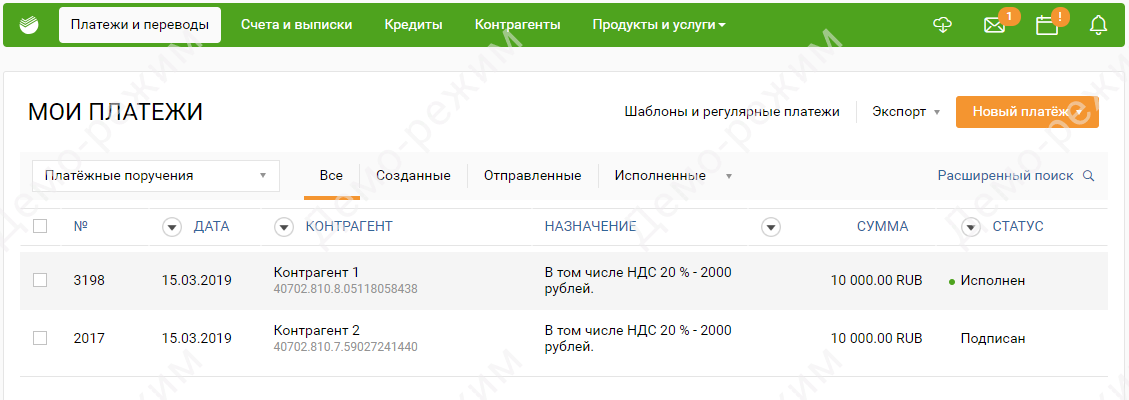
- Перейти к разделу «Платежи» и найти нужный документ.
- Выбрать в деталях платежа функцию «Печать».
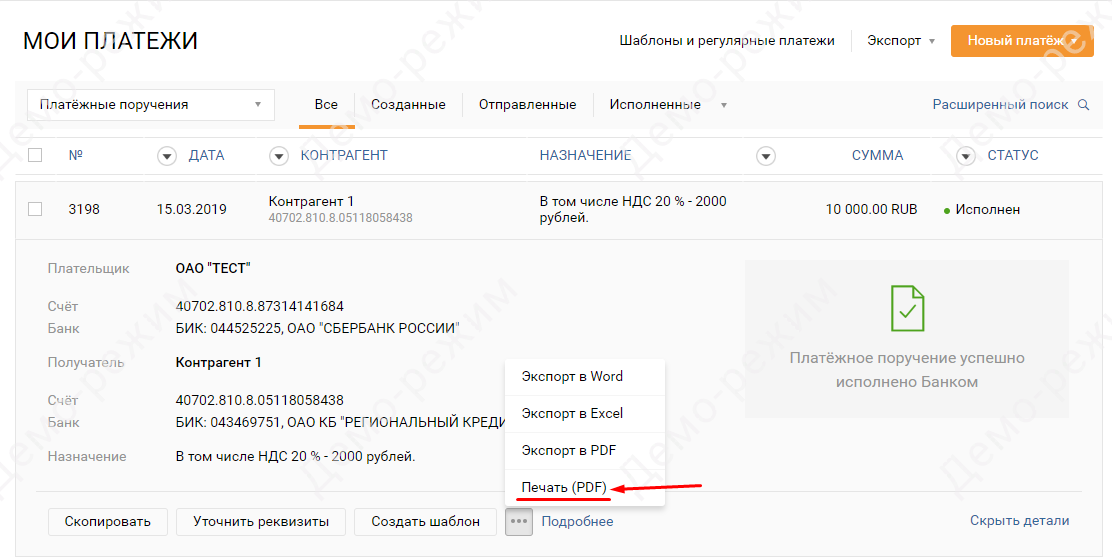
На платежном поручении будет выведен также штамп банка с отметкой о текущем состоянии документа, если он уже исполнен.
Отправка платежных поручений в Сбербанк Бизнес Онлайн
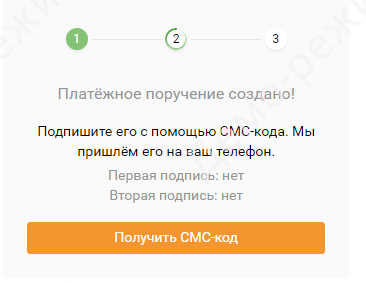
Созданное платежное поручение необходимо сохранить, а затем подписать и отправить в банк. Только после этого оно будет обработано. Сохранение происходит автоматически после заполнения формы и нажатия кнопки «Создать». Система сразу предложит подписать документ. Для этого можно использовать одноразовый пароль, полученный по SMS, или токен.
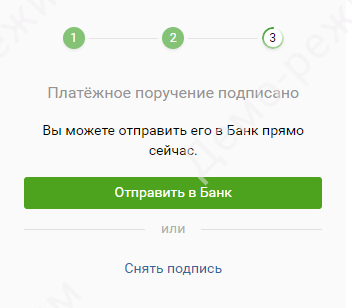
После подписания документ хранится в системе, но еще не будет передан на обработку. Для его исполнения нужно отправить платежку в банк, нажав соответствующую кнопку. Если клиент по каким-то причинам передумал проводить платеж, то он может в любой момент снять подпись и внести корректировки в платежку или вовсе удалить ее.
Замечание. Подготовленная платежка действительна для предъявления в банк в течение 10 дней. Причем отсчет надо вести, начиная со дня, следующего за указанной в документе датой. После истечения 10-дневного срока платежное поручение не будет принято в обработку, а ему будет присвоен статус «Отвергнуто» в автоматическом режиме.
Другие операции с платежными поручениями в Сбербанк Бизнес Онлайн
До момента исполнения платежного поручения клиент имеет право его отозвать. Для этого нужно подготовить заявление с использованием интернет-банка и подписать его. При этом платеж не будет произведен, а деньги останутся на счете. Также клиенту доступны следующие операции с платежками:
- Выгрузка. Скачать платежку можно в формате PDF, WORD или EXCEL.
- Удаление. Клиент может удалить самостоятельно только платежные поручения в статусе «Создано».
- Уточнение реквизитов. Для этого надо подготовить специальное заявление в интернет-банке после изменения статуса платежного поручения на «Исполнено».
Интернет-банкинг Сбербанка позволяет существенно сократить количество бумажных документов. Но при необходимости клиент всегда может легко распечатать нужную платежку, чтобы предъявить ее на бумажном носителе.
Это Интересно:
- Способы отменить платеж в Сбербанк Бизнес Онлайн
- Как в Сбербанк Бизнес Онлайн оплатить счет
- Переводы между своими счетами в Сбербанк Онлайн Бизнес
- Операционное время сбербанк бизнес онлайн
Как произвести оплату счета в Сбербанк-Онлайн
Чтобы частному лицу оплатить безналичным переводом счет интернет-магазина LeBuTo.ru через Сбербанк ОнЛайн необходимо:
- авторизоваться в системе Сбербанк ОнЛайн;
- сформировать платежное поручение;
- подтвердить платеж;
- дождаться зачисления средств.
Подробная инструкция:
- Подключить к своей карте Мобильный банк и зарегистрироваться в Сбербанк Онлайн
- Войти в Личный кабинет. Для этого используем специальный идентификатор и пароль, подтверждаем операцию через код из смс.
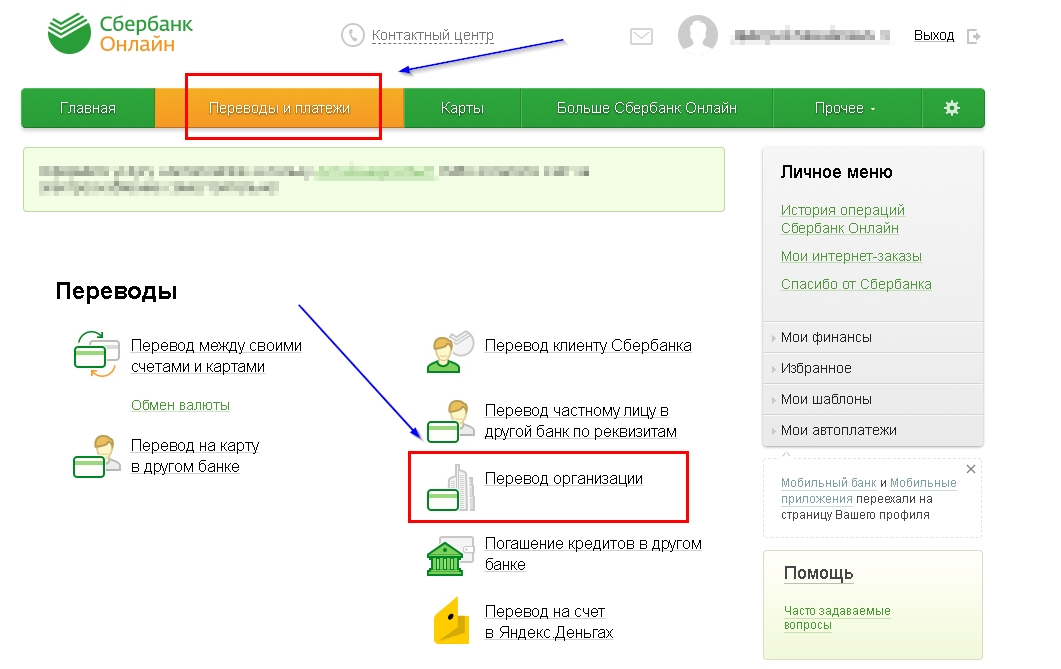
- Найти вкладку «Платежи и переводы». Выбрать пункт «Перевод организации».
- Далее необходимо заполнить платежную форму, все данные указаны в выставленном счете – ИНН, БИК, номер счёта.
Тут же выбираем карту, с которой будет совершаться оплата.
Для переводов можно пользоваться только банковскими картами, так что позаботьтесь заранее о нужной безналичной сумме.
Нажимаем кнопку «Продолжить».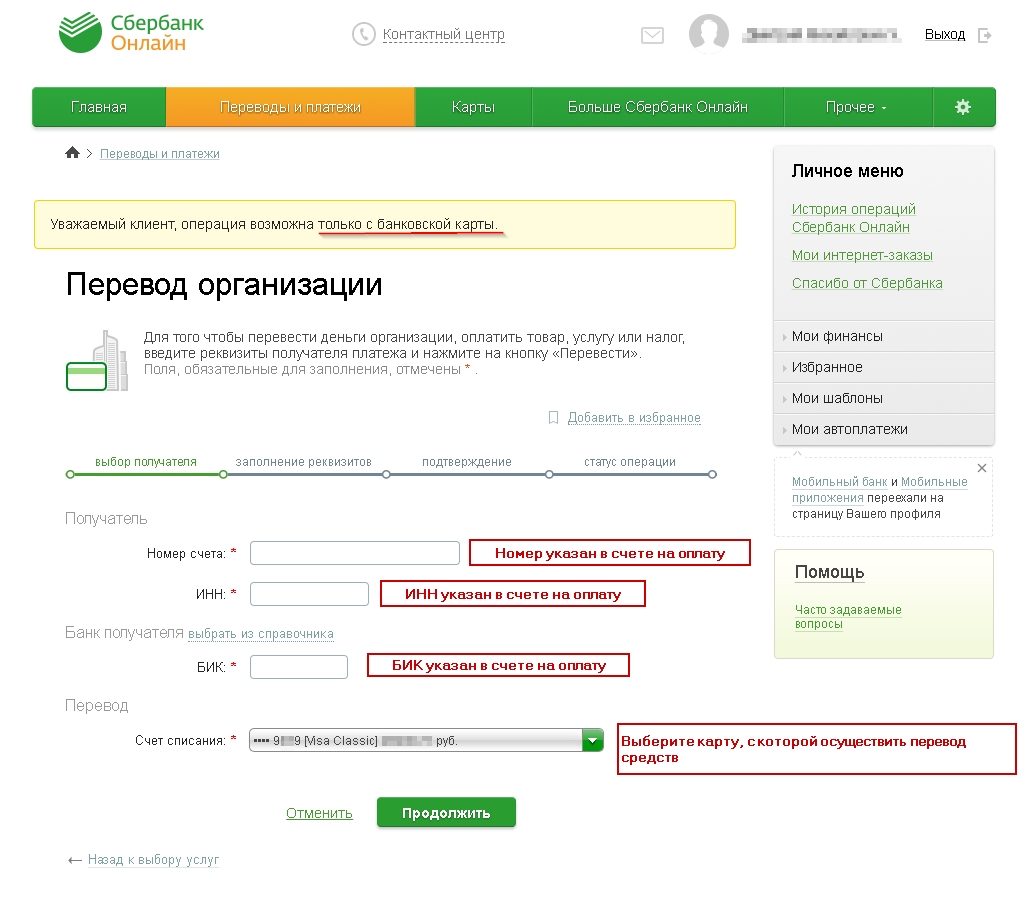
- В открывшемся окне вводим наименование организации получателя. Обычно это не требуется, Сбербанк-Онлайн заполняет эти данные автоматически.
Нажимаем кнопку «Продолжить».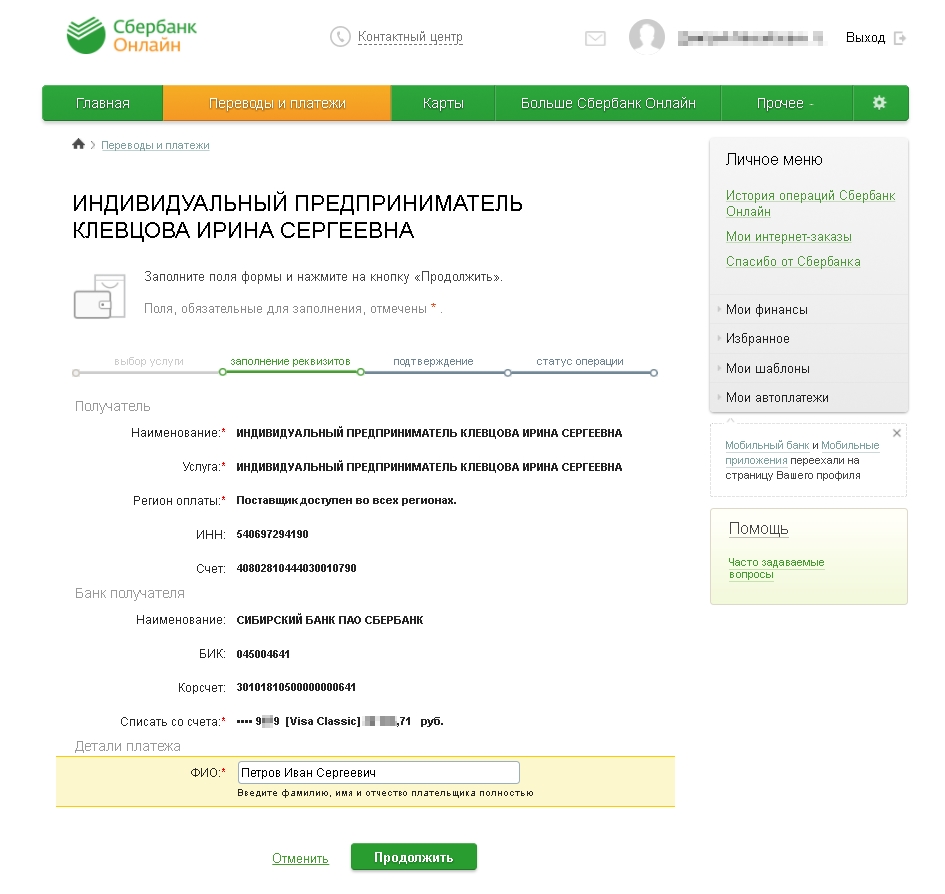
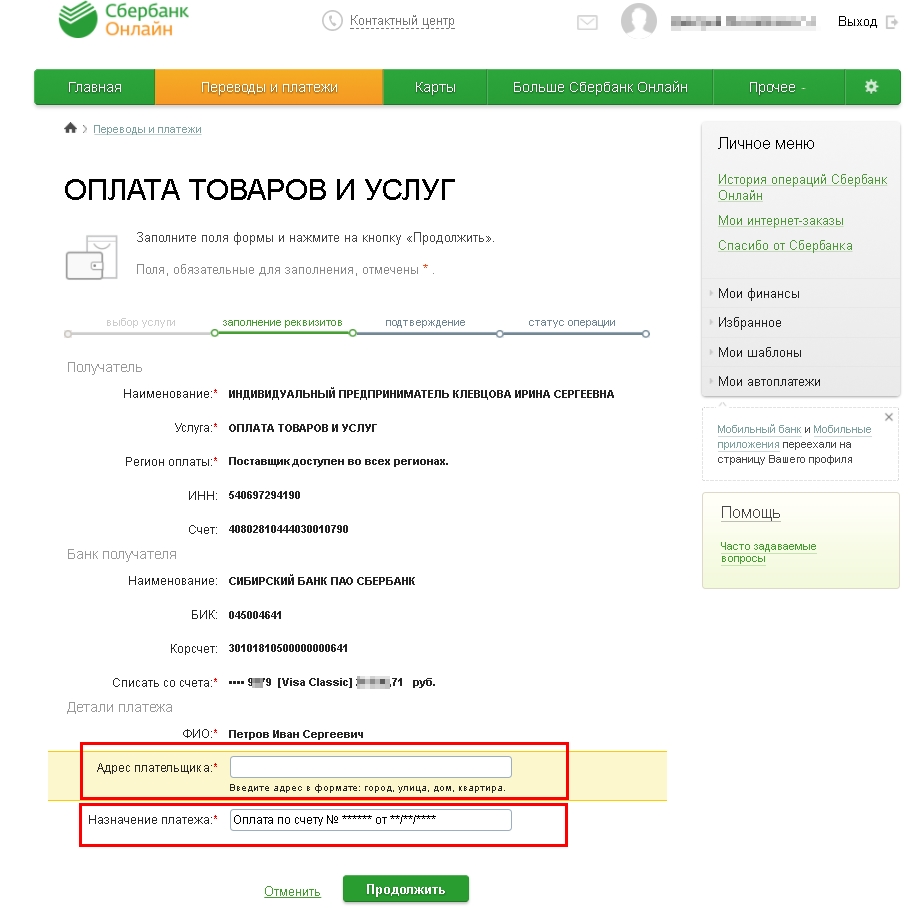
Далее нужно указать назначение платежа. Обычно достаточно внести основную информацию – номер и дату счета, также потребуется указать Ваш адрес.
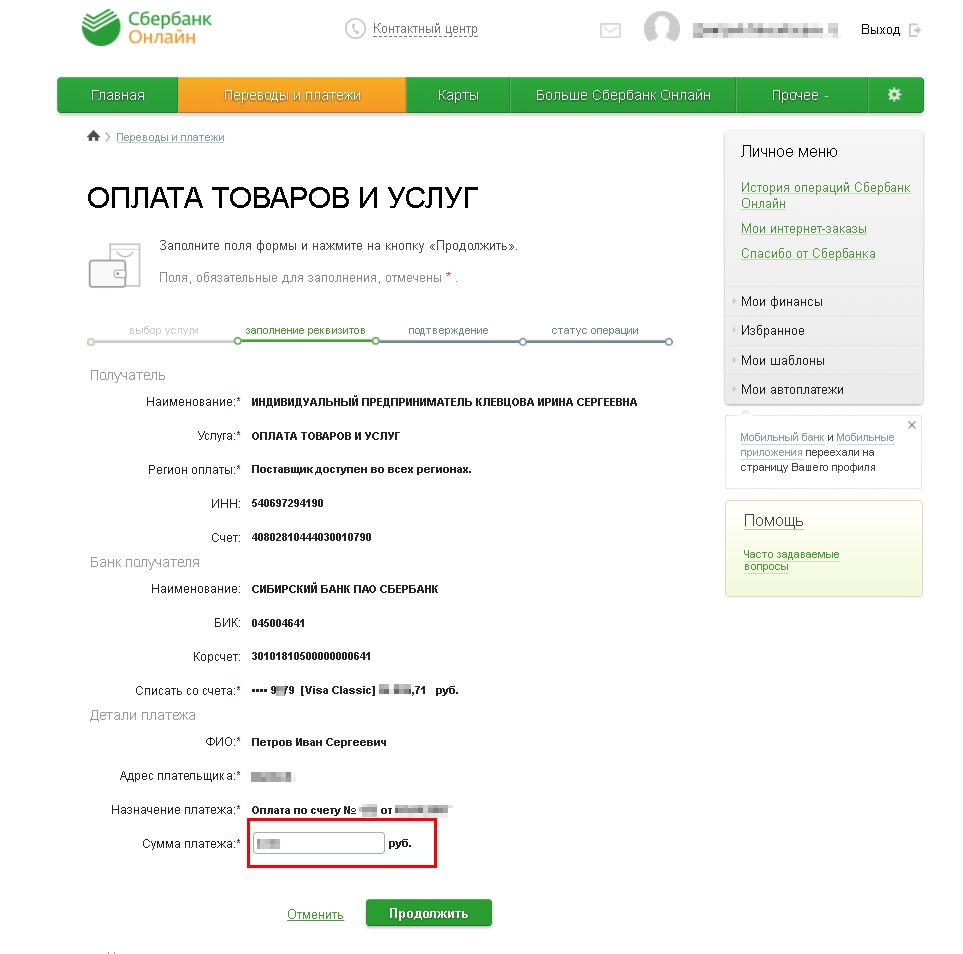
Нажимаем кнопку «Продолжить». Осталось ввести сумму оплаты и подтвердить действие.
Как вытащить платежное поручение из сбербанк онлайн
Здравствуйте!С 25 июля прошло 180 дней с подачи заявления на реконструктизацию кредита,кредитную карту заблокировали, как и положено по условия,финансовое положение в семье изменилось в лучшую сторону,но карта по истечению срока дней карта не активна
Досудебная претензия Мегамаркет, незаконное списание денежных средств
Досудебная претензия к маркетплейсу «мегамаркет» сервису пао Сбербанк
Сотрудники Мегамаркета работают?
Последние вопросы организациям
Рекомендация детской карты по акции приведи друга
Как получить сведения о получателе платежа
Сняли алименты в счёт погашения кредитной задолженности
как изменить дату начала работы неправильно написал
Как закрыть карту и счет без сдачи в банк
Оформление осаго
Жалоба на отделение банка по адресу г.Уфа ул.Ленина 32/1
Что входит в сервис для обслуживания бизнеса
Банк заблокировал счета
Отмена заказа, не подтверждается
Самый большой финансовый маркетплейс в России*
Теперь финансовый маркетплейс Банки.ру
и в мобильном приложении
app store google play app gallery
Установка приложения Банки.ру
Наведите камеру своего телефона на QR-код и перейдите по ссылке
ООО ИА «Банки.ру» использует файлы cookie для повышения удобства пользователей и обеспечения должного уровня работоспособности сайта и сервисов. Cookie называются небольшие файлы, содержащие информацию о настройках и предыдущих посещениях веб-сайта. Если вы не хотите использовать файлы cookie, то можете изменить настройки браузера. Условия использования смотрите здесь.
© 2005—2024 ООО ИА «Банки.ру». При использовании материалов гиперссылка на Banki.ru обязательна.
Свидетельство на товарный знак № 445945 от 18.10.2011г.
*На основании исследований ИОМ «Анкетолог», Tiburon Research, август 2022 года
Как распечатать чек Сбербанка?
Что делать, если вы провели платёж в системе «Сбербанк Онлайн», а вам понадобился чек? Вам непременно следует знать, что при исполнении разного рода операций через Интернет, онлайн-чек также будет содержать штамп Сбербанка.
Что делать, если вы провели платёж в системе «Сбербанк Онлайн», а вам понадобился чек? Вам непременно следует знать, что при исполнении разного рода операций через Интернет, онлайн-чек также будет содержать штамп Сбербанка о том, что операция была принята. Как правило, в большинстве случаев для того, чтобы подтвердить факт оплаты и идентифицировать операцию, достаточно предъявить чек с указанным штампом.
Однако порою случается так, что получатель не может определить в общей сумме платежей именно ваш платёж или по каким-то причинам отправленные средства до него не дошли. В этом случае клиенту банка предлагается сделать копию платёжного поручения. Именно она будет выступать доказательством того, что вы совершили платёж через систему интернет-банкинга. Получить такую копию вы можете непосредственно в отделении банка, написав в произвольной форме заявление на её выдачу.
Распечатать чек из системы «Сбербанк Онлайн» также возможно. Для этого вам необходимо:
- попасть в «Личный кабинет» интернет-банкинга и открыть вкладку с историей ваших операций по счёту;
- найти платёж, чек по которому вам необходим (можно использовать для этого соответствующие фильтры);
- распечатать чек или сохранить его на ПК.